
- Общая информация
- Шаг 1. Добавьте пользователей и настройте права доступа
- Шаг 2. Подготовьте формы и процесс ИПР
- Шаг 3. Добавьте материалы
- Шаг 4. Подготовьте модель компетенций если она нужна
- Шаг 5. Настройте типовые назначения целей если они нужны
- После запуска: Оценка результатов и аналитика
Общая информация
Модуль Развитие талантов (ИПР/оценка) - это оперативный инструмент: он связывает стратегию организации с личными целями специалиста, превращая развитие в управляемый, измеримый и полезный процесс. Если ИПР живой, пересматривается и поддерживается, он повышает ценность сотрудника для рынка и одновременно снижает кадровые риски компании.
Чтобы индивидуальный план развития (ИПР) приносил реальную пользу сотруднику и компании, важно правильно пройти этап его первоначальной настройки.
В этой статье мы рассмотрим базовую последовательность шагов по работе в модуле ИПР: от заполнения стартовых данных до выбора компетенций, целей и образовательных активностей.
Материал пригодится как тем, кто впервые сталкивается с модулем ИПР, так и тем, кто уже имеет опыт работы с системой: он помогает увидеть общую структуру разделов и выстроить план развития сотрудника по шагам, легко и без перегрузки.
Что определить до настройки
Согласуйте, кто создаёт планы и цели, кто их согласует и оценивает, какие сотрудники участвуют и откуда поступают данные. Если используются LMS Эквио или другая система-источник, согласуйте интеграцию с менеджером.
Шаг 1. Добавьте пользователей и настройте права доступа
1. Создайте аккаунты и карточки сотрудников вручную, импортом или по интеграции.
В административной панели модуля ИПР есть два раздела для работы с учетными записями: Список аккаунтов и Список сотрудников. В первом настраиваются права доступа и отображения, во втором — данные анкеты сотрудника и оценки его навыков.
Аккаунты и сотрудники – это родственные объекты. Почти всегда они создаются и появляются вместе. Но допускается их существование независимо друг от друга (например, если нужен аккаунт администратора для выполнения технических задач без назначения ему ИПР).
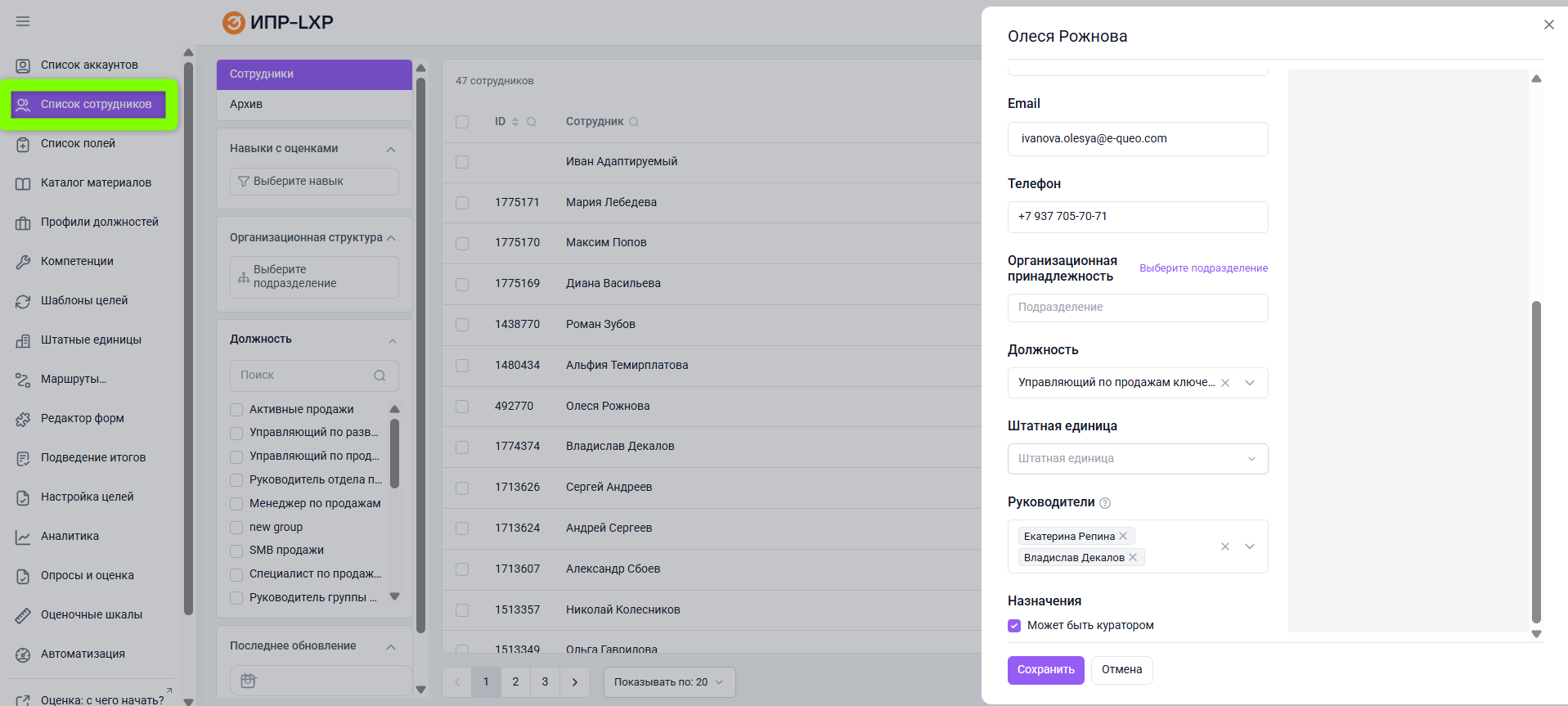
При интеграции с LMS Эквио вместе с аккаунтом создаётся сотрудник, при этом подтягиваются его данные из системы-источника.
Обратите внимание: для корректного функционирования интеграции вам потребуется обеспечить определенную структуру групп пользователей со стороны LMS Эквио. Более подробно об этом можно прочесть в этой статье.
Для подключения интеграции обратитесь, пожалуйста, к вашему менеджеру по сопровождению.
2. Назначьте роли аккаунтам.
Каждая роль имеет свой набор прав и возможностей для работы в ИПР.
Стандартный перечень ролей: Администратор, HR, Руководитель, Сотрудник.
Проверьте связи между Аккаунтом и Сотрудником, email, подчинение и роли. Настройте видимость руководителей и HR.
Если нужно создать дополнительную роль, или изменить разрешения существующих, обратитесь, пожалуйста, в службу Поддержки.
Проверьте вход сотрудника и руководителя и появление нужной команды. Сначала исправляйте данные в системе-источнике, если они передаются интеграцией.
При необходимости можно добавить сбор дополнительных данных о сотрудниках в разделе Список полей.
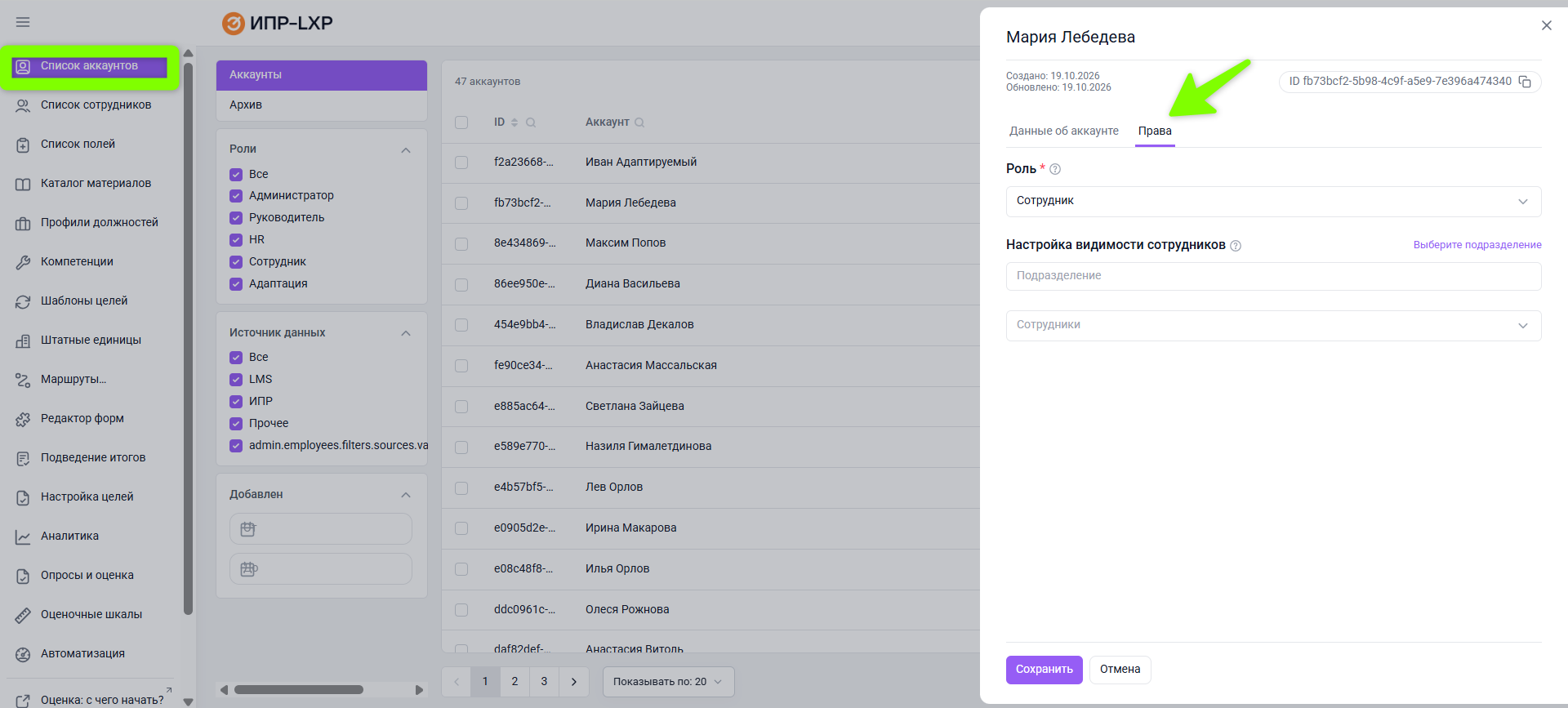
3. Создайте тестовую учетную запись, на которой будете проверять все зафиксированные настройки.
Инструкции по работе с разделами:
- Список аккаунтов: роли и права доступа
- Список сотрудников: добавление, импорт и оценки навыков
- Список полей: дополнительные данные сотрудника
Шаг 2. Подготовьте формы и процесс ИПР
В разделе Редактор форм проверьте текущие настройки форм целей и материалов, при необходимости скорректируйте их, добавьте новые формы или удалите ненужные.
В разделе Настройка целей задайте типы и исходное отображение списка целей в плане в том порядке, в котором вы хотите их отображать пользователю в плане.
Если используется согласование, создайте маршруты. Для итогов подготовьте опросники. Включите нужные автоматизации и уведомления. Этого набора может быть достаточно для рабочих и бизнес-целей без карты компетенций.
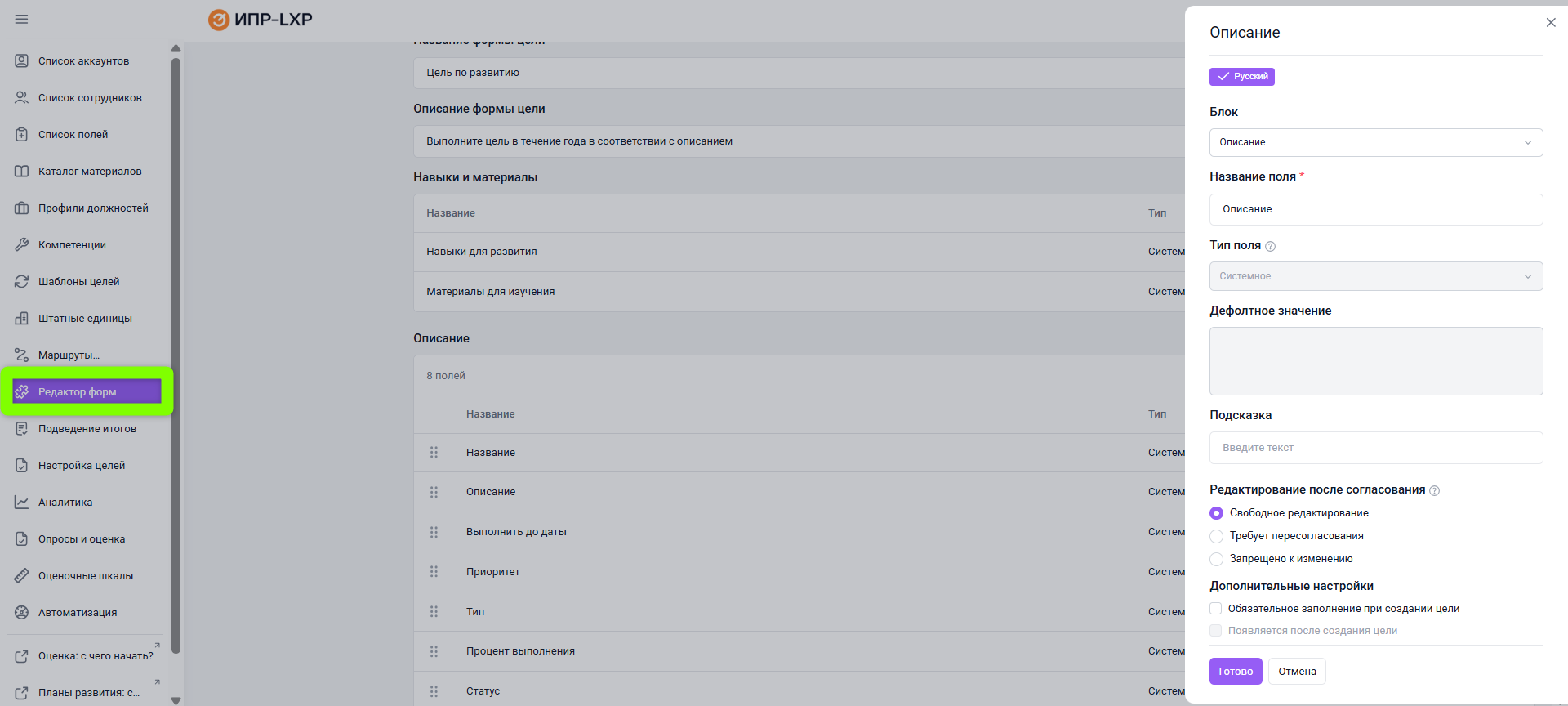
Инструкции по работе с разделами:
- Редактор форм: настройка полей целей и материалов
- Настройка целей: типы и отображение списка в плане сотрудника
- Маршруты согласования: этапы, участники и условия применения
Шаг 3. Добавьте материалы
Каталог материалов позволяет управлять (добавлять/изменять) справочником материалов, которые в дальнейшем будут доступны для выбора при формировании целей и прикрепляются к ним, чтобы сотрудник мог использовать их для достижения поставленных задач.
Наполните Каталог: программы обучения, мероприятия, инструкции, книги, встречи и практические задания. Проверьте публикацию и доступность для выбора.
Если используются материалы LMS Эквио (программы обучения и мероприятия):
- Перейдите в раздел Каталог материалов;
- Создайте нужное количество папок для размещения материалов на вкладке Опубликовано;
- Перейдите на вкладку Ожидают публикации;
- Опубликуйте материалы, разместив их в папках, ненужные - перенесите в архив или удалите.
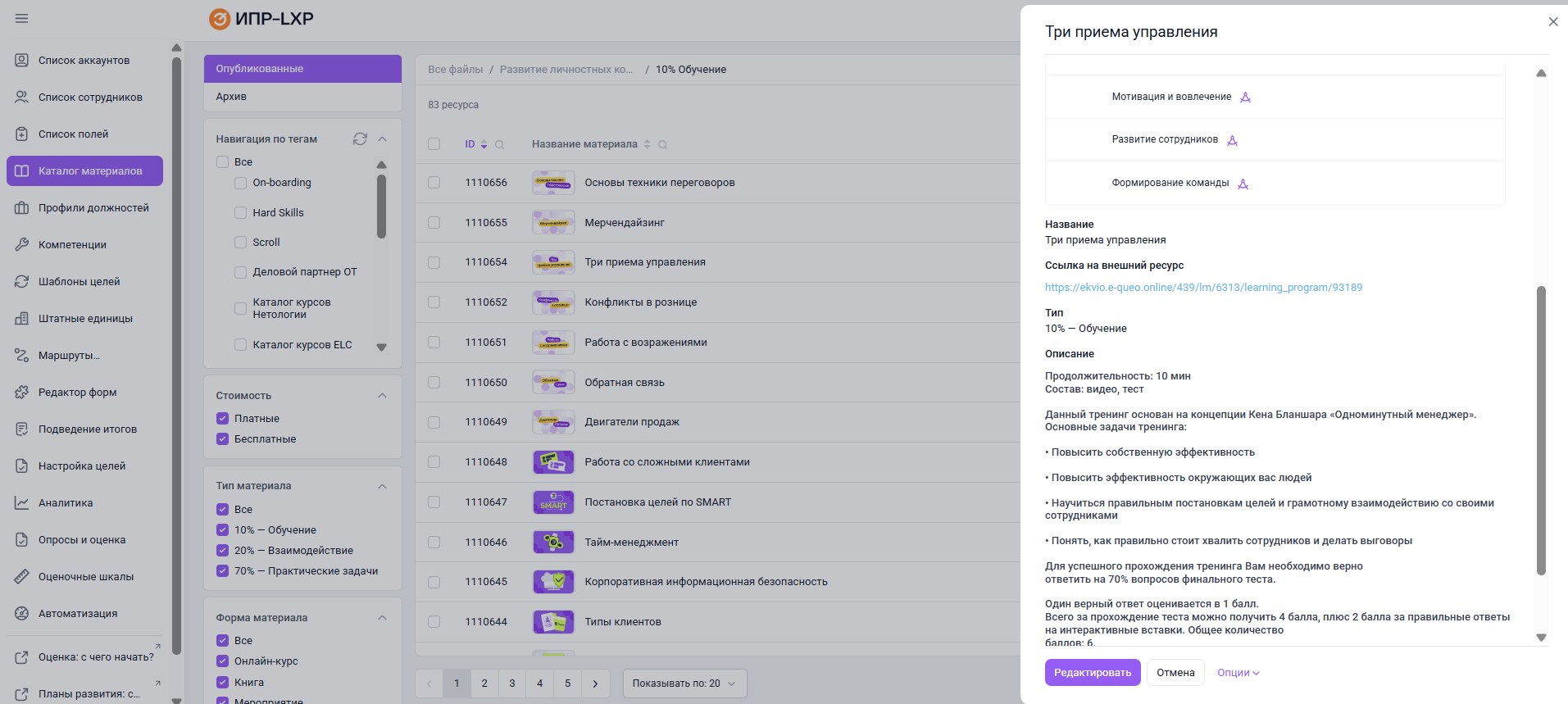
Инструкции по работе с разделами:
Шаг 4. Подготовьте модель компетенций если она нужна
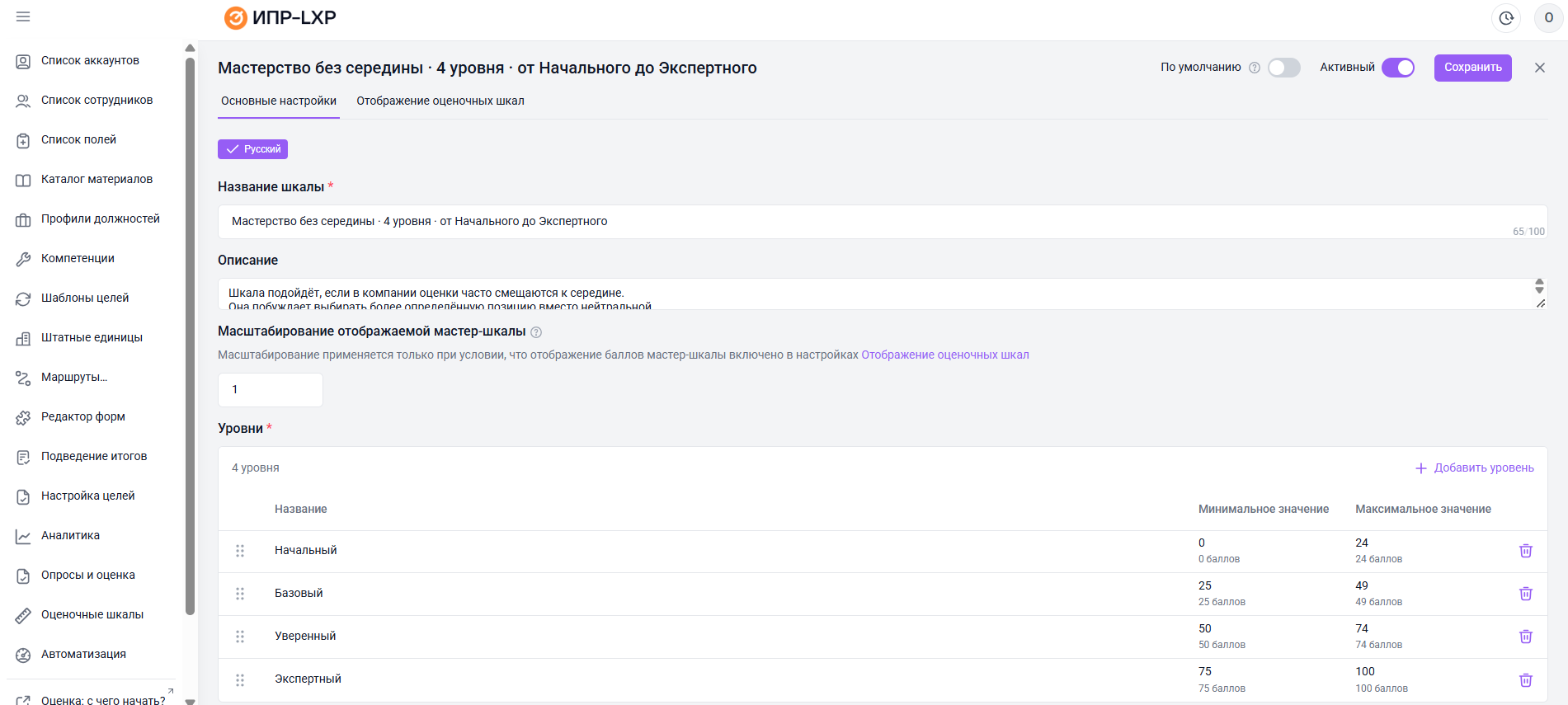
1. Создайте шкалы:
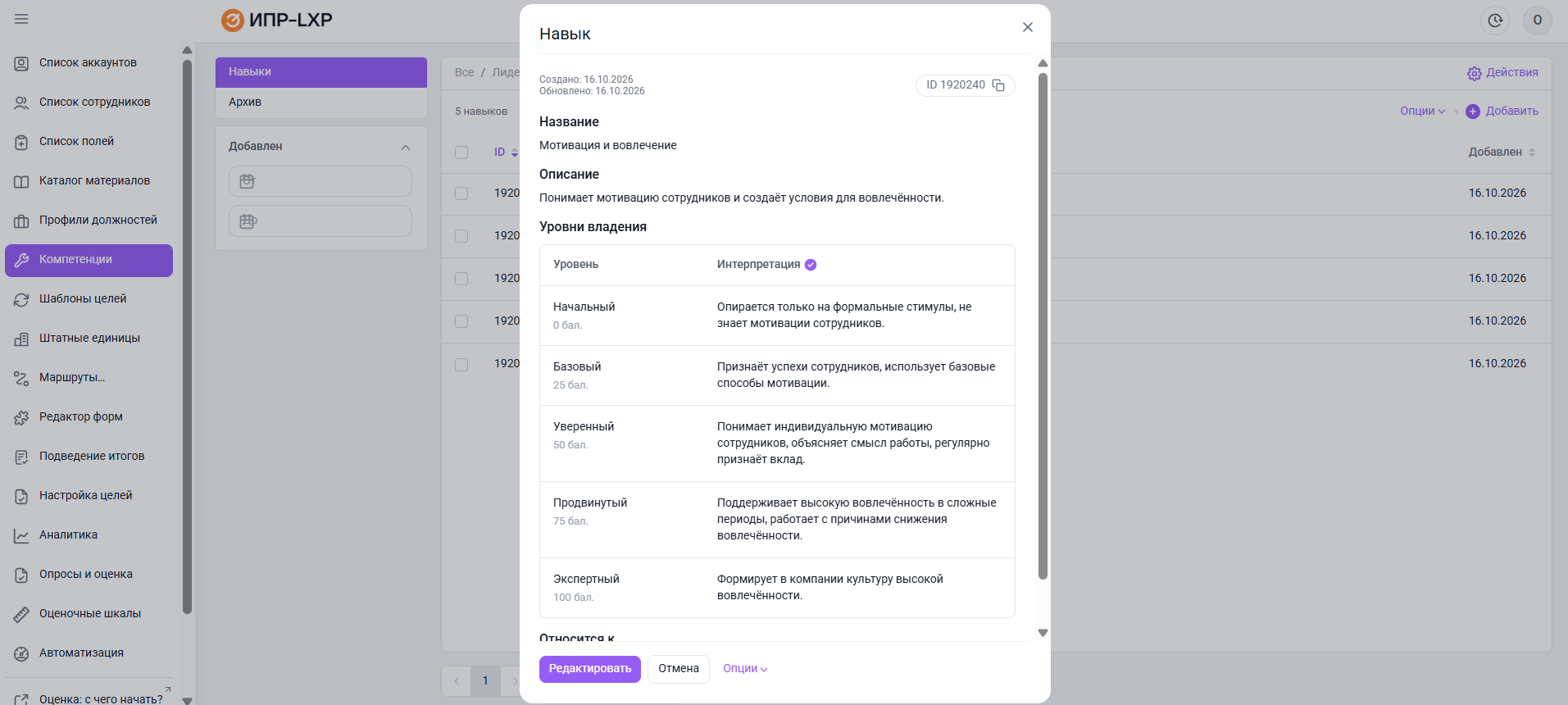
2. Затем дерево компетенций и навыков, связав навыки со шкалами:
Инструкции по работе с разделами:
- Оценочные шкалы: настройка уровней, баллов и отображения
- Компетенции: создание и импорт дерева навыков
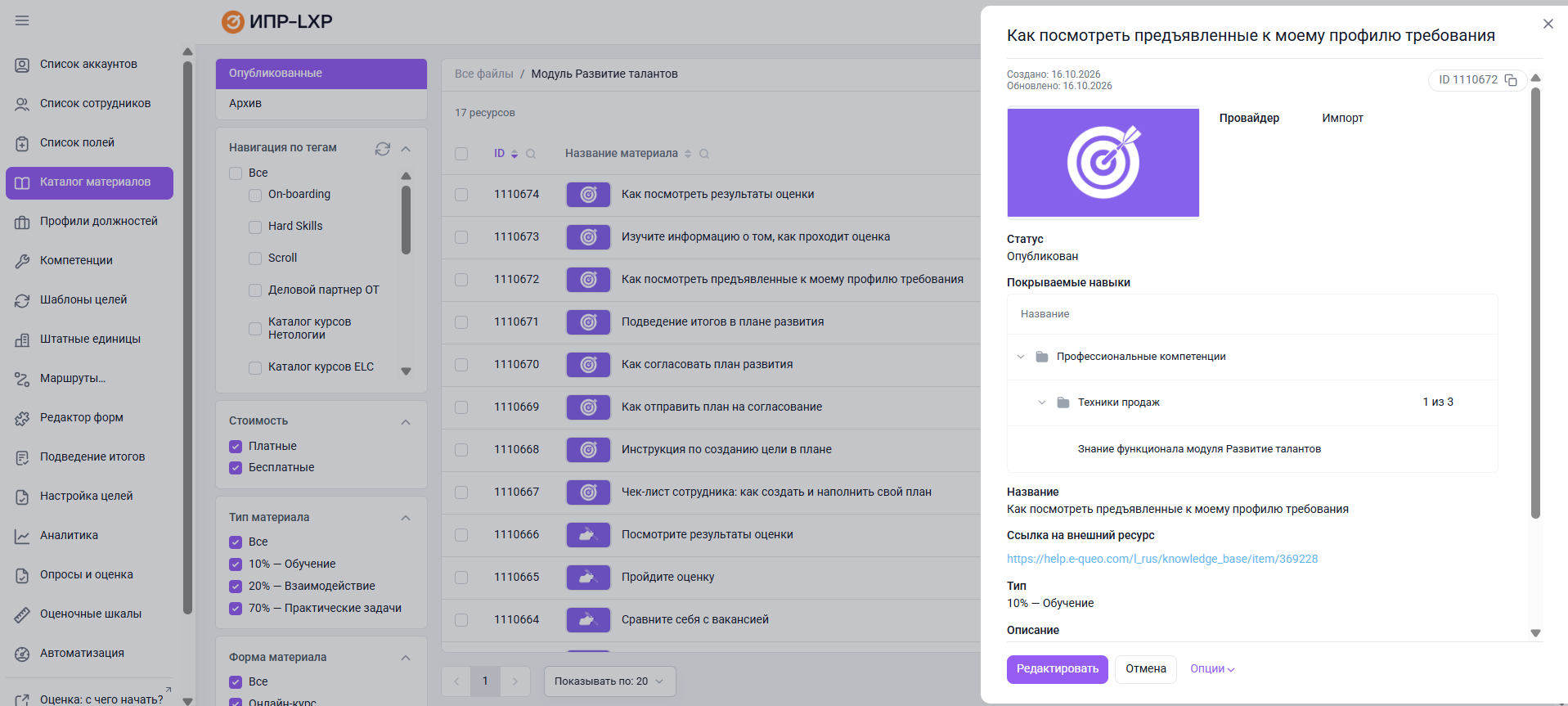
2. Свяжите материалы с навыками.
Для целей без модели компетенций этот шаг не является обязательным.
Инструкции по работе с разделами:
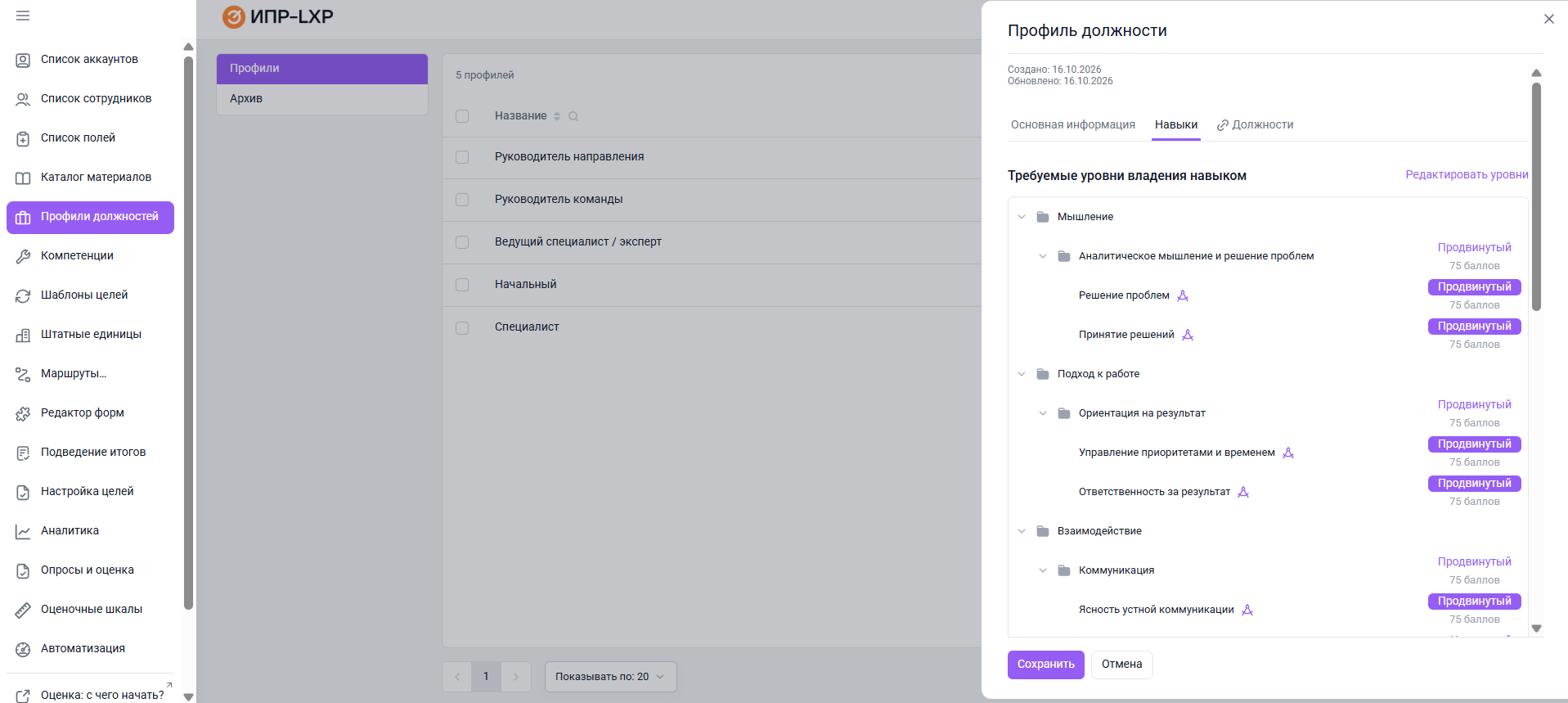
3. Создайте профили должностей и задайте требования.
При необходимости уточните их штатными единицами.
Инструкции по работе с разделами:
- Профили должностей: настройка требований к навыкам
- Штатные единицы: сотрудники и дополнительные требования
4. Загрузите прежние оценки сотрудников либо подготовьте оценочную сессию.
При импорте проверьте режим истории.
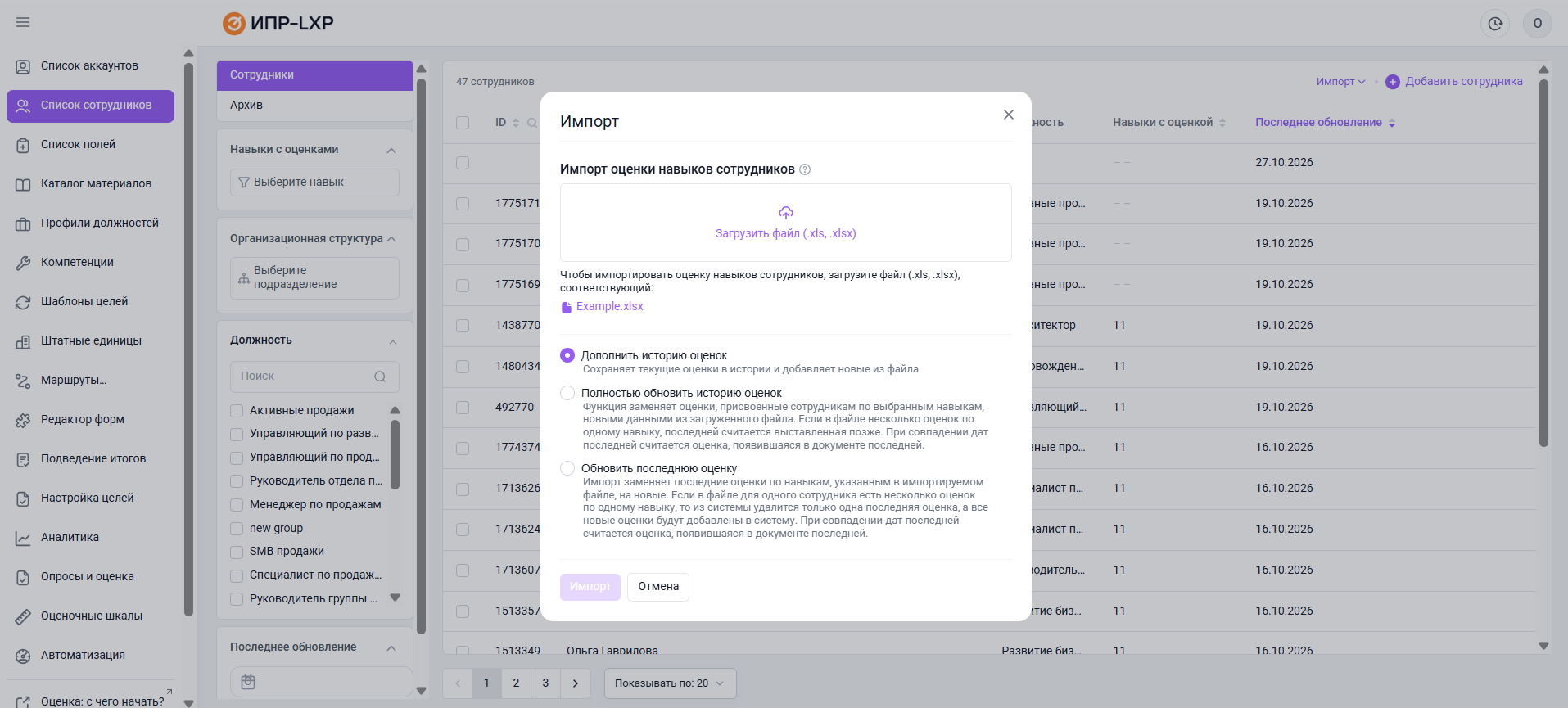
Инструкции по работе с разделами:
- Список сотрудников: добавление, импорт и оценки навыков
- Опросы и оценка: выбор вида оценки и порядок подготовки
Шаг 5. Настройте типовые назначения целей если они нужны
1. Для адаптации и повторяющихся задач подготовьте Шаблоны целей.
Определите аудиторию, триггер, периодичность и срок выполнения. Проверьте назначение на подходящем сотруднике и создание цели в ожидаемом плане.
Шаблон назначает подготовленную цель по условиям.
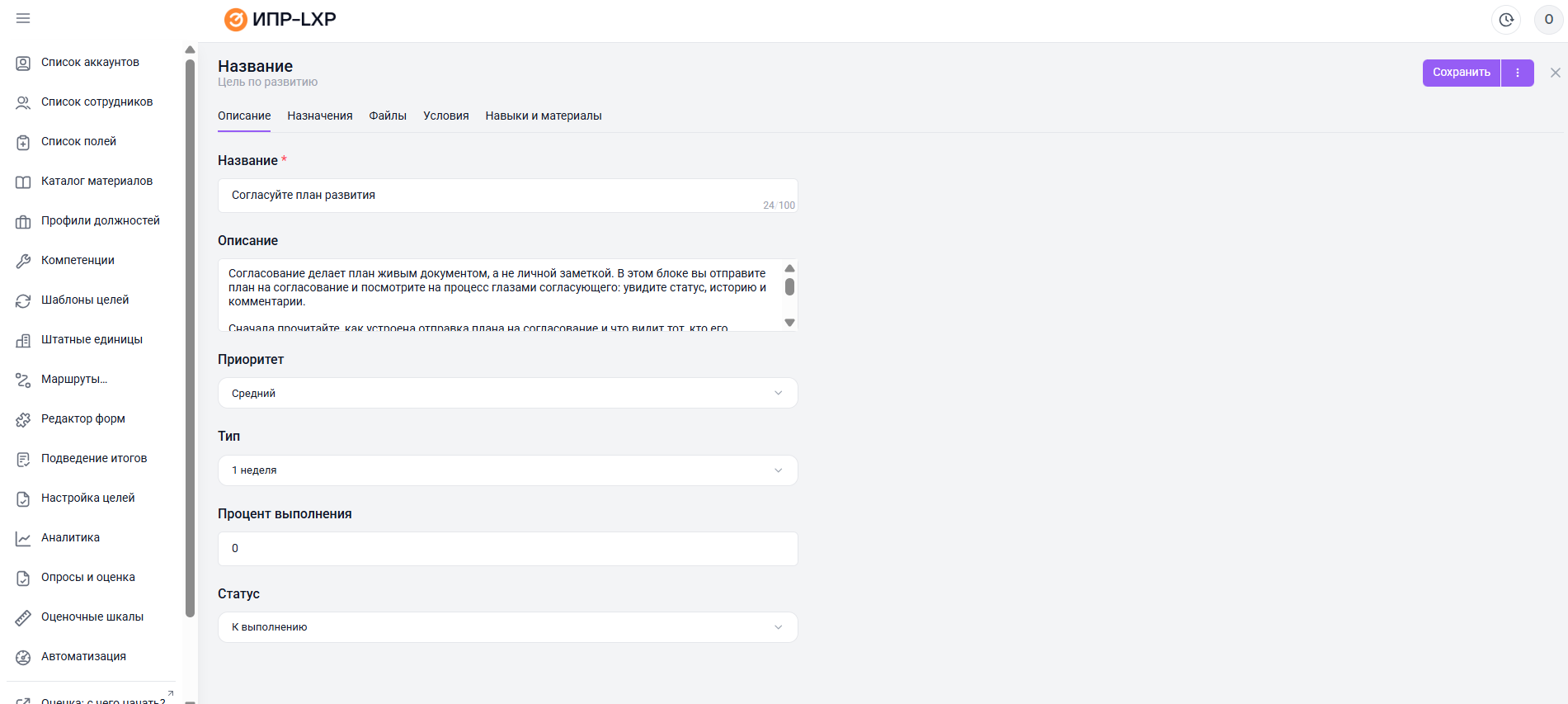
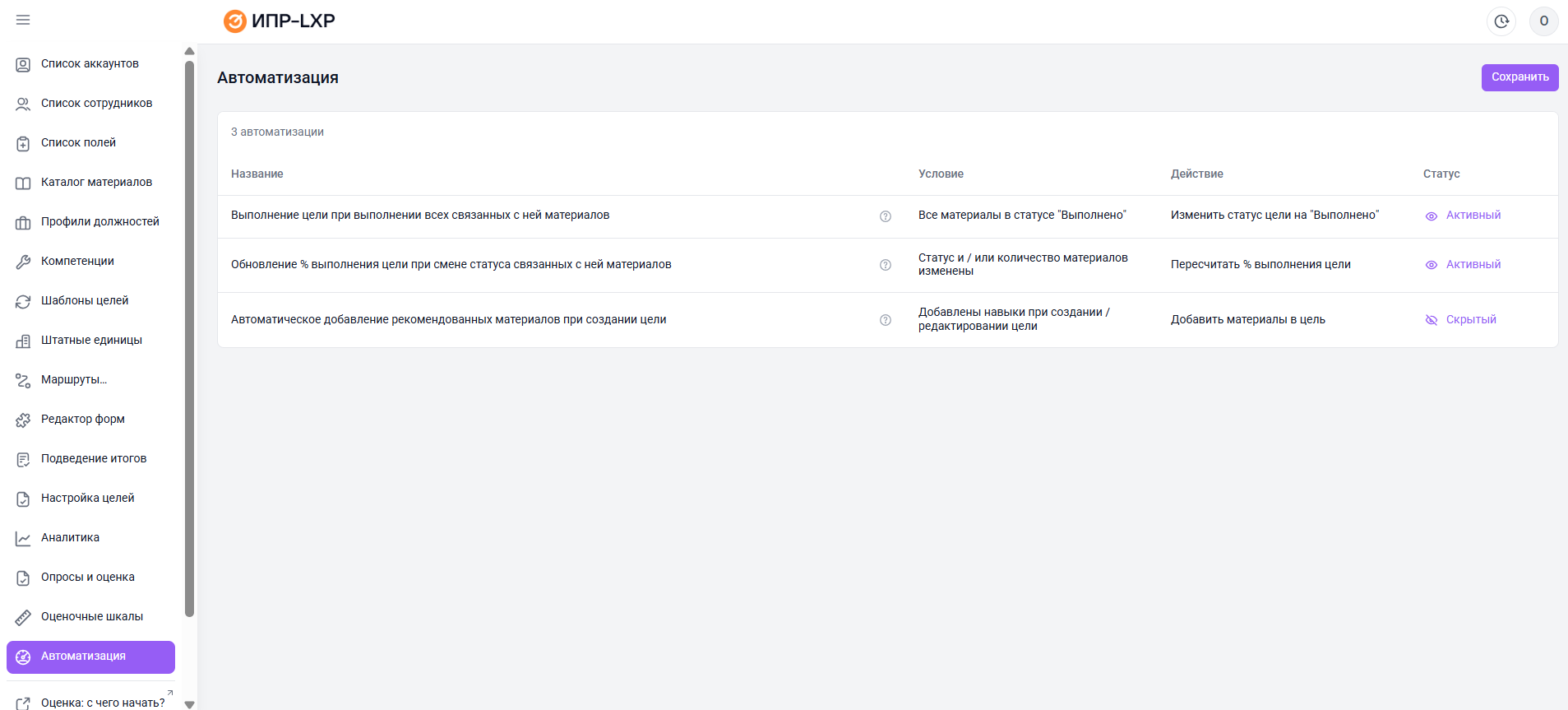
Автоматическое обновление статусов целей и прогресса их выполнения включается отдельно в разделе Автоматизации.
Инструкции по работе с разделами:
- Шаблоны целей: автоматическое назначение и повторение
- Автоматизации: статусы, прогресс и материалы целей
Шаг 6. Проверьте полный путь
1. Протестируйте добавление планов развития и наполнения их целями под доступными ролями на тестовой учетной записи.
Создайте план и цель, проверьте материалы и кураторство, отправьте план на согласование, примите решение и запустите итоги.
Если у сотрудников предполагается наличие нескольких планов, проверьте выбор нужного при каждом действии. Сформируйте отчёт и проверьте параметры плана в файле.
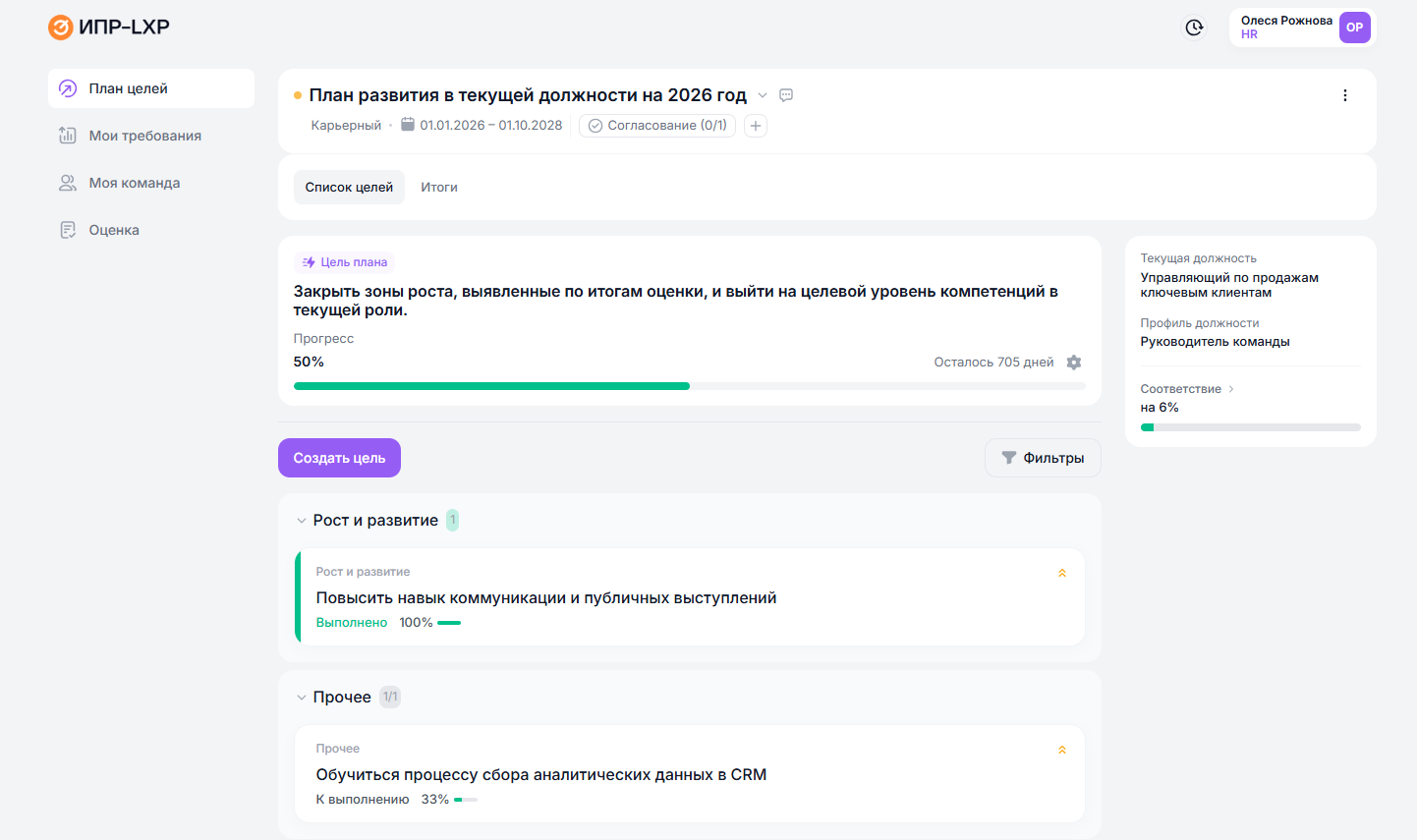
Инструкции по работе с разделами:
- Чек-лист сотрудника: создание и наполнение своего ИПР
- Чек-лист руководителя: создание и наполнение ИПР команды
После запуска: Оценка результатов и аналитика
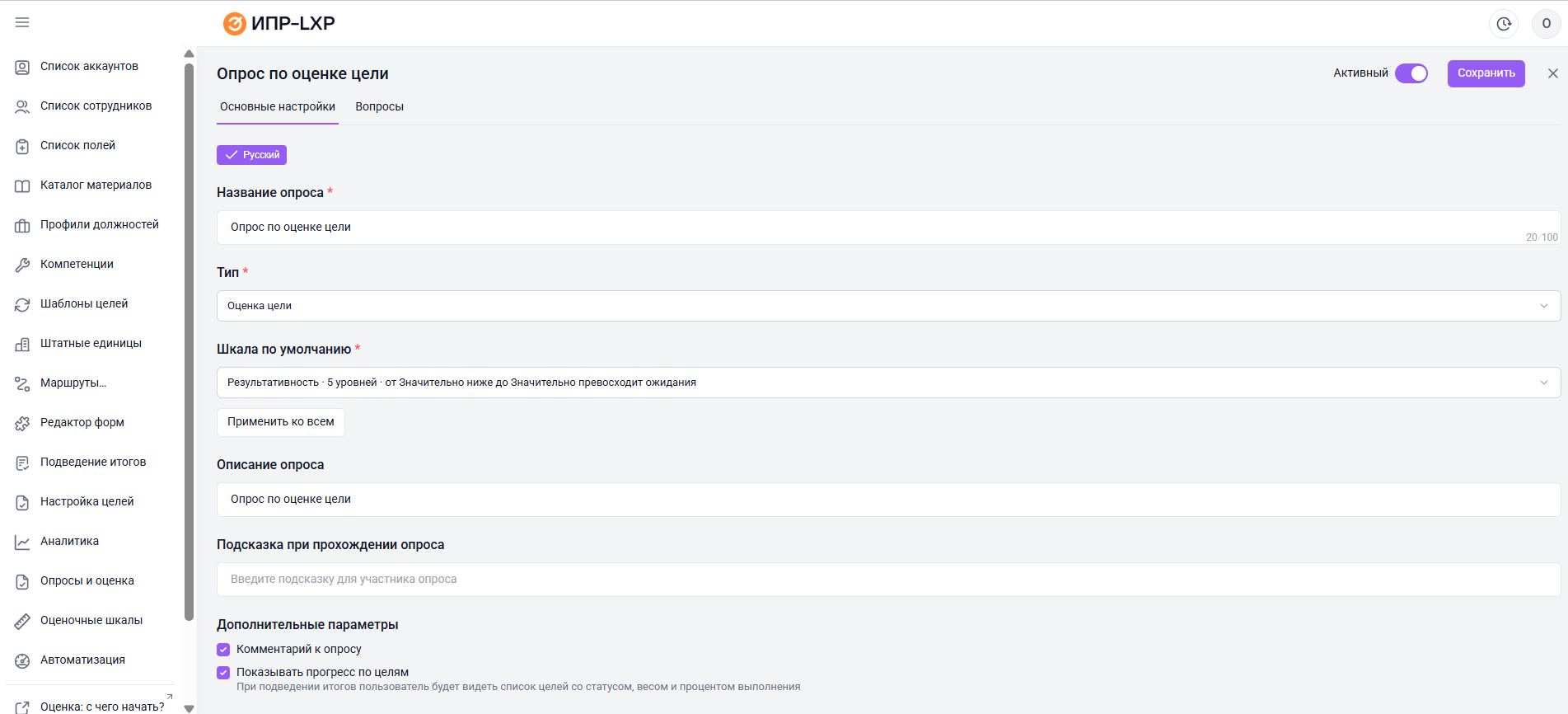
В разделе Подведение итогов можно редактировать опросы, применяемые для оценки успешности выполнения целей, и работать с неограниченным количеством опросов по итогам ИПР в целом.
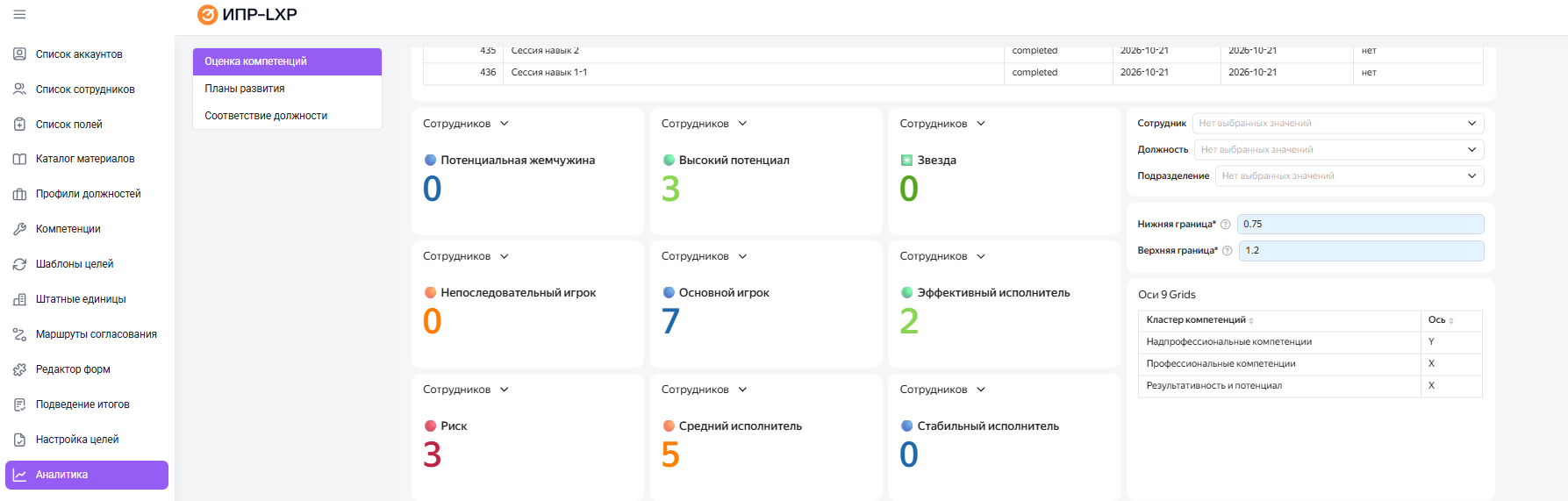
В разделе Аналитика удобно визуально отображается информация о статистических данных в модуле Развитие талантов.
Если вам не хватило информации, то дайте, пожалуйста, обратную связь по ссылке: Предложения по улучшению статей.