
- В чем отличие Сотрудника от Аккаунта в модуле ИПР
- Фильтры и сортировки в разделе Список сотрудников
- Как добавить Сотрудников
- Добавление текущих и историчных оценок сотрудников
- Массовые действия в разделе Список сотрудников
Данная статья относится к модулю Развитие и оценка и поясняет способы добавления пользователей для создания ИПР и проведения оценочных сессий.
Способы добавления пользователей на платформу Эквио описаны в статье по ссылке.
В чем отличие Сотрудника от Аккаунта в модуле ИПР
В административной панели есть два раздела для работы с учетными записями: Список аккаунтов и Список сотрудников.
В системе используются два связанных, но разных объекта — аккаунт и сотрудник. Они находятся в отдельных разделах не случайно: каждый из них решает свою задачу.
Аккаунт — это учетная запись для входа в систему.
Он отвечает за авторизацию и права доступа. В аккаунте настраивается роль пользователя, а также определяется, к каким подразделениям, сотрудникам и их ИПР у него будет доступ. Иными словами, аккаунт определяет, что пользователь может видеть и какие действия может выполнять.
Сотрудник — это карточка человека в организационной структуре компании.
В ней хранится основная информация: ФИО, электронная почта, телефон, должность, подразделение, штатная единица. Также в карточке можно назначить руководителей и указать, может ли сотрудник быть куратором для других пользователей. Карточка Сотрудника описывает место человека в компании и его организационные связи.
Разделение этих объектов позволяет гибко управлять системой.
Не каждому сотруднику может требоваться доступ для входа. Например, человек может участвовать в оценочных сессиях как респондент, но при этом не иметь необходимости строить ИПР и заходить в систему — в таком случае создаётся только сотрудник, без аккаунта. С другой стороны, при создании аккаунта (например, при импорте данных) сотрудник может быть создан автоматически.
Таким образом, сотрудник — это пользователь в структуре организации, а аккаунт — это его доступ к системе.
Чаще всего они создаются вместе и связаны между собой, но при необходимости могут существовать отдельно. Такое разделение делает систему более гибкой и удобной в администрировании.
Если в вашей компании используются как основная платформа Эквио, так и модуль Развитие и оценка, то аккаунты и связанные с ними сотрудники будут создаваться и обновляться автоматически по интеграции ежедневно.
Фильтры и сортировки в разделе Список сотрудников
Сотрудники в списке раздела Список сотрудников могут быть отсортированы по дате Последнего обновления в одноименном столбце, а также по количеству Навыков с оценкой. Помимо этого поддерживается поиск по внешнему id и ФИ пользователя.
Настроить отображение аккаунтов можно при помощи фильтров, размещенных в боковом меню раздела.
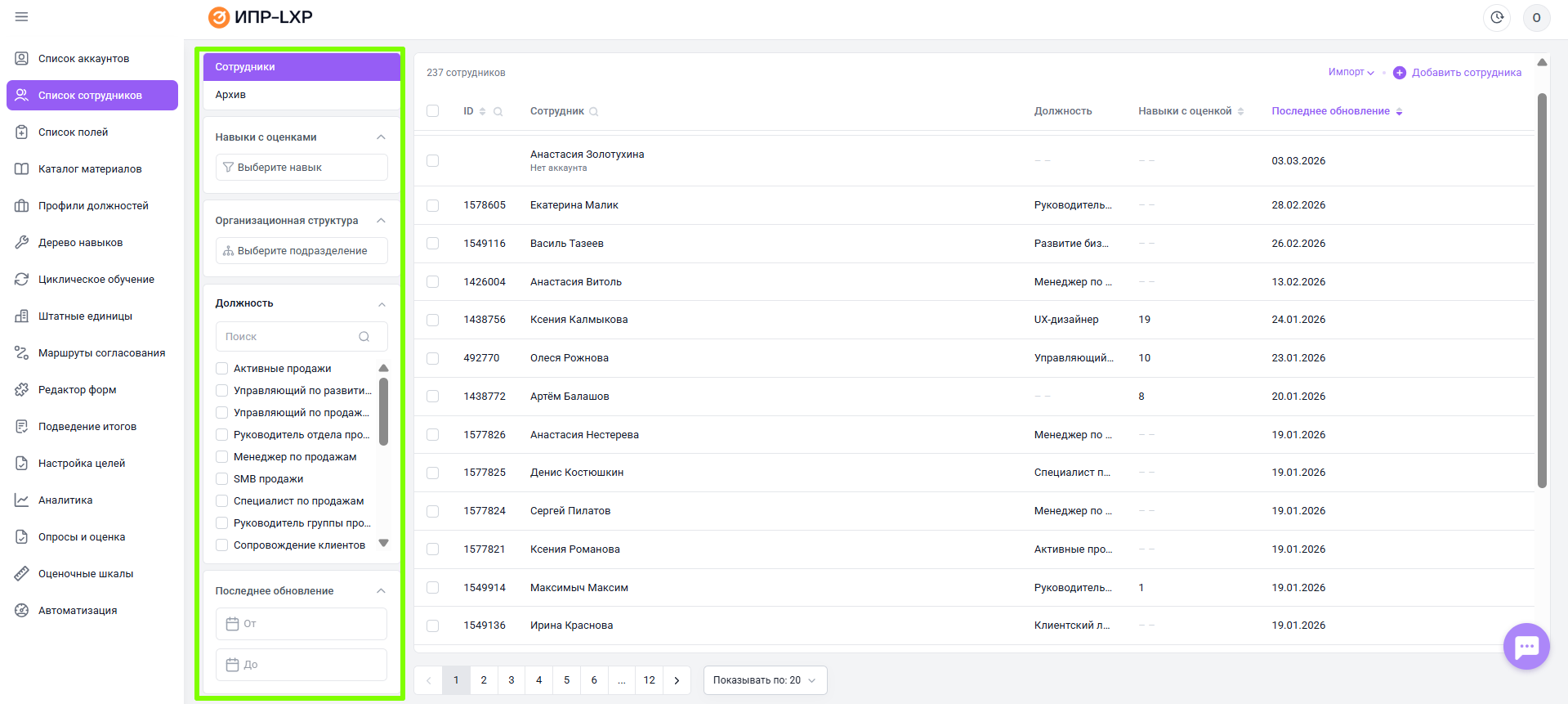
Все активные Сотрудники размещены на вкладке Сотрудники в разделе, неактивные - на вкладке Архив.
Как архивировать и восстанавливать сотрудников
Отображение Списка сотрудников можно настроить при помощи нескольких фильтров.
Чтобы отфильтровать список сотрудников по навыкам с оценкой:
- Перейдите на вкладку Сотрудники в разделе Список сотрудников;
- В меню дополнительной навигации найдите фильтр Навыки с оценкой;
- Нажмите на Выберите навык;
- Выберите один или несколько навыков в дереве;
- Нажмите Выбрать.
В таблице отобразятся сотрудники, имеющие оценку по выбранным навыкам.
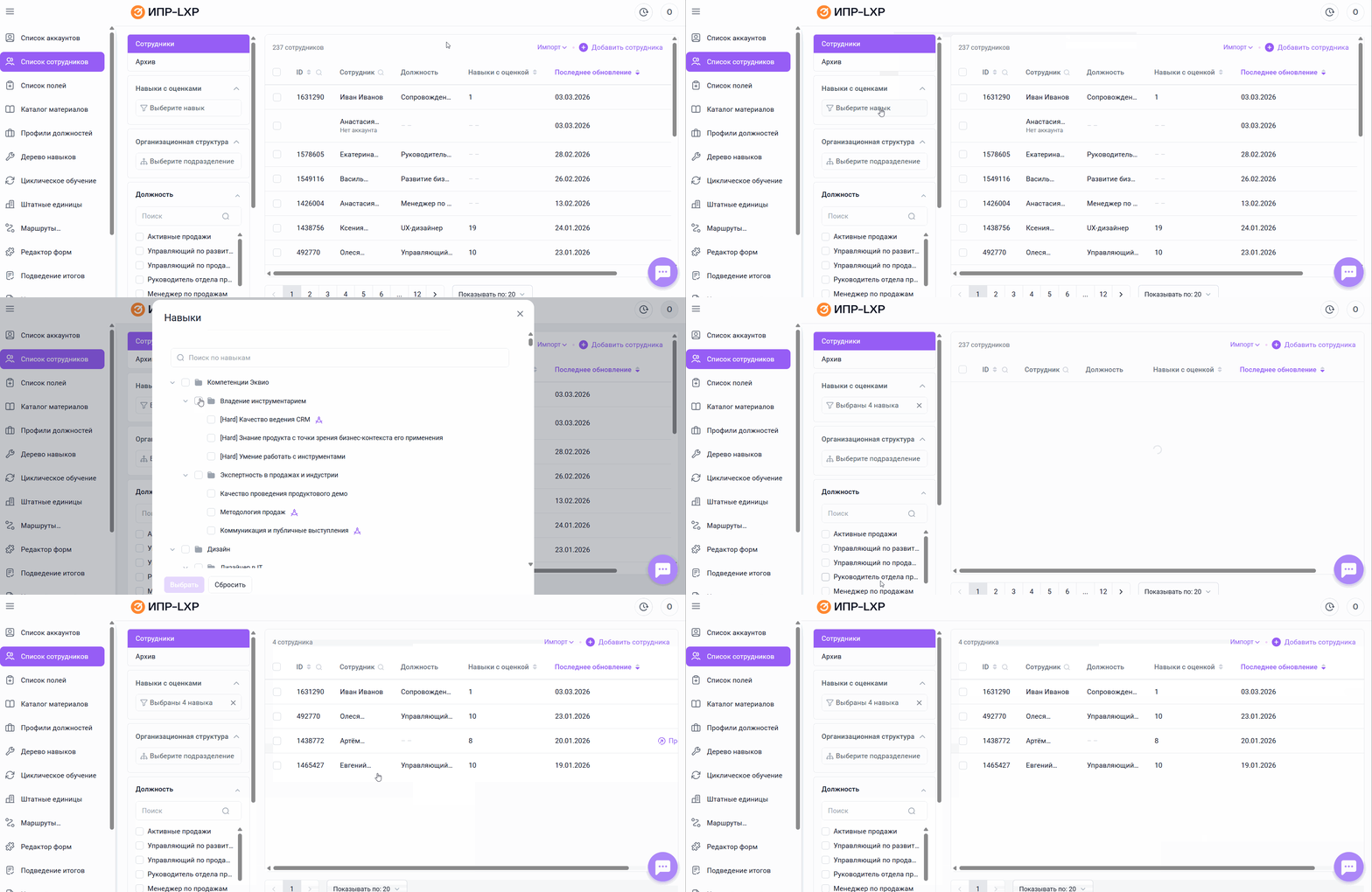
Чтобы отфильтровать список сотрудников по подразделению:
- Перейдите на вкладку Сотрудники в разделе Список сотрудников;
- В меню дополнительной навигации найдите фильтр Организационная структура;
- Нажмите на Выберите подразделение;
- Выберите одну или несколько групп подразделений;
- Нажмите Выбрать.
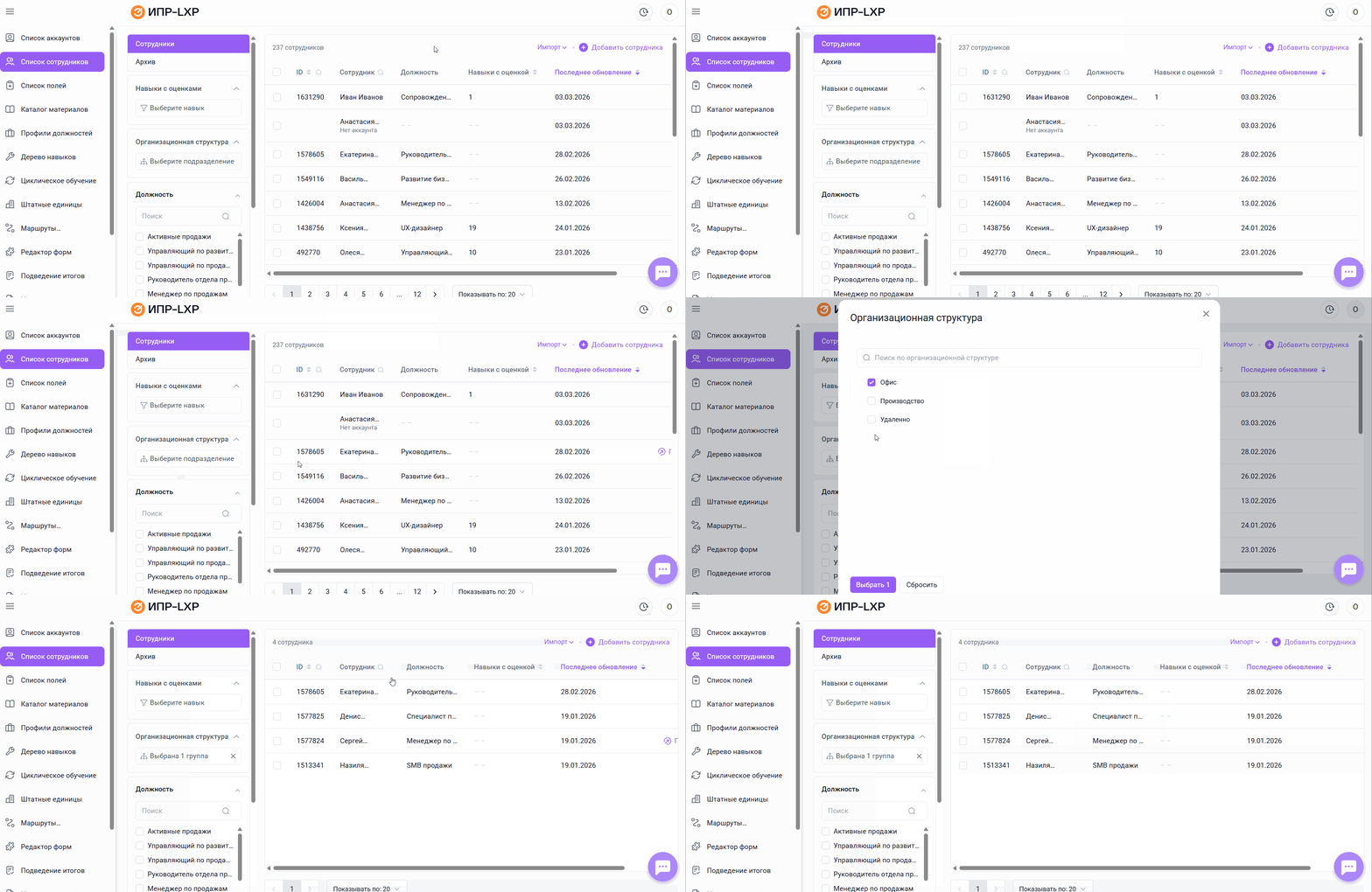
В таблице отобразятся сотрудники, относящиеся к выбранному подразделению.
Чтобы отфильтровать список сотрудников по должности:
- Перейдите на вкладку Сотрудники в разделе Список сотрудников;
- В меню дополнительной навигации найдите фильтр Должность;
- Выберите чек-боксами нужные должности в списке, при необходимостью воспользовавшись функцией поиска.
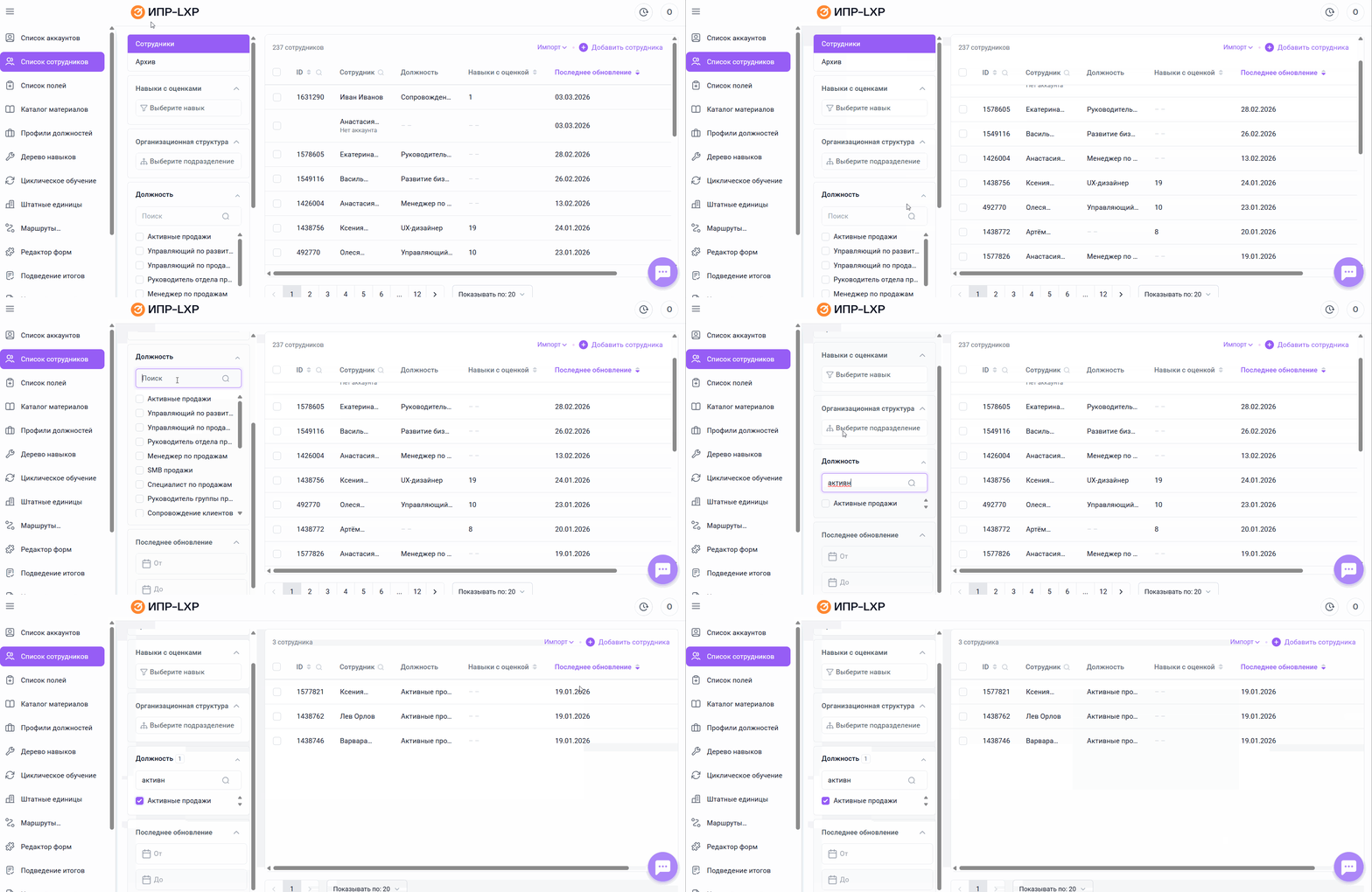
В таблице отобразятся сотрудники, относящиеся к выбранным должностям
Чтобы отфильтровать список сотрудников по датам последнего обновления:
- Перейдите на вкладку Сотрудники в разделе Список сотрудников;
- В меню дополнительной навигации найдите фильтр Последнее обновление;
- Укажите период, обновления за который вы хотите увидеть.
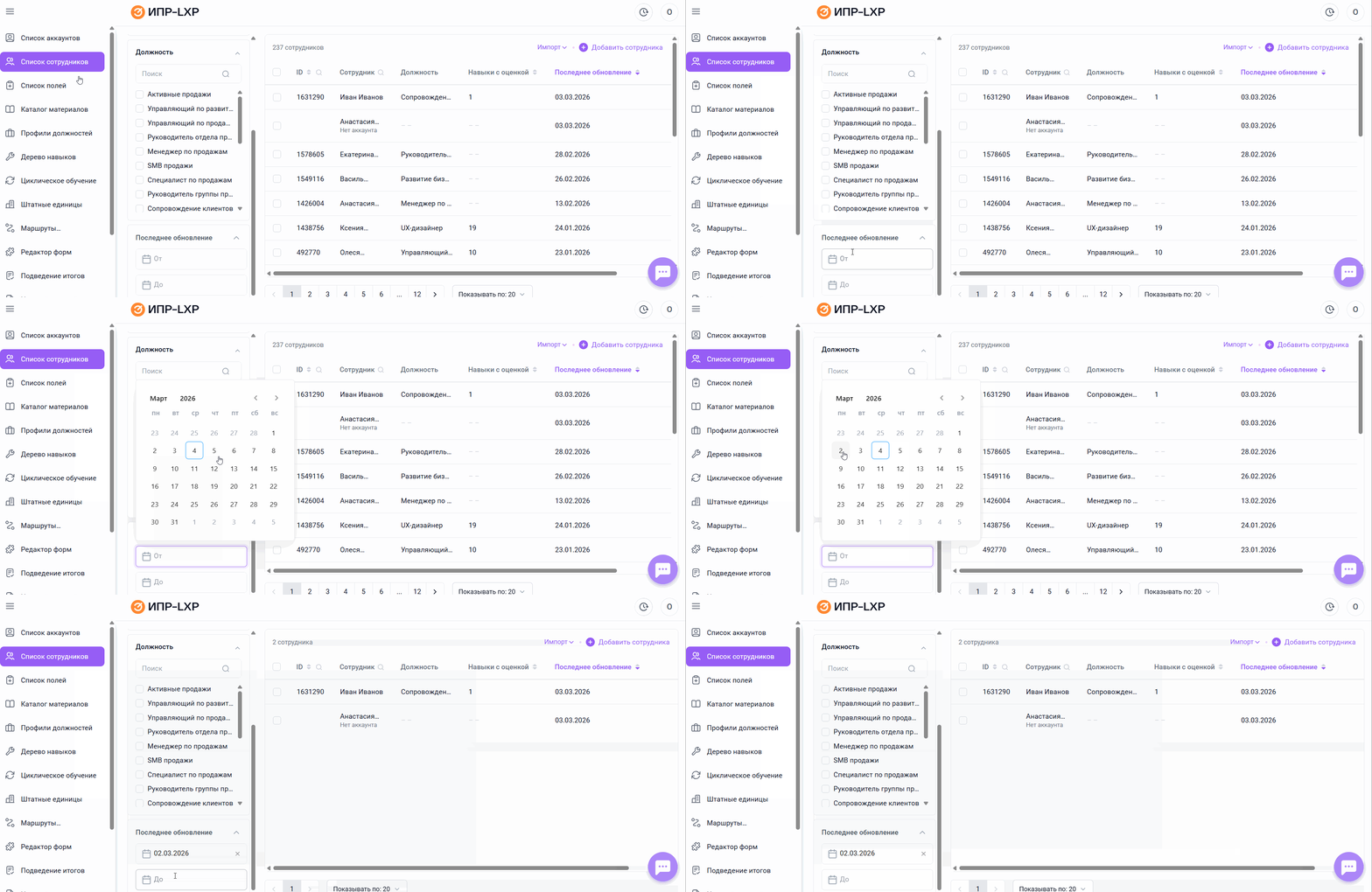
Если модуль Развитие и оценка подключён к основной платформе Эквио, данные сотрудников (ФИО, должность, подразделение, email, телефон) обновляются автоматически каждый день.
Чтобы изменить эти данные в карточке Сотрудника, нужно редактировать их в карточке Пользователя на основной платформе Эквио — после синхронизации изменения подтянутся в модуль ИПР.
Если внести изменения только в модуле Развитие и оценка, то при следующей синхронизации система заменит их данными из основной платформы.
По нажатию на строку Сотрудника в списке открывается его карточка, где можно скорректировать данные пользователя.
Как добавить Сотрудников
В модуле ИПР предусмотрено четыре способа создания Сотрудников:
- вручную (по одному);
- через Интеграцию;
- при помощи файла Импорта;
- автоматическое создание Сотрудников при создании Аккаунтов файлом Импорта.
Добавление сотрудников по интеграции с внешней системой (с Эквио)
Основной способ создания аккаунта и сотрудника. Для подключения интеграции обратитесь к вашему менеджеру по сопровождению.
Передача данных обычно настраивается на этапе внедрения функционала, однако может быть настроена и позднее. Если данные передаются интеграцией, то их добавление, редактирование, удаление происходит в исходной системе (откуда тянутся данные), а в ИПР данные автоматически обновляются по API.
Если в сторонней системе данные не изменялись и полностью совпадают с данными в модуле ИПР, обновление не фиксируется — дата последнего обновления в этом случае не изменяется.
При этом важно учитывать, что в базовую структуру «руководитель — подчинённый», которая передаётся из Эквио, подтягиваются только прямые подчинённые, которые не отображаются в поле Руководители в карточке Сотрудника в модуле Развитие и оценка.
Функциональные руководители автоматически не передаются и при необходимости настраиваются дополнительно при помощи Настройки видимости сотрудников в правах аккаунта, либо через поле Руководители в разделе Список сотрудников.
Добавление Сотрудников при Импорте Аккаунтов
Импорт аккаунтов в системе позволяет массово создавать и обновлять аккаунты пользователей, а при необходимости одновременно создавать Сотрудников и привязывать их к соответствующим Аккаунтам. Это удобный способ быстро добавить большое количество пользователей или настроить технических администраторов.
Подробнее про Импорт аккаунтов
Добавление Сотрудников вручную по одному
Этот способ подходит для создания отдельных учетных записей, например для формирования списка респондентов/оцениваемых для проведения Оценки. Если создать учетную запись сотрудника без добавления аккаунта, то просмотр информации в интерфейсе пользователя будет возможен только в случае перехода в модуль ИПР из уведомления о необходимости участия в оценочной сессии.
Чтобы добавить одну карточку Сотрудника в модуле ИПР:
- Перейдите на вкладку Сотрудники в разделе Список сотрудников;
- Нажмите кнопку Добавить сотрудника;
- Заполните значения на вкладке Данные сотрудника;
- Нажмите Сохранить.
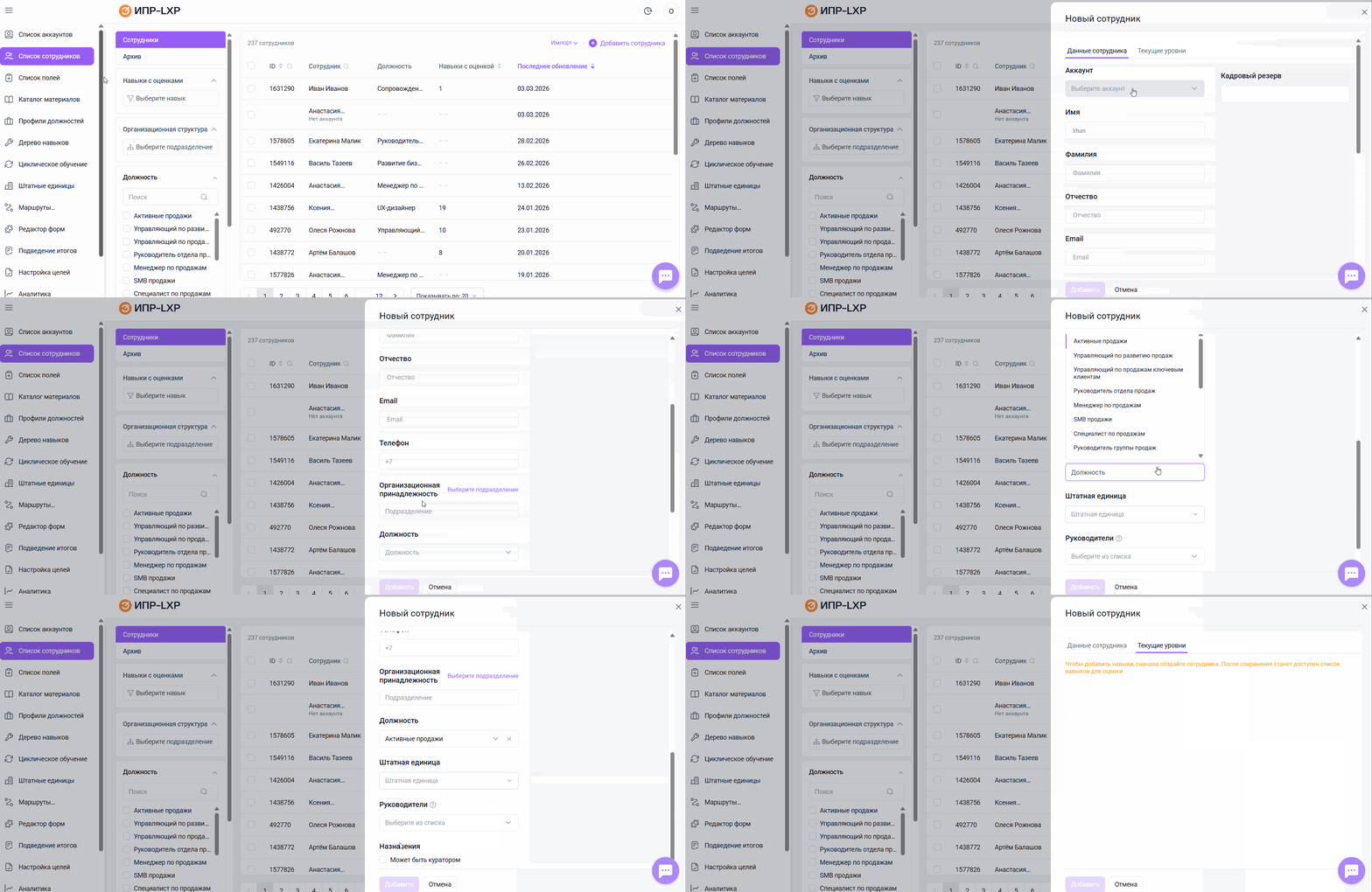
Вкладка Данные сотрудника:
Поля, обязательные для заполнения, отмечены символом *.
- Выпадающий список Аккаунт - можно выбрать аккаунт из списка созданных в системе и не связанных с другими сотрудниками.
В уже созданной карточке Сотрудника будет отображаться кнопка Перейти в аккаунт сотрудника – открывает в новой вкладке карточку связанного аккаунта из раздела Список аккаунтов. - * Имя, Фамилия;
- Отчество;
- Email – электронный адрес, необязательное поле. Однако важно учитывать, что если оно не заполнено, сотрудник не будет получать уведомления по оценочным сессиям.
- Телефон – номер телефона сотрудника,
- Организационная принадлежность - можно выбрать подразделение, к которому относится сотрудник;
- Должность - можно выбрать должность для сотрудника из списка имеющихся в системе. В дальнейшем по должности будет осуществляться привязка к Профилю должности с заданными требованиями по навыкам и компетенциям;
- Штатная единица, где можно выбрать грейд пользователя;
- Руководители - можно задать руководителей для сотрудников. Если карточка сотрудника будет синхронизироваться с Эквио, то данные по соподчиненности подтянутся из LMS-системы, выбираемые руководители в карточке сотрудника в модуле ИПР будут являться дополнительными руководителями для таких сотрудников.
- Может быть куратором – позволяет выбирать сотрудника в качестве наставника для выполнения целей другими сотрудниками.
Куратор назначается для делегирования (в рамках цели ИПР) полномочий руководителя экспертам, ответственным сотрудникам, реальным интересантам процессов. Функционал позволяет переложить сопровождение некоторых целей на тех, кто обладает для этого ресурсом времени и квалификацией, а также сохранить контроль за исполнением целей за теми, кто реально заинтересован в результате.
Справа будут размещены дополнительные поля, которые можно создать в разделе Список полей админпанели. В интерфейсе пользователя в дальнейшем можно будет отфильтровать сотрудников по этим заданным дополнительным характеристикам.
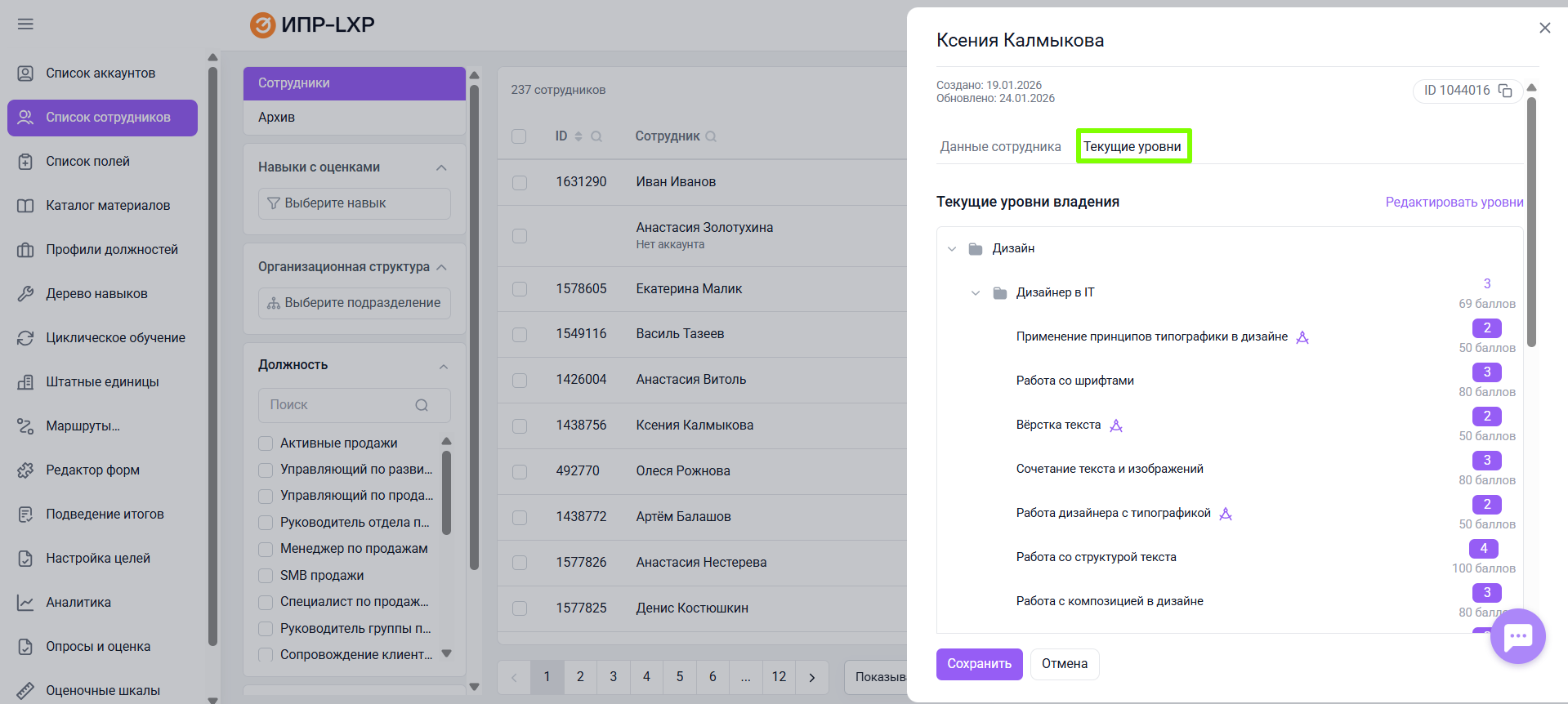
Вкладка Текущие уровни в карточке Сотрудника позволяет добавить текущие и историчные значения оценок по навыкам и компетенциям пользователя. Ее заполнение возможно только после того, как карточка Сотрудника будет сохранена в системе.
Как добавить текущие и историчные оценки навыков сотрудников.
Добавление Сотрудников при помощи функции Импорта
Импорт сотрудников в системе позволяет массово создавать и обновлять карточки Сотрудников пользователей. Это может быть полезным в случае, если необходимо добавить сразу несколько респондентов/оцениваемых для создания Оценки в модуле ИПР,
Чтобы добавить Сотрудников при помощи функции Импорта:
- Перейдите на вкладку Сотрудники в разделе Список сотрудников;
- Нажмите кнопку Импорт и выберите Импорт списка сотрудников;
- Скачайте и заполните шаблон Импорта;
- Загрузите заполненный шаблон в систему через кнопку Загрузить файл;
- Нажмите Импорт.
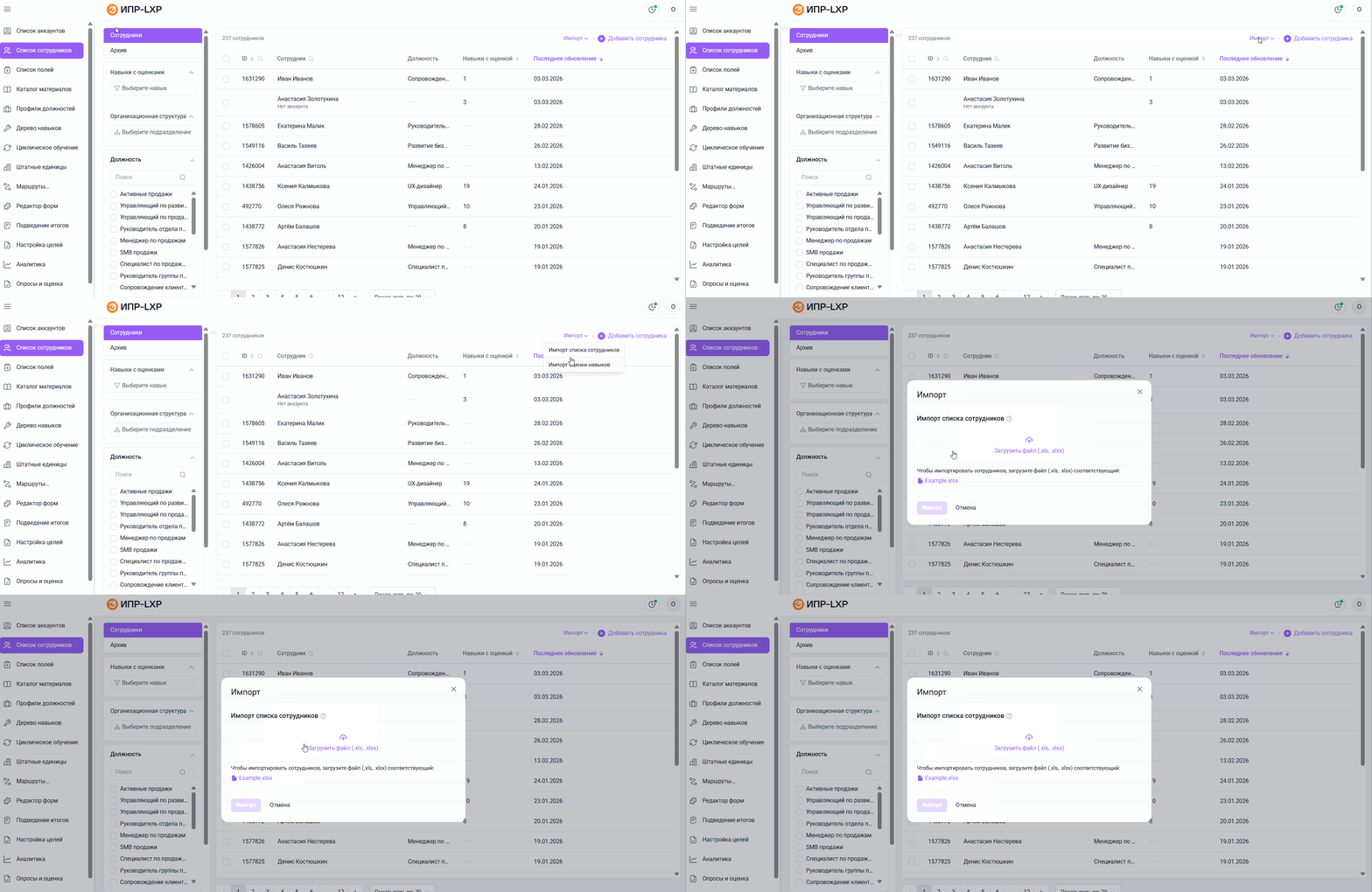
Шаблон для импорта сотрудников содержит следующие поля:
- Внешний ID (сотрудник);
- Email - не является обязательным полем, однако важно учесть, что если email не указан, Сотруднику не будут приходить уведомления по оценочным сессиям;
- Фамилия - обязательное поле;
- Имя - обязательное поле;
- Отчество;
- Телефон;
- Название должности
- Название подразделения
- Штатная единица
- Внешний ID (руководитель)
- Email (руководитель)
Внешний ID сотрудника указывается в случае, если вы хотите внести изменения по уже существующей учетной записи Сотрудника. При создании нового - данное поле не заполняется. Найти внешний id как сотрудника, так и его руководителя, можно в разделе Список сотрудников.
Номер телефона проходит проверку по международным правилам и должен соответствовать требованиям: его можно указывать как с +, так и только в виде цифр.
- Пример: +79991234567
Нельзя указывать:
- Скобки, буквы, посторонние символы;
- Неверный или отсутствующий код страны;
- Слишком короткий или слишком длинный номер.
Если при корректировке существующей учетной записи сотрудника в шаблоне импорта сотрудников не указать данные по столбцам Телефон, Название должности, Название подразделения, Штатная единица, то эти данные будут стерты в карточке сотрудника.
Поля Внешний ID (руководитель) и Email (руководитель) позволяют только добавлять данные. Если не заполнить эти ячейки в файле импорта сотрудников по существующим в системе учетным данным, то руководитель не будет стерт в карточке сотрудника.
Если необходимо изменить только часть данных и сохранить остальные без изменений, удалите из файла импорта те столбцы, которые не должны обновляться, и затем загрузите файл в систему.
Поля, столбцы которых отсутствуют в файле, при импорте изменяться не будут.
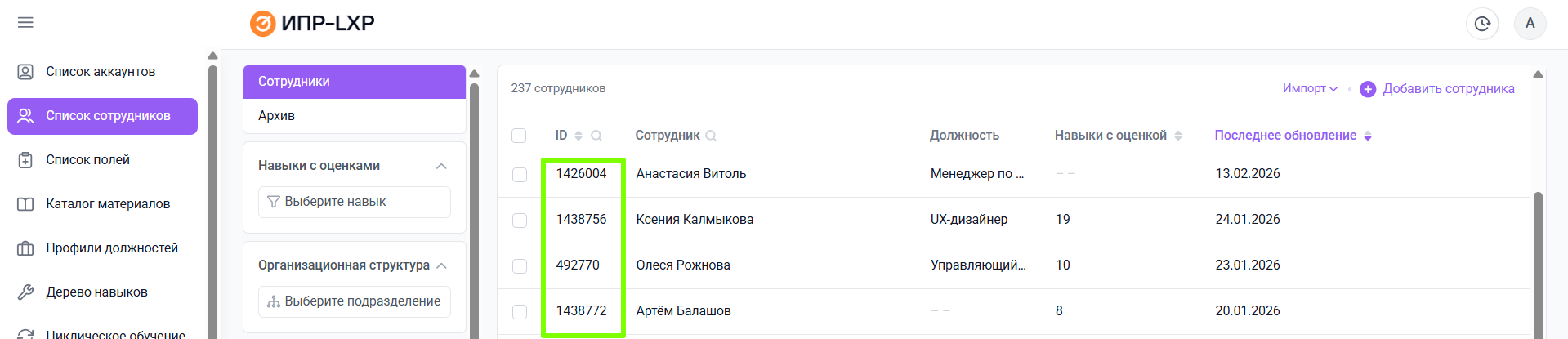
При обновлении сотрудника в обязательном порядке нужно заполнить или id, или email сотрудника.
При импорте сотрудников система сначала ищет учетную запись сотрудника по ID, если он указан:
- Если сотрудник найден — данные обновляются;
- Если id не найден — проверяется наличие существующей учетной записи сотрудника по указанному в шаблоне Email.
Если ID не указан, или указанный id не найден в системе, то поиск выполняется по email:
- Если email найден — данные сотрудника обновляются;
- Если email не найден — создается новый сотрудник.
Если при этом столбцы кроме id или email остаются пустыми, соответствующие поля в карточке пользователя будут очищены. Это позволяет корректно удалять устаревшие данные, но требует внимательности при подготовке файла импорта.
При импорте нового сотрудника система автоматически проверяет наличие аккаунта с аналогичным Email, если такой найден и у того нет привязанного сотрудника, то новый сотрудник будет связан с ним.
После импорта, учетные записи появятся в списке сотрудников.
Добавление текущих и историчных оценок сотрудников
Администраторы системы могут самостоятельно загружать результаты оценок, на основе которых сотрудники создают планы развития и ставят цели. Загрузка текущих уровней навыков сотрудников происходит в раздела Список сотрудников, чаще всего осуществляется с помощью импорта Excel-файла определённого формата.
Оценки также можно добавлять и исправлять вручную для каждого пользователя. История всех оценок сохраняется: администратор видит её с подробностями, а сотрудник, его руководитель и другие пользователи с доступом к ИПР — только актуальный текущий уровень.
Добавление текущих и историчных оценок сотрудников вручную
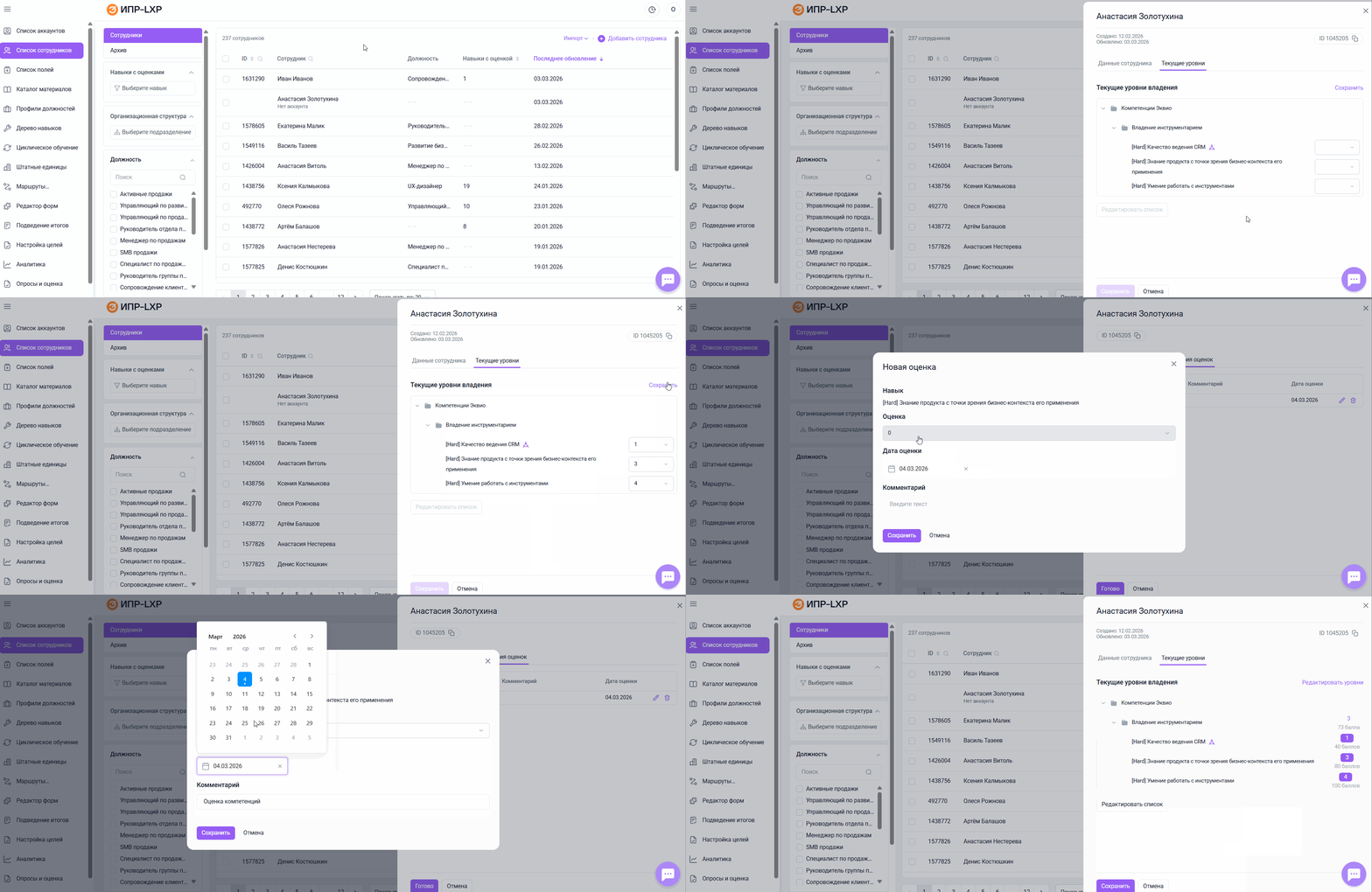
Чтобы добавить оценки сотрудника вручную нужно:
- Перейдите в разделе Список сотрудников на вкладку Сотрудники;
- Нажмите на нужного сотрудника в списке;
- Перейдите в карточке на вкладку Текущие уровни;
- Нажмите на кнопку Добавить навык;
- Выберите навыки Дерева навыков, оценки по которым должны быть зафиксированы у пользователя;
- Нажмите Добавить;
- Выберите уровень владения каждым навыком для сотрудника;
- Нажмите Сохранить.
Добавление текущих и историчных оценок сотрудников при помощи Импорта
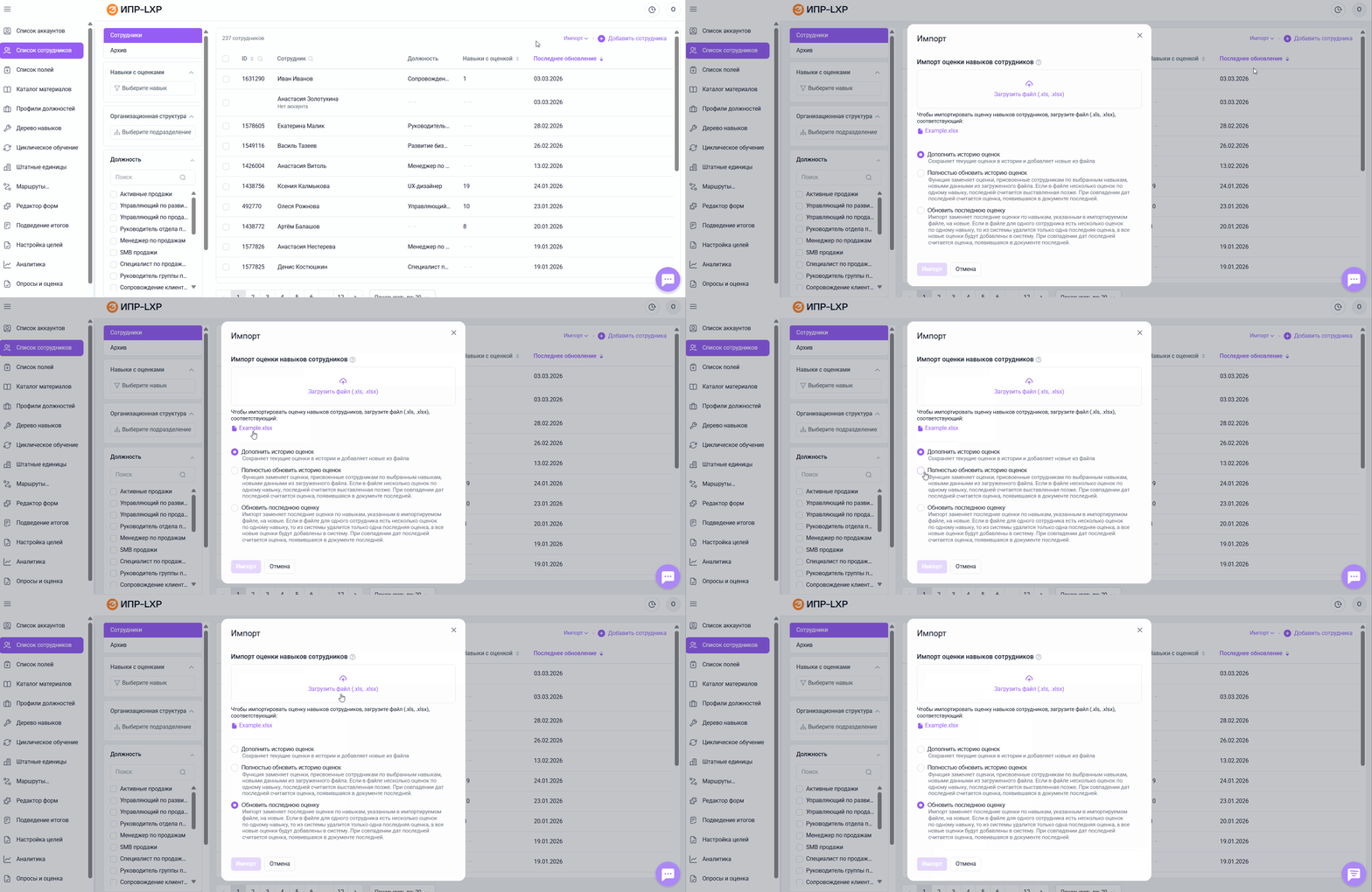
Чтобы добавить оценки пользователей по навыкам массово воспользуйтесь функцией Импорта оценки навыков:
- Перейдите в разделе Список сотрудников на вкладку Сотрудники;
- Нажмите на кнопку Импорт и выберите Импорт оценки навыков;
- Скачайте шаблон Импорта;
- Заполните шаблон;
- Загрузите его на платформу, выбрав при этом одну из функций:
- Дополнить историю оценок - сохраняет текущие оценки в истории и добавляет новые из файла;
- Полностью обновить историю оценок - функция заменяет оценки, присвоенные сотрудникам по выбранным навыкам, новыми данными из загруженного файла. Если в файле несколько оценок по одному навыку, последней считается выставленная позже. При совпадении дат последней считается оценка, появившаяся в документе последней;
- Обновить последнюю оценку - импорт заменяет последние оценки по навыкам, указанным в импортируемом файле, на новые. Если в файле для одного сотрудника есть несколько оценок по одному навыку, то из системы удалится только одна последняя оценка, а все новые оценки будут добавлены в систему. При совпадении дат последней считается оценка, появившаяся в документе последней; - Нажмите Импорт.
Шаблон импорта оценки навыков включает в себя следующие данные:
- Id сотрудника из таблицы (он совпадает с Эквио). Id, который отображается в учетной записи при её открытии - не подойдет;
- навык;
- оценку по навыку;
- комментарий (например, в рамках какой оценочной процедуры были получены результаты)
- дату прохождения оценки.
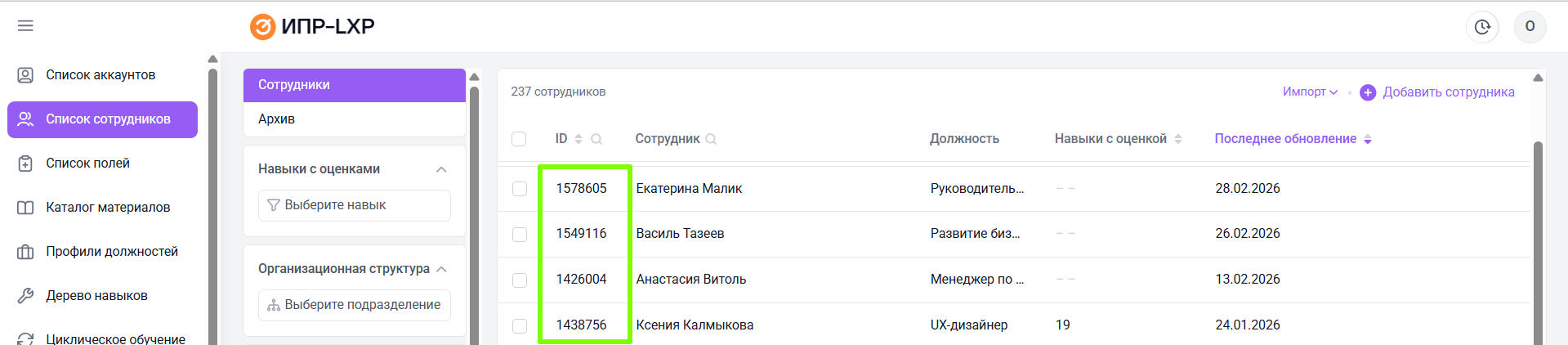
При загрузке результатов оценки файлом Импорта система предложит три варианта:
- Дополнить историю оценок — вариант по умолчанию для стандартного обновления данных по их получении.
При выборе данного варианта импорта система сохраняет текущие оценки в истории и добавляет новые из файла
- Полностью обновить историю оценок — когда старые данные уже неактуальны и нужно перейти на новую систему оценивания.
Данная функция заменяет оценки, присвоенные сотрудникам по выбранным навыкам, новыми данными из загруженного файла. Если в файле несколько оценок по одному навыку, последней считается выставленная позже. При совпадении дат последней считается оценка, появившаяся в документе последней.
- Обновить только последнюю оценку — может быть полезным при ошибке администратора и необходимости отменить последние изменения.
В данном случае импорт заменяет последние оценки по навыкам, указанным в импортируемом файле, на новые. Если в файле для одного сотрудника есть несколько оценок по одному навыку, то из системы удалится только одна последняя оценка, а все новые оценки будут добавлены в систему. При совпадении дат последней считается оценка, появившаяся в документе последней.
При успешном импорте оценки привязываются к карточке сотрудника. Администратор их увидит, наведя на число в столбце Навыки с оценкой, а более подробную информацию по истории всех загрузок посмотрит в карточке сотрудника на вкладке Оценки навыков.
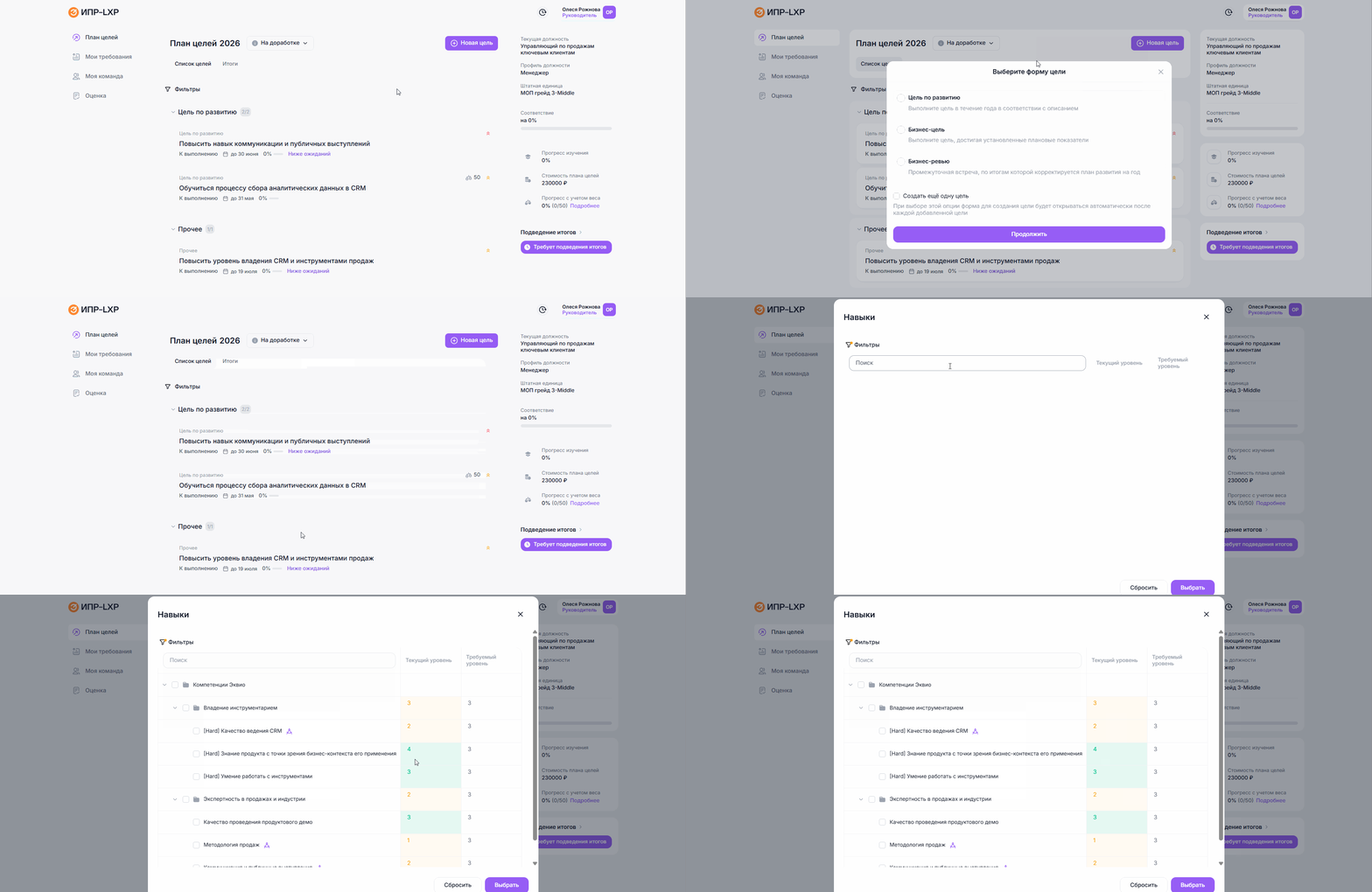
Данные о текущих оценках будут отображаться на вкладке Мои требования сотрудника, а также подсвечиваться при создании цели с навыками.
Массовые действия в разделе Список сотрудников
Администратор может производить массовые действия с выбранными аккаунтами. Для поиска аккаунтов в таблице есть возможность воспользоваться фильтром, в области дополнительной навигации, или поиском по колонкам.
После выбора элементов установкой галочки в нужной строке, количество выбранных элементов отобразится над таблицей.
Архивирование и восстановление Сотрудников
Чтобы перевести Сотрудника модуля ИПР в Архив:
- Перейдите в разделе Список сотрудников на вкладку Сотрудники;
- Выберите нужных сотрудников чек-боксами, при необходимости воспользовавшись функцией поиска по id, ФИ;
- Нажмите Действия и выберите Архивировать;
- Подтвердите действие.
Чтобы восстановить Сотрудника модуля ИПР из Архива:
- Перейдите в разделе Список сотрудников на вкладку Архив;
- Выберите нужных сотрудников чек-боксами, при необходимости воспользовавшись функцией поиска по id, ФИ;
- Нажмите Действия и выберите Восстановить;
- Подтвердите действие.
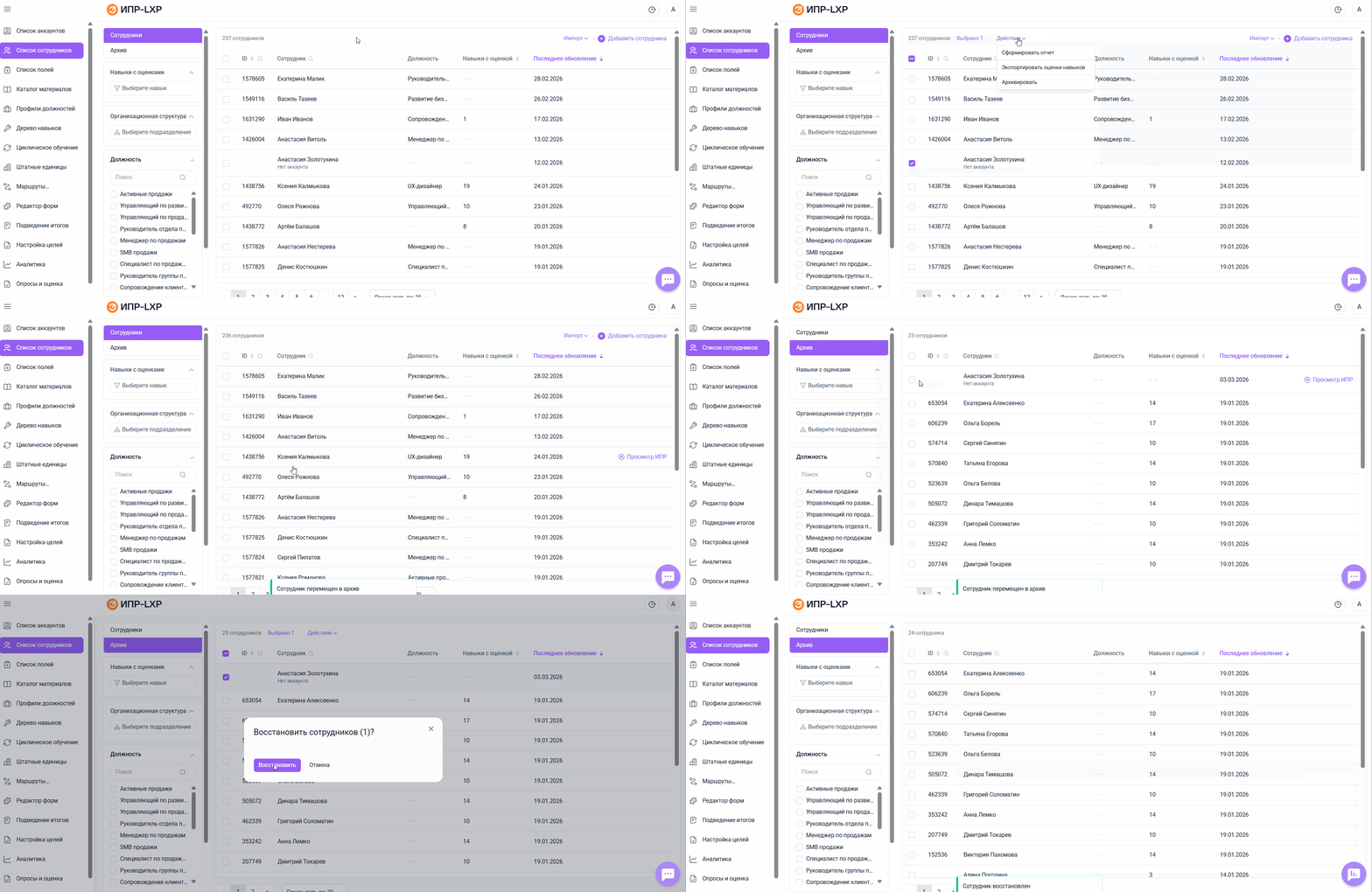
Если аккаунт связан с сотрудником, то при архивировании Аккаунта архивируется и Сотрудник. Учитывайте это при взаимодействии с карточками пользователей.
Если после архивирования сотрудника вы не планируете восстанавливать его учётную запись в модуле Развитие талантов, удалите из неё почтовый адрес. В этом случае при последующем создании новой учётной записи с тем же адресом в Эквио интеграция автоматически создаст новый аккаунт и связанного с ним сотрудника в модуле Развитие талантов. Данные будут синхронизироваться.
Выгрузка отчетов по пользователям из административной панели
Также при помощи массовых действий в административной панели можно выгружать отчетность по пользователям, аналогичные интерфейсу пользователей.
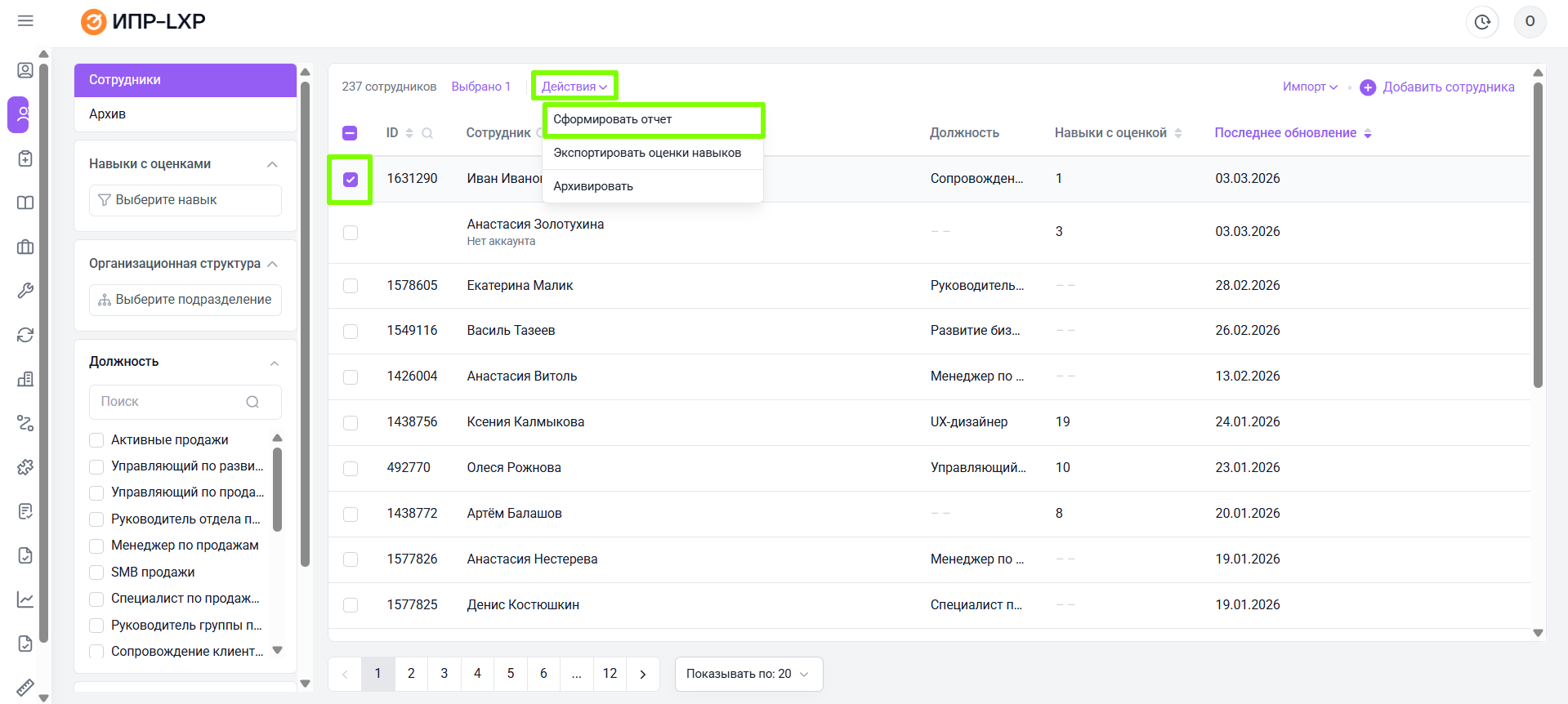
Чтобы выгрузить отчеты по пользователями в разделе Список сотрудников администратору нужно:
- Перейти в раздел Список сотрудников;
- Выбрать нужных сотрудников чек-боксами;
- Нажать Действия и выбрать Сформировать отчет;
- Выбрать нужный тип отчета и период, за который должен быть сформирован отчет;
- Нажмите Сформировать;
- Скачайте файл отчета.
Подробнее в статье: Выгрузка отчетности из административной панели.
Экспорт оценки навыков сотрудников
При помощи массовых действий можно выгрузить информацию о текущих и историчных уровнях оценки сотрудников. Для этого нужно:
- Перейти в раздел Список сотрудников;
- Выбрать нужных сотрудников чек-боксами;
- Нажать Действия и выбрать Экспортировать оценки навыков;
- Скачайте файл экспорта.
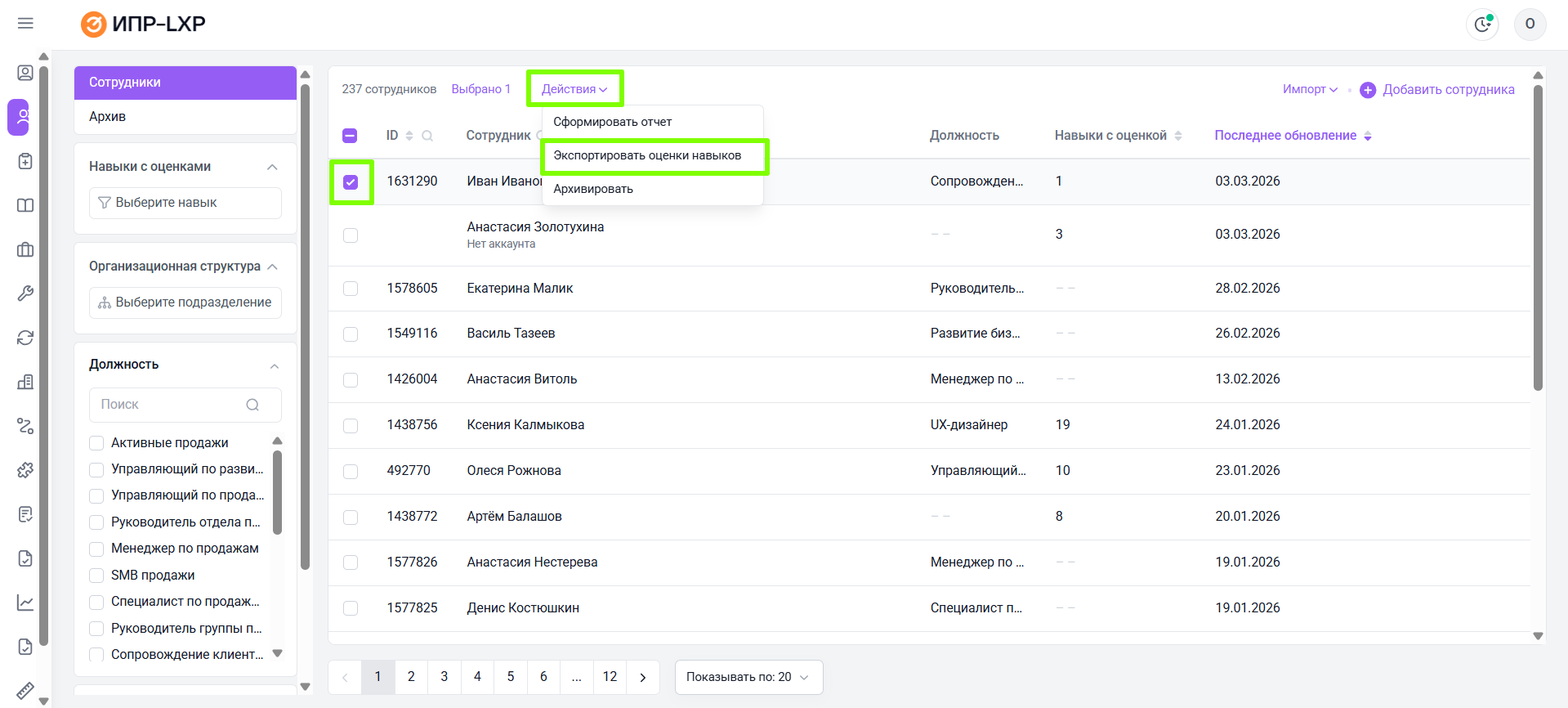
В результате формируется расширенный файл с контекстом оценок: видно, какие оценки были у сотрудника ранее, а также какие требования были зафиксированы на момент проведения оценки.
Если вам не хватило информации, то дайте, пожалуйста, обратную связь по ссылке: Предложения по улучшению статей.