
После того, как оценочная сессия была создана и в ней заполнены основные настройки, можно переходить к следующему этапу - добавлению участников оценки.
При создании и добавлении элементов оценочной сессии все её данные — вопросы, шкалы, навыки, состав оцениваемых сотрудников и респондентов, должностная информация (включая названия профилей должностей и штатных единиц, актуальных для сотрудников на момент добавления) и требуемые уровни — автоматически фиксируются внутри самой сессии.
Это делает сессию независимой от дальнейших изменений в справочниках: обновление навыков и вопросов, смена профиля должности или штатной единицы у сотрудника, а также изменение их привязки к сотрудникам уже не повлияют на запущенную или завершённую оценку.
Подробнее — в статье Локальное хранение данных сессии оценки.
Добавление и редактирование списка оцениваемых
Вкладка Оцениваемые отражает информацию о сотрудниках, которые должны быть оценены в рамках проведения оценочной сессии, участвующих в оценке.
Чтобы добавить сотрудника для оценки его навыков:
- Перейдите на вкладку Оцениваемые в оценочной сессии;
- Нажмите на кнопку Добавить оцениваемого;
- Выберите нужных людей из общего Списка сотрудников, при необходимости воспользовавшись дополнительными фильтрами и сортировками.
Оценка 360 позволяет оценивать любые навыки из дерева компетенций — даже если они не связаны с профилем оцениваемого сотрудника.
При формировании списка участников сессии оценки компетенций можно автоматически добавить оцениваемые навыки при добавлении сотрудника. Это удобно, когда нужно точечно проверить, насколько текущие показатели сотрудника соответствуют требованиям к его должности.
В окне подтверждения добавления оцениваемого выберите один из вариантов:
- добавить навыки - если вы хотите автоматически добавить навыки, связанные с профилем должности сотрудника;
- не добавлять - чтобы добавить только оцениваемого в список без привязки к навыкам.
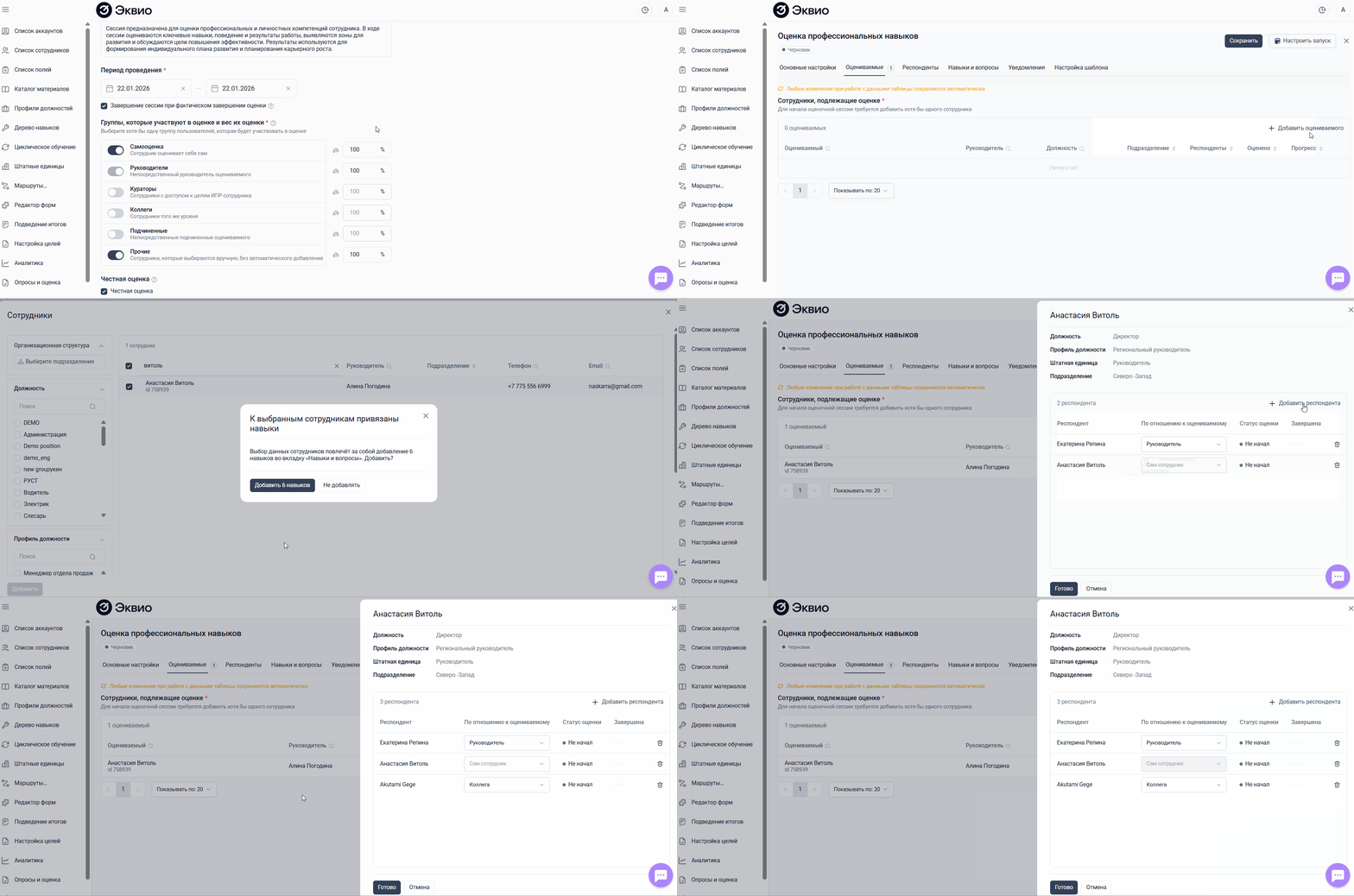
При добавлении оцениваемого сотрудника в оценке не нужно вручную формировать списки респондентов. Система автоматически подбирает участников оценки на основе их иерархической принадлежности и назначает соответствующие группы в зависимости от настроек, установленных в оценке.
Это исключает ошибки ручного добавления, устраняет необходимость самостоятельно составлять списки респондентов и упрощает работу администратора.
Кроме того, автоматически назначенные роли минимизируют риск ошибок при определении, кто является коллегой, а кто — руководителем сотрудника.
При необходимости роли респондентов для каждого оцениваемого можно изменить вручную.
После того, как вы добавили сотрудников, подлежащих оценке, в общей таблице будет отображена следующая информация:
- Оцениваемый - фамилия и имя оцениваемого;
- Руководитель - непосредственный руководитель оцениваемого сотрудника;
- Должность оцениваемого сотрудника;
- Подразделение, к которому относится оцениваемый сотрудник;
- Респонденты - количество респондентов, которые участвуют в оценке сотрудника;
- Оценено - количество респондентов, которые уже оценили сотрудника;
- Прогресс по оценке.
При необходимости можно отсортировать оцениваемых сотрудников в списке по столбцам Подразделение, Респонденты, Оценено и Прогресс, а также найти нужного оцениваемого в списке, воспользовавшись поиском по столбцам Оцениваемый, Руководитель и Должность.
По нажатию на значок Корзина происходит удаление оцениваемого сотрудника из списка. Любые изменения при работе с данными таблицы на вкладке Оцениваемые будут сохранены автоматически.
Все добавленные и/или скорректированные вручную респонденты (например, изменили роль), будут отображаться в карточке оцениваемого как добавленный вручную - значок рука с +
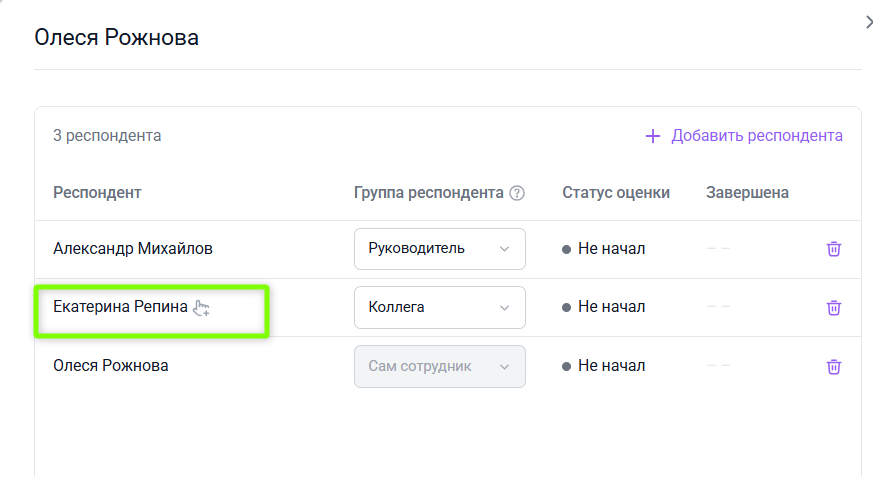
После добавления сотрудников в список оцениваемых можно нажатием открыть любого из них и при необходимости изменить список респондентов, которые будут его оценивать:
- скорректировать роли автоматически добавленных респондентов;
- удалить из списка респондентов, которые не должны участвовать в оценке сотрудника;
- по нажатию на кнопку Добавить респондента выбрать дополнительных участников оценки сотрудника и задать им необходимые роли.
Также в данной таблице можно увидеть статус оценки респондента по сотруднику:
- Не начал - серый;
- В процессе - оранжевый;
- Завершил - зеленый.
В столбце Завершил отобразится дата завершения оценки сотрудника респондентом.
При добавлении оцениваемых и респондентов можно воспользоваться фильтрами, сортировками и поиском, что позволяет удобно и быстро добавить только нужных участников оценки.
Добавление и редактирование списка респондентов
Добавлять респондентов в рамках оценочной сессии можно как единовременно для всех оцениваемых, так и точечно для каждого из них.
Как работать со списком респондентов каждого оцениваемого
Индивидуальный список респондентов (тех, кто будет оценивать сотрудника) настраивается на вкладке Оцениваемые в карточке этого сотрудника.
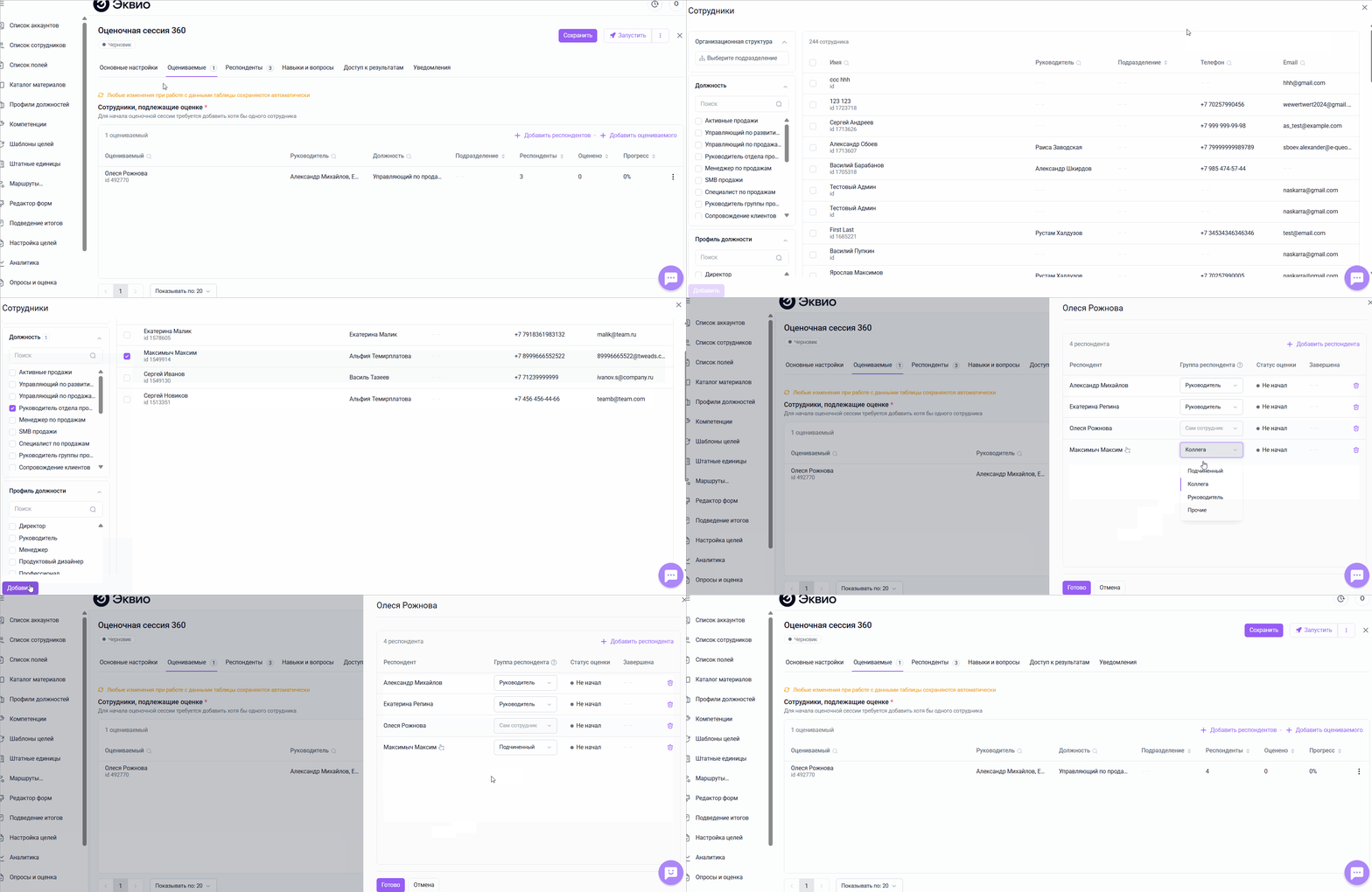
Чтобы добавить определенного респондента к определенному оцениваемому:
- Перейдите на вкладку Оцениваемые оценочной сессии;
- Найдите в списке нужного оцениваемого и нажмите на него - откроется уже сформированный список респондентов (по настройкам групп в сессии);
- Нажмите на кнопку Добавить респондента и выберите нужного человека в списке, при необходимости воспользовавшись фильтрами и сортировками;
- Укажите роль, в которой респондент должен оценивать данного сотрудника - для этого нажмите на выпадающий список напротив респондента и выберите подходящий квадрант;
- Нажмите на кнопку Готово.
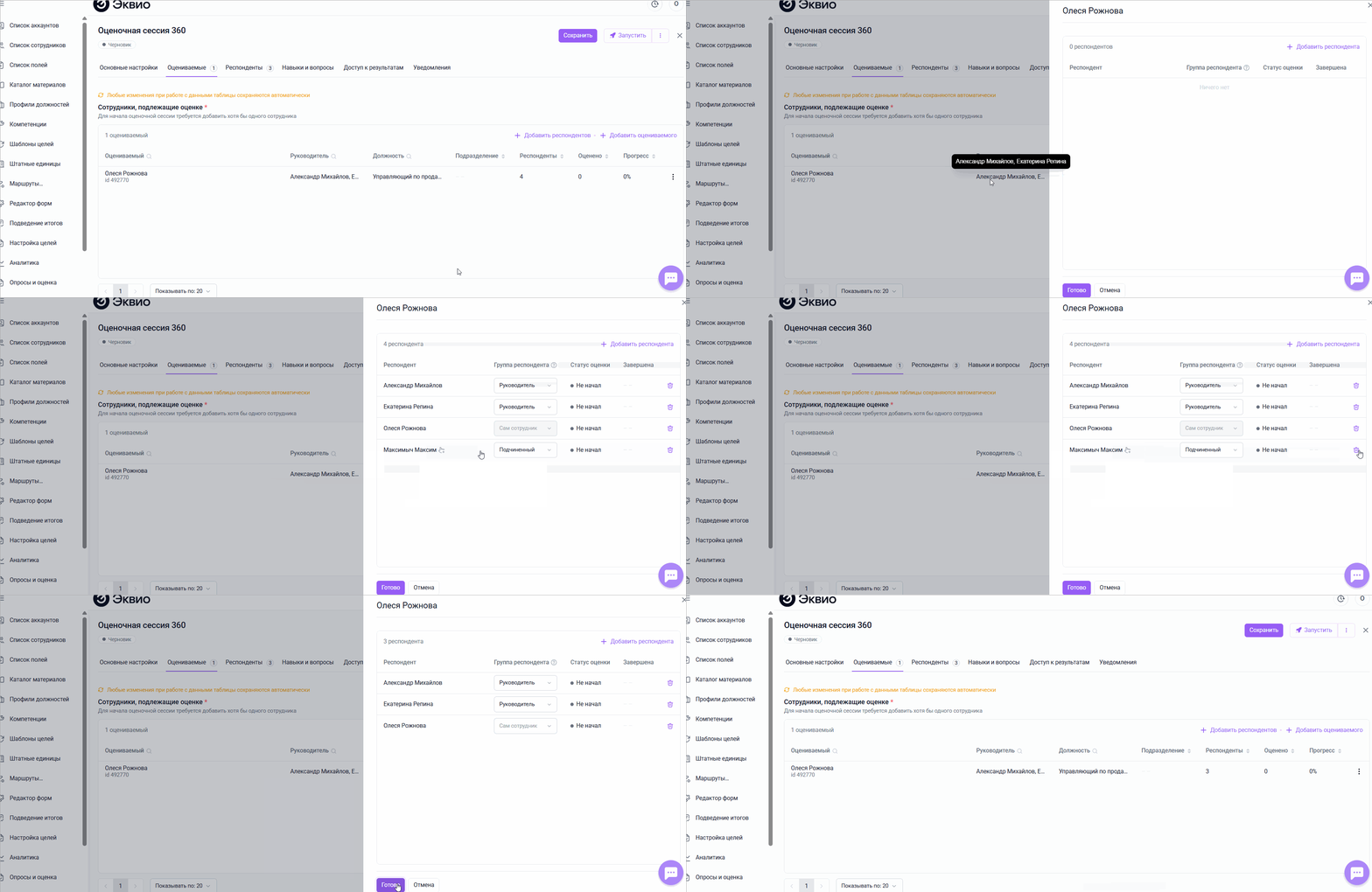
Чтобы исключить неактуального респондента для оцениваемого:
- Перейдите на вкладку Оцениваемые оценочной сессии;
- Найдите в списке нужного оцениваемого и нажмите на него - откроется уже сформированный список респондентов (по настройкам групп в сессии);
- Нажмите на значок Корзина напротив ненужного респондента и подтвердите удаление его из списка;
- Нажмите на кнопку Готово.
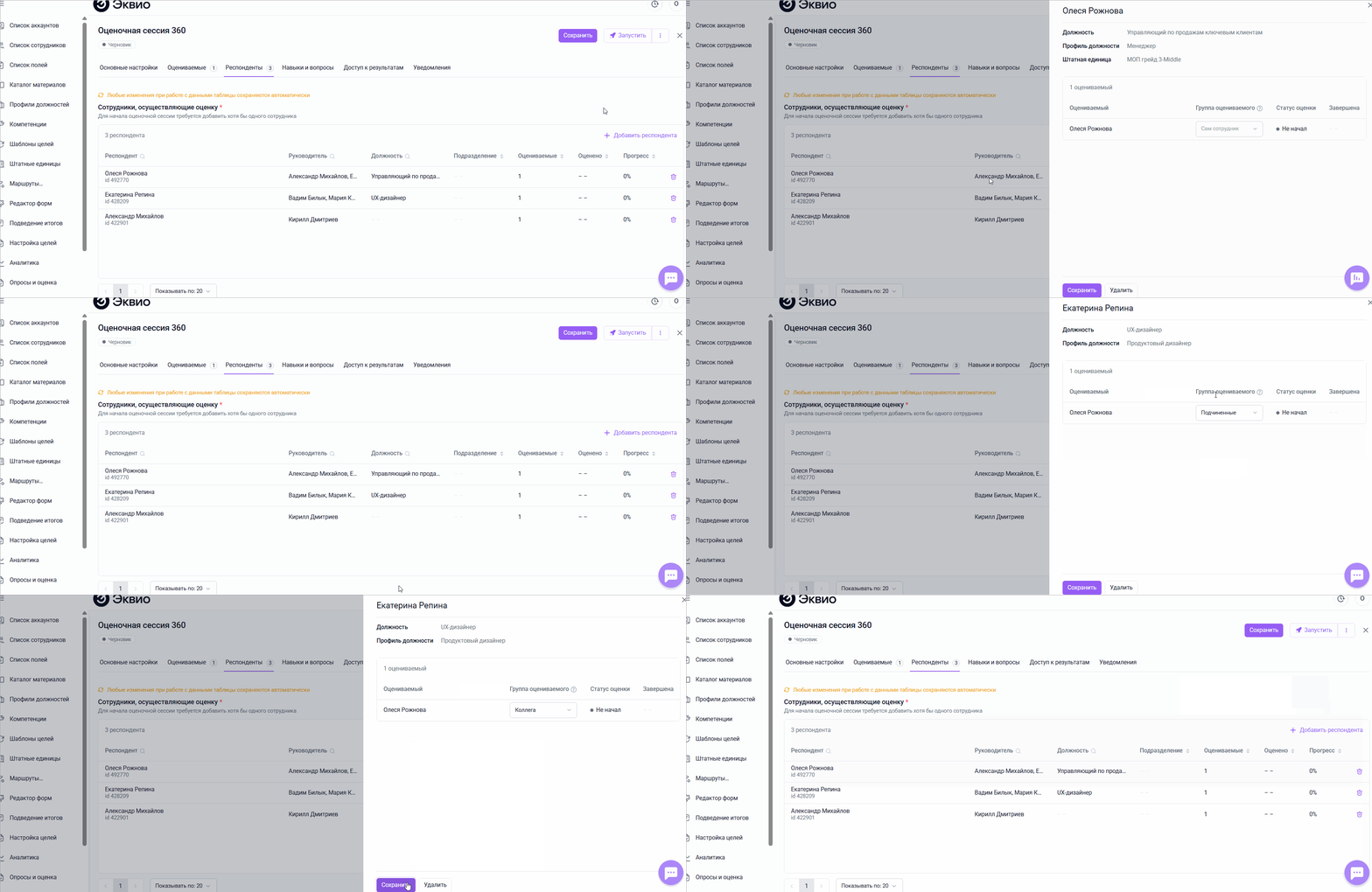
Вкладка респонденты позволяет не только увидеть список всех респондентов в сессии, но и посмотреть информацию о том, кого именно и в какой роли он должен оценить, с возможностью скорректировать это отношение.
Чтобы увидеть, кого именно будет оценивать респондент:
- Перейдите на вкладку Респонденты в оценочной сессии;
- Нажмите на нужного респондента в списке - откроется список всех сотрудников, которых он должен оценить;
- При необходимости измените отношение респондента к оцениваемому;
- Нажмите Сохранить.
- Связи между оцениваемыми и респондентами синхронизированы: любые изменения, внесённые на вкладке Оцениваемые или Респонденты (например, назначение или удаление респондента), автоматически отображаются на обеих вкладках. Списки всегда остаются актуальными.
- Если удалить респондента в его карточке (на вкладке Респонденты), он будет удалён у всех оцениваемых, для которых был назначен;
- Добавление оцениваемых непосредственно из карточки респондента пока недоступно — эта возможность появится в будущих обновлениях платформы.
Как добавить или удалить респондента сразу для всех оцениваемых
На вкладке Респонденты можно управлять списком участников оценки — добавлять, просматривать и корректировать респондентов, которые будут оценивать сотрудников в рамках сессии оценки.
При переходе на вкладку после заполнения данных на вкладке Оцениваемые в общей таблице отображаются все респонденты, уже добавленные для участия в оценке.
В интерфейсе пользователя опросник оценочной сессии отображается только у тех сотрудников, которые должны его заполнить.
Результаты проведённой оценки могут быть доступны как оцениваемому сотруднику, так и его руководителю, если он был включён в состав участников данной оценочной сессии в квадранте Руководитель.
Кнопка Добавить респондента позволяет добавить оценивающего сразу ко всем добавленным оцениваемым сотрудникам.
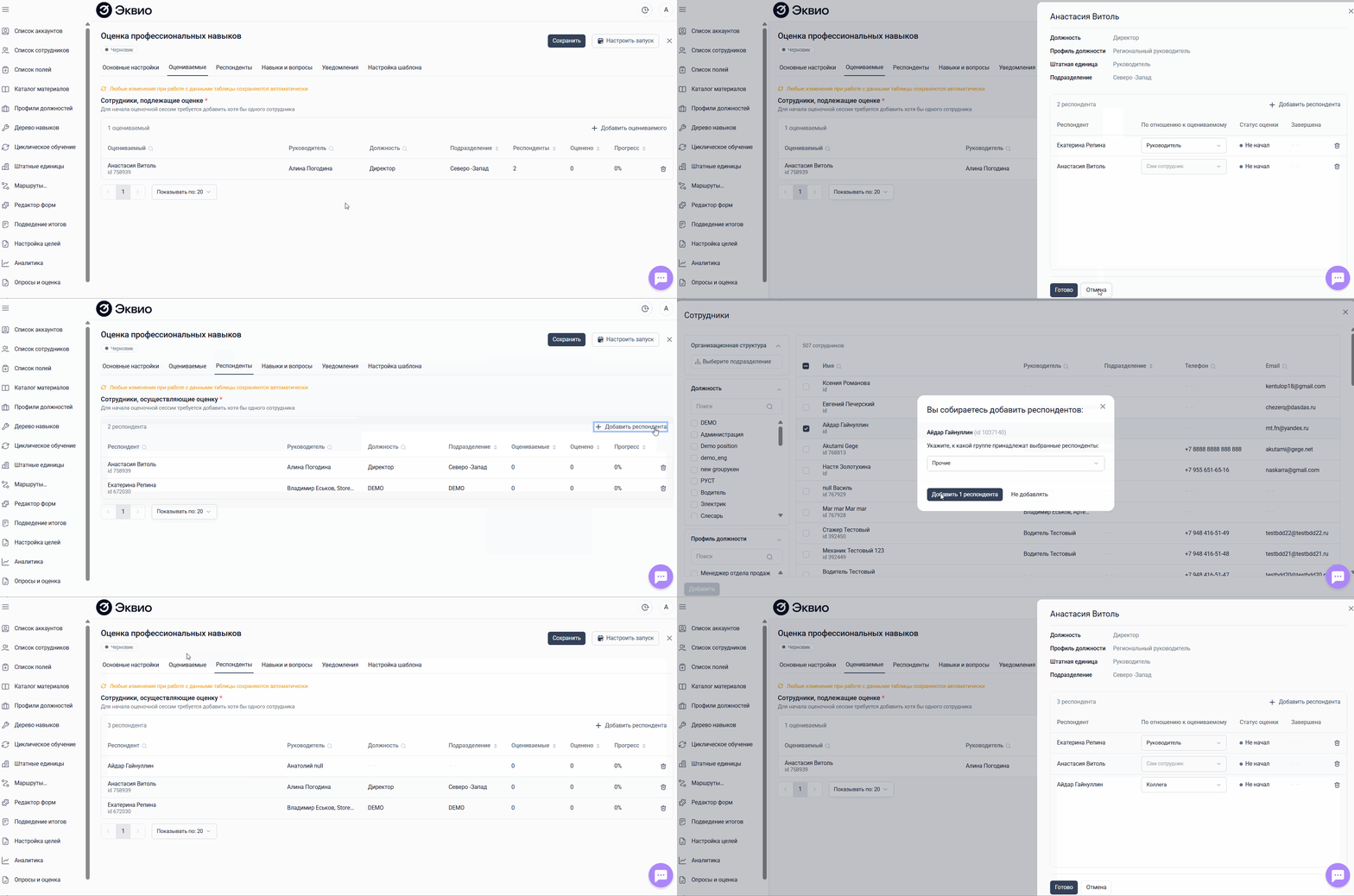
Чтобы добавить респондента сразу ко всем оцениваемым:
- Перейдите на вкладку Респонденты;
- Нажмите кнопку Добавить респондента;
- Выберите сотрудника из списка;
- Укажите роль респондента в оценке;
- Нажмите Добавить респондента для подтверждения.
После этого выбранный респондент будет автоматически добавлен ко всем оцениваемым сотрудникам в рамках текущей оценочной сессии.
Важно
- Если добавить респондента через общую кнопку Добавить респондента на вкладке Респонденты, он автоматически получит выбранную роль для всех сотрудников, которые уже есть в списке оцениваемых;
Если этот респондент уже есть у кого-то из оцениваемых в другой роли, его роль для этих оцениваемых не изменится — респондент будет добавлен только тем, у кого его ещё нет. - Если после этого добавить новых оцениваемых, этот респондент не появится у них автоматически. Чтобы он их оценивал, его нужно добавить вручную для каждого нового оцениваемого или удалить и добавить заново в нужной роли — тогда она применится ко всем оцениваемым.
- Если удалить респондента из вкладки Респонденты, он перестанет быть оценивающим для всех сотрудников в сессии.
Чтобы удалить респондента из оценочной сессии для всех оцениваемых, у кого он добавлен:
- Перейдите на вкладку Респонденты;
- Найдите в списке респондента, которого хотите убрать из списка оценивающих;
- Нажмите на значок корзины справа в его строке;
- Подтвердите удаление респондента из оценочной сессии.
После того, как вы добавили всех участников оценки можно переходить к настройке Навыков и вопросов оценочной сессии.
Если вам не хватило информации, то дайте, пожалуйста, обратную связь по ссылке: Предложения по улучшению статей.