
- Добавление цели в пользовательской версии ИПР
- Что заполняется при создании цели в ИПР
- Что отображается в цели ИПР
- Редактирование или удаление цели
Добавление цели в пользовательской версии ИПР
В модуле Развитие талантов (ИПР и оценка) есть возможность гибко настроить роли сотрудников, разрешая или запрещая им использовать те либо иные функции. Эта возможность относится и к разрешению/запрету создавать цели в рамках планов.
Для уточнения и внесения корректировок в разрешения для различных ролей на платформе обратитесь, пожалуйста, в службу Поддержки.
В цели можно добавлять активности для развития навыков сотрудника (программы обучения и мероприятия из LMS, литература и др. из внешних источников, практические задачи и т.д.).
Если создавать цель разрешено по роли, то пользователь может сделать это следующим образом.
Чтобы создать новую цель в своем ИПР:
- Перейдите в окно работы с планом сотрудника:
Для себя - раздел План целей;
Для подчиненного - раздел Моя команда с выбором нужного сотрудника; - Нажмите кнопку Создать цель и выберите нужную форму цели из списка доступных.
Как создать форму цели.
При необходимости отметьте чек-бокс Создать еще одну цель. В этом случае после сохранения текущей цели форма для создания новой цели будет открываться автоматически. - Заполните форму новой цели (обязательные поля помечены знаком *). Перечень полей для каждой формы задается администратором:
- укажите навыки, которые хотите развивать в рамках цели (если это поле включено в форме цели);
- выберите материалы для развития этих навыков (из LMS, созданных вручную в ИПР или из другого источника);
- добавьте название, описание цели;
- зафиксируйте информацию в других полях (приоритет, дедлайн, вес и т.д.); - Сохраните цель.
Что заполняется при создании цели в ИПР
В зависимости от перечня полей формы цели их состав, количество, а также формат заполнения (обязательно/не обязательно) может отличаться.
Блок Навыки для развития
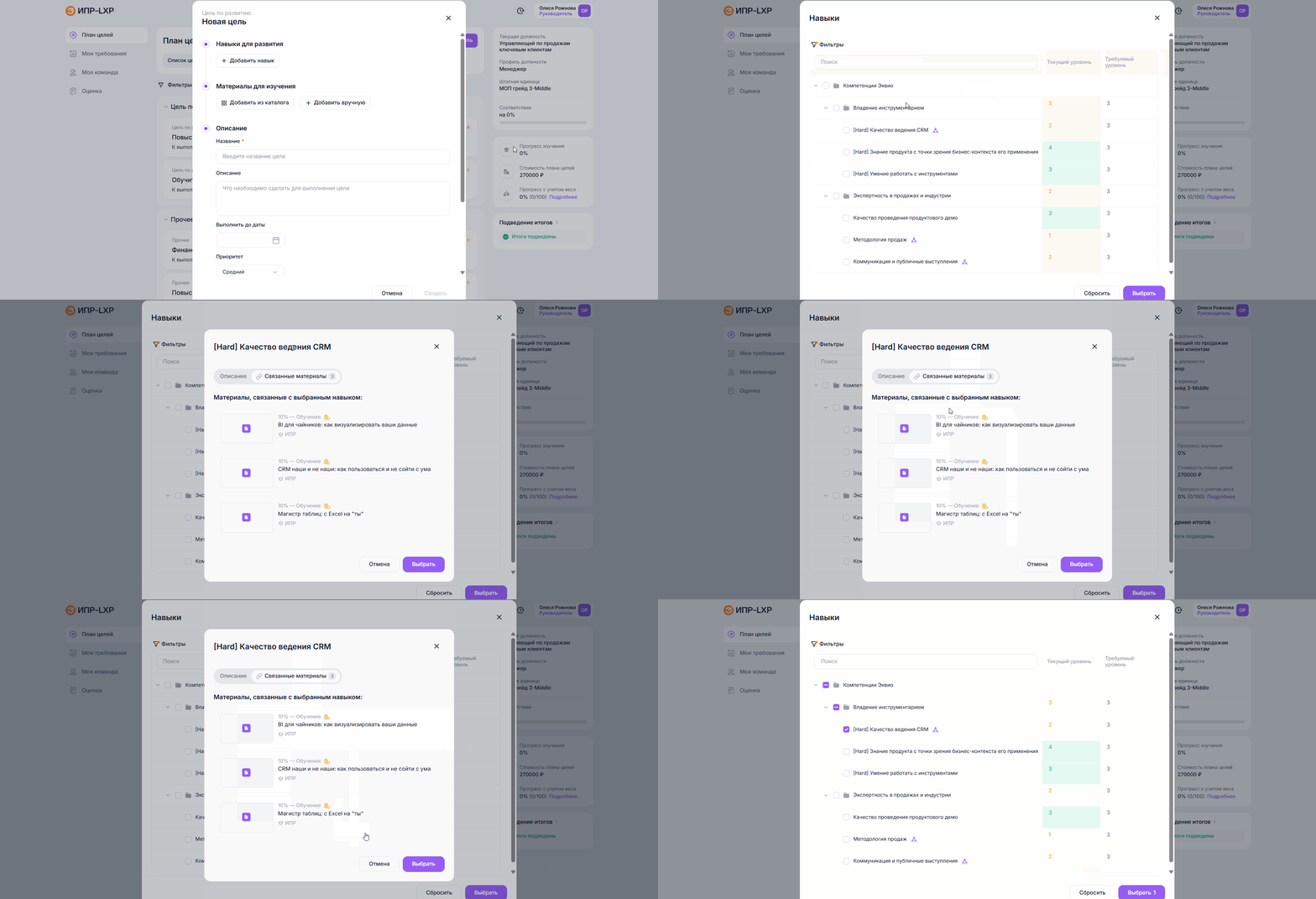
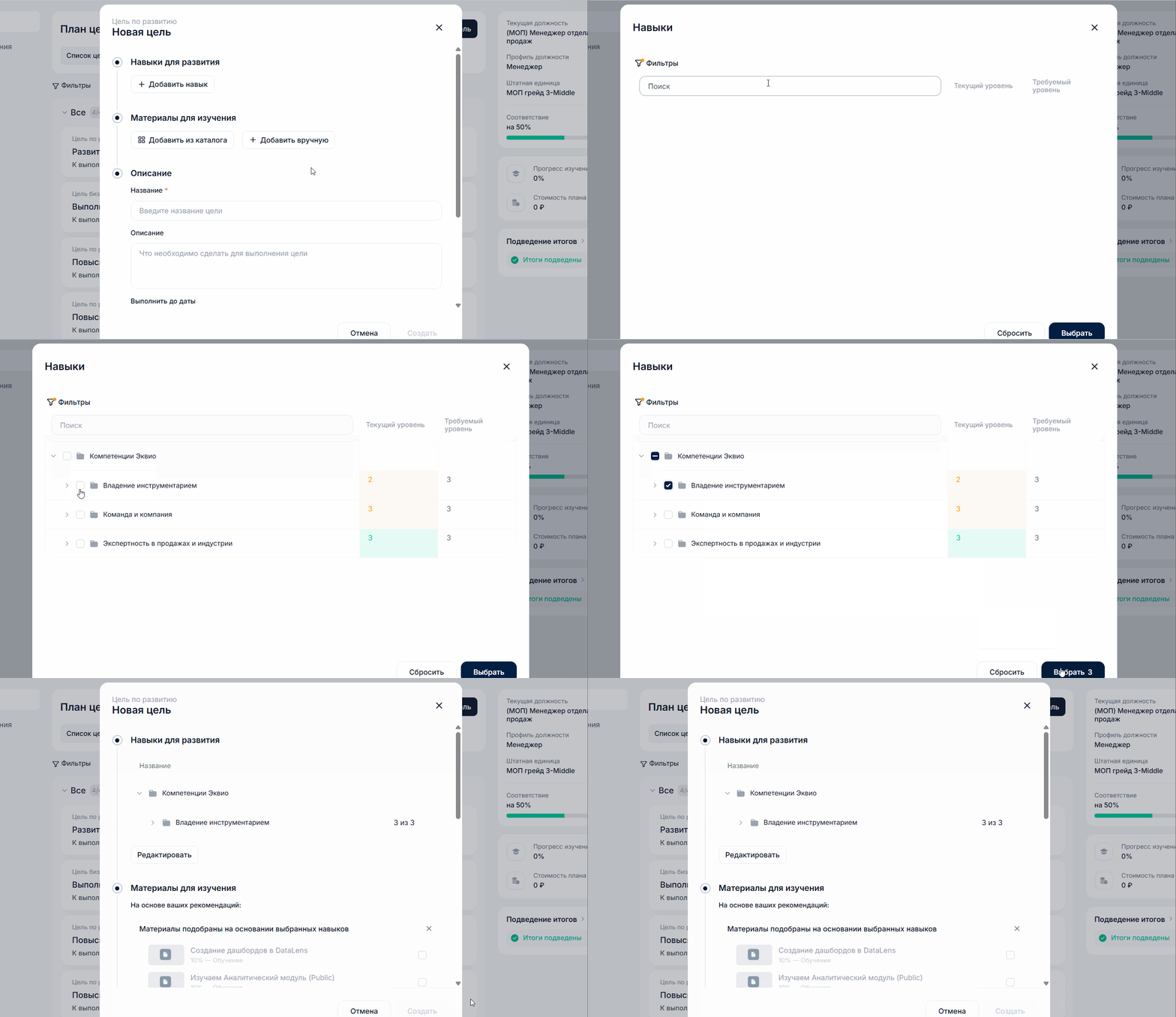
В этом блоке можно добавить навыки, которые необходимо развивать сотруднику в рамках выполнения цели. По нажатию на кнопку Добавить навык отображаются текущие и требуемые уровни по навыкам сотрудника. По нажатию на кнопку Редактировать можно изменить список навыков, добавляемых для развития.
При необходимости можно нажать на навык и посмотреть, какие именно материалы связаны с данным навыком:
Как добавить оценку навыка для сотрудника.
Как задать требуемый уровень навыка для должности.
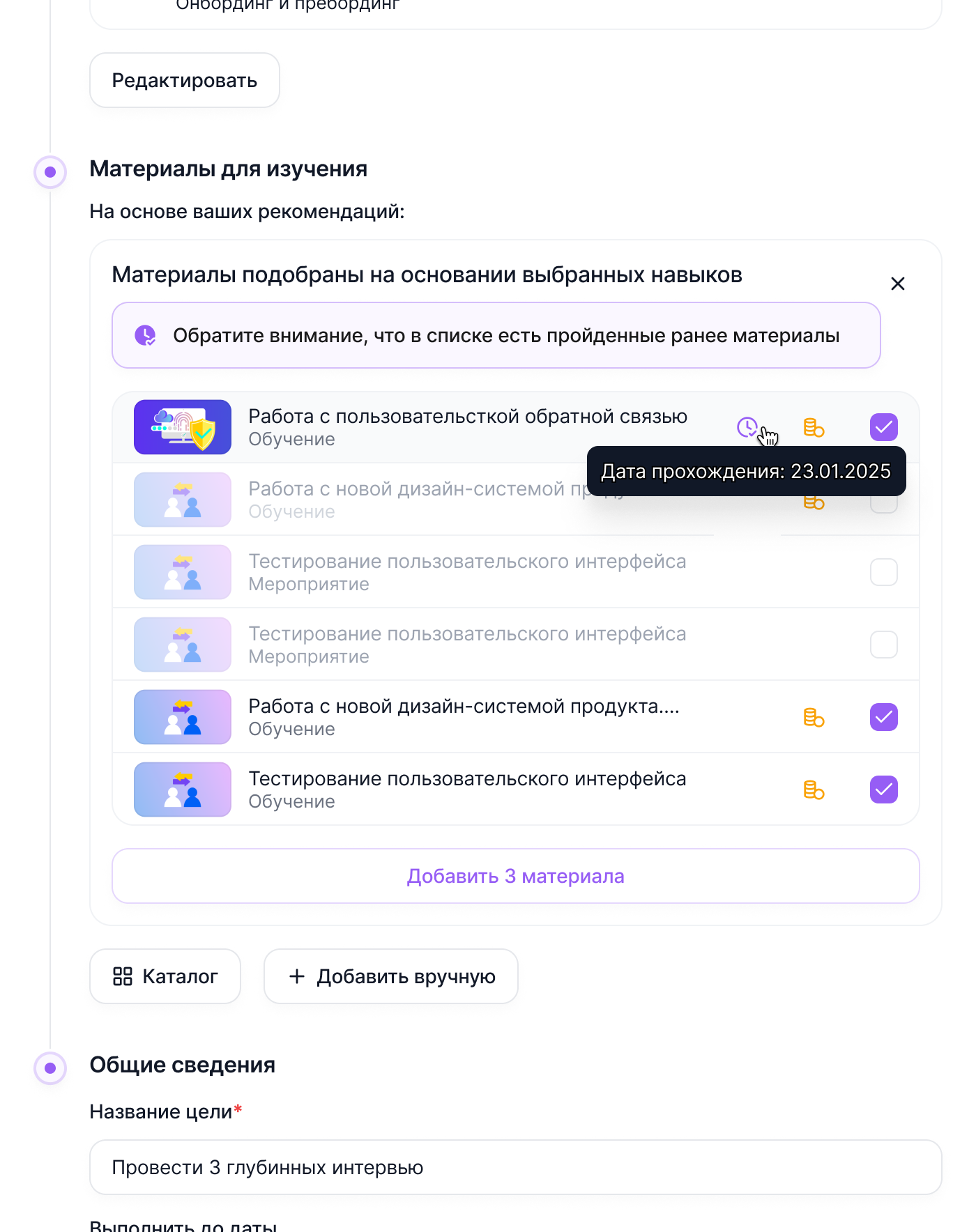
При добавлении навыков автоматически подтягиваются материалы, связанные с ними в следующем блоке Материалы для изучения, а также отображаются сведения о его изучении пользователем в прошлом.
 |  |
При необходимости в окне выбора навыков их можно отфильтровать:
С текущим уровнем — фильтр покажет навыки и компетенции с полученными для них оценками;
С требуемым уровнем — фильтр покажет навыки и компетенции с определенными для них требованиями профиля должности или штатной единицы;
Требующие развития — фильтр покажет навыки и компетенции, для которых оценки оказались ниже требуемых уровней.
Мы можем бесплатно настроить вам фильтры по умолчанию.
Например, вы хотите сразу показать сотрудникам навыки, соответствующие их профилю должности, или навыки, которые «западают», а значит — требуют приоритетного развития. Чтобы это сделать — обратитесь в службу Поддержки.
Блок Материалы для изучения
В этом блоке добавляются материалы для изучения (платные и бесплатные). В качестве материалов могут использоваться программы обучения и мероприятия из основной LMS платформы Эквио или других внешних систем, интегрированных с модулем Развитие сотрудников. Также можно вручную добавить типовые активности, такие как практические задачи или каталог литературы.
Подробнее о наполнении каталога материалов
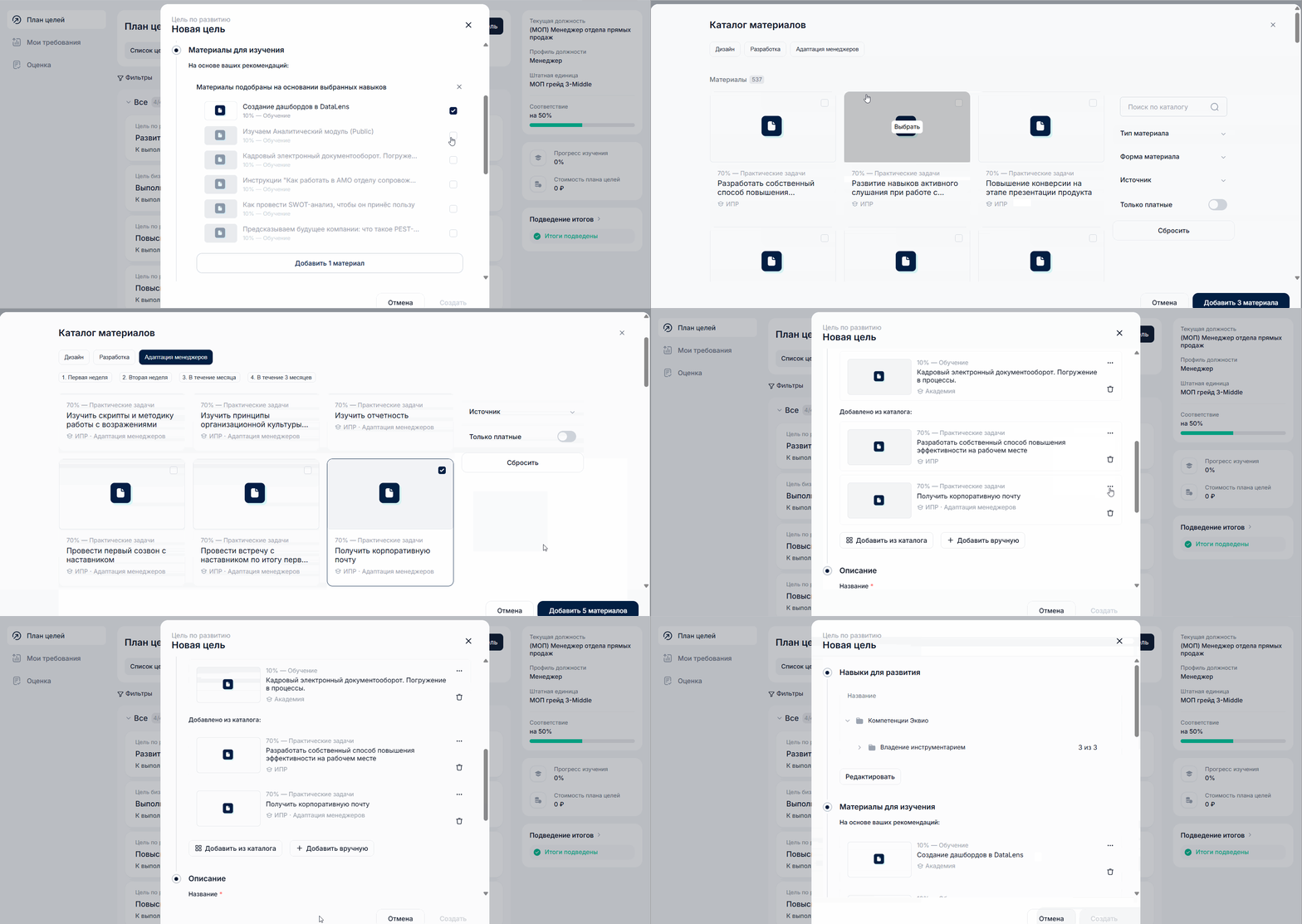
При добавлении навыков системой автоматически предлагаются Материалы для изучения, которые связаны с этими навыками. Для последующего добавления в цель их можно выбрать при помощи чек-боксов (материалы отобразятся в секции На основе ваших рекомендаций). Если материал платный, то его добавление нужно будет обязательно обосновать.
Если в компании помимо модуля Развитие сотрудников подключена платформа LMS Эквио, то в цель ИПР в качестве материала можно добавлять программы обучения и/или мероприятия из Эквио.
После того как цель окажется в согласованном ИПР, при ближайшей синхронизации система автоматически назначит сотруднику индивидуальный доступ к этой программе обучения. Перейти к ней можно будет по прямой ссылке из цели — никаких дополнительных настроек не потребуется.
Для подключения и/или проверки настройки интеграции с Эквио или другой системой, обратитесь в службу Поддержки.
Если в административной панели включена автоматизация, то при добавлении навыков, автоматически добавляются все материалы, связанные с этими навыками.
В блоке Материалы для изучения сразу отображаются карточки материалов.
Шаг с выбором чек-боксами рекомендованных материалов и кнопкой добавления их в цель, при этом будет пропущен.
При необходимости можно добавить материалы, не относящиеся к списку рекомендованных.
По нажатию на кнопку Добавить из каталога открывается окно Каталог материалов, в котором можно выбрать дополнительные материалы из каталога, при этом воспользовавшись фильтрами и тегами для удобства поиска. Также нужный материал можно удобно найти по его названию, введя его в поисковой строке.
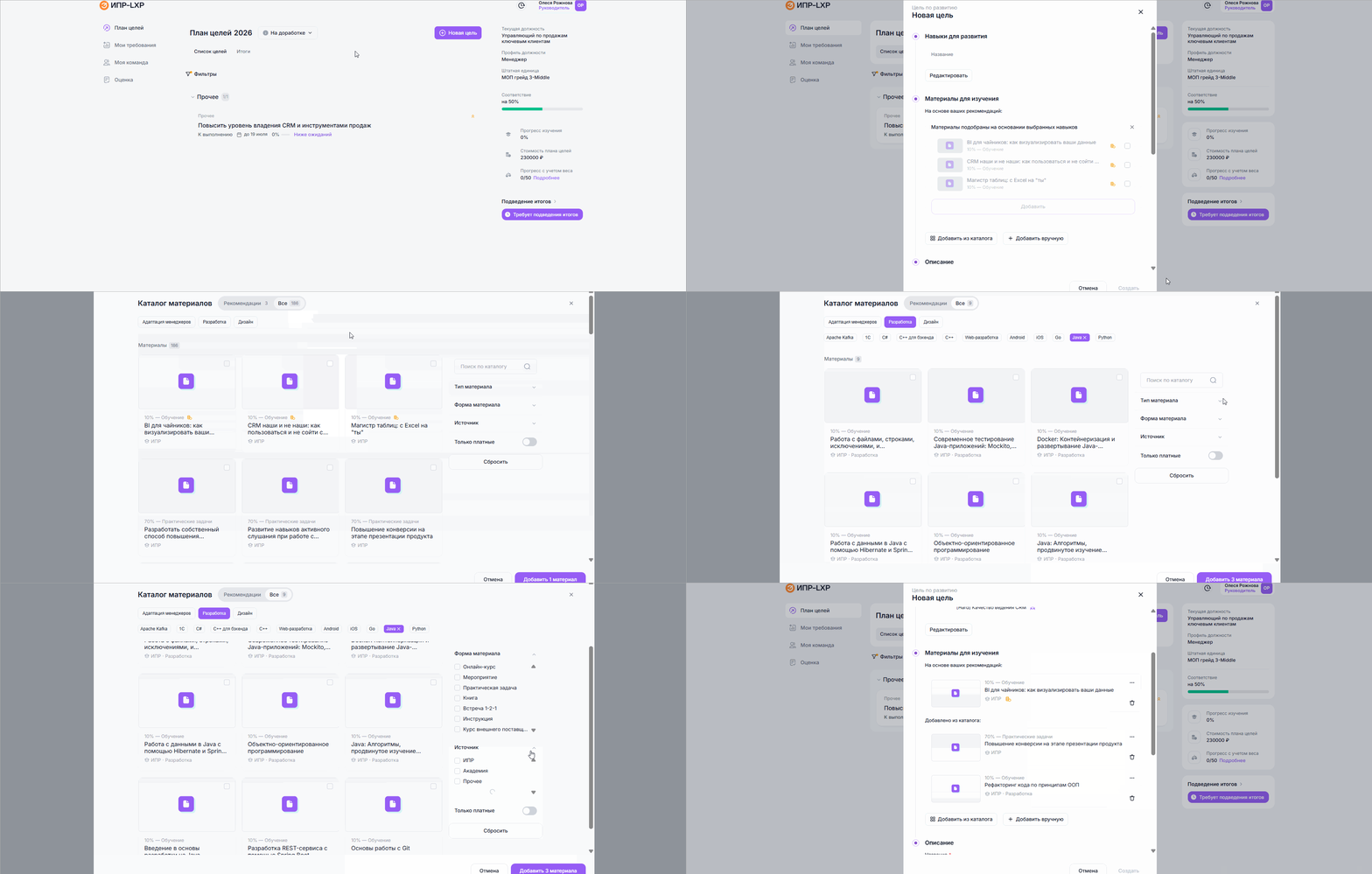
Тегами являются категории, которые добавляются вместе с программами обучения, попадающими в модуль ИПР из Эквио (или иных внешних систем) по интеграции.
Как добавить и отредактировать материалы в модуле ИПР
После выбора материалов и нажатия на кнопку Добавить n материалов (n – количество выбранных материалов), они добавляются в цель.
Если нажать на кнопку Сбросить происходит снятие выбора со всех материалов.
Если нажать на крести» или кнопку Отмена окно закрывается без добавления материалов в цель.
Добавленные материалы будут отображаться в секции цели в блоке Добавлено вручную.
Помимо возможности выбора материалов из каталога при создании цели можно также создать индивидуальную активность для пользователя нажатием на кнопку Добавить вручную. Данная функция будет удобна в случае, если необходимо добавить какую-либо нетиповую активность для сотрудника (например, относящуюся к 70% практических задач в рамках модели 70/20/10).
По нажатию на кнопку Добавить вручную появляется список форм для ручного создания и добавления материала.
Как создать форму карточки материала
Если вы передумали добавлять в цель какие-то из ранее выбранных материалов, то их можно удалить нажатием на значок корзины рядом с карточкой материала в цели.
Добавление файлов
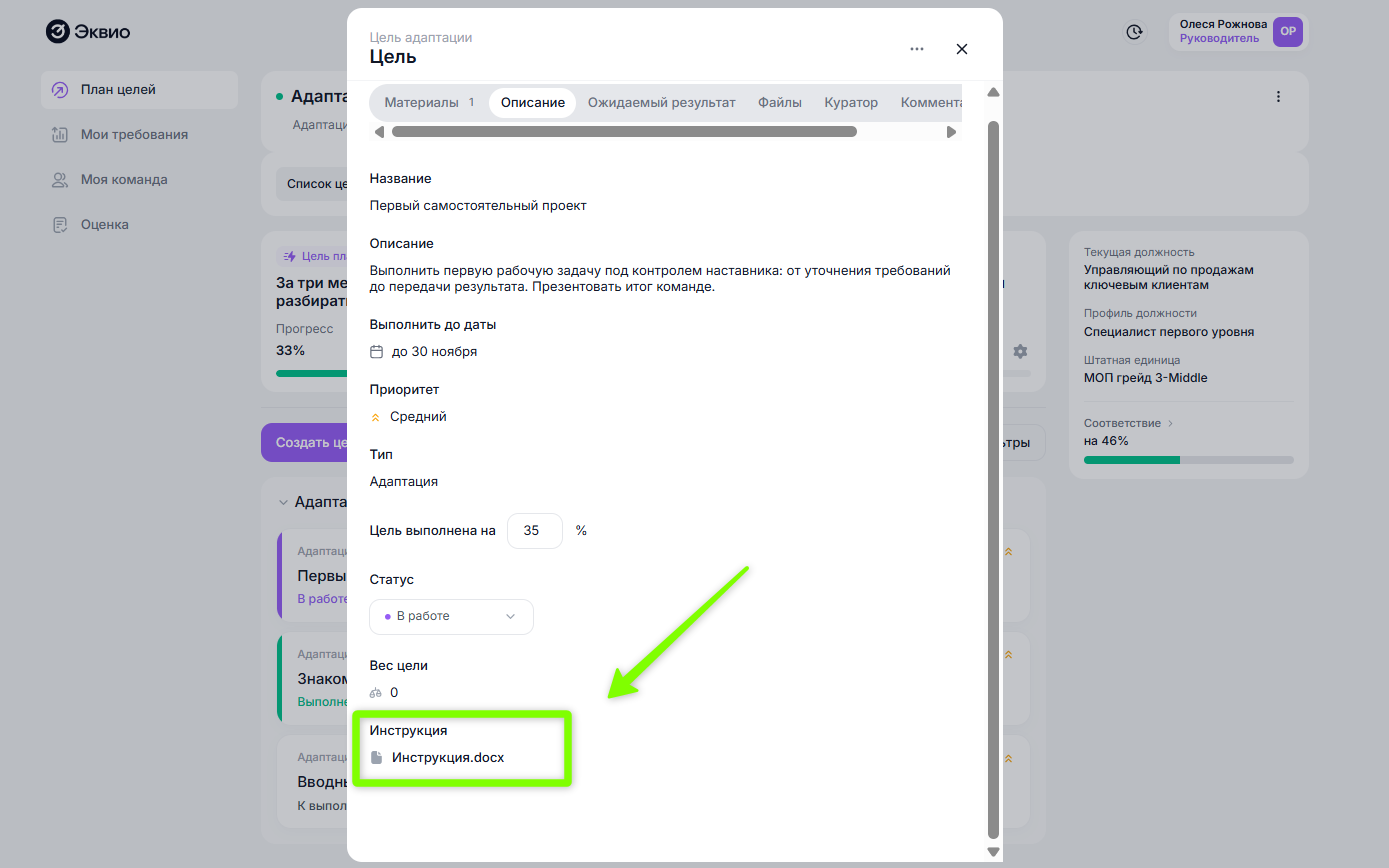
Если настройками формы цели разрешено добавлять файлы к цели, то при ее создании/редактировании можно будет прикрепить документы. Это может быть основание выполнения цели (например, приказ), дополнительная инструкция или сопутствующие документы.
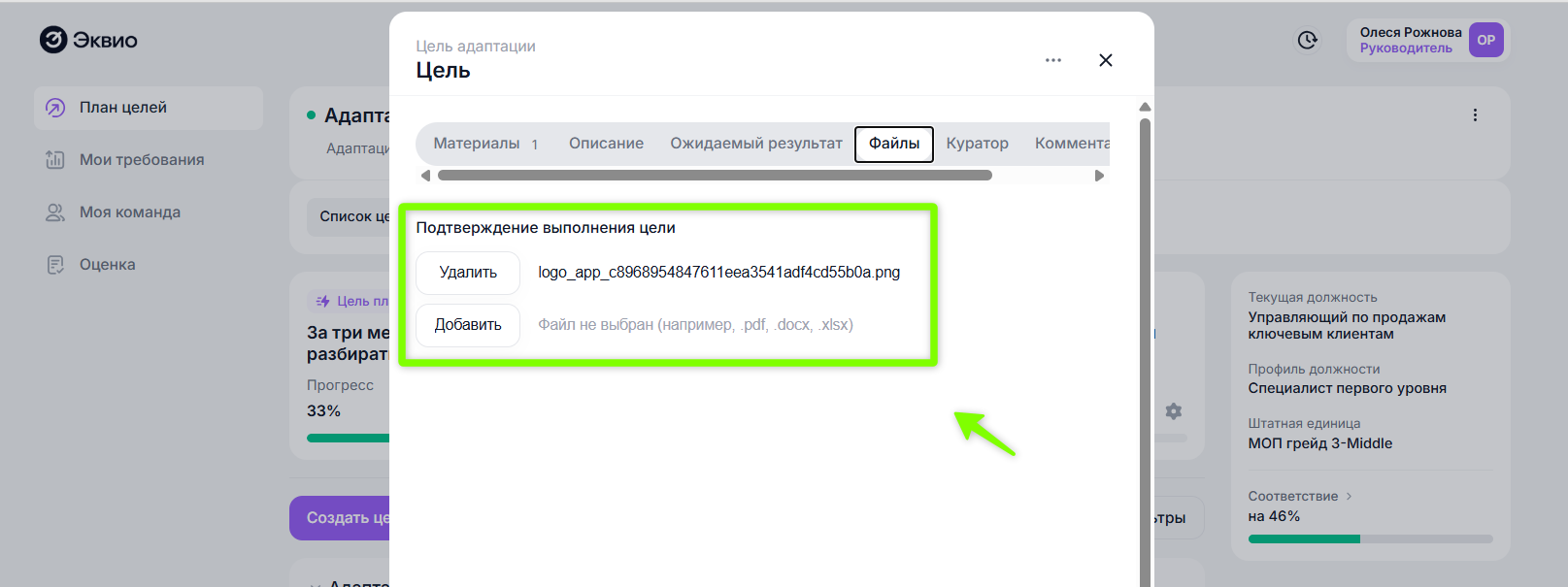
Или получить фактическое подтверждение пользователем выполнения цели, запросив у него файл:
Блок Описание
Блок описание состоит из стандартных полей формы карточки цели, предварительно настроенных администратором.
Как настроить форму карточки цели
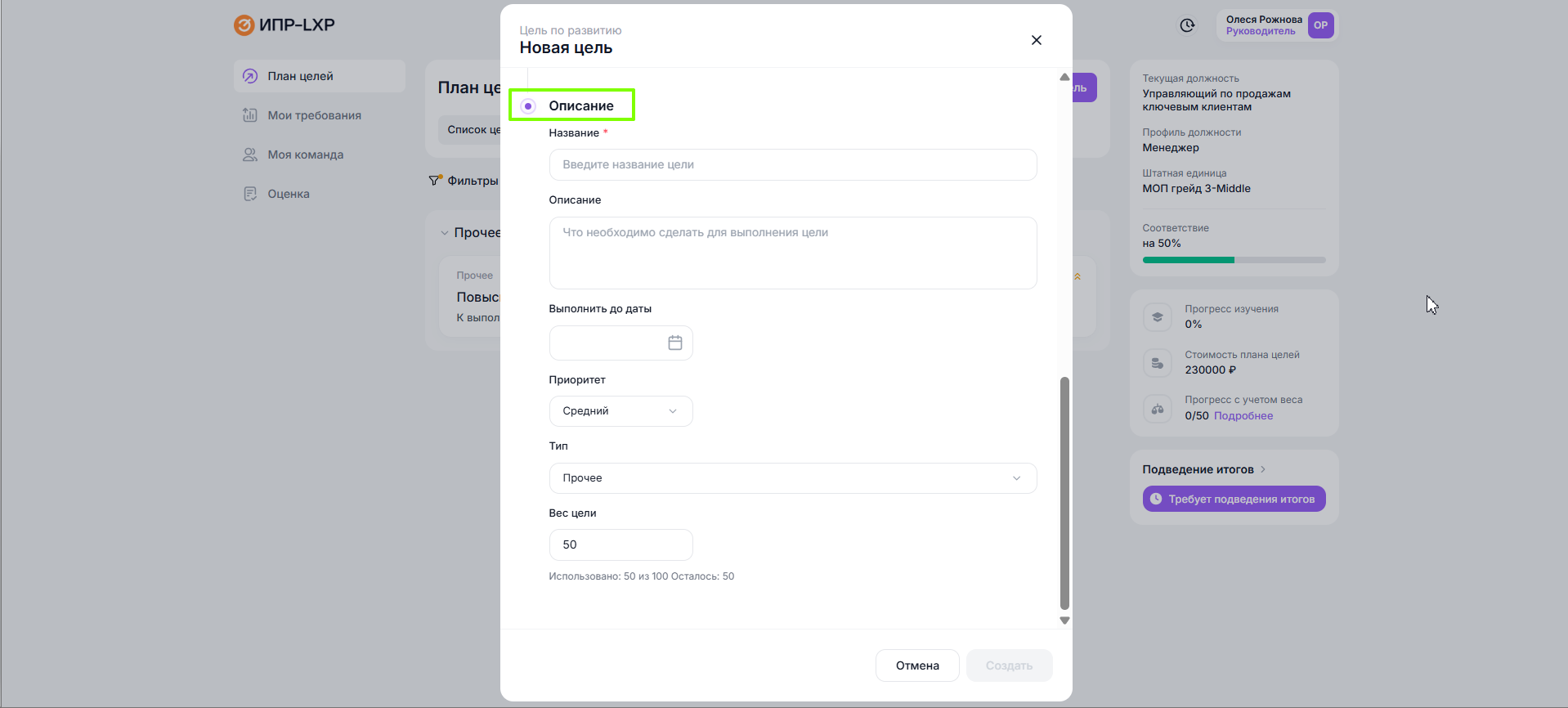
Если в цели есть иные блоки, добавленные в форму целей администратором, то их также необходимо будет заполнить.
После заполнения всех обязательных полей нажмите кнопку Создать для добавления цели.
Что отображается в цели ИПР
Когда цель создана, она отображается в общем списке целей.
Если для цели задан вес, в её карточке справа отобразится значок весов и числовое значение веса. Также информация о прогрессе с учетом веса целей отобразится в общей цели плана.
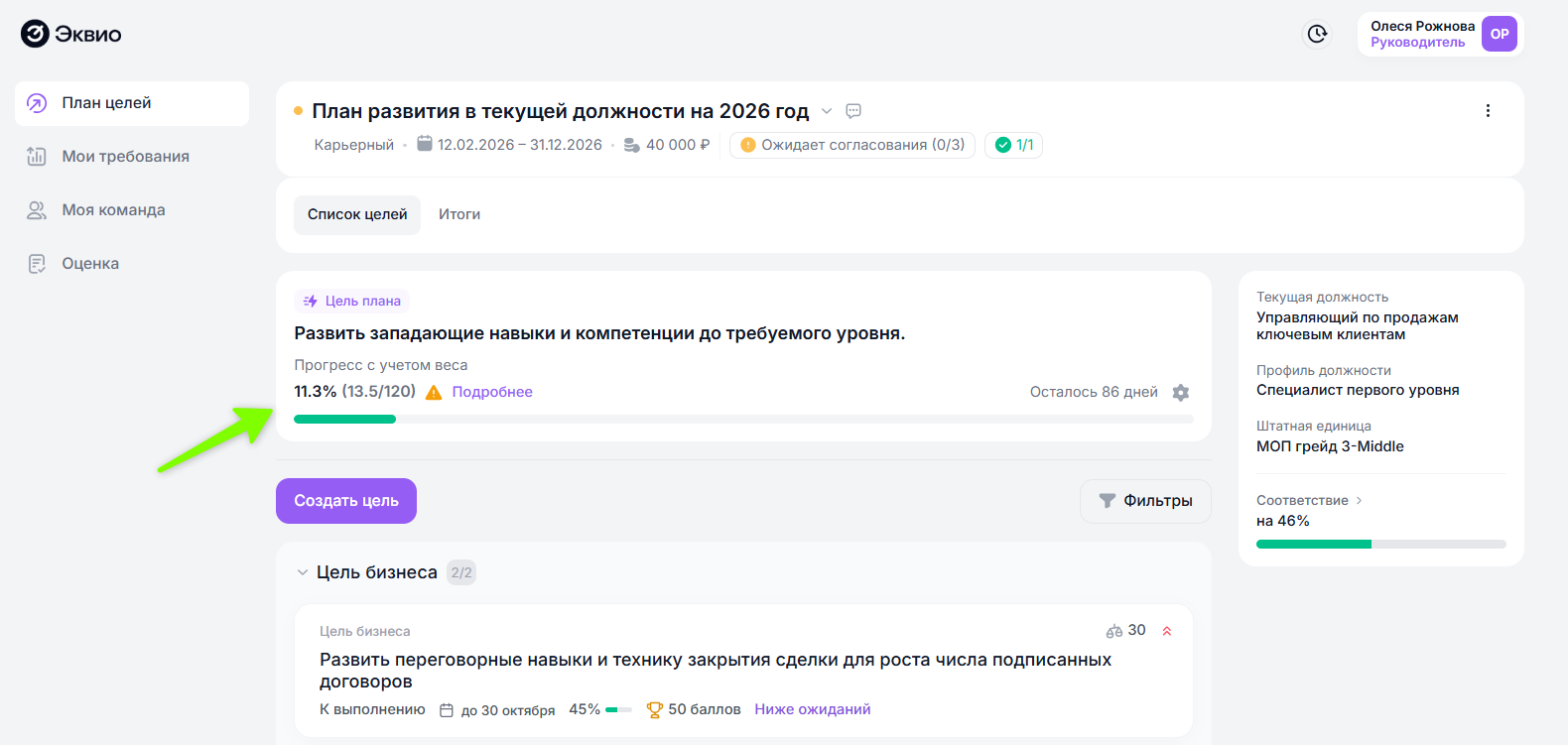
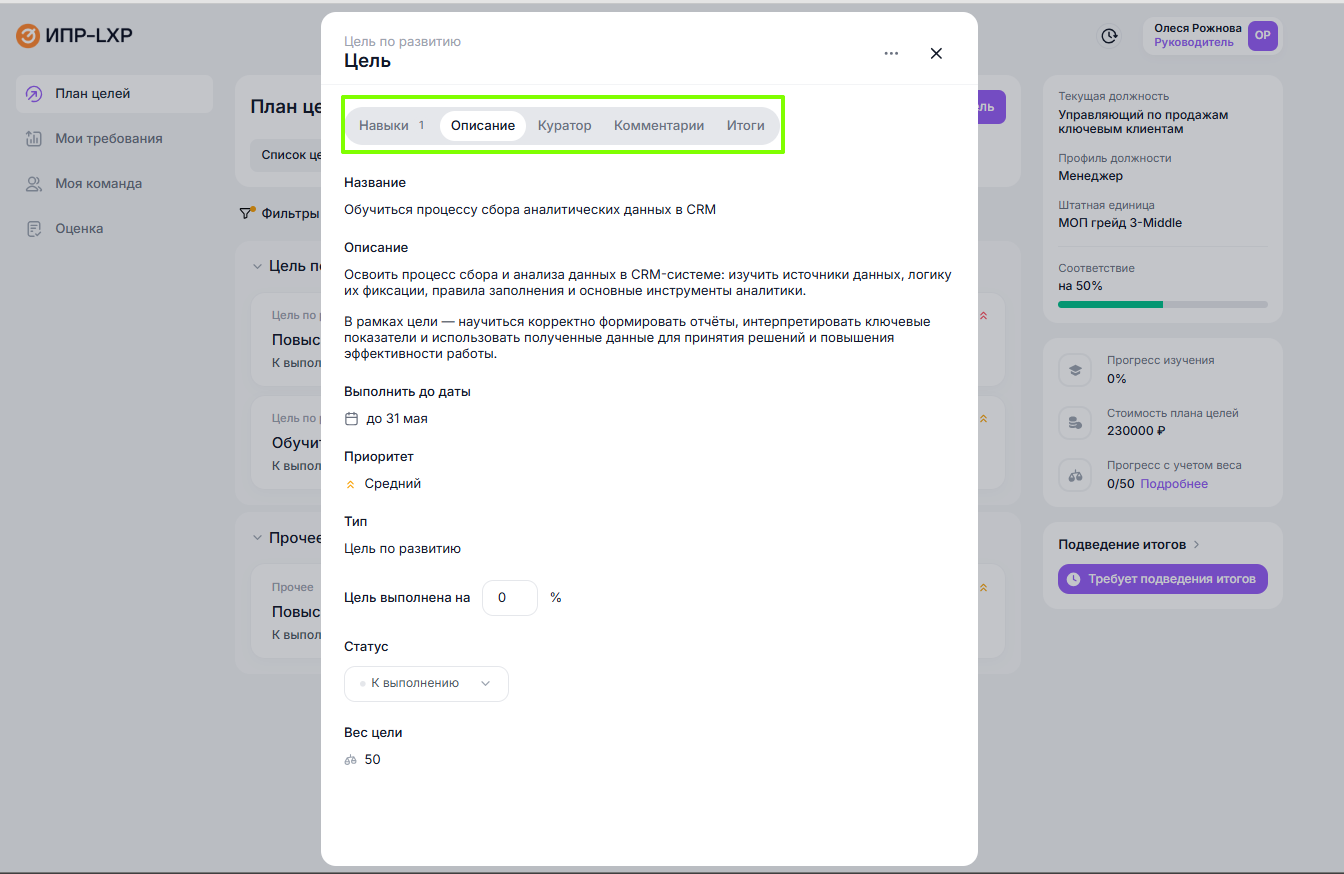
В самой цели информация отображается на нескольких вкладках:
- Вкладки Навыки и Материалы - содержат информацию о навыках и материалах, связанных с выполнением цели;
- Описание - содержит общую информацию о цели (название, описание, тип цели, ее приоритет, дедлайн).
Также на этой вкладке можно отмечать ее статус (если разрешения установлены для роли сотрудника, который хочет внести изменения по этим параметрам) и иные поля, настроенные администратором;
- Вкладка Куратор
Не всегда у руководителя есть специализированные знания или достаточно времени, чтобы достичь специфичных целей в руководстве командой.
Функционал кураторов позволяет делегировать сопровождение таких целей компетентным сотрудникам, сохраняя контроль за выполнением и качеством работы.
Чтобы назначить куратора на конкретную цель в плане сотрудника:
- Перейдите в нужную цель;
- Выберите вкладку Кураторы;
- Выберите нужного куратора из списка, настроенного администратором;
- Нажмите:
- Назначить куратора - если в роли разрешено назначение куратора;
- Запросить куратора - если в роли НЕ разрешено назначение куратора.
Чтобы назначить куратора на все цели нескольких сотрудников можно:
- Перейти в раздел Моя команда;
- Переключиться в нем на вкладку Все;
- Найти нужных сотрудников и выделить их чек-боксами;
- Нажать Действия и выбрать Назначить куратора;
- Выбрать нужного куратора;
- Нажать кнопку Сохранить.
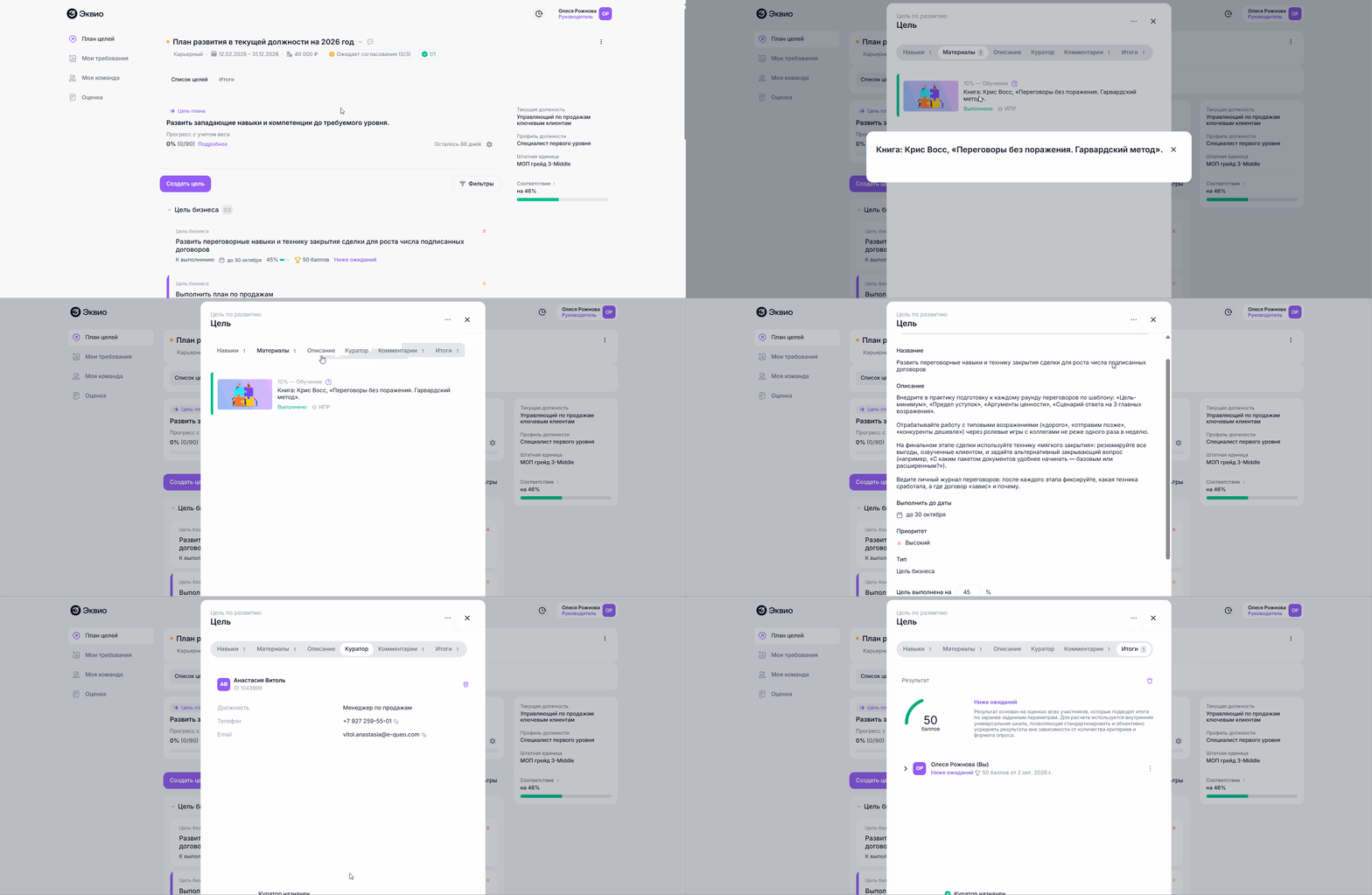
При этом куратор получает права руководителя по этой цели и может:
— оставлять комментарии и отвечать на них;
— управлять статусами цели и процентом выполнения;
— работать со списком материалов;
— подводить итоги по цели (инициировать итог, редактировать свой опросник);
— при необходимости создавать дополнительные цели.
Можно назначать только одного куратора на цель, список кураторов ограничен выбранными сотрудниками (эксперты, HR, коллеги).
Как администратору добавить сотрудника в список кураторов, которых сможет выбрать пользователь.
Также сотрудник сам может запросить назначение куратора. При этом согласование назначения проходит через руководителя:
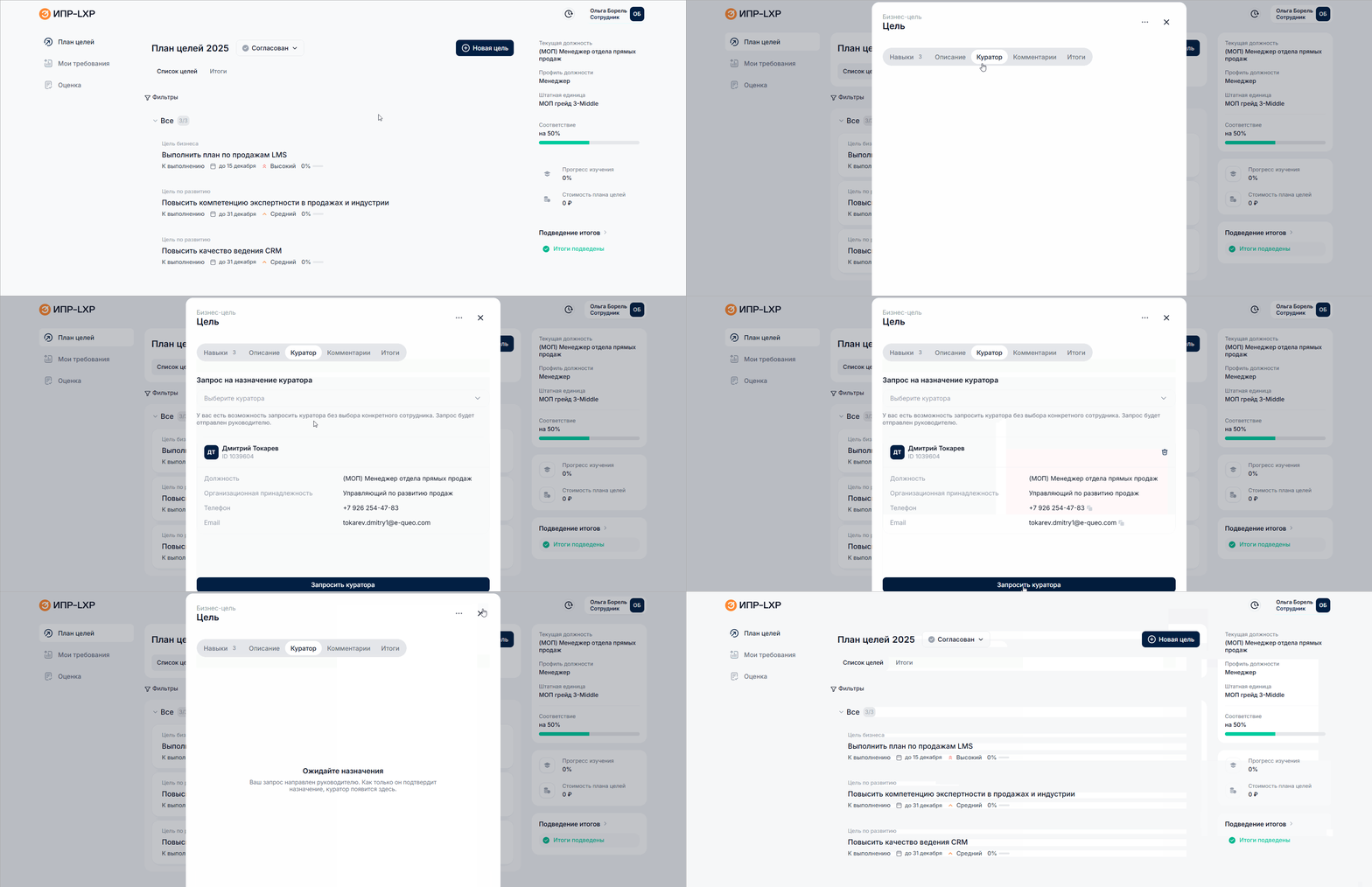
Если куратор удалён или перестал быть куратором, его доступ к цели блокируется.
Кому будет полезно:
- Руководителям: можно сэкономить время и делегировать сопровождение целей экспертам, которые действительно обладают компетенциями;
- HR: можно сохранять контроль за выполнением критичных целей, где экспертиза руководителя недостаточна (например, техника безопасности);
- Сотрудникам и экспертам: компетентный куратор контролирует цели, доступ к карточке цели, возможность комментировать, отслеживать прогресс и подводить итоги.
Чтобы подключить возможность назначать кураторов, а также настроить их права для дальнейшей работы, обратитесь, к вашему персональному менеджеру или в службу Поддержки.
- Вкладка Итоги:
На вкладке Итоги в цели при помощи преднастроенного администратором опросника определяется, насколько достигнута каждая цель. Этот процесс позволяет исполнителям получать обратную связь о промежуточных результатах выполнения задач и помогает при подведении итогов по ИПР в целом.
Как настроить опросник по подведению итогов по цели.
Как добавить итоги по цели сотрудника
Вкладка Комментарии
В комментариях можно взаимодействовать с коллегами в рамках выполнения цели.
Достаточно ввести символ @, чтобы упомянуть нужного пользователя — появится список сотрудников, из которого можно выбрать нужного человека и даже сразу просмотреть дополнительную информацию о нём.
Заархивированные сотрудники отмечены специальным значком, чтобы их было легко распознать (самого себя упомянуть нельзя). Когда кого-то отмечают в комментарии, этот человек получает уведомление на почту и может перейти по упоминанию, чтобы сразу увидеть детали.
Чтобы добавить комментарий к цели:
- Выберите нужную цель из списка в интерфейсе пользователя;
- Перейдите на вкладку Комментарии;
- Введите текст сообщения в поле, при необходимости упомяните сотрудника при помощи знака @;
- Нажмите на значок стрелки для отправки сообщения.
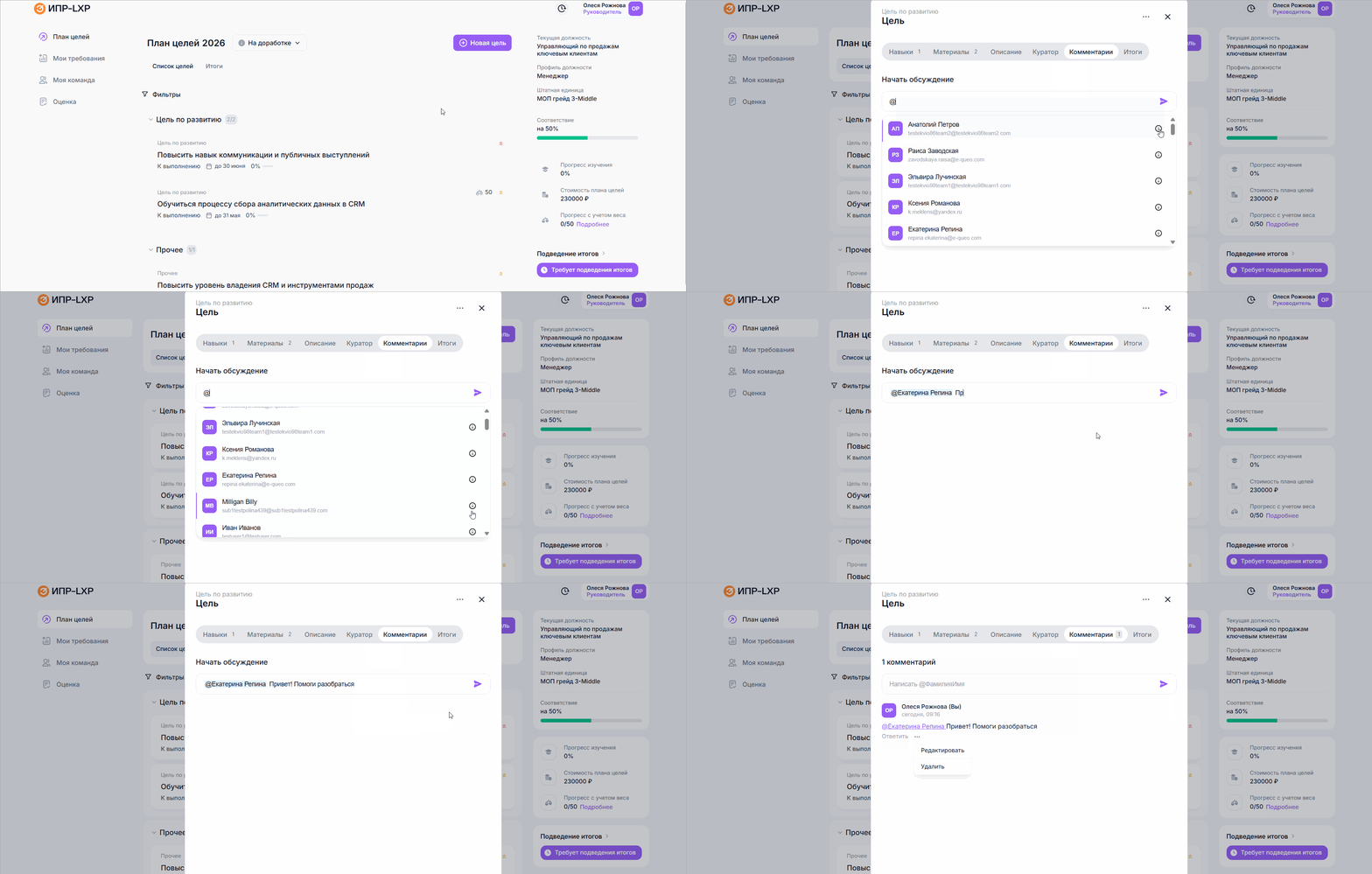
После отправки комментария отображаются имя и фамилия автора, дата и время публикации, а также кнопка Ответить, чтобы быстро продолжить диалог.
При ответе на комментарий его автор получает уведомление на почту.
Для своих комментариев можно открыть дополнительное меню и при необходимости отредактировать или удалить сообщение.
Чтобы отредактировать комментарий в цели ИПР сотрудника:
- Выберите нужную цель из списка в интерфейсе пользователя;
- Перейдите на вкладку Комментарии;
- Нажмите на троеточие под комментарием, который нужно изменить;
- Нажмите на значок стрелки для сохранения изменений отредактированного сообщения.
Чтобы удалить комментарий в цели ИПР сотрудника:
- Выберите нужную цель из списка в интерфейсе пользователя;
- Перейдите на вкладку Комментарии;
- Нажмите на троеточие под комментарием, который нужно удалить;
- Нажмите Удалить для подтверждения удаления.
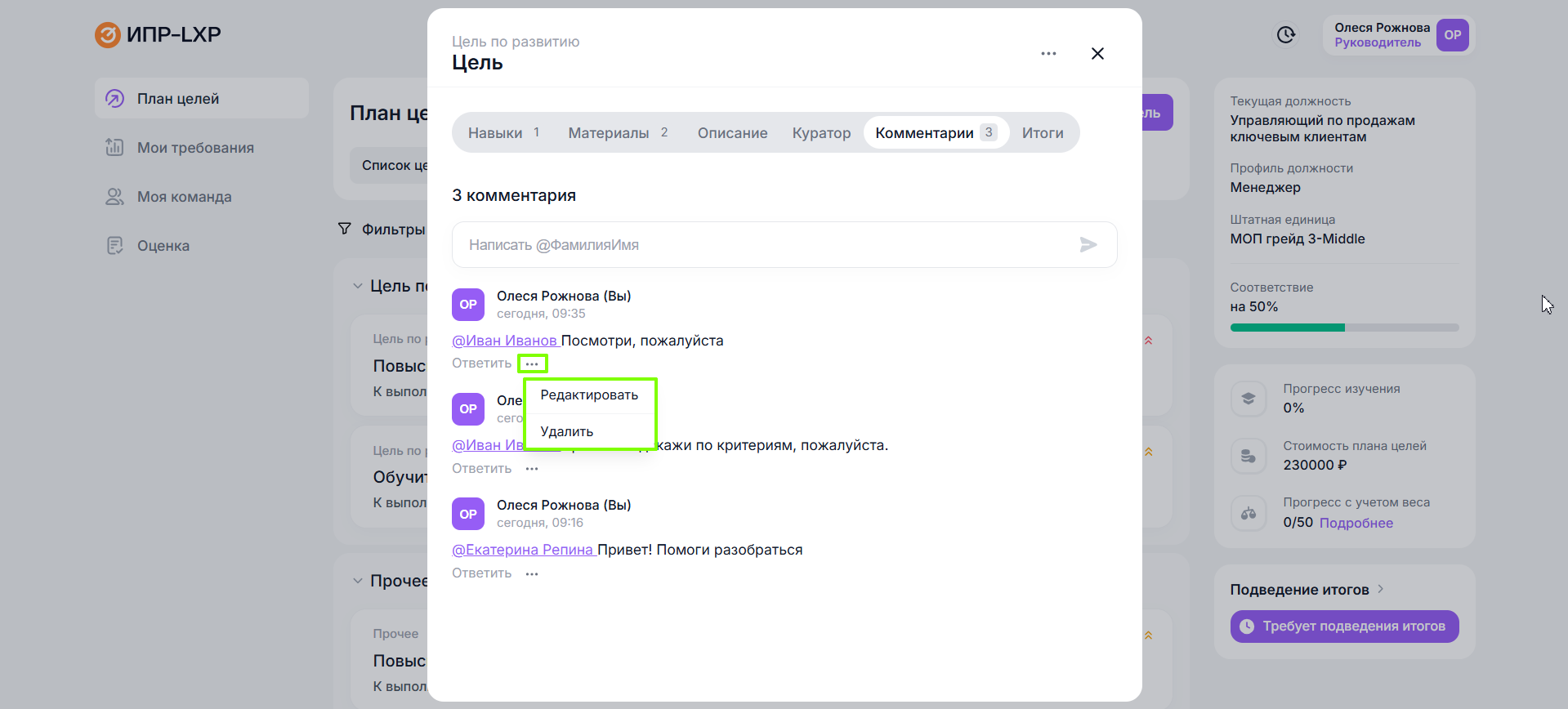
Даже если пользователь был заархивирован, его комментарии не теряются и остаются видимыми, сохраняя контекст обсуждения.
Подробнее о том, как использовать цели в ИПР и примеры их применения, читайте в статье Кейсы создания целей в ИПР.
Редактирование или удаление цели
После того, как цель была добавлена в ИПР сотрудника, при необходимости ее можно отредактировать или удалить. Для этого нужно:
- Открыть цель нажатием на нее;
- Нажать на три точки в правом верхнем углу окна цели и выбрать редактировать или удалить;
- После внесения изменений нажать на кнопку Сохранить.
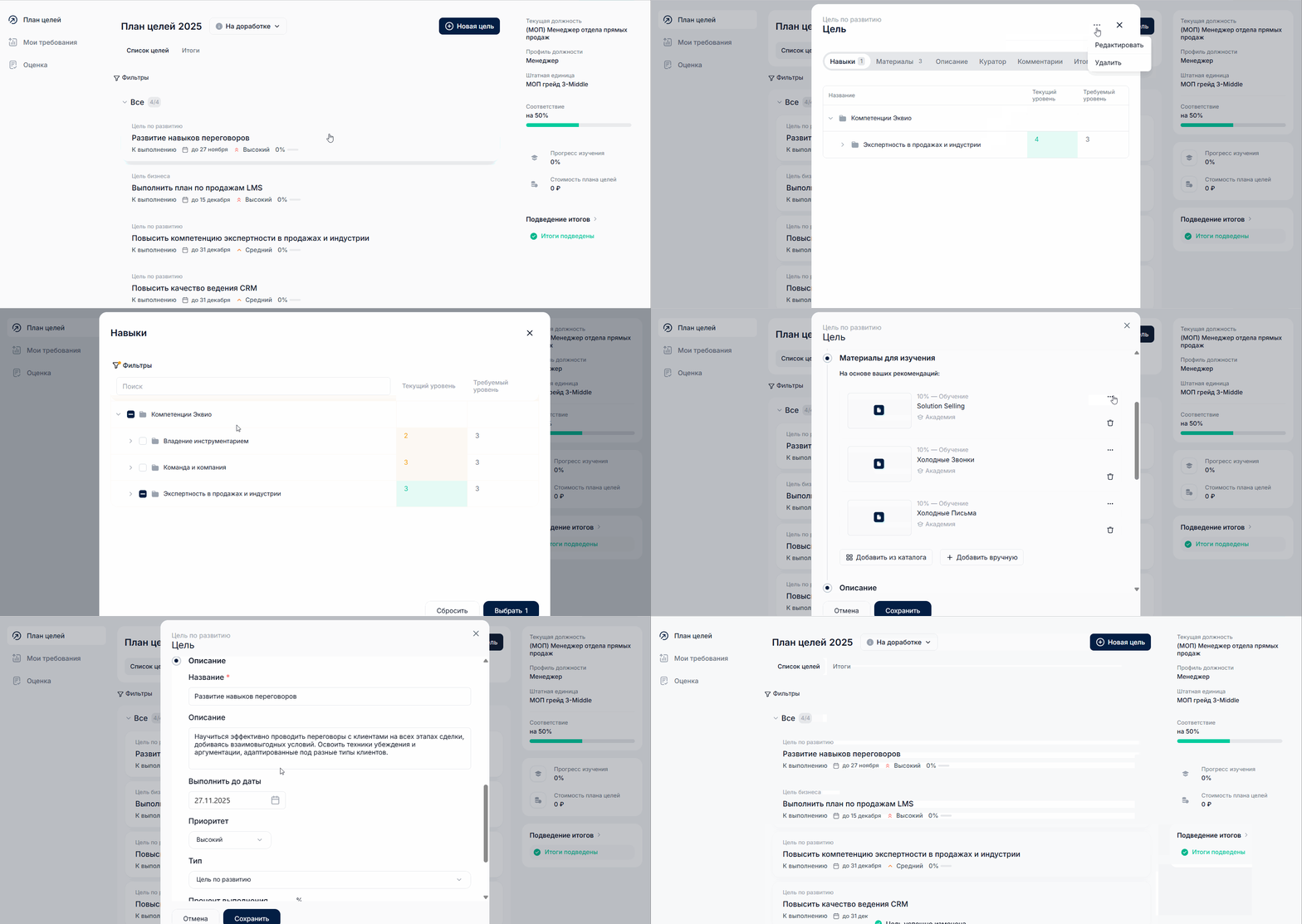
Если материалы в цели загружены из Эквио, их статус обновляется по интеграции раз в сутки и автоматически отображается в ИПР сотрудника, при этом изменить его вручную нельзя. Для остальных материалов статус прохождения выставляется вручную, при необходимости можно настроить возможность корректировок целей и материалов в целях для отдельных ролей.
Если вам не хватило информации, то дайте, пожалуйста, обратную связь по ссылке: Предложения по улучшению статей.