
- В чем отличие Сотрудника от Аккаунта в модуле ИПР
- Возможные роли Аккаунтов в ИПР
- Как добавить Аккаунты
- Массовые действия в разделе Список аккаунтов
Данная статья относится к модулю Развитие и оценка (ИПР) и поясняет способы добавления пользователей для создания индивидуальных планов развития и проведения оценочных сессий.
Способы добавления пользователей на платформу Эквио описаны в статье по ссылке.
В чем отличие Сотрудника от Аккаунта в модуле ИПР
В административной панели модуля Развитие и оценка (ИПР) есть два раздела для работы с учетными записями: Список аккаунтов и Список сотрудников.
В системе модуля Развития и оценки используются два связанных, но разных объекта — аккаунт и сотрудник. Они находятся в отдельных разделах не случайно: каждый из них решает свою задачу.
Аккаунт — это учетная запись для входа в систему модуля Развития и оценки (ИПР).
Он отвечает за авторизацию и права доступа. В аккаунте настраивается роль пользователя, а также определяется, к каким подразделениям, сотрудникам и их ИПР у него будет доступ. Иными словами, аккаунт определяет, что пользователь может видеть и какие действия может выполнять.
Сотрудник — это карточка человека в организационной структуре компании.
В ней хранится основная информация: ФИО, электронная почта, телефон, должность, подразделение, штатная единица. Также в карточке можно назначить руководителей и указать, может ли сотрудник быть куратором для других пользователей. Карточка Сотрудника описывает место человека в компании и его организационные связи.
Разделение этих объектов позволяет гибко управлять системой.
Не каждому сотруднику может требоваться доступ для входа. Например, человек может участвовать в оценочных сессиях как респондент, но при этом не иметь необходимости строить ИПР и заходить в систему — в таком случае создаётся только сотрудник, без аккаунта. С другой стороны, при создании аккаунта (например, при импорте данных) сотрудник может быть создан автоматически.
Таким образом, сотрудник — это пользователь в структуре организации, а аккаунт — это его доступ к системе модуля Развития и оценки (ИПР).
Чаще всего они создаются вместе и связаны между собой, но при необходимости могут существовать отдельно. Такое разделение делает систему более гибкой и удобной в администрировании.
Возможные роли Аккаунтов в ИПР
В системе используется ролевая модель доступа. Это означает, что права пользователя определяются через назначенную ему роль. Роль задаёт набор разрешений, которые определяют, какие разделы системы доступны пользователю, какие действия он может выполнять и с какими сотрудниками может работать.
По умолчанию в системе модуля Развития и оценки (ИПР) предусмотрено четыре базовые роли: Администратор, HR, Руководитель и Сотрудник. Эти роли охватывают основные сценарии работы с целями, ИПР и процессами подведения итогов.
Уточнить права и разрешения, предоставленные для каждой из ролей, имеющихся в модуле Развитие и оценка вашей компании, можно обратившись в службу Поддержки.
При необходимости по запросу в Поддержку в модуле Развития и оценки (ИПР) можно также создать дополнительную роль с определенным вами набором разрешений.
Доступ по роли формируется на двух уровнях:
- Функциональные разрешения — определяют, какие действия доступны пользователю (создание целей, редактирование ИПР, формирование отчетов и т.д.);
- Область видимости сотрудников — определяет, с какими сотрудниками пользователь может работать.
Даже если функциональное разрешение включено, пользователь не сможет выполнить действие в отношении сотрудника, который не входит в его область видимости.
Если разрешение отключено, соответствующие элементы интерфейса (кнопки, ссылки, разделы меню) полностью скрываются. Доступ по прямой ссылке в этом случае также блокируется. Таким образом, пользователь видит только тот функционал, который доступен его роли.
По умолчанию ролевая модель в системе Развития и оценки выглядит следующим образом:
- Администратор в модуле Развитие и оценка
Имеет расширенные права в системе. Может получать доступ к административной панели, управлять сотрудниками, запускать отчёты и работать с процессами в пределах настроенных разрешений. Именно администратор инициирует изменения прав ролей через Поддержку. - HR в модуле Развитие и оценка
Как правило, работает с планами развития и процессами оценки сотрудников. В зависимости от настроек может создавать и редактировать ИПР, запускать подведение итогов и формировать отчёты. Область видимости может быть как полной, так и ограниченной. - Руководитель в модуле Развитие и оценка
Обычно работает со своей командой. Может управлять целями сотрудников, участвовать в согласовании и оценке, оставлять комментарии и отслеживать выполнение задач — при условии, что соответствующие разрешения включены. Также руководителю доступен запуск оценки компетенций из интерфейса пользователя, если она подключена в компании, и формирование отчетов по итогам оценки (если это разрешено настройками доступности результатов оценки). - Сотрудник в модуле Развитие и оценка
Работает преимущественно со своим планом развития: просматривает и редактирует цели, участвует в процессе оценки, оставляет комментарии — если это разрешено настройками роли. Может видеть предъявляемые к нему требования по навыкам и компетенциям, оценивать соответствие возможной вакансии. Может видеть результаты своих оценочных сессий (если позволяют настройки доступности результатов) и формировать отчетность по своему ИПР.
Набор доступных действий для каждой роли определяется настройками, заданными в компании на этапе запуска. Даже для одной и той же роли в разных компаниях права могут отличаться.
Если вы хотите уточнить или изменить перечень разрешений и доступов для ролей - обратитесь в службу Поддержки.
Возможные разрешения для ролей в модуле ИПР
Корректная настройка ролей обеспечивает прозрачное распределение ответственности, защищает данные сотрудников и позволяет выстроить процессы развития и оценки в соответствии со структурой компании.
Чтобы изменить роль аккаунта, администратору нужно:
- Перейти в раздел Список аккаунтов;
- Найти нужного сотрудника и нажать на него;
- Перейти на вкладку Права;
- Выбрать в выпадающем списке нужную роль;
- Нажать Сохранить.
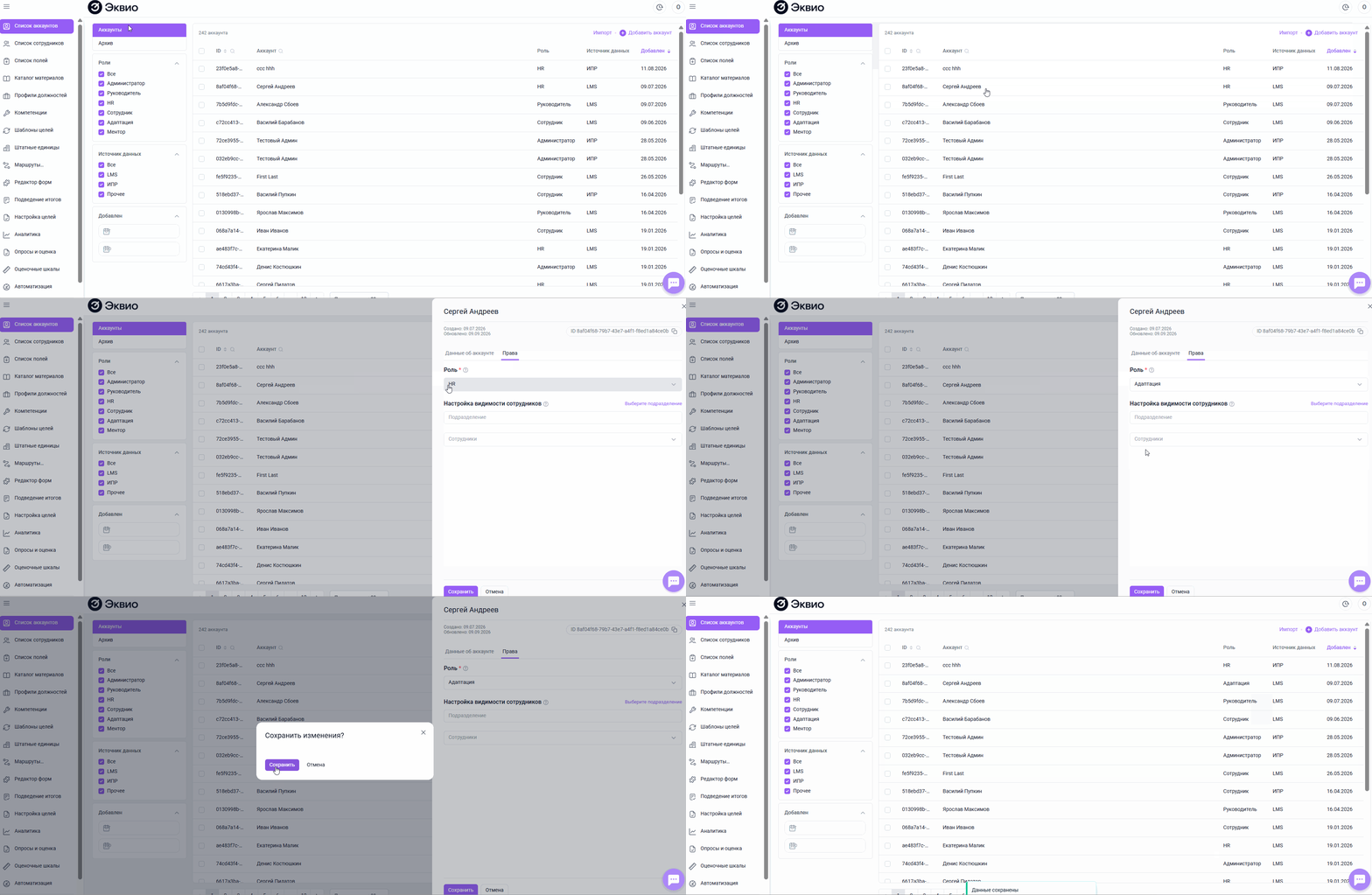
Разрешения и возможности для каждой из ролей настраиваются по запросу в службу Поддержки.
Функция Просмотр сотрудников позволяет со стороны службы Поддержки настроить отображение сотрудников в интерфейсе пользователя в разделе Моя команда модуля Развитие и оценка:
- Все – пользователь видит всех сотрудников в системе;
- Только свои – пользователь видит только своих подчиненных и тех пользователей, которых ему разрешил видеть администратор;
- Никто – пользователь не видит раздел Моя команда в интерфейсе пользователя.
Функция | Возможности | Примечание |
Создание цели | Определяет, можно ли добавлять цели в свой и в планы развития сотрудников. | Если выключено, кнопки Новая цель и Добавить цель не отображаются в плане развития, профиле сотрудника и окне массовых действий. |
Редактирование цели | Позволяет изменять цели в своём и в планах развития сотрудников: менять статус цели и материалов, указывать процент выполнения. | Если выключено, кнопка Редактировать не отображается при просмотре цели в плане развития и профиле сотрудника. |
Редактирование списка материалов, связанных с целью | Позволяет редактировать список материалов при создании и редактировании цели. Если не установлено, пользователю запрещается изменять и удалять материалы в любых целях системы. | Обычно данное ограничение используется совместно с автоматизацией Автоматически добавлять все рекомендованные материалы при создании цели. В этом случае при создании цели:
|
Удаление цели | Позволяет удалять цели в своём и в планах развития сотрудников. | Если выключено, кнопка Удалить не отображается при просмотре цели в плане развития и профиле сотрудника. |
Создание ИПР | Позволяет открывать ИПР для себя и сотрудников, к ИПР которых пользователь имеет доступ. | Если выключено, кнопка Открыть ИПР не отображается в плане развития и профиле самого сотрудника, а кнопка Новый ИПР – в окне массовых действий |
Редактирование ИПР | Позволяет изменять параметры плана, а также вносить корректировки в его общую цель. | Если выключено, то кнопка Редактировать план не отображается на страницах Моя команда и в Профиле самого сотрудника. |
Удаление ИПР | Позволяет удалять ИПР для самого пользователя и в планах развития доступных сотрудников. | Если выключено, кнопка Удалить ИПР не отображается на страницах Моя команда и в Профиле сотрудника. |
Управление кураторами | Определяет возможность назначения и удаления кураторов целей. | Если выключено, то номинально куратором является администратор с доступом к ИПР сотрудников. В роли с выключенным разрешением управления кураторами нет возможности управлять списком кураторов, а именно:
|
Редактирование маршрута в процессе согласования | Позволяет изменять маршрут во время согласования. | Если выключено, кнопка Редактировать не отображается в окне согласования ИПР. |
Доступ к административной панели | Позволяет регулировать доступ к административной панели модуля ИПР | Если выключено, запрещен доступ к странице административной панели, кнопка перехода из интерфейса пользователя в админпанель не отображается. Важно: Если пользователь с ролью администратора в административной панели изменит свою роль на другую (без доступа к админпанели), доступ к административной панели будет автоматически потерян. После этого пользователь не сможет снова открыть админ-панель, пока другой администратор не вернёт его учетной записи роль администратора. |
Формирование отчетов | Позволяет регулировать возможность формирования отчетов по ИПР. | Если выключено, кнопка Сформировать отчет не отображается для своего ИПР и ИПР сотрудников в разделе Моя команда. |
Оставление комментариев | Позволяет оставлять комментарии к цели. | Если выключено, поле Написать комментарий не отображается в окне просмотра цели. |
Инициирование процесса подведения итогов ИПР | Регулирует процесс инициирования подведения итогов по ИПР. | Если выключено, то недоступны кнопки Подведение итогов в разделе Моя команда, и Добавить итоги на вкладке Итоги в разделе План целей. |
Удаление результатов подведения итогов | Позволяет удалять данные, связанные с процессом подведения итогов по ИПР или итогов по цели в ИПР. | Если выключено, то нет возможности удалять итоги по цели и ИПР вцелом. |
Создание сессии оценки компетенций | Позволяет создавать и запускать сессию оценки компетенций в интерфейсе пользователя по шаблону, созданному администратором. По умолчанию включено для роли Руководитель, если оценка компетенций включена в компании. | Если выключено, то кнопка Запустить оценку не отображается в интерфейсе пользователя в разделе Оценка и Моя команда. |
Редактирование результатов подведения итогов | Определяет возможность изменять итоги по цели и ИПР, удалять и добавлять дополнительных оценивающих. | Может быть настроено в трех вариантах:
|
Набор доступных действий для каждой роли определяется настройками, заданными в компании на этапе запуска. Даже для одной и той же роли в разных компаниях права могут отличаться.
Если вы хотите уточнить или изменить перечень разрешений и доступов для ролей - обратитесь в службу Поддержки.
Фильтры и сортировки в разделе Список аккаунтов
Пользователи в списке раздела Список аккаунтов могут быть отсортированы по дате добавления в столбце Добавлен, также поддерживается поиск по внутреннему id и ФИ пользователя.
Настроить отображение аккаунтов можно при помощи фильтров, размещенных в боковом меню раздела.
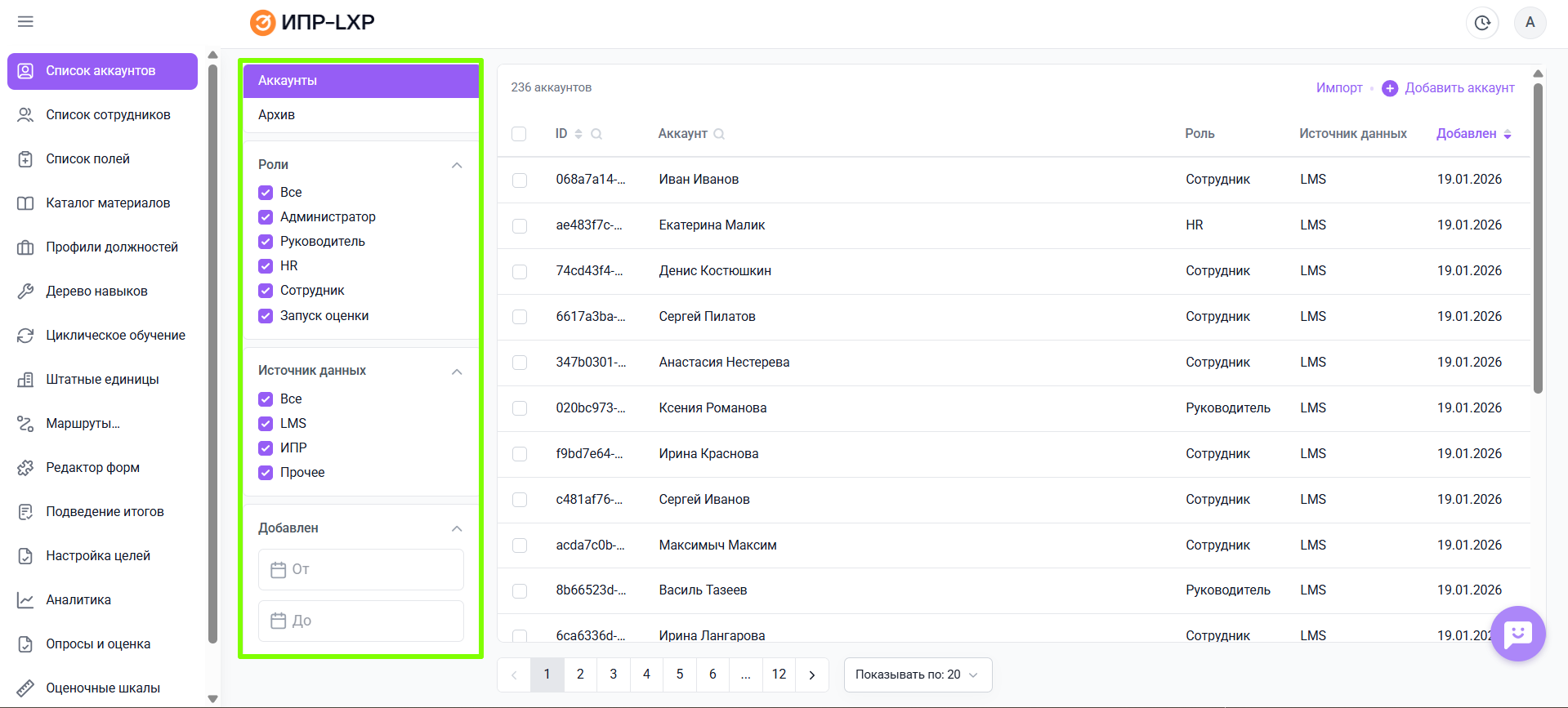
Все активные Аккаунты, имеющие доступ к авторизации в системе, размещены на вкладке Аккаунты в разделе, неактивные - на вкладке Архив.
Как архивировать и восстанавливать аккаунты
Аккаунты можно отфильтровать по имеющимся в системе ролям.
Также можно отобразить аккаунты в списке по Источнику данных для создания Аккаунта:
- Все;
- LMS;
- ИПР;
- Прочее.
Фильтр Добавлен позволяет отобразить только те аккаунта, которые были созданы в определенный период времени.
По нажатию на строку Аккаунта в списке открывается его карточка, где можно скорректировать данные пользователя, а также изменить область видимости и права доступа сотрудника.
Как добавить Аккаунты
В модуле ИПР предусмотрено три способа создания Аккаунтов: вручную (по одному), через Интеграцию и при помощи файла Импорта.
Добавление аккаунтов по интеграции с внешней системой (с Эквио)
Основной способ создания аккаунта и сотрудника. Для подключения интеграции обратитесь к вашему менеджеру по сопровождению.
Передача данных обычно настраивается на этапе внедрения функционала, однако может быть настроена и позднее. Если данные передаются интеграцией, то их добавление, редактирование, удаление происходит в исходной системе (откуда тянутся данные), а в ИПР данные автоматически обновляются по API.
Если в сторонней системе данные не изменялись и полностью совпадают с данными в модуле ИПР, обновление не фиксируется — дата последнего обновления в этом случае не изменяется.
При этом важно учитывать, что в базовую структуру «руководитель — подчинённый», которая передаётся из Эквио, подтягиваются только прямые подчинённые. Функциональные руководители автоматически не передаются и при необходимости настраиваются дополнительно при помощи Настройки видимости сотрудников в правах аккаунта, либо через поле Руководители в разделе Список сотрудников.
Добавление аккаунтов вручную по одному
Этот способ подходит для создания отдельных учетных записей, например администраторов для технических задач (без назначения им ИПР).
Чтобы добавить один Аккаунт в модуле ИПР:
- Перейдите на вкладку Аккаунты в разделе Список Аккаунтов;
- Нажмите кнопку Добавить аккаунт;
- Заполните значения на вкладке Данные об аккаунте;
- Перейдите на вкладку Права в Аккаунте и выберите, к какой роли будет принадлежать аккаунт;
- При необходимости также на вкладке Права в Аккаунте добавьте дополнительные подразделения или сотрудников, которые должен видеть данный аккаунт в интерфейсе пользователя;
- Нажмите Сохранить.
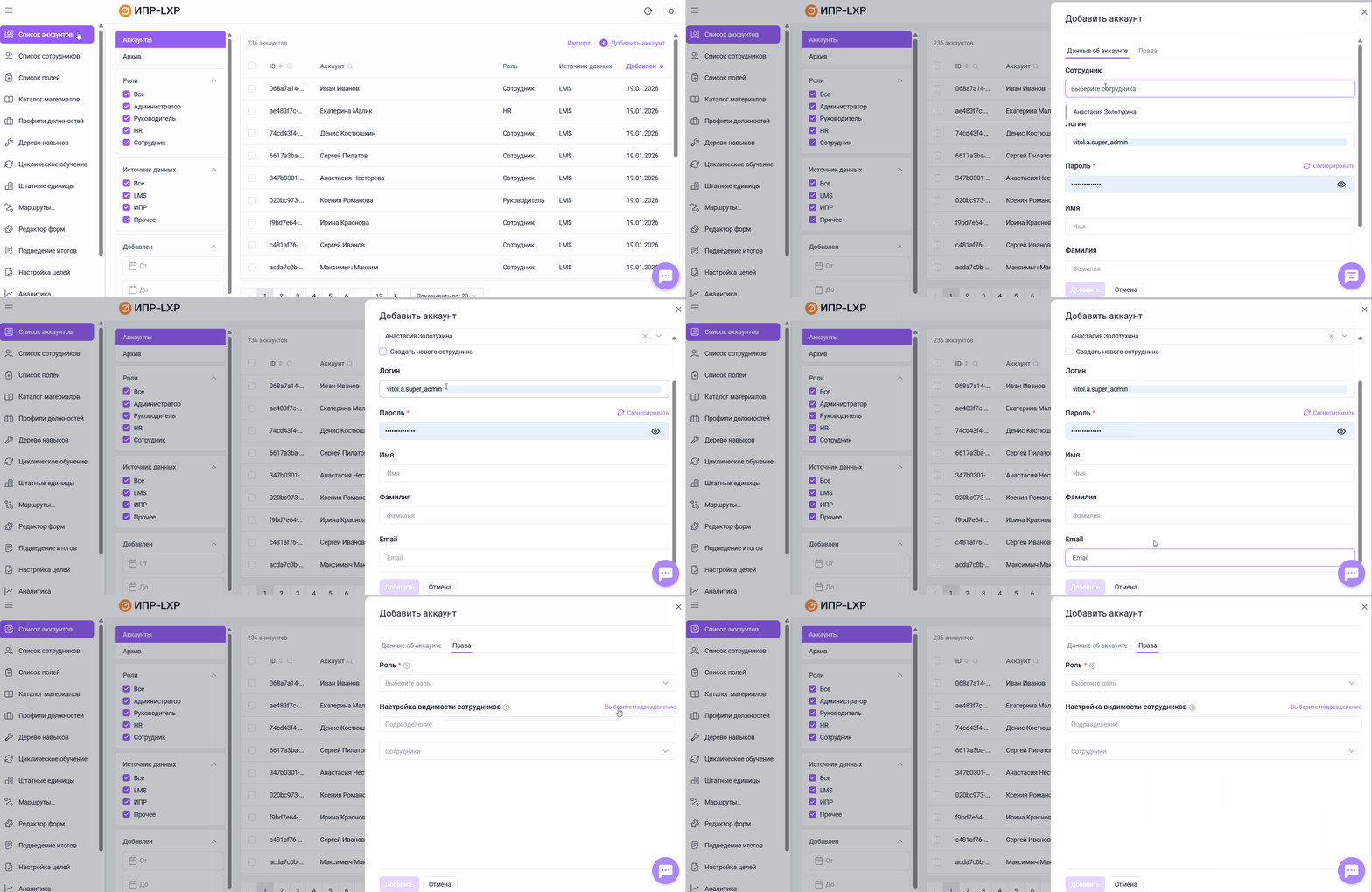
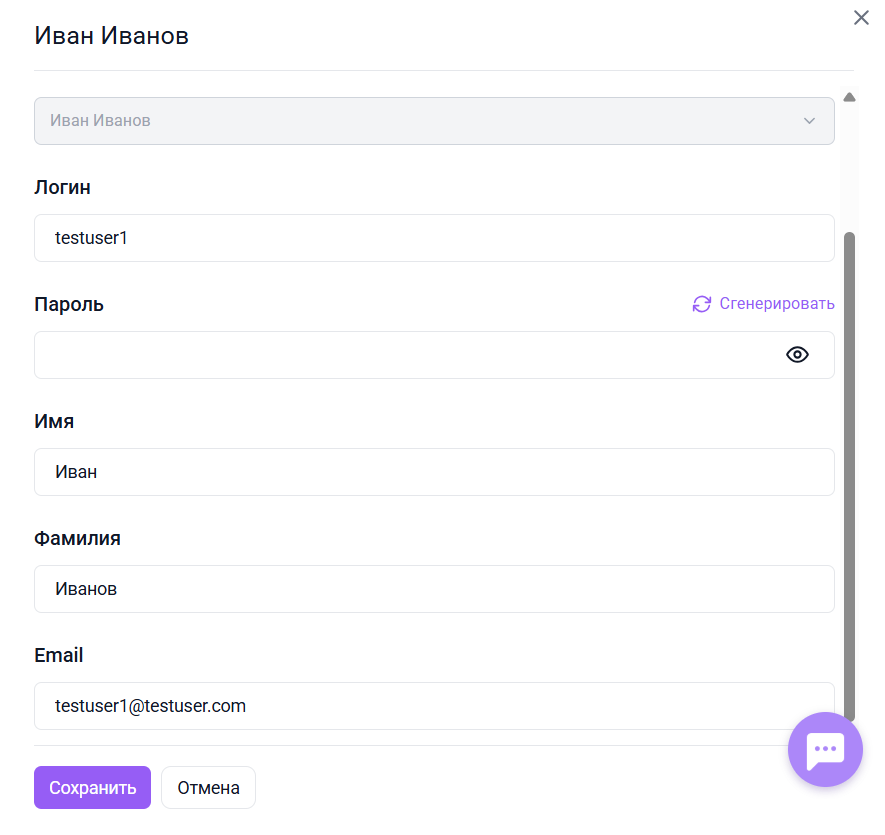
Вкладка Данные об аккаунте:
Поля, обязательные для заполнения, отмечены символом *.
В поле Сотрудник можно выбрать профиль Сотрудника из имеющихся в системе и не связанных с аккаунтами. Если сотрудника еще нет, его можно создать вместе с аккаунтом, выбрав чек-боксом функцию Создать нового сотрудника.
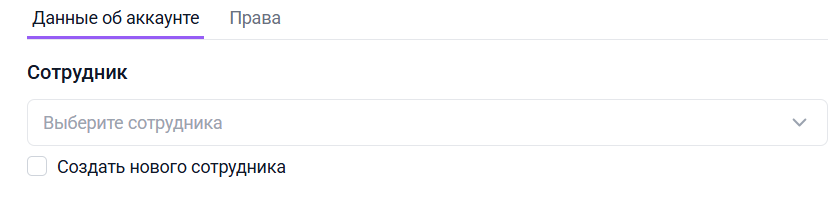
Данное поле не является обязательным для заполнения, Аккаунт может существовать без Сотрудника.
Заполнить поля Логин, Пароль, (можно сгенерировать), Имя, Фамилия, Email.
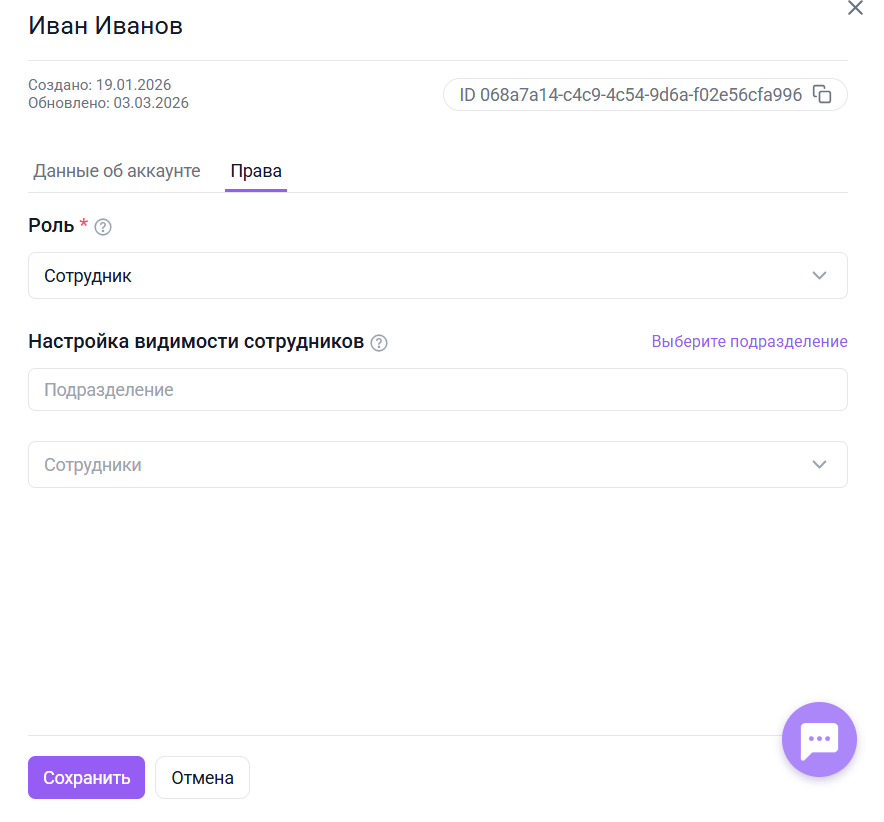
Вкладка Права:
Здесь настраиваются права и область доступа пользователя.
Поле Роль — определяет уровень доступа к системе.
Блок Настройка видимости сотрудников — позволяет дополнительно настроить, чьи планы развития пользователь сможет видеть в разделе Моя команда. Настройка возможна как на уровне подразделения, так и индивидуально - выбрав конкретных сотрудников в соответствующем списке.
Добавление Аккаунтов при помощи функции Импорта
Импорт аккаунтов в системе позволяет массово создавать и обновлять аккаунты пользователей, а при необходимости одновременно создавать Сотрудников и привязывать их к соответствующим Аккаунтам. Это удобный способ быстро добавить большое количество пользователей или настроить технических администраторов.
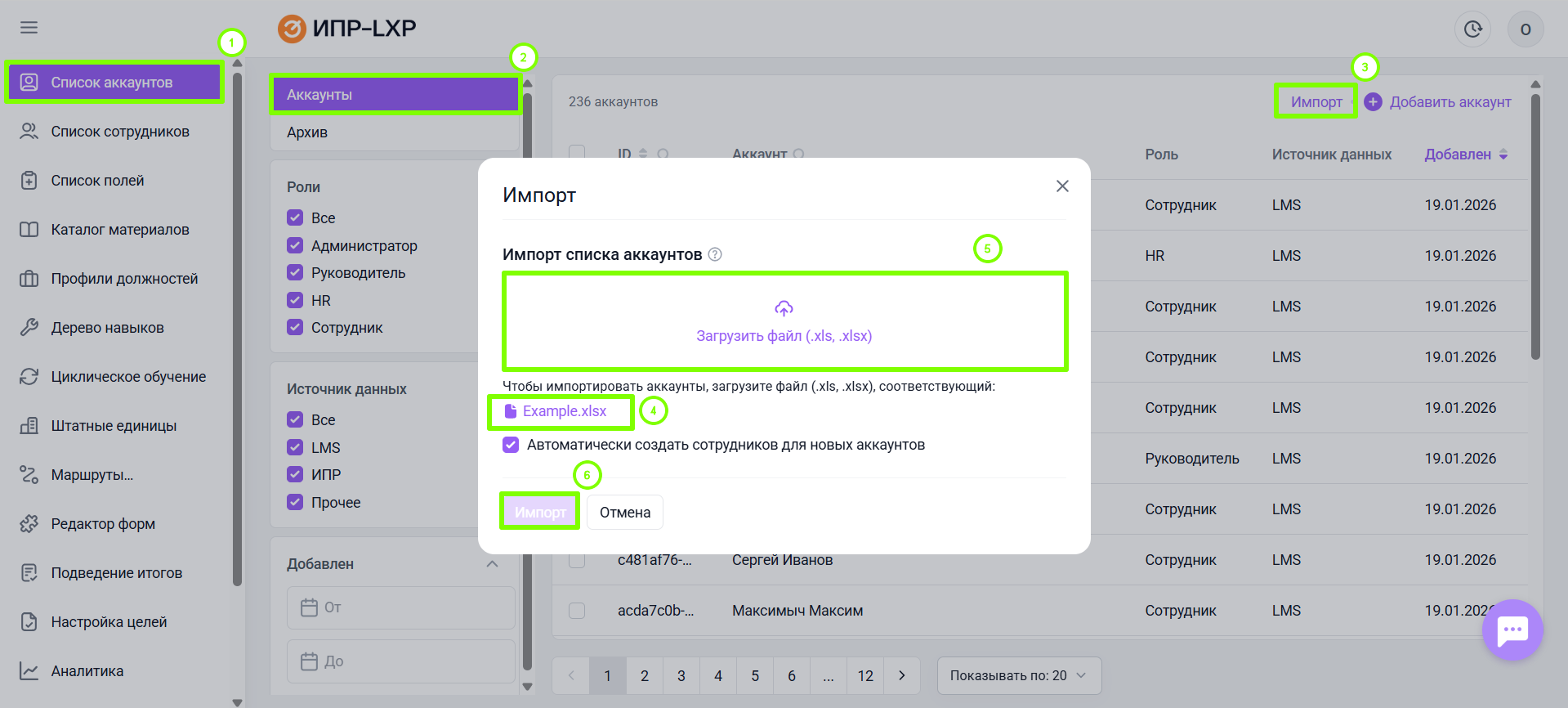
Чтобы добавить Аккаунты при помощи функции Импорта:
- Перейдите на вкладку Аккаунты в разделе Список Аккаунтов;
- Нажмите кнопку Импорт;
- Скачайте и заполните шаблон Импорта;
- Загрузите заполненный шаблон в систему через кнопку Загрузить файл;
- Выберите чек-боксом функцию Автоматически создать сотрудников для новых аккаунтов, если хотите создать связанных Сотрудников вместе с Аккаунтами;
- Нажмите Импорт.
Шаблон для импорта содержит следующие поля: ID аккаунта, Логин, Пароль, Фамилия, Имя, Email и Роль. Файлом можно не только регистрировать, но и редактировать уже существующие учетные записи аккаунтов.
- Для создания нового аккаунта обязательны все поля, кроме ID аккаунта;
- Для обновления существующего аккаунта достаточно указать ID аккаунта или Логину. Если ни один из этих идентификаторов не заполнен, строка будет считаться некорректной и аккаунт не будет добавлен в систему.
В качестве id используется именно внутренний id аккаунта, который отображается в разделе Список аккаунтов.
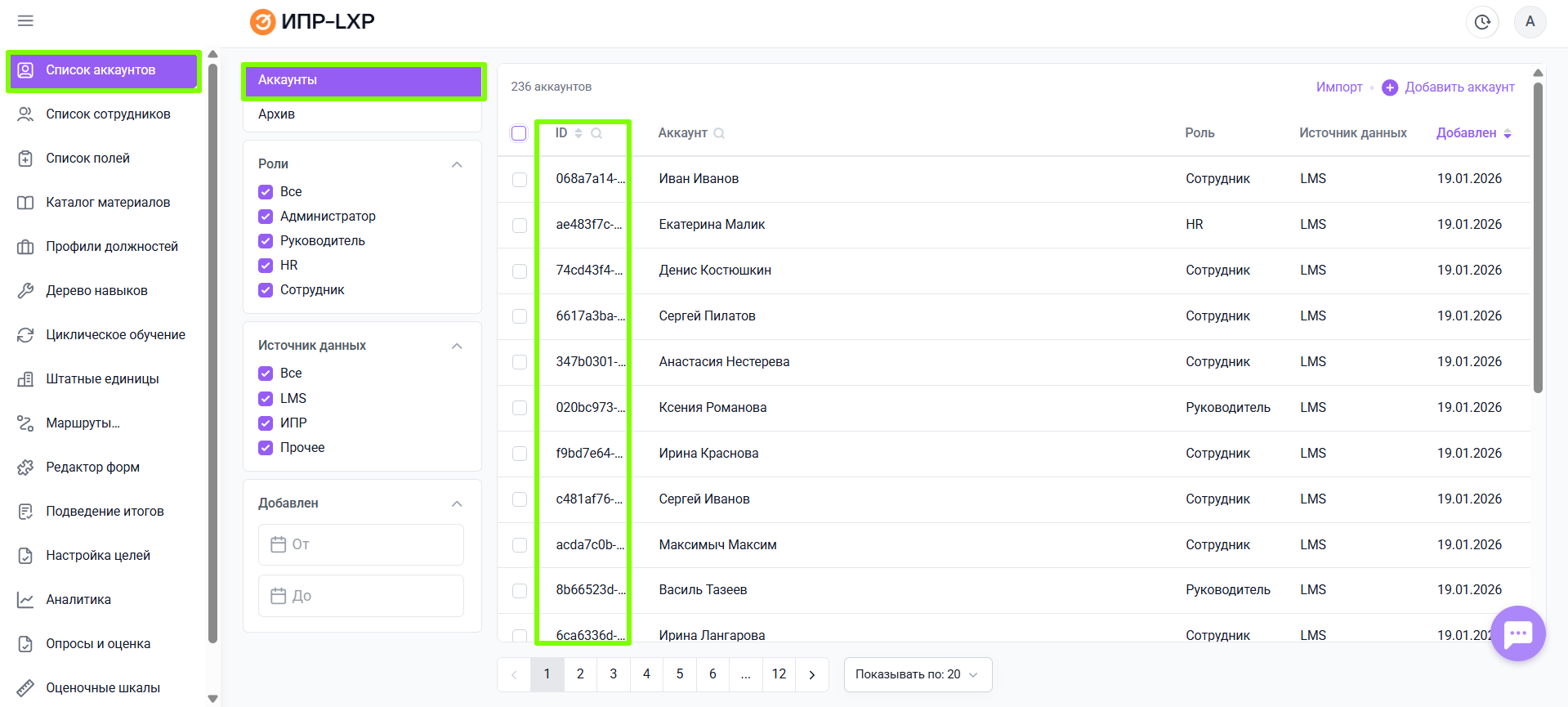
Необязательными колонками являются ID и пароль, так как id используется для обновления существующих аккаунтов, а пароль может быть изменено на этапе авторизации.
При обновлении аккаунта в обязательном порядке нужно заполнить или id, или логин аккаунта.
При импорте аккаунтов система сначала ищет аккаунт по ID, если он указан:
- Если аккаунт найден — данные обновляются;
- Если не найден — строка отмечается как ошибочная и аккаунт не добавляется.
Если ID не указан, поиск выполняется по логину:
- Если аккаунт найден — он обновляется.
- Если не найден — создается новый аккаунт.
Если при этом столбцы кроме id или логин остаются пустыми, соответствующие поля в карточке пользователя будут очищены. Это позволяет корректно удалять устаревшие данные, но требует внимательности при подготовке файла импорта.
Если создается новый аккаунт, можно одновременно создать связанного с ним Сотрудника.
- При этом в карточке нового Сотрудника заполняются только обязательные данные: Email, Имя и Фамилия, взятые из аккаунта;
- Если аккаунт уже существует и найден сотрудник с таким Email, его можно привязать к аккаунту.
- Если включена галочка Автоматически создать сотрудников для новых аккаунтов, новый сотрудник создается независимо от существующих.
После импорта, учетные записи появятся в списке аккаунтов.
Массовые действия в разделе Список аккаунтов
Администратор может производить массовые действия с выбранными аккаунтами. Для поиска аккаунтов в таблице есть возможность воспользоваться фильтром, в области дополнительной навигации, или поиском по колонкам.
После выбора элементов установкой галочки в нужной строке, количество выбранных элементов отобразится над таблицей.
Архивирование и восстановление Аккаунтов
Чтобы перевести Аккаунт пользователя модуля ИПР в Архив:
- Перейдите в разделе Список аккаунтов на вкладку Аккаунты;
- Выберите нужные аккаунты чек-боксами, при необходимости воспользовавшись функцией поиска по id, ФИ;
- Нажмите Действия и выберите Архивировать;
- Подтвердите действие.
Чтобы восстановить Аккаунт пользователя модуля ИПР из Архива:
- Перейдите в разделе Список аккаунтов на вкладку Архив;
- Выберите нужные аккаунты чек-боксами, при необходимости воспользовавшись функцией поиска по id, ФИ;
- Нажмите Действия и выберите Восстановить;
- Подтвердите действие.
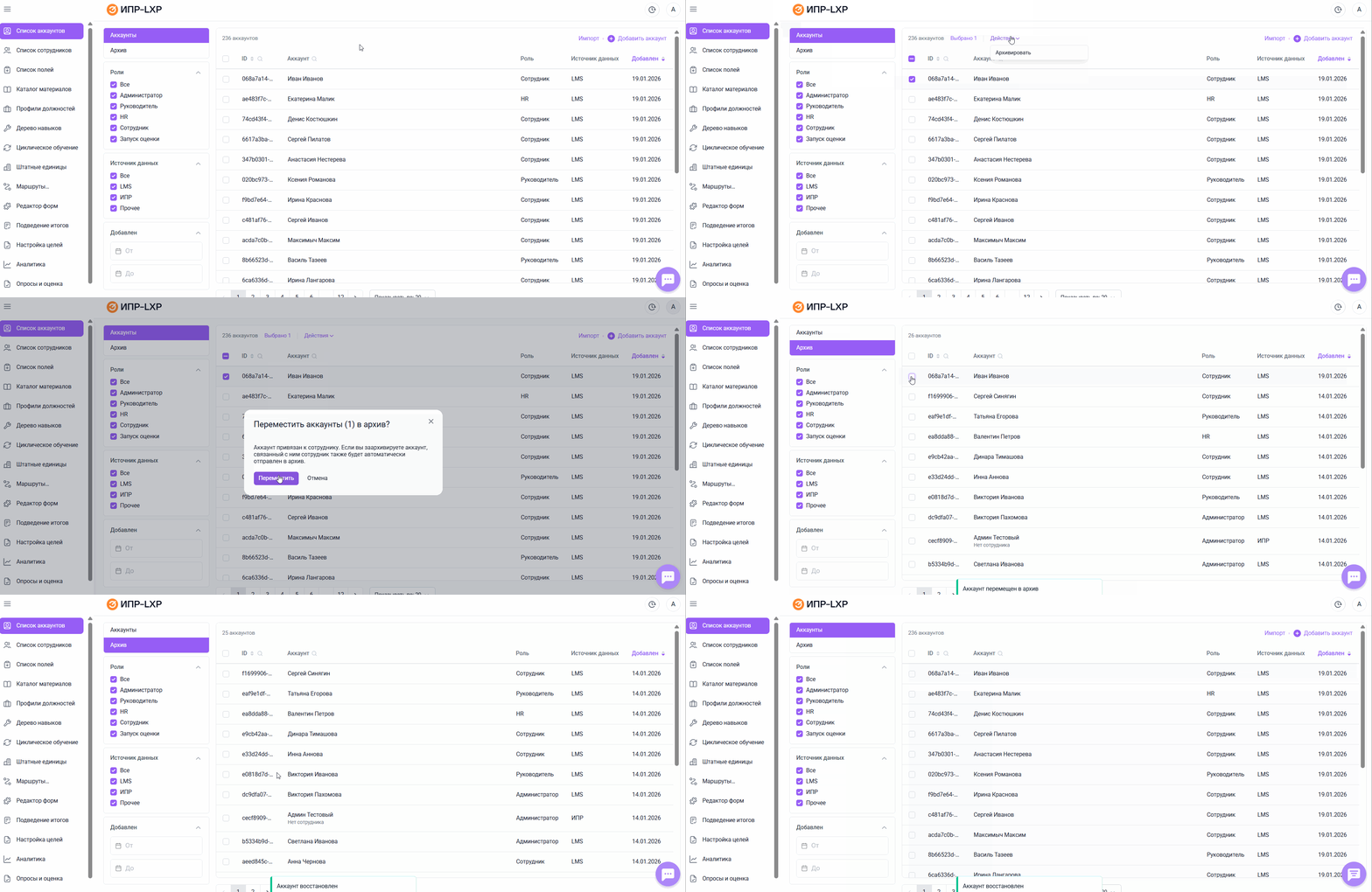
Если аккаунт связан с сотрудником, их статусы меняются вместе:
- архивирование аккаунта автоматически архивирует сотрудника;
- восстановление аккаунта автоматически восстанавливает сотрудника.
Если после архивирования сотрудника вы не планируете восстанавливать его учётную запись в модуле Развитие талантов, удалите из неё почтовый адрес. В этом случае при последующем создании новой учётной записи с тем же адресом в Эквио интеграция автоматически создаст новый аккаунт и связанного с ним сотрудника в модуле Развитие талантов. Данные будут синхронизироваться.
Если вам не хватило информации, то дайте, пожалуйста, обратную связь по ссылке: Предложения по улучшению статей.