
- Общая информация
- Фильтры и сортировки
- Индивидуальное управление подчиненными в модуле ИПР
- Массовые действия в пользовательской версии ИПР
Общая информация
Раздел Моя команда в модуле ИПР предназначен для управления развитием сотрудников руководителем в рамках индивидуальных планов развития. Он позволяет руководителю отслеживать прогресс членов своей команды, участвовать в согласовании и корректировке их ИПР, а также организовывать процессы оценки и анализа результатов развития.
Раздел обеспечивает централизованный доступ к инструментам управления ИПР, что упрощает контроль выполнения целей, повышает прозрачность процессов развития и способствует принятию обоснованных управленческих решений на основе актуальных данных и отчетности.
В разделе Моя команда руководителю доступны следующие функции:
- Согласование и отправка ИПР на доработку — возможность просматривать индивидуальные планы развития сотрудников, утверждать их или возвращать на корректировку с комментариями.
- Массовое добавление целей — инструмент для одновременного назначения целей развития нескольким сотрудникам, что упрощает управление развитием команды.
- Назначение кураторов — возможность определить ответственных лиц, сопровождающих развитие сотрудника и контролирующих выполнение его ИПР.
- Подведение итогов — фиксация результатов выполнения целей и оценки прогресса сотрудников по завершении периода развития.
- Формирование отчетности — создание отчетов по статусам ИПР, прогрессу сотрудников и результатам развития для анализа и принятия решений.
- Запуск оценки компетенций — инициирование процесса оценки компетенций сотрудников для определения текущего уровня развития и выявления зон роста.
Раздел Моя команда содержит две вкладки: Требуют действия и Все.
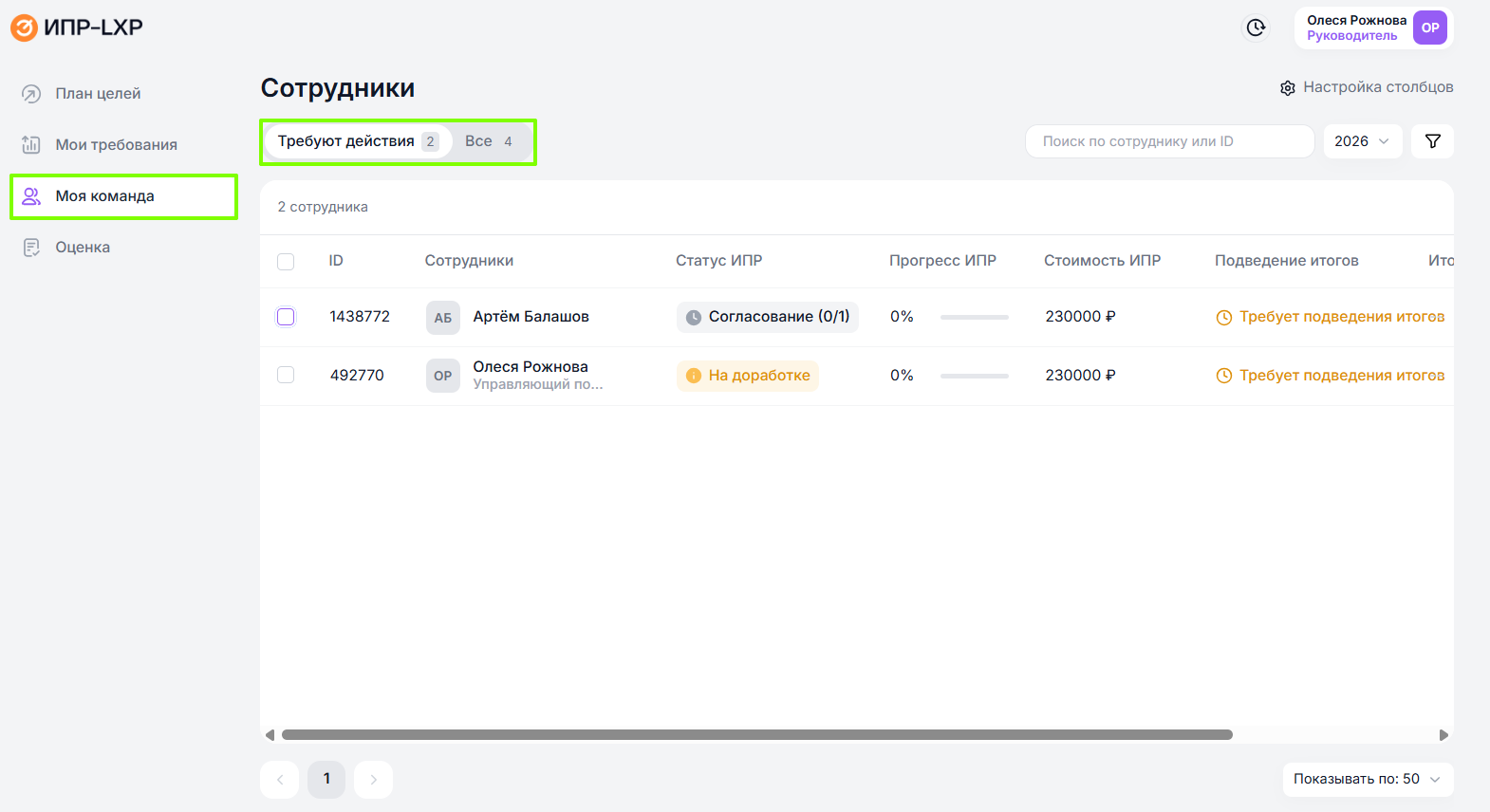
Вкладка Требуют действия предназначена для быстрого доступа к сотрудникам, по индивидуальным планам развития которых от руководителя требуется выполнение конкретных действий, например согласование ИПР, подведение итогов или запуск оценки компетенций. Это позволяет руководителю оперативно видеть приоритетные задачи и своевременно выполнять необходимые действия.
Вкладка Все содержит полный список сотрудников, находящихся в подчинении руководителя, и используется для просмотра их ИПР, управления целями, назначения кураторов, формирования отчетности и выполнения других доступных функций независимо от наличия активных задач.
Вкладка Все модуля Развитие талантов позволяет просматривать полный список сотрудников, к которым у пользователя есть доступ по одному из следующих оснований:
- Руководство — статус, зафиксированный в карточке сотрудника;
- Права доступа к ИПР — доступ к индивидуальному плану развития (ИПР) сотрудника, предоставленный индивидуально или по подразделению (настройка на вкладке Права в аккаунте);
- Согласование — аккаунт является (или являлся) согласующим в одном из ИПР пользователя;
- Участие в подведении итогов — аккаунт привлекался к подведению итогов по цели и/или ИПР пользователя;
- Кураторство — аккаунт выступает куратором по цели пользователя.
По умолчанию на вкладке Все активен фильтр Только мои сотрудники. Он ограничивает список:
- прямыми подчинёнными, закреплёнными за руководителем,
- добавленными к отображению по Праву доступа аккаунта,
- курируемыми пользователями.
Чтобы отобразить всех сотрудников по иным перечисленным выше признакам, отключите этот фильтр.
Фильтры и сортировки
Для удобства работы с данными в разделе Моя команда модуля ИПР предусмотрены инструменты поиска и фильтрации.
Таблица списка сотрудников содержит следующую информацию:
- Id сотрудника - в административной панели его можно найти в разделе Список сотрудников;
- Фамилию и имя сотрудника;
- Статус ИПР - текущий статус ИПР сотрудника;
- Прогресс ИПР - прогресс выполнения задач в выбранном ИПР сотрудника;
- Стоимость ИПР - сумма затрат на все платные курсы, назначенные на сотрудника, в соответствии с его сформированным ИПР;
- Подведение итогов - статус процесса подведения итогов;
- Итоговый результат - итоговая оценка по ИПР;
- Дата добавления - дата добавления сотрудника на платформу;
- Иные дополнительные поля, которые были добавлены администратором в разделе Список полей.
Чтобы изменить список отображаемых полей в таблице:
- Перейдите в раздел Моя команда модуля ИПР;
- Выберите нужную вкладку для отображения сотрудников: Требуют действия или Все;
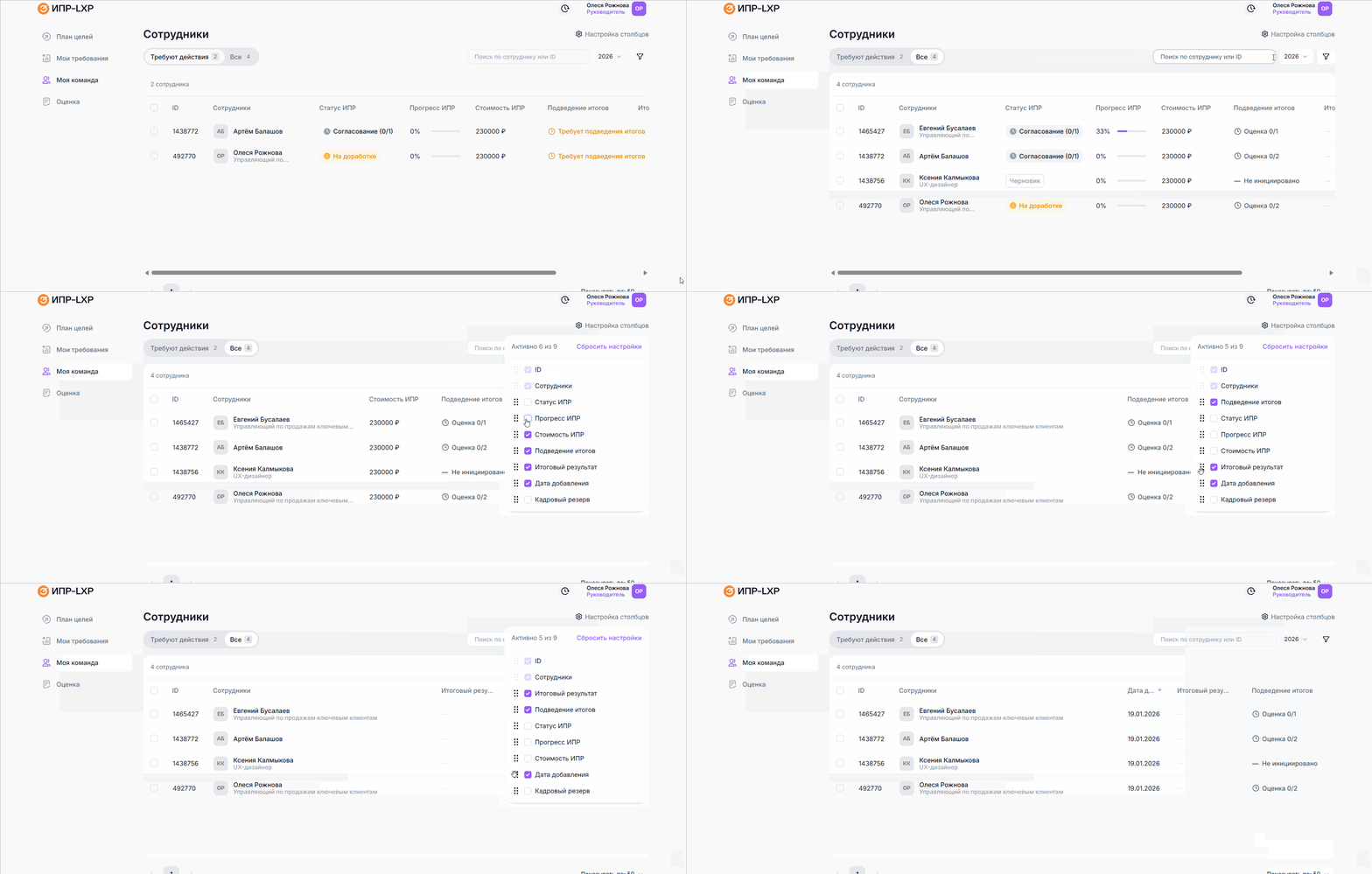
- Нажмите на значок Шестеренка с надписью Настройка столбцов в правом верхнем углу экрана;
- Выберите чек-боксом те столбцы, которые хотите отобразить для списка сотрудников;
- При необходимости изменить порядок столбцов при помощи функции захвата/перемещения;
- Нажмите в любой другой области экрана для применения изменений.
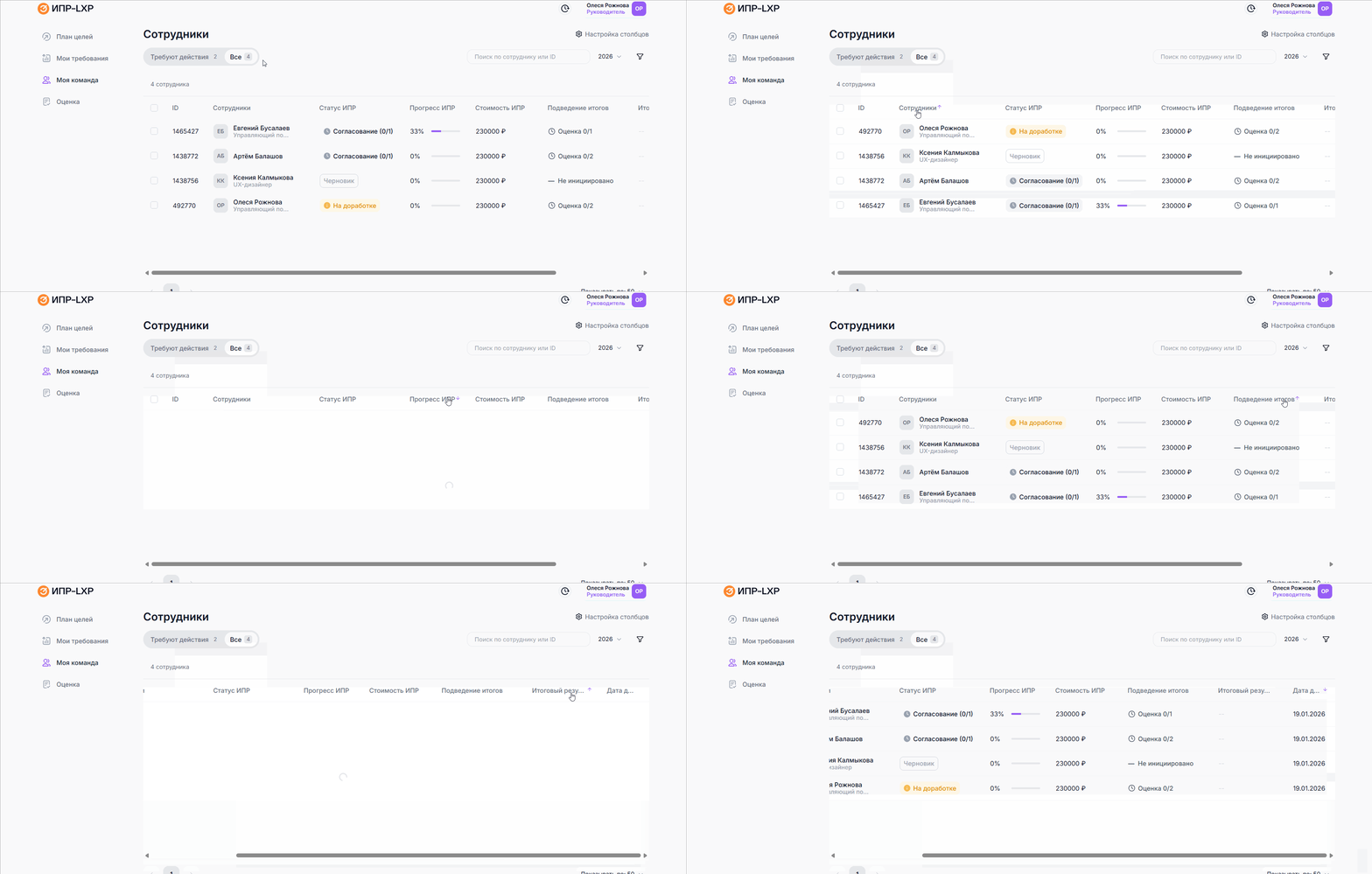
По каждому из полей поддерживается сортировка: для сортировки списка по определенному полю нажмите на него - стрелка укажет на порядок сортировки - по возрастанию, либо по убыванию значений.
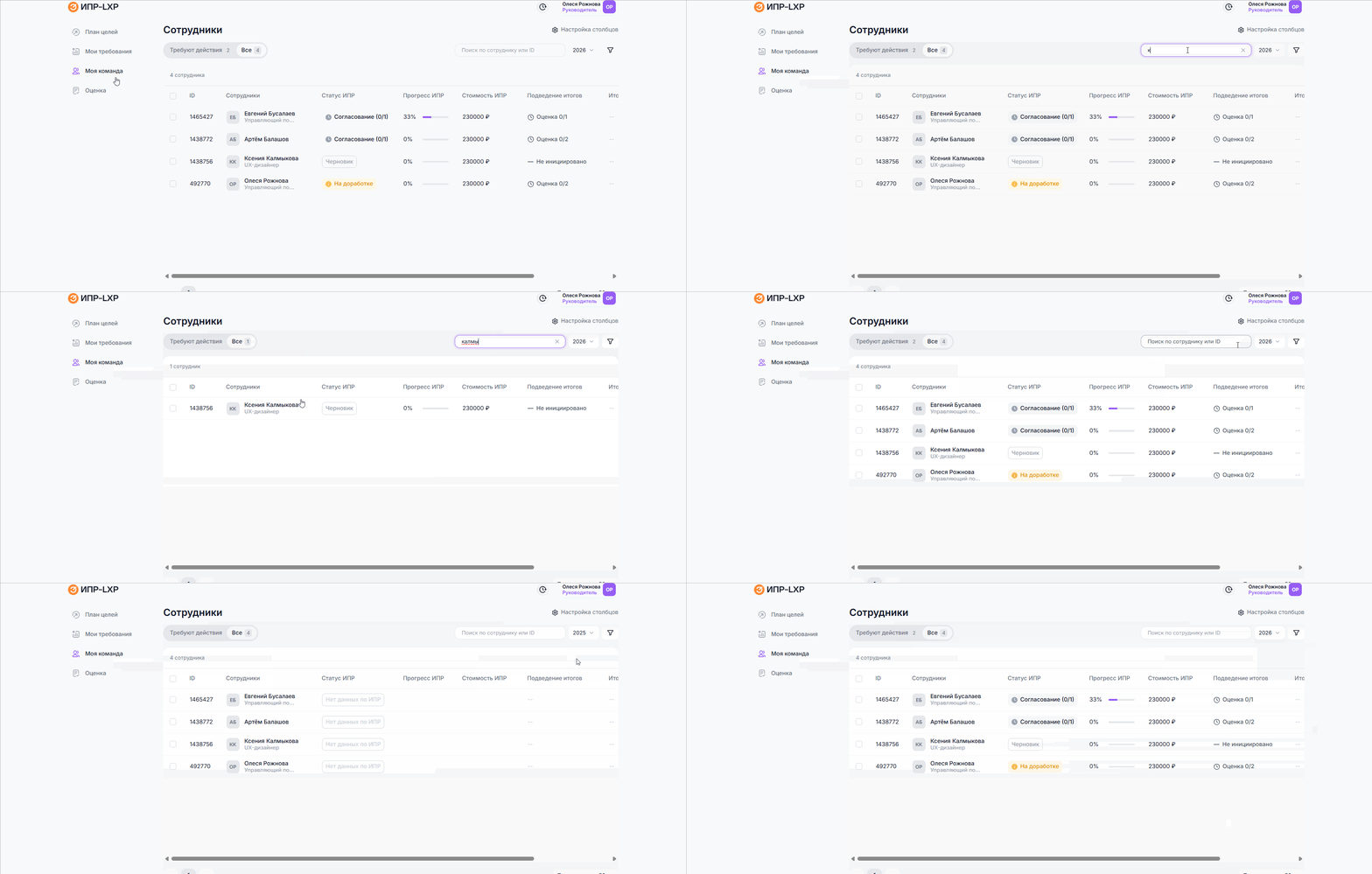
С помощью строки поиска руководитель может быстро найти нужного сотрудника по имени или другим доступным параметрам.
Также доступен выбор года ИПР, который позволяет просматривать информацию и выполнять действия в рамках конкретного периода развития.
В разделе Моя команда отображается информация по планам сотрудников, которые отмечены как Приоритетные в каждом из типов. Возможность выбрать тип плана для отображения в таблице станет доступно в будущих обновлениях платформы.
Дополнительно можно использовать фильтры, чтобы уточнить список сотрудников по различным критериям и сосредоточиться на тех ИПР, которые требуют внимания или соответствуют выбранным условиям. Это упрощает навигацию по разделу и помогает эффективно управлять развитием команды.
Чтобы воспользоваться фильтрами для отображения подчиненных:
- Перейдите в раздел Моя команда модуля ИПР;
- Нажмите на значок фильтра в правом верхнем углу экрана;
- Выберите значения в нужных фильтрах;
- Нажмите Применить в верхней части окна фильтров.
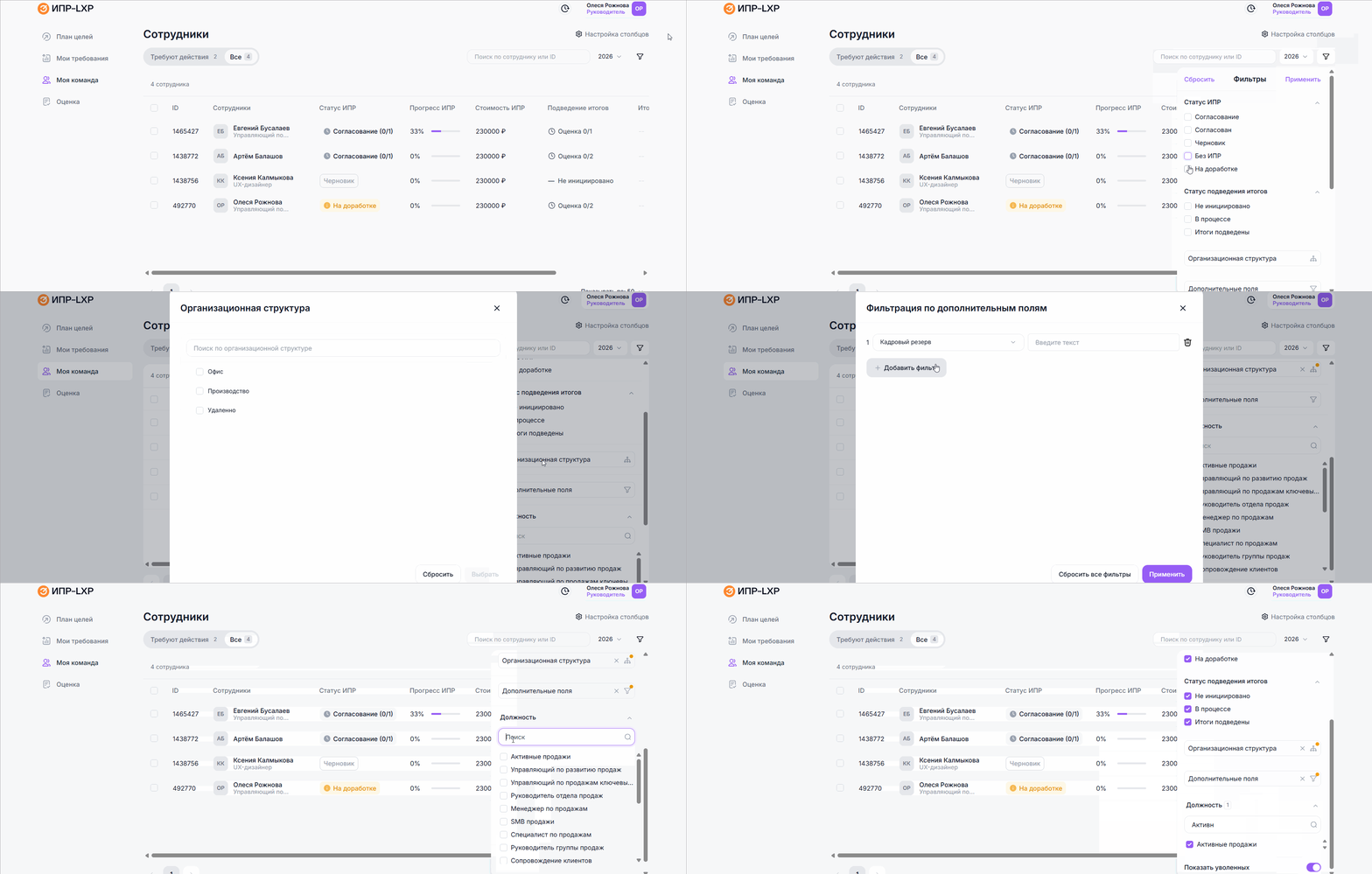
В разделе Моя команда есть возможность отфильтровать список сотрудников по следующим признакам:
По статусу ИПР:
- Согласование;
- Согласован;
- Черновик;
- Без ИПР;
- На доработке.

По статусу подведения итогов:
- Не инициировано;
- В процессе;
- Итоги подведены.

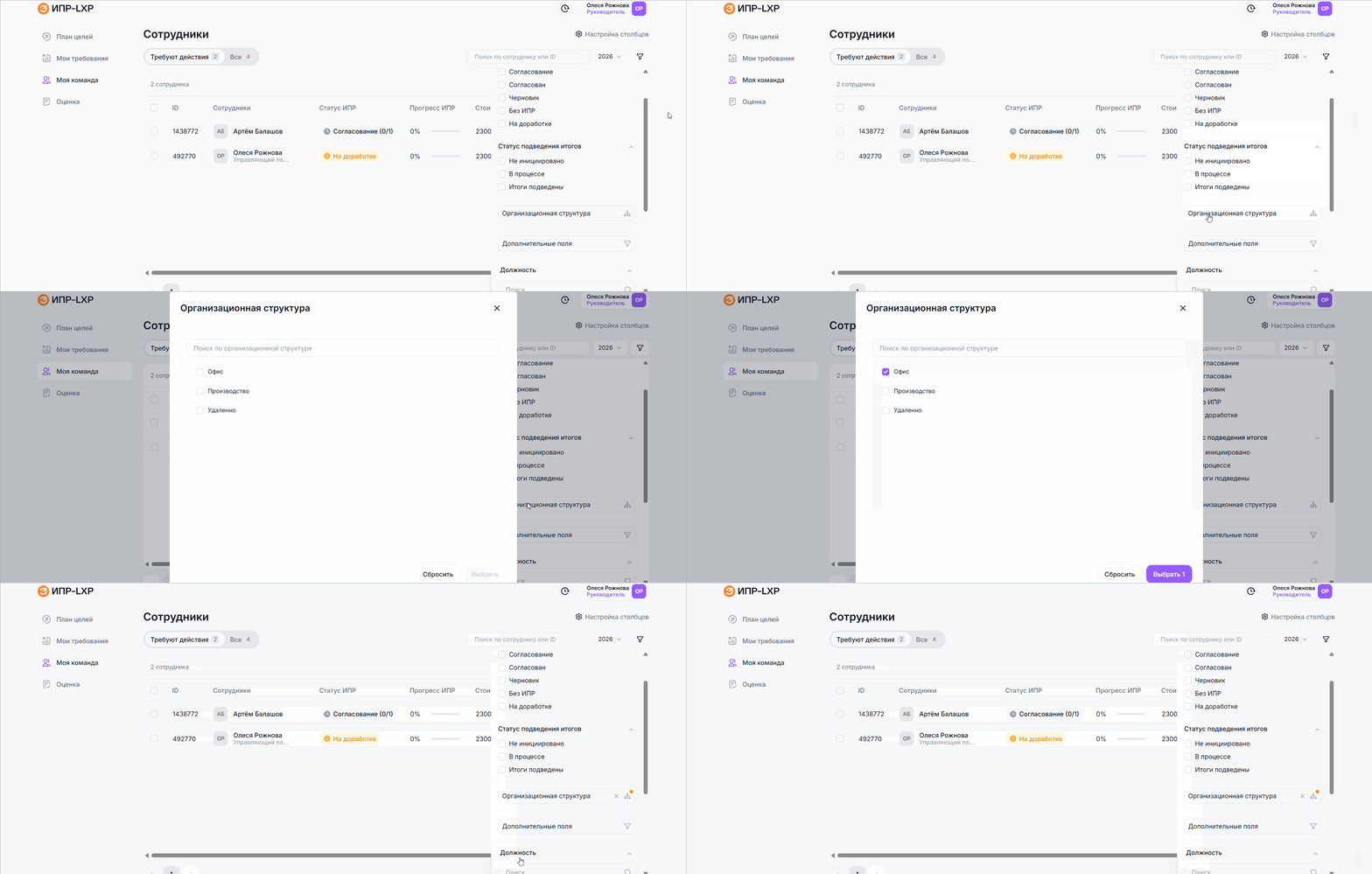
Организационная структура - позволяет выбрать подразделение из организационной структуры компании, по которому нужно отобразить список сотрудников в подчинении руководителя:
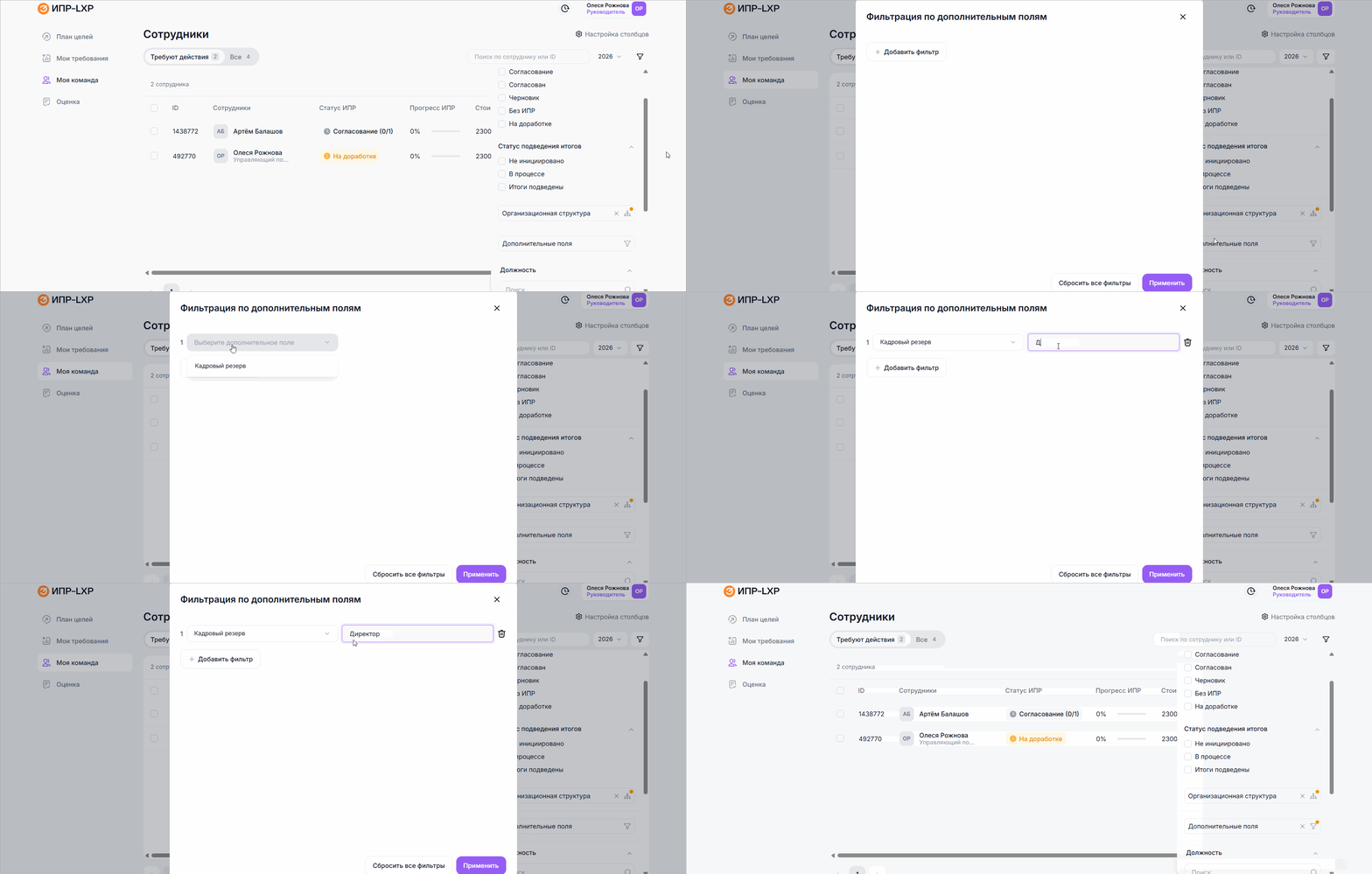
Дополнительные поля - позволяет настроить отображение сотрудников по значениям дополнительных полей, созданных администратором, при их наличии:
Должность - позволяет отобразить сотрудников, принадлежащих к определенным должностям (можно выбрать одну или несколько, при необходимости воспользовавшись поиском по списку существующих должностей):

Показать уволенных - при включении в списке, помимо активных, отобразятся архивные сотрудники.

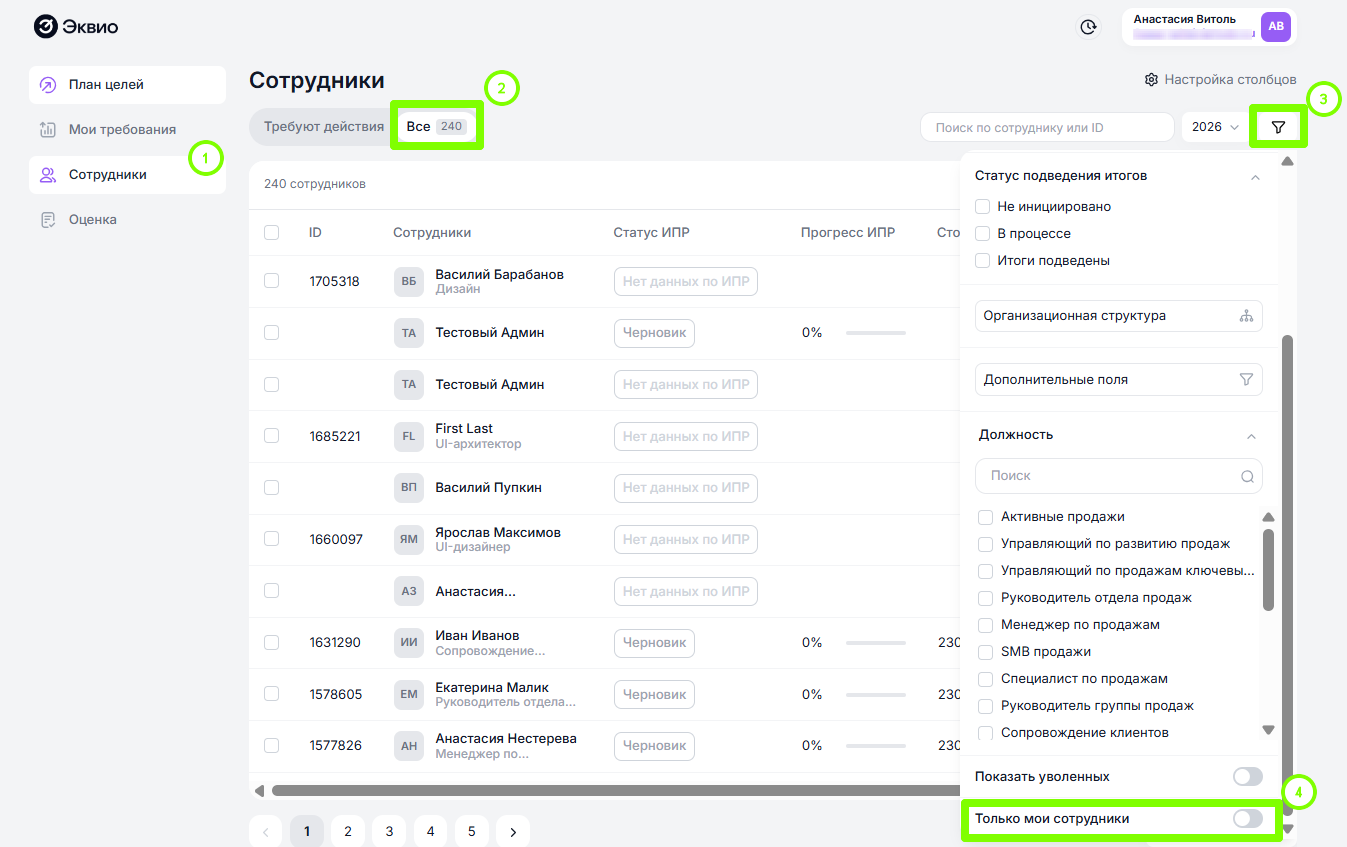
На вкладке Все раздела Сотрудники по умолчанию активен фильтр Только мои сотрудники. При его включении список ограничивается следующими категориями сотрудников:
- прямые подчинённые текущего пользователя;
- сотрудники, видимые пользователю согласно настройкам аккаунта (по подразделению или индивидуально);
- курируемые пользователем сотрудники.
Если необходимо отобразить всех пользователей, чьи индивидуальные планы развития (ИПР) доступны по признаку согласования ИПР и необходимости подведения итогов, следует перевести ползунок фильтра в неактивное состояние. После этого на вкладке отобразится полный список без ограничения кругом «своих» сотрудников.
Фильтр Только мои сотрудники действует исключительно на вкладке Все раздела Сотрудники. На вкладке Требует действия он не применяется.
После того, как отображение команды настроено можно переходить к выполнению действий с индивидуальными планами сотрудников.
Индивидуальное управление подчиненными в модуле ИПР
В разделе Моя команда руководитель может перейти к просмотру и управлению индивидуальным планом развития конкретного сотрудника.
Для этого необходимо выбрать сотрудника в списке и нажать на его строку — откроется карточка ИПР. Справа от основного поля работы с ИПР сотрудника в виджетах отобразится информация, которая касается его ИПР.
Подробнее о настройке виджетов в интерфейсе пользователя.
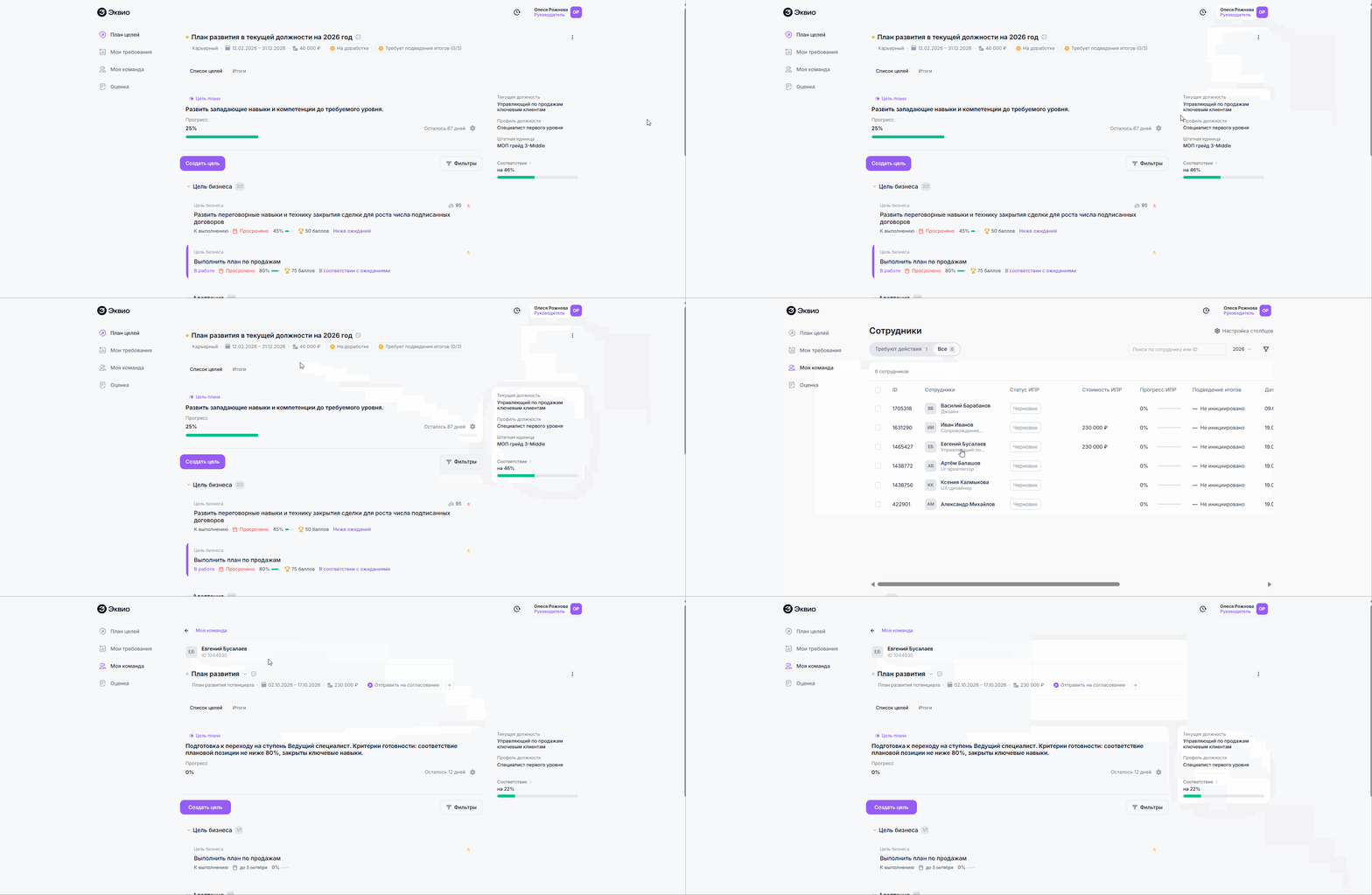
Просмотр требований, предъявляемых к сотруднику
Для выбранного сотрудника руководитель может просмотреть соответствие сотрудника требованиям профиля должности и штатной единицы на основе текущих уровней развития его навыков и компетенций.
Чтобы посмотреть соответствие сотрудника требованиями по профилю должности/штатной единице:
- Перейдите в раздел Моя команда в модуле ИПР;
- Выберите нужного сотрудника в списке;
- Нажмите на него;
- В открывшемся окне нажмите на кнопку Соответствие в виджете справа от плана;
- При необходимости воспользуйтесь фильтрами для отображения навыков и требований к ним.
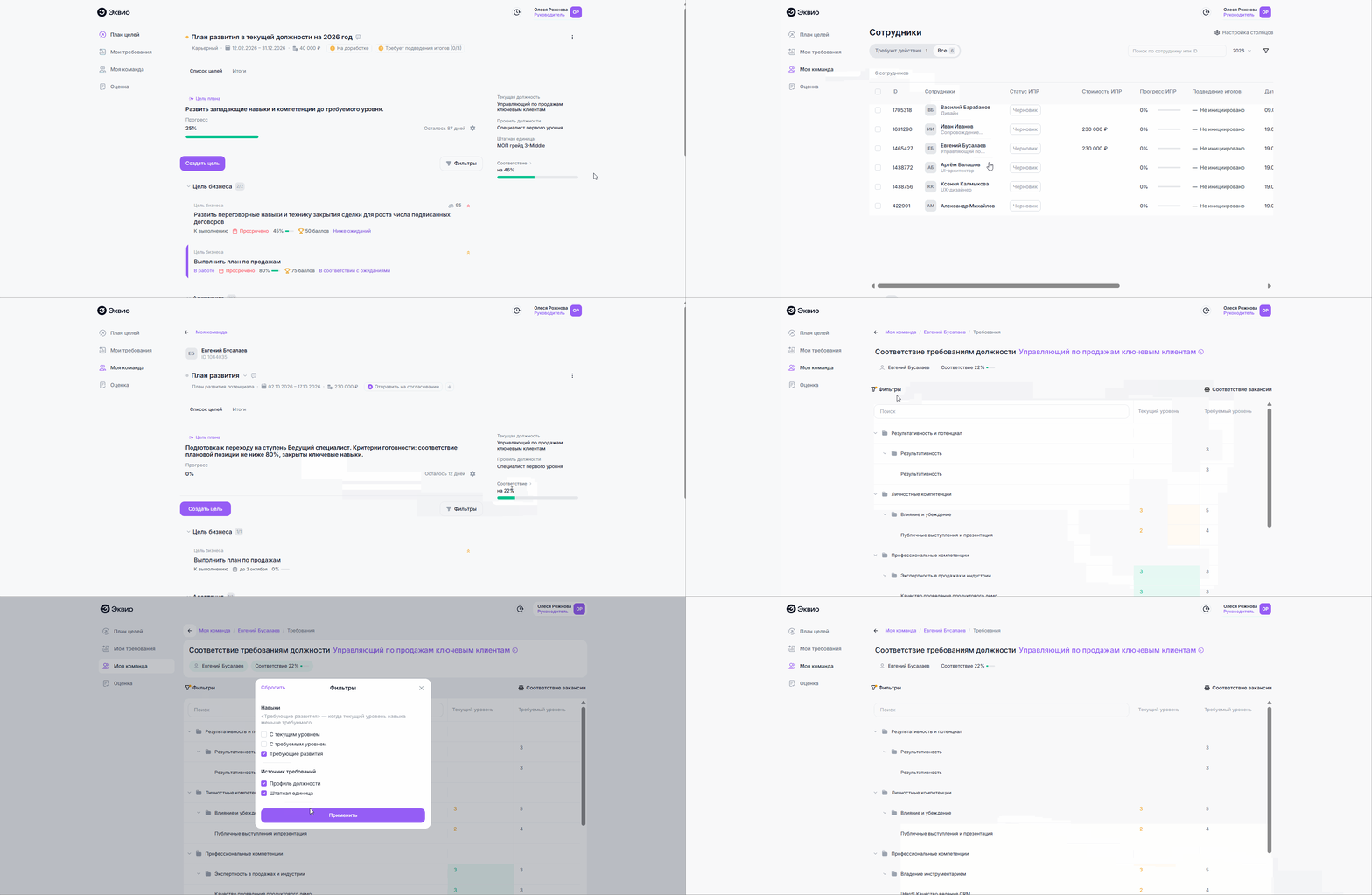
В открывшейся таблице будет отображено сопоставление фактического уровня навыков сотрудника с ожидаемыми требованиями, что позволяет выявить соответствия и зоны развития.
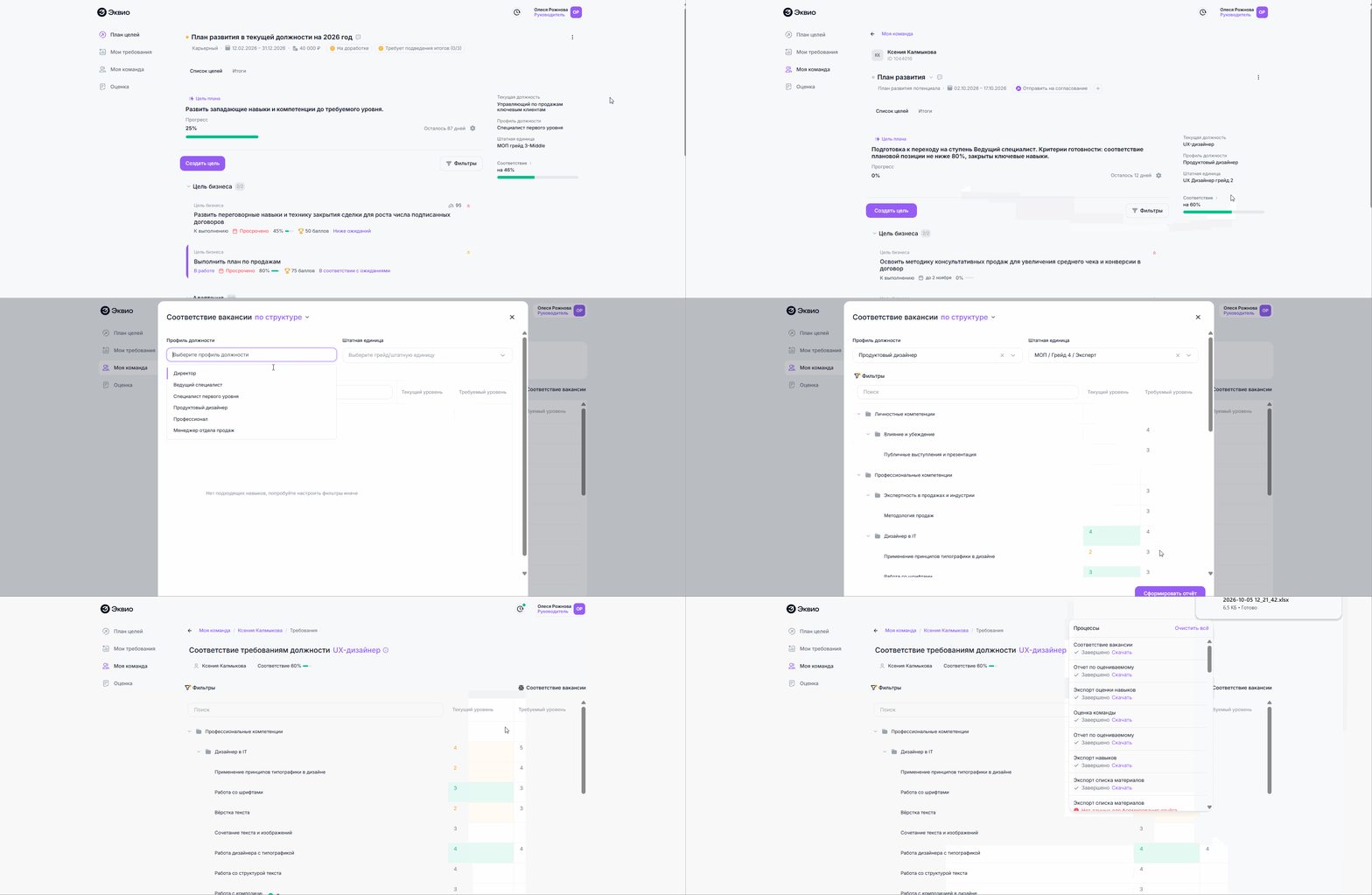
Дополнительно доступна возможность сравнить текущий уровень сотрудника с требованиями выбранной вакансии, чтобы оценить его готовность к переходу на новую роль или определить направления дальнейшего развития.
Чтобы посмотреть соответствие сотрудника по текущим навыкам возможной вакансии:
- Перейдите в раздел Моя команда в модуле ИПР;
- Выберите нужного сотрудника в списке;
- Нажмите на него;
- В открывшемся окне нажмите на кнопку Соответствие в виджете справа от плана;
- Нажмите на кнопку Соответствие вакансии;
- Выберите один из вариантов отображения информации:
По структуре - когда отображение будет настраиваться по критериям выбора профиля должности и штатной единицы для данного сотрудника;
По сотруднику - когда отображение будет настраиваться по критериям выбора нужной должности и сотрудника из общего списка. В данной вариации можно отобразить информацию по любому сотруднику, вне зависимости от подчинения и того, в чьей карточке находится руководитель; - Нажмите на кнопку Сформировать отчет для выгрузки таблицы соответствия по сотруднику в файле Excel;
- Нажмите Скачать в окне процессов, для скачивания файла на ваше устройство.
Создание ИПР подчиненного
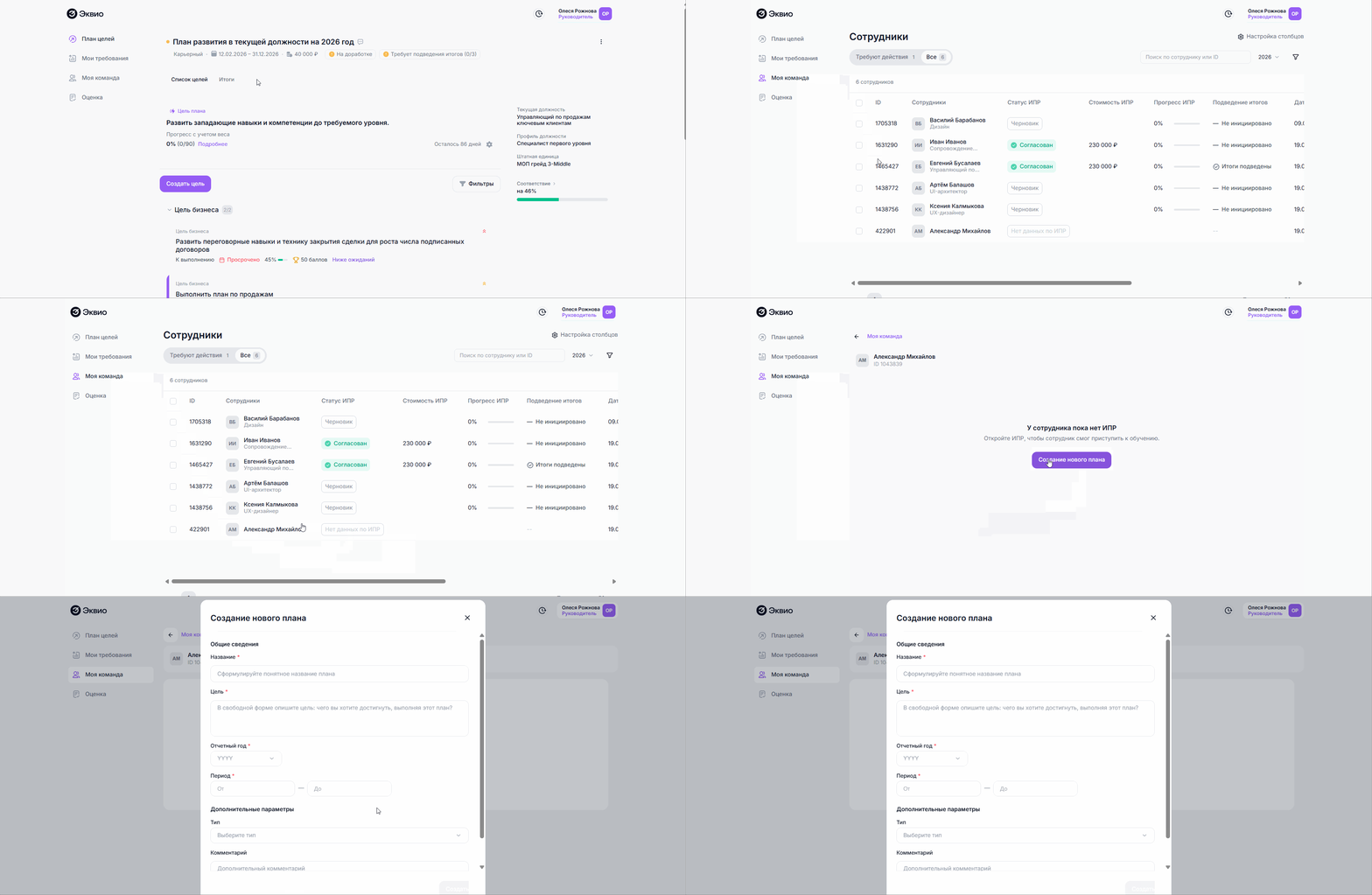
Если у сотрудника еще нет ИПР, то руководитель может его открыть в случае, если в его роли есть право открывать ИПР. Для этого:
- Зайдите в пользовательскую версию ИПР под своей учетной записью;
- Перейти на вкладку Моя команда;
- Выберите Все в фильтрах основной рабочей области;
- Найдите сотрудника, для которого хотите создать план, и нажмите на него, и далее:
- Если у сотрудника еще нет ни одного плана, то:
5. нажмите на кнопку Создание нового плана,
6. заполните обязательные поля в карточке плана;
7. нажмите кнопку Создать;
- Если у сотрудника уже есть другой план, но вы хотите создать новый, то:
5. нажмите на три точки рядом справа от названия текущего плана;
6. выберите Создать новый план;
7. заполните обязательные поля в карточке плана;
8. нажмите Создать.
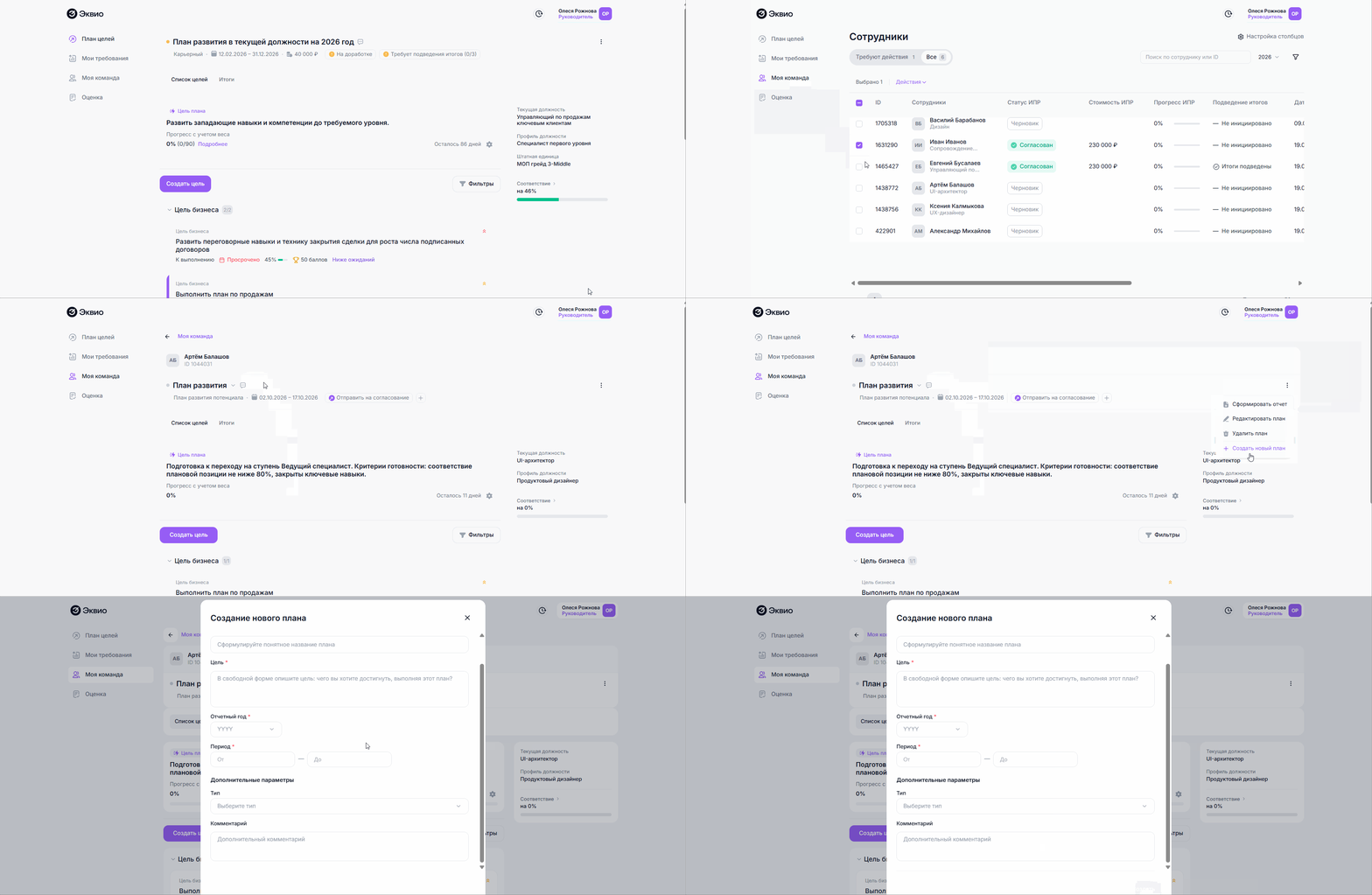
Если в административной панели созданы циклические цели, подходящие под условия назначения, то они сразу попадают в новый план сотрудника.
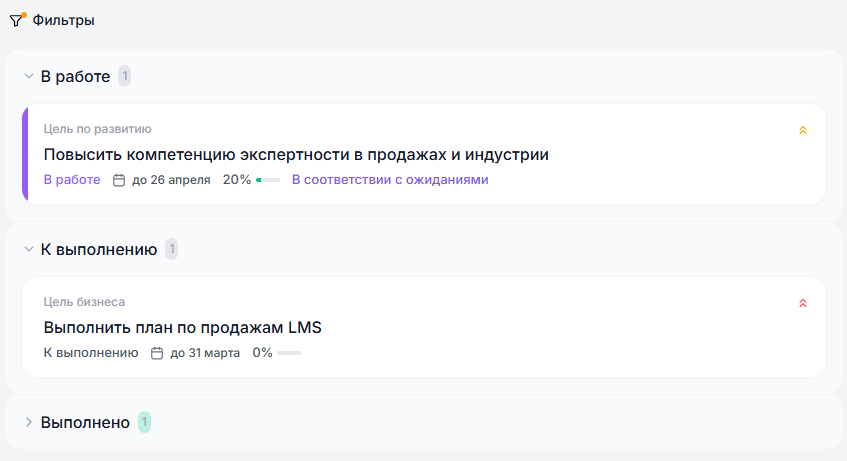
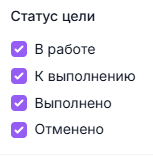
Цели в ИПР делятся по годам (можно хранить цели прошлого года). Они могут находиться в следующих статусах:
- В работе;
- К выполнению;
- Выполнено;
- Отменено
Группировку и порядок отображения целей по умолчанию для пользователей может регулировать администратор.
Как настроить отображение целей в плане подчиненного
Для удобства работы с планом развития сотрудника руководитель может настроить отображение целей в его ИПР при помощи фильтров:
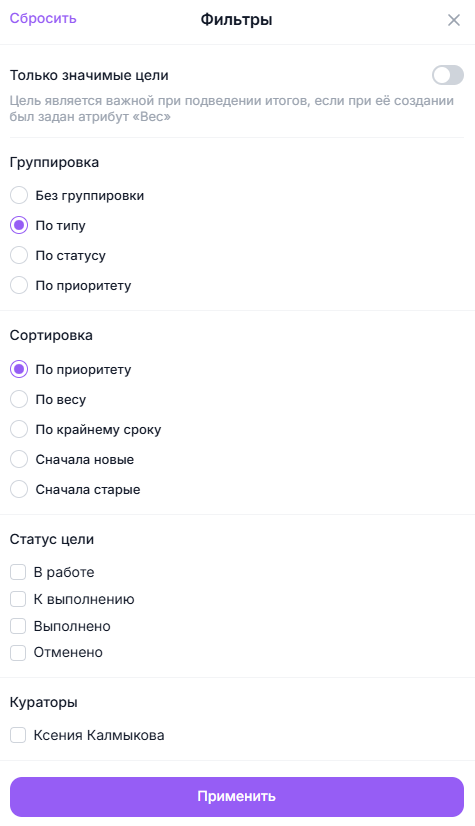
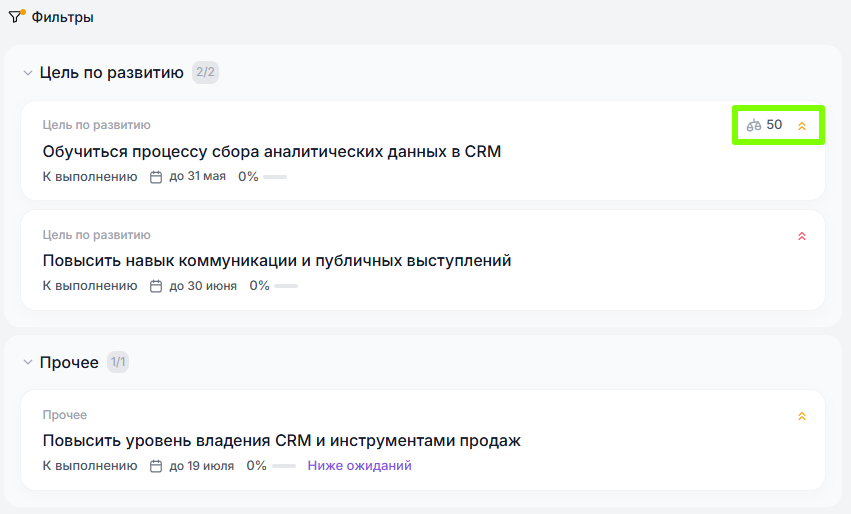
Отобразить только значимые цели - позволяет отобразить только те цели, в которых установлен вес;
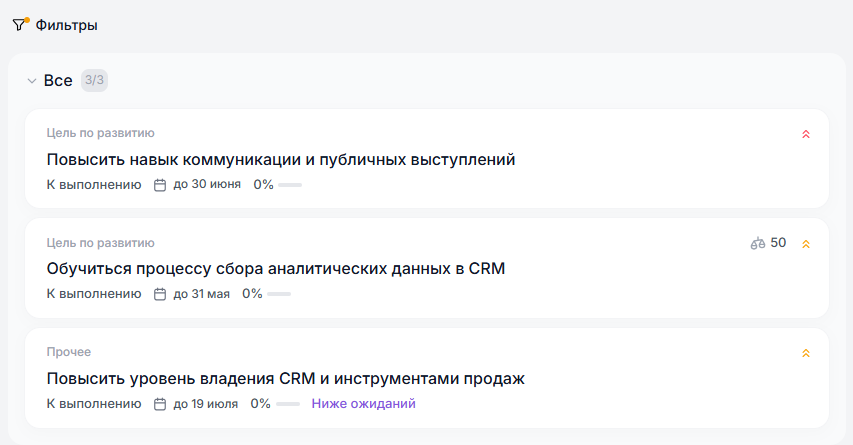
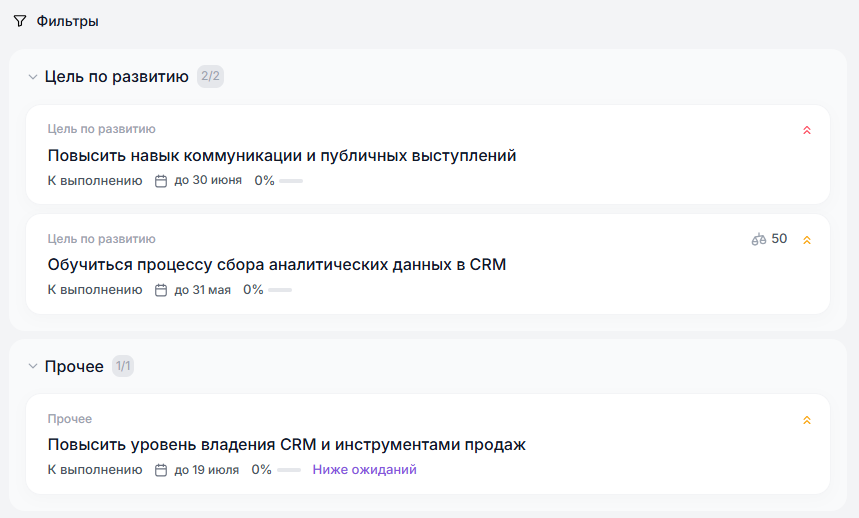
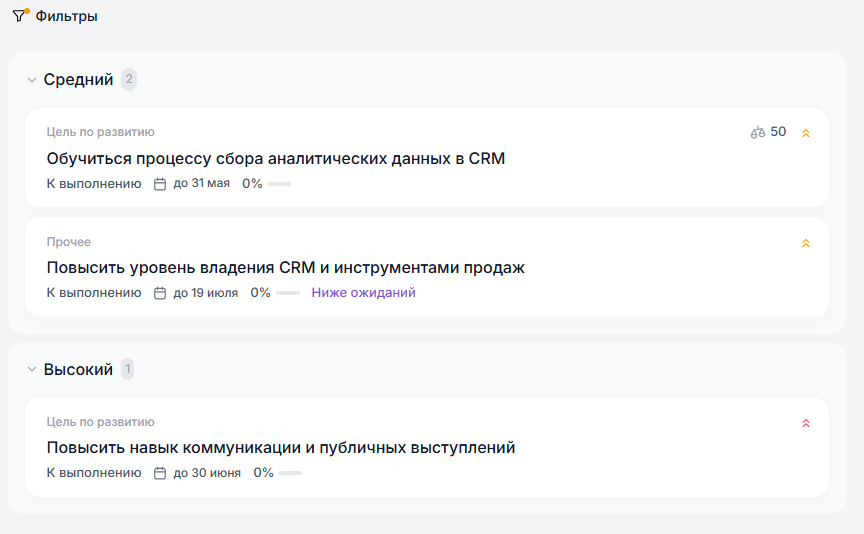
Группировка
Без группировки | По типу | По статусу | По приоритету |
 |  |  |  |
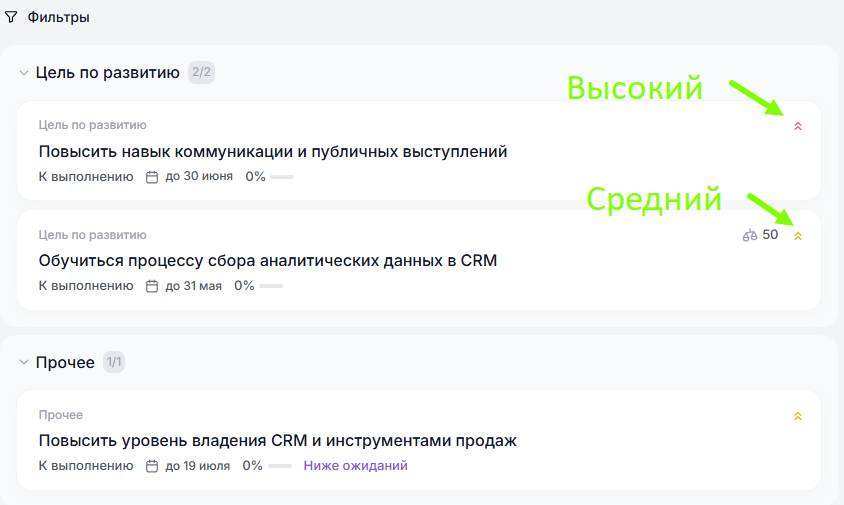
Сортировка
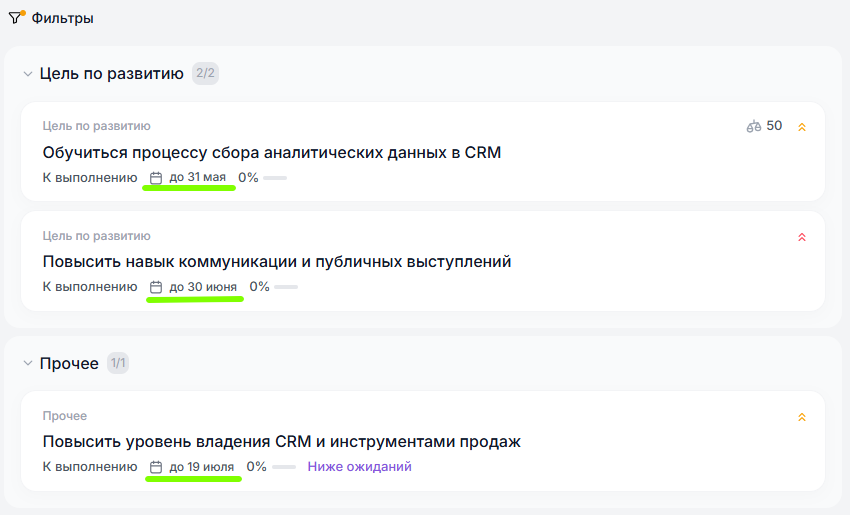
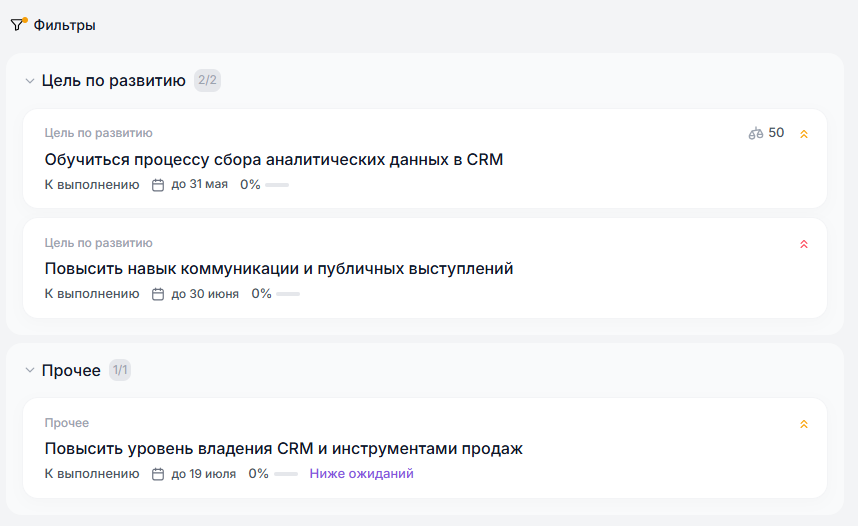
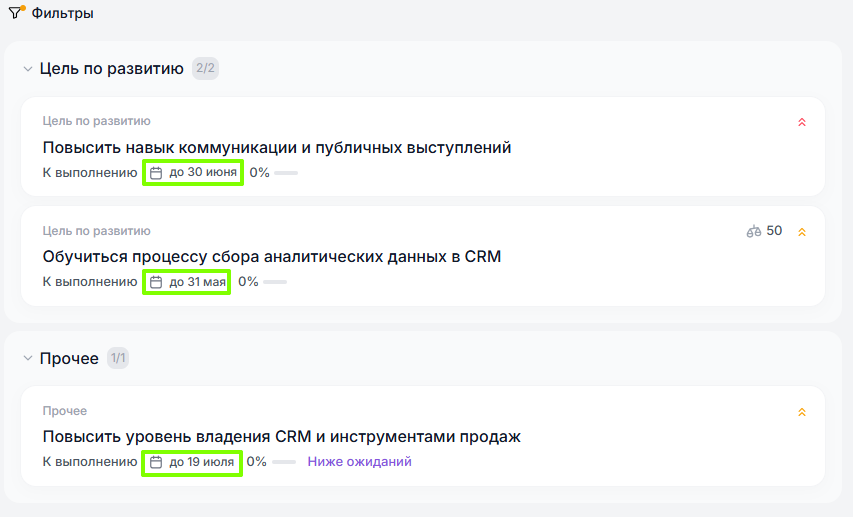
По приоритету | По весу | По крайнему сроку | Сначала новые | Сначала старые |
 |  |  |  |  |
Фильтрация
Можно отфильтровать цели по статусам:
|  |
Также можно отобразить только те цели, у которых назначены определенные кураторы - для этого выберите их чек-боксами в фильтре Кураторы.
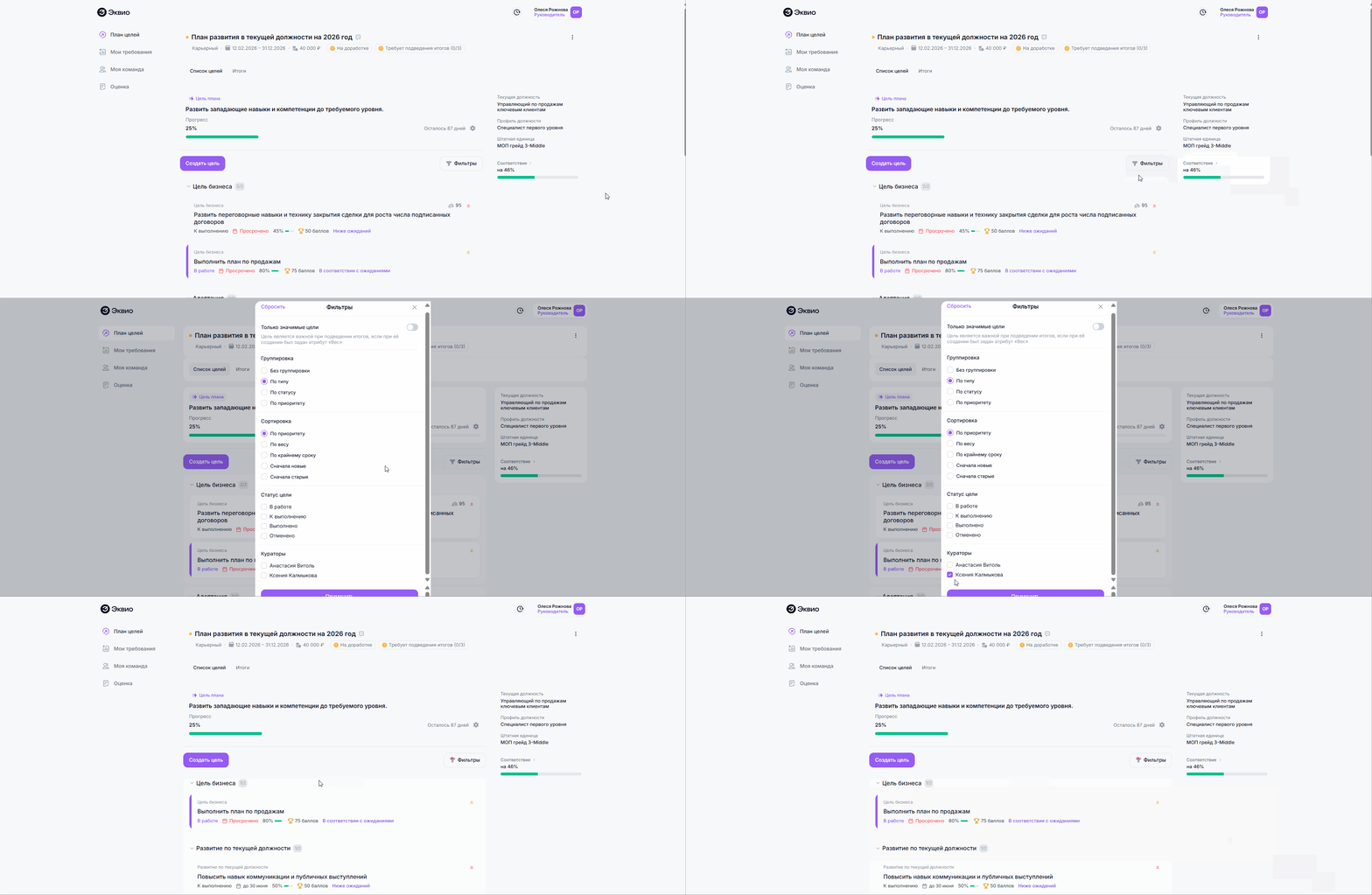
Группировку и порядок отображения целей по умолчанию для пользователей может регулировать администратор.
После этого руководитель может добавить цели в ИПР своего подчиненного.
Сотрудник отправил на согласование ИПР. Как его согласует руководитель
Если сотрудник отправил свой ИПР на согласование и руководитель включен в маршрут согласования, соответствующий запрос будет отображен на вкладке Требуют действия в разделе Моя команда модуля ИПР. Это позволяет руководителю своевременно увидеть планы, ожидающие его решения, и перейти к их согласованию или отправке на доработку.
Изменить статус согласования ИПР подчиненного руководитель может как при помощи массовых действий сразу для нескольких сотрудников, так и индивидуально, просматривая карточку самого подчиненного.
Чтобы изменить статус ИПР для одного подчиненного:
- Перейдите в раздел Моя команда модуля ИПР;
- На вкладке Требуют действий выберите нужного сотрудника, нажав на него;
- Рядом с надписью План целей нажмите на кнопку Требует согласования;
- Выберите Открыть согласование;
- При необходимости напишите комментарий и измените статус согласования ИПР:
- На доработку - сотруднику нужно будет внести изменения в ИПР и повторно инициировать согласование;
- Согласовать - ИПР будет согласован.
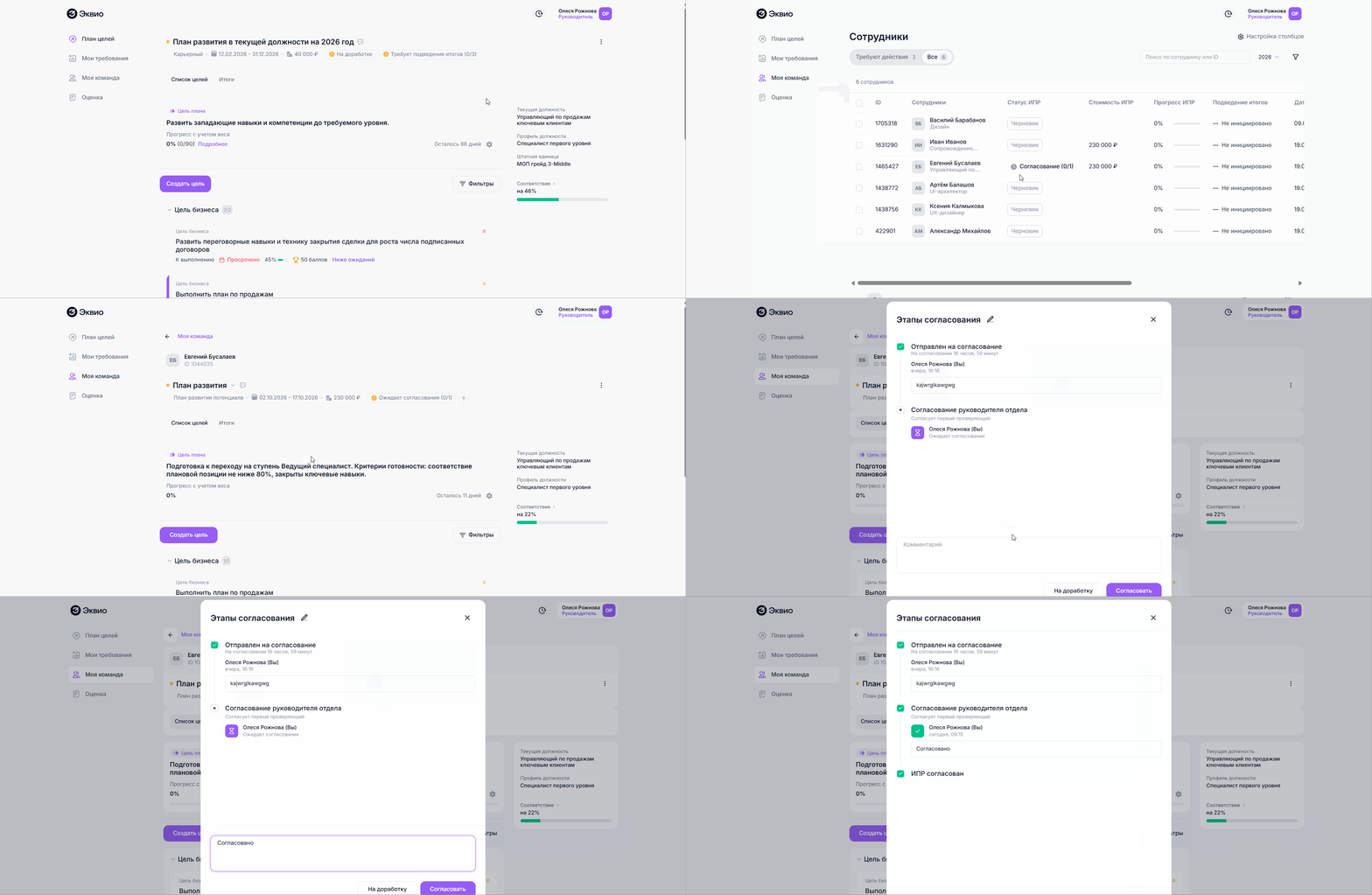
Как подвести итоги по ИПР одного сотрудника
Чтобы инициировать подведение итогов по ИПР подчиненного:
- Перейдите в раздел Моя команда модуля Развитие талантов;
- Выберите нужного сотрудника, нажав на него в списке;
- Перейдите на вкладку Итоги над списком целей в плане;
- Нажмите на кнопку Добавить итоги;
- Выберите нужную форму подведения итогов из списка и нажмите Далее;
- Выберите сотрудников, которые должны будут участвовать в подведении итогов;
- Нажмите Инициировать подведение итогов.
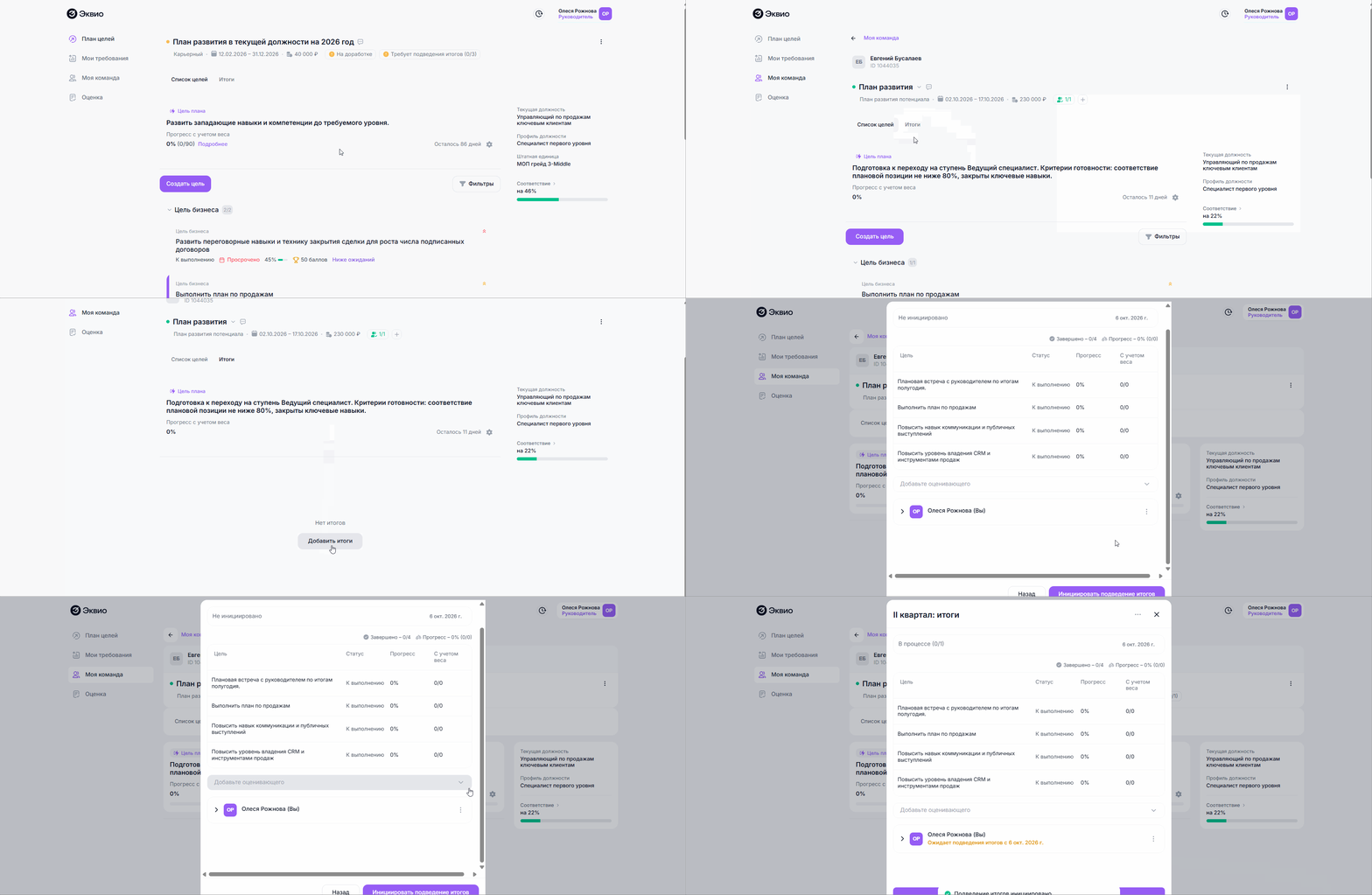
Также инициировать итоги в карточке сотрудника можно нажав на кнопку "+" рядом с отображением статуса процесса согласования, и выбрав Добавить итоги.
Чтобы подвести итоги по ИПР одного подчиненного:
- Перейдите в раздел Моя команда модуля ИПР;
- Перейдите на вкладку Требуют действий;
- Выберите нужного сотрудника, нажав на него в списке;
- Перейдите на вкладку Итоги над списком целей в его плане;
- Выберите нужную форму подведения итогов;
- Нажмите на кнопку Добавить итоги;
- Подведите итоги по опроснику, настроенному администратором;
- Нажмите Оценить.
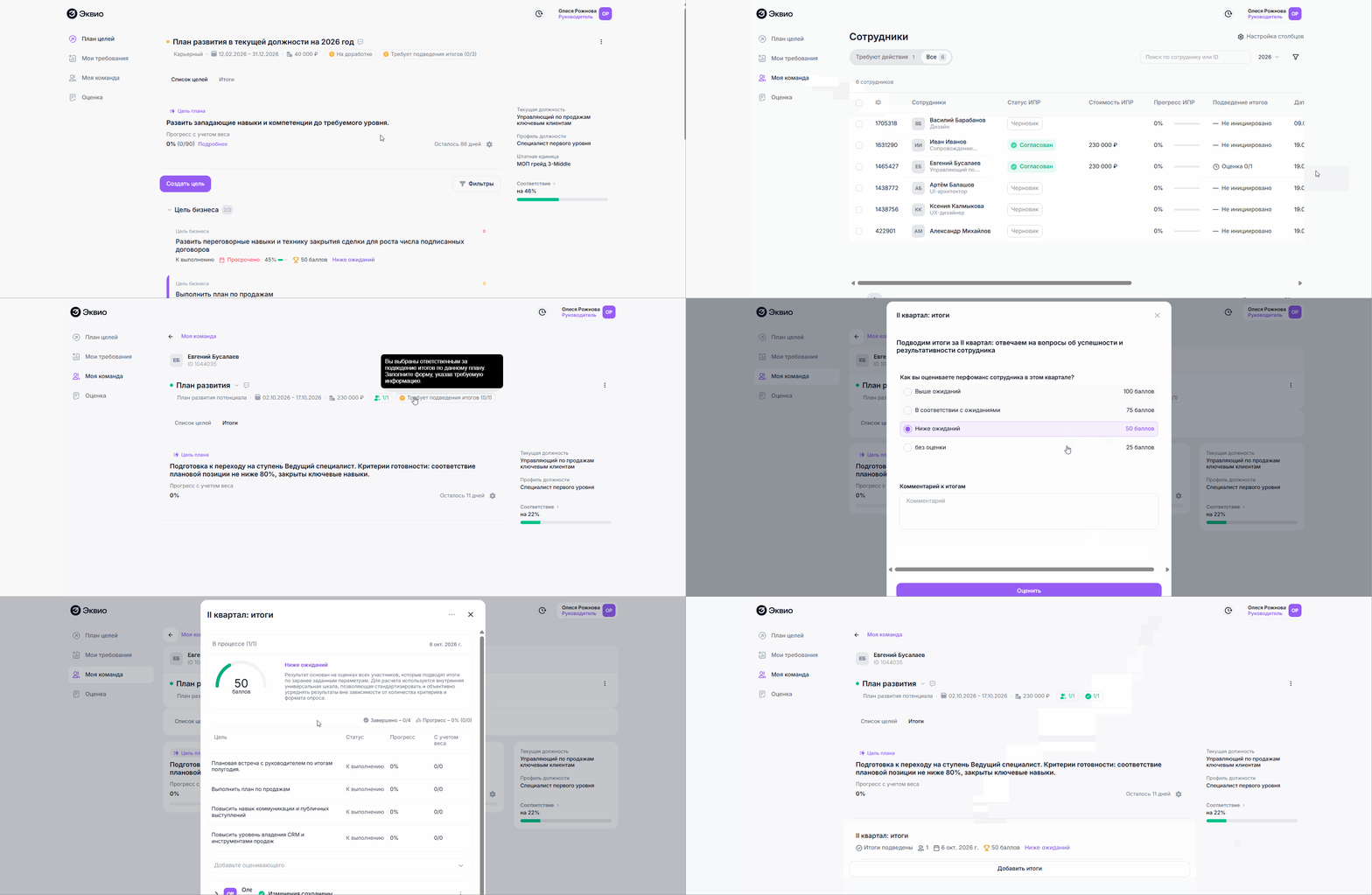
Помимо работы с отдельными ИПР, в разделе также доступны массовые действия, которые позволяют выполнять операции сразу для нескольких сотрудников. Это упрощает управление развитием команды и экономит время руководителя при назначении целей, кураторов или выполнении других задач.
При помощи массовых действий в ИПР можно:
- Открыть новый ИПР;
- Согласовать ИПР;
- Отправить ИПР на доработку;
- Добавить цель для нескольких сотрудников;
- Выгрузить отчетность;
- Запустить оценку компетенций;
- Запустить подведение итогов.
Чтобы руководителю, HR или администратору воспользоваться функцией массовых действий нужно:
- Перейти в раздел Моя команда пользовательской версии ИПР;
- Перейти на нужную вкладку: Требуют действий или Все;
- Выбрать нужных сотрудников чек-боксами;
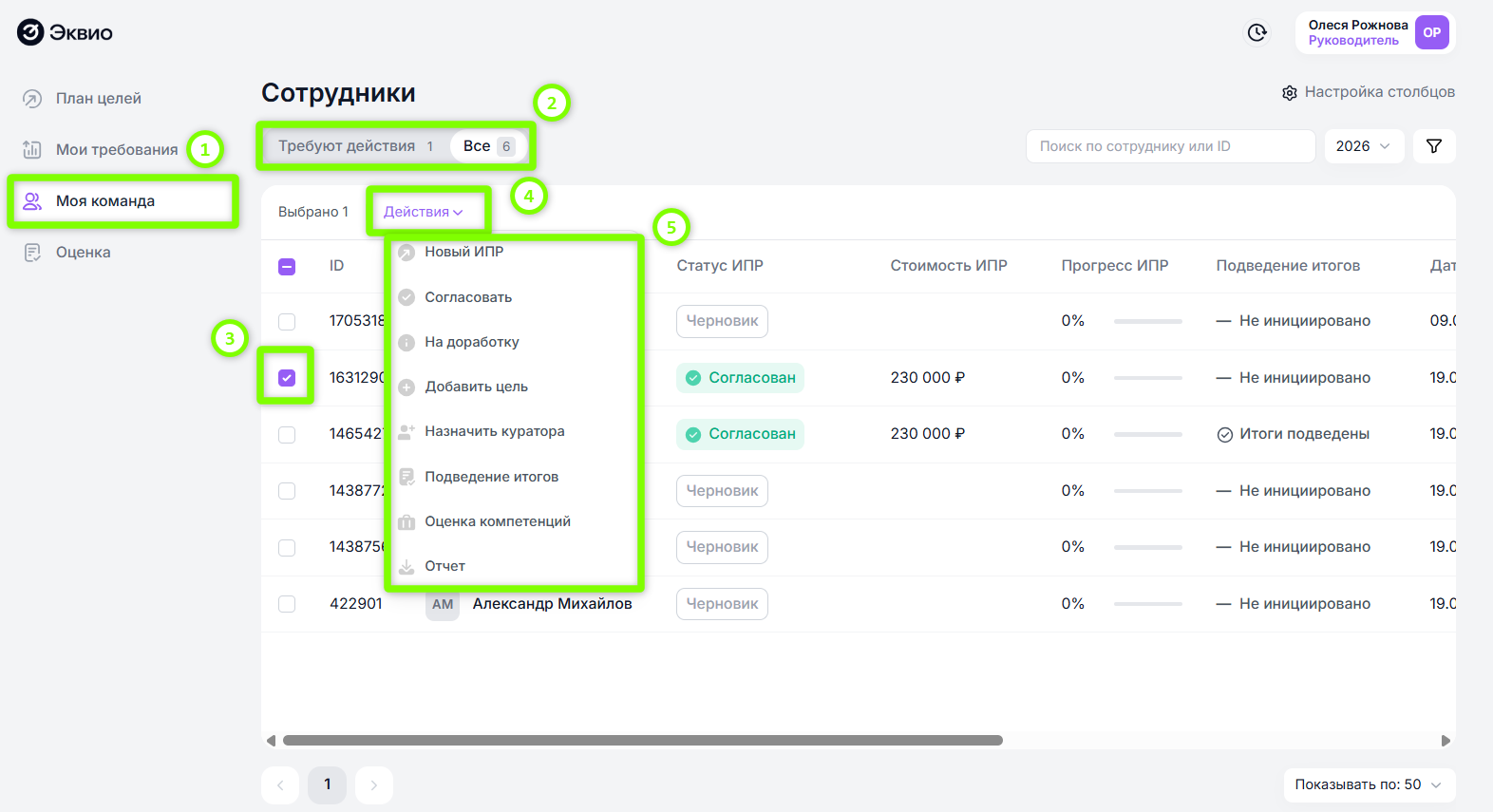
- Нажать на кнопку Действия и выбрать:
- новый ИПР - для открытия ИПР одному или нескольким сотрудникам;
- согласовать - для единовременного согласования ИПР одного или нескольких сотрудников;
- на доработку - для единовременной отправки ИПР одного или нескольких сотрудников на доработку;
- добавить цель - для единовременного добавления целей в ИПР для одного или нескольких сотрудников;
- назначить куратора - для единовременного назначения/изменения куратора для одного или нескольких сотрудников (куратор будет назначен на все цели, которые есть в ИПР сотрудника). Как добавить сотрудника в список возможных кураторов;
- подведение итогов - для запуска подведения итогов по ИПР для одного или нескольких сотрудников;
- оценка компетенций - для создания и запуска сессии оценки компетенций по одному или нескольким сотрудниками;
- отчет - для выгрузки отчетности по одному или нескольким сотрудникам.
Как открыть ИПР при помощи массовых действий
Стандартно при создании плана в него попадают шаблонные цели, созданные администратором. При этом если у сотрудника несколько планов, то цель будет создана в приоритетном (последнем созданном) плане.
Если у сотрудника еще нет ИПР, то руководитель может его открыть в случае, если в его роли есть право открывать ИПР. Для этого:
- Зайдите в пользовательскую версию ИПР под своей учетной записью;
- Перейти на вкладку Моя команда;
- Выберите Все в фильтрах основной рабочей области;
- Выберите сотрудников, для которых хотите создать план;
- Нажмите Действия и далее выберите Новый ИПР - откроется форма для создания плана;
- Заполните обязательные поля в форме создания плана;
- Нажмите Создать на экране подтверждения действий.
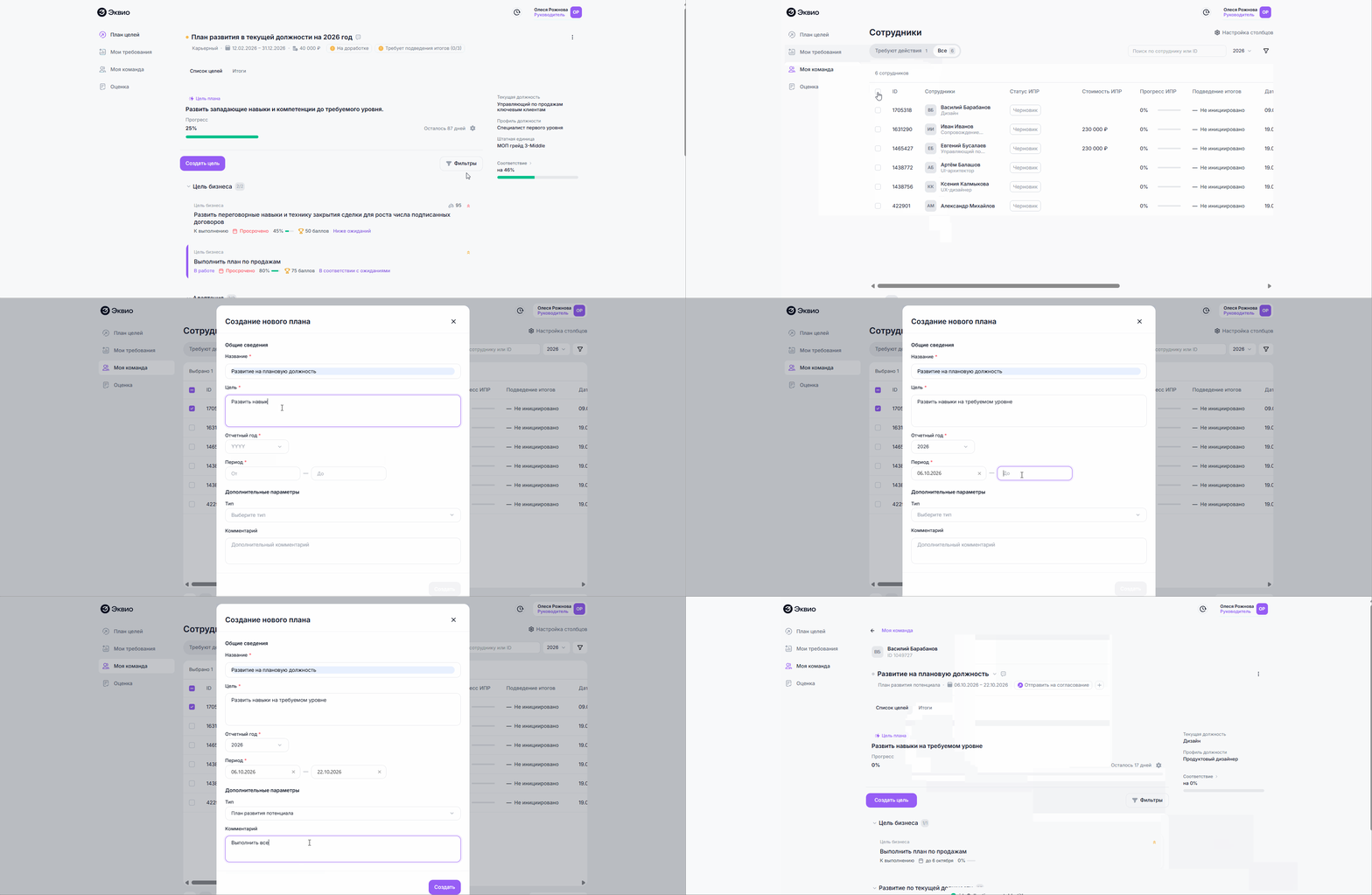
После открытия ИПР он приобретает статус Черновик. Далее сотруднику необходимо будет заполнить ИПР целями или же цели может создать руководитель. После добавления всех необходимых целей можно перейти к согласованию ИПР.
Массовое создание целей в индивидуальные планы развития сотрудников
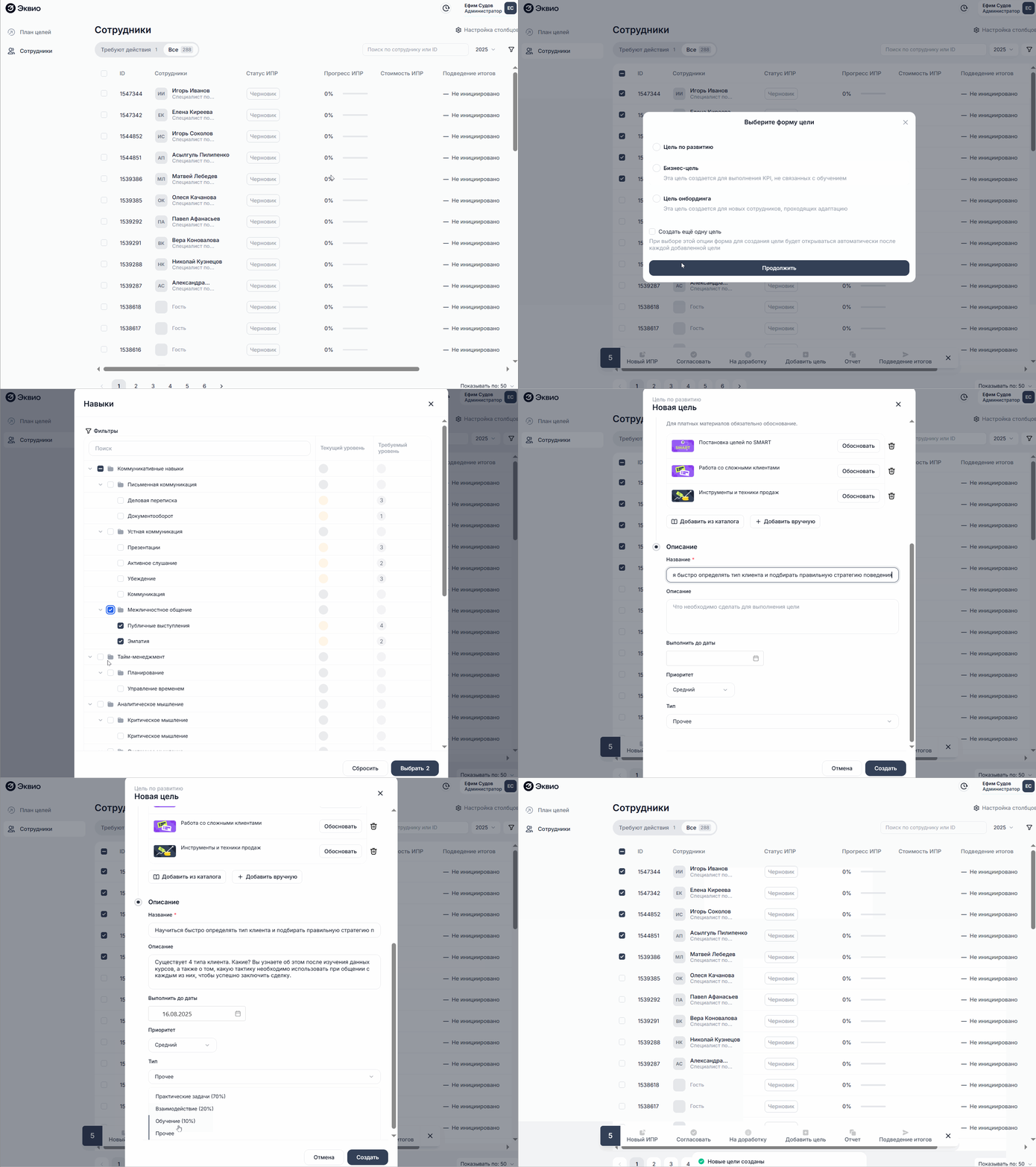
Как массово создать цели:
- Перейти в раздел Моя команда пользовательской версии ИПР;
- Перейти на нужную вкладку: Требуют действий или Все;
- Выбрать нужных сотрудников чек-боксами;
- Нажать на кнопку Действия и выбрать Добавить цель;
- Заполнить форму добавления цели в стандартном порядке.
Если при массовом выборе сотрудников выбран хоть один сотрудник, у которого статус ИПР «Согласован» – отобразится предупреждение: «Будет сброшен ИПР у пользователей со статусом «Согласован». При этом, после добавления цели, статус «Согласован» изменится на статус «На доработке».
Массовое согласование/отправка на доработку ИПР сотрудников
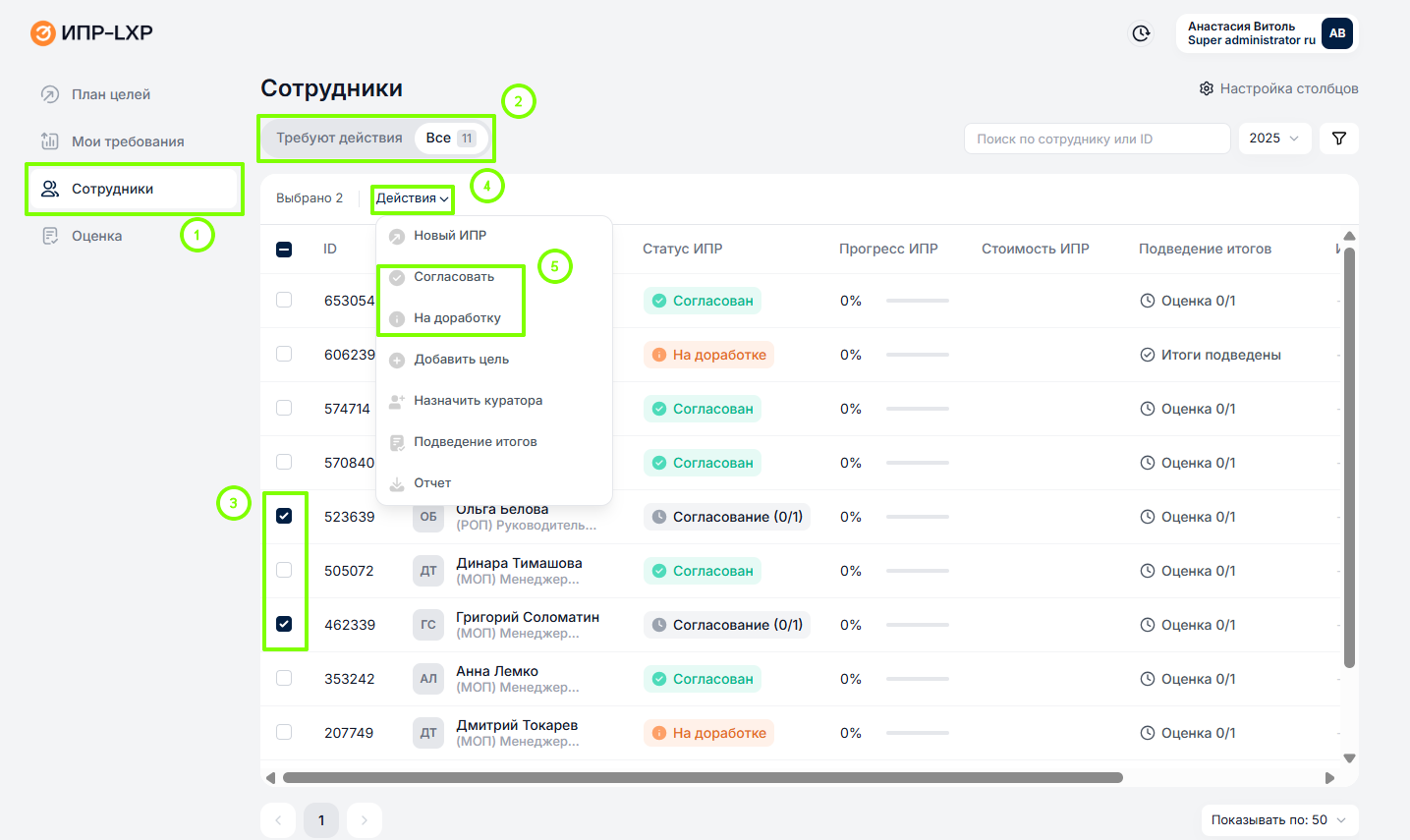
Как согласовать планы массово:
- Перейти в раздел Моя команда пользовательской версии ИПР;
- Перейти на нужную вкладку: Требуют действий или Все;
- Выбрать нужных сотрудников чек-боксами;
- Нажать на кнопку Действия и выбрать Согласовать или Отправить на доработку.
По нажатию на кнопку Согласовать происходит подтверждение операции. При этом в нижней части экрана появляется сообщение: Планы развития согласованы или Планы развития отправлены на доработку.
Если пользователь не является на данном этапе согласующим – действие производиться не будет.
Это процесс, позволяющий одному или нескольким пользователям оценить качество выполнения плана сотрудника. Любой пользователь с определенным правом может запустить подведение промежуточных или финальных итогов.
В этот процесс могут быть включены как сам сотрудник и его непосредственный руководитель, так и другие пользователи. Каждый оценивающий должен будет заполнить форму из одного или нескольких вопросов, и по итогам всех таких опросов система высчитывает среднюю оценку.
Процессы подведения итогов можно запускать несколько раз, в том числе и параллельно, например, когда нужно проверить, соответствует или нет выполнение плана сотрудником заявленным ожиданиям и насколько велик его потенциал в части эффективности работы.
Создание форм осуществляется администратором в разделе Подведение итогов.
Как руководитель может запустить подведение итогов:
- Перейти в раздел Моя команда пользовательской версии Развития талантов;
- Перейти на нужную вкладку: Требуют действий или Все;
- Выбрать нужных сотрудников чек-боксами;
- Нажать на кнопку Действия и выбрать Подведение итогов;
- Нажать Инициировать;
- Выберите форму оценки и определите список оценивающих - оценка будет считаться завершенной, когда все люди из списка заполнят опрос;
- Нажмите Инициировать подведение итогов.
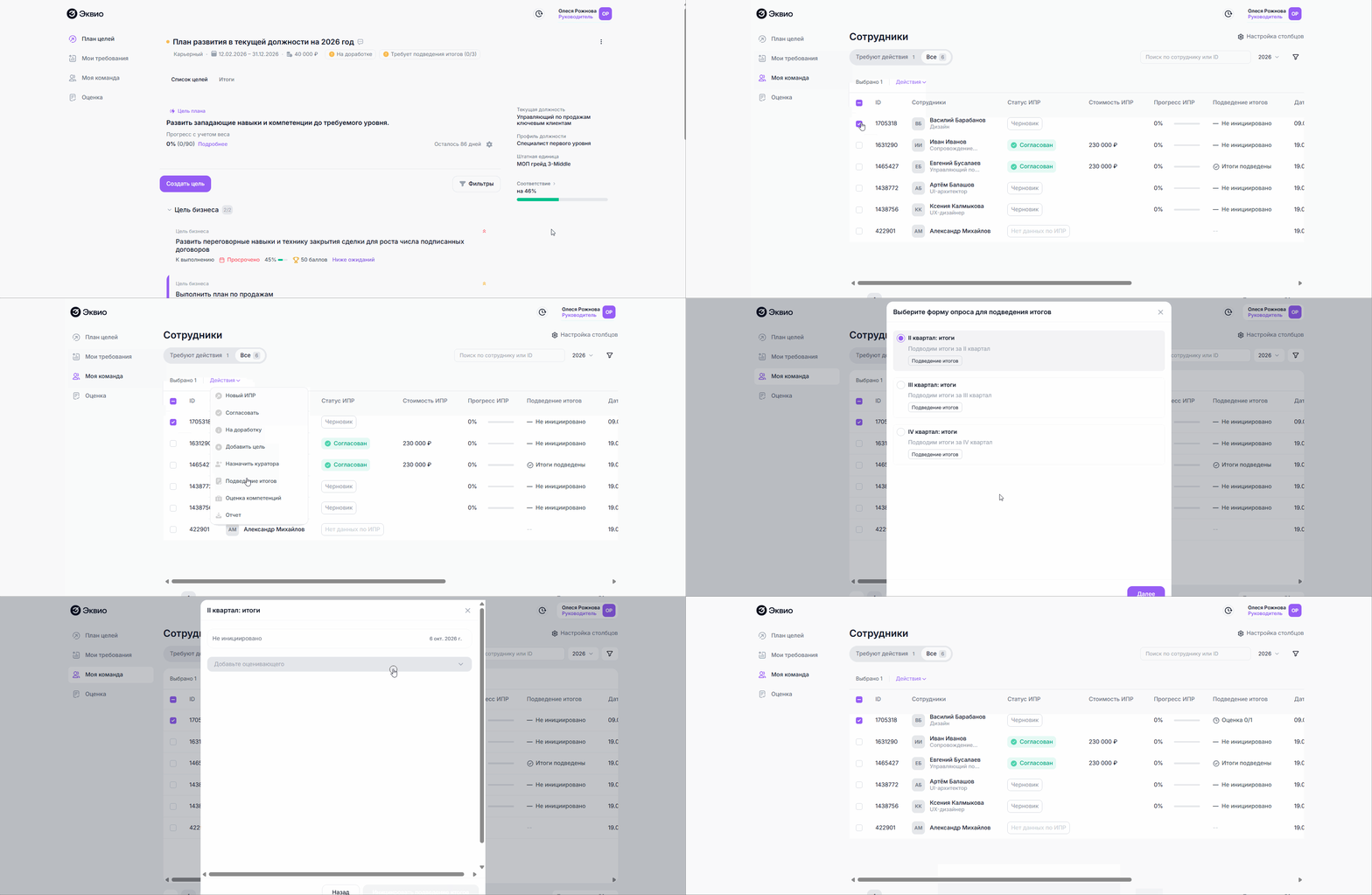
Оценивающие, будучи включенными в список, получают соответствующее уведомление на почту. Планы развития, по которым нужна оценка также появляются у оценивающего в Списке сотрудников во вкладке Требуют действия.
Переход к процессу оценивания в рамках отдельного ИПР доступен из специального виджета Подведение итогов, а также из вкладки Итоги (в ней собраны все карточки текущих и завершенных процессов с верхнеуровневой информацией по ним: название формы, статус, дата создания, количество оценивающих, результат в баллах).
В текущей реализации все оценки видны всем включенным в данный процесс.
Кому будет полезно:
Руководителям, которые хотят не только видеть, что все поставленные цели достигнуты, но и формализовать результаты (полугодовые или годовые) в рамках диалога о целях. Результаты также могут быть использованы для определения лучших кандидатов на замещение, повышение или вхождение в кадровый резерв.
Как массово назначить кураторов для сотрудников
Чтобы назначить кураторов для подчиненных при помощи массовых действий нужно:
- Перейти в раздел Моя команда пользовательской версии ИПР;
- Перейти на нужную вкладку: Требуют действий или Все;
- Выбрать нужных сотрудников чек-боксами;
- Нажать на кнопку Действия и выбрать Назначить кураторов;
- Выбрать нужного куратора из списка;
- Нажмите назначить на сотрудников.
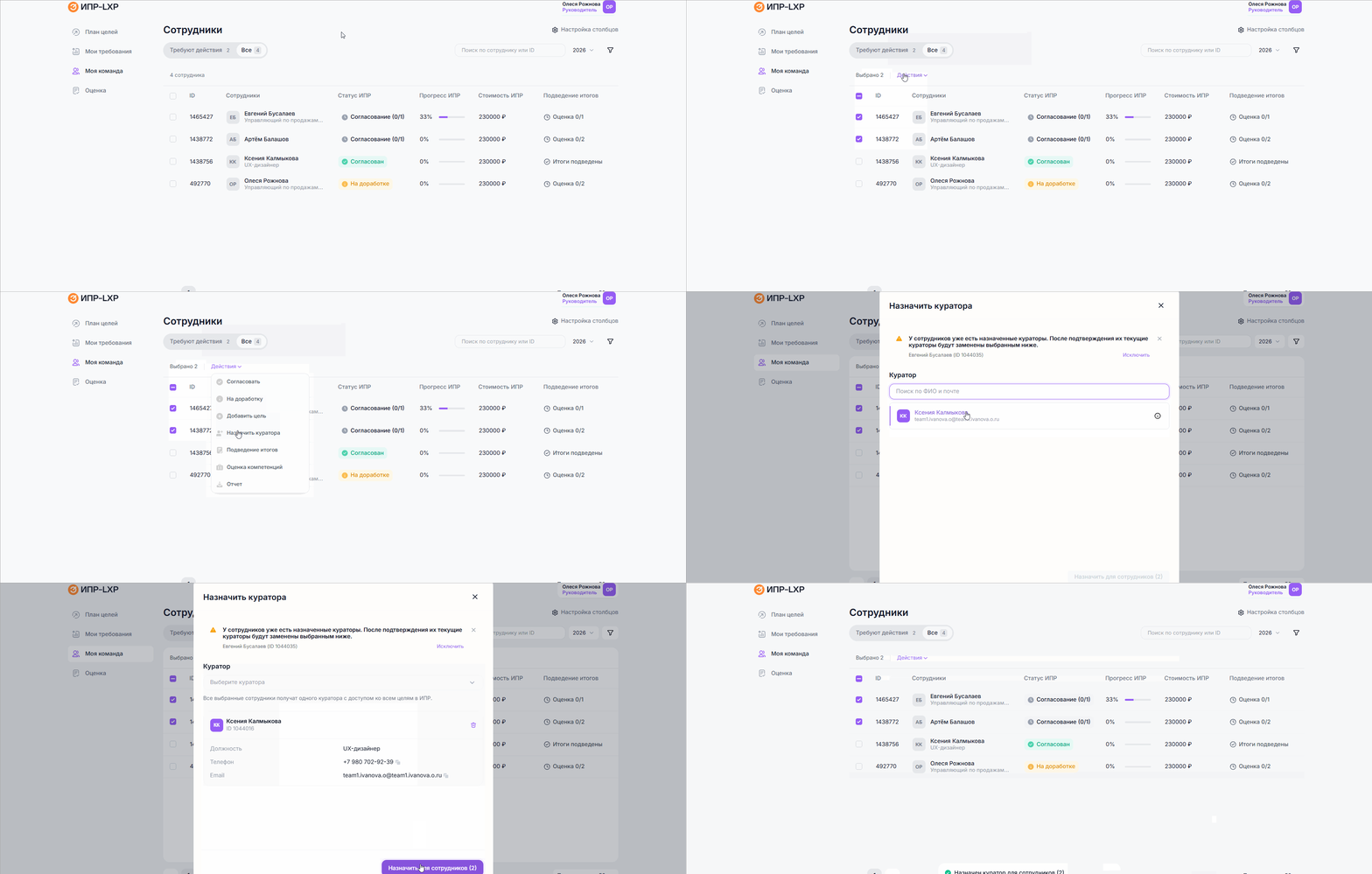
При добавлении кураторов при помощи массовых действий выбранный куратор будет назначен на все цели, указанные в плане выбранных сотрудников.
Если для каких-либо целей ранее уже были назначены кураторы, они будут автоматически заменены: предыдущие кураторы будут сняты с целей, а вместо них назначен новый куратор.
Как запустить оценку компетенций в интерфейсе пользователя
Как выгрузить отчетность по выполнению ИПР
Если вам не хватило информации, то дайте, пожалуйста, обратную связь по ссылке: Предложения по улучшению статей.