
Общая информация
Вкладка Банк вопросов раздела Опросы и оценка в ИПР– это централизованное хранилище всех вопросов, используемых в системе для формирования различных оценочных мероприятий. Вопрос является основной универсальной единицей, которая может быть использована в нескольких контекстах: для оценки компетенций, создания опросов 360°, формирования индивидуальных планов развития (ИПР) и итоговых оценок.
В основной рабочей области вкладки раздела отображается таблица со списком созданных вопросов, отражающая следующую информацию в соответствующих столбцах:
Вопрос - названия вопросов с возможностью поиска;
Навык - навыки, привязанные к вопросам, по которым будет в дальнейшем оценен сотрудник при использовании данного вопроса в оценочной сессии;
Принадлежность - типы опросов, где может использоваться вопрос:
- Подведение итогов;
- Оценка 360;
- Оценка компетенций.
Статус - статус видимости вопроса (Активный или Архив);
Количество использований - число, определяющее сколько раз вопрос был добавлен в опросы. Каждый раз, когда вопрос включают в новый опрос - число увеличивается на 1. Показатель используется для анализа частоты применения вопросов и оценки их востребованности.
Обновлено - дата добавления или изменения вопроса в системе.
По нажатию на знак трех точек рядом с графой Обновлено появляется возможность:
- Заархивировать вопрос, если он больше не нужен;
- Восстановить вопрос - если вы хотите использовать его для включения в опросы.
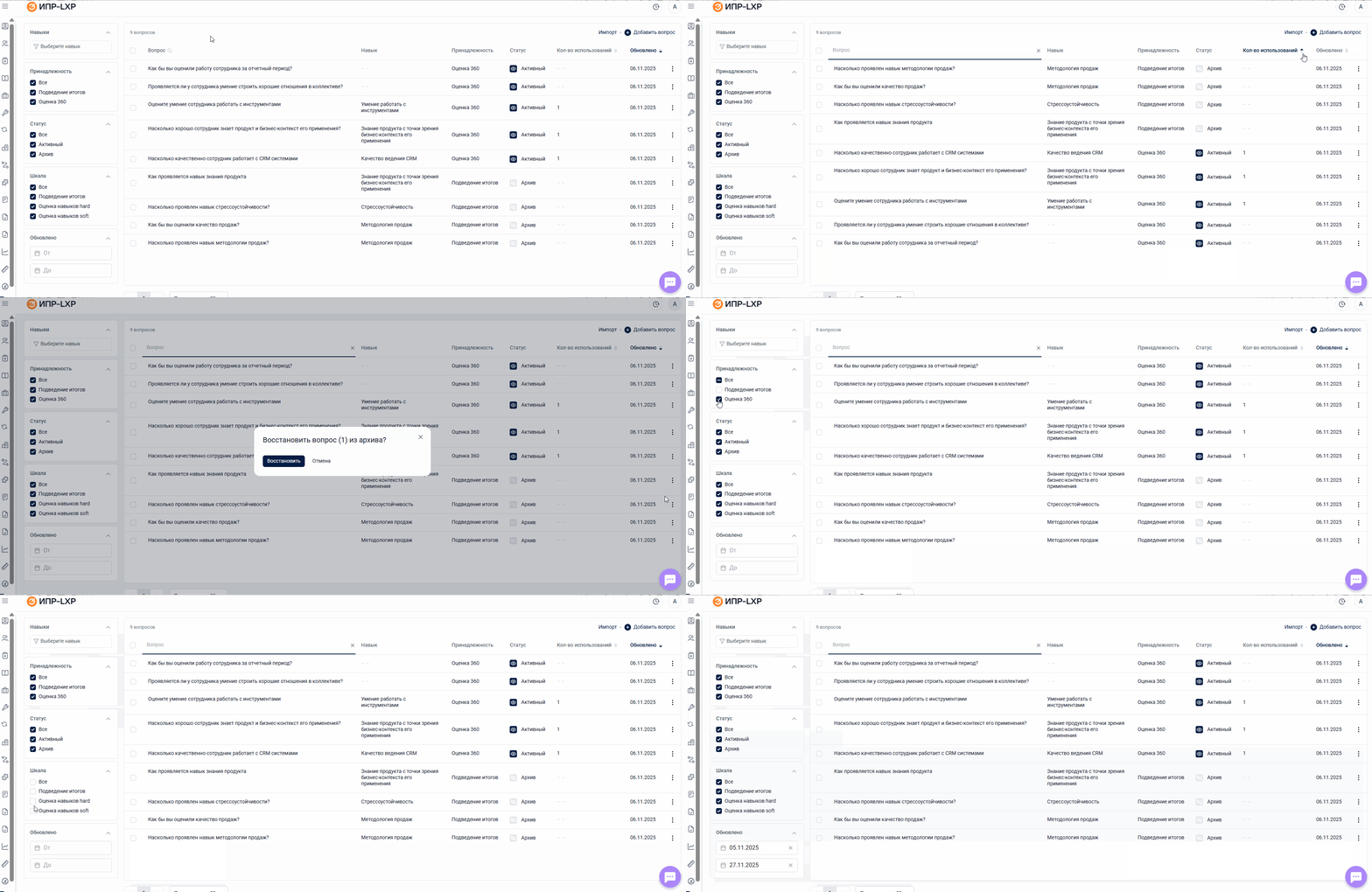
Фильтры и сортировка
Функциональность поиска, фильтрации и сортировки вопросов позволяет пользователям эффективно находить, отбирать и организовывать вопросы в банке по различным критериям. Это ключевой инструмент для работы с большим объемом контента, обеспечивающий скорость и точность доступа к нужным данным.
На вкладке Банк вопросов присутствуют следующие дополнительные поля фильтрации, позволяющие настроить отображение вопросов в соответствии с интересующими параметрами:
Фильтр "Навыки" - позволяет отобразить вопросы, относящиеся к конкретным навыкам, созданным на платформе.
Создание и редактирование дерева навыков.
Фильтр "Принадлежность" - для отображения вопросов по типу использования:
- Подведение итогов;
- Оценка 360.
Фильтр "Статус" - позволяет отфильтровать вопросы в зависимости от их статуса:
- Активный;
- Архив.
Фильтра "Шкала" - настраивает отображение вопросов в зависимости от шкалы, которая при меняется в них для процесса оценивания.
Фильтр "Обновлено" - позволяет отобразить вопросы по дате добавления/последнего редактирования вопроса.
Массовые действия
Функциональность массовых действий с вопросами позволяет администраторам эффективно управлять банком вопросов, выполняя операции экспорта данных, архивации и восстановления сразу для группы выбранных вопросов. Это значительно ускоряет рутинные операции администрирования.
При выборе одного или нескольких вопросов чек-боксами по нажатию на кнопку Действия появляется возможность:
Изменить статус вопроса - восстановить или перенести в архив;
Экспортировать вопросы - происходит формирование таблицы Excel, содержащей в себе информацию по вопросу:
- ID вопроса;
- его название;
- тип вопроса;
- для какого процесса применяется вопрос;
- статус;
- навыки, которые привязаны к вопросу;
- название шкалы, которая используется для его оценки (фиксируется только для вопросов с выбором ответа);
- отметка о том, влияет ли вопрос на результат оценки;
- отметка о том, обязательно ли пользователь должен будет ответить на вопрос, или сможет его пропустить;
- дата добавления вопроса;
- дата обновления вопроса;
- группа (-ы) респондентов, которой должен быть доступен данный вопрос в оценочной сессии.
Добавление вопросов
Добавить вопросы в на вкладке Банк вопросов раздела Опросы и оценка в ИПР можно несколькими способами. В системе можно добавить вопросы двух типов - С выбором ответа, оцениваемый по определенной выбранной шкале или Открытый вопрос - предполагающий развернутый текстовый ответ с возможностью прикрепить файл.
Добавление вопросов по одному
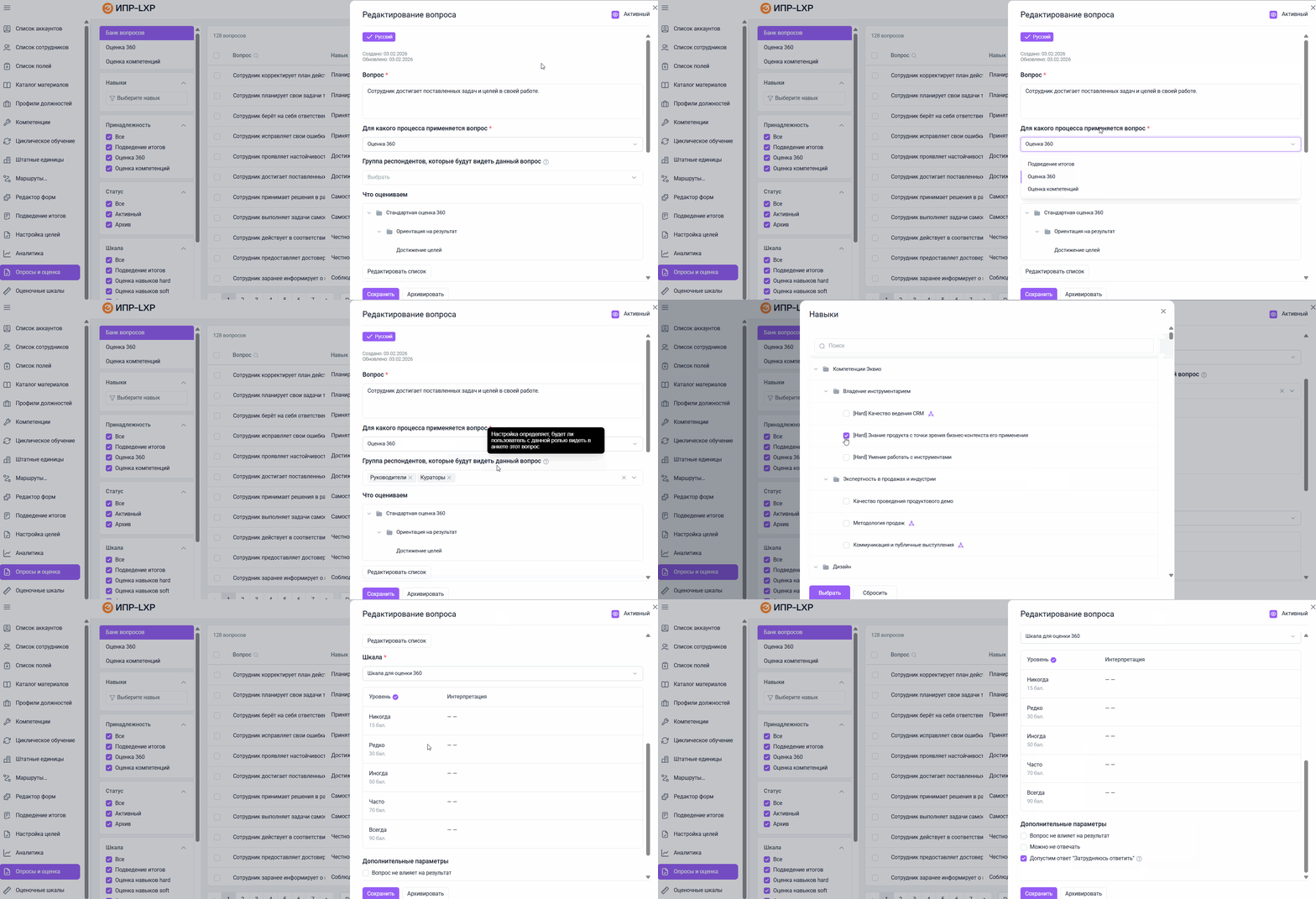
Чтобы добавить вопрос типа С выбором ответа:
- Перейдите на вкладку Банк вопросов раздела Опросы и оценка в ИПР;
- В правом верхнем углу экрана нажмите на кнопку Добавить вопрос;
- В открывшейся карточке вопроса укажите текст вопроса (макс. 4096 символов) на всех языках, подключенных в компании (название должно быть уникальным);
- Укажите тип вопроса С выбором ответа;
- Задайте значения в блоке Что оцениваем:
- Выберите для какого процесса будет применяться вопрос:
- Подведение итогов - использование вопросов банка будет доступно в будущих обновлениях платформы;
- Оценка 360;
- Оценка компетенций. - Выберите, какие группы респондентов должны будут видеть данный вопрос. Это позволяет в рамках одной оценки собрать различные данные от различных квадрантов участников оценочной сессии.
Например, одни вопросы должны быть доступны всем, другие - только руководителям, третьи - только сотрудникам. - Выберите навык из Дерева навыков, который будет оцениваться при помощи данного вопроса. При необходимости выбор можно изменить по нажатию на кнопку Редактировать список;
- Выберите шкалу, которая будет использоваться в вопросе.
Варианты ответов для вопроса автоматически задаются из уровней шкалы и недоступны для изменения в данном разделе, создать и отредактировать оценочные шкалы можно в соответствующем разделе.
При добавлении навыка в вопрос, навыки с интерпретацией уровней шкалы помечены значком циркуля. Для таких навыков нельзя выбрать другую шкалу в рамках вопроса, так как для них уже задано фиксированное количество уровней текущей шкалы.
6. Заполните блок Дополнительные параметры.
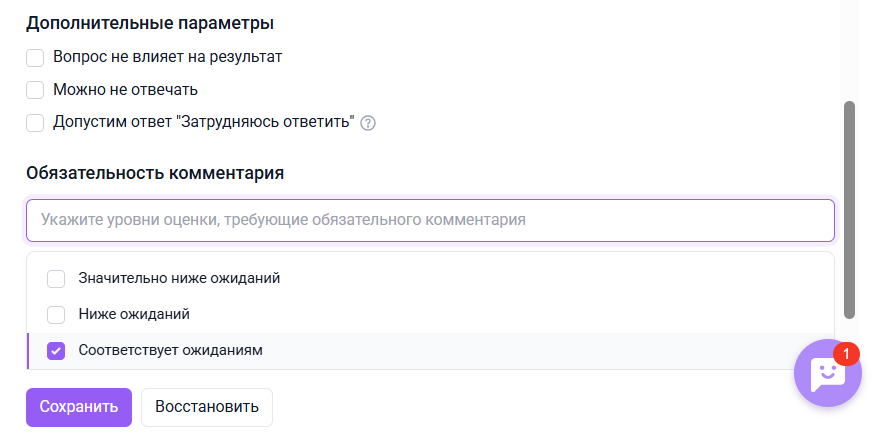
- Вопрос не виляет на результат - если включено, то ответ пользователя не будет влиять на результаты оценки;
- Можно не отвечать - если включено, то пользователь сможет пропустить вопрос в опроснике и отправить форму без ответа на него;
- Допустим ответ Затрудняюсь ответить - если включено, то помимо значений шкал, использующихся для оценки навыка по данному вопросу, будет добавлен дополнительный вариант ответа Затрудняюсь ответить.
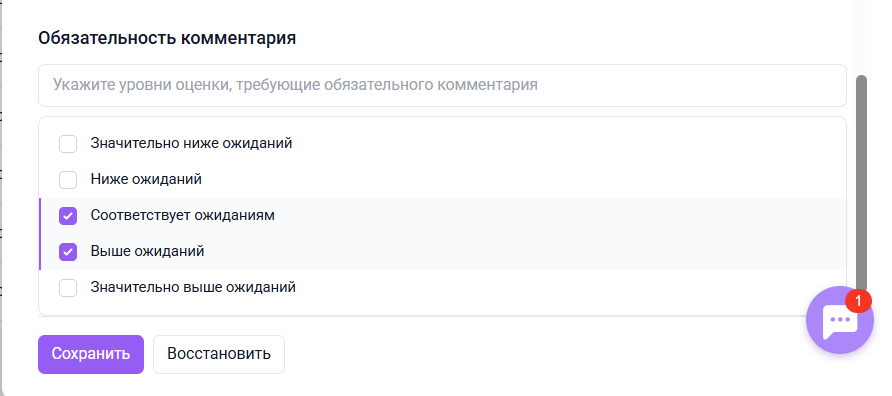
- В блоке Обязательность комментариев при необходимости укажите, выбор каких вариантов ответов/уровней шкалы респондентом будет требовать обязательно оставить комментарий.
Чтобы настройка влияла на опросник оценки, включите в самой оценочной сессии настройку Согласно настройкам в каждом вопросе.
Подробнее о настройках сессии оценки 360 и оценки компетенций.
Чтобы добавить вопрос типа Открытый вопрос:
- Перейдите на вкладку Банк вопросов раздела Опросы и оценка в ИПР;
- В правом верхнем углу экрана нажмите на кнопку Добавить вопрос;
- В открывшейся карточке вопроса укажите текст вопроса (макс. 4096 символов) на всех языках, подключенных в компании (название должно быть уникальным);
- Укажите тип вопроса Открытый вопрос;
- Задайте значения в блоке Что оцениваем:
- Выберите для какого процесса будет применяться вопрос:
- Подведение итогов;
- Оценка 360;
- Оценка компетенций. - Выберите, какие группы респондентов должны будут видеть данный вопрос. Это позволяет в рамках одной оценки собрать различные данные от различных квадрантов участников оценочной сессии.
6. Заполните блок Дополнительные параметры.

- Можно не отвечать - если включено, то пользователь сможет пропустить вопрос в опроснике и отправить форму без ответа на него;
- Возможность прикрепить файл - если включено, то пользователь сможет прикрепить файл pdf, docx, xlsx размером до 10 Мб к своему развернутому ответу.
Добавление вопросов при помощи Импорта.
Этот метод используется для быстрого первоначального наполнения банка или добавления новых вопросов, что экономит время по сравнению с ручным вводом.
Чтобы добавить один или несколько вопросов файлом импорта:
- Перейдите на вкладку Банк вопросов раздела Опросы и оценка в ИПР;
- В правом верхнем углу экрана нажмите на кнопку Импорт;
- В открывшемся окне скачайте шаблон для загрузки вопросов (поле id не является обязательным для создания вопроса, заполняется только при редактировании, остальные поля обязательны для заполнения. Если навыков несколько - укажите их названия через запятую);
- Заполните значения в шаблоне и загрузите его на платформу при помощи кнопки Загрузить файл в окне Импорта;
- Нажмите кнопку Импорт.
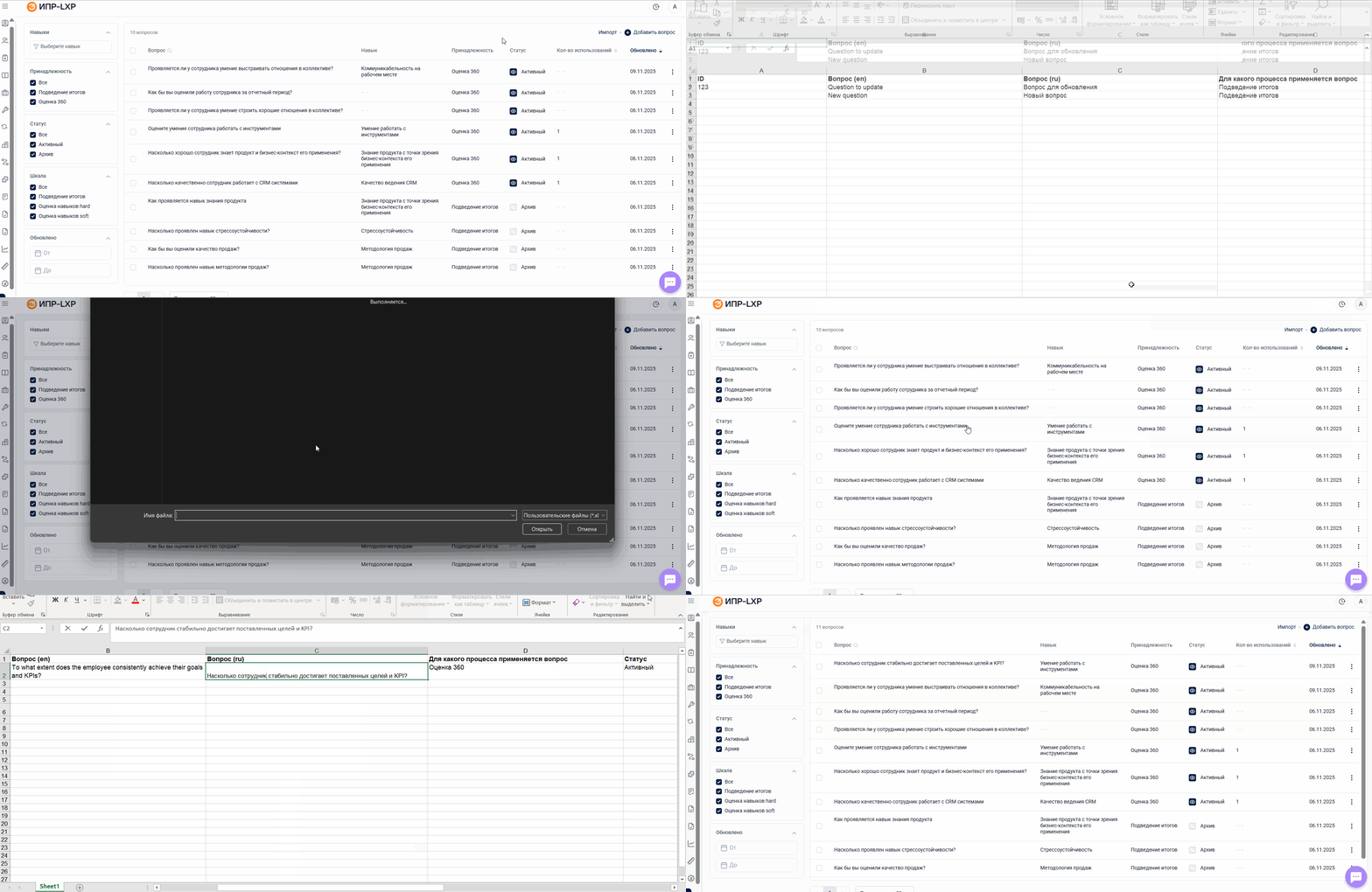
После завершения загрузки, создается указанное количество вопросов. Информация о завершении процесса отобразится в окне процессов в правом верхнем углу экрана.
Если в загружаемом файле содержатся ошибки, информация о них отобразится по нажатию на кнопку Требует вмешательства в окне процессов. После исправления ошибок файл необходимо будет повторно загрузить в систему.
Вопросы, добавленные как по одному, так и при помощи функции Импорта можно отредактировать как по нажатию на вопрос в списке, так и при помощи функции импорта - для этого в файле нужно будет обязательно заполнить значения по всем имеющимся столбцам.
Если вы хотите, чтобы вопрос отображался нескольким группам респондентов в оценочной сессии, перечислите их в соответствующей ячейке Группа шаблона Импорта банка вопросов через знак ; и пробел.
Как использовать вопросы для создания оценки сотрудников.
Качественная и количественная модель оценки в ИПР.
Если вам не хватило информации, то дайте, пожалуйста, обратную связь по ссылке: Предложения по улучшению статей.