
- Общая информация
- Как назначить функциональных руководителей
- Как функциональные руководители видят раздел Моя команда
- Как руководителю изменить команду в настройках фильтра
- Кейсы назначения функциональных руководителей
- Вопросы и ответы
Общая информация
Функциональные руководители — это руководители, которые отвечают за отдельное направление, функцию (выполняет роль тренера) или отдел в компании (например, бухгалтерию, HR, IT, маркетинг), но при этом могут не быть прямыми начальниками всех сотрудников, выполняющих эту работу.
Таким образом, сотрудники могут подчиняться назначенным лицам функционально (например, по работе над задачами), но административно оставаться в подчинении у другого руководителя (например, начальника отдела или филиала).
Назначить руководителей на группы пользователей можно на вкладке Группы назначения раздела Пользователи.
Руководитель, назначенный на группу - функциональный.
Руководитель, указанный через почту (в карточке сотрудника) - прямой.
Раздел Моя команда будет доступен пользователю, если он является руководителем хотя бы одной группы, независимо от того, отмечен ли чек-бокс Пользователь является руководителем в его профиле. При этом если у функционального руководителя есть прямые подчиненные, в разделе "Моя команда" он сможет увидеть информацию по каждому из типов подчиненности отдельно.
Как назначить функциональных руководителей
Существует несколько способов:
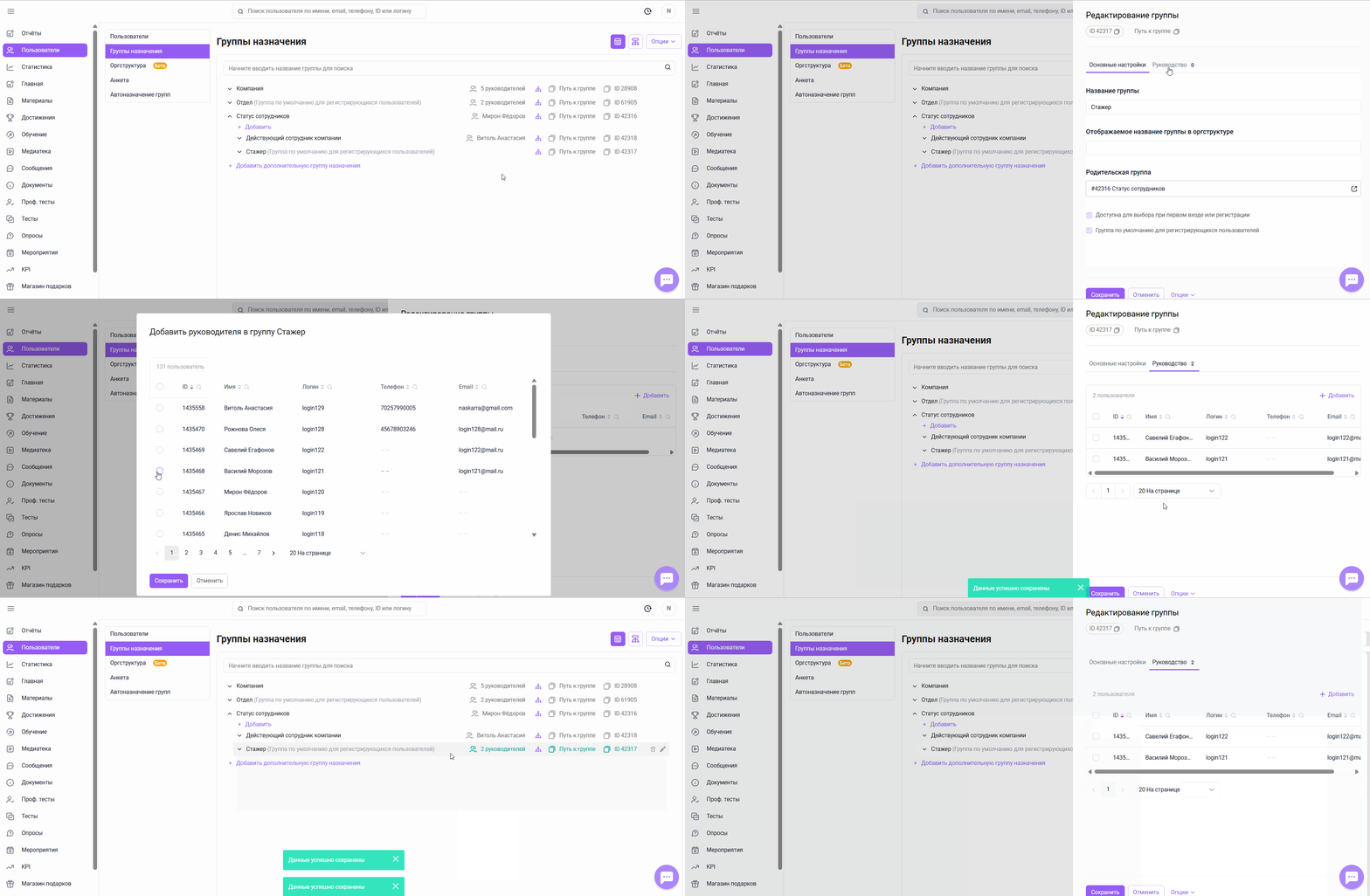
№1 На вкладке Группы назначения раздела Пользователи вручную
С использованием табличного отображения групп:
- Выберите раздел "Пользователи";
- Перейдите в нем на вкладку "Группы назначения";
- Наведите курсор на выбранную вами группу (это может быть как корневая группа, так и дочерняя);
- Нажмите на карандаш - отобразится карточка для редактирования;
- Перейдите на вкладку "Руководство";
- Выберите руководителей чек-боксами (можно искать руководителей по ФИ, почте, телефону или логину);
- Нажмите кнопку "Выбрать" и затем - "Сохранить".
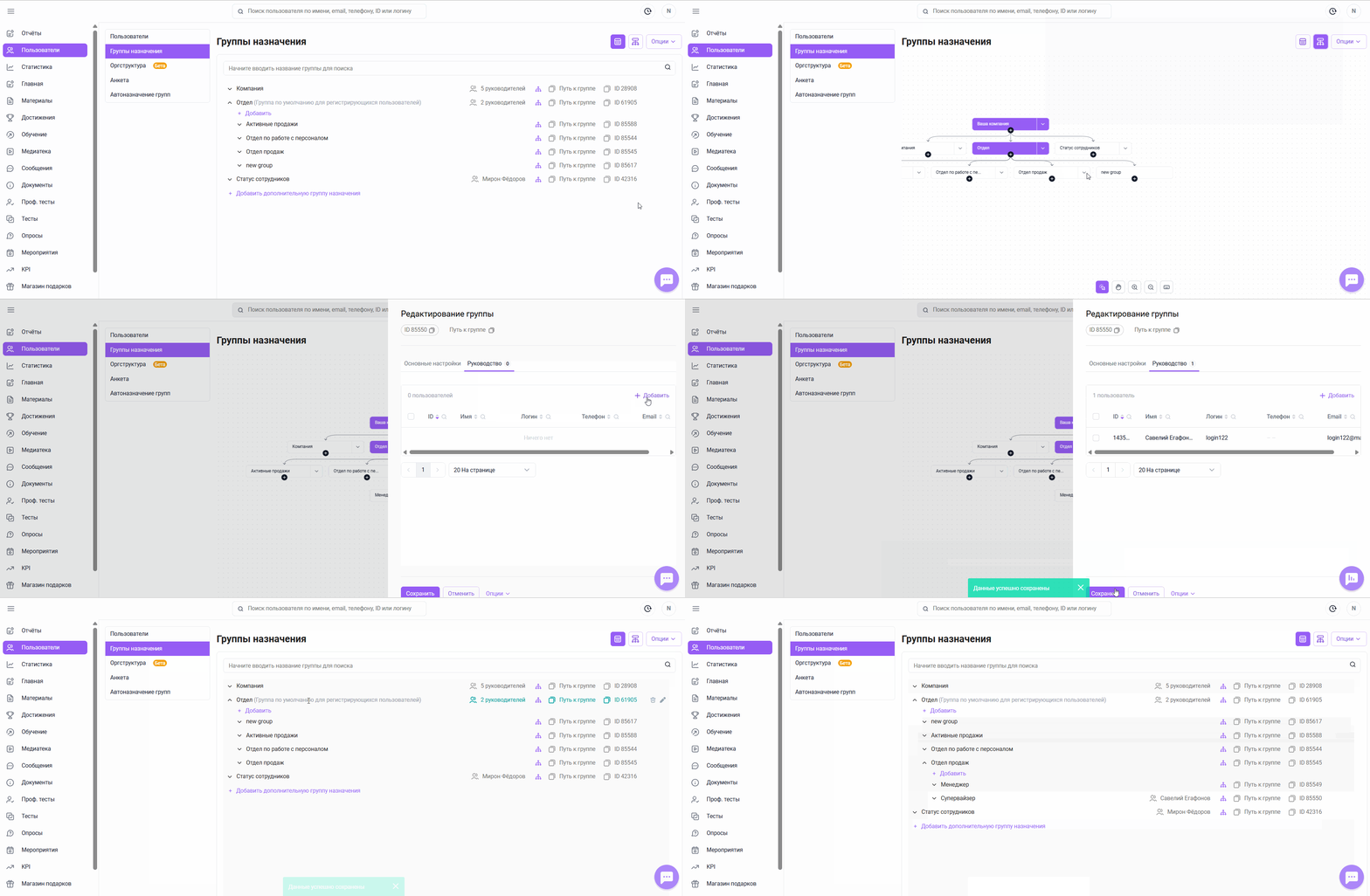
С использование канвы Оргструктура:
- Выберите раздел Пользователи;
- Перейдите в нем на вкладку Группы назначения;
- Нажмите на значок канвы Оргструктура в правом верхнем углу экрана;
- Нажмите на блок с названием группы, которой вы хотите задать функционального руководителя;
- Перейдите на вкладку Руководство;
- Выберите руководителей чек-боксами (можно искать руководителей по ФИ, почте, телефону или логину);
- Нажмите кнопку Выбрать и затем - Сохранить.
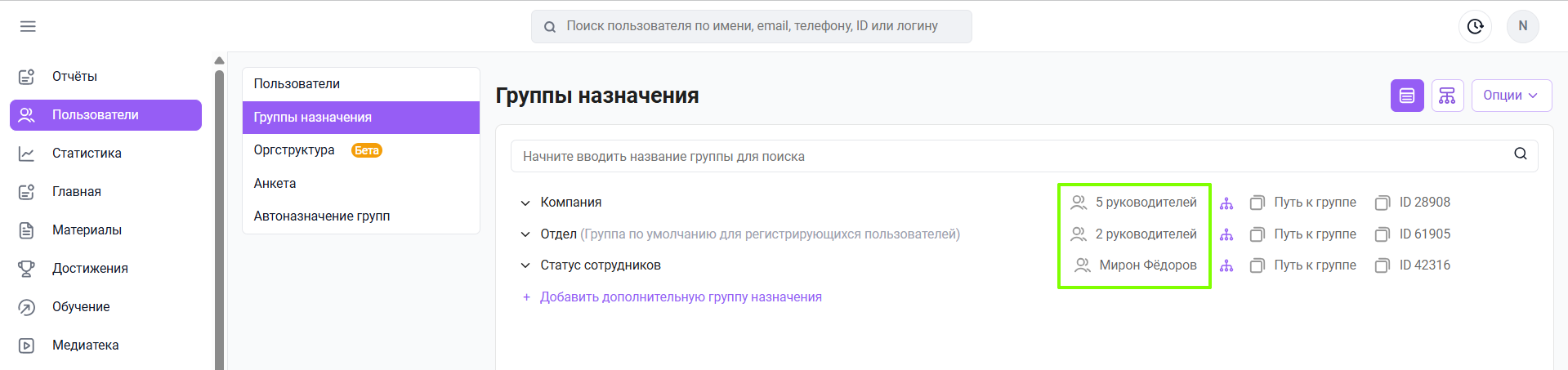
Теперь напротив корневой группы отображается кол-во руководителей (если на группу назначен только 1 руководитель, отображается его ФИ).
При нажатии на текст с количеством руководителей открывается настройка группы на вкладке Руководители.
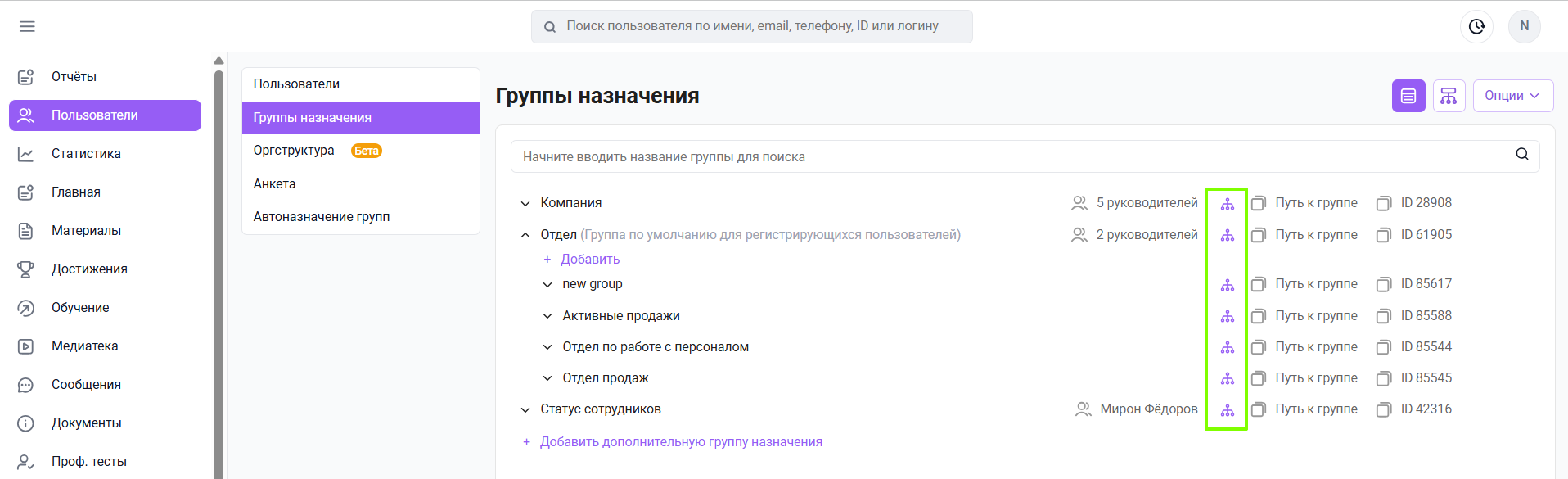
№ 2 Из учетной записи руководителя
- Перейдите на вкладку Пользователи раздела Пользователи;
- В поиске введите данные будущего руководителя;
- Откройте его учетную запись;
- Перейдите на вкладку Руководство;
- Выберите группы подчиненных чек-боксами (можно искать название групп в поиске);
- Нажмите кнопку кнопку Сохранить.
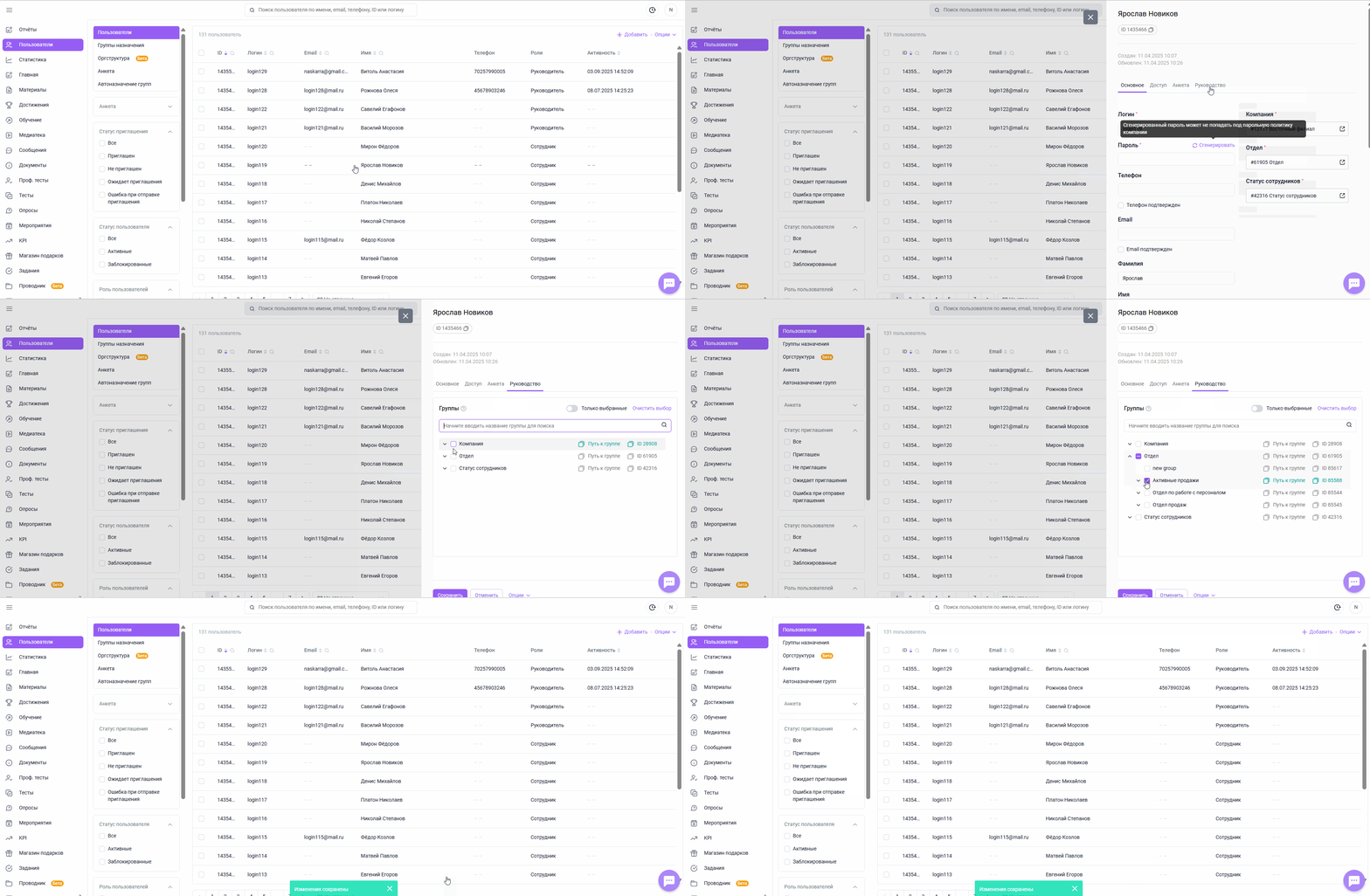
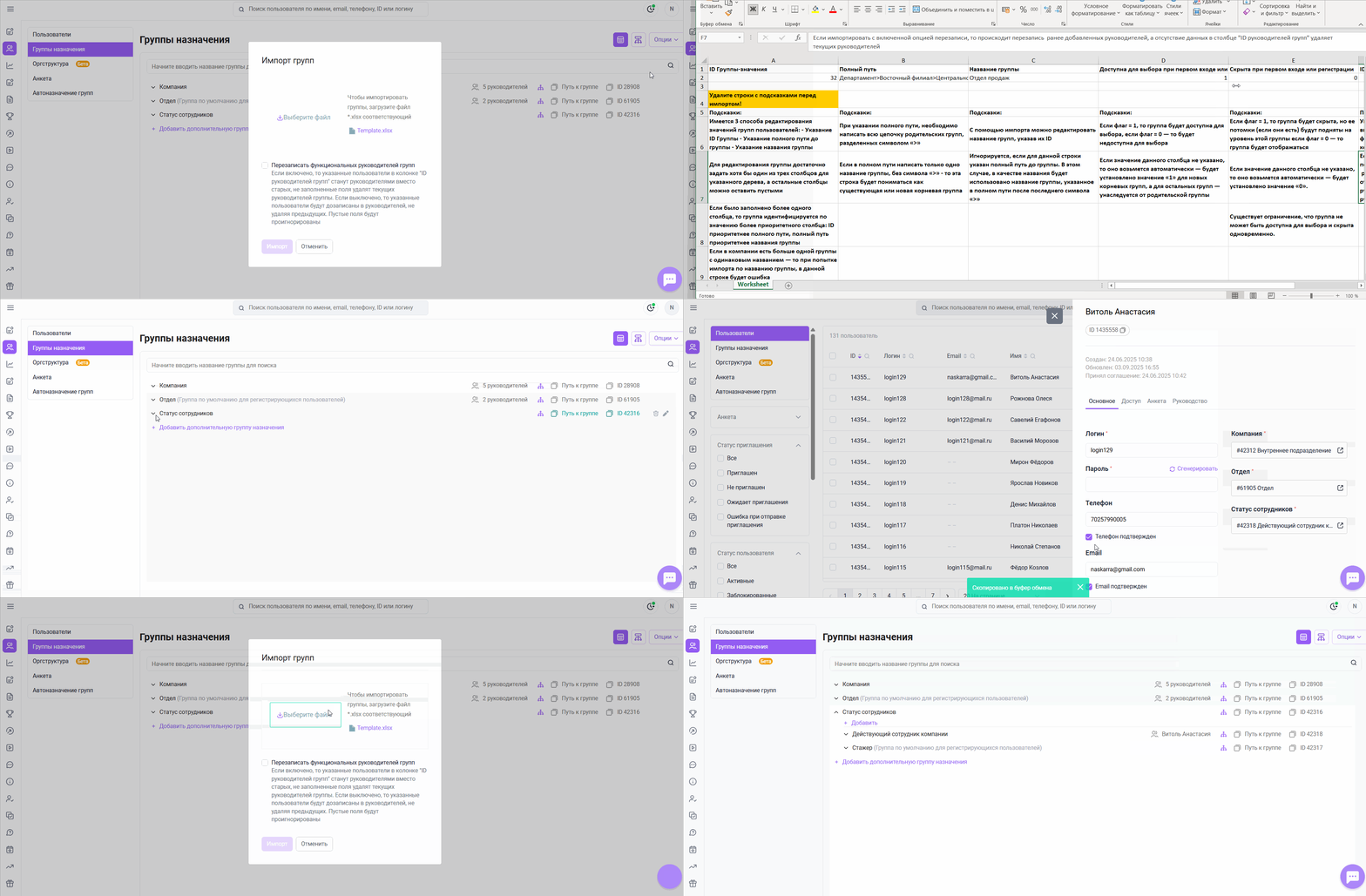
№ 3 Массовое назначение функциональных руководителей файлом импорта в разделе Группы назначения.
- Перейдите на вкладку Группы назначения в разделе Пользователи;
- Выберите Опции и нажмите Импорт;
- Нажмите Template.xlsx;
- Скачайте шаблон и заполните его;
В шаблоне укажите название группы и обязательно или id или путь к ней. Если в системе будут совпадения по наименованиям это поможет избежать ошибок.
Нескольких руководителей указывайте через ;( знак точка с запятой).
Для загрузки подготовленного шаблона:
- Выберите Опции и нажмите Импорт;
- кликните на поле Выберите файл;
- Прикрепите файл импорта ;
- При необходимости выберите Перезаписать функциональных руководителей чтобы заменить текущих руководителей групп на указанных в шаблоне;
- Нажмите кнопку Импорт.
Принцип работы опции Перезаписать функциональных руководителей групп:
- Если отключена опция Перезаписать: новые руководители добавляются, а старые значения, если они были - остаются неизменными. Пустая ячейка с id руководителя в группе игнорируются.
- Если включена опция Перезаписать: новые руководители записываются, а старые значения, если они были - стираются. Если в колонке пусто - данные по руководителям очищаются.
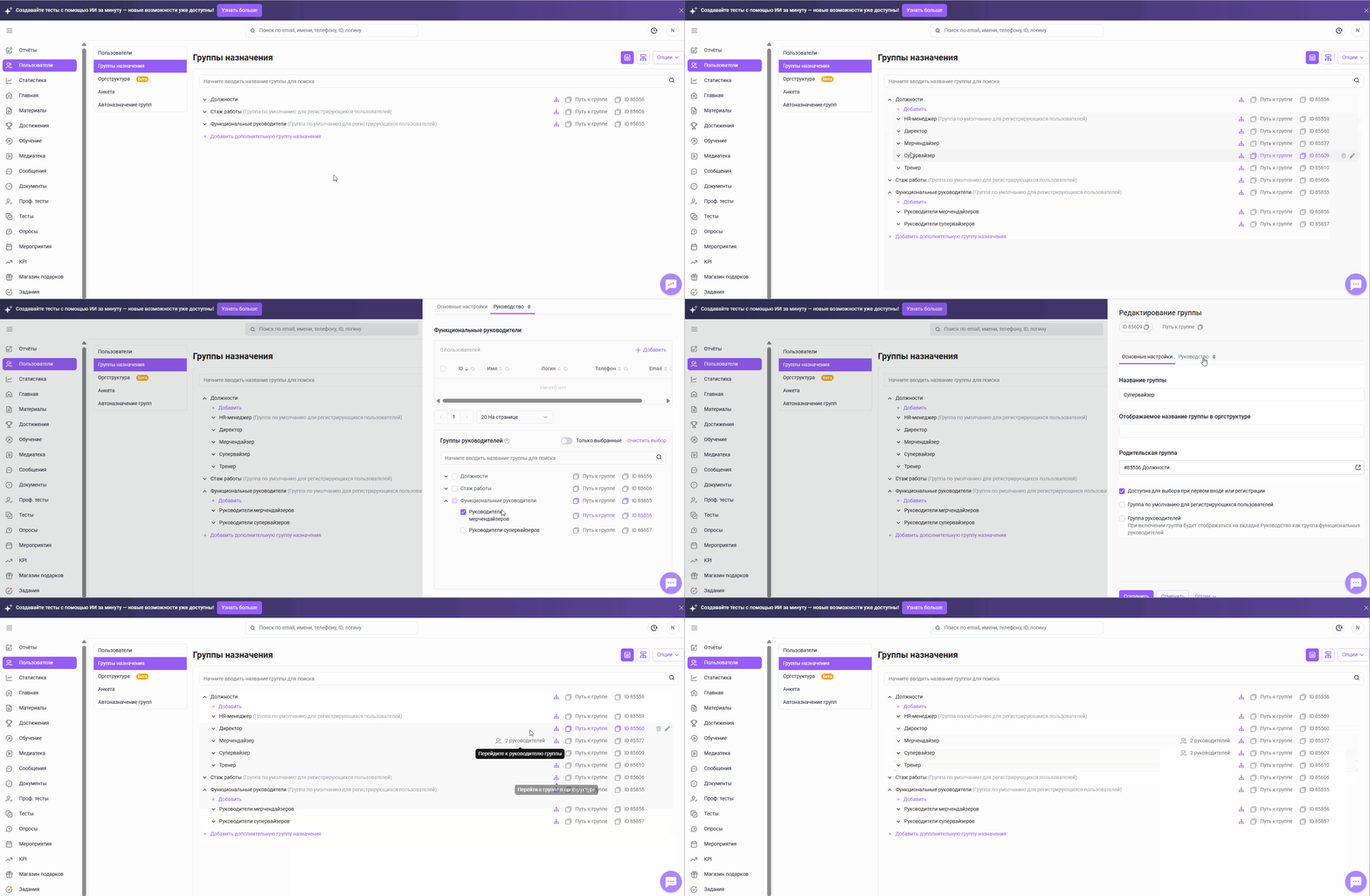
№ 4 Назначение группы пользователей функциональными руководителями
Автоматизированное назначение функциональных руководителей позволяет управлять ими через отдельную группу, а не по отдельным пользователям.
Ранее каждого руководителя приходилось добавлять как функционального руководителя вручную или через импорт, а изменения состава требовали повторного обновления для каждой группы подчиненных. Теперь можно сначала объединить нужных руководителей в отдельную группу, а затем назначить эту группу функциональными руководителями другой команды. Все участники группы при этом автоматически получают права функциональных руководителей, а любые добавления или удаления пользователей из группы сразу отражаются во всех связанных командах. Это упрощает администрирование, экономит время и гарантирует актуальность списка руководителей.
Автоматически назначенные функциональные руководители не отображаются в справочнике в пользовательском интерфейсе.
Такие руководители как и прежде могут отслеживать успехи подчиненных в разделе Моя команда, проверять выполненные задания, однако не имеют прав на назначение обучения в пользовательском интерфейсе.
Как назначить группу пользователей функциональными руководителями
Назначение выполняется в разделе «Пользователи → Группы назначения».
Шаг 1. Отметить группу как группу функциональных руководителей
- Перейдите в разделе Пользователи на вкладку Группы назначения;
- Найдите нужную группу и нажмите на значок карандаша;
- Перейдите на вкладку Основные настройки в настройках группы;
- Включите чек-бокс Группа руководителей;
- Сохраните изменения.
Шаг 2. Назначить группу функциональными руководителями другой группы
- Перейдите в разделе Пользователи на вкладку Группы назначения;
- Нажмите на значок карандаша напротив группы, для которой требуется назначить функциональных руководителей;
- Перейдите на вкладку Руководство в настройках группы;
-
В блоке Группы руководителей выберите одну или несколько групп, которые будут являться функциональными руководителями.
Выбрать можно только те группы, у которых зафиксирована настройка Группы руководителей; - Сохраните изменения в настройках.
После этого все пользователи, входящие в выбранные группы, автоматически получают права функциональных руководителей для данной группы.
- Сотрудник получил награду.
- Задание требует проверки.
Уведомления будут приходить только тем функциональным руководителям, непосредственно в команде которого находится сотрудник.
Как функциональные руководители видят раздел Моя команда
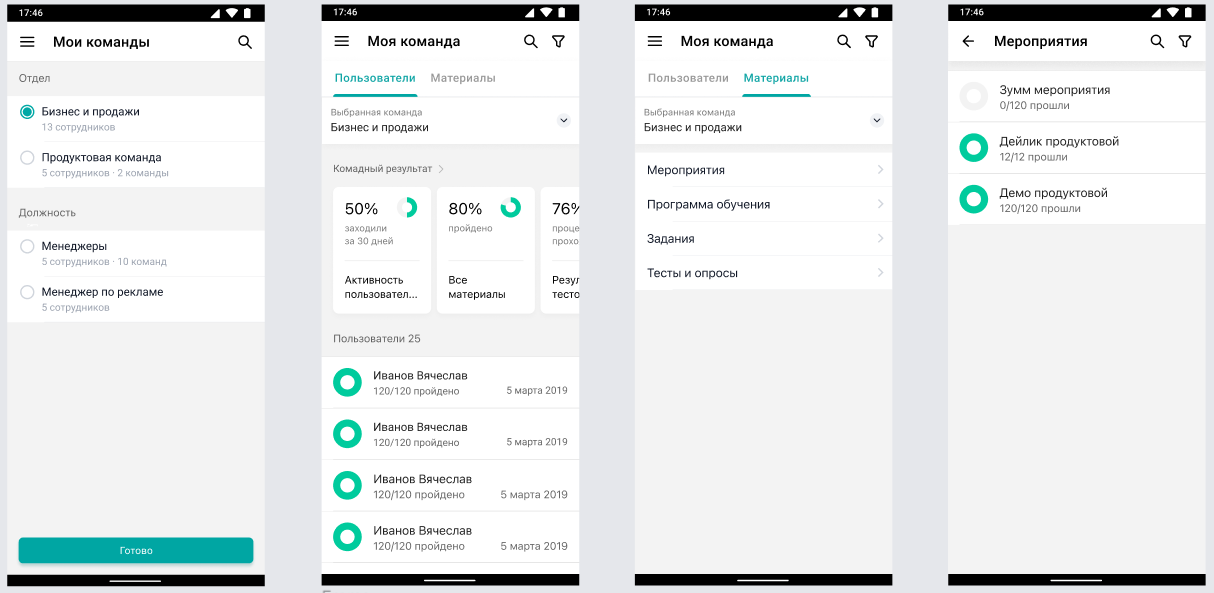
При первом входе в раздел Моя команда функциональный руководитель видит страницу с выбором группы, и данные команды не загрузятся, пока он не выберет одну из команд.
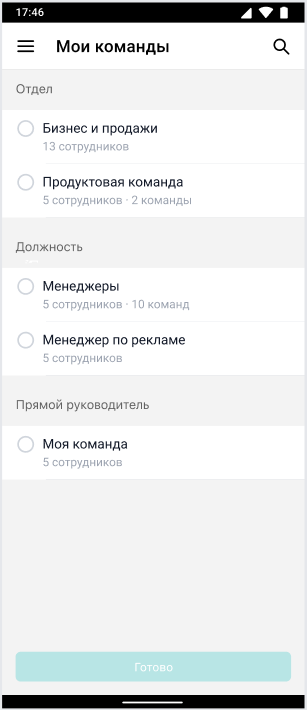
Руководитель выбирает команду и может просматривать результаты пользователей.
Как руководителю изменить команду в настройках фильтра
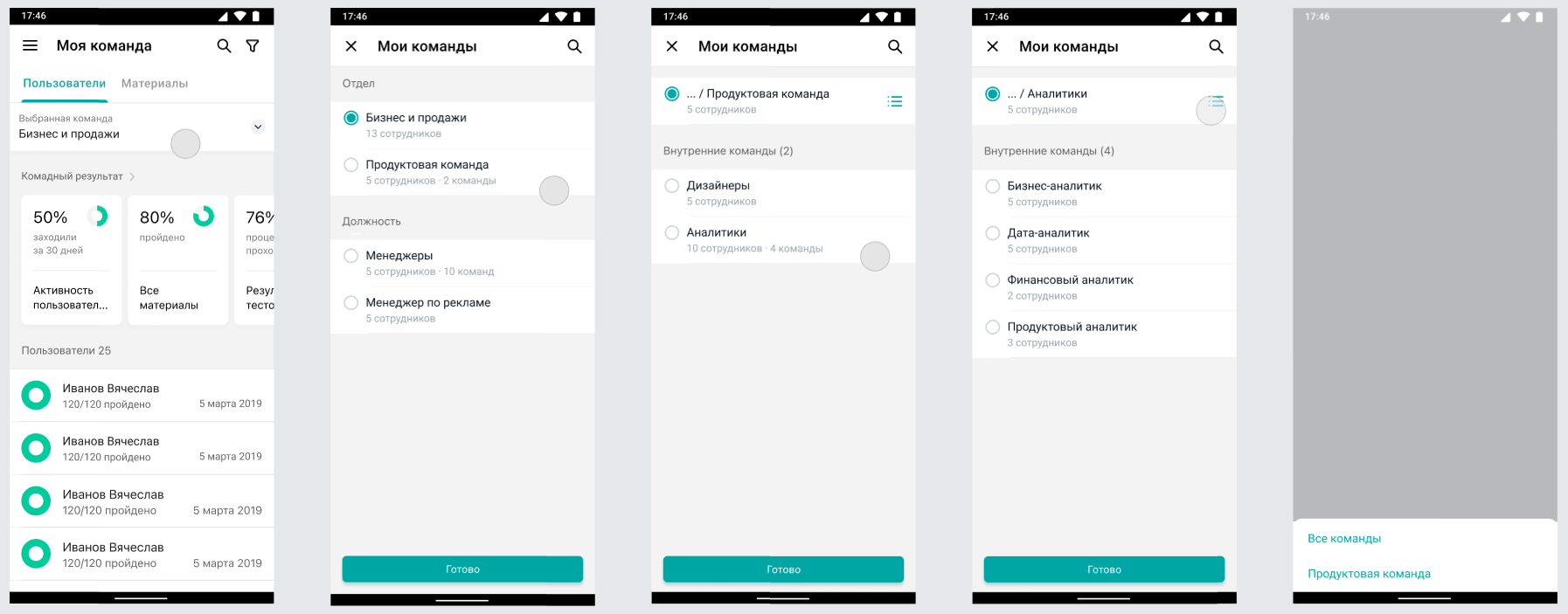
- Нажмите кнопку Выбранная команда.
- Откроется окно с выбором группы.
-
Укажите нужную группу:
- если группа без вложенности — сразу отобразятся данные этой команды;
- если у группы есть вложенные подгруппы — можно перейти глубже и выбрать нужную.
-
После выбора команды:
- информация будет отображаться именно по выбранной группе.
Как работает выбор команды
-
Сохранение выбора
Последняя выбранная группа запоминается и автоматически загружается при следующем входе в модуль.
После повторной авторизации выбор сбрасывается. -
Если пользователь — и функциональный, и прямой руководитель
- его прямая команда отображается в конце списка;
- в функциональной команде блок «Руководители» не отображается;
- пользователи-руководители отображаются как обычные сотрудники.
Поиск на устройствах работает внутри выбранной команды.
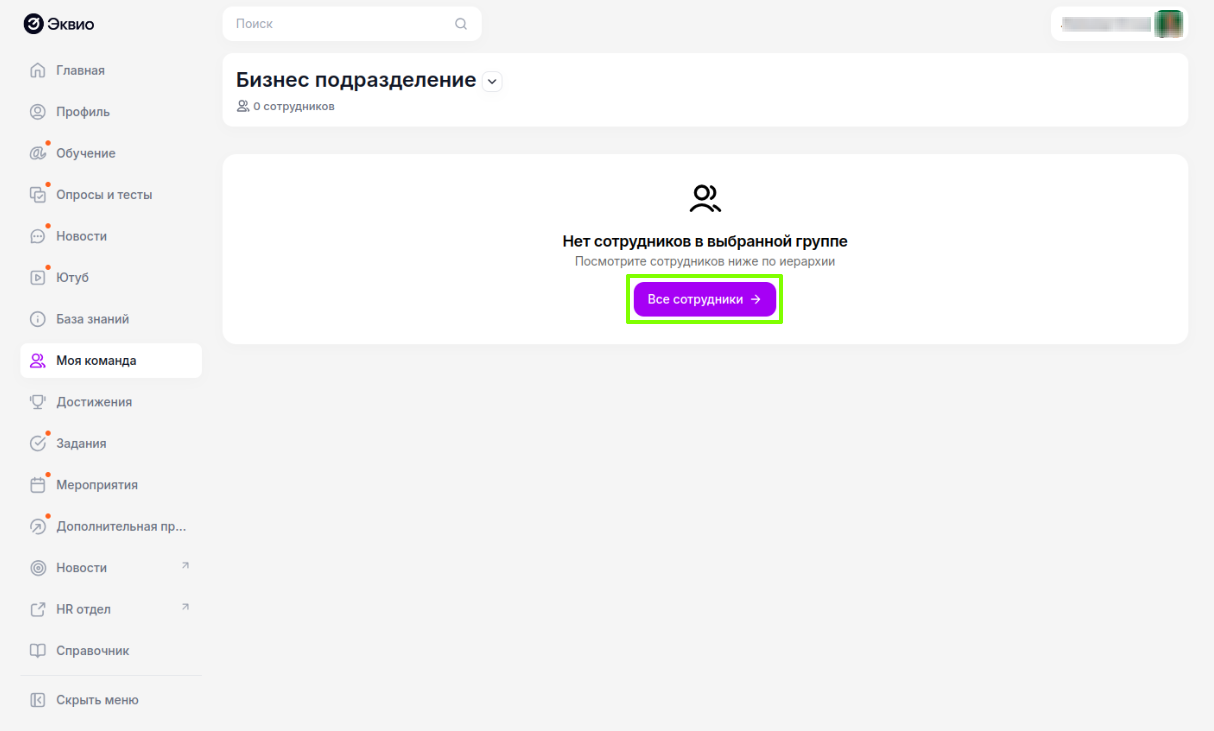
Если функциональный руководитель назначен на группу, в которой нет пользователей напрямую, но они есть в подгруппах ниже по иерархии, то в разделе «Моя команда» при выборе этой группы отобразится сообщение об отсутствии пользователей и кнопка, позволяющая перейти к просмотру сотрудников из подчинённых групп.
Особенности отображения информации по функциональной команде:
Рейтинг (командный):
Работает без изменений. Отображает данные только для прямого руководителя.
Профиль сотрудника:
Отображается прямой руководитель (по email).
Обучение:
Возможность перемотки видео доступна только у прямых руководителей.
Командные сообщения:
Доступны только прямым руководителям.
Главная:
Виджет Моя команда: отображает только прямых подчинённых (при клике на модуль, переносит в прямую команду, не смотря на сохранённые ранее фильтры).
Виджет Избранное: можно добавить только пользователей из прямой команды.
Кейсы назначения функциональных руководителей
№ 1. В компании появился новый сотрудник, который должен быть руководителем определённой группы пользователей.
Как это реализуется в стандартном подчинении:
Необходимо узнать, кто должен быть подчинённым у руководителя и добавить почту руководителя всей его команде в поле Email руководителя.
Как это реализуется с функциональными руководителями:
В настройках группы нужного отдела администратор устанавливает, что указанный сотрудник должен быть руководителем этой группы. Сразу после этого руководитель видит раздел Моя команда, где находятся все пользователи этой группы.
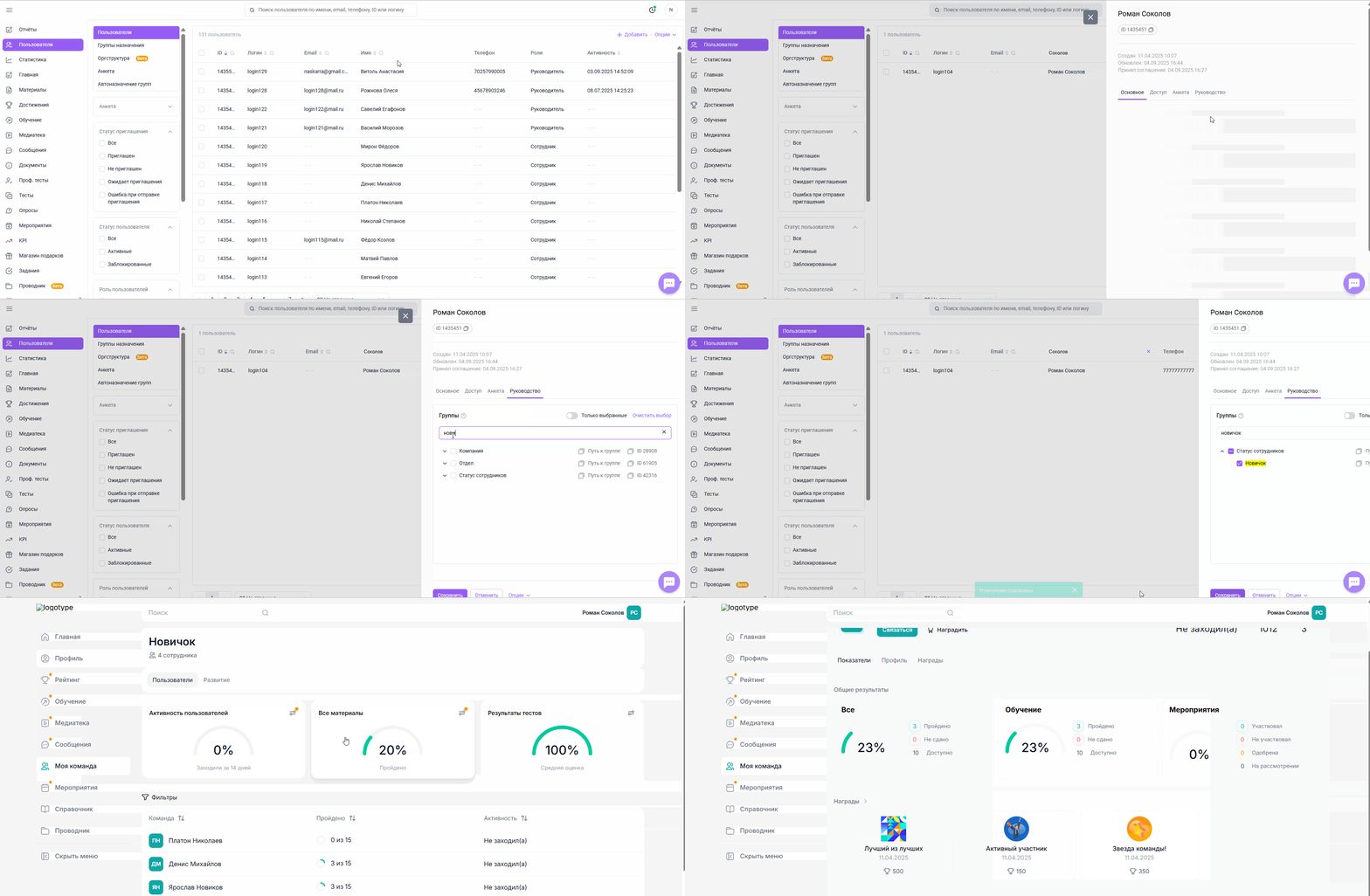
Пример: Соколов Роман пришёл в компанию. Ему необходимо назначить в подчинение всех сотрудников группы Новичок.
Чтобы это выполнить администратору нужно:
- открыть вкладку Пользователи раздела Пользователи;
- найти нужного пользователя по его данным и провалиться в его личную карточку;
- перейти на вкладку Руководство найти и отметить чек-боксом нужную группу, нажать Сохранить.
2. Далее Роман в пользовательской версии сможет увидеть подчиненных в разделе Моя команда.
Теперь, если группа Новичок будет пополняться новыми сотрудниками, они автоматически будут отображаться в команде у Антона.
Важно: у Антона может не быть отметки Пользователь является руководителем, но если его назначили функциональным руководителем группы, то раздел Моя команда у него отобразится и будет работать.
№2. Действующий сотрудник перешел в другой отдел. Необходимо указать актуального руководителя.
Как это реализуется в прямом подчинении:
Необходимо узнать, кто должен быть руководителем сотрудника, найти почту руководителя и добавить его в поле Email руководителя(пользователю).
Как это реализуется с функциональными руководителями:
В настройках группы отдела администратор один раз устанавливает, кто у неё должен быть руководителем. Как только сотрудник попадает в эту группу по любой причине - он автоматически появляется в команде этого руководителя, без необходимости совершать дополнительные действия.
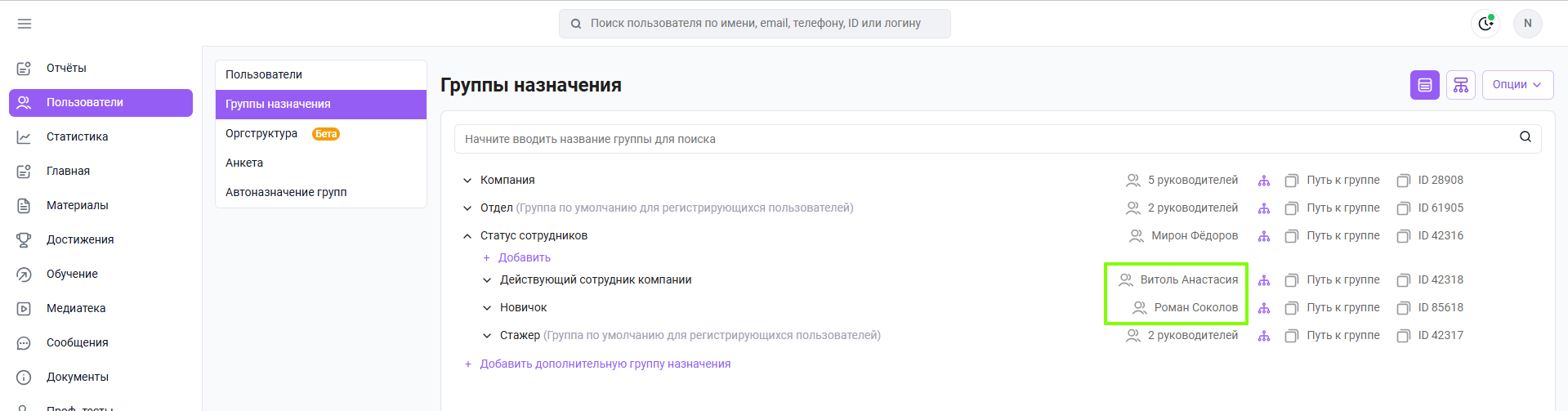
Пример: Пользователь Бабаев Руслан перешел из группы Новичок в группу Действующие сотрудники компании.
Руководитель группы Новичок - Роман Соколов.
Руководитель группы Действующие сотрудники компании - Витоль Анастасия.
При изменении группы пользователь автоматически переехал из команды Романа Соколова в команду Витоль Анастасии.
Как это выглядит в административной панели:
Администратор однажды назначил функциональных руководителей, и теперь их команды автоматически пополняются при добавлении в подчиненные им группы пользователей.
№ 3. В компании имеется более высокопоставленный руководитель, который должен видеть результаты нескольких подчинённых ему команд.
Как это реализуется в прямом подчинении:
Указанный сотрудник устанавливается как руководитель пользователей, которые в свою очередь так же являются руководителями своих команд. В моей команде такие пользователи отображаются в отдельном блоке "руководители", по нажатию на который можно перейти в их команду.
Как это реализуется с функциональными руководителями:
В настройках группы нужного уровня иерархии администратор устанавливает, что указанный сотрудник должен быть руководителем этой группы. Этот руководитель видит раздел Моя команда, где находятся все пользователи этой группы, а так же имеет возможность посмотреть статистику команд ниже по иерархии групп.
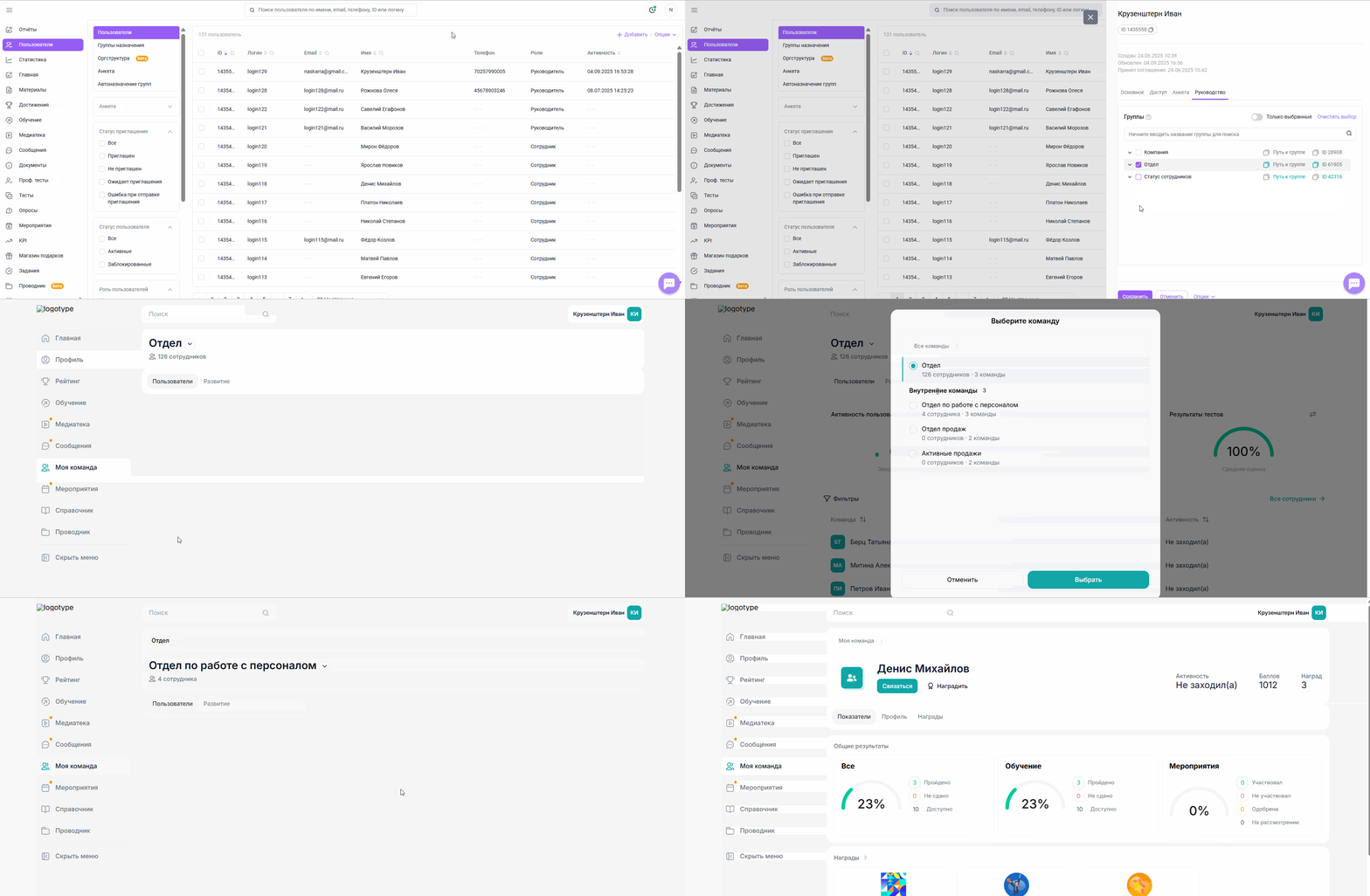
Пример: Крузенштерн Иван является руководителем высшего звена. Ему необходимо назначить в подчинение всех сотрудников в различных отделах.
Для этого администратору нужно:
- открыть вкладку Пользователи раздела Пользователи;
- найти нужного пользователя по его данным и провалиться в его личную карточку;
- перейти на вкладку Руководство найти и отметить чек-боксом нужную группу, нажать Сохранить.
Крузенштерн Иван в пользовательской версии сможет увидеть подчиненных в разделе Моя команда.
Иван сможет выбирать, статистику по какому отделу посмотреть.
№ 4. Группа сотрудников с несколькими равнозначными руководителями.
Как это реализуется в прямом подчинении:
Администратор назначает группе сотрудников одного из этих менеджеров в качестве руководителя, выстраивая цепочку подчинения для остальных руководителей. Для просмотра результатов команды, руководителям придется совершать дополнительные действия для перехода вниз по иерархии (до нужной команды).
Как это реализуется с функциональными руководителями:
В настройках указанной группы администратор устанавливает всех руководителей для этой группы, и все они имеют одинаковые права.
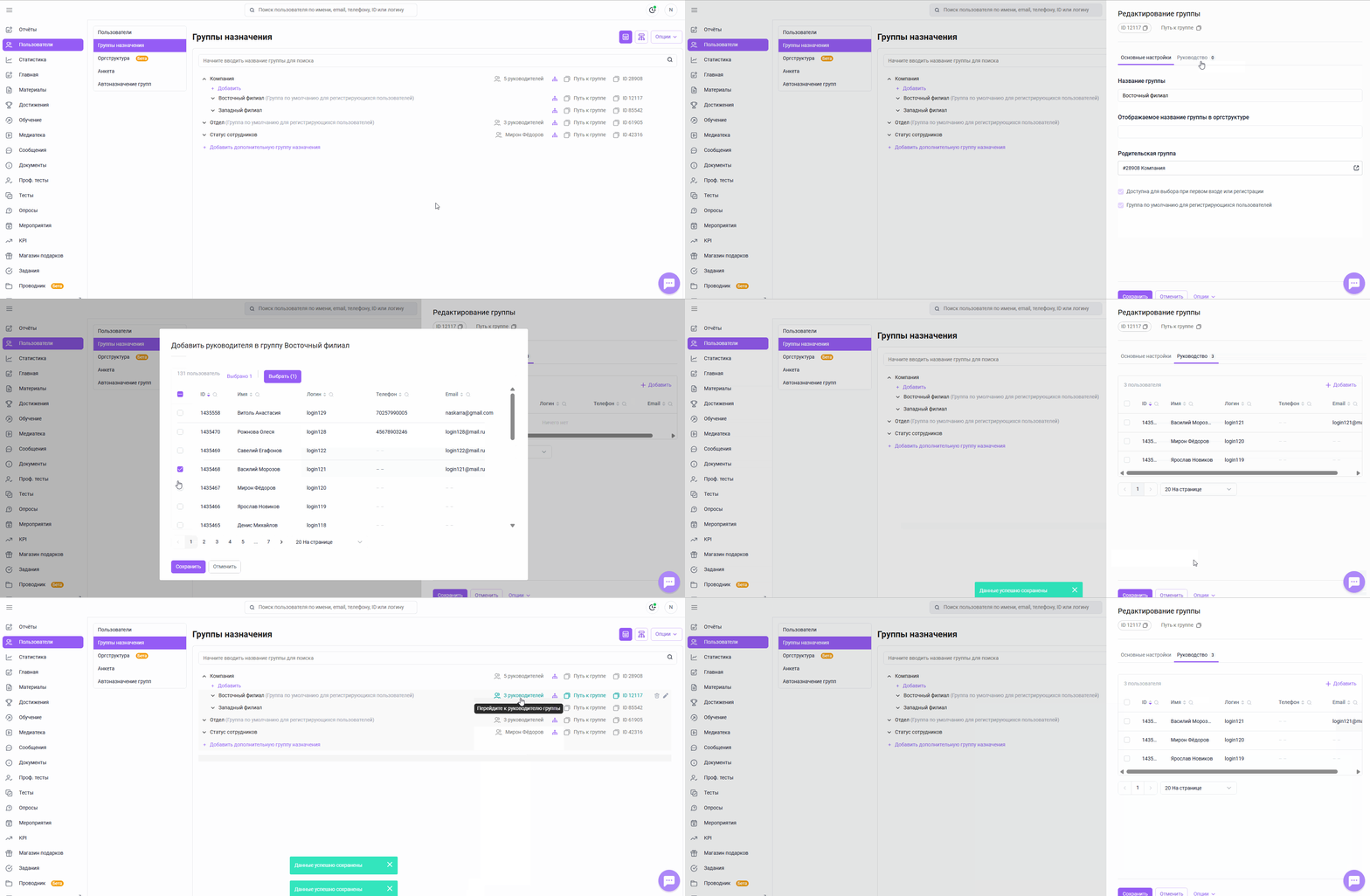
Пример: Василий Морозов, Мирон Федоров, Ярослав Новиков являются функциональными руководителями группы Восточный филиал.
Как это выглядит в административной панели:
Администратор однажды назначил функциональных руководителей, и теперь их команды автоматически пополняются при добавлении пользователей в подчиненные им группы.
Все 3 руководителя видят в разделе Моя команда список сотрудников Восточного филиала.
№ 5. Руководитель группы уходит в отпуск или на больничный, и на время его отсутствия его должен замещать другой сотрудник.
Как это реализуется в прямом подчинении:
Администратор находит почту замещающего руководителя и устанавливает её в поле Email руководителя у отсутствующего. Но если в компании имеется длинная цепочка иерархии команд, придется делать выбор - либо соглашаться с тем, что она будет некорректна на время отсутствия руководителя, либо тратить время на изменение цепочки подчинения.
После выхода основного руководителя, в зависимости от принятого решения - либо поменять у отсутствующего руководителя значение в поле email руководителя на предыдущее значение, либо менять цепочки подчинения обратно.
Как это реализуется с функциональными руководителями:
В настройках группы нужного отдела администратор устанавливает еще одного руководителя. Теперь замещающий руководитель видит раздел Моя команда.
После выхода основного руководителя достаточно удалить замещающего руководителя из списка руководителей группы.
Пример: Лобанова Елизавета является функциональным руководителем группы Кандидат. Но по состоянию здоровья она ушла на больничный. Её временно будет замещать Лаптев Алексей.
Как это выполнить:
1. Администратор добавляет замещающего функционального руководителя группы Лаптева Алексея, не исключаю Елизавету. Администратору нужно:
- открыть раздел Пользователи и вкладку Группы назначения;
- навести курсор на нужную группу;
- нажать на значок карандаш;
- перейти на вкладку Руководство;
- нажать Добавить;
- найти руководителя по id или фамилии или другим данным;
- выделить его чек-боксом;
- нажать Выбрать
- затем нажать Сохранить.
Лобанова Елизавета и Лаптев Алексей видят в разделе Моя команда список сотрудников группы Кандидат.
И по выходу из больничного Елизаветы администратор снимет руководство Лаптева Алексея с группы Кандидат. Для этого нужно:
- открыть раздел Пользователи и вкладку Группы назначения;
- навести курсор на нужную группу;
- нажать на значок карандаш;
- перейти на вкладку Руководство;
- выделить чек-боксом руководителя;
- нажать Действия;
- выбрать Удалить;
- затем выбрать Сохранить.
№ 6. У сотрудника должен быть персональный наставник, для контроля его обучения и онбординга.
Как это реализуется в прямом подчинении:
У сотрудника может быть только один руководитель, поэтому если в компании хочется использовать и команды по отделам, и наставников - придется выбирать.
Если у сотрудника в поле Email руководителя будет указана почта наставника - то начальник отдела его в своей команде не увидит.
Как это реализуется с функциональными руководителями:
Общие команды можно реализовать на основе групп, и таким образом освободить поле Email руководителя для того, чтобы добавить туда почту наставника. Начальник отдела будет видеть результаты сотрудника из-за его принадлежности к нужной группе, а наставник - из-за того что он указан как прямой руководитель, через поле Email руководителя.
Но в поле Email руководителя по прежнему можно ввести только одну почту, поэтому персональный наставник у сотрудника может быть только один.
№ 7. В компании есть тренеры, занимающиеся обучением и онбордингом новичков. У них должна быть возможность видеть результаты таких сотрудников в моей команде, проверять их задания и выдавать награды.
Как это реализуется в прямом подчинении:
На время онбординга и адаптации сотрудникам указывают почту тренера в поле Email руководителя. Но у сотрудника может быть только один руководитель, поэтому, если в компании хотят использовать команды по отделам и тренеров для новичков, придется выбирать. Соответственно, если в поле Email руководителя будет указана почта тренера, начальник отдела не увидит этого сотрудника в своей команде.
Как это реализуется с функциональными руководителями:
Можно решить это разными способами:
- Создать корневую группу Опыт работы и помещать всех новичков в группу До 3 месяцев. Установить для неё руководителя, и он будет видеть результаты всех новичков.
- Если обучением новичков разных должностей занимаются разные руководители - то ниже по иерархии для группы До 3 месяцев можно создать подгруппы этих должностей и указать им руководителей.
- Если за процессом онбординга следят более локально - то можно создавать подгруппы для новичков в существующих группах по необходимому признаку (на основе орг. структуры или региона) и устанавливать уже им руководителей.
Вопросы и ответы
Как создать учетную запись для руководителя, если он не зарегистрирован на платформе ?
Для начала необходимо выбрать способ регистрации пользователей. Это решение принимается еще на этапе запуска компании.
Если в компании используется ручная регистрация, то она выполняется силами администраторов платформы или Поддержки (в зависимости от договоренностей).
________________________________________________________________________________________________________________________________
В компании настроена передача пользователей и их групп из вашей системы в Эквио посредством интеграции.
Как поступить, если группы из вашей системы не подходят для распределения по ним функциональных руководителей?
1. Изменить структуру групп, передаваемых по интеграции.
В данном случае нужно пересмотреть структуру групп и добавить недостающие группы. Необходимо согласовать с отделом интеграции изменения, чтобы пользователи распределялись по новой структуре автоматически.
2. Добавить новую корневую группу и подгруппы в ней. Задать для них подходящие наименования.
Теперь у пользователей в учетных записях указана эта корневая группа. После необходимо распределить пользователей платформы по группам в ней. Пользователь может принадлежать как корневой группе, так и подгруппе.
Можно это выполнить:
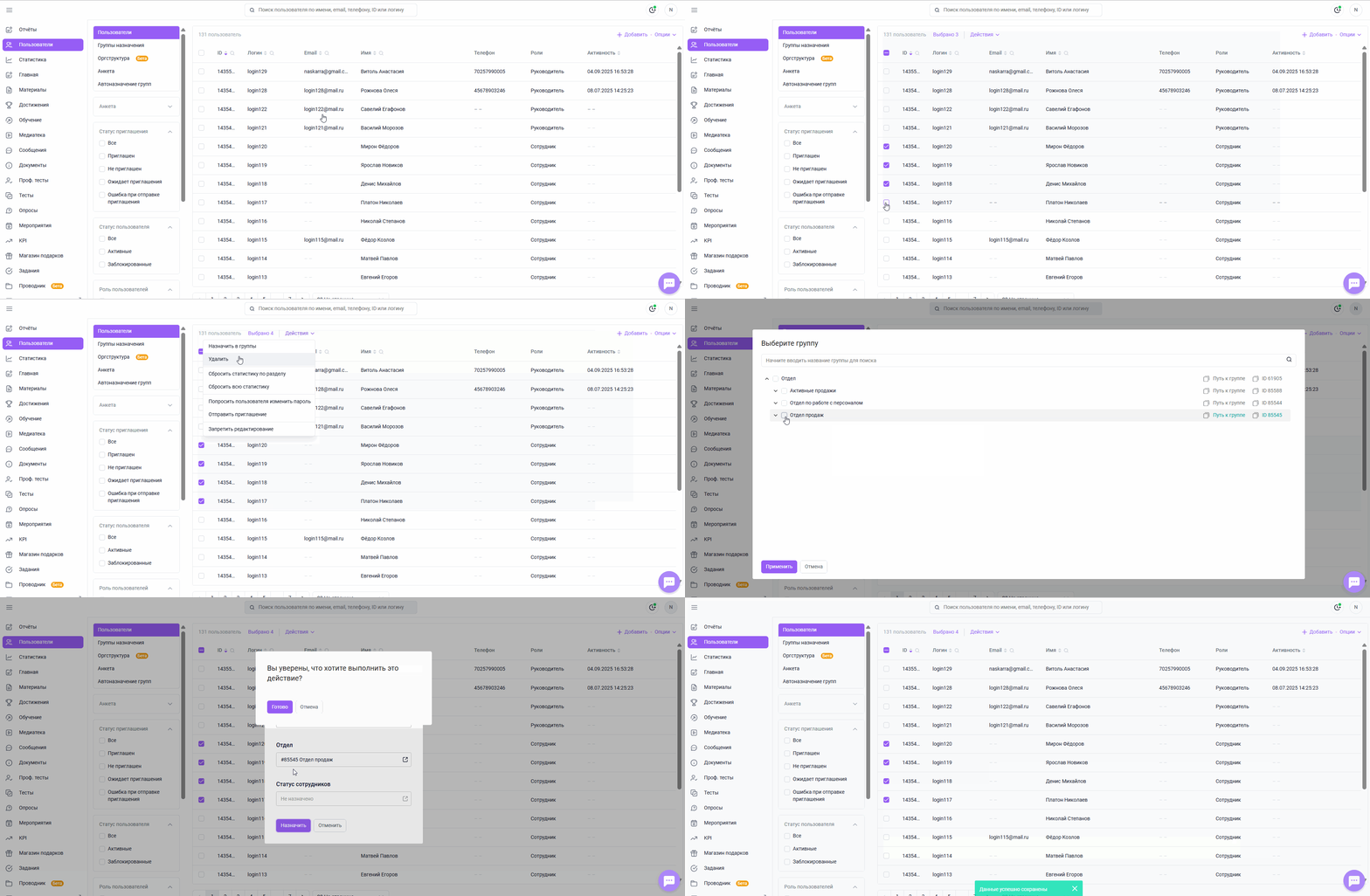
а) Массовым действием:
- выбрать группу пользователей, или определенных сотрудников;
- нажать Действия и выбрать Назначить в группы;
- Выбрать новую корневую и подгруппу в ней.
б) Распределение пользователей по группам файлом импорта.
- скачайте файл импорта;
- заполните логины и группу, которую хотите поменять;
- загрузите файл.
В будущем всех новых пользователей интеграция будет складывать в корневую группу (или группу по умолчанию если вы пометите этой настройкой не корневую, а одну из её подгрупп). И если вы хотите, чтобы пользователи попали в разные подгруппы этой корневой. То их нужно будет по примеру выше распределить- самостоятельно.
Уже существующим пользователям интеграция не будет менять эту группу.
________________________________________________________________________________________________________________________________
Как создание новых групп повлияет на доступ к контенту ?
При добавлении новых групп для них автоматически предоставляется доступ к контенту, который доступен всем группам.
Если доступ к контенту выставлен к определенным группам (не всем), то вы можете самостоятельно выдать доступ к ним проваливаясь в каждый курс или массово.
Массовое предоставление доступа:
Для удобства можно отфильтровать материалы по существующим доступам, по названиям, по категориям.
- Откройте раздел с контентом;
- отфильтруйте материалы (по существующим доступам, по названиям, по категориям);
- выделите их чек-боксами;
- нажмите действия;
- изменить групповой доступ;
- добавить к текущим доступам.
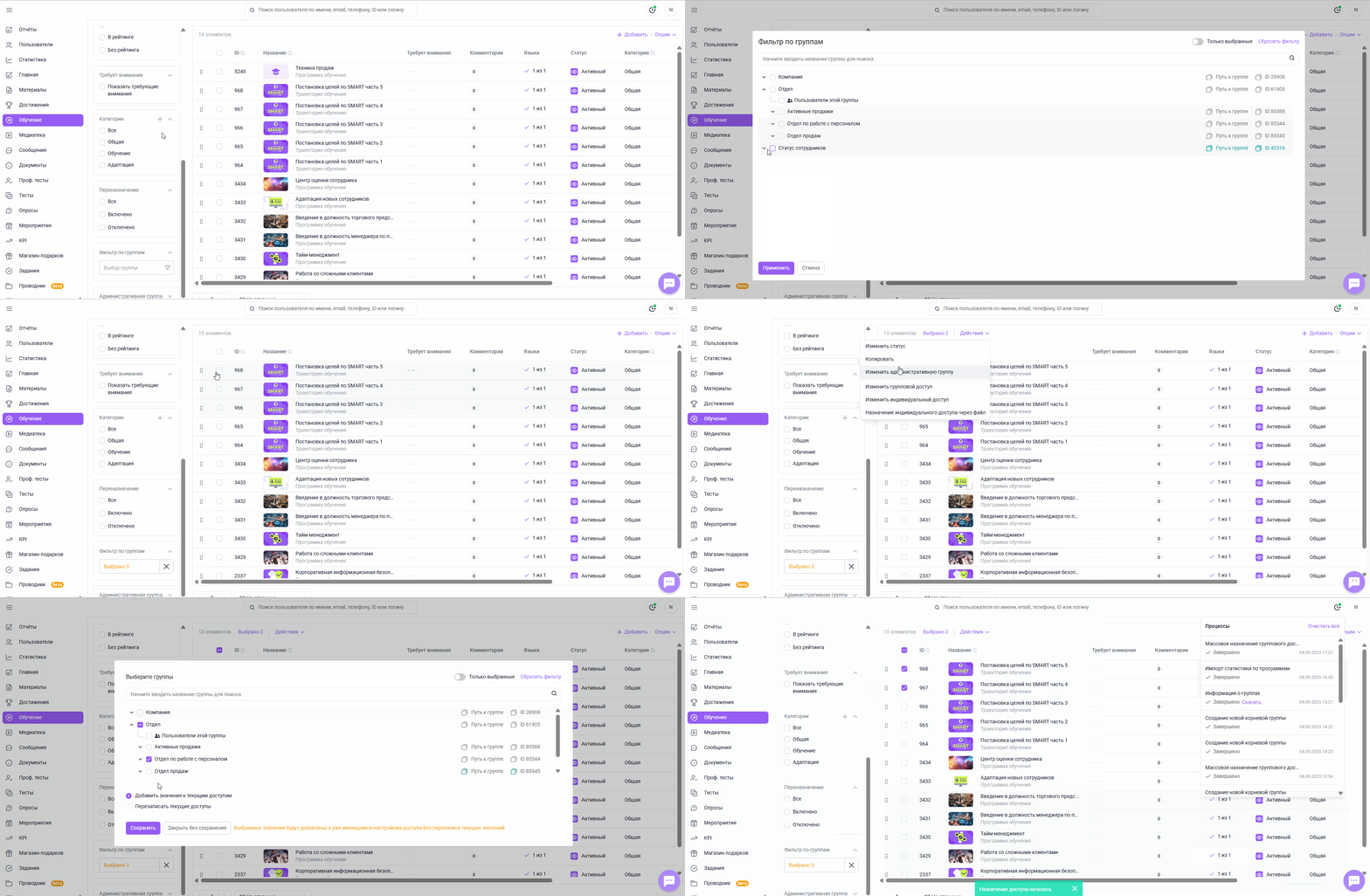
Если пользователь получит доступ к контенту, который ранее ему не был доступен и у данного контента подключены уведомления, то пользователь будет уведомлён.
________________________________________________________________________________________________________________________________
Сотрудник не отображается в разделе «Моя команда» у руководителя. Что проверить?
Если сотрудник должен отображаться в команде руководителя, но его там нет, проверьте:
- Для функционального руководителя: сотрудник должен входить в группу, для которой этот руководитель назначен функциональным.
- Для прямого руководителя: в карточке сотрудника в поле Email руководителя должна быть указана почта руководителя.
- Проверьте, что email руководителя в карточке сотрудника полностью совпадает с email, указанным в его учетной записи. Если у руководителя изменилась почта, а в карточках сотрудников остался старый email, сотрудники не будут отображаться в его команде.
Например, если в профиле руководителя указана почта example@company.ru а у сотрудника в поле Email руководителя указана старая почта example@gmail.com, сотрудник не будет отображаться в разделе «Моя команда»этого руководителя.
Если используется функциональное подчинение, также проверьте, что сотрудник находится в нужной группе и эта группа назначена руководителю.
Для подключения возможности добавлять функциональных руководителей, обратитесь к вашему менеджеру по сопровождению.
Если вам не хватило информации, то дайте, пожалуйста, обратную связь по ссылке: Предложения по улучшению статей.