
- Для чего нужен раздел Пользователи
- Как добавить одну учетную запись пользователя
- Моя команда. Требования для руководителя
- Дополнительные настройки учетной записи и требования к данным
Для чего нужен раздел Пользователи
Добавление новых пользователей в систему необходимо для обеспечения доступа сотрудников компании к обучающим и контенту.
Как добавить одну учетную запись пользователя
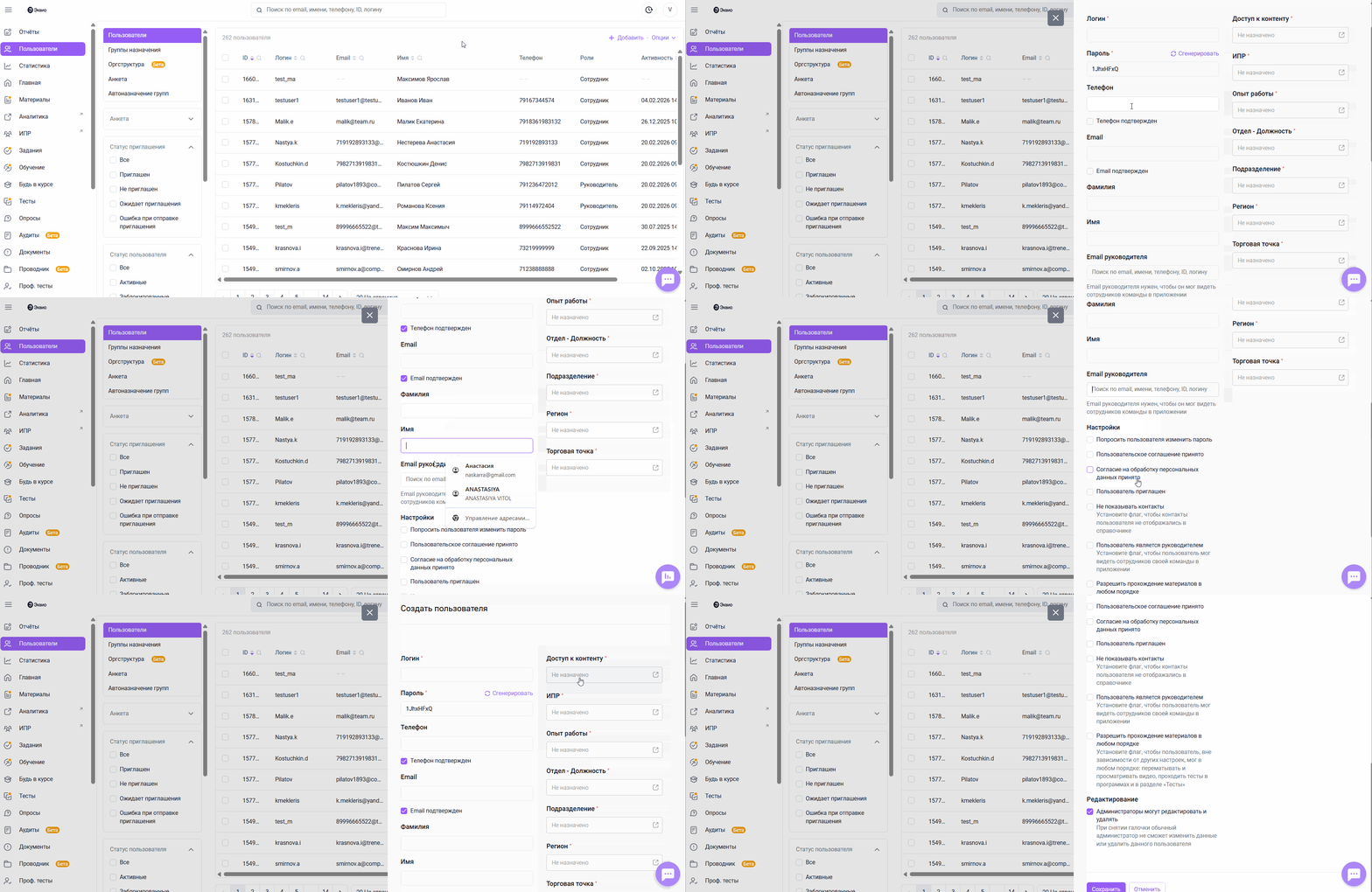
Чтобы добавить одну учетную запись пользователя:
- Перейдите в разделе Пользователи на вкладку Пользователи;
- Нажмите на кнопку Добавить +;
- Заполните Логин пользователя;
- Задайте Пароль, либо сгенерируйте уникальный пароль для пользователя путем нажатия кнопки Сгенерировать - символы пароля отобразятся в поле;
- Введите Телефон и Email пользователя.
Если номера телефонов пользователей не нужны - обратитесь в службу Поддержки для отключения данного поля; - Установленные чек-боксы - Телефон подтвержден / Email подтвержден позволяют пользователю при авторизации в приложении пропустить шаг верификации номера телефона/почты;
- Заполните поля Фамилия и Имя пользователя;
- Укажите Email руководителя, чтобы он мог видеть сотрудников своей команды внутри приложения в разделе Моя команда;
- Привяжите пользователя к группам назначения, созданным в вашей компании.
После создания учетной записи в зависимости от этой принадлежности пользователю будет автоматически назначен контент; - При необходимости зафиксируйте дополнительные функции чек-боксами;
- Нажмите Сохранить для создания учетной записи.
Примечание. Рекомендуем задать групповые параметры сразу и затем использовать их при создании каждого нового пользователя. Для этого нужно предварительно проанализировать организационную структуру вашей компании.
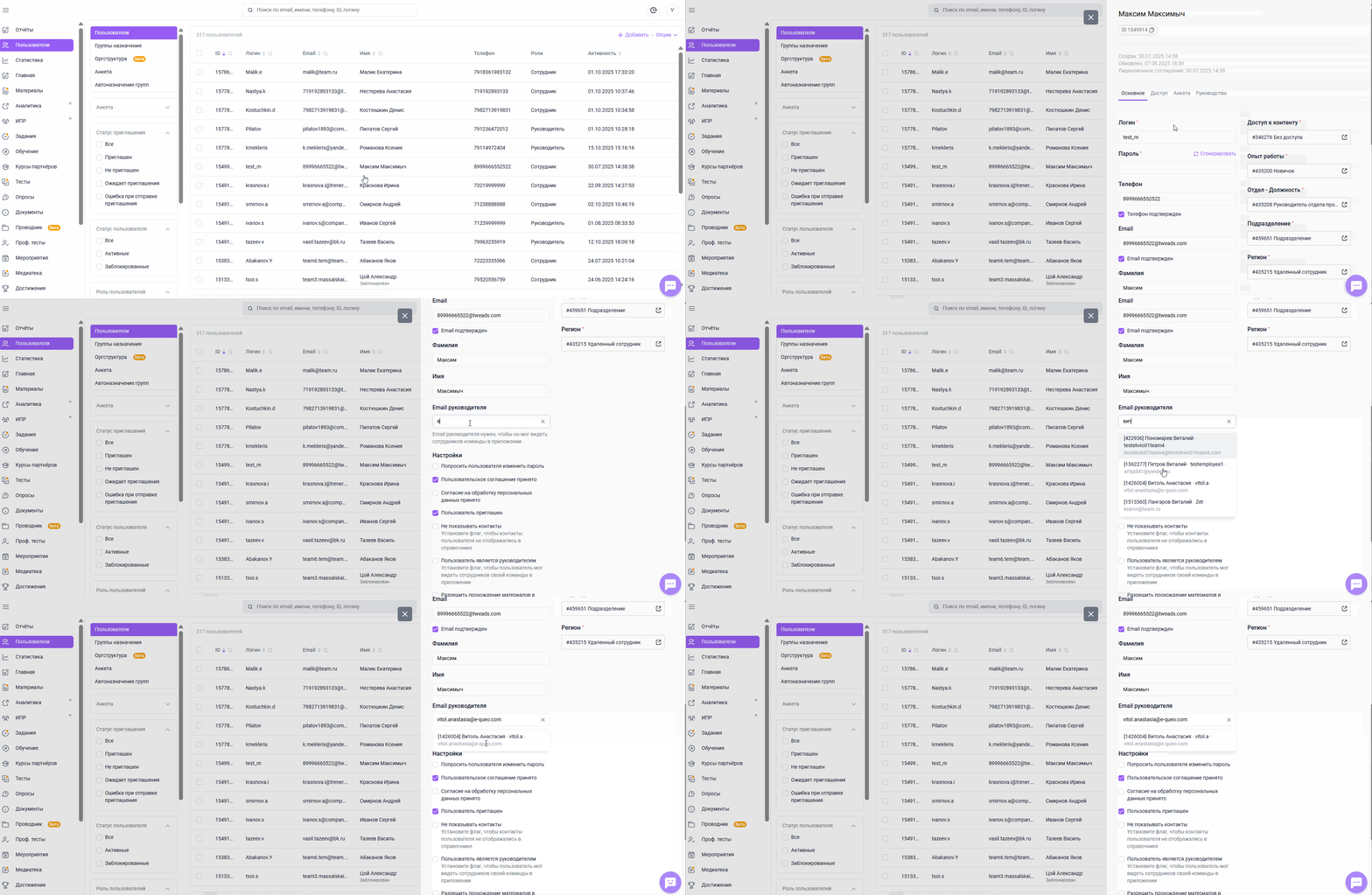
Чтобы указать прямого руководителя сотрудника, можно найти его в списке пользователей платформы. Для этого:
- Встаньте курсором в поле Email руководителя в карточке сотрудника;
- Начните вводить фамилию, имя, логин, id, email или телефон руководителя;
- В отобразившемся списке выберите нужного сотрудника.
Если нужного руководителя еще нет среди зарегистрированных пользователей — вы всё равно можете вписать его email вручную.
Если Телефон, Email, Фамилия и Имя не заполнены, пользователь сможет сам ввести их в приложении, при авторизации.
В Эквио доступны два типа пользовательских учетных записей: сотрудник и руководитель. Главное отличие руководителя — наличие раздела Моя команда, где он может:
- отслеживать обучение подчинённых,
- вести с ними внутреннюю коммуникацию,
- выдавать награды.
Моя команда. Требования для руководителя
Чтобы сделать пользователя руководителем:
- Перейдите в раздел Пользователи и выберите нужную учетную запись пользователя-руководителя в списке;
- Нажмите на нее;
- Включите чек-бокс Пользователь является руководителем;
- Сохраните изменения.
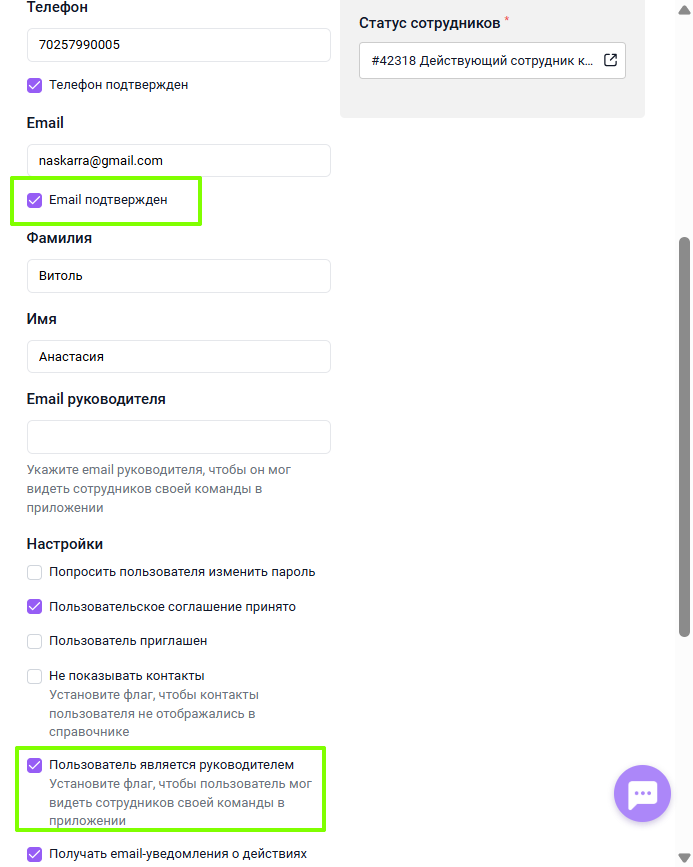
- В учетной записи руководителя должна быть включена функция Пользователь является руководителем;
- В учетной записи подчиненного в поле Email руководителя указана почта данного руководителя;
- В учетной записи самого руководителя обязательно нужно отметить чек-боксом Email подтвержден для того, чтобы он мог видеть свою команду.
Таким образом можно задать многоступенчатую структуру подчинения.
И руководители высшего звена смогут в разделе Моя команда просматривать результаты обучения подчиненных. Если среди подчиненных тоже будут сотрудники - руководители со своей командой, то руководитель высшего звена может и их открывать и так до 20 ступеней ниже.
Дополнительные настройки учетной записи и требования к данным
Требования к данным (формат и длина)
Логин: может содержать буквы латинского алфавита, цифры, косую черту / , обратную косую черту \ , нижнее подчеркивание _ , точку . , тире - и собаку @ (1 - 50 символов).
Пароль: зависит от настроек парольной политики. При настройке по умолчанию - хотя бы одна цифра и хотя бы одна латинская буква.
Не может содержать пробелов. (8 - 100 символов). Можно настроить содержание спецсимволов.
Настройка регулярных выражений для паролей
Телефон: только цифры (10 - 16 символов).
Email и Email руководителя: имеют формат A@B.С, где A - локальная часть адреса, B и C - доменная часть адреса (до 100 символов).
Имя и Фамилия: может содержать буквы русского и латинского алфавита, цифры, пробел и след спец. символы (косая черта / , обратная косая черта \ , одинарная кавычка ', тире - ). (1 - 50 символов).
Обязательные для заполнения поля, отображаются с символом *
Настройки в личной карточке пользователя
Если установлены галочки:
- Попросить пользователя изменить пароль - пользователю, после авторизации в приложении, будет необходимо сменить пароль.
- Пользовательское приглашение принято - пользователь, после ввода логина и пароля, сразу авторизуется в приложении, пропуская шаг принятия лицензионного соглашения.
- Пользователь приглашен - статус отправки пользователю приглашения для использования платформы.
- Не показывать контакты- установите флаг, если хотите чтобы контакты пользователя не отображались в разделе "Справочник" (данный раздел отображается только в пользовательском приложении.
- Пользователь является руководителем - пользователь может видеть сотрудников своей команды внутри приложения.
- Получать email-уведомления о действиях подчиненных - пользователю будут приходить отчеты и сертификаты при прохождении материалов подчиненными (настройка отображается, если стоит галочка Пользователь является руководителем.
- Разрешить изучать материалы в любом порядке - позволяет пользователю в любой последовательности: просматривать и перематывать видео, проходить тесты в курсах, программах обучения и в разделе "Тесты и опросы", вне зависимости от его роли и других настроек.
- Администраторы могут редактировать и удалять (отображается только у суперадминистраторов, установлен по умолчанию) - при снятии галочки обычный администратор не сможет изменить данные или удалить данного пользователя.
- Администраторы могут редактировать и удалять (отображается только у суперадминистраторов, установлен по умолчанию) - при снятии галочки обычный администратор не сможет изменить данные или удалить данного пользователя.
- Согласие на обработку персональных данных получено - пользователь, после ввода данных авторизации и принятия пользовательского соглашения, пропускает шаг принятия согласия на обработку персональных данных.
Для подключения данной функции обратитесь, пожалуйста, к вашему менеджеру по сопровождению.
Примечание. На форме содержатся иконки "вопрос". По наведению на них отображаются подсказки.
Возможные ошибки. Система не даст сохранить изменения и выдаст ошибку в случае, если:
- не заполнено обязательное поле,
- введенный логин/пароль уже занят,
- введенные данные не соответствуют требованиям,
- не выбрана группа.