
Оценочные формы в аудитах
Оценочные формы позволяют оценивать прохождение аудита с помощью баллов. Администратор назначает баллы вариантам ответов и может установить целевой балл для отдельных секций и всего аудита.
Во время прохождения аудита система суммирует полученные баллы, сравнивает результат с установленной целью и определяет, достигнут ли необходимый результат. Максимальное количество баллов для секций и всего аудита рассчитывается автоматически на основании настроенных вопросов.
Как включить оценочную форму:
Чтобы использовать баллы и определять результат прохождения аудита, сначала включите оценочную форму в настройках аудита.
Для этого:
- Перейдите в раздел Аудиты и откройте нужный аудит;
- Перейдите на вкладку Основные настройки;
- В блоке Оценочные формы включите оценочную форму;
- Настройте баллы за варианты ответов и целевые значения для аудита или отдельных секций.
После включения оценочной формы на вкладке Основные настройки также становится доступен блок «Отображать баллы». В нём можно определить, будут ли результаты оценки видны аудитору и аудируемому.

Если оценочная форма отключена, блок «Отображать баллы» не отображается.
Как работают оценочные формы
Баллы можно назначить вариантам ответа в вопросах типа «Множественный выбор». Пользователь получает баллы в зависимости от выбранных во время аудита ответов.
На основании заданных баллов система автоматически рассчитывает максимальное количество баллов:
- для каждой секции;
- для всего аудита.
Дополнительно можно установить целевой балл — минимальный результат, который необходимо набрать для успешного прохождения. Целевой балл настраивается отдельно для секции и для всего аудита.
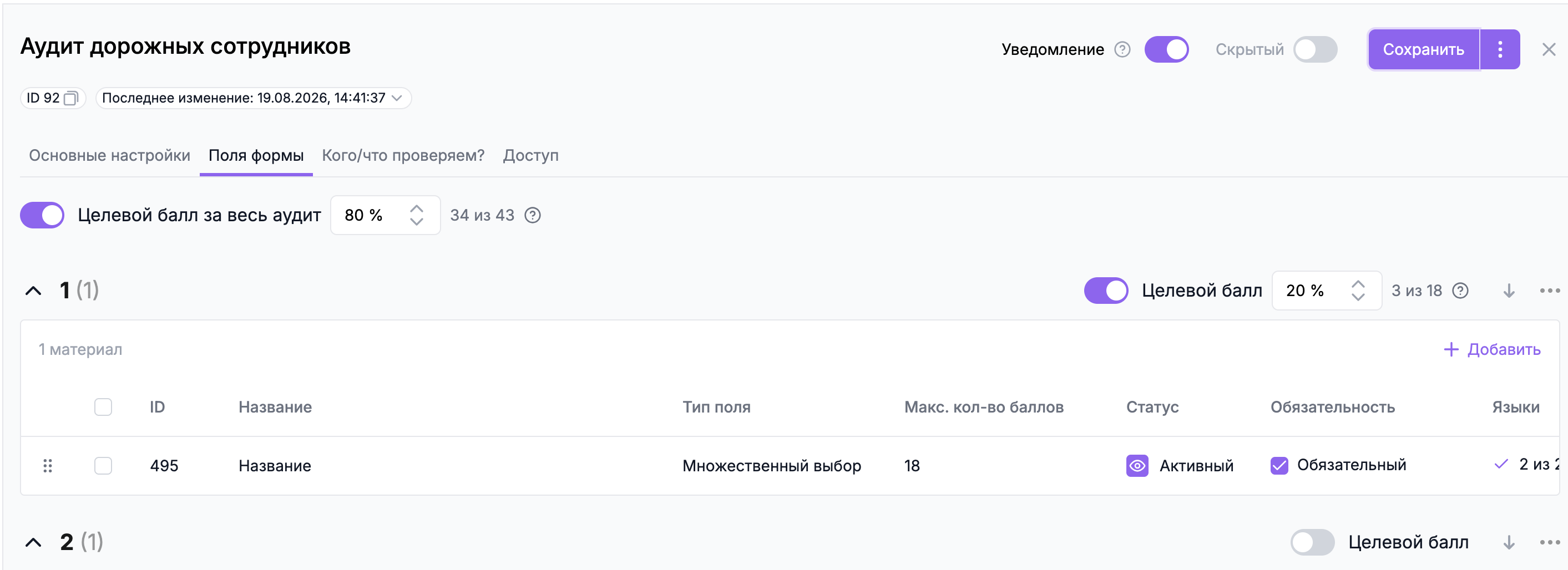
Например, ответственный за контроль качества хочет оценивать соблюдение стандартов в торговых точках, чтобы быстро определять точки, которые соответствуют требованиям, и находить зоны для улучшения. Для этого он назначает баллы вариантам ответов и устанавливает целевой результат аудита.
Как настроить баллы за ответы
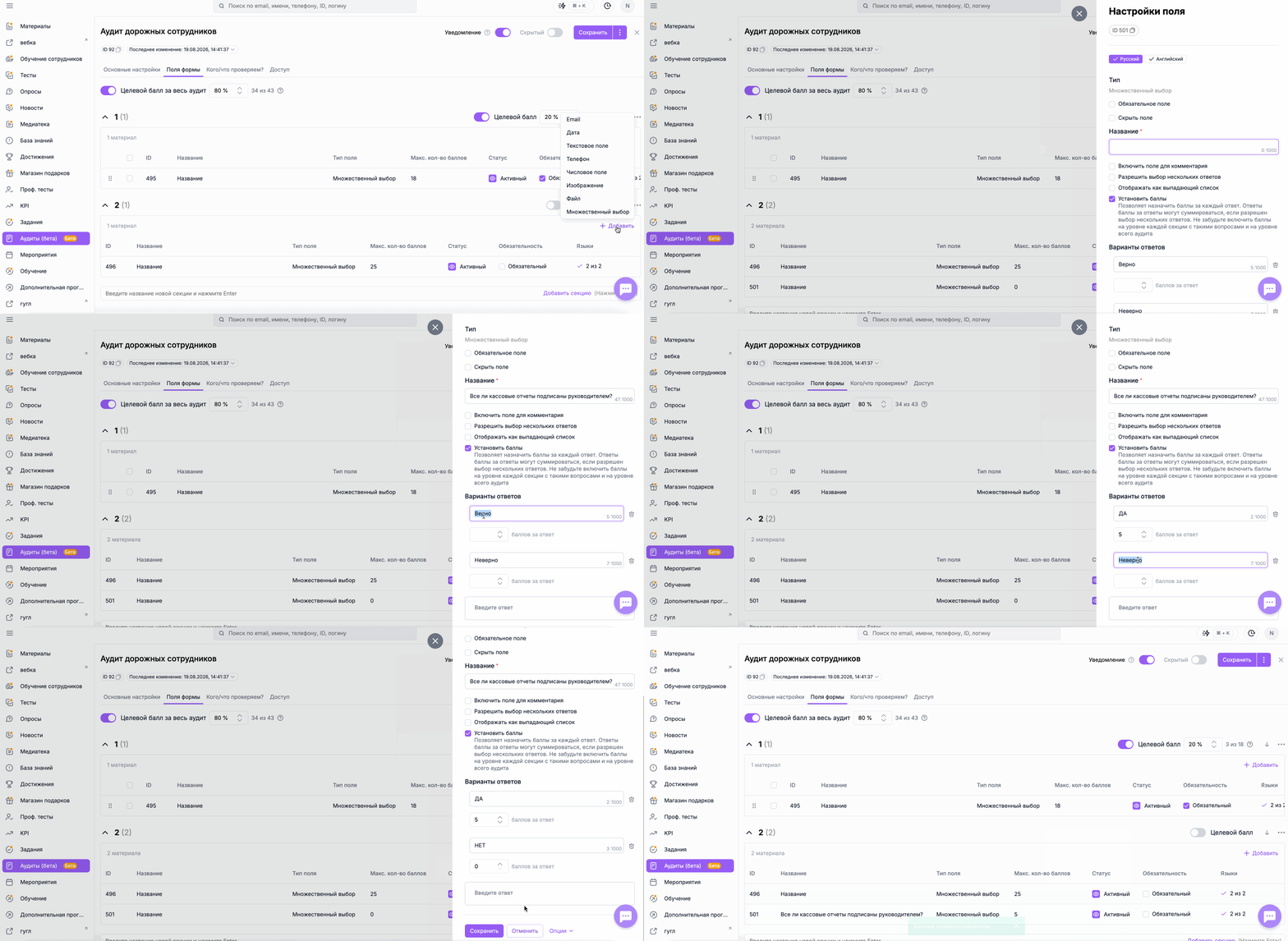
Баллы настраиваются для вопросов типа «Множественный выбор».
Для каждого варианта ответа можно указать количество баллов. Если в вопросе разрешено выбрать несколько вариантов, полученные за выбранные ответы баллы суммируются.
После настройки вопросов система автоматически рассчитает максимальный балл для каждой секции и всего аудита.
Как настроить целевой балл
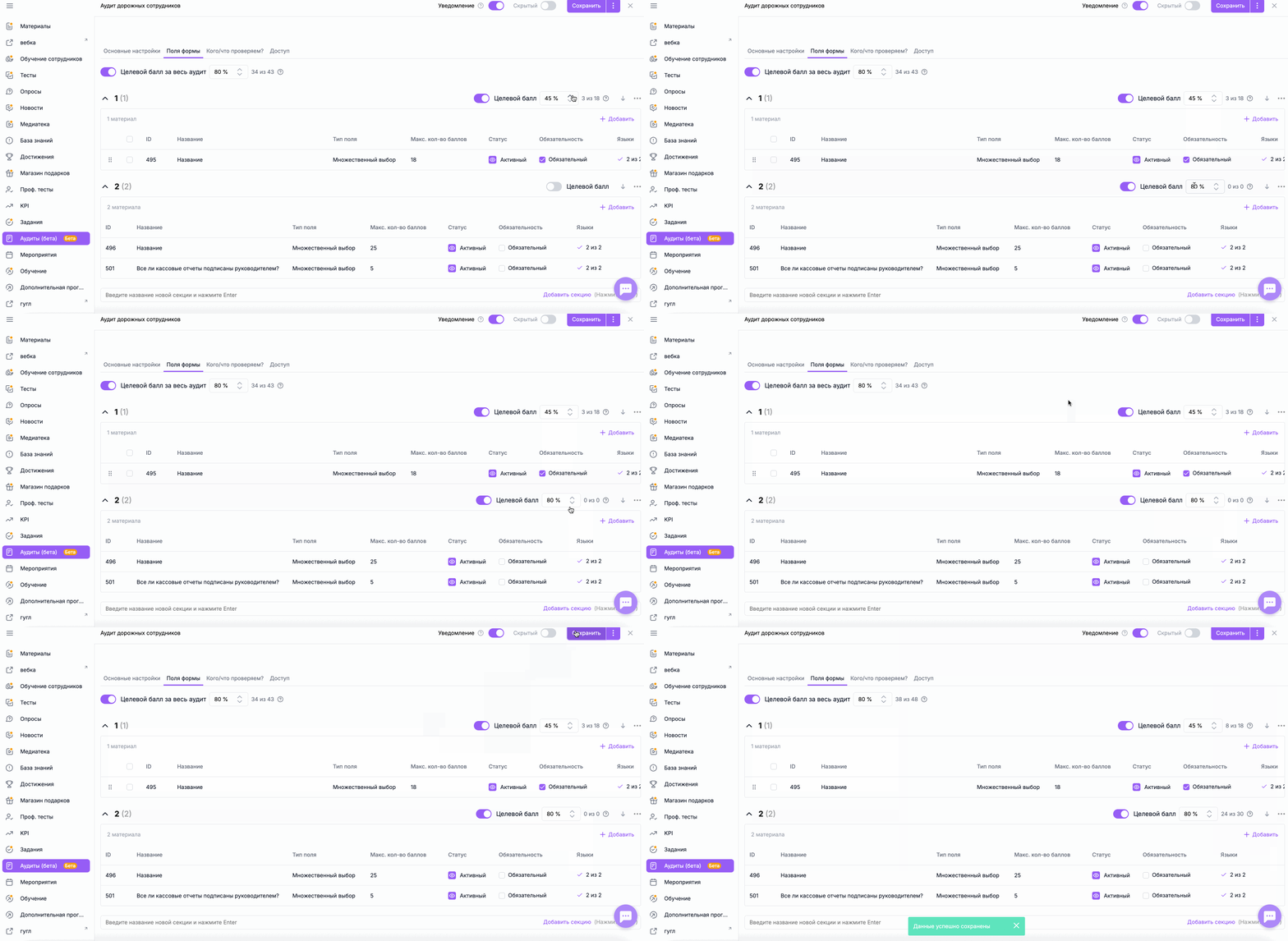
Целевой балл — минимальный результат, необходимый для успешного прохождения оценки.
Его можно установить:
- для отдельной секции;
- для всего аудита;
- одновременно для секций и всего аудита.
Цель задаётся в процентах от максимального количества баллов. При отображении пользователю система переводит процент в количество баллов и округляет полученное значение в меньшую сторону.
Например, если максимальный результат секции составляет 20 баллов, а целевой балл установлен на уровне 80 %, для успешного прохождения необходимо набрать не менее 16 баллов
Как настроить отображение баллов
Администратор может определить, кто будет видеть баллы в приложении.
Для настройки перейдите в Аудиты → выберите аудит → Основные настройки → Отображать баллы.
Доступны две настройки:
- Отображать баллы аудитору — аудитор видит баллы во время прохождения и результаты оценки;
- Отображать баллы аудируемому — аудируемый видит результаты доступного ему аудита.
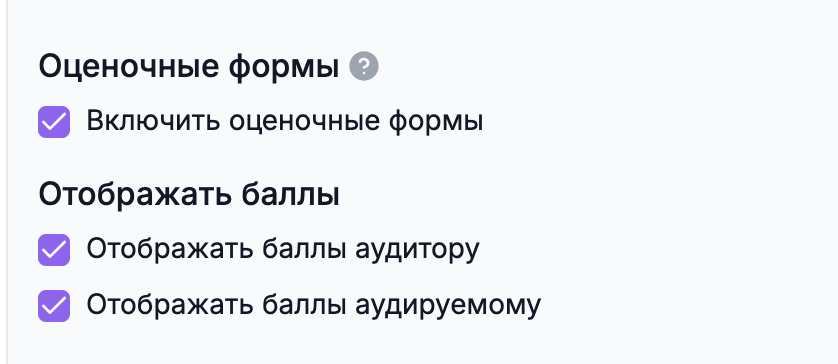
Обе настройки можно включить одновременно.
Если отображение баллов для аудитора или аудируемого отключено, соответствующий пользователь не увидит баллы за секции, вопросы и ответы. При этом результаты сохраняются в системе.
Блок «Отображать баллы» доступен только для аудитов, в которых включены оценочные формы.
Как проходит аудит с оценочной формой
При открытии аудита пользователь видит список его секций. Возле каждой секции отображается количество вопросов, на которые уже дан ответ. В счётчике учитываются как обязательные, так и необязательные вопросы.
Чтобы перейти к вопросам, необходимо выбрать нужную секцию. Если в аудите только одна секция, вопросы отображаются сразу.
Если аудитору разрешено видеть баллы, внутри секции отображаются:
- количество набранных и максимально возможных баллов;
- цель в баллах;
- шкала прогресса;
- баллы за варианты ответов в вопросах типа «Множественный выбор».
По мере выбора ответов количество набранных баллов и шкала изменяются.
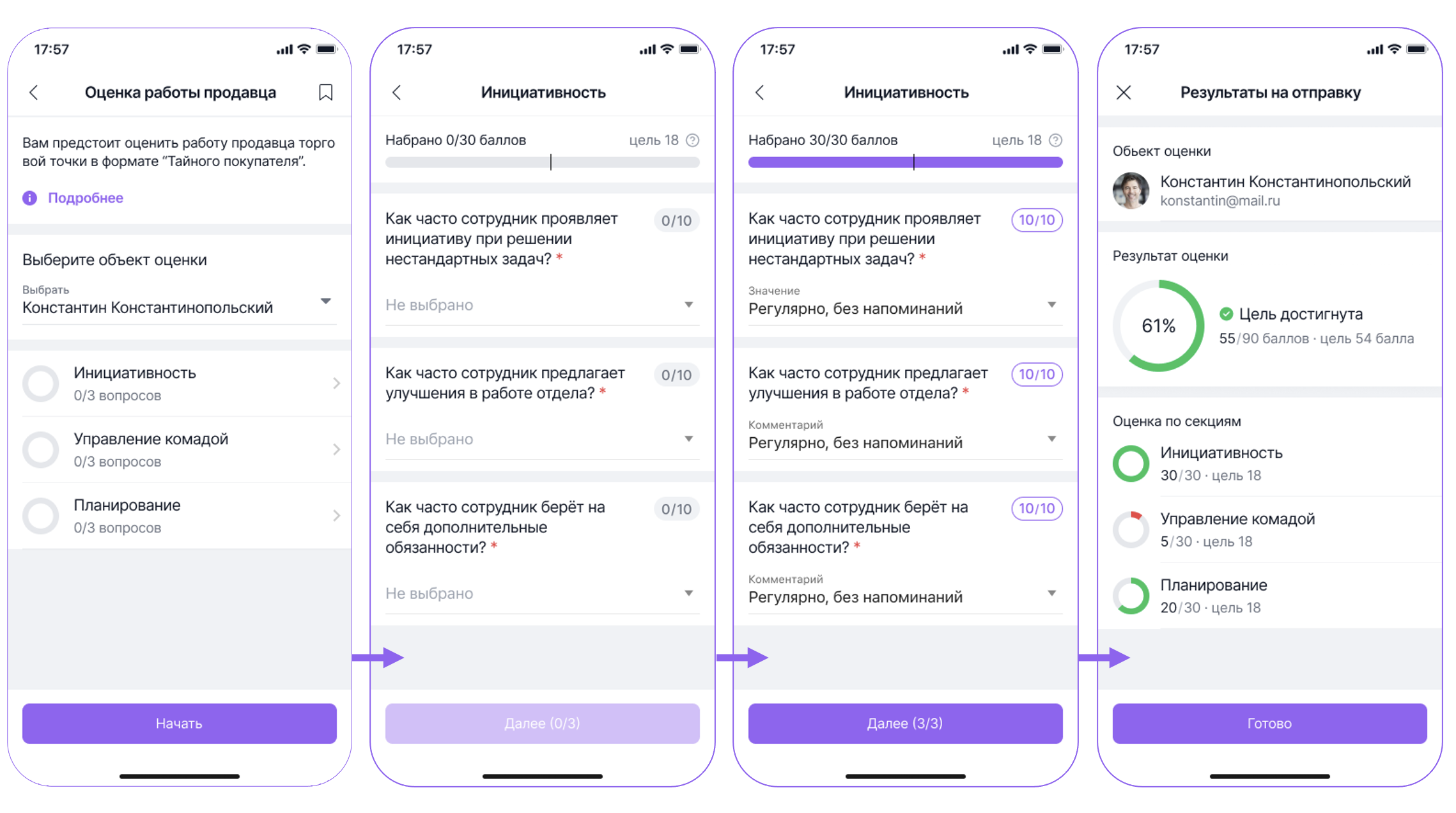
Если аудитор нажимает «Отправить», но не ответил на все обязательные вопросы, система отмечает секции, в которых остались обязательные вопросы.
Как определяется результат аудита
После отправки ответов система суммирует набранные баллы и сравнивает их с установленной целью.
Процент результата рассчитывается по формуле:
Набранные баллы / Максимальное количество баллов × 100 %
Полученный процент округляется в меньшую сторону.
Если установлен целевой балл для всего аудита, пользователь видит общий результат: процент прохождения, количество набранных баллов, максимальное количество баллов и цель.
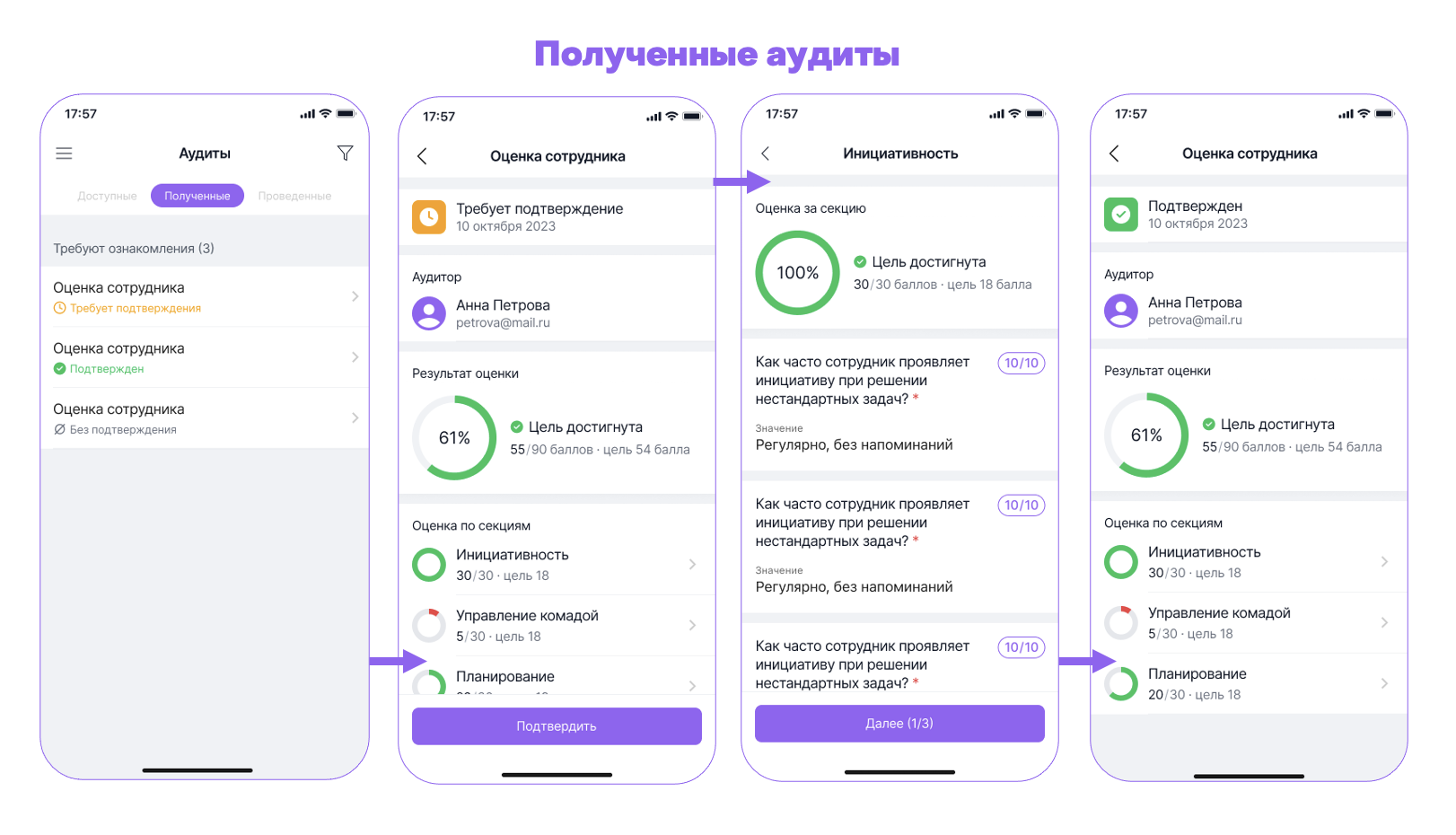
Если целевые баллы установлены для секций, дополнительно отображается детализация по секциям. Для каждой секции можно увидеть набранные и максимальные баллы, цель и результат относительно установленного порога.
Если целевые значения установлены одновременно для всего аудита и отдельных секций, сначала отображается общий результат аудита, а ниже — детализация по секциям.
Кто видит результаты и баллы аудита
Отображение баллов и результатов зависит от роли пользователя и настроек аудита.
Аудитор — пользователь, который проводит аудит. Аудируемый — пользователь, которого оценивают в рамках аудита. Руководитель — руководитель аудируемого, которому доступны результаты сотрудника в разделе «Моя команда».
Что отображается | Аудитор | Аудируемый | Руководитель |
Где смотрит результат | Вкладка «Проведённые» | Вкладка «Полученные» | Моя команда → Развитие → Аудиты |
Общий результат аудита | Отображается, если установлен целевой балл для аудита и включено «Отображать баллы аудитору» | Отображается, если установлен целевой балл для аудита и включено «Отображать баллы аудируемому» | Отображается, если установлен целевой балл для аудита |
Набранные и максимальные баллы | Отображаются, если включено «Отображать баллы аудитору» | Отображаются, если включено «Отображать баллы аудируемому» | Отображаются независимо от настроек отображения баллов аудитору и аудируемому |
Результаты по секциям | Отображаются, если для секций установлен целевой балл и разрешено отображение баллов аудитору | Отображаются, если для секций установлен целевой балл и разрешено отображение баллов аудируемому | Отображаются, если для секций установлен целевой балл |
Баллы за вопросы и варианты ответов | Отображаются при открытии секции, если разрешено отображение баллов аудитору | Отображаются при открытии секции, если разрешено отображение баллов аудируемому | Отображаются при открытии секции |
Информация об аудиторе | Не отображается | Отображается | Отображается |
Информация об аудируемом | Отображается | Не отображается | Отображается |
Влияют ли настройки "Отображать баллы аудитору/аудируемому" | Да | Да | Нет |
Настройки «Отображать баллы аудитору» и «Отображать баллы аудируемому» управляют только отображением результатов для этих пользователей. Они не влияют на результаты, доступные руководителю в разделе Моя команда → Развитие → Аудиты: руководитель видит баллы независимо от этих настроек.
Если аудит требует подтверждения ознакомления, у аудируемого во вкладке «Полученные» дополнительно отображается кнопка «Ознакомлен».
Особенности работы оценочных форм
Страница с результатами сразу после отправки аудита отображается аудитору, если одновременно выполняются условия:
- в аудите есть вопросы с баллами;
- установлен целевой балл;
- включена настройка «Отображать баллы аудитору».
Если целевой балл установлен, но в вопросах аудита нет баллов, страница результатов не отображается.
Если отображение баллов аудитору отключено, после отправки аудита отображается стандартная страница «Готово, мы всё получили».
Баллы секций не зависят от наличия общего целевого балла аудита. Например, если для секции установлен целевой балл, а для всего аудита нет, результат секции всё равно может рассчитываться и отображаться.
Если пользователь сохранил аудит как черновик, а затем администратор изменил аудит, после восстановления соединения система загружает недостающие вопросы и актуализирует количество баллов для вопросов и секций.
Если вам не хватило информации, то дайте, пожалуйста, обратную связь по ссылке: Предложения по улучшению статей.