
Раздел «Материалы» предназначен для создания и управления материалами, которые используются в обучении. Созданные материалы можно добавлять в программы обучения и траектории обучения.
Что можно сделать в разделе «Материалы»
В разделе материалы можно:
- создать новый материал;
- найти и отфильтровать материалы;
- изменить статус материала;
- скопировать материал;
- изменить административную группу;
- добавить материал в учет рейтинга;
- исключить материал из учета рейтинга;
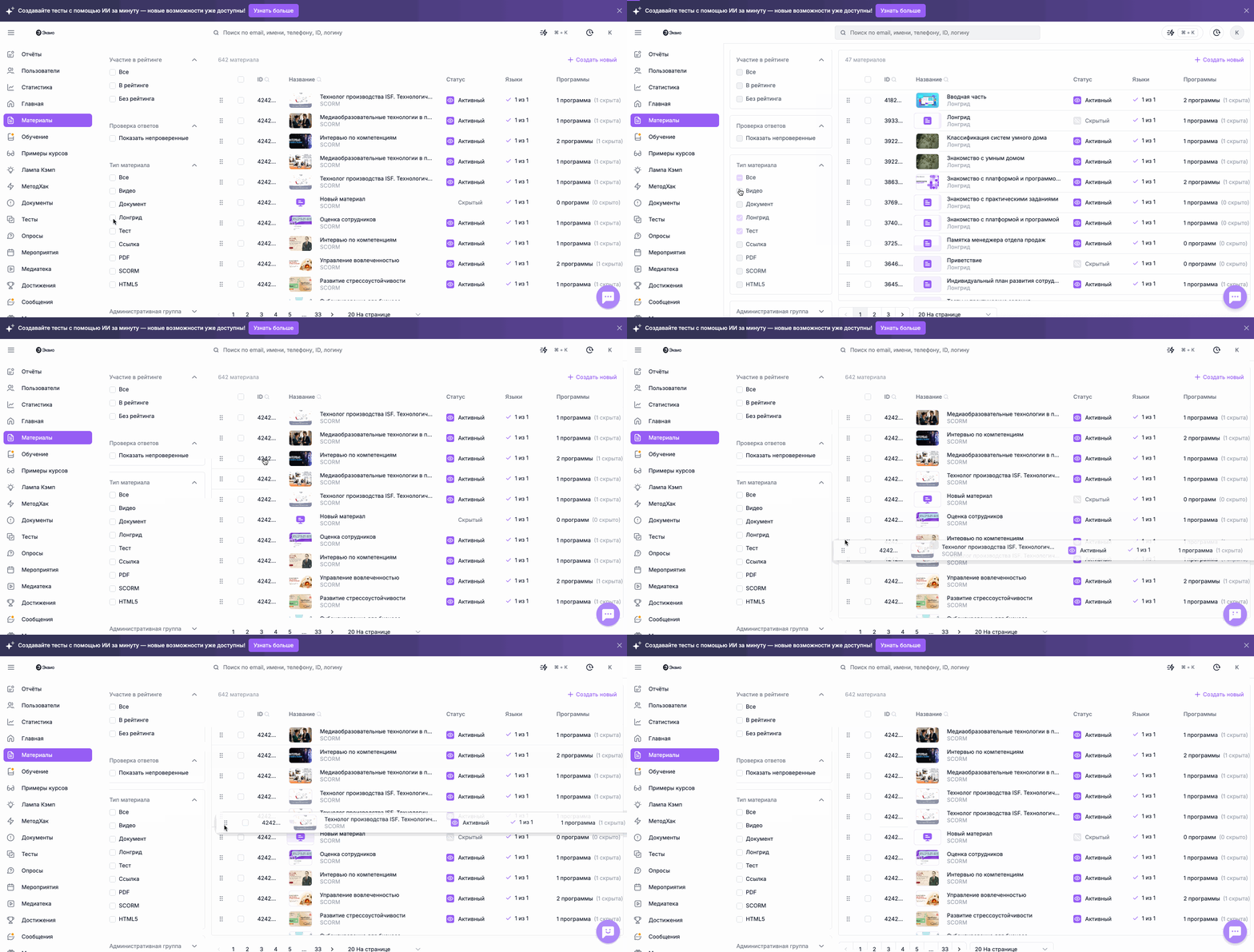
- изменить порядок материалов с помощью перетаскивания.
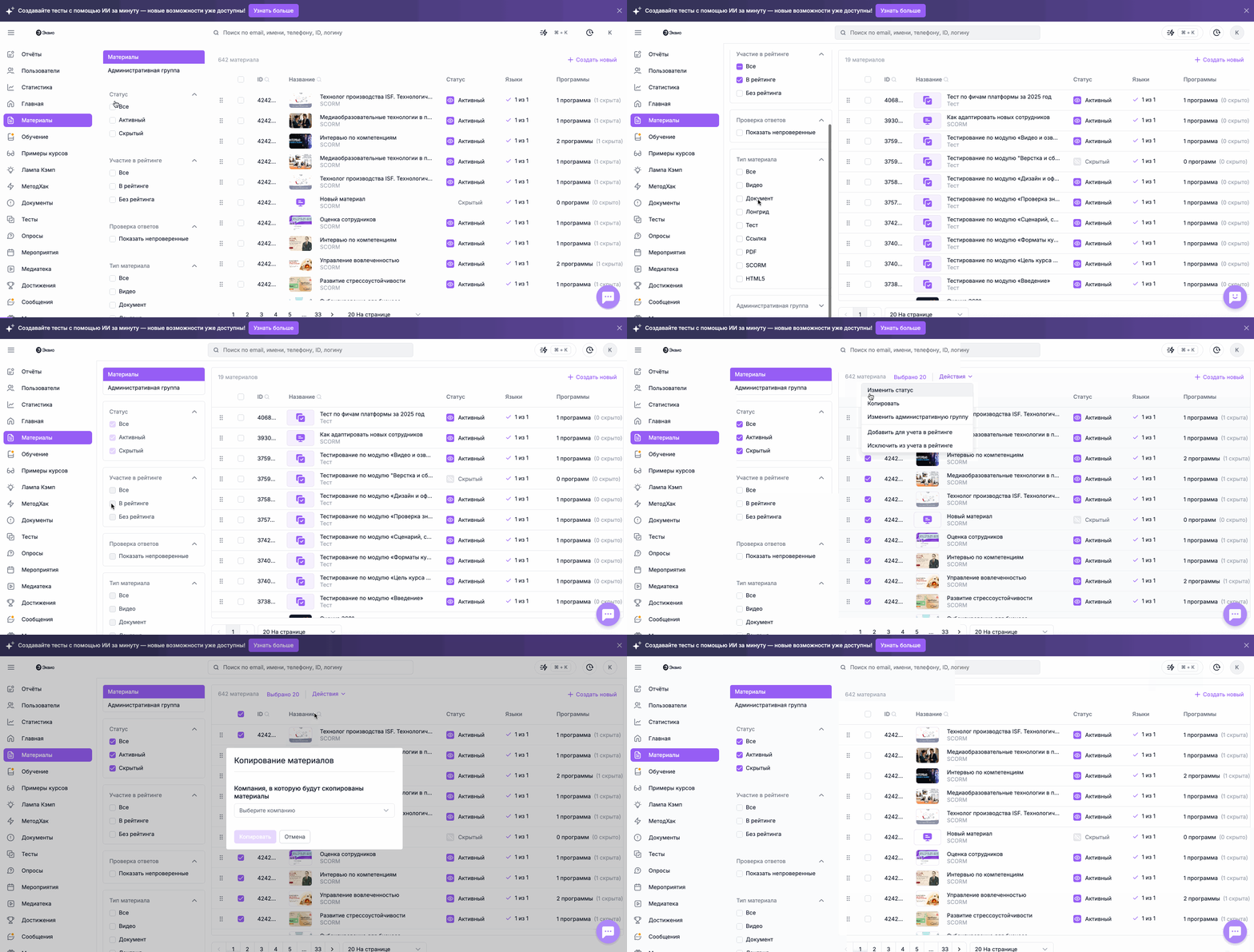
Как создать материал
Чтобы создать материал:
- Откройте раздел «Материалы».
- Выберите создание нового материала.
- Выберите тип материала.
- Заполните необходимые данные и сохраните материал;
В разделе доступны следующие типы материалов:
Создать Задание или мероприятие в разделе «Материалы» нельзя. Но можно создать материал типа "ссылка" и добавить в него ссылку на задание или материал.
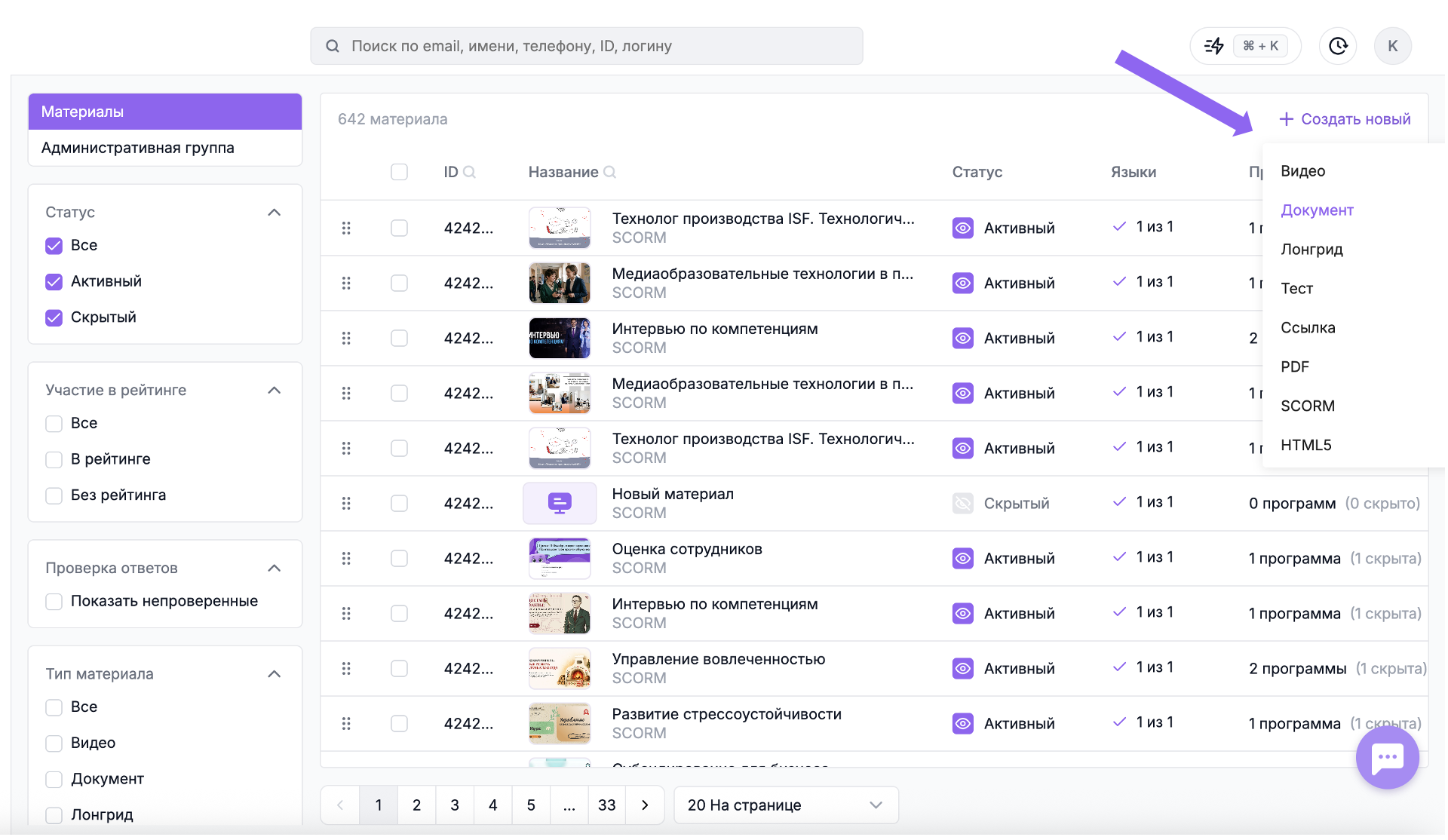
Фильтрация материалов
Материалы можно фильтровать по следующим параметрам:
- Тип материала — видео, документ, лонгрид, тест, ссылка, PDF, SCORM, HTML5, каталог.
- Участие в рейтинге — материал участвует или не участвует в учете рейтинга.
- Статус — активный или скрытый.
Чтобы отфильтровать материалы, выберите нужный параметр фильтрации и установите соответствующее значение.
Например, чтобы найти только скрытые материалы, в фильтре «Статус» выберите значение «Скрытый».
Статусы материалов
Материал может иметь один из двух статусов:
- Активный — материал активен.
- Скрытый — материал скрыт.
Статус можно изменить как у отдельного материала, так и массово у нескольких материалов.
Группировка материалов
В разделе «Материалы» нельзя создавать папки и распределять материалы по папкам.
Материалы можно перетаскивать с помощью бегунка в административной панели. Перетаскивание позволяет изменить порядок расположения материалов и визуально сгруппировать их.
Создание папок, как в разделах «Проводник» или «Документы (База знаний)», в разделе «Материалы» не предусмотрено.
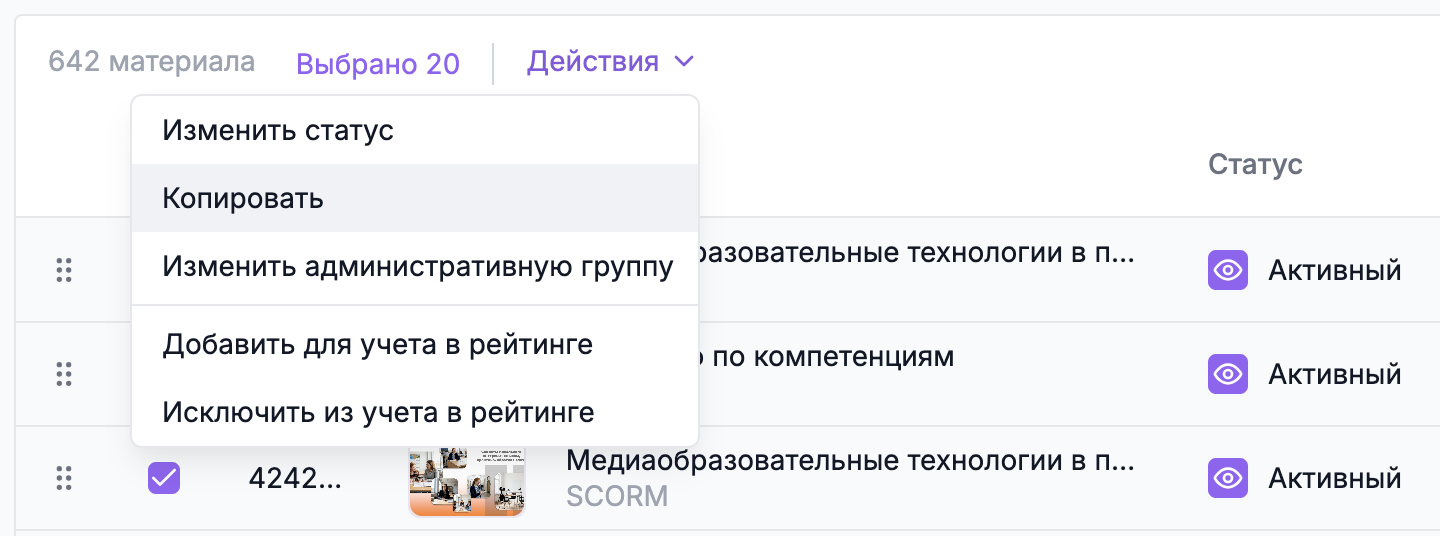
Массовые действия
Для удобства работы с материалами можно воспользоваться массовыми действиями:
- Изменение статуса — позволяет одновременно изменить статус нескольких материалов на «Активный» или «Скрытый».
- Копирование — позволяет создать копии выбранных материалов.
- Изменение административной группы — позволяет изменить административную группу сразу у нескольких материалов и настроить доступ администраторов к этому контенту.
- Добавление в учет рейтинга — позволяет включить выбранные материалы в учет рейтинга.
- Исключение из учета рейтинга — позволяет исключить выбранные материалы из учета рейтинга.
Как пользователю отправить ссылку на конкретный материал
Доступно с версии 14.9
Администратор может использовать прямую ссылку на конкретный материал программы обучения, чтобы пользователь сразу открыл нужный материал и не искал его вручную.
Например, если в программе обучения появился новый материал или изменился существующий, администратор может добавить ссылку на него в новость, сообщение или статью Базы знаний. Пользователь перейдет по ссылке сразу к нужному материалу.
Пример использования: Как ответственный за обучение, я хочу добавить в новость ссылку на обновленный материал программы обучения, чтобы сотрудники сразу перешли к нужной информации и не тратили время на поиск материала в программе.
Чтобы получить ссылку на конкретный материал программы обучения необходимо предварительно авторизоваться в пользовательской версии как пользователь, это позволит получить саму ссылку.
Для этого выполните следующие действия:
- В разделе Пользователи найдите вашу тестовую учетную запись, которой назначен доступ к этому курсу, и нажмите на него (откроется учетная запись);
- Пролистайте учетную запись вниз и нажмите Войти как пользователь;
- В боковом меню, в разделе Веб-версия перейдите по ссылке на пользовательскую веб-версию.
- Авторизуйтесь под своими данными Администратора.
- Найдите нужный материал в программе обучения, откройте его и скопируйте ссылку в адресной строке
- Добавьте скопированную ссылку в новость, сообщение, статью Базы знаний или другой источник.
Как открываются разные типы материалов:
При переходе по прямой ссылке материал открывается так же, как при обычном переходе к нему из программы обучения.
Тип материала | Поведение системы |
Тест | сначала откроется окно с кнопкой начала тестирования. Сам тест не начинается автоматически, поэтому пользователь не потратит попытку только из-за перехода по ссылке. |
Видео | откроется страница материала и начнется воспроизведение. |
Документ, PDF, Лонгрид | откроется просмотр соответствующего материала. |
HTML5 и SCORM | пользователю будет предложено открыть материал онлайн или сначала загрузить его. Если материал уже загружен на устройство, он может открыться сразу. |
Ссылка | откроется адрес, указанный в самом материале. |
На компьютере ссылка откроется в веб-версии Эквио. На мобильном устройстве ссылка откроет нужный материал в приложении Эквио на iOS или Android.
Что произойдет, если материал недоступен:
- Прямая ссылка не дает пользователю дополнительных прав доступа.
- Если пользователь не имеет доступа к программе обучения или материал был удален, он увидит стандартное сообщение о недоступности содержимого.
- Если материал входит в программу обучения, но пока еще недоступен пользователю, откроется программа обучения и появится сообщение «Этот материал ещё недоступен».
- Если материал входит в траекторию обучения и находится в части траектории, которая еще не открыта пользователю, материал также не откроется.
Если вам не хватило информации, то дайте, пожалуйста, обратную связь по ссылке: Предложения по улучшению статей.