
Результаты проведенной сессии оценки 360 могут быть выгружены в двух вариациях в зависимости от роли участника оценки:
- Отчет по себе - отражает то, как сам пользователь был оценен в рамках оценки 360;
- Отчет по моей команде - может выгружаться руководителем, содержит информацию о результатах оценочной сессии сводно по всей команде, а также в разрезе каждого сотрудника.
Как выгрузить excel-отчет по результатам оценки
Рассмотрим содержание отчета по оценке 360 в зависимости от его типа:
Оценка 360: Excel-отчет по себе, как по оцениваемому
Лист Меня оценили
В верхней части листа отображается общая информация об оцениваемом (ФИ оцениваемого, его должность, профиль должности и штатная единица, логин и Email) и сессии (ее название, статус, и дата формирования отчета), в рамках которой происходила оценка.
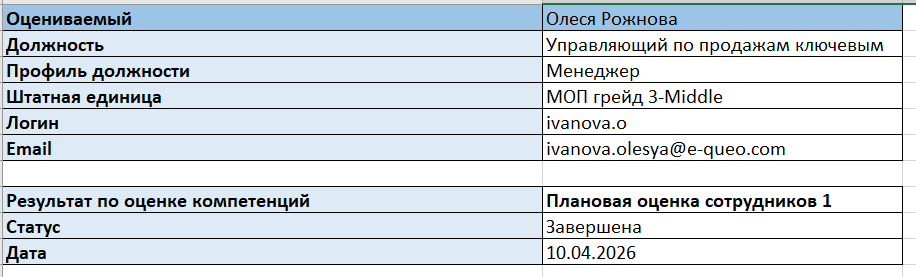
Ниже располагается таблица Оценки по квадрантам, которая отображает средние оценки по каждому навыку в разрезе групп респондентов.
Столбцы:
- Все навыки – перечень навыков, включенных в оценочную сессию для данного сотрудника. Навыки группируются по компетенциям;
- Общая – средневзвешенная оценка навыка по всем квадрантам с учетом их весов, заданных в сессии. С ней в рамках отчета сравниваются полученные оценки других групп респондентов. Это отличает оценку 360 от оценки компетенций, в которой сравнение происходит с требуемым уровнем по профилю и/или штатной единице;
- Самооценка / Руководители / Коллеги / Подчиненные / Прочие – средняя оценка навыка, выставленная респондентами соответствующего квадранта.
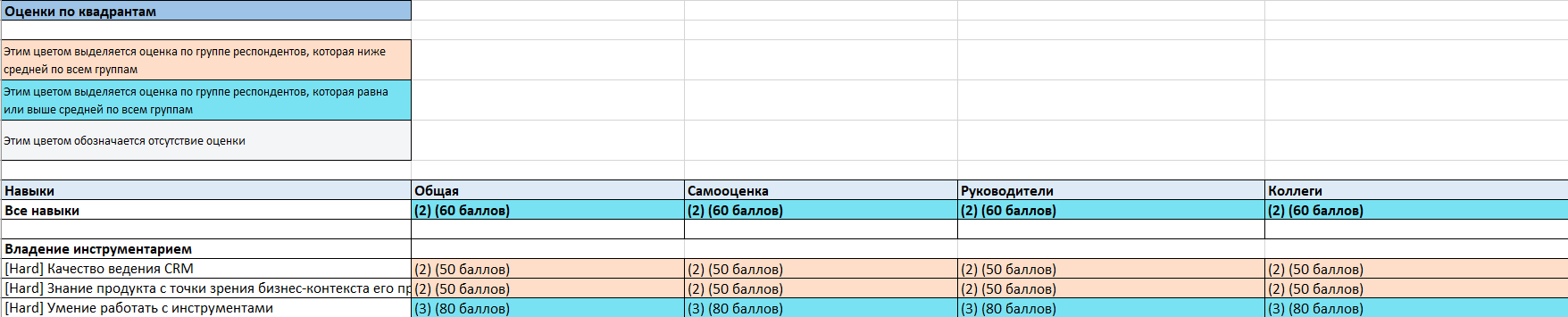
Формат отображения оценки зависит от настройки шкалы. Может отображаться как только название уровня, так и название уровня и баллы мастер-шкалы (с мультипликатором или без), а также только баллы мастер-шкалы.
Подробнее о настройке оценочных шкал.
Система отображает результаты оценки с учётом индивидуальных шкал навыков.
- На уровне отдельных навыков – результат отображается по шкале самого навыка.
- В агрегированных результатах (сотрудник, команда, общий итог) – используется шкала, выбранная для всей оценочной сессии на вкладке Основные настройки оценки 360.
- В отчёте на уровне компетенций – если все навыки компетенции имеют одну шкалу, отображается эта шкала; если шкалы разные – применяется шкала, выбранная для сессии.
- Также отображение в отчете результатов в виде только баллов/уровней шкалы/баллов и уровней шкалы можно настроить в самих оценочных шкалах, используемых в сессии.
Узнать, какая шкала задана по умолчанию, а также скорректировать настройки визуализации результатов можно в разделе Оценочные шкалы административной панели модуля Развитие талантов.
Чтобы изменить формат расчёта и включить вычисление на уровне компетенций, обратитесь в службу поддержки.
Уровни навыков/компетенций, выявленные у сотрудника, подсвечиваются в виде тепловой карты с учетом сравнения с диапазонами уровней шкал:
- Если оценка по навыку/компетенции ниже общей (по группе респондентов), то ячейка подсвечивается оранжевым цветом;
- Если оценка равна или выше общей – ячейка подсвечивается бирюзовым цветом;
- Нет оценки – ячейка закрашивается серым цветом, обозначающим отсутствие данных.
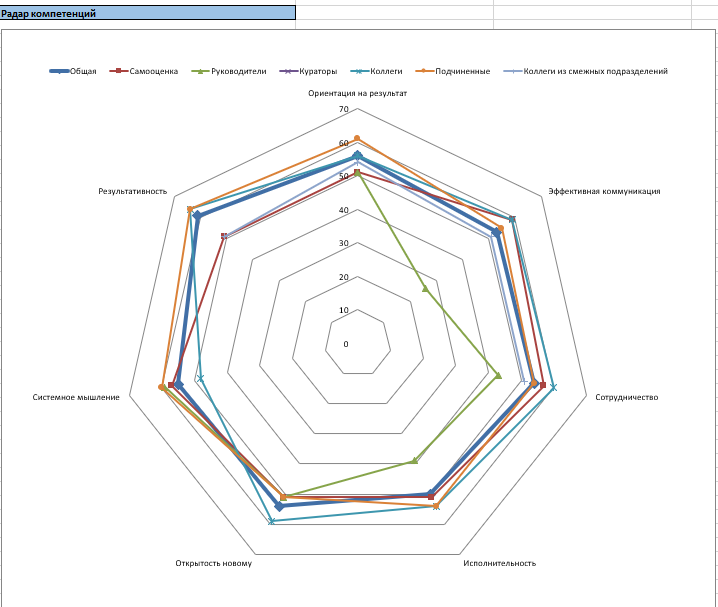
Под таблицей Оценки по квадрантам располагается Радар компетенций.
Диаграмма представляет собой лепестковую (радарную) визуализацию, на которой каждая ось соответствует одному оцениваемому навыку или компетенции (в зависимости от настроек компании).
На осях откладываются средние оценки, полученные сотрудником от разных групп респондентов — квадрантов: Самооценка, Руководители, Коллеги, Подчинённые и других, а также сводная Общая оценка, рассчитанная с учётом весов квадрантов.
Линии, соединяющие значения по всем осям, позволяют на одном графике увидеть профиль компетенций сотрудника сразу с нескольких точек зрения.
Главная цель диаграммы Радар компетенций — быстро выявить зоны совпадений и расхождений между тем, как сотрудник оценивает себя сам, и как его воспринимают окружающие.
Например, если Самооценка систематически выше или ниже оценок других групп, это сигнализирует о потенциально завышенной или заниженной самооценке, помогает обнаружить «слепые зоны» и скрытые сильные стороны.
Для руководителей и HR-специалистов радар служит наглядным инструментом для планирования индивидуального развития, проведения бесед по обратной связи и формирования программ обучения, опираясь не на отдельные оценки, а на целостную картину восприятия сотрудника в коллективе.
Под радаром компетенций располагается таблица с общей информацией по оценочной сессии:
- ФИ оцениваемого;
- Всего респондентов - количество респондентов, назначенных для оценки данного сотрудника;
- Оценили - сколько респондентов полностью завершили оценку по сотруднику;
- Оставлено комментариев к итогам - количество комментариев к опроснику оцениваемого в целом, оставленных всеми респондентами;
- Оставлено комментариев к вопросам - количество комментариев к конкретным вопросам анкеты оцениваемого;
- Анкет нужно оценить - количество опросов, которые данный сотрудник должен заполнить всего в рамках данной оценочной сессии;
- Анкет оценено - количество опросов, которые данный сотрудник завершил в рамках данной оценочной сессии;
- Процент оцененных анкет - процентное отношение количества опросов, которые данный сотрудник завершил в рамках данной оценочной сессии к количеству опросов, которые данный сотрудник завершил в рамках данной оценочной сессии.

Лист Окно Джохари
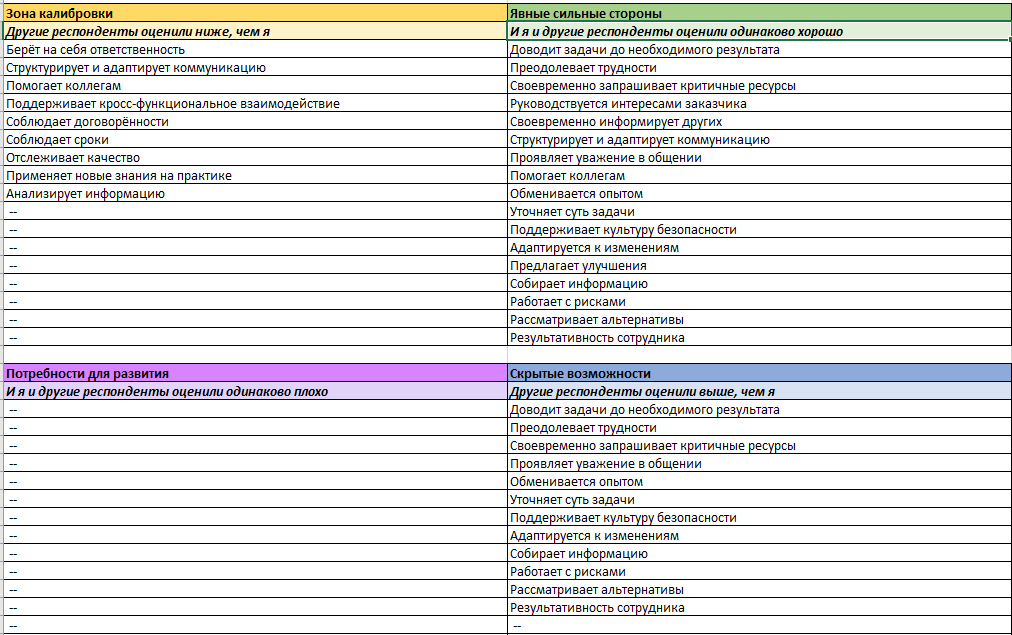
Окно Джохари — это простой способ сравнить, как сотрудник сам оценивает свои навыки и как его оценивают другие.
В рамках отчета система автоматически сравнивает две оценки для каждого навыка (или компетенции — в зависимости от настроек компании):
- Самооценку (как сотрудник сам себя оценил);
- Общую оценку (средняя оценка от всех других респондентов с учётом весов).
На основе этого сравнения навык/компетенция попадает в одну из четырёх зон
Зона калибровки
Самооценка заметно выше оценки окружающих
интервал уровня по самооценке больше среднего интервала по остальным квадрантам. Этот навык сотрудник переоценивает: он считает себя в нём сильнее, чем думают о нём другие. Такое расхождение требует «калибровки» – то есть дополнительной обратной связи, чтобы человек увидел свои реальные позиции и скорректировал самовосприятие. Часто зона калибровки указывает на слепые пятна, которые мешают эффективно развиваться. | Явные сильные стороны
Самооценка и оценка окружающих совпадают на высоком уровне Условия:
Это зона открытого потенциала – сотрудник и окружающие единодушно признают данный навык сильной стороной. Такие компетенции стоит поддерживать, активно использовать в работе и развивать дальше, чтобы укреплять профессиональную репутацию. |
Потребности для развития
Самооценка и оценка окружающих совпадают на низком уровне Условия:
Здесь также есть согласие, но оно носит негативный характер: и сам сотрудник, и его окружение видят слабость в данной компетенции. Это зона ближайшего развития – навык требует целенаправленного обучения, тренировок и поддержки. Работа над ним должна стать приоритетом в индивидуальном плане развития. | Скрытые возможности
Самооценка ниже оценки окружающих Условие: интервал уровня по самооценке меньше среднего интервала по остальным квадрантам. В этой зоне окружающие ценят сотрудника выше, чем он сам себя оценивает. Это так называемые скрытые таланты или неочевидные для самого человека сильные стороны. Задача руководителя и HR – помочь сотруднику «увидеть» эти возможности, чтобы он мог увереннее их применять и получать признание. Часто скрытые возможности становятся точками роста для карьерного продвижения. |
Практическое значение:
Такая классификация позволяет не только диагностировать текущий уровень компетенций, но и понять, как именно их развивать:
- в зоне калибровки – нужна корректирующая обратная связь;
- в явных сильных сторонах – поддержка и масштабирование;
- в потребностях развития – обучение и практика;
- в скрытых возможностях – раскрытие потенциала через новые задачи.
Лист Профиль должности
Позволяет сравнить фактические оценки сотрудника с требуемыми уровнями, заданными в профиле должности или штатной единице.
В таблице Профиль должности содержится следующая информация, распределенная по столбцам:
- Навыки – перечень навыков, оцениваемых в сессии, сгруппированных в два блока:
- Профиль должности, штатная единица – навыки, входящие в профиль должности и/или штатную единицу сотрудника и включенные в сессию;
- Без требуемого уровня – навыки сессии, не привязанные к должности или штатной единице оцениваемого, либо не имеют требуемого уровня;
Внутри блоков навыки дополнительно сгруппированы по компетенциям.
- Результат оценки – средневзвешенная оценка навыка по всем респондентам, которые его оценивали;
- Требуемый уровень – целевое значение из штатной единицы или профиля должности. Если штатная единица не содержит требования по данному навыку, используется требование из профиля должности.
Формат отображения и агрегация оценки и требуемого уровня определяется настройкой шкалы (аналогично таблице Оценки по квадрантам).
Полученные результаты оценки автоматически сравниваются системой с требуемыми уровнями (по диапазону уровней шкалы) и подсвечиваются в виде тепловой карты:
- Если результат оценки ниже требуемого уровня, ячейка подсвечивается оранжевым цветом;
- Если результат оценки находится в пределах требуемого уровня - ячейка подсветится зеленым цветом;
- Если результат оценки выше требуемого уровня - ячейка подсветится бирюзовым цветом.
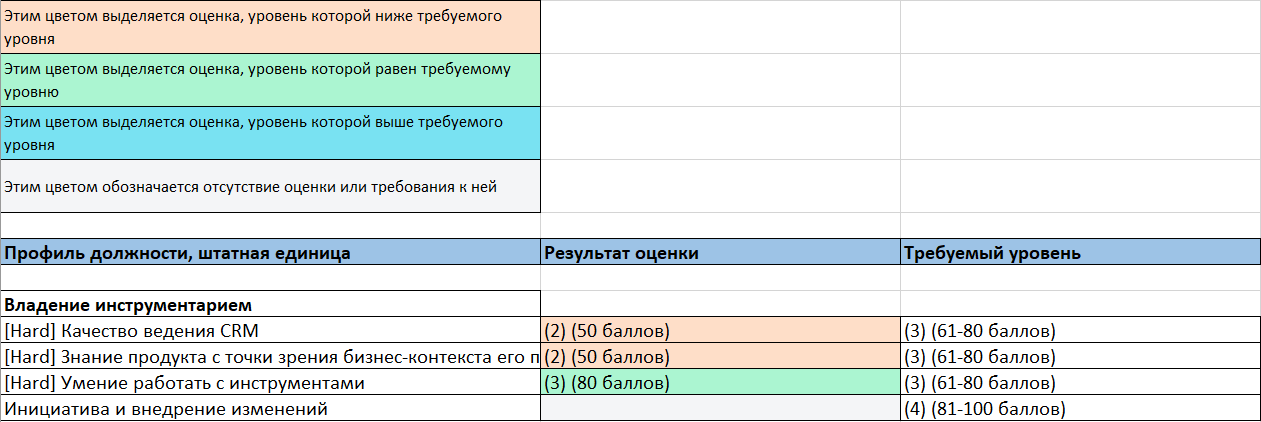
При сравнении фактической оценки с требуемым уровнем система ориентируется не на одно мастер-значение, а на весь диапазон уровня (например, 81–100 баллов). Это исключает ложные несоответствия и делает сравнение точным.
- Навык считается достигнутым на требуемом уровне, если полученный балл попадает в установленный диапазон;
- Если балл выходит за нижнюю границу требуемого диапазона, ячейка с навыком или группой навыков подсвечивается оранжевым— и в интерфейсе результатов, и в отчётах;
- Требуемый уровень отображается в виде диапазона везде, где настроен показ баллов мастер-шкалы: в деревьях навыков, excel-отчёте из раздела Мои требования и других представлениях.
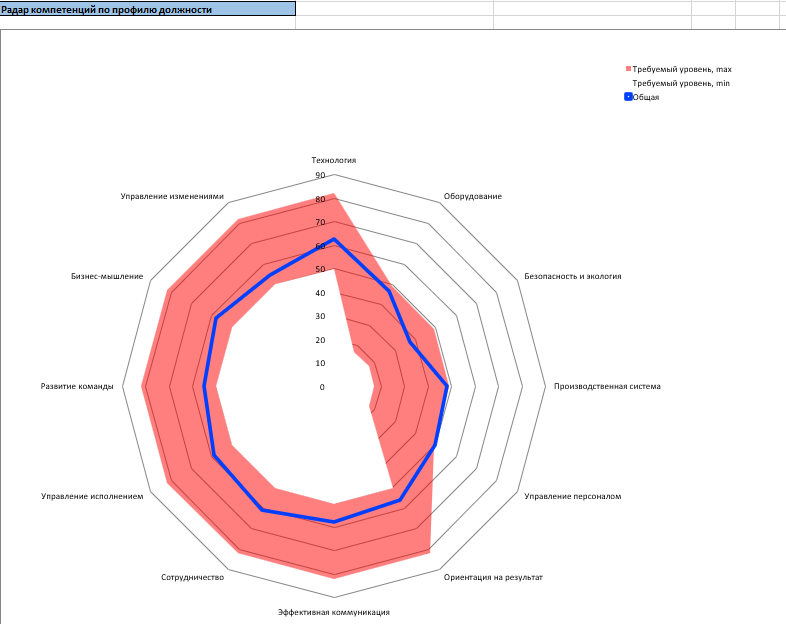
- На диаграмме Радар компетенций по профилю должности требуемый уровень задаётся по нижней границе диапазона.
Диаграмма Радар компетенций по профилю должности — это инструмент для прямого сравнения реального уровня сотрудника с требованиями его должности.
На одном графике совмещены:
- синяя линия— показывает фактическую оценку навыков по результатам опроса;
- красная область —диапазон требуемого уровня шкалы оценки навыка, который закреплён в профиле должности или штатной единице.
Это позволяет мгновенно увидеть, по каким компетенциям сотрудник уже соответствует ожиданиям, а по каким — пока не дотягивает.
Диаграмма помогает руководителю и HR-специалисту быстро определить приоритетные зоны развития, не просматривая длинные таблицы с цифрами. Такой отчёт удобно использовать при планировании обучения, пересмотре должностных инструкций или подготовке к аттестации: он подсвечивает именно разрывы между «как должно быть» и «как есть сейчас».
Лист Открытые вопросы
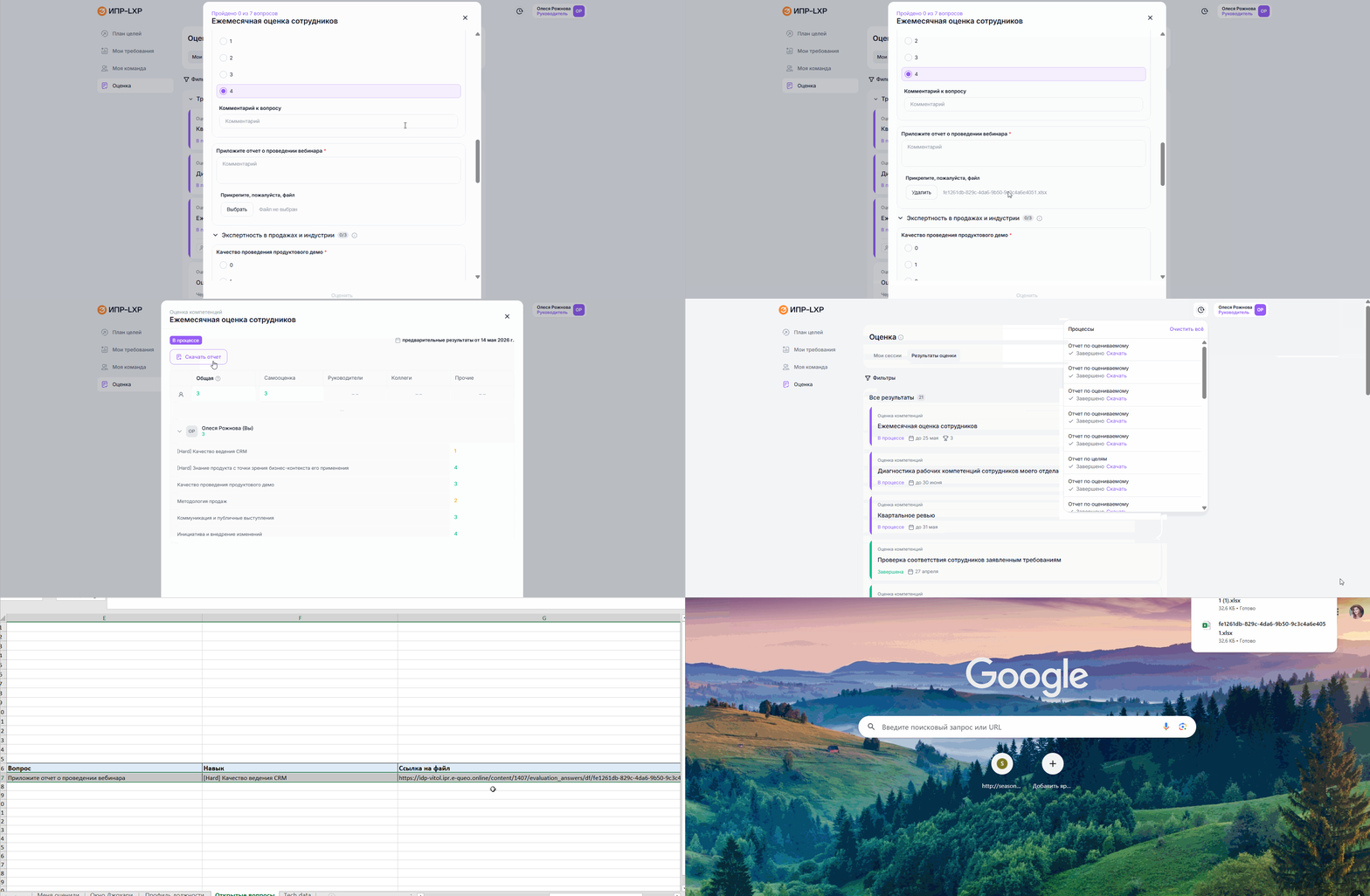
Содержит сводную таблицу Ответы на открытые вопросы по данному оцениваемому, и включает в себя следующую информацию:
- Оцениваемый - имя и фамилия сотрудника;
- Респондент - имя и фамилия ответившего на вопрос по сотруднику.
Если для текущего пользователя запрещен просмотр персональных данных респондента, отображается ***; - Дата - дата ответа в формате ДД.ММ.ГГГГ;
- Ответ - текст ответа;
- Вопрос - текст открытого вопроса;
- Навык - связанный с вопросом навык (пусто, если связь отсутствует);
- Ссылка на файл - ссылка на прикрепленный файл (пусто, если файла нет).
Ссылку можно скопировать и вставить в браузер для скачивания прикрепленного файла.
Отображение содержания ответа на открытый вопрос регулируется настройкой оценочной сессии Кто видит персональные данные респондента:
Если настройкой определено, что сотрудник/руководитель не должны видеть персональные данные респондента, то в отчете:
- текст ответа на открытый вопрос отображается;
- ссылка на прикрепленный файл остается скрытой.
Лист Комментарии
Доступность вкладки целиком зависит от настройки сессии Кто видит комментарии. Если право отключено, вкладка отсутствует.
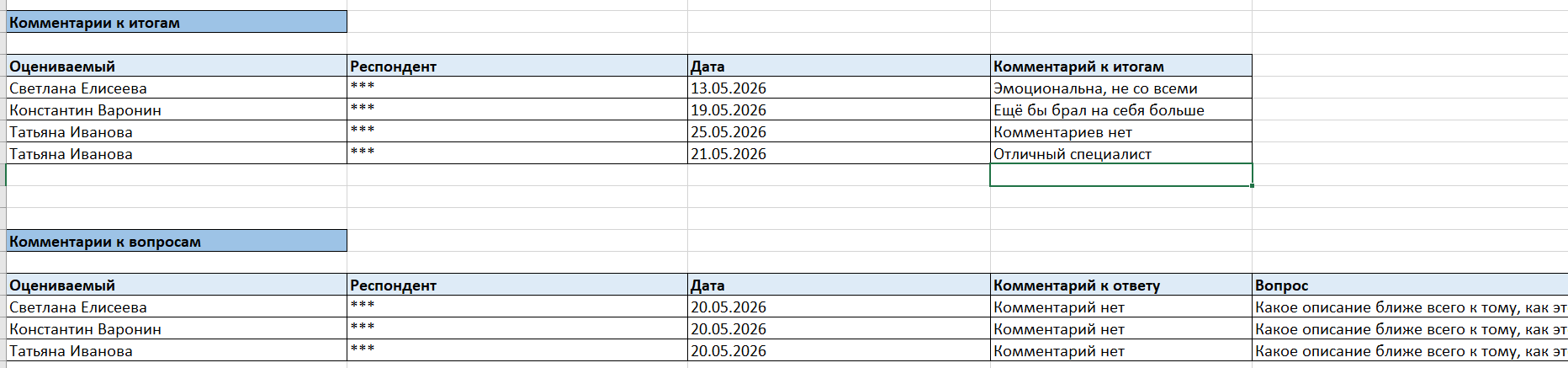
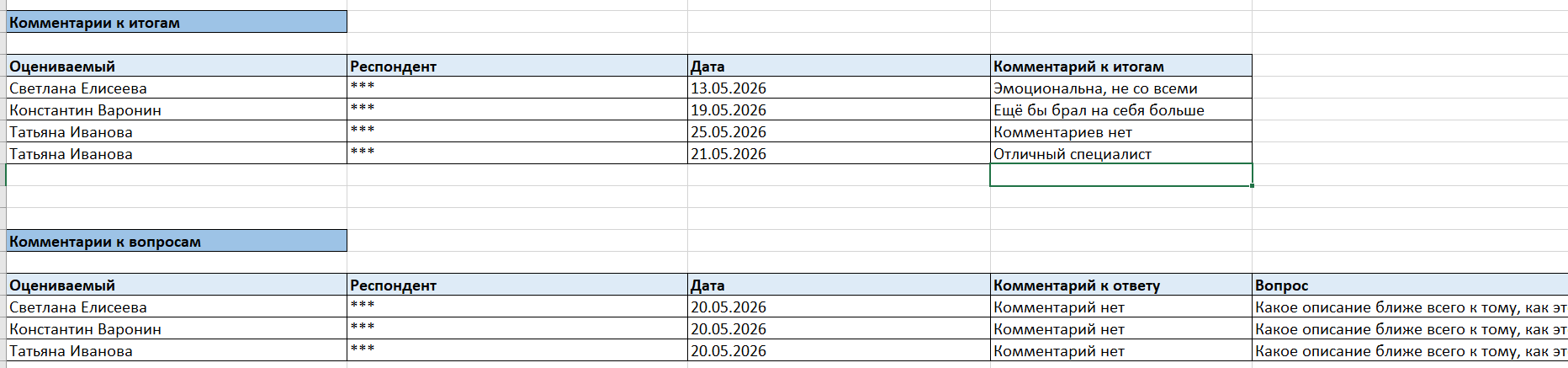
На вкладке размещены 2 таблицы: Комментарии к итогам и Комментарии к вопросам.
Таблица Комментарии к итогам содержит в себе следующую информацию:
- Оцениваемый - имя и фамилия оцениваемого;
- Респондент - имя и фамилия оставившего комментарий или *** в зависимости от настроек анонимности (Кто видит персональные данные респондента);
- Дата - дата отправки комментария;
- Комментарий к итогам - текст общего комментария к опроснику.
Таблица Комментарии к вопросам содержит в себе следующую информацию:
- Оцениваемый - имя и фамилия оцениваемого;
- Респондент - имя и фамилия оставившего комментарий или *** в зависимости от настроек анонимности;
- Дата - дата отправки комментария;
- Комментарий к вопросу - текст общего комментария к конкретному вопросу;
- Вопрос - текст вопроса, к которому оставлен комментарий.
Оценка 360: Excel-отчет руководителя по команде
Как руководитель может скачать отчет по оценке своей команды
Excel-отчет по итогам оценки 360 команды руководителя отражает следующую информацию:
Лист Мою команду оценили
Включает в себя несколько таблиц с информацией по итогам оценки команды руководителя.
Таблица Оценки по навыкам содержит в себе информацию, распределенную по следующим столбцам:
- Вся команда - фамилия и имя подчиненных руководителя, участвовавших в оценке;
- Общая – средняя оценка сотрудника по всем его навыкам, участвовавшим в сессии;
- Далее столбцы, соответствующие либо навыкам, либо компетенциям, в зависимости от настроек компании.
Изменить настройку можно обратившись в службу Поддержки.

Таблица Оценки по квадрантам: вся команда отображает средние оценки по каждому навыку в разрезе групп респондентов по всей команде руководителя.
Столбцы:
- Все навыки – перечень навыков, включенных в оценочную сессию для группы подчиненных руководителя. Навыки группируются по компетенциям;
- Общая – средневзвешенная оценка навыка по всем квадрантам с учетом их весов, заданных в сессии;
- Самооценка / Руководители / Коллеги / Подчиненные / Прочие – средняя оценка навыка, выставленная респондентами соответствующего квадранта.
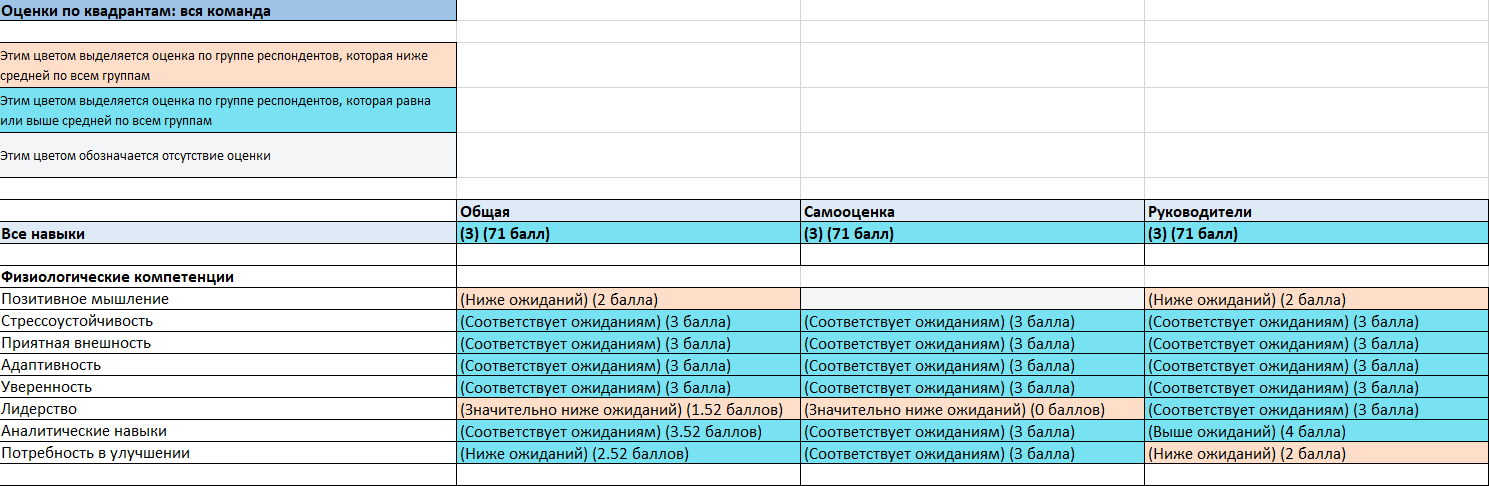
Формат отображения оценки зависит от настройки шкалы. Может отображаться как только название уровня, так и название уровня и баллы мастер-шкалы (с мультипликатором или без), а также только баллы мастер-шкалы.
Система отображает результаты оценки с учётом индивидуальных шкал навыков.
- На уровне отдельных навыков – результат отображается по шкале самого навыка.
- В агрегированных результатах (сотрудник, команда, общий итог) – используется шкала, выбранная для всей оценочной сессии на вкладке Основные настройки оценки 360.
- В отчёте на уровне компетенций – если все навыки компетенции имеют одну шкалу, отображается эта шкала; если шкалы разные – применяется шкала, выбранная для сессии.
Узнать, какая шкала задана по умолчанию, можно в разделе Оценочные шкалы административной панели модуля Развитие талантов.
Чтобы изменить формат расчёта и включить вычисление на уровне компетенций, обратитесь в службу поддержки.
Уровни навыков/компетенций, выявленные у сотрудника, подсвечиваются в виде тепловой карты:
- Если оценка по навыку/компетенции ниже общей (по группе респондентов), то ячейка подсвечивается оранжевым цветом;
- Если оценка равна или выше общей – ячейка подсвечивается бирюзовым цветом;
- Нет оценки – ячейка закрашивается серым цветом, обозначающим отсутствие данных.
Сравнение шкал всегда производится по значению мастер-шкалы, настроенному для каждого уровня оценочной шкалы.
Таблица с общей информацией по оценочной сессии для каждого оцениваемого подчиненного руководителя:
- ФИ оцениваемого;
- Всего респондентов - количество респондентов, назначенных для оценки данного сотрудника;
- Оценили - сколько респондентов полностью завершили оценку по сотруднику;
- Оставлено комментариев к итогам - количество комментариев к опроснику оцениваемого в целом, оставленных всеми респондентами;
- Оставлено комментариев к вопросам - количество комментариев к конкретным вопросам анкеты оцениваемого;
- Анкет нужно оценить - количество опросов, которые данный сотрудник должен заполнить всего в рамках данной оценочной сессии;
- Анкет оценено - количество опросов, которые данный сотрудник завершил в рамках данной оценочной сессии;
- Процент оцененных анкет - процентное отношение количества опросов, которые данный сотрудник завершил в рамках данной оценочной сессии к количеству опросов, которые данный сотрудник завершил в рамках данной оценочной сессии.

Лист Открытые вопросы
Содержит сводную таблицу Ответы на открытые вопросы по оцениваемым подчиненным руководителям, и включает в себя следующую информацию:
- Оцениваемый - имя и фамилия сотрудника;
- Респондент - имя и фамилия ответившего на вопрос по сотруднику.
Если для текущего пользователя запрещен просмотр персональных данных респондента, отображается ***; - Дата - дата ответа в формате ДД.ММ.ГГГГ;
- Ответ - текст ответа;
- Вопрос - текст открытого вопроса;
- Навык - связанный с вопросом навык (пусто, если связь отсутствует);
- Ссылка на файл - ссылка на прикрепленный файл (пусто, если файла нет).
Ссылку можно скопировать и вставить в браузер для скачивания прикрепленного файла.
Отображение содержания ответа на открытый вопрос регулируется настройкой оценочной сессии Кто видит персональные данные респондента:
Если настройкой определено, что сотрудник/руководитель не должны видеть персональные данные респондента, то в отчете:
- текст ответа на открытый вопрос отображается;
- ссылка на прикрепленный файл остается скрытой.
Лист Комментарии
Доступность вкладки целиком зависит от настройки сессии Кто видит комментарии. Если право отключено, вкладка отсутствует.
На вкладке размещены 2 таблицы: Комментарии к итогам и Комментарии к вопросам.
Таблица Комментарии к итогам содержит в себе следующую информацию:
- Оцениваемый - имя и фамилия оцениваемого;
- Респондент - имя и фамилия оставившего комментарий или *** в зависимости от настроек анонимности (Кто видит персональные данные респондента);
- Дата - дата отправки комментария;
- Комментарий к итогам - текст общего комментария к опроснику.
Таблица Комментарии к вопросам содержит в себе следующую информацию:
- Оцениваемый - имя и фамилия оцениваемого;
- Респондент - имя и фамилия оставившего комментарий или *** в зависимости от настроек анонимности;
- Дата - дата отправки комментария;
- Комментарий к вопросу - текст общего комментария к конкретному вопросу;
- Вопрос - текст вопроса, к которому оставлен комментарий.
Листы индивидуальных отчетов по каждому сотруднику
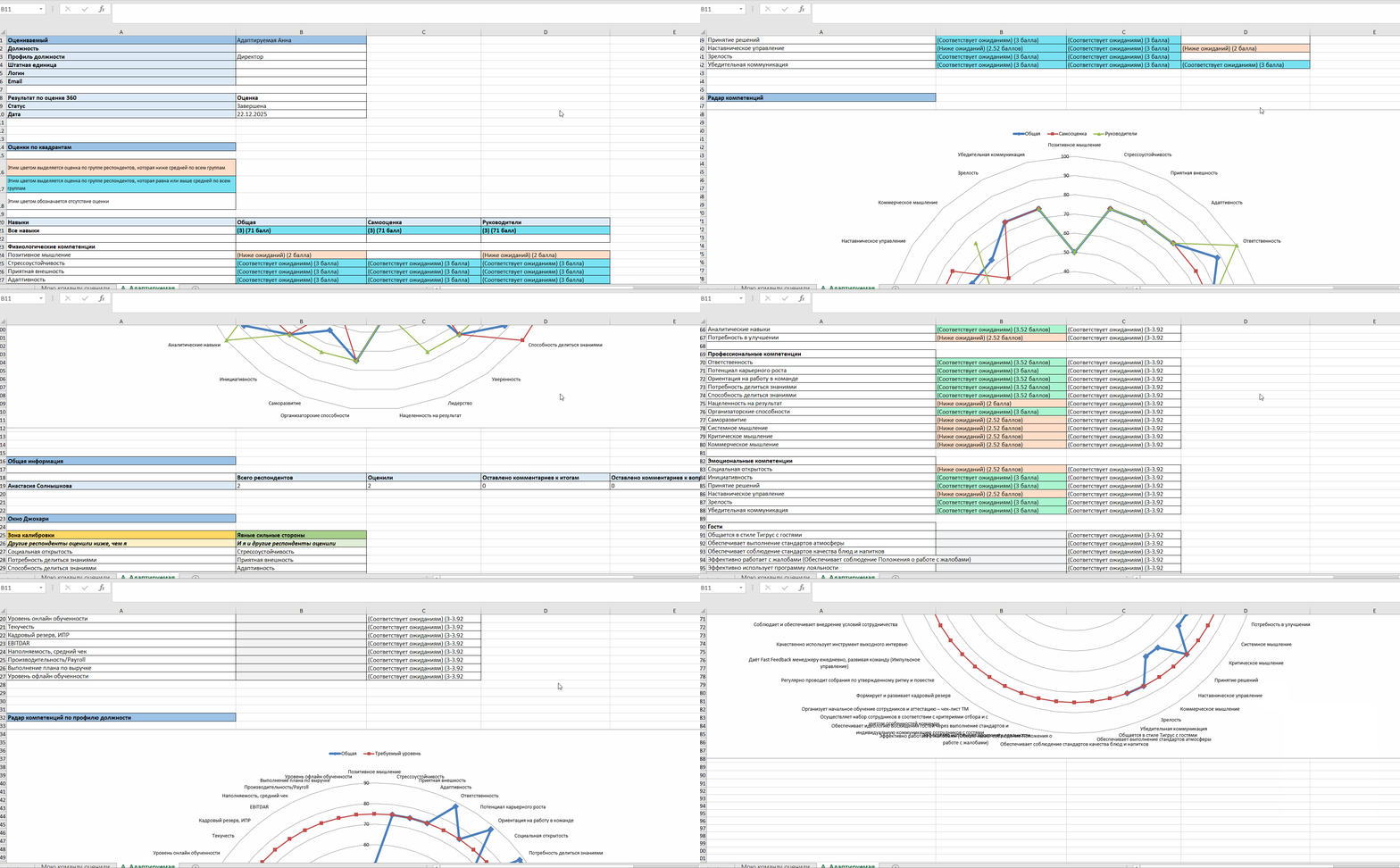
По каждому подчиненному руководителя формируется отдельный лист со сводной информацией по итогам оценки по следующим сводкам:
- Таблица Оценки по квадрантам, диаграмма Радар компетенций, Общая информация;
- Таблица Окно Джохари;
- Таблица Профиль должности и Диаграмма Радар компетенций по профилю должности.
Расчет данных аналогичен индивидуальному отчету.
Если вам не хватило информации, то дайте, пожалуйста, обратную связь по ссылке: Предложения по улучшению статей.