
Общая информация
Современный рабочий процесс сложно представить без онлайн- и офлайн-мероприятий. Раздел Мероприятия предназначен для информирования сотрудников о предстоящих встречах и даёт возможность принять в них участие.
В этом разделе можно:
- просматривать график рабочих митингов;
- использовать альтернативное расписание;
- указывать формат мероприятия (online / offline);
- добавлять ссылки на онлайн-мероприятия;
- настраивать доступность мероприятий для пользователей.
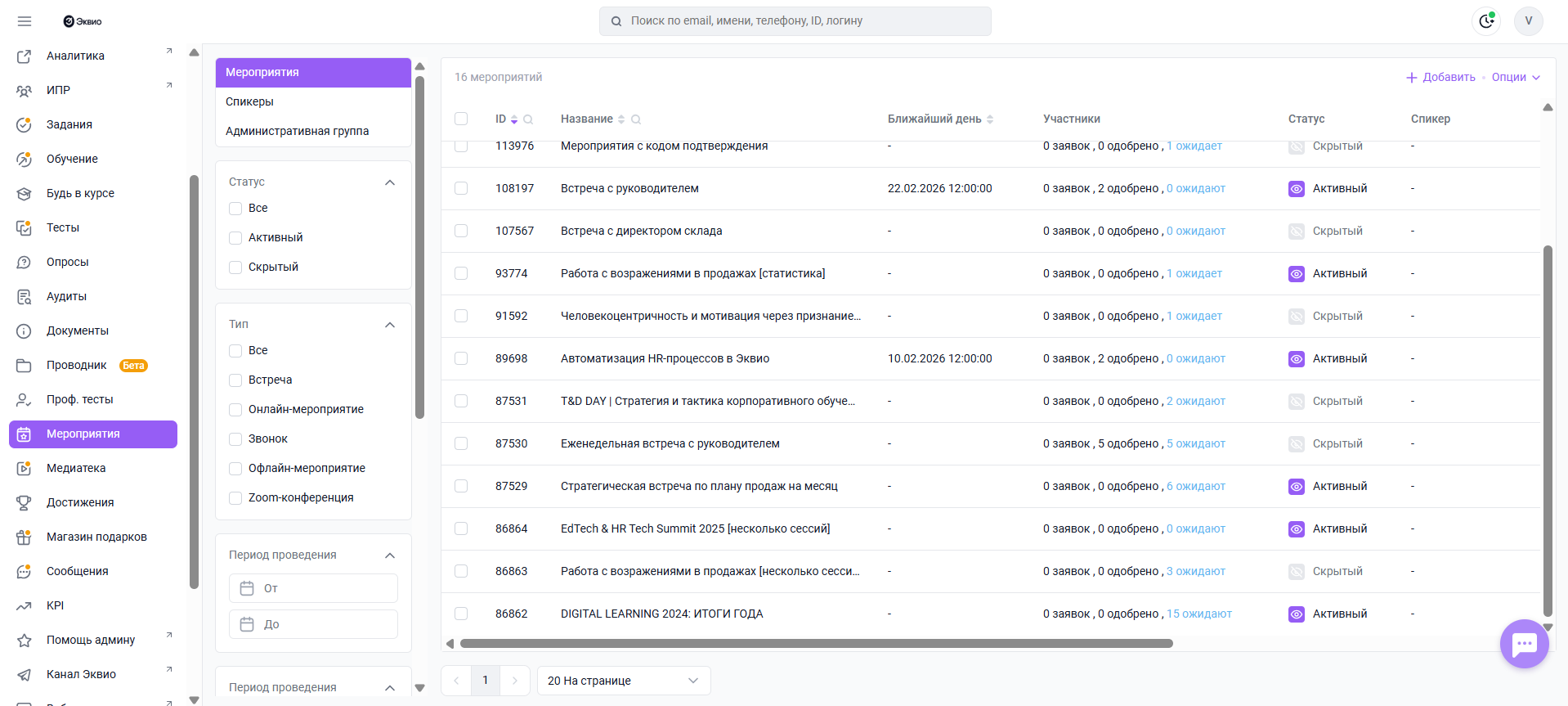
Название раздела может быть изменено в настройках компании. Для внесения изменений обратитесь в службу поддержки.
Подробная информация о том, как можно отфильтровать и отсортировать список мероприятий в статье по ссылке.
Как создавать мероприятия
Чтобы создать новое мероприятие:
- Выберите раздел Мероприятия;
- На вкладке Мероприятия нажмите в правом верхнем углу Добавить.
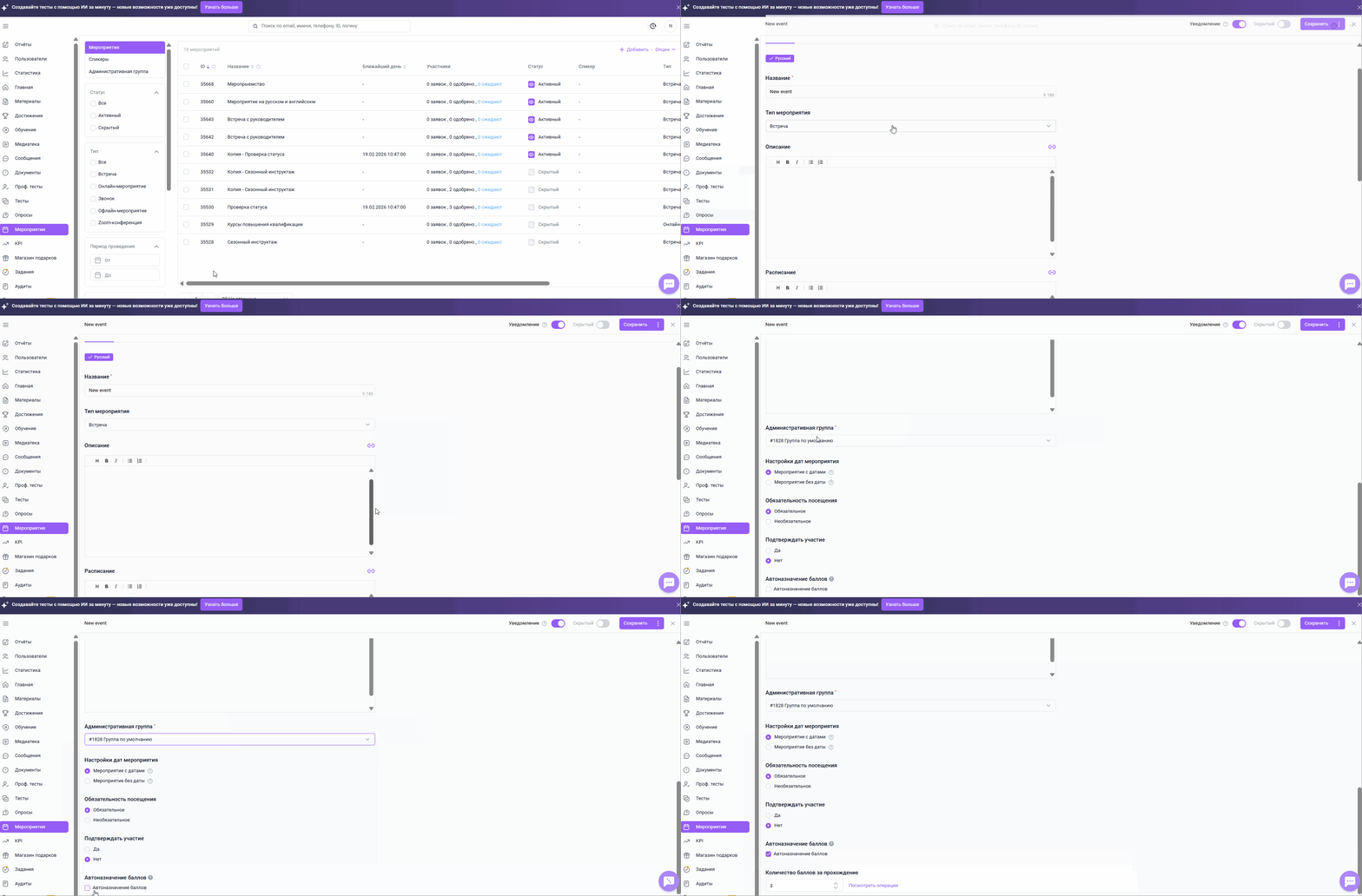
После того, как мероприятие создано, можно переходить к его настройке.
Заполнение основных настроек мероприятия
Заполнение основных настроек мероприятия осуществляется на вкладке Настройки в созданной карточке мероприятия. Обязательные поля помечены знаком *.
Шаг 1. Укажите название мероприятия (макс. 180 символов);
Шаг 2. Укажите тип мероприятия:
- Встреча (по умолчанию);
- Онлайн-мероприятие;
- Звонок, Конференция;
- Zoom-конференция.
Шаг 3. Добавьте описание мероприятия и его расписание.
Описание, расписание мероприятия являются не обязательными полями. При необходимости текст в них можно отформатировать:
- Задать различные уровни заголовков;
- Сделать шрифт курсивным или жирным;
- Создать маркированные и нумерованные списки;
- Добавить ссылку на контент платформы или к внешнему ресурсу.
Чтобы добавить ссылку в текст Описания или Расписания мероприятия;
Выберите Тип ссылки:
- Email - создание ссылки, для перехода к отправке письма на указанный адрес: укажите нужный Email и текст для ссылки;
- Внешняя ссылка - ссылка на любой внешний ресурс: при выборе добавьте нужный адрес и укажите название для ссылки;
- Материал, размещенный на платформе - выберите раздел и материал, к которому планируете направить пользователя и укажите название для ссылки;
- Комментарий к материалу на платформе - можно направить пользователя на конкретный материал: выберите раздел, материал и укажите название для ссылки.
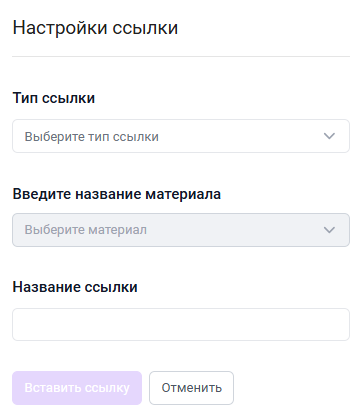
При добавлении внешних или внутренних ссылок убедитесь, что у пользователей есть одинаковый уровень доступа к материалу, в котором размещена ссылка, и к материалу, на который она ведёт.
Шаг 4. Укажите административную группу
Административные группы нужны для разграничения доступа администраторов к контенту внутри раздела. Подробнее об административных группах.
Шаг 5. Зафиксируйте настройки дат мероприятия:
- Мероприятие с датами - позволяет указать дату начала и окончания мероприятия, а так же ограничить возможность регистрации на мероприятие до заданной даты;
- Мероприятие без даты - позволяет собрать список желающих посетить мероприятие. В дальнейшем можно будет выставить дату проведения и зарегистрировать участников. Если выбрана данная функция, то:
- На вкладке Сессии нельзя создать Zoom-дни в сессиях;
- Сессии создаются без Окончания регистрации, а дни внутри сессий (только офлайн и онлайн дни) создаются без Даты начала и Даты окончания. - Мероприятие без даты окончания регистрации - позволяет не ограничивать регистрацию на мероприятие до заданной даты. Пользователи смогут записываться на сессию в любой момент времени, даже если мероприятие уже в процессе проведения.
Настройка дат мероприятия сохраняется при создании копии мероприятия.
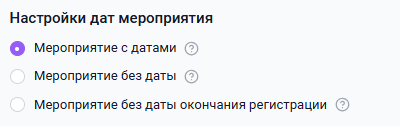
Возможность выбора функции Мероприятия без даты пропадает, если создать хотя бы 1 Zoom-день в мероприятии.
При создании мероприятия без даты окончания регистрации применяются следующие правила:
- Сессии создаются без указания даты окончания регистрации.
-
Дни внутри сессий автоматически создаются со значениями:
- дата начала — на 1 час позже текущего времени;
- дата окончания — на 2 часа позже текущего времени.
Если мероприятие изначально было создано с датой окончания регистрации, а затем администратор изменил его на мероприятие без даты окончания регистрации:
- у всех сессий данного мероприятия очищается дата окончания регистрации.
Если выбран Мероприятие без даты окончания регистрации, то активировать его невозможно в следующих случаях:
- хотя бы у одного дня отсутствуют даты начала или окончания;
- даты дней внутри сессий пересекаются между собой.
Шаг 6. Выберите обязательность посещения - Обязательное или Необязательное.
Шаг 7. Настройте Подтверждение участия:
- Да - администратору необходимо одобрить (или отказать) заявки пользователей на вкладке Заявки и посещения. И пока администратор не обработает заявки, пользователи, которые их оставили не смогут увидеть ссылку на мероприятие и поучаствовать в нем;
- Нет - пользователи автоматически попадут в статус Одобрено на вкладке Заявки и посещения.
Шаг 8. Настройте Автоназначение баллов.
Фиксированное количество баллов выдается пользователю, если статус заявки участника изменяется на Участвовал. Администратор настраивает самостоятельно цифру-сколько баллов получат пользователи.
По нажатию на Просмотреть операции администратор сможет увидеть детализацию назначения баллов по данному материалу.
После заполнения настроек нажмите на кнопку Сохранить.
Можно ли добавить поле для комментария при регистрации на мероприятие? - Нет. На данный момент в Эквио нельзя добавить дополнительное поле для комментария в форму регистрации на мероприятие. Пользователь может записаться на мероприятие, но не может при регистрации указать комментарий, количество сопровождающих или другую дополнительную информацию.
Альтернативные варианты сбора информации:
- Создать задание с вопросом о количестве сопровождающих и предоставить к нему доступ участникам мероприятия.
- Опубликовать сообщение с включёнными комментариями.
- Добавить мероприятие в траекторию обучения с возможностью комментирования.
Обратите внимание: перечисленные способы позволяют отдельно собрать информацию от сотрудников, но не добавляют поле комментария непосредственно в форму регистрации на мероприятие.
Если вам не хватило информации, то дайте, пожалуйста, обратную связь по ссылке: Предложения по улучшению статей.