
- Как выгрузить отчет по целям
- Как выгрузить отчет по материалам
- Как выгрузить отчет по статусу плана развития
- Как выгрузить отчет по подведению итогов
- Как выгрузить все типы отчетов одновременно
Выгрузка отчетности в пользовательской версии по себе
В пользовательской версии ИПР, как и в административной панели, есть возможность выгрузить различные варианты отчетности как самому сотруднику по себе, так и руководителю по своей команде.
Почему это удобно для сотрудника: отчеты могут использоваться сотрудником для самоконтроля, подготовки к встрече с руководителем или для того, чтобы иметь под рукой структурированную информацию о своих целях, материалах и прогрессе.
В связи с тем, что у сотрудника может быть несколько планов разного типа, в отчетности также отображается информация о названии плана, его общей цели и комментарию создателя, типе и периоде реализации.
Сотрудник сам может сформировать Отчёты в разделе План целей в интерфейсе пользователя, и при этом быстро получить актуальный срез данных без обращения к администратору.
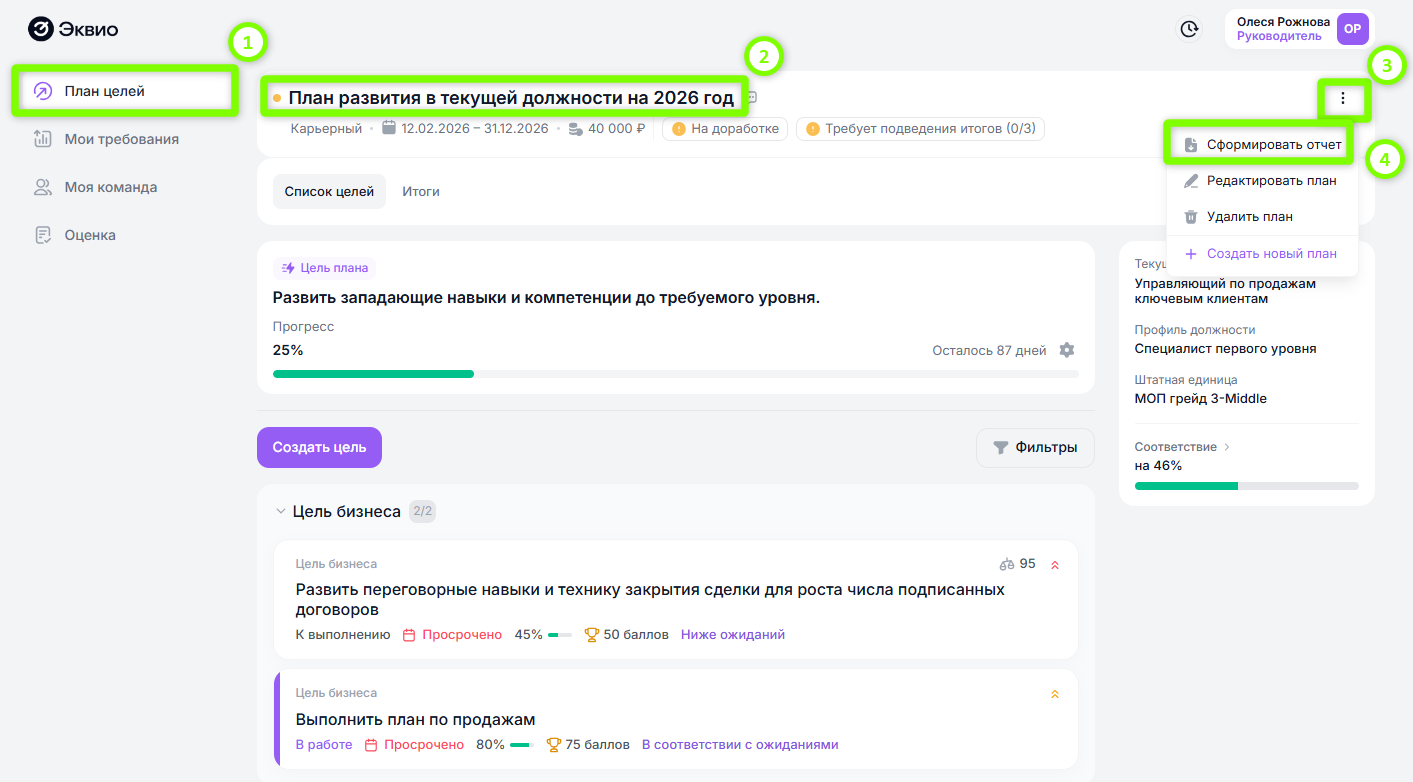
Чтобы выгрузить отчет по своему ИПР сотруднику нужно:
- В разделе Планы целей выбрать план, по которому вы хотите сформировать отчет;
- Нажать на три точки справа от названия плана;
- Выбрать функцию Сформировать отчет;
- Выбрать один из вариантов отчетов: по целям, по материалам, по статусу плана развития, по подведению итогов.
Рассмотрим далее процесс формирования отчетов по сотрудникам, находящимся в подчинении руководителя.
Выгрузка отчетности руководителем по своей команде
Чтобы своевременно отслеживать статус прохождения запланированных активностей, в системе предусмотрено формирование отчетности по сотрудникам. Доступны различные типы отчетов — они помогают проводить аналитику и принимать обоснованные решения по развитию персонала.
Руководитель получает полную картину: кто выполняет планы развития в установленные сроки, а кому требуется дополнительная поддержка или корректирующие действия.
В разделе Моя команда отображается информация по планам сотрудников, которые отмечены как Приоритетные в каждом из типов. Возможность выбрать тип плана для отображения в таблице станет доступно в будущих обновлениях платформы.
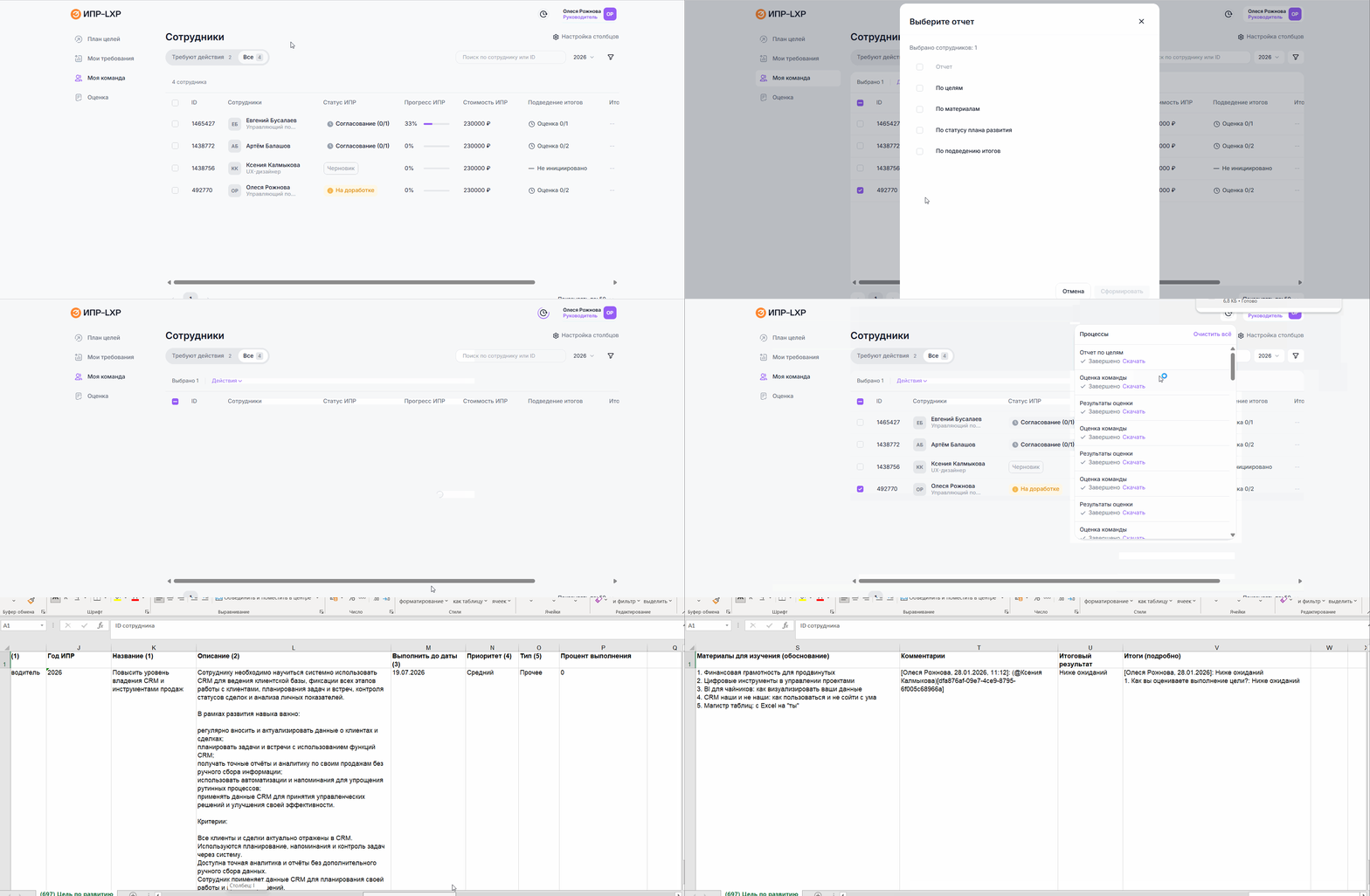
№ 1. Отчет по целям
Отчет по целям используется для контроля прогресса и качества выполнения целей сотрудниками.
Отчёт по целям даёт руководителю наглядную картину того, как каждый сотрудник его команды продвигается в достижении поставленных целей.
В отчёте отображаются: описание целей, сроки, приоритет, запланированные результаты и фактические, развиваемые навыки и используемые материалы, вес цели и прогресс с учетом веса (если они включены в компании и добавлены для формы цели) и статус выполнения. Это помогает своевременно выявлять отставания, корректировать приоритеты и оценивать вклад сотрудников в общие результаты команды.
Как руководитель может выгрузить отчет по целям:
- Откройте раздел Моя команда;
- Выделите пользователей в списке чек-боксами;
- Выберите Отчет - По целям;
- Выбирайте период и нажмите Сформировать;
- Скачайте готовый файл.
- Только название уровня используемой шкалы;
- Только баллы мастер-шкалы;
- Название уровня и баллы мастер-шкалы.
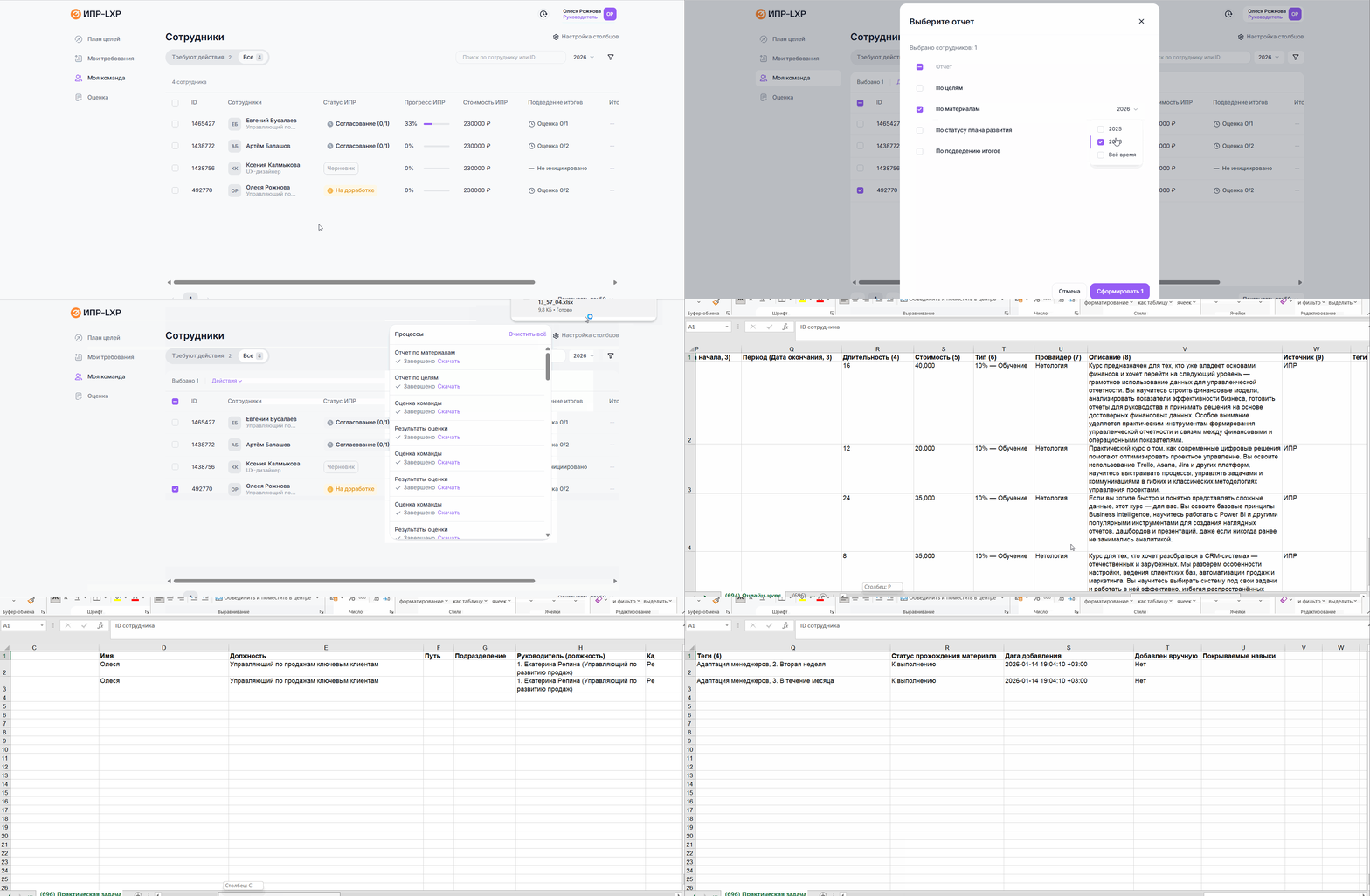
№ 2 По материалам
Отчет по материалам используется для детального анализа учебной активности и ресурсов.
Он показывает все привязанные к целям развития материалы: курсы, тренинги, книги, вебинары, мероприятия и т.д. Для каждого материала указаны сроки, тип, стоимость, ответственные лица, ссылки и статус прохождения.
Отчёт полезен при планировании бюджета на обучение, проверке фактического освоения материалов, а также для анализа эффективности выбранных образовательных ресурсов.
Как руководитель может выгрузить отчет по материалам:
- Откройте раздел Моя команда;
- Выделите пользователей в списке чек-боксами;
- Выберите Отчет - По материалам;
- Выбирайте период и нажмите Сформировать;
- Скачайте готовый файл.
№ 3 По статусу плана развития
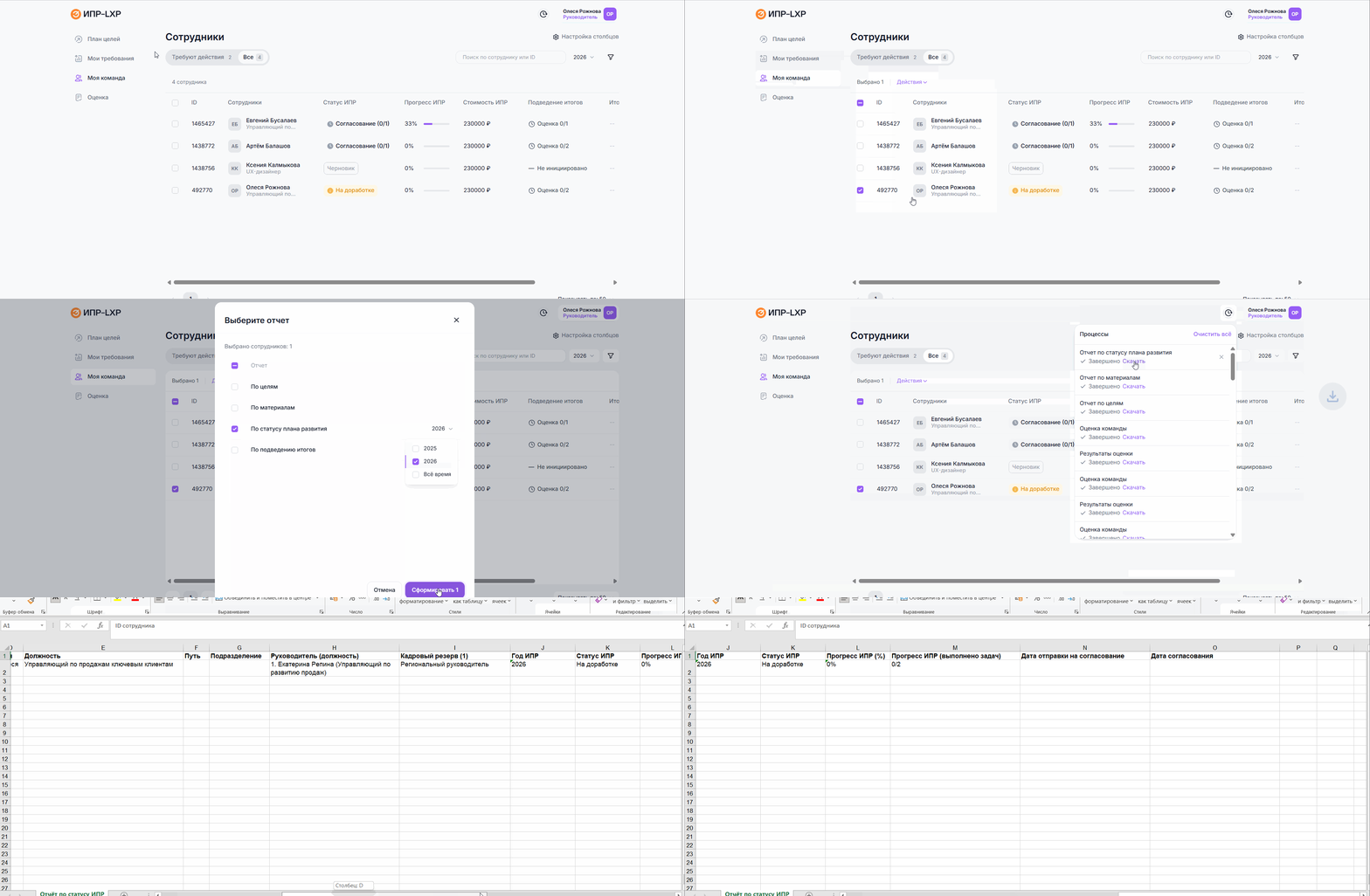
Отчет по статусу плана развития используется для быстрой оценки состояния ИПР всех сотрудников.
Отчёт агрегирует ключевую информацию о статусе индивидуальных планов развития: согласован ли план, находится ли на доработке, какой процент целей выполнен, сколько задач закрыто.
Руководитель получает суммарную таблицу по всей команде, что особенно ценно при массовых проверках (например, перед периодом оценки) и для выявления сотрудников, которым нужна поддержка в заполнении или выполнении ИПР.
Как руководитель может выгрузить отчет по статусу плана развития:
- Откройте раздел Моя команда;
- Выделите пользователей в списке чек-боксами;
- Выберите Отчет - По статусу плана развития;
- Выбирайте период и нажмите Сформировать;
- Скачайте готовый файл.
№ 4 По подведению итогов
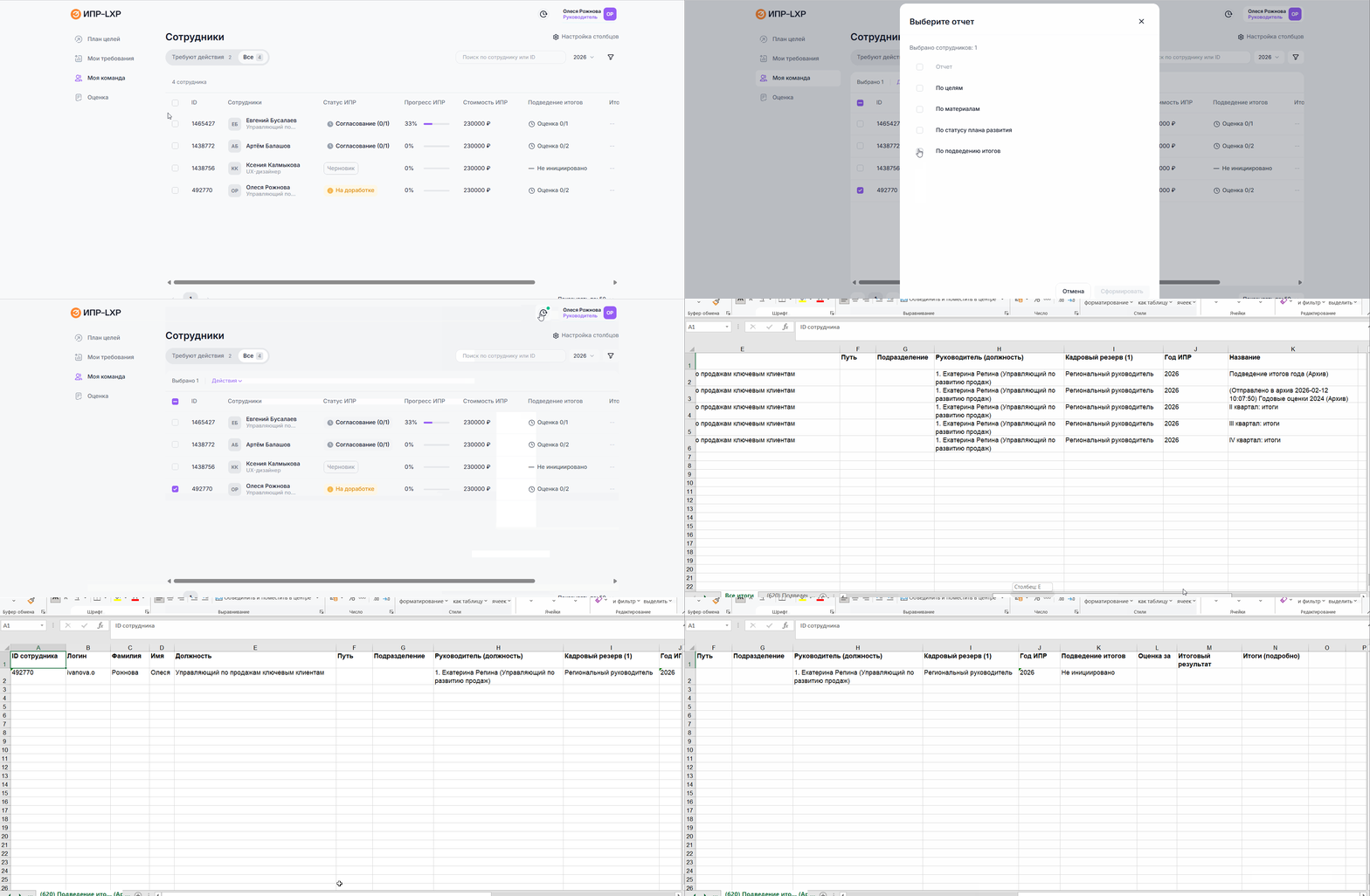
Отчет по подведению итогов используется для комплексной оценки результатов развития.
Отчёт включает данные опросов подведения итогов по ИПР сотрудника, а также комментарии, указанные при их подведении. Он формируется в виде Excel-файла с отдельными вкладками по каждому опросу и общей сводкой.
Данный отчет помогает принять кадровые решения, сравнить самооценку сотрудника с внешней оценкой и подготовить объективную обратную связь по итогам периода.
Как руководитель может выгрузить отчет по подведению итогов развития:
- Откройте раздел Моя команда;
- Выделите пользователей в списке чек-боксами;
- Выберите Отчет - По подведению итогов;
- Выбирайте период и нажмите Сформировать;
- Скачайте готовый файл.
- Только название уровня используемой шкалы;
- Только баллы мастер-шкалы;
- Название уровня и баллы мастер-шкалы.
№ 5. По всем отчётам
Формирование всех вышеперечисленных видов отчетов единовременно может быть использовано для получения полного среза данных без лишних действий по выгрузке каждого отчета отдельно.
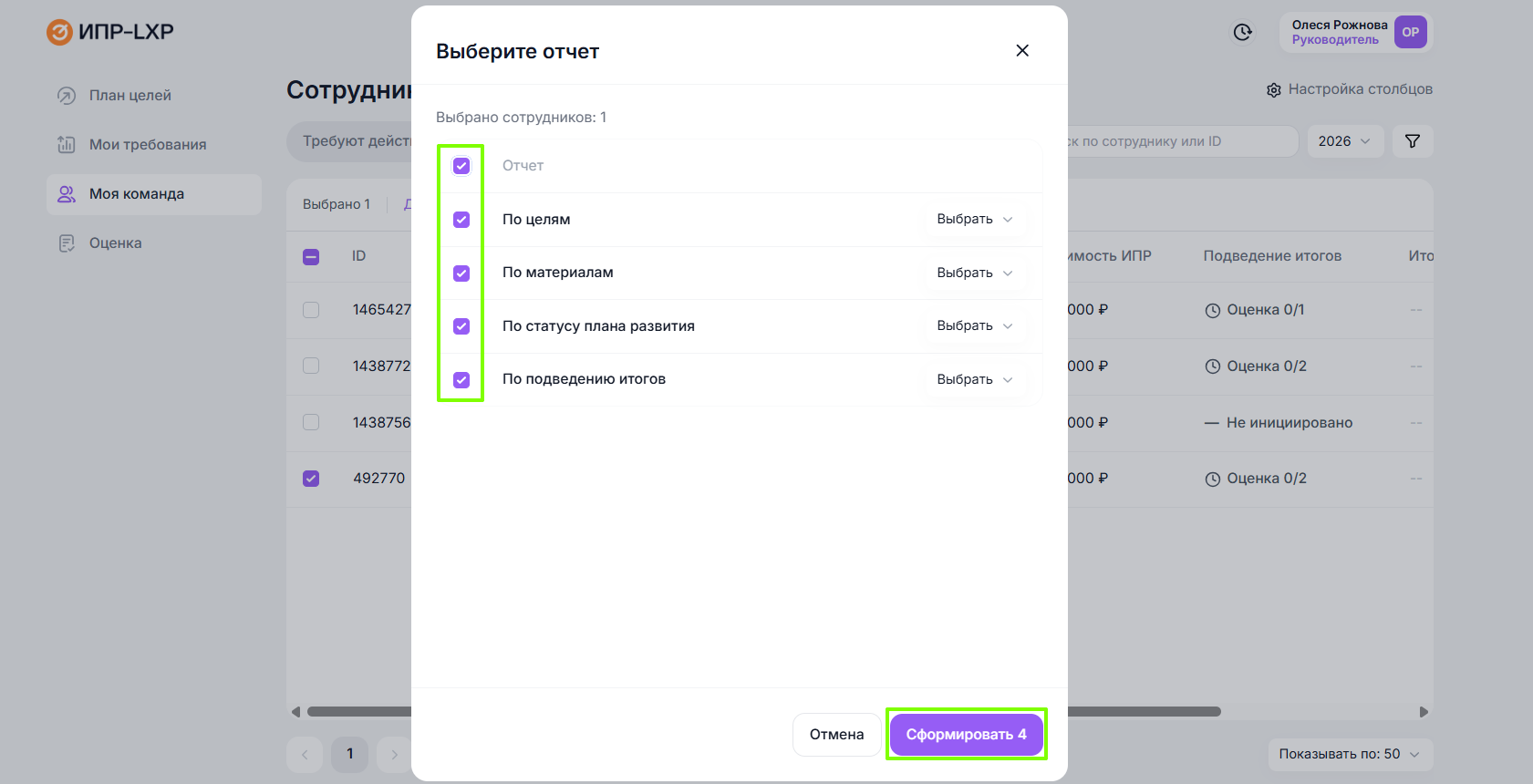
Если руководителю нужна вся аналитика по команде сразу – по целям, материалам, статусам и итогам – можно выбрать все отчёты. Система сформирует каждый отчёт в отдельном файле, которые затем можно скачать из окна процессов.
Это экономит время, исключает ручной повтор операций и даёт возможность комплексно проанализировать работу каждого сотрудника или всего подразделения в разрезе всех аспектов развития.
Как руководитель может выгрузить все типы отчетов одновременно:
- Откройте раздел Моя команда;
- Выделите пользователей в списке чек-боксами;
- Выберите все отчеты;
- Выбирайте период и нажмите Сформировать;
- Скачайте готовые файлы с отчетами.
Если вам не хватило информации, то дайте, пожалуйста, обратную связь по ссылке: Предложения по улучшению статей.