
Общая информация
В зависимости от роли пользователя у него могут быть разные полномочия по созданию, редактированию и удалению целей или созданию ИПР.
Если какое-то из этих действий запрещено, соответствующие кнопки в интерфейсе не отображаются.
Настроить возможность видимости опции для всей роли может Поддержка по запросу администратора.
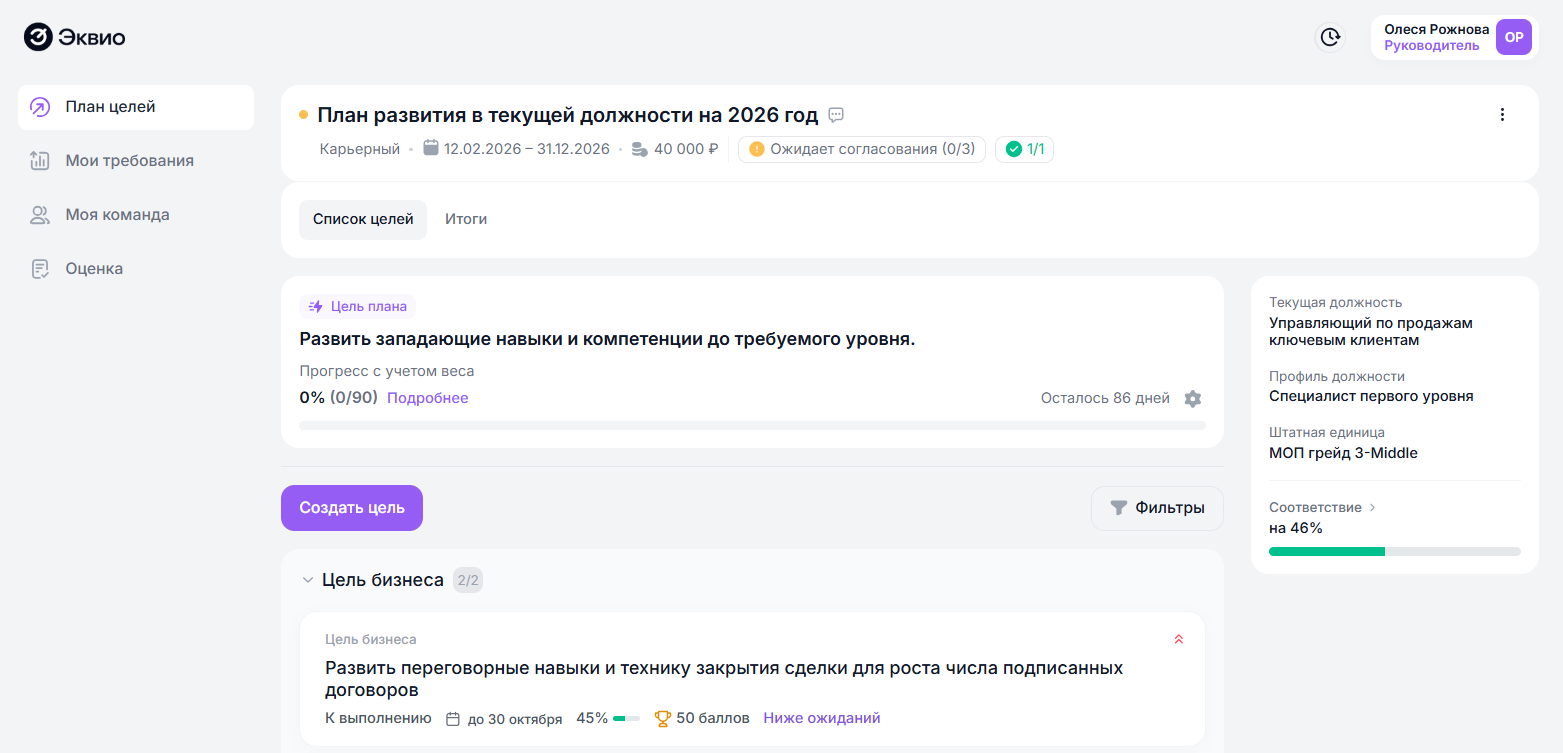
При входе в модуль Развитие и оценка (ИПР) сотрудник попадает в раздел План целей, где может работать и управлять своим индивидуальным планом развития.
В пользовательской версии ИПР отображаются следующие вкладки:
- План целей - отображается информация о целях сотрудника в рамках ИПР. Здесь происходит создание и редактирование ИПР;
- Мои требования- служит для отображения информации о соответствии имеющихся уровней навыков требуемым значениям по Профилю должности или Штатной единице;
- Моя команда - отображается в роли руководителя и HR, служит для работы с ИПР других сотрудников;
- Оценка - отображается в случае, если подключен модуль оценки 360.
В личном кабинете модуля Развитие талантов (ИПР и оценка) у пользователя есть возможность настроить набор уведомлений, который будет приходить сотруднику на почту.
Оповещения бывают привязанные к событиям в системе и регулярные, не привязанные к событиям. Подробнее в статье: Настройка оповещений.
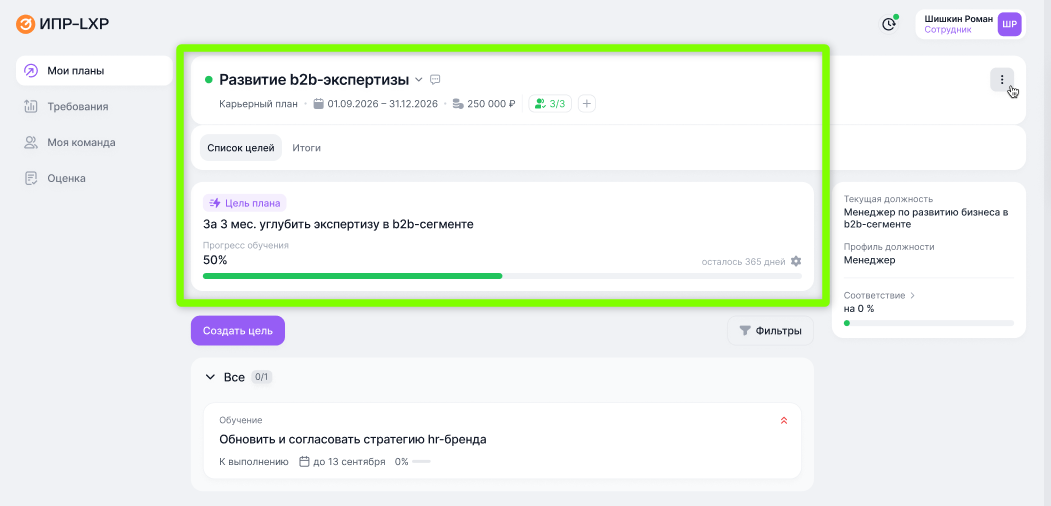
Виджеты в ИПР, расположенные в правой части пользовательской версии модуля ИПР, позволяют получить доступ к ключевой информации: можно быстро оценить уровень соответствия сотрудника занимаемой должности и ее профилю, увидеть требования к навыкам на позиции, отследить прогресс выполнения плана развития и его стоимость для компании. Дополнительно через них доступен переход к статусу подведения итогов.
Создание индивидуального плана развития (ИПР)
На вкладке План целей отображаются все доступные для авторизованного пользователя индивидуальные планы (ИПР). Здесь сотрудник может просматривать и управлять своим личным планом развития. Чаще всего план формируется руководителем и HR-специалистом. Но если у сотрудника есть права на формирование плана, то и он самостоятельно сможет его открыть.
Индивидуальные планы могут
создать/открыть (а также иметь возможность редактировать и удалять) как сами сотрудники так и руководители, администраторы, hr и другие роли (если они созданы, и в этих ролях есть такое разрешение).
План сотрудника может принимать один из четырех статусов.
Все статусы назначаются автоматически при наступлении событий в системе:
- Черновик – при первичном формировании ИПР;
- Требует согласования - черновик плана, который еще не отправлен на согласование;
- Ожидает согласования – после отправки пользователем на согласование;
- Согласован – после того, как процесс согласования закончен успешно;
- На доработке – если один из согласующих отклонил ИПР и отправил на доработку.
По нажатию на статус плана отображается выпадающий список. Перечень возможных действий зависит от статуса.
Для статусов Черновик и На доработке возможна опция Отправить на согласование.
Для выбранного ИПР доступен просмотр общего прогресса прохождения – выполненные цели/общее число целей ИПР.
Больше гибкости в управлении развитием: встречаем сентябрьское обновление
Мы расширяем возможности планирования, чтобы сделать процесс обучения и роста более персонализированным.
Что нового?
- Мультипланирование. Больше не нужно ограничиваться одним документом на год.
Теперь для сотрудника можно создавать несколько планов развития одновременно, в том числе в рамках одного календарного года. Это позволяет разделить трекинг адаптации, развития, выполнения годовых целей и проектной деятельности. - Типизация и назначение. Каждому плану можно присвоить свой тип и функциональное назначение, что упрощает навигацию и отчетность.
- Фокус на результат. У каждого плана появилась возможность фиксировать общую (глобальную) цель. Это поможет сотруднику видеть конечную точку маршрута и четко понимать ожидания бизнеса от его развития.
Как пользователю самостоятельно создать/открыть ИПР
Пример: Пользователь с ролью сотрудник не имеет ИПР. При этом роли Сотрудник разрешено открывать ИПР.
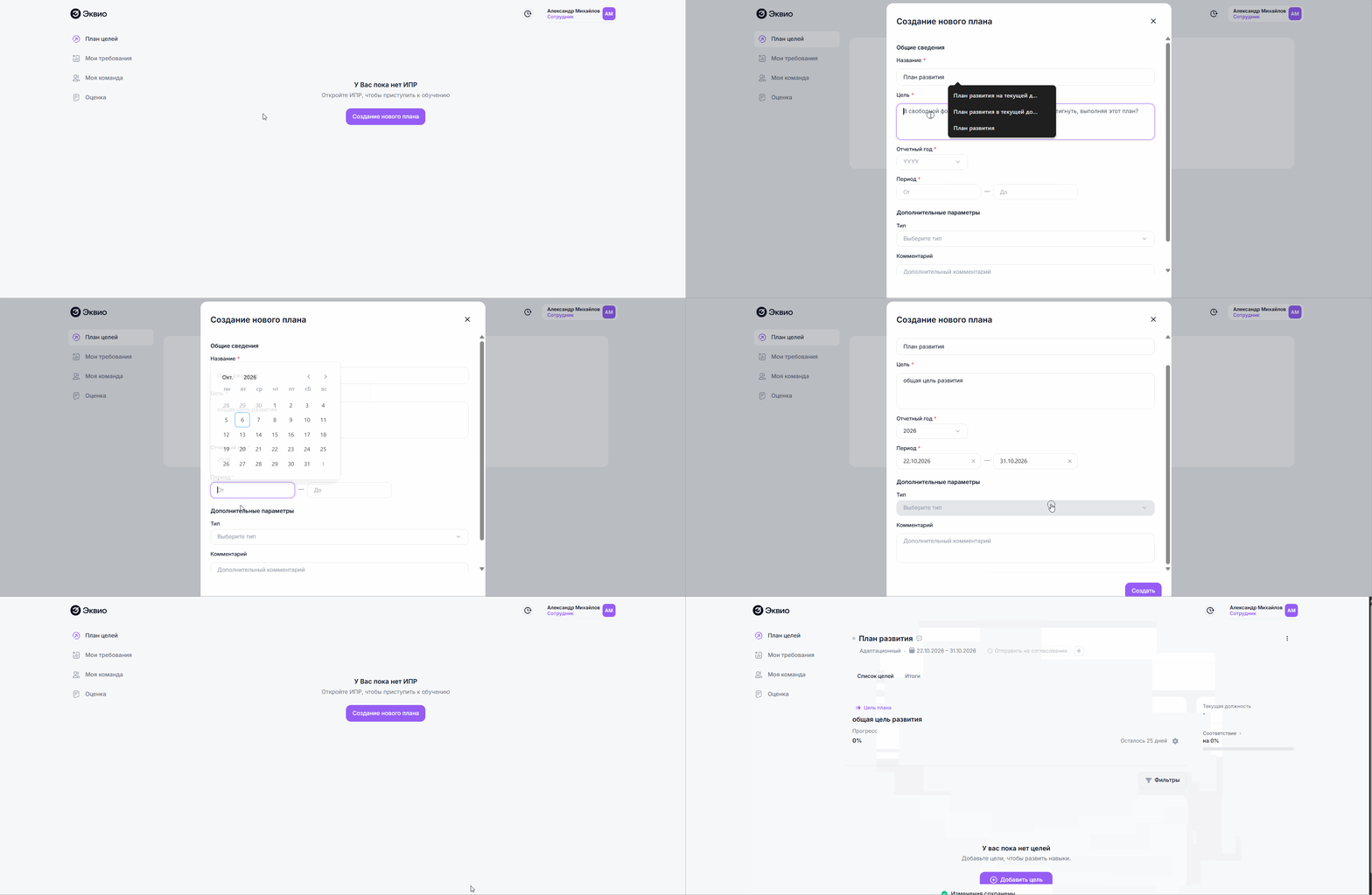
После входа в учетную запись сотрудник может сам инициировать открытие ИПР на текущий год следующим образом:
- Перейти на вкладку План целей;
- Нажать на кнопку Создание нового плана;
- Заполнить параметры плана:
- название плана;
- общая цель плана - заявляющая ожидания от реализации плана сотрудником;
- отчетный год - год, к которому будет относиться план сотрудника. Данная информация нужна для корректного отображения в аналитике;
- период - укажите дату старта и завершения выполнения плана;
- выберите тип плана (Карьерный, Адаптационный, Профессиональный, План развития потенциала);
- при необходимости добавьте комментарий для сотрудника. - Нажать кнопку Создать.
Если для вашей роли не предусмотрен доступ к созданию ИПР открыть план развития сможет пользователь в другой роли, которой предоставлены соответствующие права доступа.
Для уточнения прав по различным ролям пользователей обратитесь, пожалуйста, в службу Поддержки.
Если в административной панели созданы циклические цели, подходящие под условия назначения, то они сразу попадают в новый план сотрудника.
Цели в ИПР делятся по типам. Они могут находиться в следующих статусах:
- В работе;
- К выполнению;
- Выполнено;
- Отменено
Как администратор может добавить типы целей
Группировку и порядок отображения целей по умолчанию для пользователей может регулировать администратор.
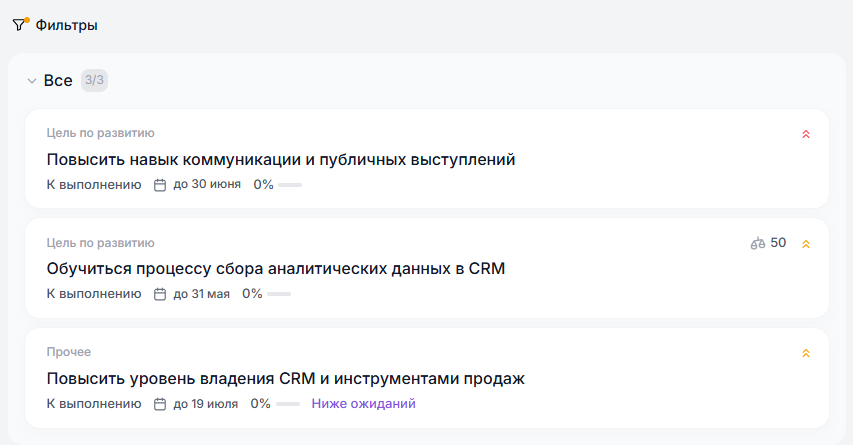
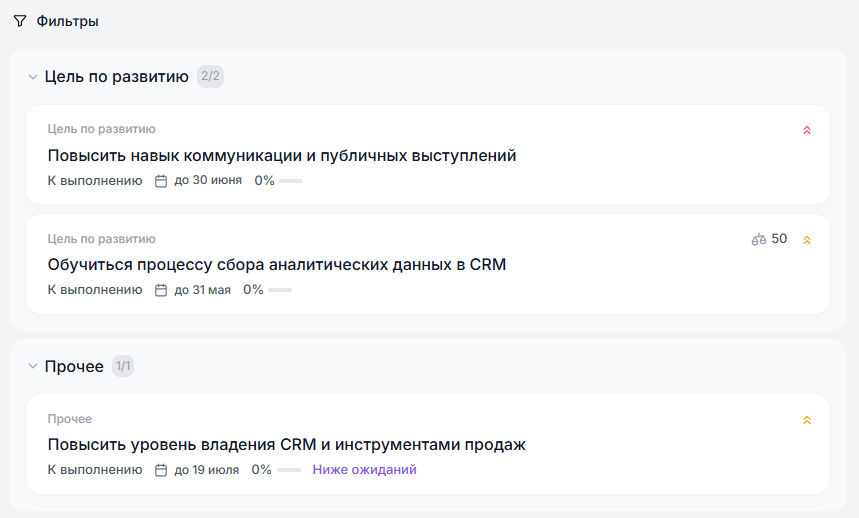
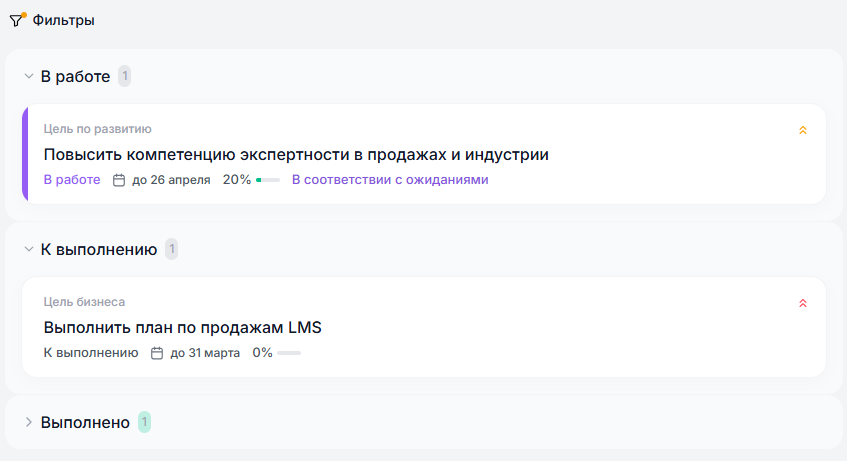
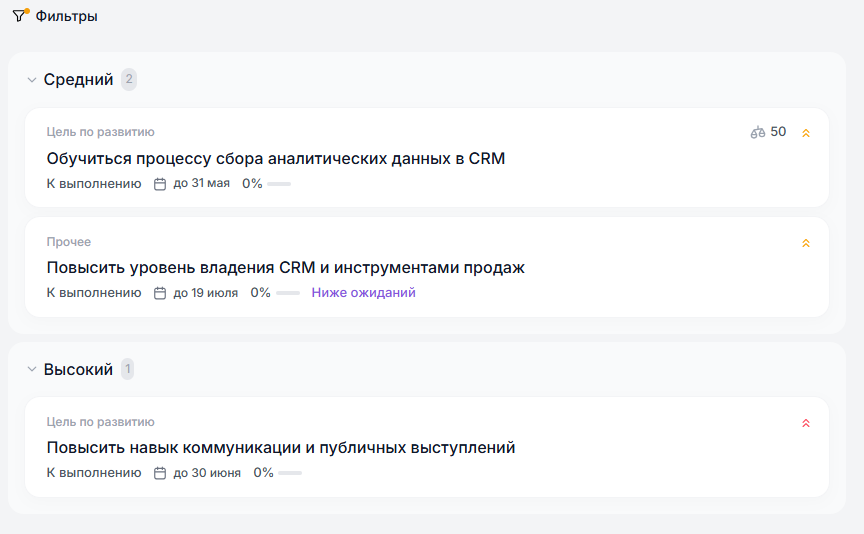
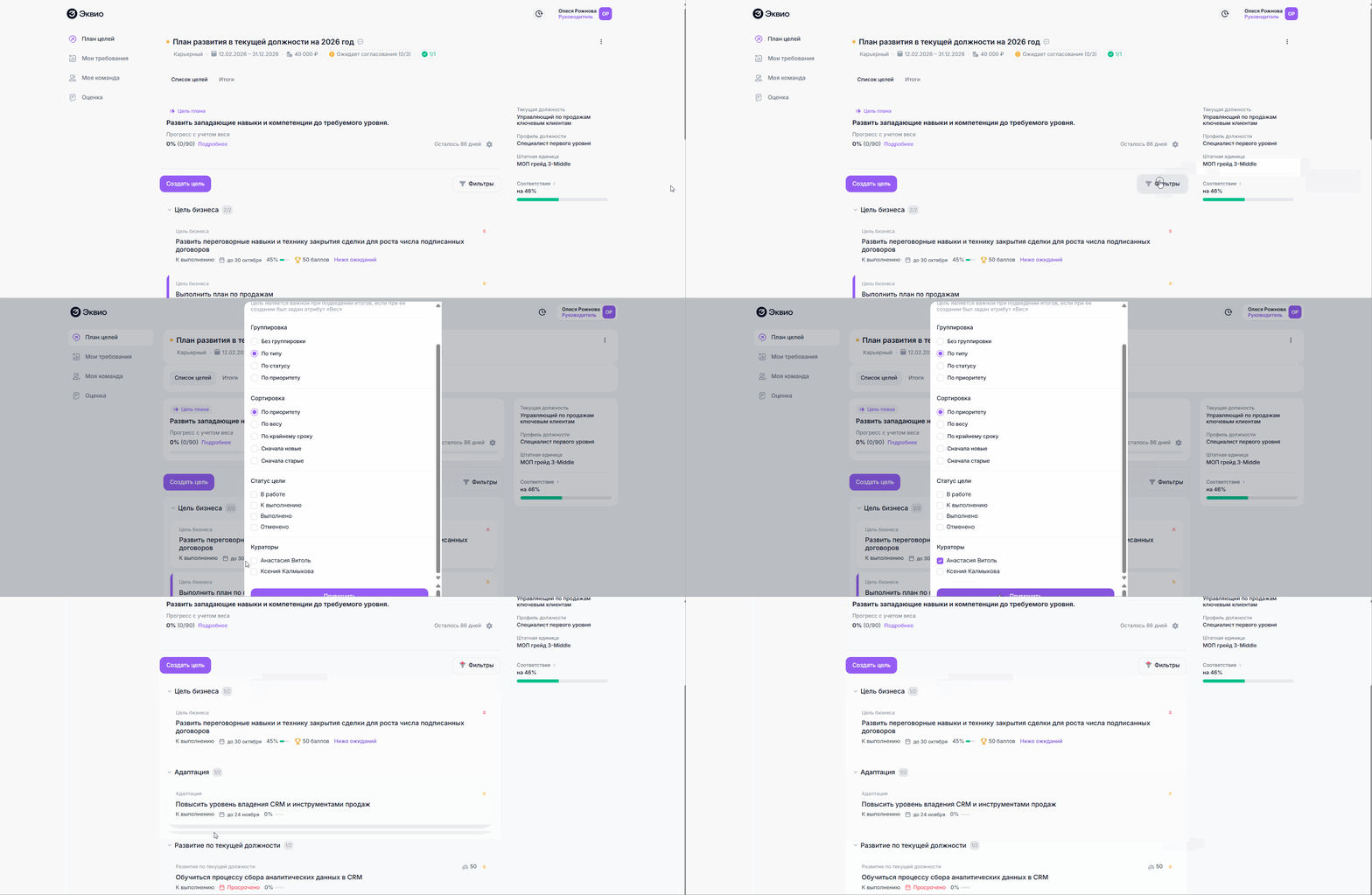
При этом пользователь может самостоятельно настроить отображение целей в своем ИПР при помощи фильтров:
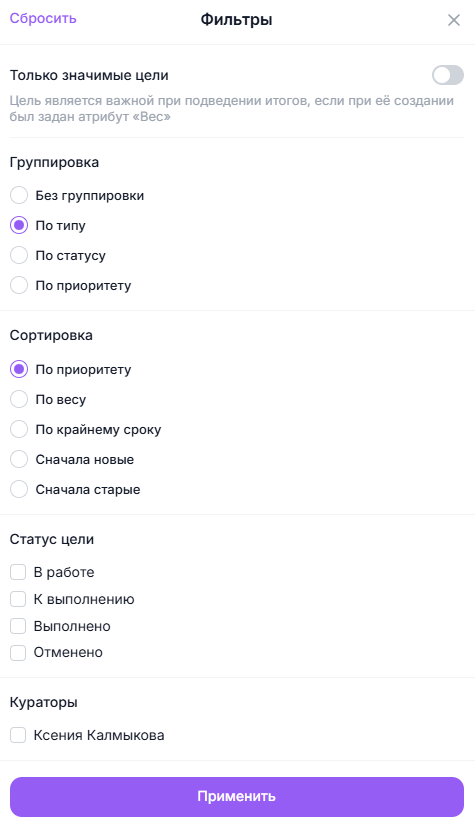
Отобразить только значимые цели - позволяет отобразить только те цели, в которых установлен вес;
Группировка
Без группировки | По типу | По статусу | По приоритету |
 |  |  |  |
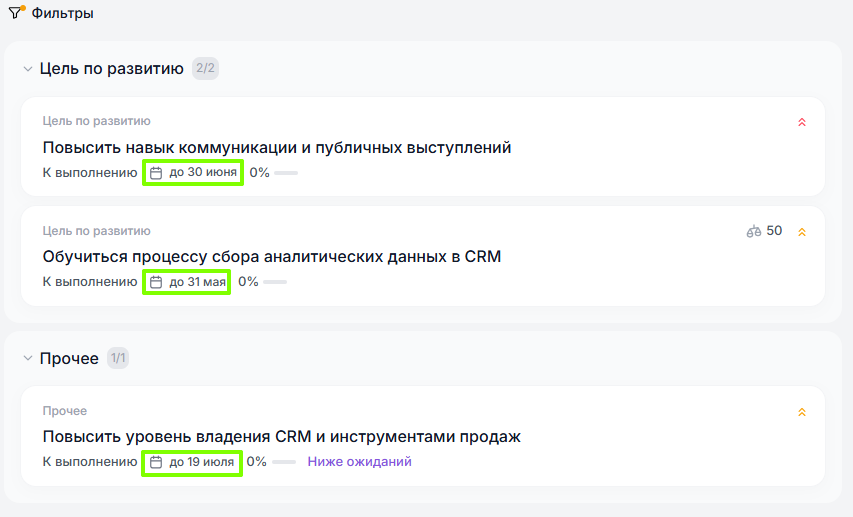
Сортировка
По приоритету | По весу | По крайнему сроку | Сначала новые | Сначала старые |
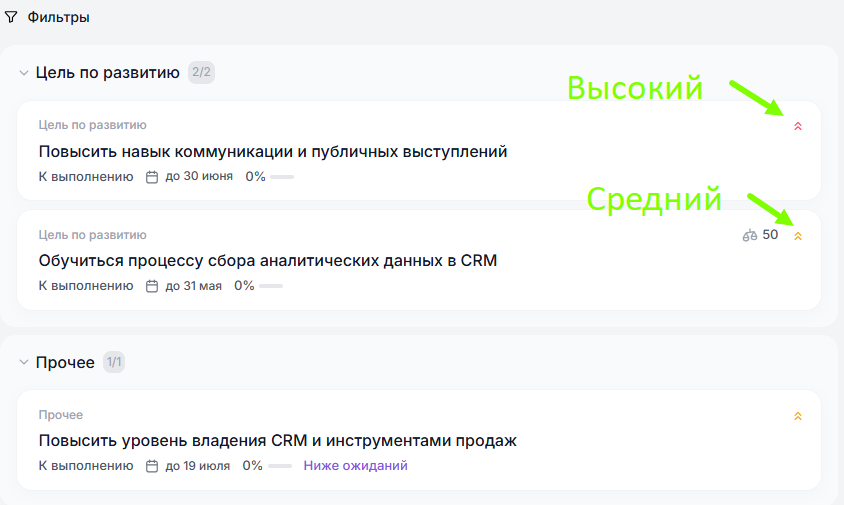 | 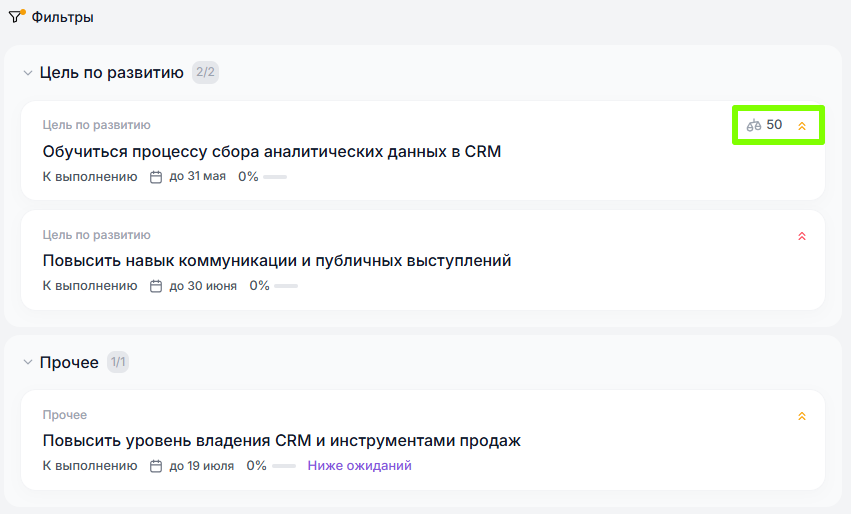 | 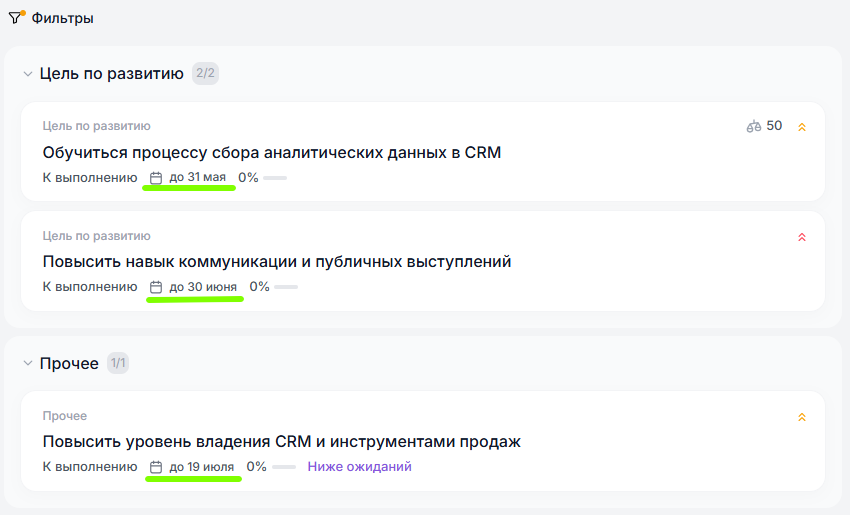 | 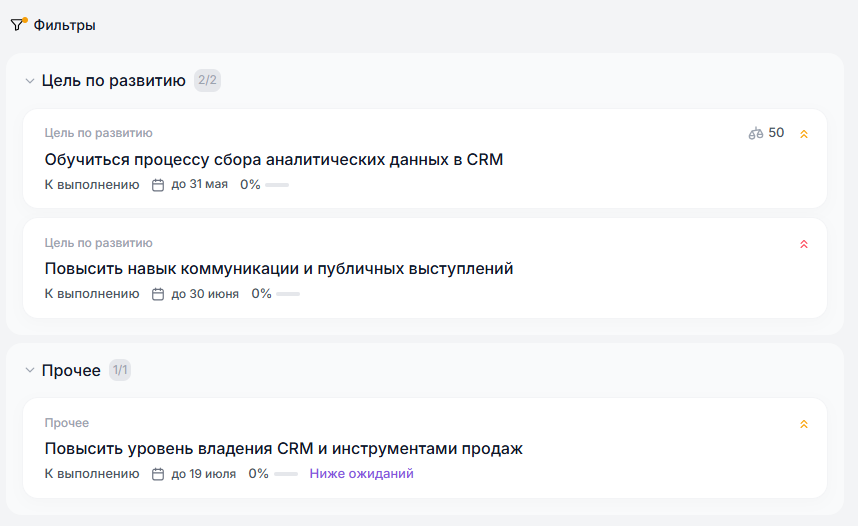 |  |
Фильтрация
Можно отфильтровать цели по статусам:
|  |
Также можно отобразить только те цели, у которых назначены определенные кураторы - для этого выберите их чек-боксами в фильтре Кураторы.
Переключение между планами
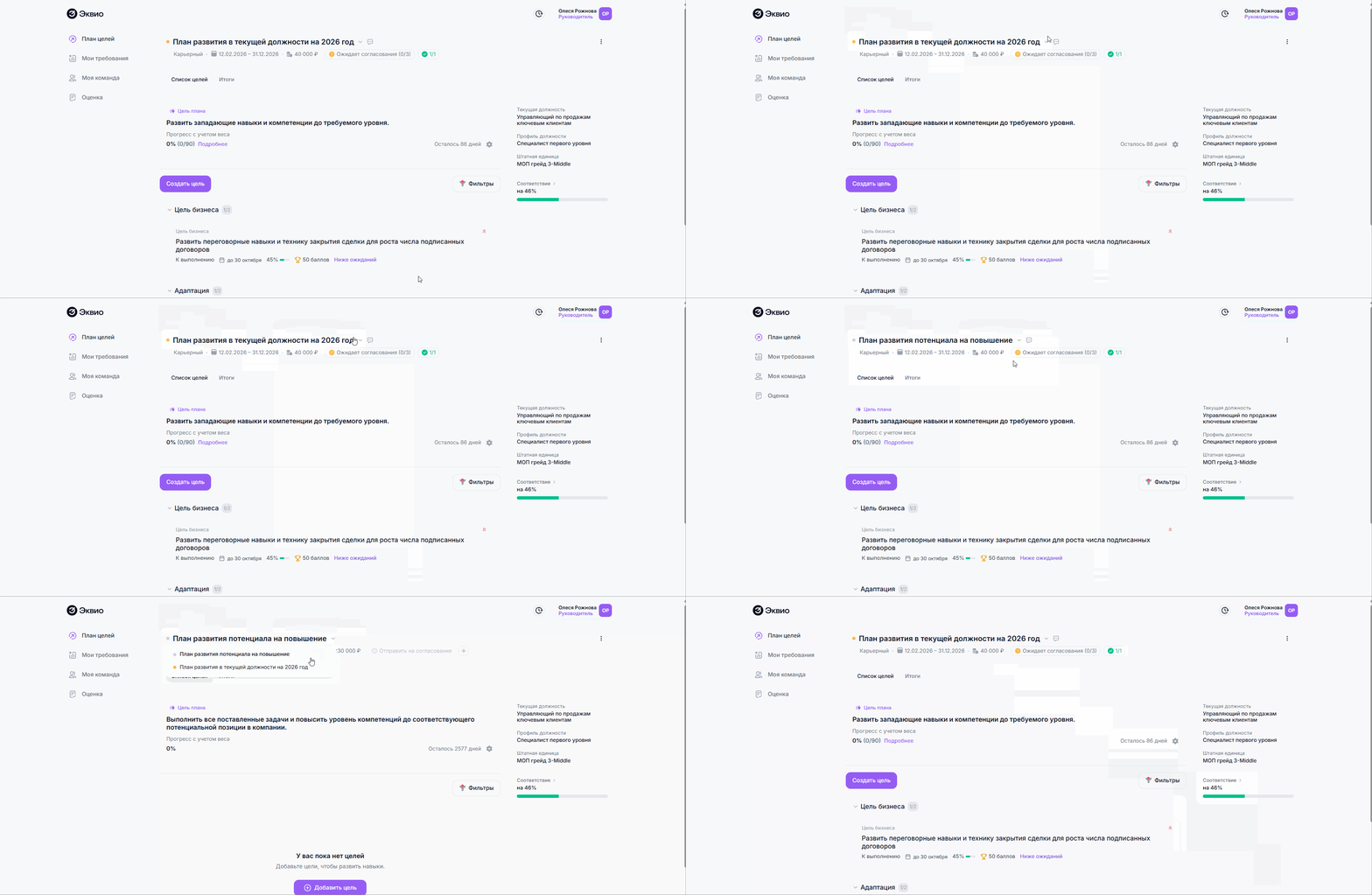
У сотрудника может быть несколько активных планов развития разных типов. Чтобы переключиться между ними:
- Перейти в раздел План целей;
- Нажать на название текущего плана;
- Выбрать в выпадающем списке нужный план и нажать на него.
Как отправить ИПР на согласование
Если вам не хватило информации, то дайте, пожалуйста, обратную связь по ссылке: Предложения по улучшению статей.