
Общая информация
После создания программы обучения можно переходить к ее настройкам. Обязательные для заполнения поля, отображаются с символом *.
Чтобы перейти в настройки программы обучения:
- Перейдите в раздел Обучение;
- Выберите нужную программу в списке, при необходимости воспользовавшись фильтрами и сортировками;
- Нажмите на нее - первой откроется страницы с настройками программы обучения.
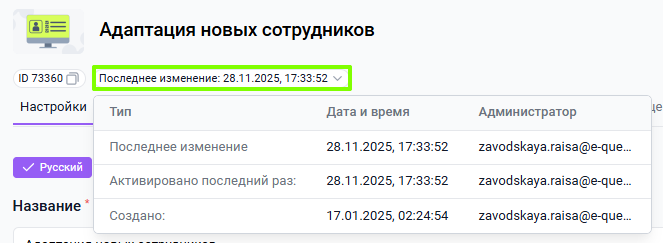
В шапке программы обучения отображаются её название, ID (можно скопировать нажатием), информация о последнем изменении (тип действия, дата, время и администратор) и информация о последней активации (сведения о последнем переводе программы в активный статус).
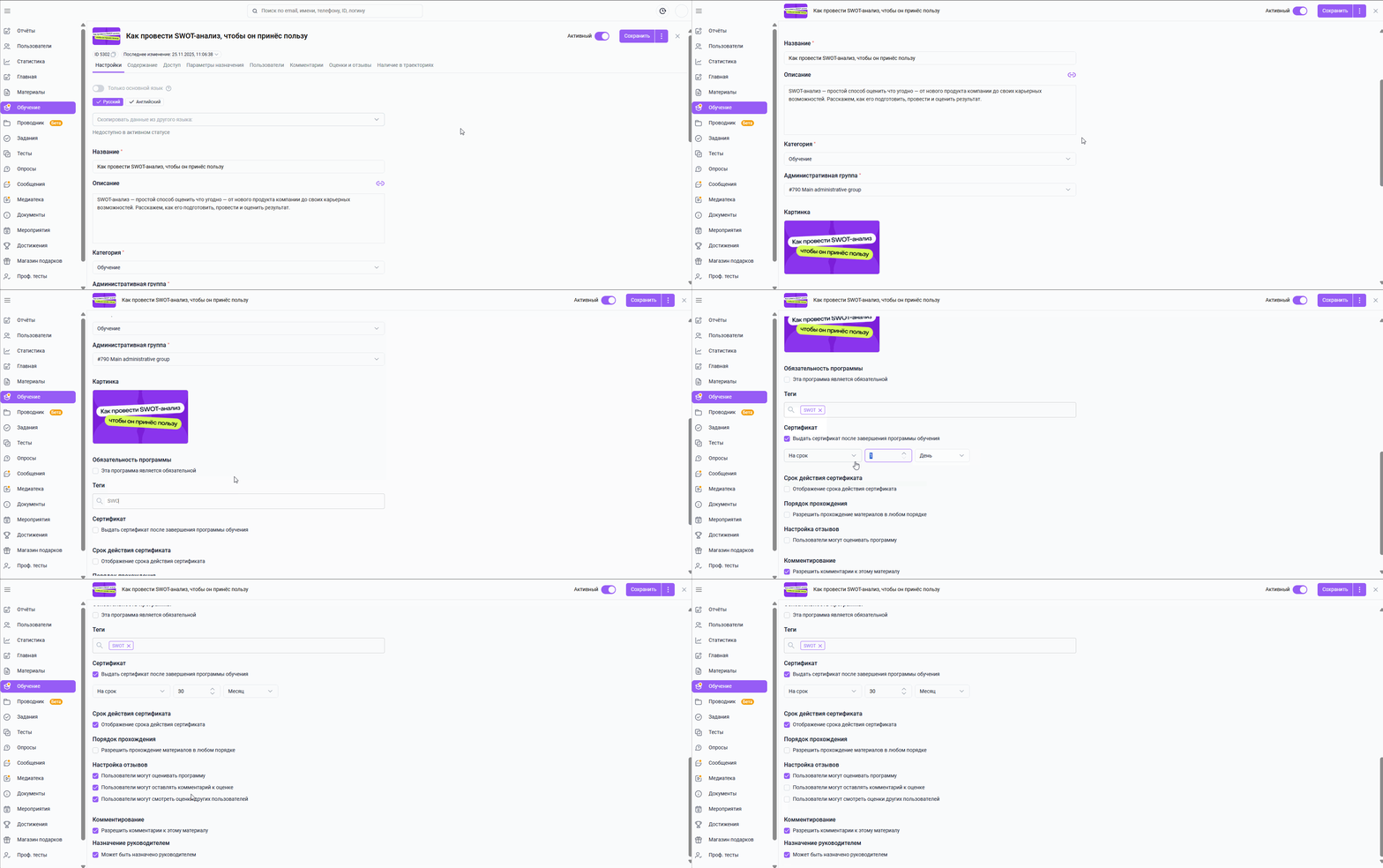
Настройки программы обучения
1. Заполните в текстовых полях Название (макс. 255 символов) и Описание;
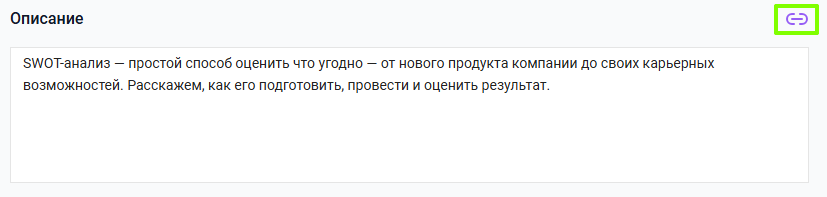
В поле Описание поддерживается возможность вставки ссылок, которые добавляются по нажатию на скрепку в правом углу поля для текста:
В открывшемся окне выберите тип ссылки - внешняя или внутренняя:
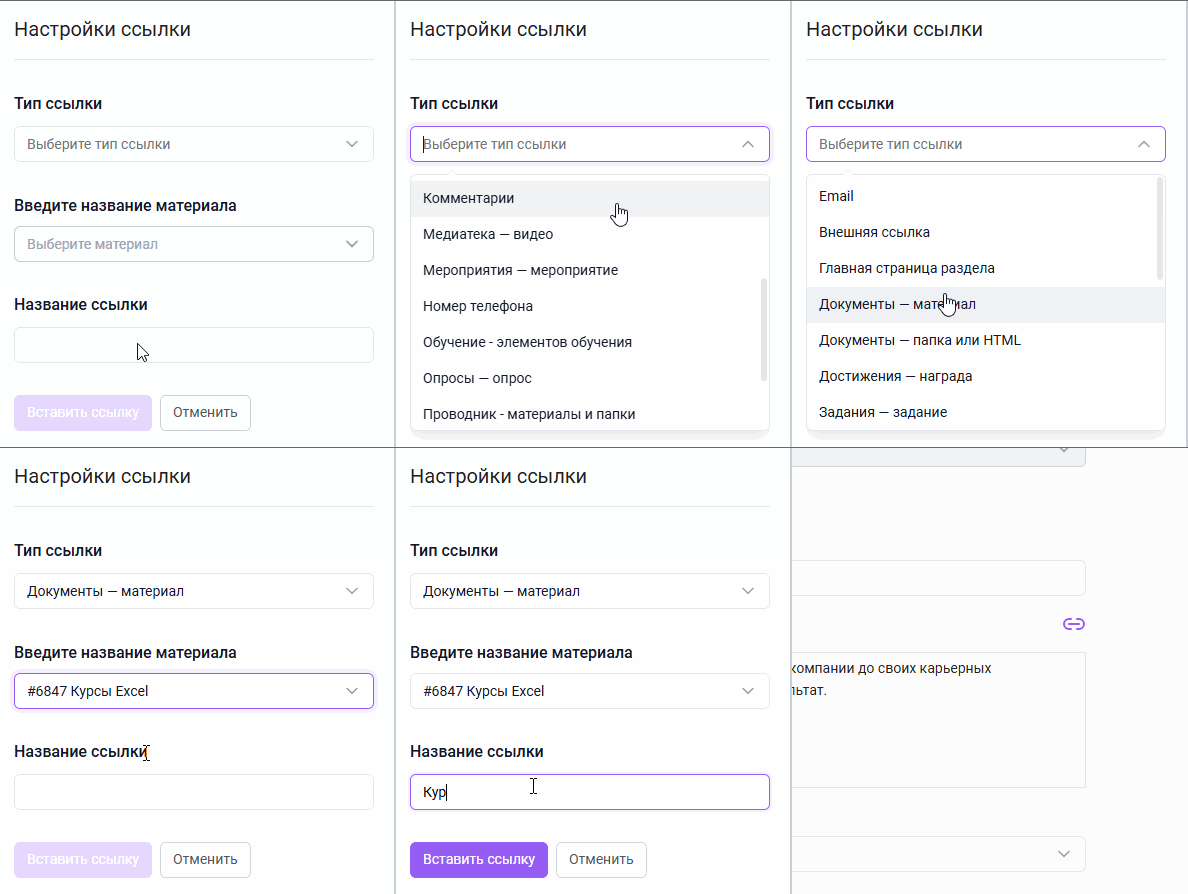
- Внешние - используются для перенаправления пользователя на любой внешний источник.
1) В типе ссылка указываем Внешняя ссылка.
2) Вставьте внешнюю ссылку - копируем ссылку на источник в адресной строке и вставляем в наше поле.
3) Указываем Название ссылки - текст, который будет кликабельным. - Внутренние - на материалы из приложения. Например, на вводную программу обучения для новичков.
1) Для этого выбираем раздел в котором расположен материал для ссылки.
2) В поле Название материала ищем и выбираем его по наименованию или id.
3) Указываем Название ссылки - текст, который будет кликабельным.
Когда вы ссылаетесь на внешние или внутренние материалы нужно учитывать, чтобы пользователи имели одинаковый доступ в материале в котором разместили ссылку, и в материале на который ссылка ведет.
2. Выберите предварительно созданную Категорию;
(о том как создавать категории в статье: Создание программ обучения).
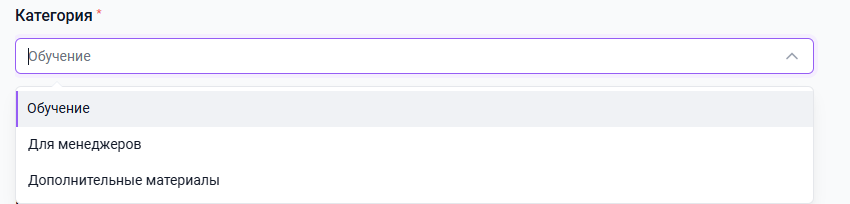
Категории объединяют в приложении пользователя программы по одном тематике.
При создании программы автоматически выбирается первая категория из списка, при необходимости ее можно изменить.
Например, категория: "Рабочая документация" содержит в себе программы с требованиями и информацией по необходимой документации.
А категория "Сертификация" содержит программы с материалами сертификации для пользователей.
3. Загрузите картинку, которая будет видеть пользователь;
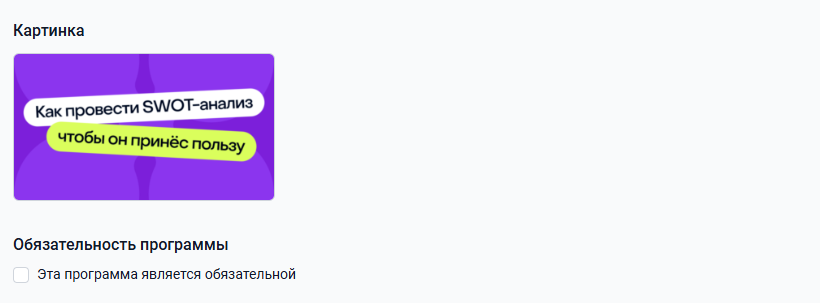
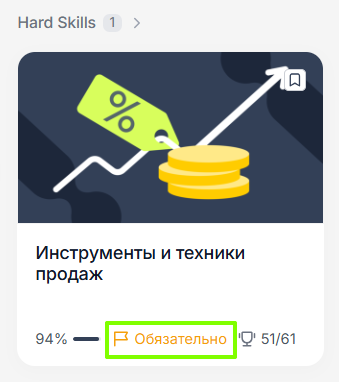
4. При необходимости отметьте чек-боксом Эта программа является обязательной.
Такие программы обучения отмечаются в у пользователя в приложении специальной меткой.
Настройка в административной панели | Что видит пользователь |
 |  |
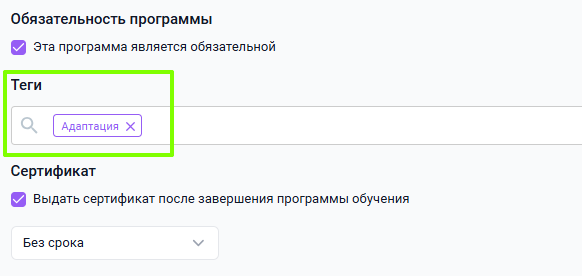
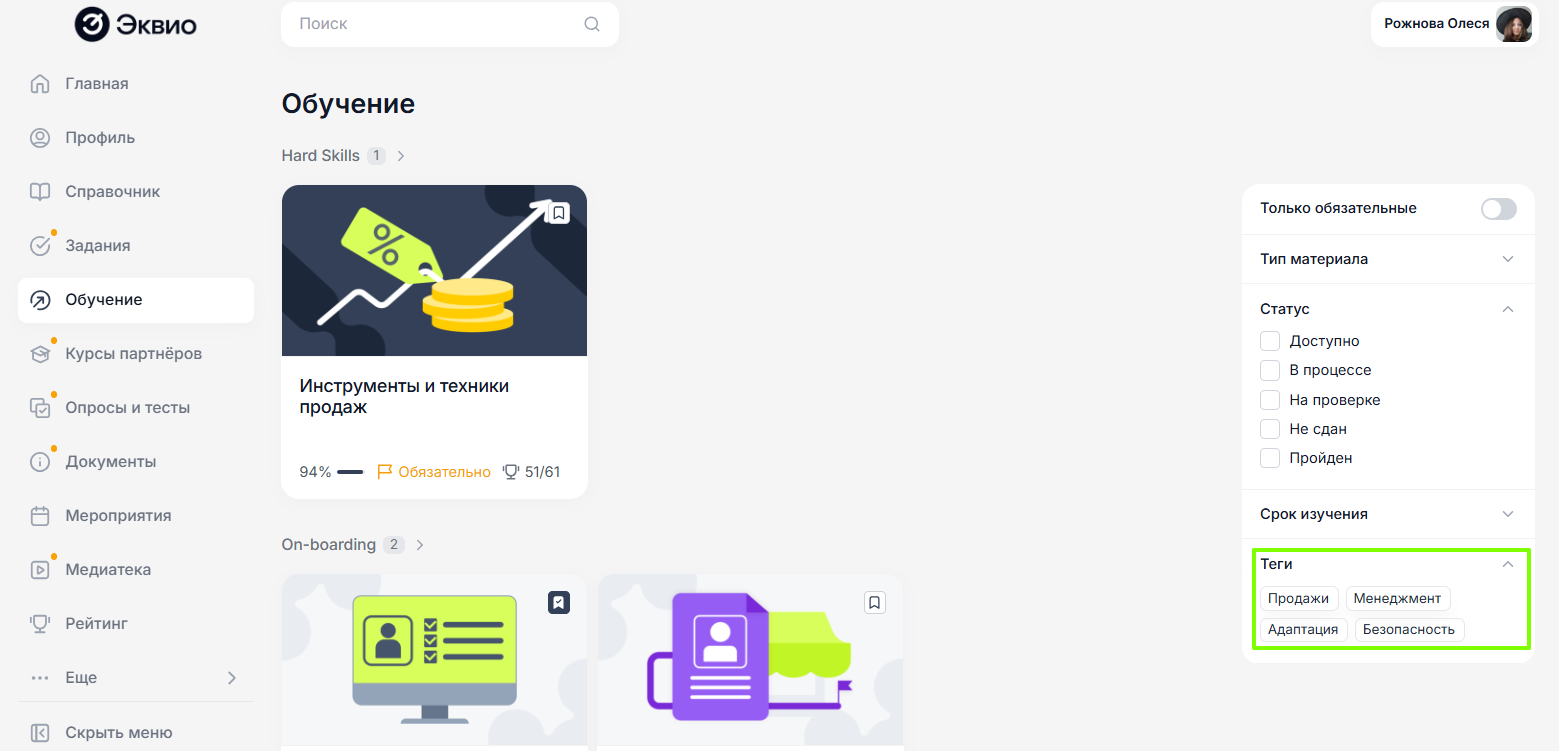
5. Добавьте Теги для удобства поиска программы обучения со стороны пользователя;
Теги - ключевые слова, по которым программа будет отображаться в поиске.
Чтобы добавить тег к программе обучения:
- Установите курсор в поле ввода тега;
- Введите ключевое слово (тег);
- Нажмите кнопку Enter на клавиатуре, либо кликните мышью вне активного поля.
При вводе тега осуществляется поиск по существующим тегам - вы можете выбрать нужный тег из уже существующих в вашей компании.
Теги не зависят от регистра и могут содержать не более 30 символов.
Один тег можно добавить к конкретной программе только один раз.
Теги существуют в системе пока они привязаны хотя бы к одной программе. После отвязки тега от последней программы, данный тег удаляется.
Настройка в административной панели | Что видит пользователь |
 |  |
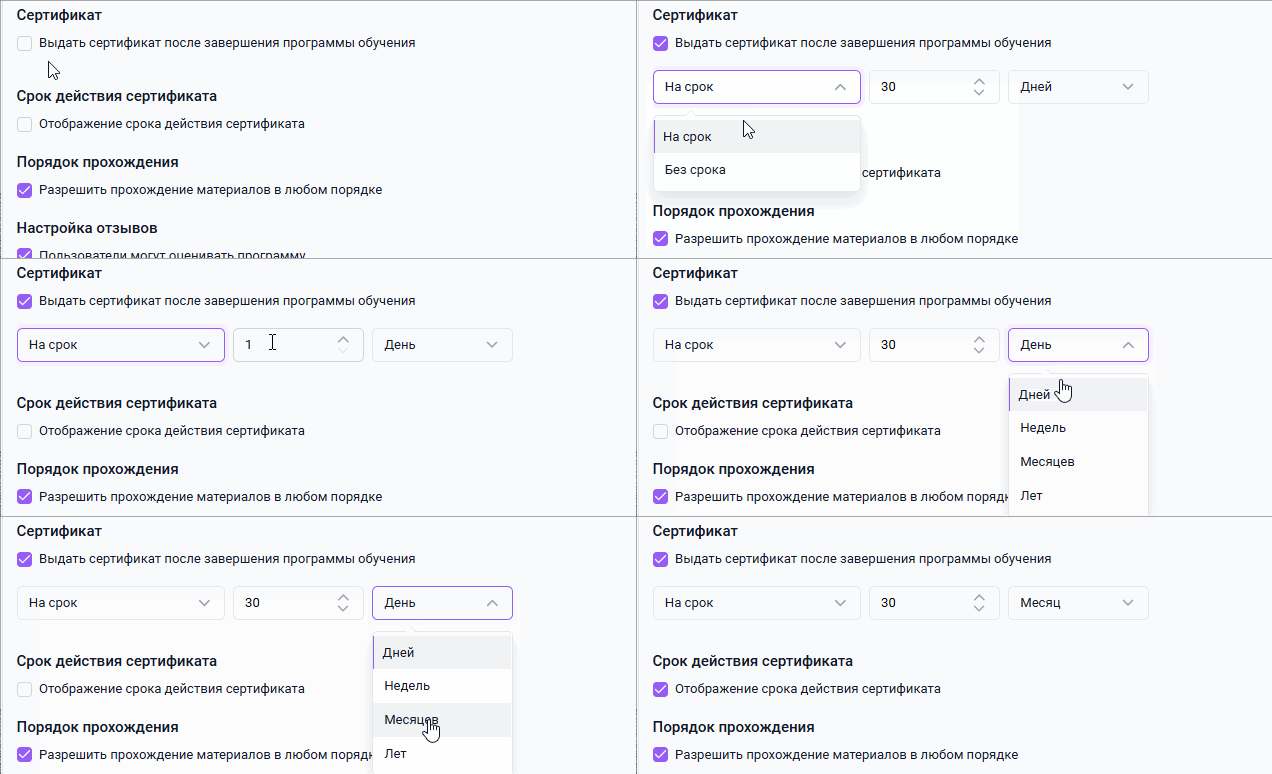
6. Настройте выдачу сертификата по завершению изучения программы обучения.
Блок Выдать сертификат после завершения программы обучения указывает будет ли пользователю после успешного прохождения программы отправлен сертификат.
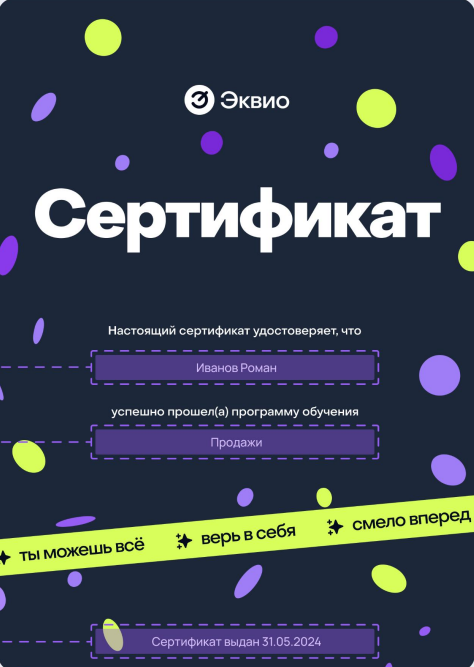
В сертификате отображаются данные о фамилии и имени пользователя, прошедшего обучение, название программы обучения, а также дата ее прохождения (при необходимости).
Настройка в административной панели | Что видит пользователь |
 |
|
Выпадающий список дает возможность получить сертификат На срок - до определенного администратором срока. Если такой необходимости нет и он бессрочный, то укажите настройки Без срока.
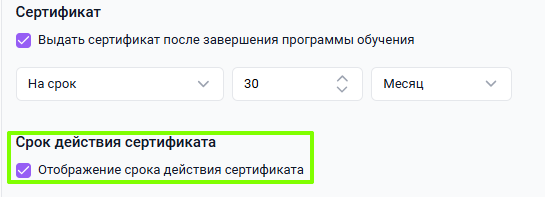
При включении чек-боксом функции Отображать срок действия сертификата, если:
1) Срок установлен - он будет отображаться на полученном сертификате.
2) Установлено Без срока - срок действия на сертификате будет отображаться Бессрочно.
На платформе есть возможность загрузки сертификатов, соответствующих бренду вашей компании.
Если у программы выдавался сертификат пользователям после прохождения, а в настройках компании его дизайн поменяли, то у пользователей, которые уже его получили обновится дизайн через месяц после корректировок. А те, кто будет проходить программу после корректировок, будут получать сразу обновленный дизайн сертификата.
7. Установите последовательность прохождения материалов в программе обучения;
Чек-бокс «Разрешить прохождение в любой последовательности» (по умолчанию не установлен) – позволяет пользователям просматривать материалы данной программы в любой последовательности.
Любое значение этой настройки не влияет на настройку «Разрешить прохождение материалов в любом порядке» в карточке пользователя.
Данная функция разграничивает понятия Обязательность и Порядок просмотра материалов.
То есть при включении функции - статистика все также будет считаться (по обязательным материалам, если они отмечены в программе обучения), но сами материалы можно будет изучать в любом порядке. Если среди материалов есть видео - его нужно будет просмотреть полностью (без перемотки) в случае, если видеоматериал обязательный.

8. Настройте возможность получения отзывов о программе обучения от пользователей;
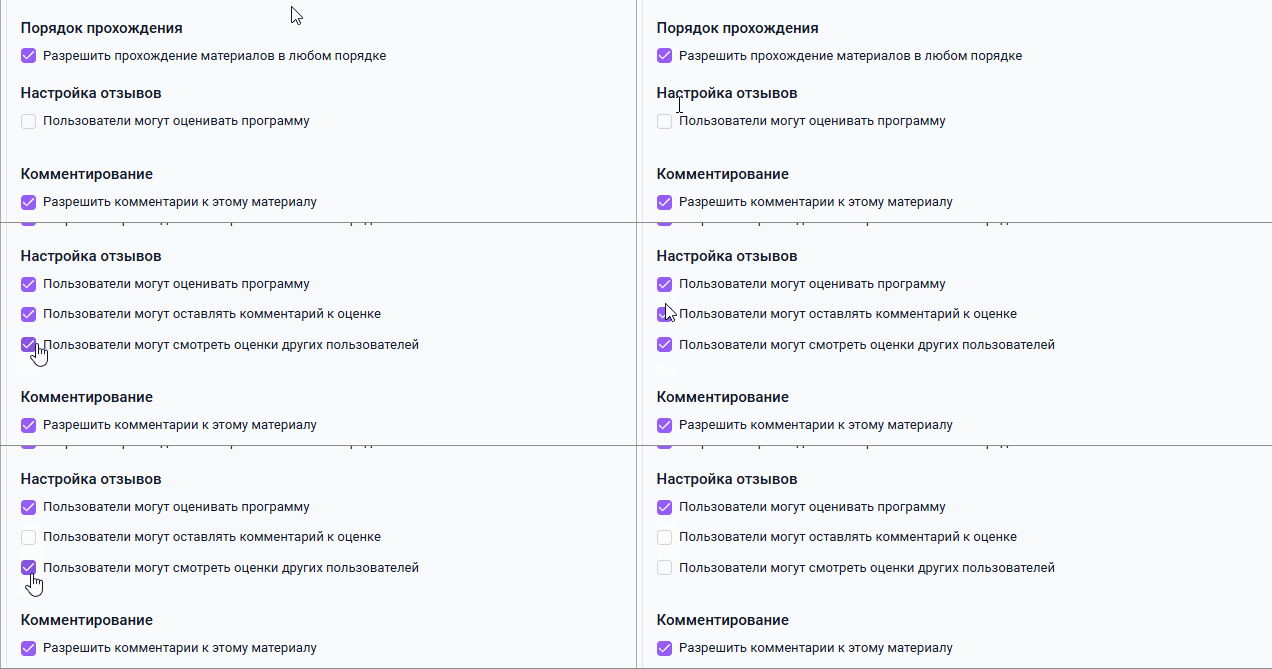
Если включить чекбокс, становятся доступны ещё два параметра (оба включены по умолчанию):
Пользователи могут оставлять комментарий к оценке - будет возможность прокомментировать свою оценку в приложении; Пользователи могут смотреть оценки других пользователей - возможность просмотра оценок данной программы другими пользователями.Комментарии к программе можно оставлять на любом этапе её прохождения, а также просматривать комментарии других участников. Функция может использоваться как небольшой форум вокруг программы.
Оценку к программе пользователь сможет отставить только после ее прохождения.
9. Задайте возможность комментирования;
При включении функционала Комментирование пользователи могут оставлять вам обратную связь о материалах или программе в целом;

Комментарии к программе пользователи могут оставлять в любой момент ее прохождения.
Администраторы могут скрывать нежелательные оценки и комментарии.
Если в компании включено несколько языков, то необходимо заполнить все локализации: при этом есть возможность скопировать данные с другого языка, либо воспользоваться функцией моноязычности. Переключение доступных языков контента расположено в верхней части формы настроек программы обучения.
10. Вы можете разрешить назначать программу обучения руководителем в пользовательской версии, если эта функция подключена в данном разделе вашей компании;

11. Заполните значения на всех языках и сохраните изменения.

Тумблер статуса в шапке программы Скрытый или Активный показывает доступность программы обучения в платформе - видна она пользователю или нет. Если в разделе Обучение включены уведомления, то администратор может настроить оповещение пользователей о доступности программы обучения.
Примечание: Перевести программу в активный статус можно после заполнения всех ее настроек.
После заполнения настроек программы нажмите Сохранить изменения и переходите к следующему этапу заполнения содержания программы.
Если вам не хватило информации, то дайте, пожалуйста, обратную связь по ссылке: Предложения по улучшению статей.