
- Как создать SCORM-материал
- Заполнение настроек SCORM-материала при его создании
- Как добавить SCORM-материал в программу обучения
SCORM-материалы используются для размещения интерактивных электронных курсов на платформе. После загрузки такой курс можно включить в программу обучения и отслеживать результаты пользователей.
Перед началом рекомендуется ознакомиться со статьей: Требования к загружаемым материалам.
Как создать SCORM-материал
Для того, чтобы добавить материал SCORM на платформу:
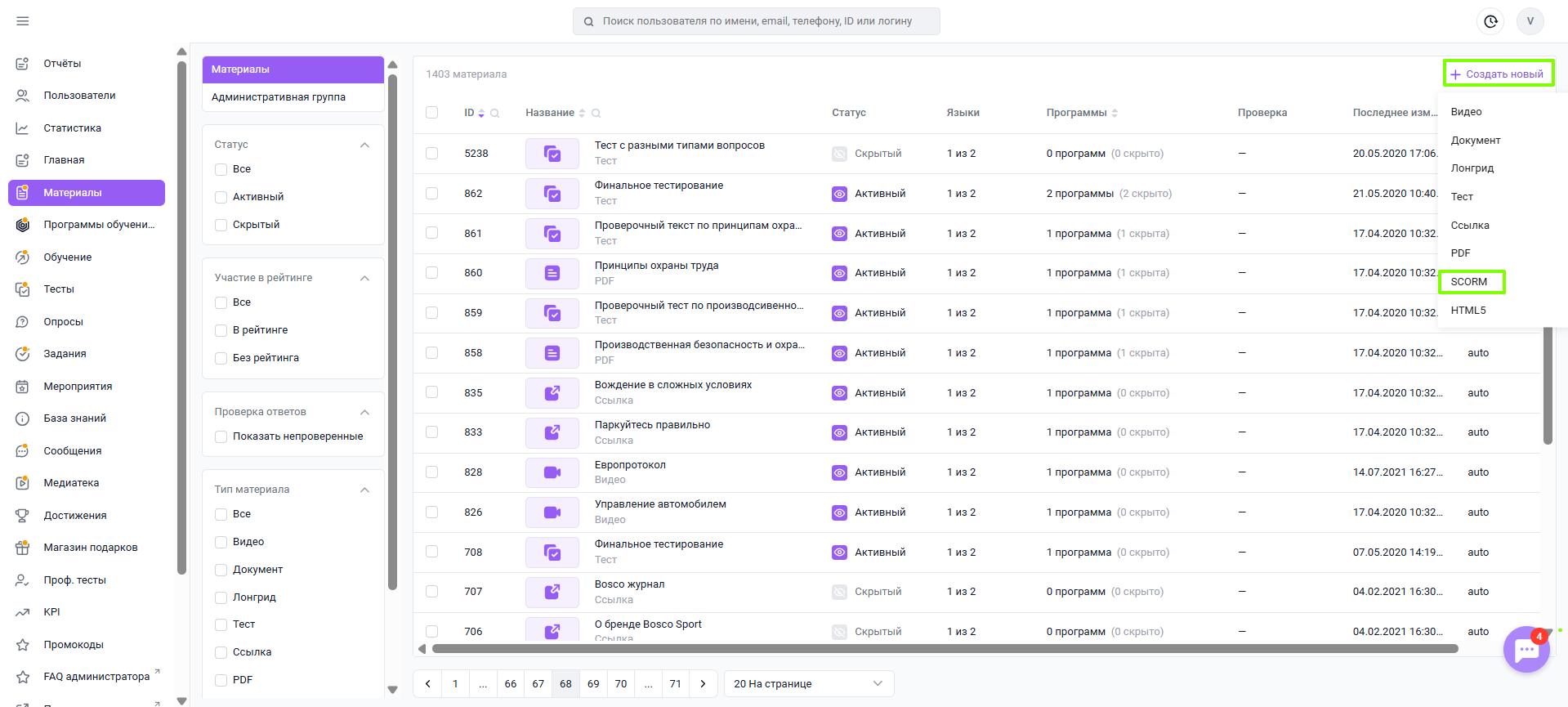
- Перейдите в раздел Материалы;
- Нажмите на кнопку Создать новый в правом верхнем углу;
- В выпадающем списке выберите SCORM;
- Заполните настройки материала;
- Загрузите ZIP-архив материала;
- Нажмите Сохранить.
Заполнение настроек SCORM-материала при его создании
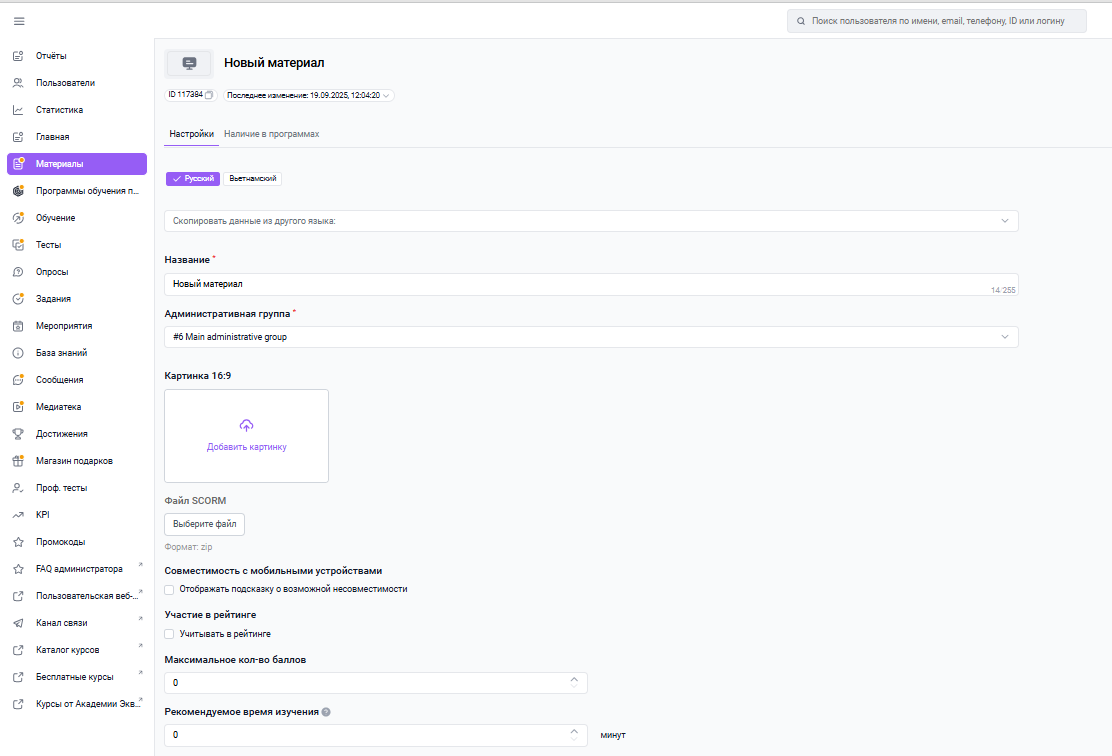
При создании SCORM-материала необходимо заполнить его настройки:
- Введите название электронного курса;
- Добавьте изображение обложки 16:9 (Формат: jpg, jpeg, png. Размер: 1280*720. До 2 МБ);
- Нажмите на кнопку Выбрать файл и добавьте файл SCORM из локального хранилища на компьютере. Загруженный электронный курс будет доступен в списке материалов для использования в учебных программах. После загрузки файла SCORM появятся кнопки для редактирования и удаления. Вы можете заменить файл на другой или удалить его, нажав на соответствующие кнопки;
- Установите флажок Учитывать в рейтинге, чтобы баллы за электронный курс учитывались пользователем в рейтинге;
- Укажите максимальное количество баллов для успешного прохождения курса SCORM;
- Нажмите на кнопку Сохранить, чтобы сохранить введенные данные.
За прохождение SCORM-материала пользователь получает количество баллов, заданное администратором в настройках материала в Эквио. Баллы начисляются при получении статуса «Пройдено» и не зависят от количества баллов за тест внутри SCORM-курса, в том числе созданного в iSpring. Например, если в Эквио задано 20 баллов, а внутри курса пользователь набрал 15, за успешно пройденный материал в Эквио начислятся 20 баллов.
Как добавить SCORM-материал в программу обучения
Чтобы добавить SCORM-материал в программу обучения:
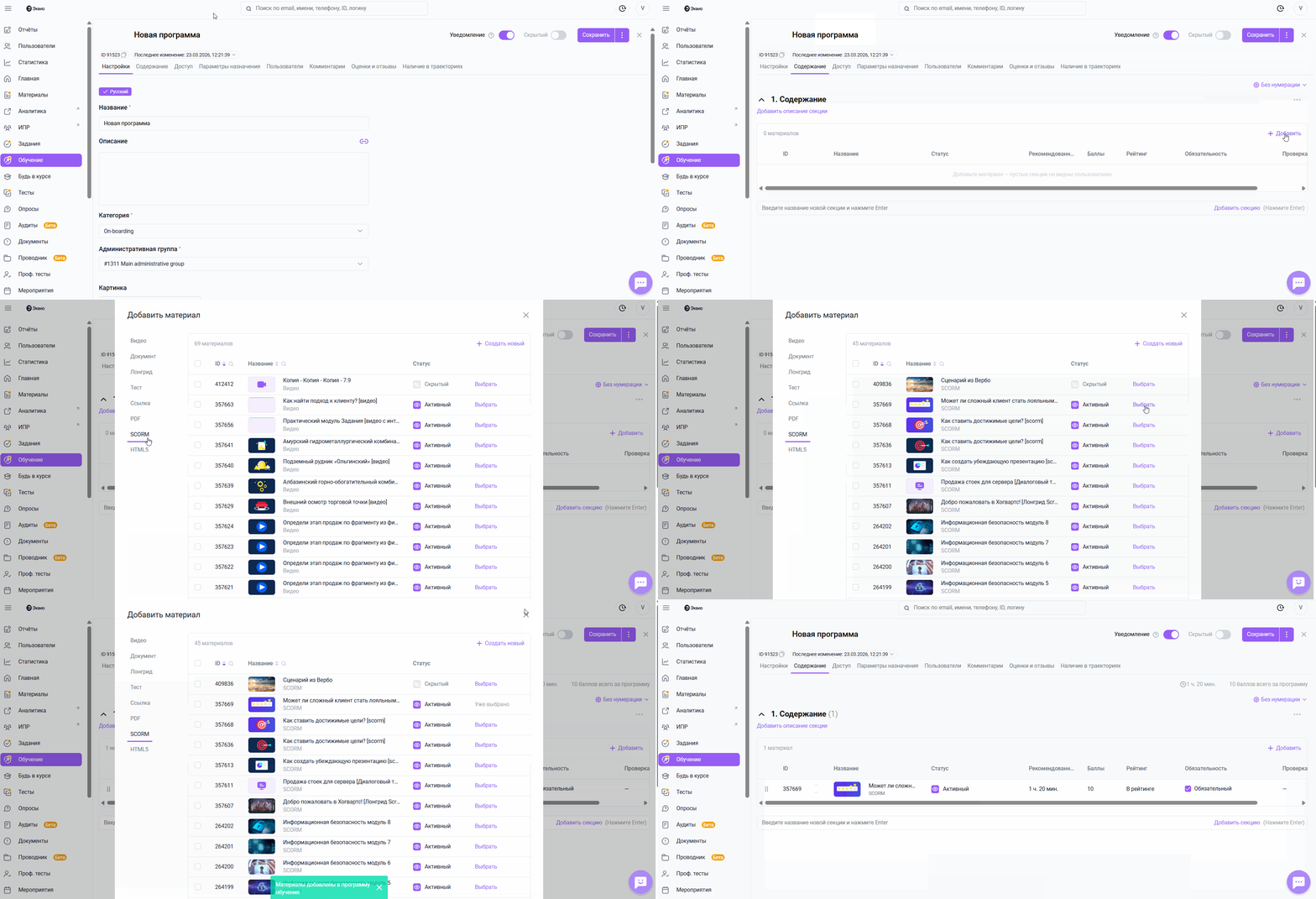
- Перейдите в раздел Обучение и выберите нужную программу в списке;
- Переведите программу обучения в статус Скрыто;
- Перейдите в ней на вкладку Содержание;
- Нажмите на кнопку Добавить в нужной секции программы обучения;
- В открывшемся окне перейдите на вкладку SCORM;
- Нажмите Выбрать напротив нужного материала.
Чтобы добавить несколько SCORM-материалов в программу обучения:
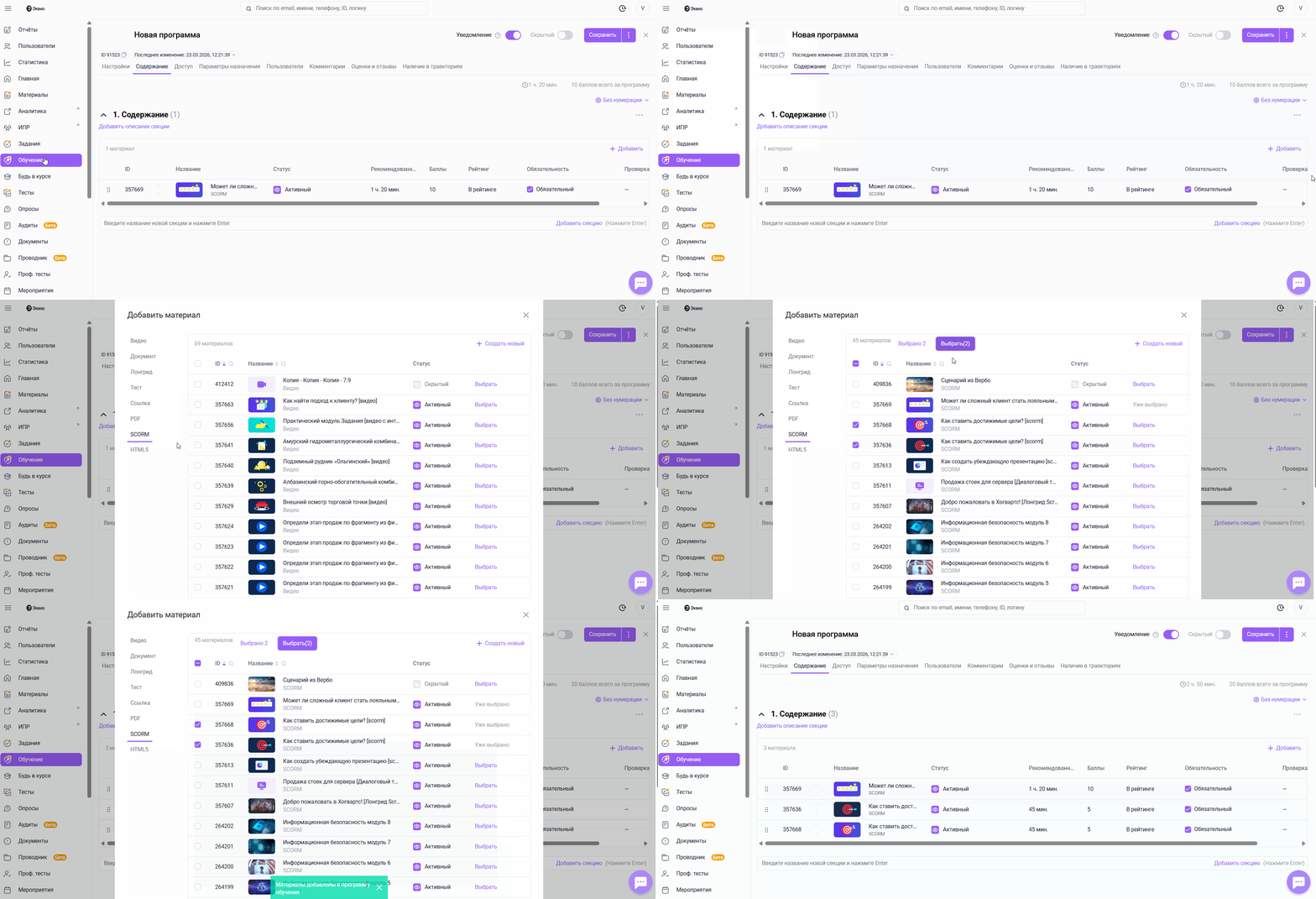
- Перейдите в раздел Обучение и выберите нужную программу в списке;
- Переведите программу обучения в статус Скрыто;
- Перейдите в ней на вкладку Содержание;
- Нажмите на кнопку Добавить в нужной секции программы обучения;
- В открывшемся окне перейдите на вкладку SCORM;
- Выберите нужные материалы чек-боксами;
- Нажмите на кнопку Выбрать вверху таблицы.
Теперь осталось только перевести программу в Активный статус.
Если вы заменяете SCORM-пакет в уже существующем материале, обязательно сбросьте статистику для всех пользователей со статусом В процессе. Это нужно, чтобы результаты прохождения курса отображались корректно.
Если статистика SCORM не сохраняется или прогресс остается прежним
Если пользователь прошел SCORM-материал, но его статистика не сохранилась, а статус остается, например, «В процессе» или прогресс не меняется, проверьте, не была ли версия SCORM-материала заменена.
Такая ситуация может возникнуть, если:
- пользователю ранее был назначен или пройден SCORM-курс;
- затем этот же SCORM-курс заменили на новую версию в административной панели;
- у пользователя при этом осталась старая версия курса.
В результате возникает конфликт версий, из-за которого статистика по SCORM может не сохраняться корректно.
В этом случае возможны два варианта:
- сбросить статистику пользователя по SCORM-материалу и попросить пройти курс заново;
- импортировать статистику, если пользователи не должны проходить курс повторно.
Если после полного прохождения SCORM статистика не сохраняется и прогресс, например, постоянно остается на 50 %, проверьте ситуацию с заменой версии SCORM-материала. В частности, важно выяснить, не был ли ранее назначенный пользователю SCORM-курс заменен новым в административной панели.
Если вам не хватило информации, то дайте, пожалуйста, обратную связь по ссылке: Предложения по улучшению статей.