
- Как перейти к настройкам Экрана результатов Материала типа Тест
- Какие параметры заполняются на вкладке Экран результатов Материала типа Тест
Экран результатов в Материале типа Тест позволяет задать, какую информацию пользователь увидит после прохождения теста. С его помощью можно настроить отображение итогов, добавить поясняющие сообщения и дать пользователю доступ к деталям своих ответов.
Как перейти к настройкам Экрана результатов Материала типа Тест
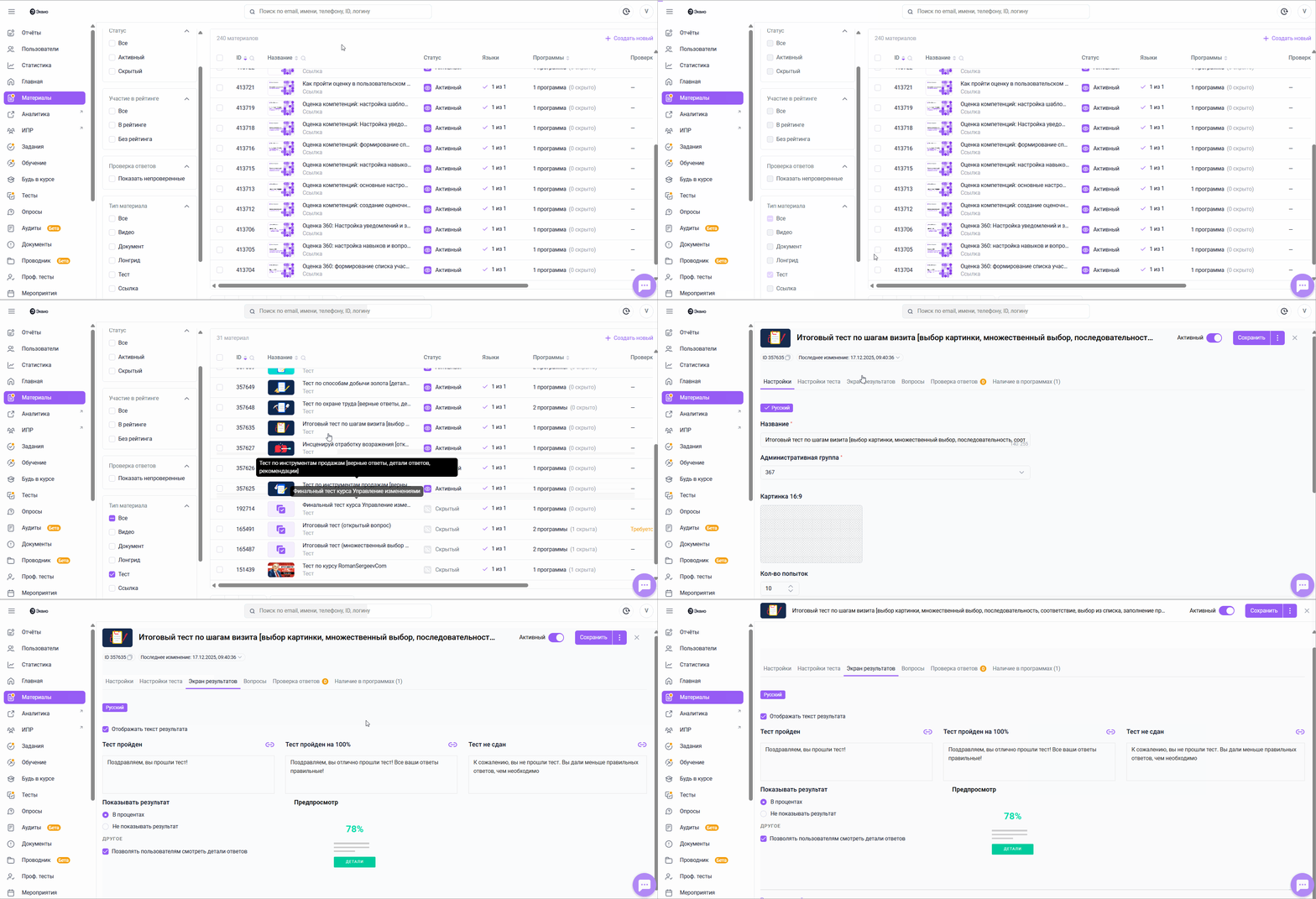
Чтобы перейти к настройкам Экрана результатов Материала типа Тест:
- Перейдите в раздел Материалы;
- Выберите нужный тест или создайте новый. При создании нового - сначала заполните основные настройки материала типа Тест;
- Перейдите на вкладку Экран результатов.
Какие параметры заполняются на вкладке Экран результатов Материала типа Тест
Для корректной настройки отображения результатов тестирования пользователю, необходимо заполнить параметры, описанные ниже.
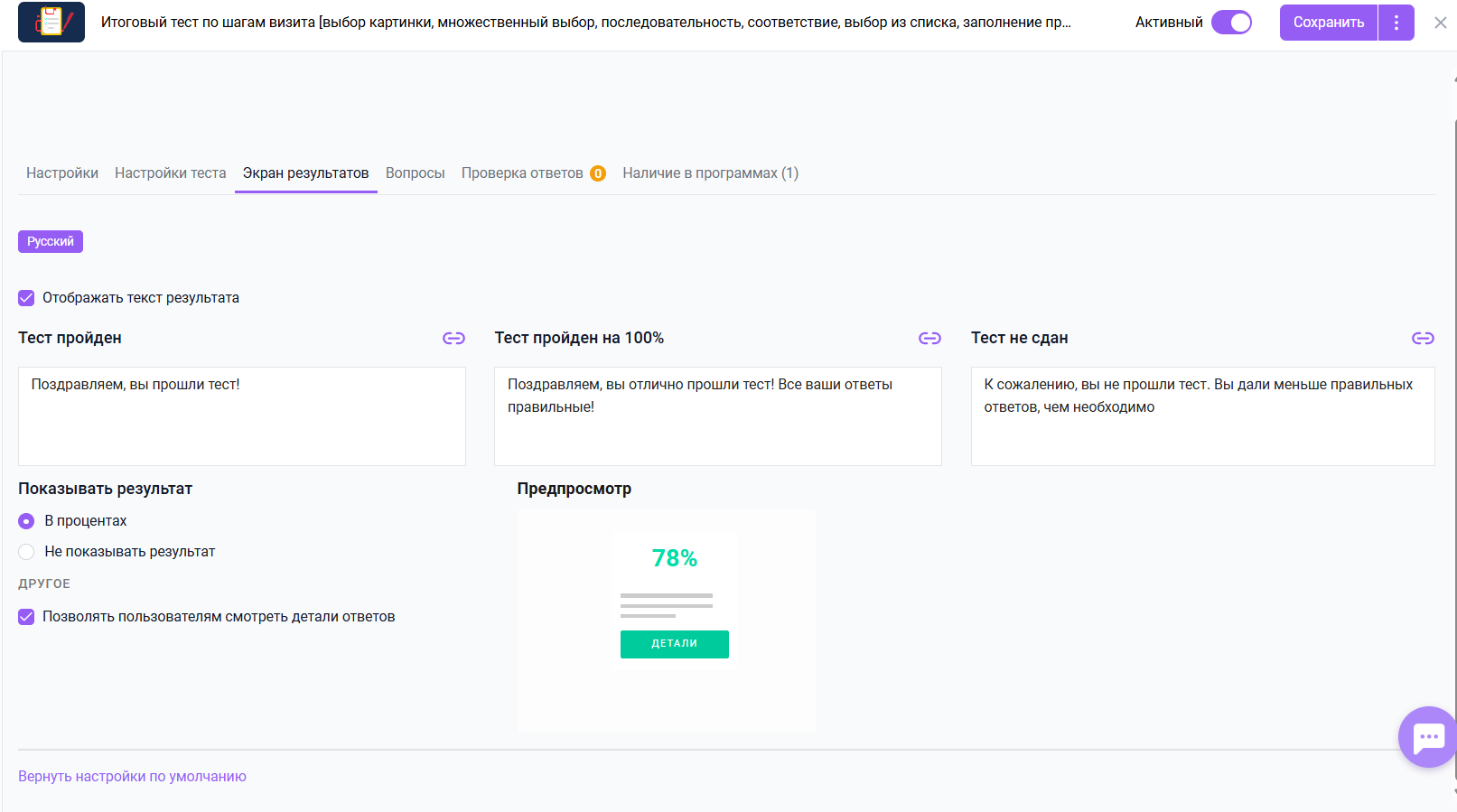
Чек-бокс Отображать текст результата, чтобы пользователь после прохождения теста увидел свой результат. Для этого заполните возможные сообщения по результату теста. Одно из них отобразится пользователю в приложении после прохождения теста, в зависимости от того как он его прошел:
- Тест пройден - при достижении минимального порога;
- Тест пройден на 100% - пользователь ответил правильно на все вопросы;
- Тест не сдан - не достигнут минимальный порог прохождения.
Есть возможность вставки ссылок в полях возможных результатов, по нажатию на кнопку добавления ссылки. Это помогает при необходимости направить пользователя на какой-либо внешний ресурс, либо контент, размещенный на платформе, в зависимости от того, какой результат по тестированию был получен.
В блоке Показывать результат установите единицы отображения результата, либо отключите эту опцию.
Включите функцию Позволять пользователям смотреть детали ответов, если хотите, чтобы пользователи могли просматривать детали своих ответов после теста.
Если просмотр деталей разрешен, но неверные ответы не видны, проверьте на вкладке «Настройки теста» опцию «Пользователи могут отвечать на вопросы в любом порядке». При включенной опции неверные ответы скрываются, чтобы пользователь не мог вернуться к вопросу и исправить ответ. Для их отображения отключите эту опцию, выберите нужный вариант в блоке «Детализация ответов» и сохраните изменения.
Как видит пользователь результаты теста при включении данной функции:
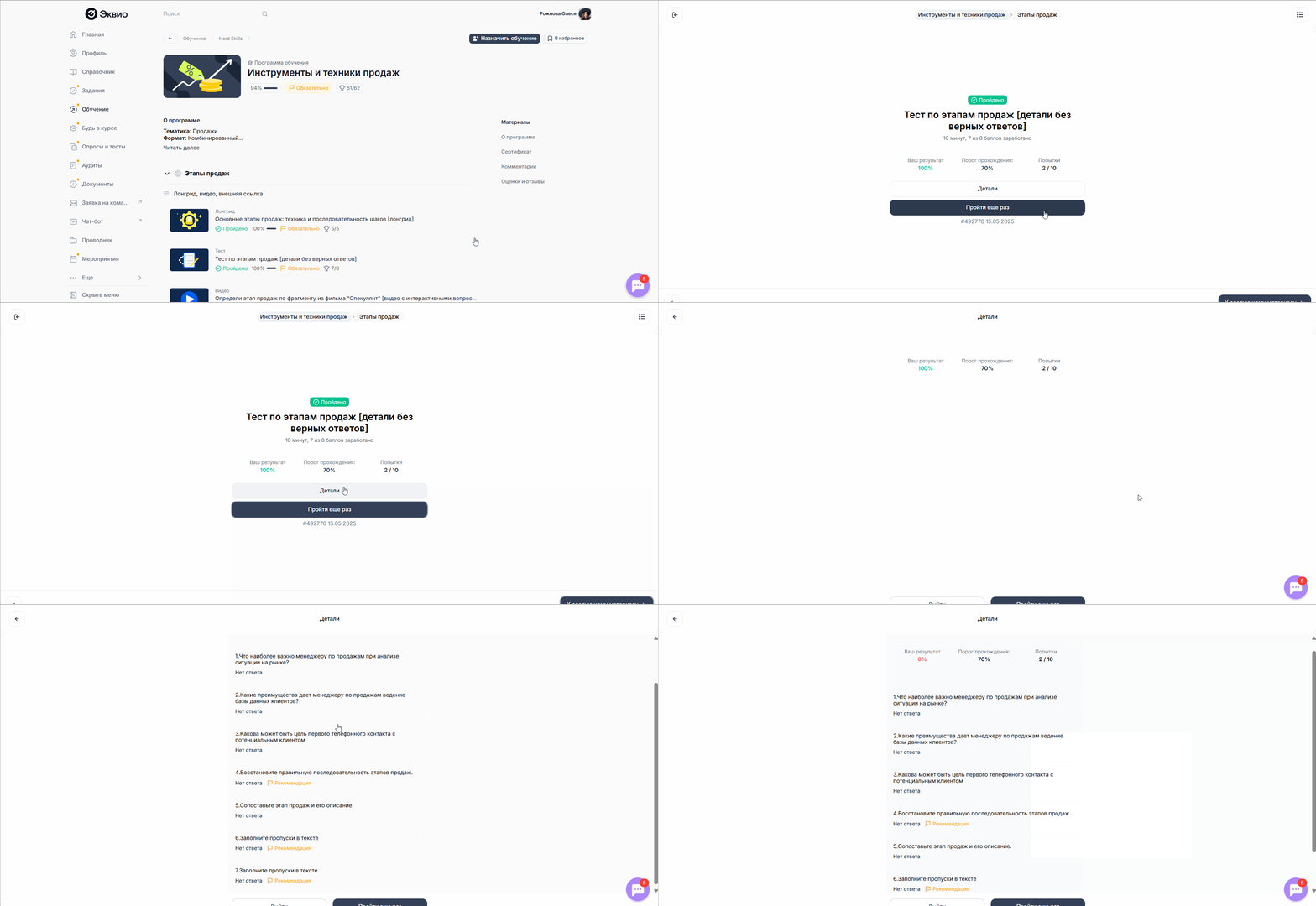
Картинка Превью соответствует отображению элементов на окне результатов теста.
После установки необходимых настроек нажмите кнопку Сохранить для сохранения изменений.
Перейдите на вкладку ВОПРОСЫ в верхней части формы, для добавления вопросов к тесту.
Для сброса настроек администратора до значений по умолчанию, нажмите на кнопку Вернуть настройки по умолчанию и в окне подтверждения выберите Готово.
Настройки по умолчанию, используемые для тестирования в компании, указываются и изменяются по запросу в службу Поддержки в модуле Обучение.
Если вам не хватило информации, то дайте, пожалуйста, обратную связь по ссылке: Предложения по улучшению статей.