
- Как создать Анкету для пользователей
- Как создать Анкету для пользователей
- Кейсы использования анкетирования
Для чего нужна Анкета в разделе Пользователи
Функционал анкетирования позволяет собирать и хранить дополнительные данные о пользователях — например, отчество, дату рождения, адрес, стаж работы и другие сведения. Это удобно для отчетности, HR-аналитики и автоматизации процессов, при этом такие данные не влияют на структуру компании и права доступа пользователей.
Для подключения анкетирования обратитесь к вашему менеджеру по сопровождению или в службу Поддержки.
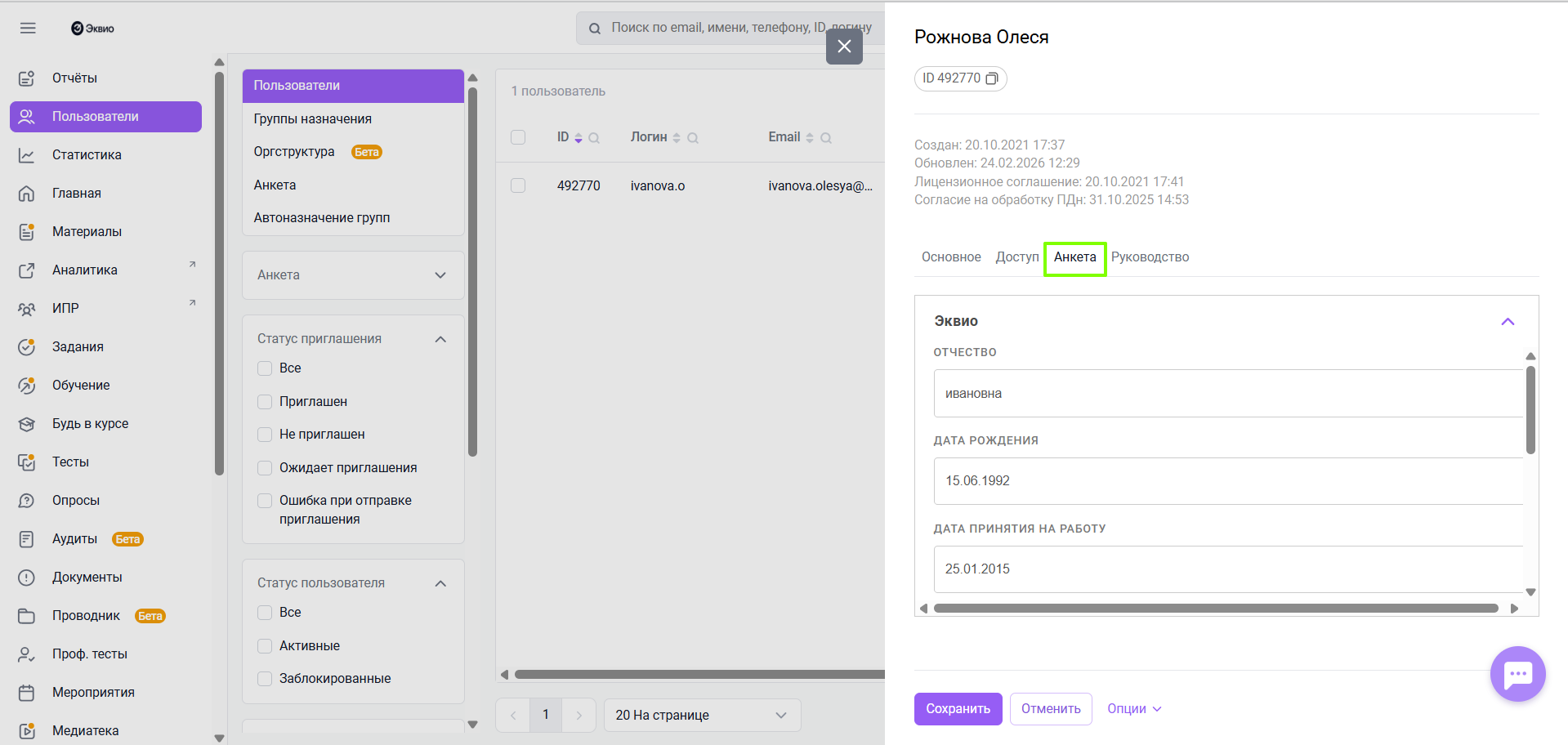
Анкетирование помогает, если необходимо:
- собирать обязательные данные при регистрации или первом входе;
- хранить дополнительную информацию о сотрудниках без изменения структуры компании;
- использовать введенные данные для автоматического распределения пользователей по группам.
Как создать Анкету для пользователей
Чтобы настроить анкету для пользователей нужно создать секции анкеты для группировки вопросов, и сами вопросы, которые будут размещены в секциях.
Создание секций Анкеты пользователей
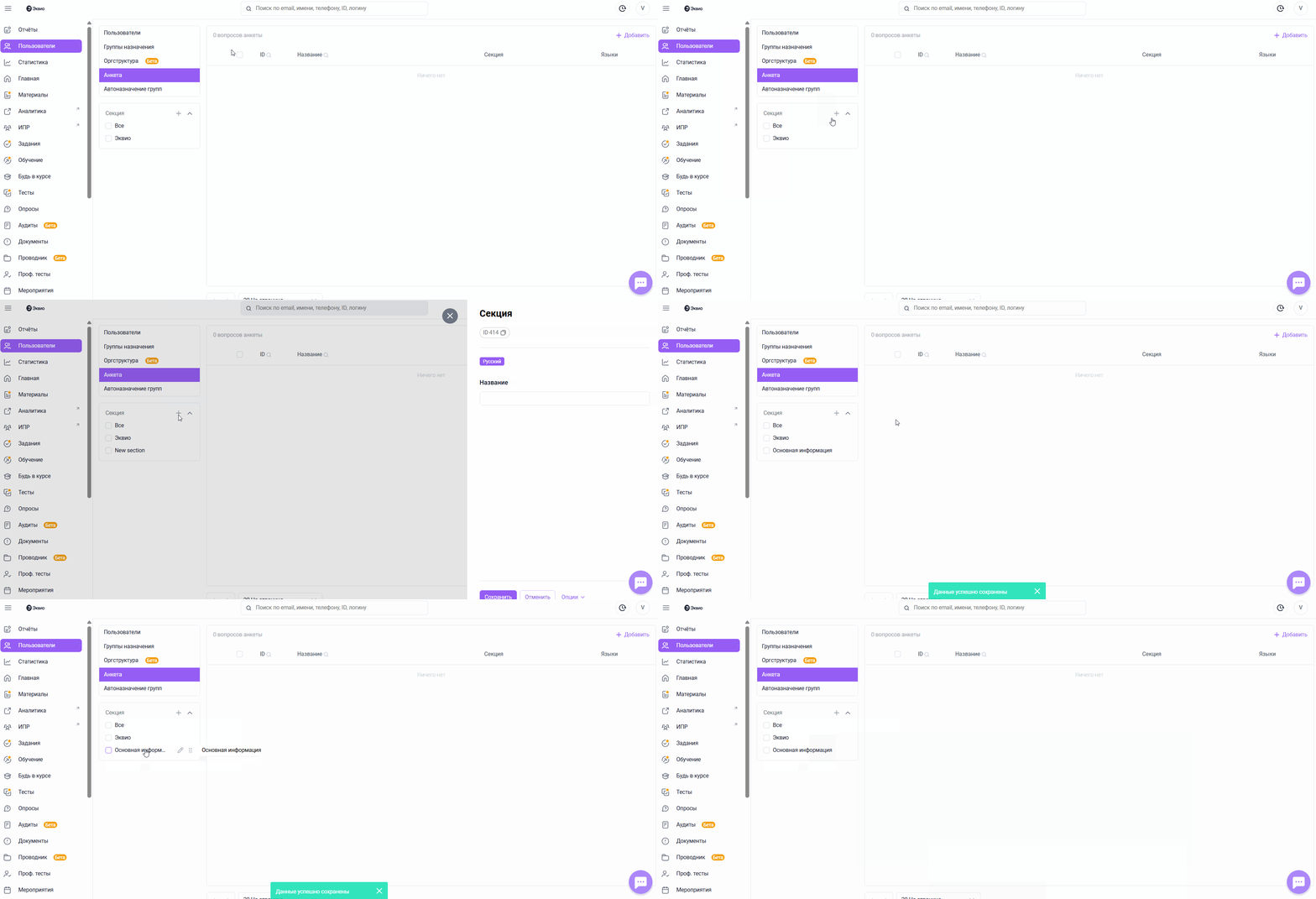
Чтобы создать секцию Анкеты:
- Перейдите в разделе Пользователи на вкладку Анкета;
- Найдите в меню дополнительной фильтрации слева фильтр Секции;
- Нажмите + чтобы добавить секцию;
- В открывшемся окне введите название новой секции (например, «Основная информация») и нажмите Сохранить.
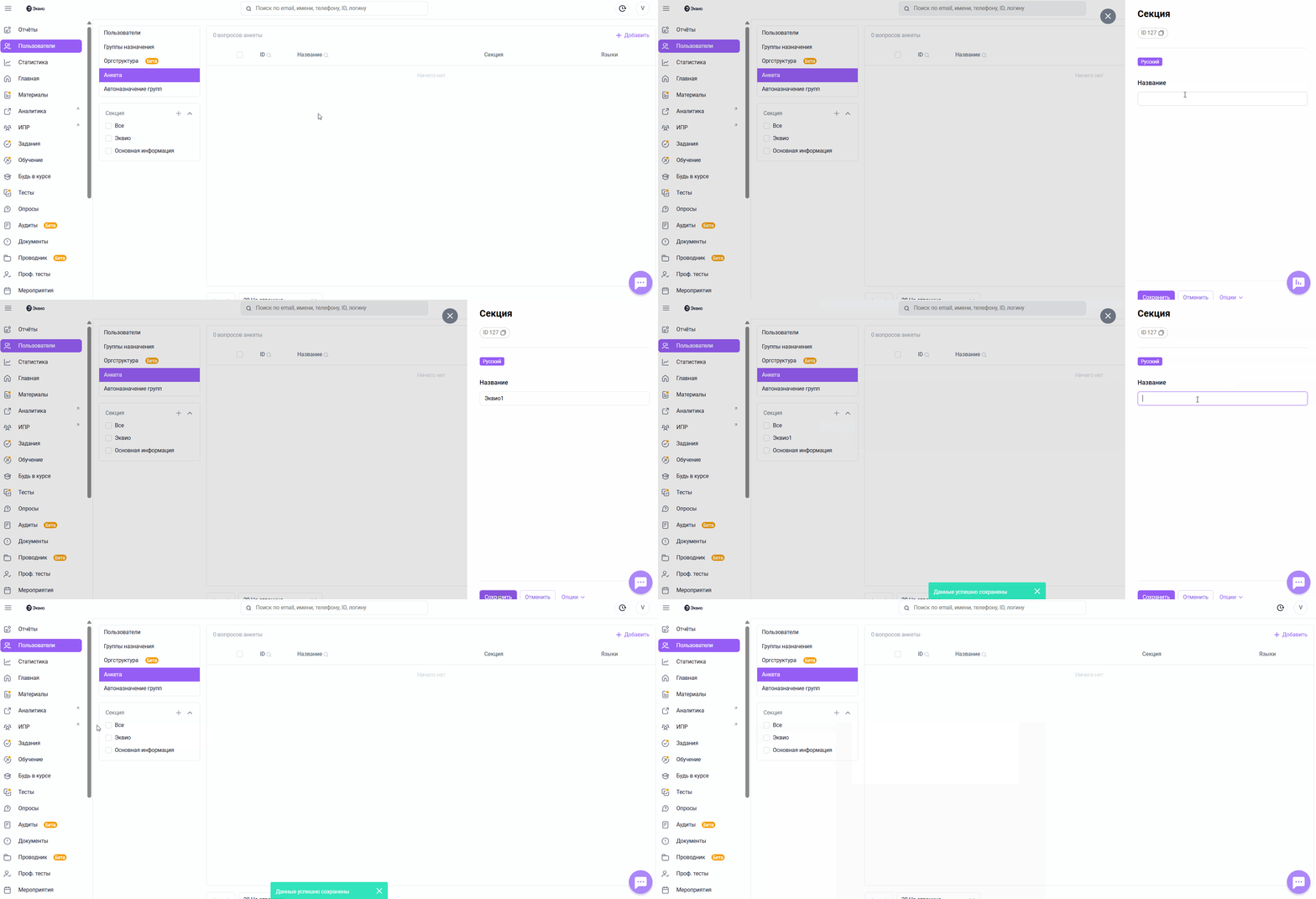
Чтобы отредактировать название существующей секции Анкеты:
- Перейдите в разделе Пользователи на вкладку Анкета;
- Найдите в меню дополнительной фильтрации слева фильтр Секции;
- Нажмите на значок карандаша напротив нужной секции в списке;
- В открывшемся окне измените название новой секции (например, «Основная информация») и нажмите Сохранить.
Положение существующих секций в списке административной панели аналогично порядку в интерфейсе пользователя. Его можно изменить воспользовавшись функцией drag&drop - зажмите нужную секцию левой кнопкой мыши и перетащите на нужное место в списке.
Чтобы удалить ненужную секцию Анкеты:
- Перейдите в разделе Пользователи на вкладку Анкета;
- Найдите в меню дополнительной фильтрации слева фильтр Секции;
- Нажмите на значок карандаша напротив нужной секции в списке;
- В открывшемся окне нажмите Опции и выберите Удалить;
- Подтвердите действие.
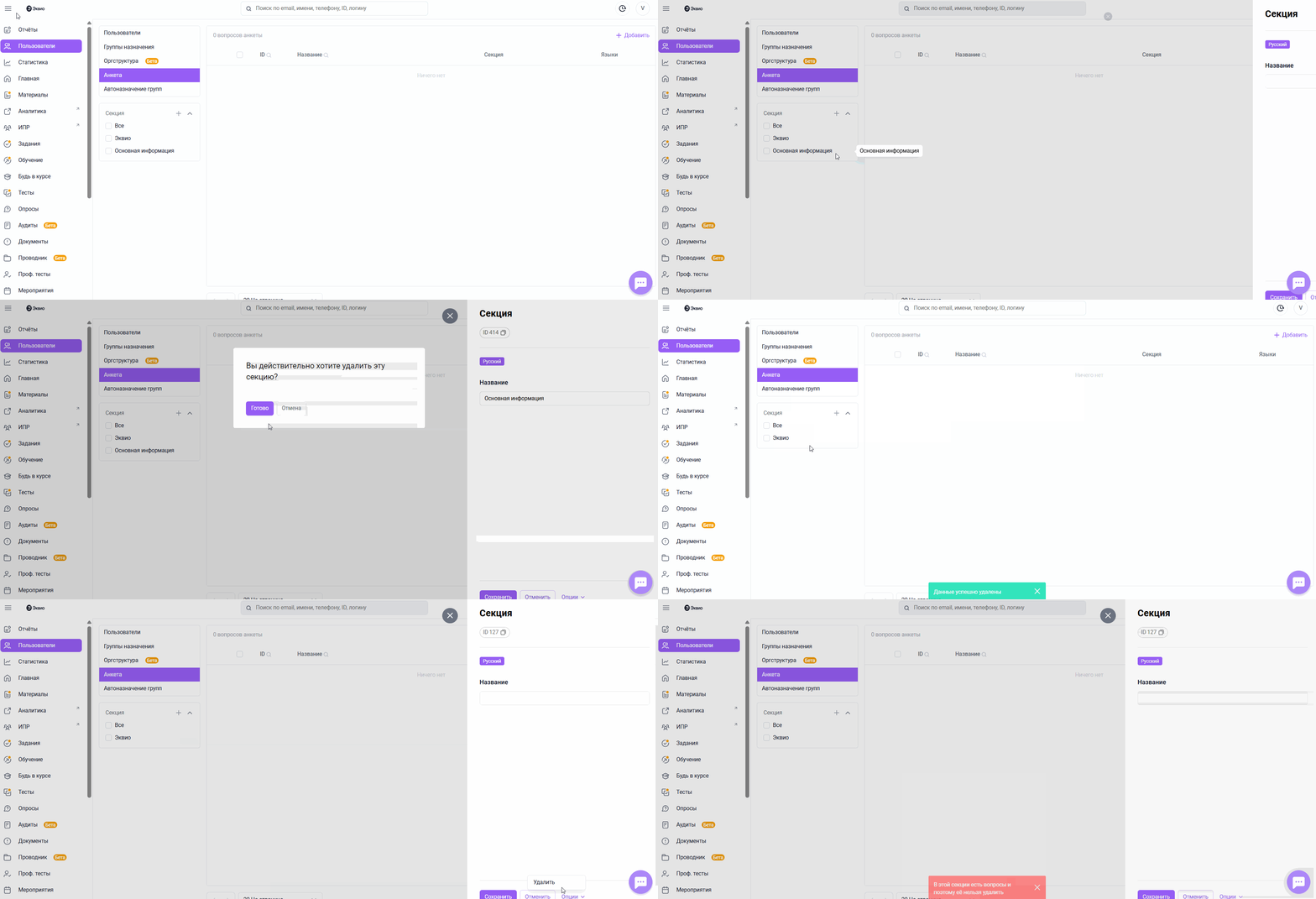
Если в секции уже есть вопросы, то система не даст ее удалить.
Создание вопросов Анкеты пользователей
Чтобы создать вопросы Анкеты пользователей:
- Перейдите в разделе Пользователи на вкладку Анкета;
- Нажмите на кнопку +Добавить;
- В открывшемся окне укажите название вопроса;
- Выберите секцию Анкеты, в которой хотите разместить вопрос;
- Укажите тип вопроса:
- текстовое поле;
- выпадающий список. - Нажмите Создать;
- В открывшемся окне можно дополнительно указать Подсказку к полю ввода - она отобразится пользователям, и указать возможные значения;
- При необходимости задайте дополнительные настройки и нажмите Сохранить.
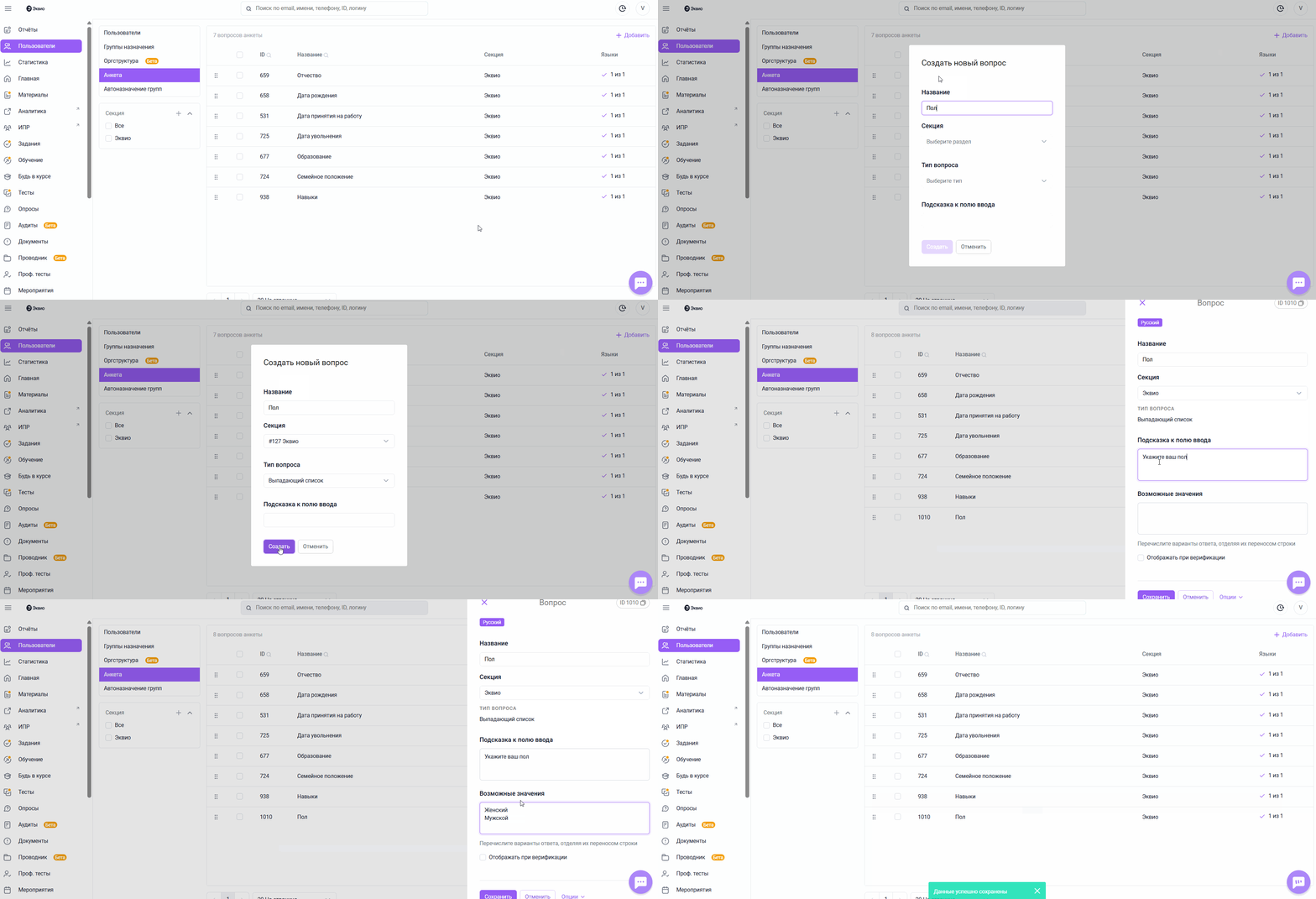
Дополнительные настройки:
- Подсказка — отображается пользователю (до 90 символов, включая французский (Ç, é, â, ê, î, ô, û, à, è, ù, ë, ï, ü. æ, œ);
- Проверка регулярным выражением (отображается только для вопросов типа Текстовое поле) — для валидации ввода;
- Отображать при верификации — если нужно показать вопрос при первом входе.
- Названия полей анкеты должны быть уникальными и не должны совпадать с уже существующими полями или названиями групп. Если вводимое значение уже существует, то при выявлении совпадения система выдаст ошибку.
Кейсы использования анкетирования
Анкетирование может использоваться для различных целей. Рассмотрим несколько случаев с возможными вариантами реализации.
Заполнение анкеты при саморегистрации
Если в компании включена саморегистрация:
- пользователь при первом входе заполняет анкету, настроенную администратором.
Для подключения функционала саморегистрации пользователей обратитесь к вашему персональному менеджеру или в службу Поддержки.
Заполнение анкеты без саморегистрации
Если в компании саморегистрация отключена:
- администратор создает пользователей и добавляет их в специальные группы (отмеченные как Группа по умолчанию для регистрирующихся пользователей);
- при первом входе (и только) пользователь заполняет анкету.
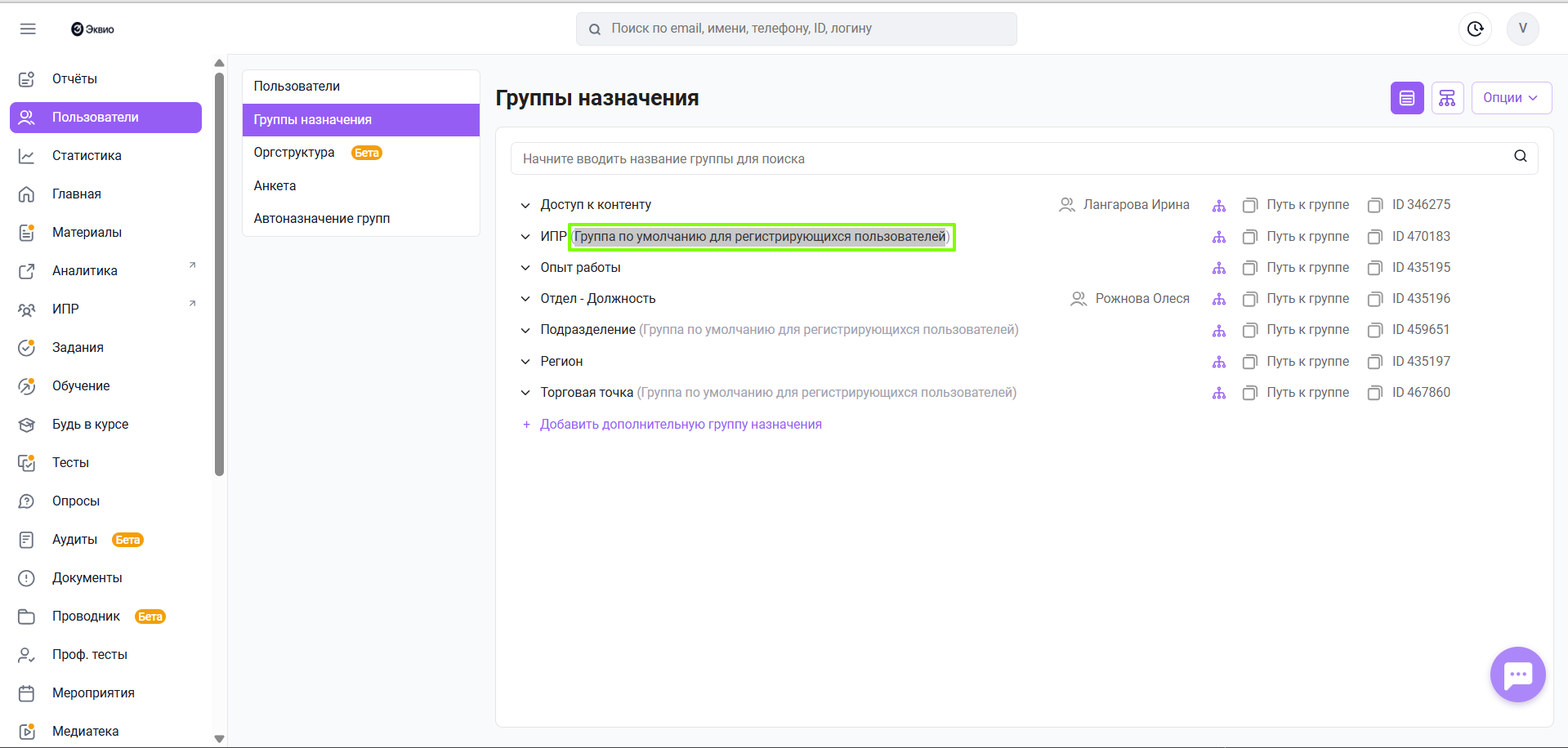
Заполнение для уже существующих пользователей
Если сотрудники уже заходили в систему:
- администратор заполняет данные вручную или через импорт в разделе Пользователи (например, с помощью Excel-файла).
Анкетирование можно использовать вместе с функцией автоназначения групп. при саморегистрации.
- Пользователь вводит код при регистрации.
- Система автоматически определяет его в нужную группу.
Если введенный код отсутствует в системе:
- пользователь попадет в группы по умолчанию.
Как настроить Автоназначение групп при регистрации по кодовому слову
Для подключения функционала саморегистрации пользователей и Автоназначения групп, обратитесь к вашему персональному менеджеру или в службу Поддержки.
Если вам не хватило информации, то дайте, пожалуйста, обратную связь по ссылке: Предложения по улучшению статей.