
Релиз 14.9
Общая информация о разделе статистика
Статистика — раздел панели администрирования, в котором можно просматривать данные по обучению пользователей, материалам, тестам, заданиям, мероприятиям и другим разделам платформы.
С помощью статистики администратор может контролировать прохождение обучения, анализировать результаты пользователей и получать данные по конкретным материалам и другим объектам платформы.
Например: ответственный за обучение хочет посмотреть результаты сотрудников по конкретному заданию, чтобы оценить выполнение задания и при необходимости скорректировать процесс обучения.
Для работы со статистикой сначала выберите, какие данные хотите посмотреть. Платформа последовательно предложит выбрать раздел, тип отчета и, если это необходимо, конкретный объект.
Как открыть нужный отчет в разделе статистика:
Чтобы открыть отчет:
- Перейдите в раздел Статистика. Откроется страница Выберите раздел статистики;
- Выберите нужный раздел. Например, Задания;
- Выберите тип отчета. Например, Сводная по заданиям;
- Если для выбранного отчета предусмотрен дополнительный шаг, выберите предложенный параметр. Например, для некоторых отчетов по материалам необходимо сначала выбрать тип материала;
- Найдите нужный объект с помощью поиска или выберите его из списка. Например, конкретное задание.
После выбора откроется статистика по указанному объекту.
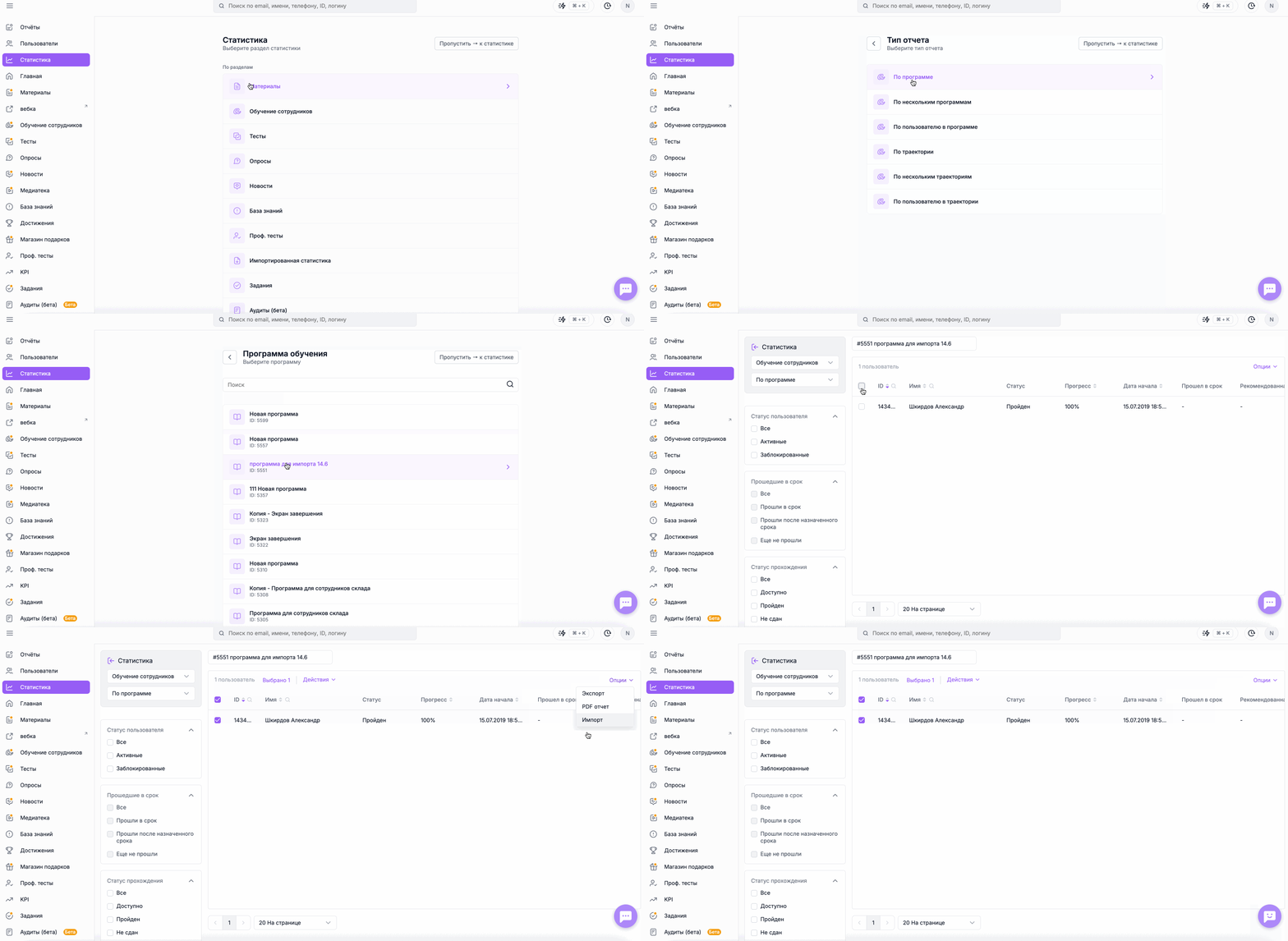
Количество шагов зависит от выбранного отчета. Если для отчета не требуется выбирать тип материала или конкретный объект, соответствующий шаг будет пропущен автоматически. Например, некоторые сводные отчеты сразу открывают экран со статистикой.
Какие разделы доступны в Статистике
На первом шаге разделы статистики сгруппированы в два блока.
В блоке По разделам отображается статистика основных разделов платформы, например:
- Обучение;
- Материалы;
- Тесты;
- Опросы;
- Мероприятия;
- Проф. тесты;
- Задания;
- База знаний;
- Новости;
- Проводник;
- Аудиты.
В блоке Показатели собраны:
Состав списка зависит от настроек платформы и прав администратора. Если раздел выключен или у администратора нет доступа к его статистике, этот раздел не отображается.
После выбора раздела платформа предложит доступные для него типы отчетов. Например, для раздела Заданиядоступны отчеты Сводная по заданиям, Сводная по пользователю и По ответам задания.
Подробнее о составе отчетов, фильтрах и данных в таблицах смотрите в статьях по статистике соответствующего раздела.
Как перейти сразу к таблице статистики
Если вы не хотите последовательно выбирать параметры отчета, используйте кнопку Пропустить → к статистике.
Кнопка доступна на экранах выбора и позволяет перейти к экрану статистики, где нужный раздел, тип отчета и другие параметры можно выбрать самостоятельно.

Как изменить раздел или тип отчета
После открытия статистики выбранные раздел и тип отчета отображаются в блоке дополнительных фильтров.
Чтобы перейти к другой статистике:
- Откройте выпадающий список с текущим разделом и выберите другой раздел;
- Откройте список Тип отчета и выберите необходимый отчет;
- При необходимости укажите остальные параметры и примените фильтры.
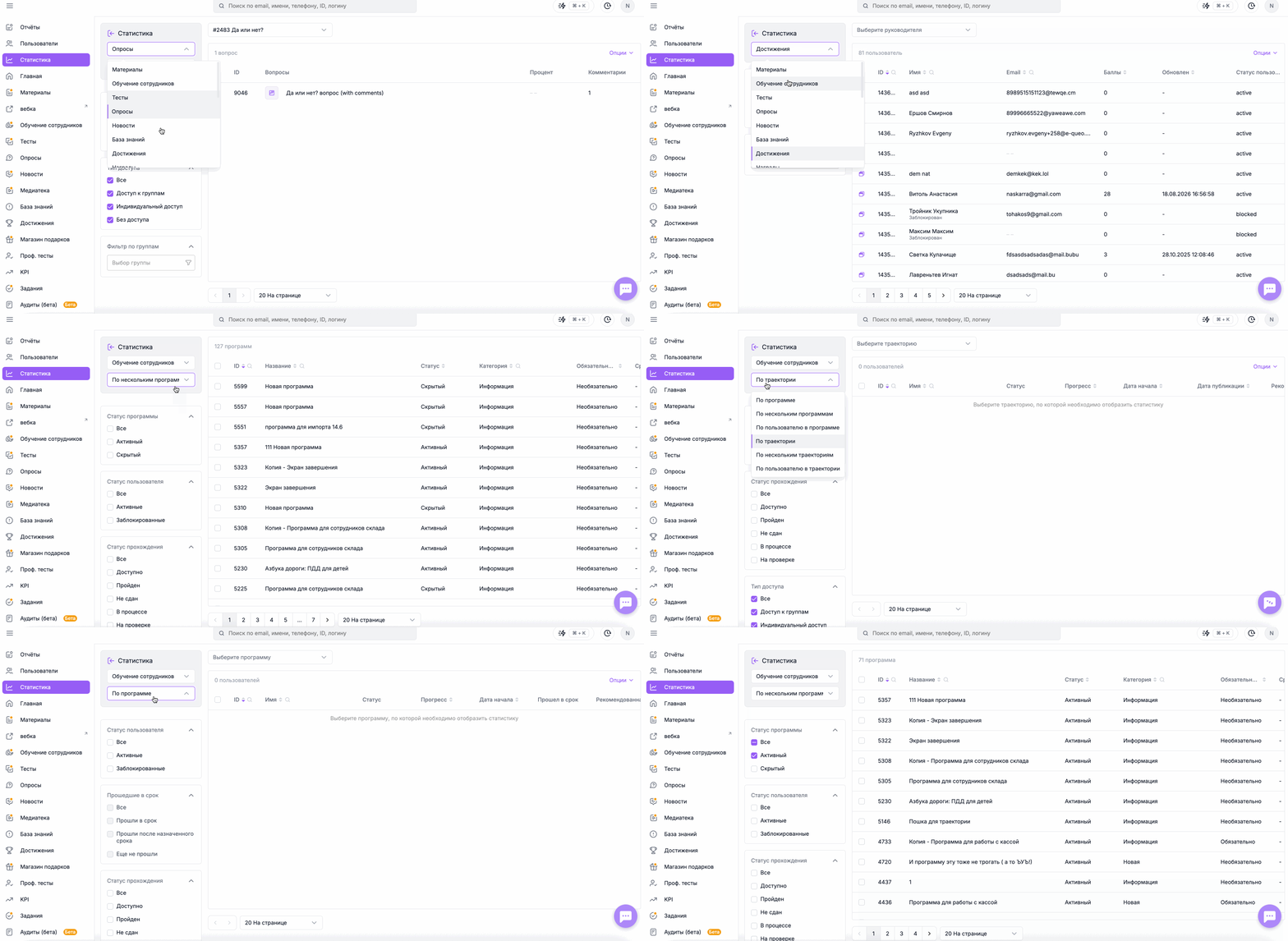
Раздел и тип отчета отображаются компактно в выпадающих списках. Остальные фильтры зависят от выбранного отчета.
Ссылка на выбранный объект статистики
После перехода к конкретному объекту в Статистике формируется уникальная ссылка на выбранную статистику.
Например, после выбора конкретного задания можно скопировать ссылку из адресной строки браузера и использовать ее для повторного перехода к статистике этого задания.

При использовании ссылки учитывайте права доступа администратора: доступ к данным определяется его правами в платформе.
Дополнительные фильтры статистики в ссылке не сохраняются. Например, если после открытия отчета вы дополнительно отфильтровали пользователей по статусу прохождения, выбранный статус не будет включен в ссылку.
Если вам не хватило информации, то дайте, пожалуйста, обратную связь по ссылке: Предложения по улучшению статей.