
- Новая версия Главной страницы
- Блок "Быстрые действия"
- Модальное окно «Все действия»
- Виджет "Активность пользователей"
- Виджет "Требуют оценки"
- Виджет "Требуют внимания"
- Виджет "Посещение мероприятий"
- Виджет "Прогресс по программе обучения"
Новая версия Главной страницы
В новой версии Главной страницы обновлен интерфейс административной панели. Основные действия и важная аналитика теперь собраны в одном месте, что позволяет быстрее выполнять повседневные задачи и получать доступ к необходимым данным.
Новая Главная страница предоставляет:
- быстрый доступ к наиболее востребованным действиям администратора;
- обновленный интерфейс с упрощенной навигацией;
- возможность настройки блока быстрых действий под собственные задачи;
- улучшенное отображение ключевых виджетов аналитики;
- быстрый переход к созданию и назначению контента;
- поддержку горячих клавиш для ускорения работы.
При переходе на новую версию функционал существующих отчетов и логика расчета показателей не изменяются. Изменения затрагивают внешний вид интерфейса, расположение элементов и удобство работы с ними.
На старой версии Главной страницы отображается информационный баннер: Новые отчеты уже здесь. Горячие клавиши, обновленный интерфейс и улучшенная аналитика
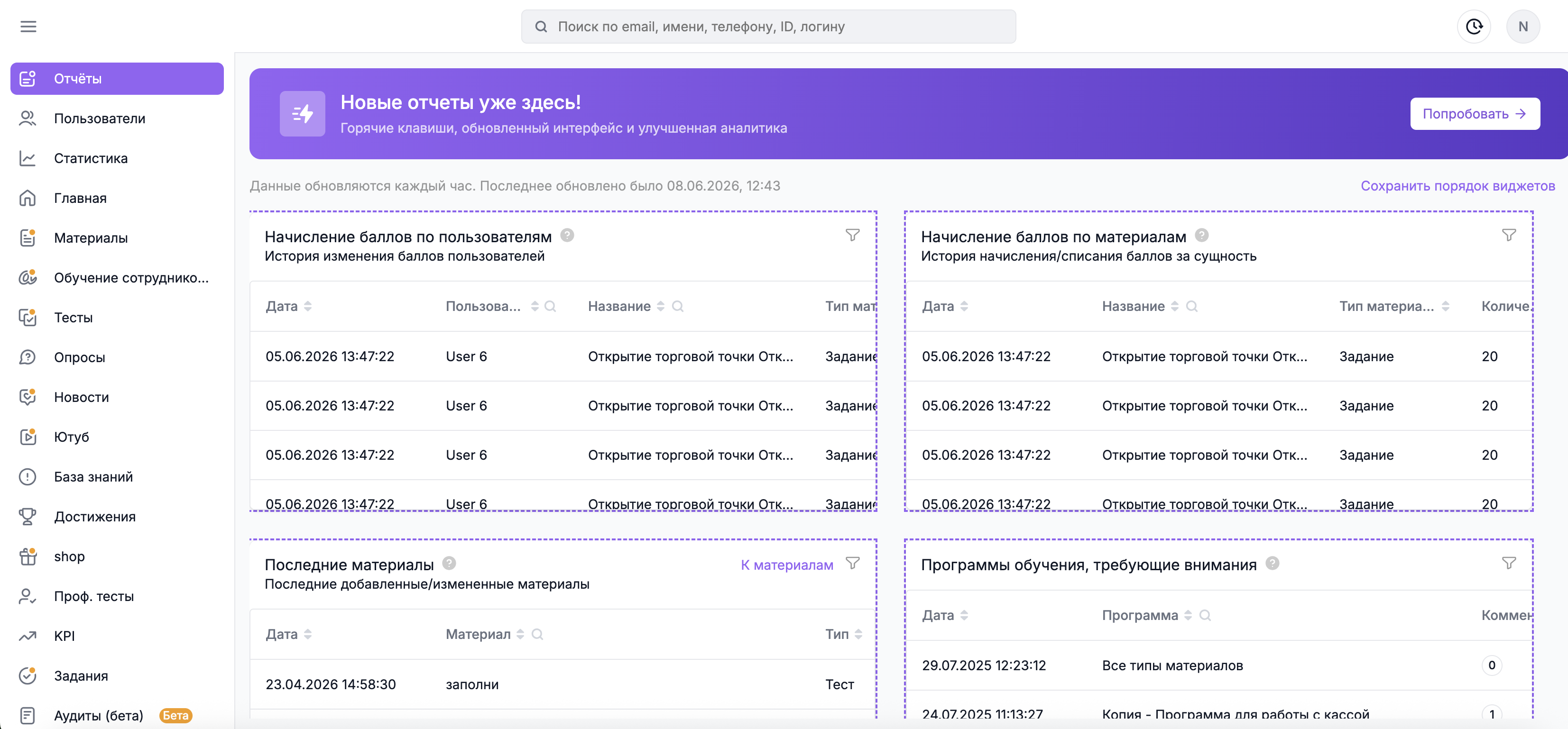
Для перехода необходимо нажать кнопку «Попробовать».
После перехода открывается новая версия Главной страницы.
Блок «Быстрые действия»
Блок «Быстрые действия» расположен в верхней части Главной страницы и предназначен для быстрого доступа к наиболее часто используемым действиям администратора.
Блок включает:
- настраиваемые кнопки быстрых действий;
- кнопку «Старая версия» - по ней можно перейти в прежнюю версию раздела;
- кнопку «Что нового?» - запускает ознакомительный тур по новой Главной странице;
- дату и время последнего обновления данных;
- кнопку «Все действия».
Модальное окно «Все действия»
Модальное окно предназначено для быстрого поиска и запуска действий без перехода по разделам платформы. Все основные действия администратора собраны в одном месте, что упрощает навигацию по системе и ускоряет выполнение типовых операций.
Окно содержит:
- строку поиска;
- вкладку «Все»;
- вкладку «Создать контент»;
- вкладку «Назначение и управление»;
- переключатели для добавления действий в блок «Быстрые действия»;
- подсказки по использованию горячих клавиш.
Чтобы добавить действие на Главную страницу:
- Нажмите кнопку «Все действия;
- Найдите нужное действие через строку поиска или в списке действий;
- Включите переключатель рядом с нужным действием;
- После включения переключателя действие автоматически появится в блоке «Быстрые действия» на Главной странице.
Чтобы удалить действие с Главной страницы:
- Нажмите кнопку «Все действия»;
- Найдите действие через поиск или в списке;
- Отключите переключатель рядом с действием;
- Действие будет удалено из блока «Быстрые действия».
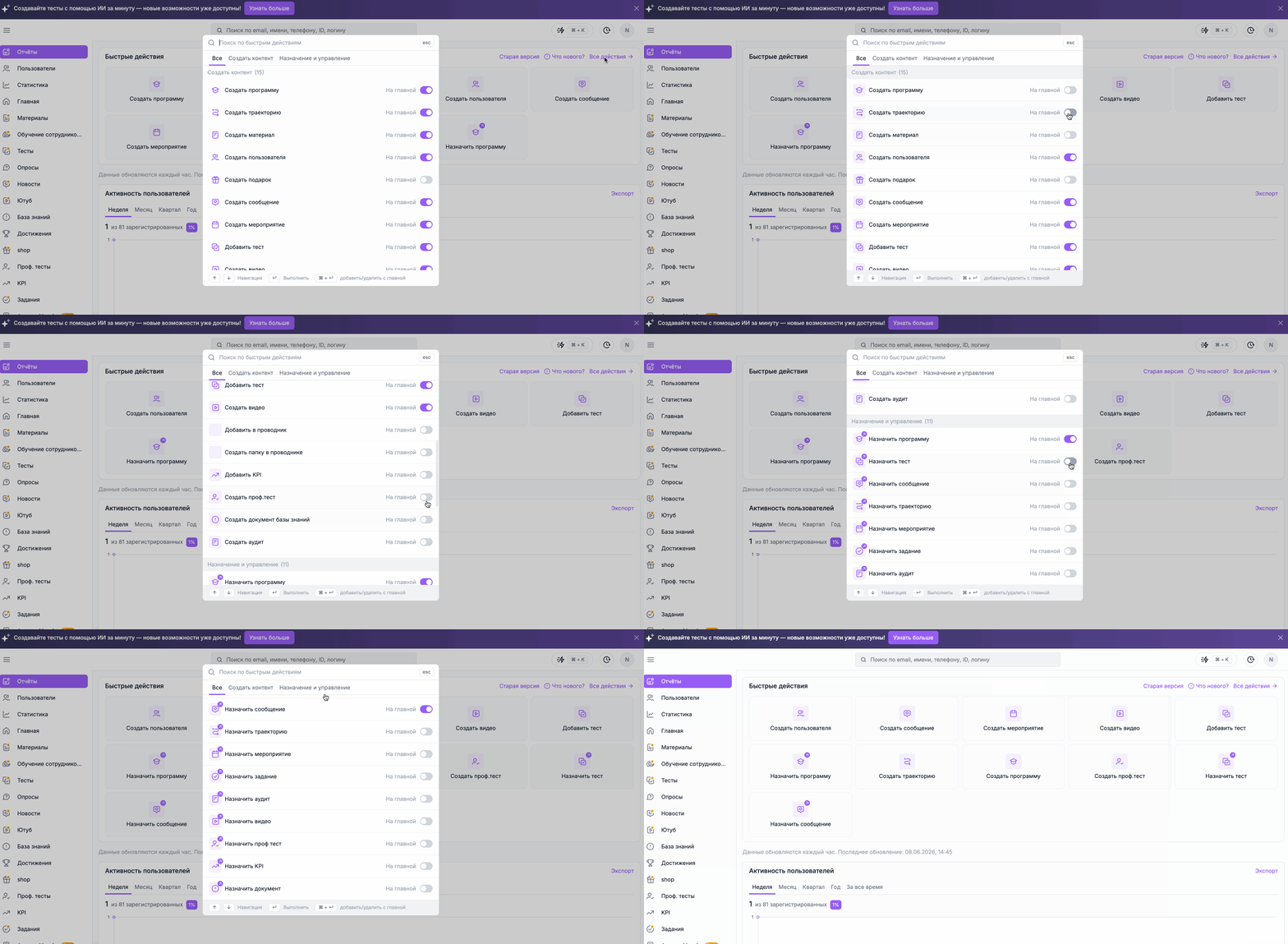
Во вкладке «Создать контент» доступны следующие действия:
- Создать программу обучения;
- Создать траекторию обучения;
- Создать материал;
- Создать пользователя;
- Создать подарок;
- Создать сообщение;
- Создать мероприятие;
- Создать тест;
- Создать видео;
- Добавить проводник;
- Создать проводник;
- Добавить KPI;
- Создать опрос;
- Создать документ;
- Создать базу знаний;
- Создать аудит.
При клике на сущность вас перенаправит в соответствующий раздел.
Во вкладке «Назначение и управление» доступны следующие действия:
- Назначить программу обучения;
- Назначить тест;
- Назначить сообщение;
- Назначить траекторию обучения;
- Назначить мероприятие;
- Назначить задание;
- Назначить аудит;
- Назначить видео;
- Назначить профтест;
- Назначить KPI;
- Назначить документ.
Чтобы назначить контент пользователям через вкладку быстрые действия:
- Нажмите кнопку «Все действия».
- Перейдите на вкладку «Назначение и управление».
- Выберите нужный тип назначения.
- В открывшемся окне выберите необходимый материал.
- Отметьте пользователей или группы пользователей.
- Настройте параметры назначения.
- Сохраните изменения.
Вкладки «Создать контент» и «Назначение и управление» находятся внутри окна «Все действия» новой Главной страницы. Для назначения обучения через разделы административной панели откройте «Обучение», выберите нужную программу или траекторию и перейдите на вкладку «Доступ».
Виджет Активность пользователей
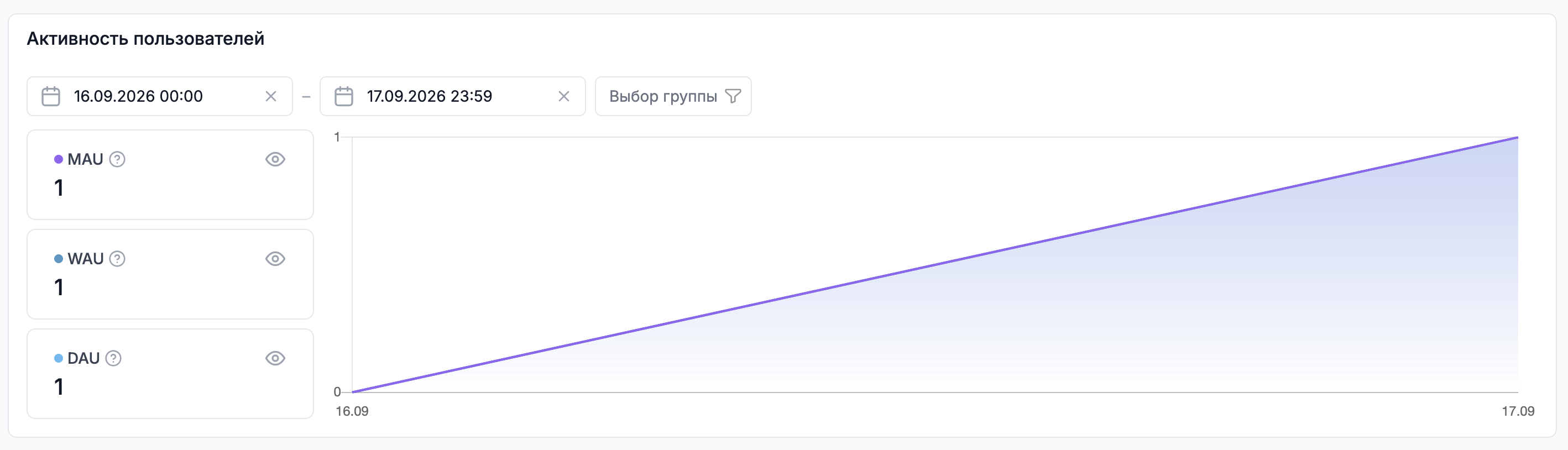
Виджет «Активность пользователей» показывает количество уникальных пользователей, которые заходили на платформу за определенный период.
Уникальный пользователь — пользователь, который учитывается один раз независимо от количества его входов на платформу за выбранный период.
Виджет содержит три показателя:
- DAU — количество уникальных пользователей за предыдущий день;
- WAU — количество уникальных пользователей за предыдущую неделю;
- MAU — количество уникальных пользователей за предыдущий месяц.
Значения на графике рассчитываются по данным предыдущих завершенных периодов. Текущий день в расчеты не входит.
Нажмите на карточку DAU, WAU или MAU, чтобы отобразить или скрыть соответствующую линию на графике.
Как посмотреть активность пользователей за период:
- Откройте новую Главную страницу административной панели ;
- Найдите виджет «Активность пользователей» ;
- Выберите нужный период с помощью фильтра по датам.
По умолчанию отображаются данные за предыдущий месяц. Максимальный период для просмотра — 365 дней.
Что считается активностью пользователя
Активным считается пользователь, который совершил хотя бы одно учитываемое действие в веб-версии платформы или мобильном приложении. К таким действиям относятся:
Вход в систему по логину и паролю, через OAuth или по SMS; регистрация, после которой пользователь сразу входит в систему; нахождение в приложении, когда приложение периодически отправляет системе отметку о присутствии пользователя;
- Вход в систему по логину и паролю, через OAuth или по SMS; регистрация, после которой пользователь сразу входит в систему; нахождение в приложении, когда приложение периодически отправляет системе отметку о присутствии пользователя;
- Просмотр материала с отправкой статистики, открытие задания, отправка или изменение ответа на задание;
- Начало или завершение теста, прохождение теста с отправкой статистики, прохождение опроса с отправкой статистики, ответ на опрос;
- Просмотр материала или видео в медиатеке, отметка «Нравится» у видео;
- Просмотр материала в разделе «База знаний» или добавление такого материала в избранное;
- Выдача бейджа другому пользователю или снятие бейджа;
- Сброс отметки «Новое» в медиатеке, разделе «Информация», тестах, опросах, наградах или сообщениях.
Это основные известные действия, которые учитываются при расчете активности. Список может быть неполным.
Для фиксации активности действует интервал в 5 минут. Если учитываемое действие происходит раньше чем через 5 минут после предыдущего события активности пользователя, новое событие не записывается.
Значение за день показывает количество уникальных пользователей, у которых в этот день было зафиксировано учитываемое действие. Поэтому график не показывает прирост пользователей относительно предыдущего дня. Например, если 5 сентября активными были 10 пользователей, а 6 сентября активность проявил кто-то из этих же 10 пользователей, значение за 6 сентября также составит 10.
- Данные для виджета активность пользователей начинают накапливаться после подключения новой версии отчета. Исторические данные, накопленные до этого момента, в виджете не отображаются.
- Значения обновляются каждый час.
- Данные об активности хранятся в течение одного года.
- Виджет также позволяет фильтровать данные по группам пользователей.
Виджет "Требуют оценки"
Виджет отображает объекты, которые требуют проверки или оценки со стороны администратора.
Виджет содержит вкладки:
- Программы обучения;
- Задания.
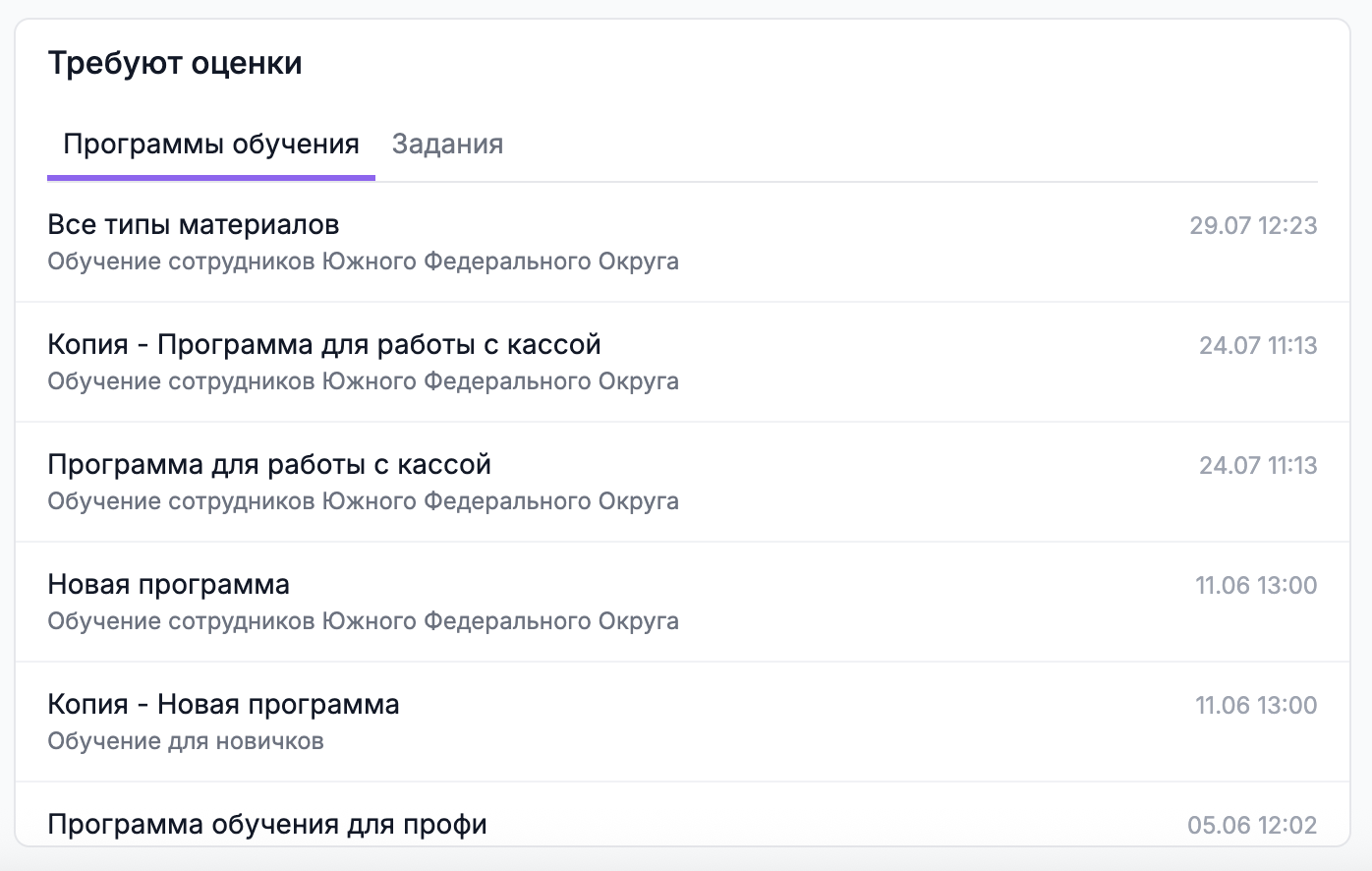
Как посмотреть программы обучения, требующие оценки:
- Откройте Главную страницу.
- Найдите виджет «Требуют оценки».
- Перейдите на вкладку «Программы обучения».
- Выберите необходимую программу для перехода к проверке.
Как посмотреть задания, требующие оценки:
- Откройте Главную страницу.
- Найдите виджет «Требуют оценки».
- Перейдите на вкладку «Задания».
- Выберите необходимое задание для проверки.
Виджет "Требуют внимания"
Виджет отображает новые события, которые требуют внимания администратора. Виджет содержит вкладки: Оценки и Комментарии.
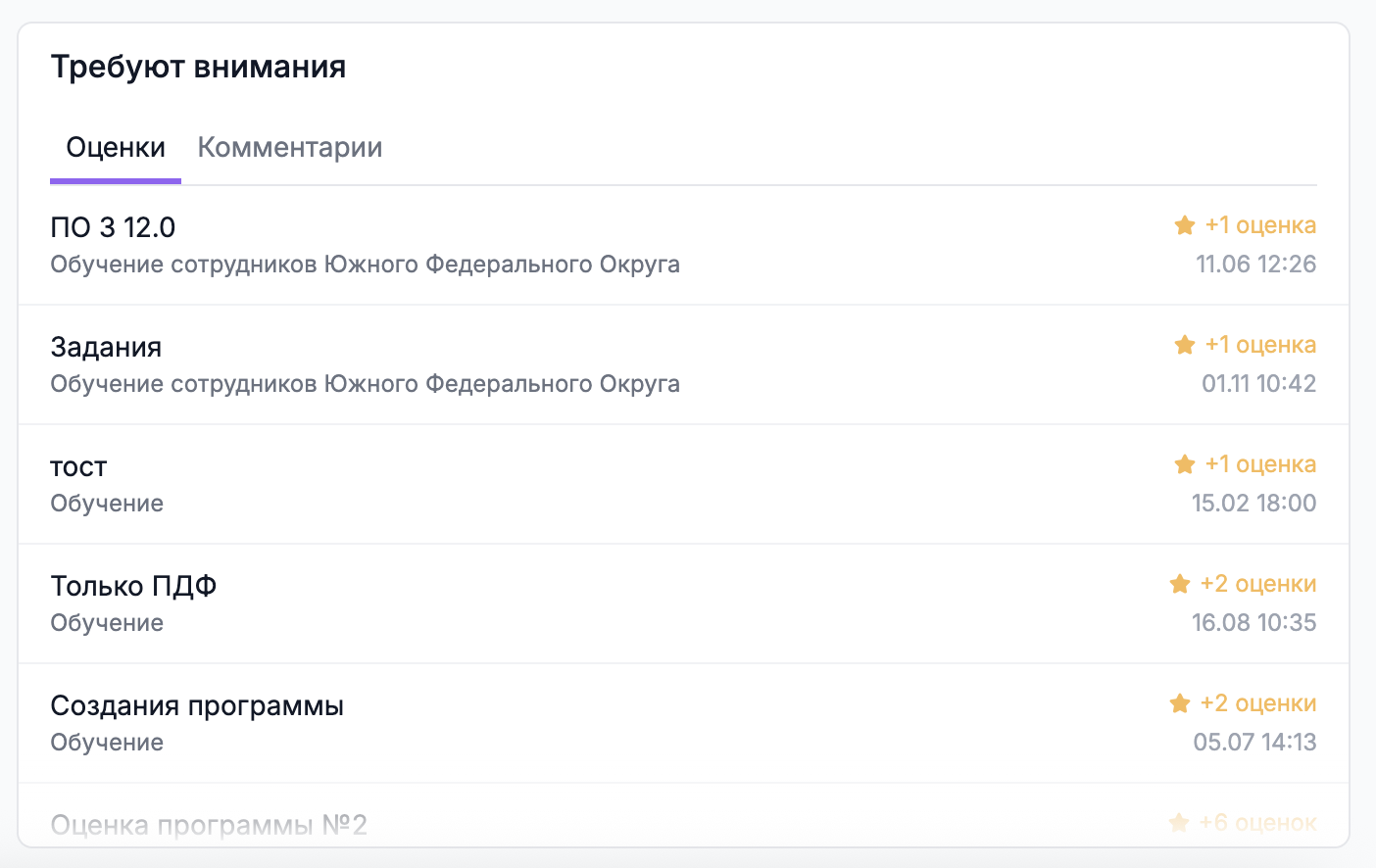
Как посмотреть новые оценки:
- Откройте Главную страницу.
- Найдите виджет «Требуют внимания».
- Перейдите на вкладку «Оценки».
- Выберите необходимый объект для просмотра оценок и отзывов.
Как посмотреть новые комментарии:
- Откройте Главную страницу.
- Найдите виджет «Требуют внимания».
- Перейдите на вкладку «Комментарии».
- Выберите необходимый объект для просмотра комментариев.
Виджет "Посещение мероприятий"
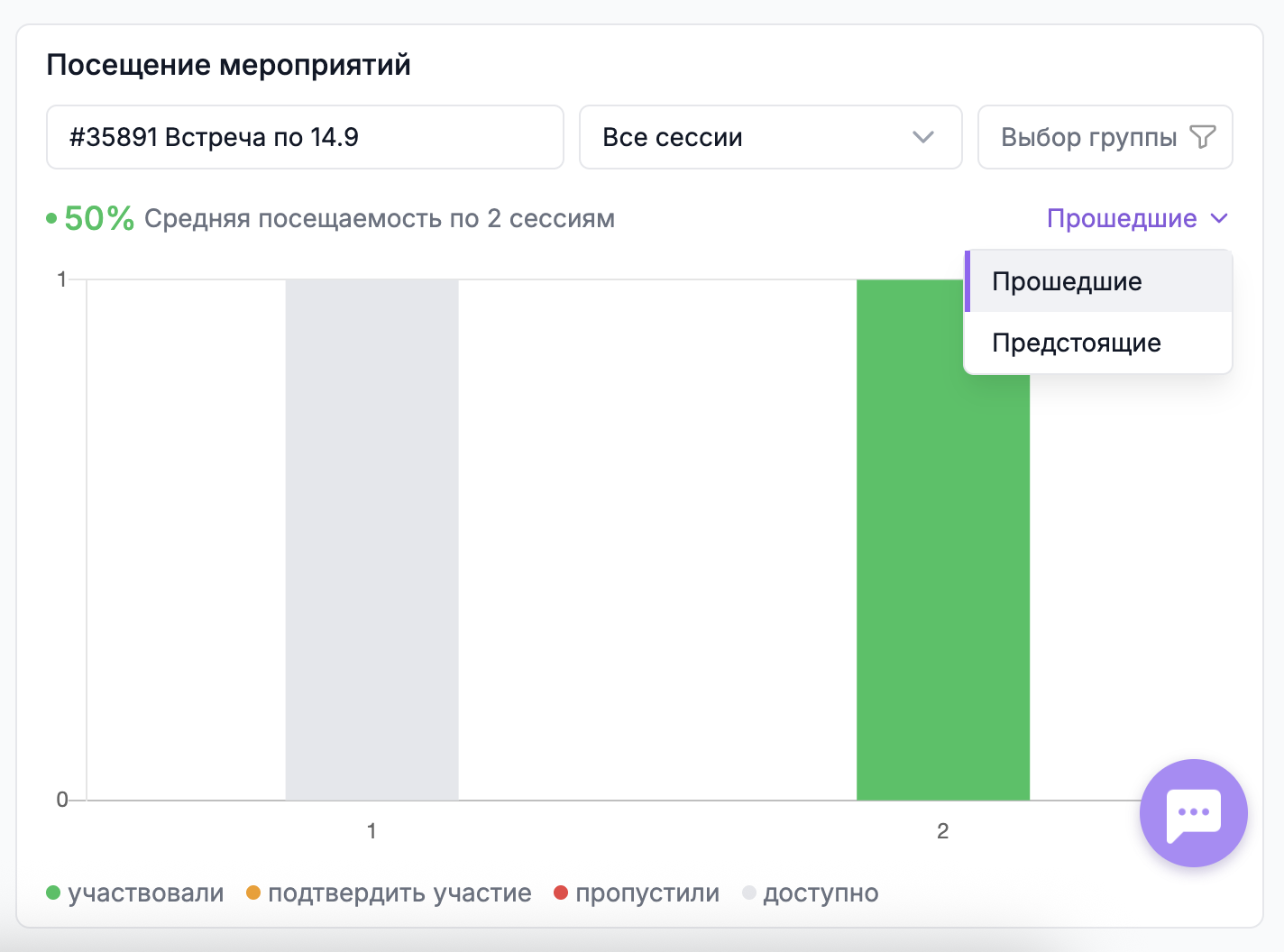
Виджет «Посещение мероприятий» показывает динамику записей, участия и пропусков мероприятий.
Виджет доступен в разделе «Отчеты» новой административной панели и работает для уже созданных мероприятий. Данные обновляются в режиме реального времени.
Чтобы посмотреть статистику, в виджете выберите необходимое мероприятие.
Статистика по прошедшим мероприятиям
На вкладке «Прошедшие» отображается средний процент посещения мероприятия и количество сессий, по которым рассчитан показатель.
Процент посещения рассчитывается как отношение количества пользователей со статусом «Участвовали» к общему количеству пользователей со статусами «Подтвердить участие», «Участвовали» и «Пропустили». Пользователи со статусом «Доступно» в расчет не включаются.
Показатель округляется до десятых долей процента.
На графике отображается динамика пользователей по статусам:
- Подтвердить участие;
- Участвовали;
- Пропустили;
- Доступно.
Во втором поле можно выбрать все сессии или конкретную сессию мероприятия. При выборе отдельной сессии график показывает данные по дням, а также средний показатель посещения для этой сессии.
Статистика по предстоящим мероприятиям
На вкладке «Предстоящие» отображается среднее количество одобренных заявок и количество сессий, по которым рассчитан показатель.
На графике отображается количество пользователей по статусам:
- Записано;
- Одобрено;
- Отказано;
- Доступно.
Для просмотра статистики по отдельной группе пользователей используйте фильтр «Группа».
Для виджета не применяются ограничения доступа, настроенные для групп и ролей администраторов. Поэтому виджет доступен администраторам с доступом к отчетам независимо от ограничений, настроенных для отдельных групп и ролей.
Виджет "Прогресс по программе обучения"
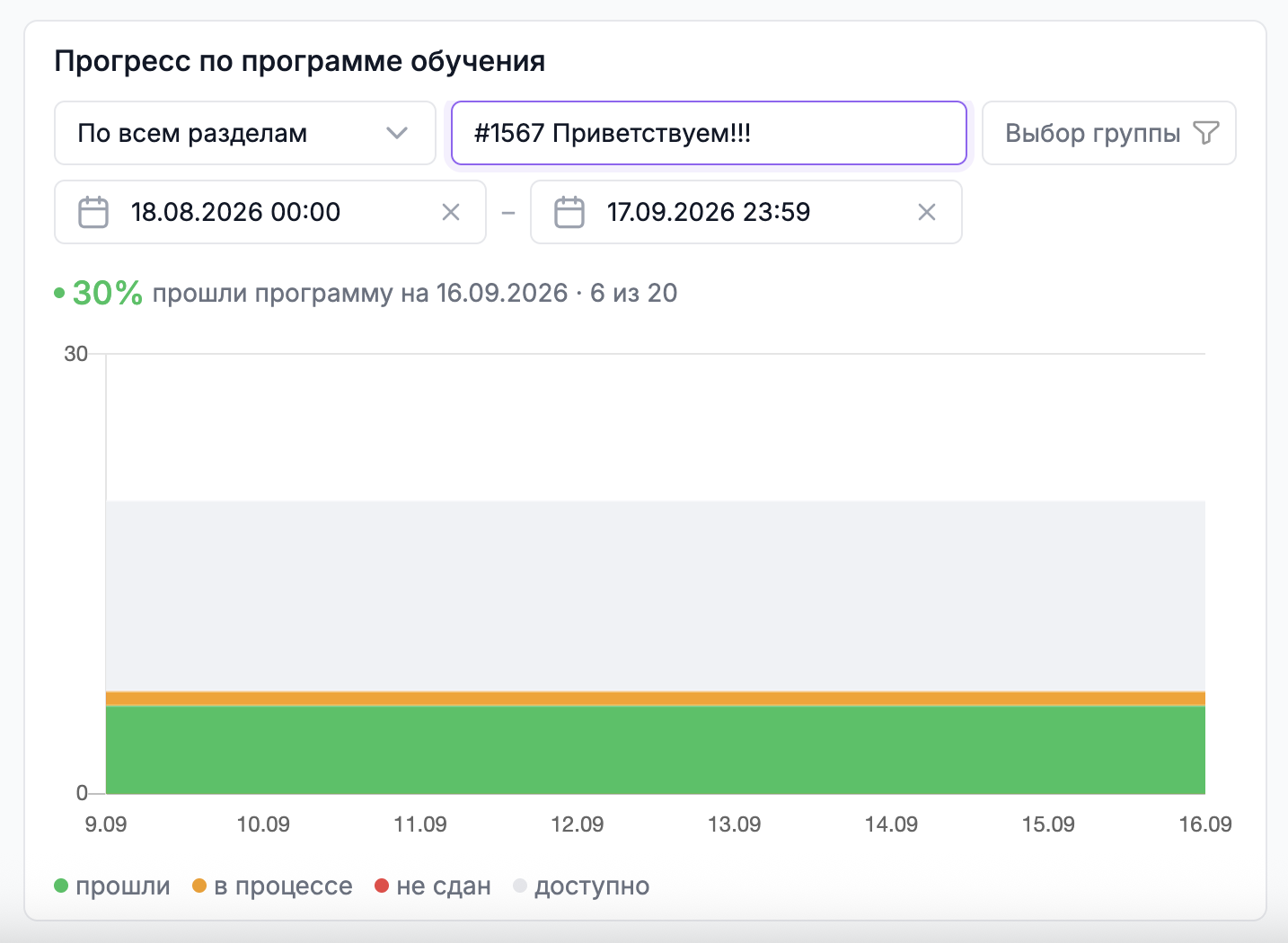
Виджет «Прогресс по программе обучения» показывает, как меняется статус прохождения программы обучения пользователями за выбранный период.
Виджет формирует ежедневные значения показателей, поэтому позволяет отслеживать динамику прохождения программ во времени.
В статистике используются следующие статусы:
- Доступно — программа доступна пользователю, но ее прохождение еще не начато;
- В процессе — пользователь проходит программу;
- Пройдено — пользователь завершил программу;
- Не пройдено — пользователь не завершил программу в установленный срок или получил соответствующий статус.
В верхней части виджета отображается сводка за последний доступный день: процент пользователей, которые прошли программу, и их количество от общего количества пользователей.
Как посмотреть прогресс программы за период
- Откройте новую Главную страницу административной панели ;
- Найдите виджет «Прогресс по программе обучения» ;
- Выберите период с помощью фильтра по датам ;
- При необходимости выберите группу пользователей.
По умолчанию отображаются данные за последние 30 дней. Максимальный период — 365 дней.
Данные в виджете "Прогресс по программе обучения" начинают накапливаться после появления отчета. Поэтому сразу после его подключения исторические данные отсутствуют.
Расчет выполняется один раз в сутки в 00:00. На графике отображается последний полностью завершенный день, поэтому данные за текущий день не отображаются в режиме реального времени.
Фильтр по группе и другие данные о пользователях отражают их текущее состояние. Историческое состояние группы или пользователя за выбранную дату в этом виджете не сохраняется.
В текущей версии виджета нельзя открыть список конкретных пользователей, по которым сформирован показатель.
Ограничения доступа по ролям и группам администраторов для виджета не применяются.
Если вам не хватило информации, то дайте, пожалуйста, обратную связь по ссылке: Предложения по улучшению статей.