
- Как отправить заявку на согласование ИПР
- Как задать маршрут согласования, если он не задан администратором
После формирования плана развития его можно отправить на согласование. Этот этап нужен, чтобы план не существовал в вакууме: руководитель, HR и иные значимые лица проверяют, что цели развития согласованы с рабочими задачами сотрудника и стратегией компании, и подтверждают обоснованность расходов — например, на платные курсы.
Включать согласование или нет — решает компания. Если функция отключена, план начинает действовать сразу после создания. Если включена, она добавляет прозрачности: у руководителя появляется точка контроля качества планов, а у сотрудника — подтверждение, что намеченный путь развития поддержан.
Как отправить заявку на согласование ИПР
Администратор может заранее настроить автоматический маршрут согласования ИПР.
При этом сам процесс согласования нужно запустить — обычно это делает сотрудник или его руководитель, отправляя подготовленный план. После отправки маршрут выстраивается автоматически: по правилам и условиям, заданным администратором, система сама определяет согласующих и порядок шагов.
Как инициировать процесс согласования:
- Перейдите в план, который хотите отправить на согласование;
- Нажмите на кнопку статуса процесса согласования в плане (это может быть Отправить на согласование или На доработке в зависимости от этапа работы с планом в рамках процесса);
- В открывшемся окне появится автоматически сформированный маршрут согласования;
- При необходимости скорректируйте автоматический маршрут, нажав на карандаш рядом с его названием;
- При необходимости добавьте комментарий - он будет отображаться согласующим;
- Нажмите Отправить.
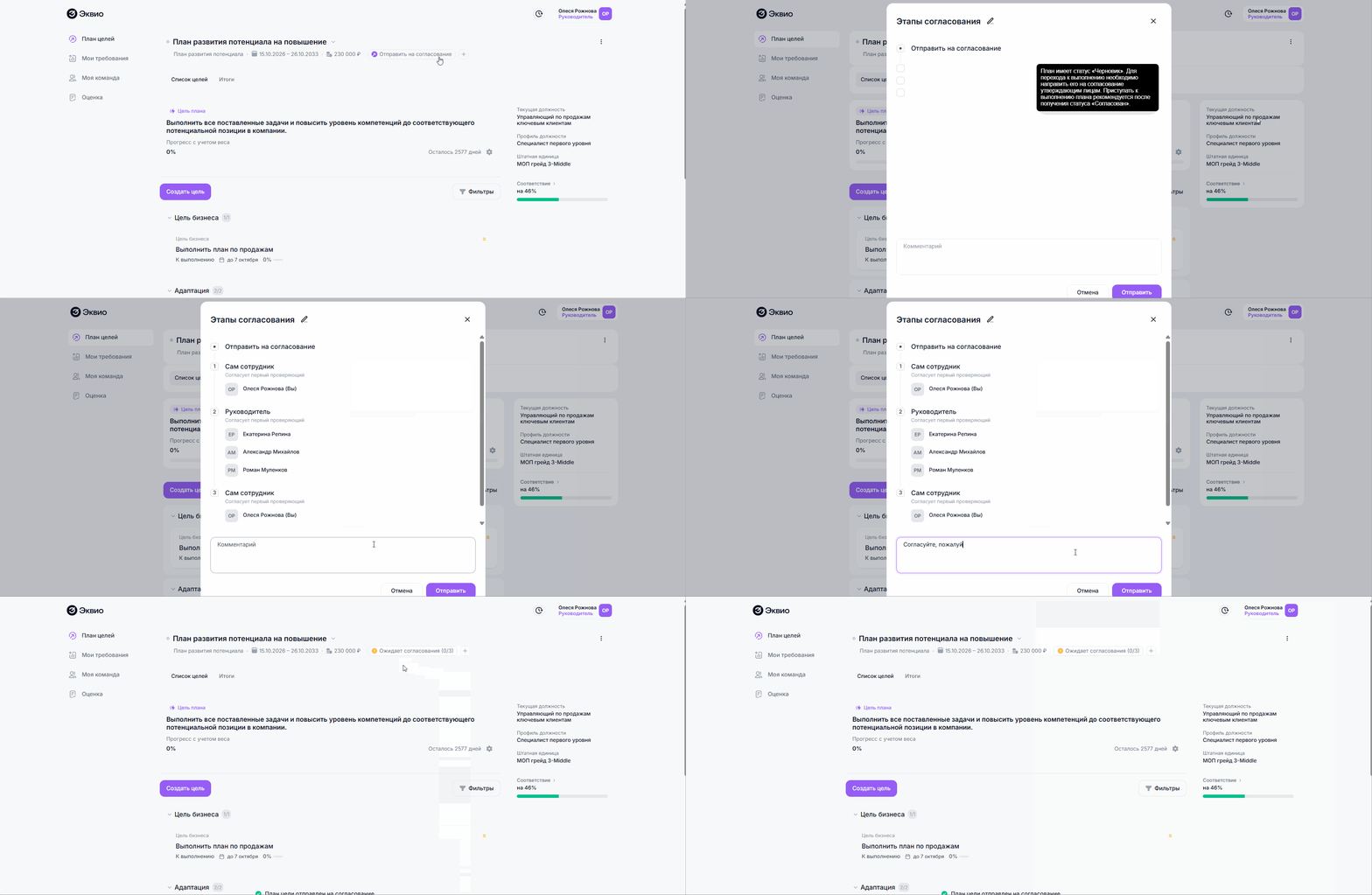
Если в компании не настроены автоматические маршруты согласования плана, то при запуске процесса его нужно будет настроить в ручном режиме, добавив нужных участников:
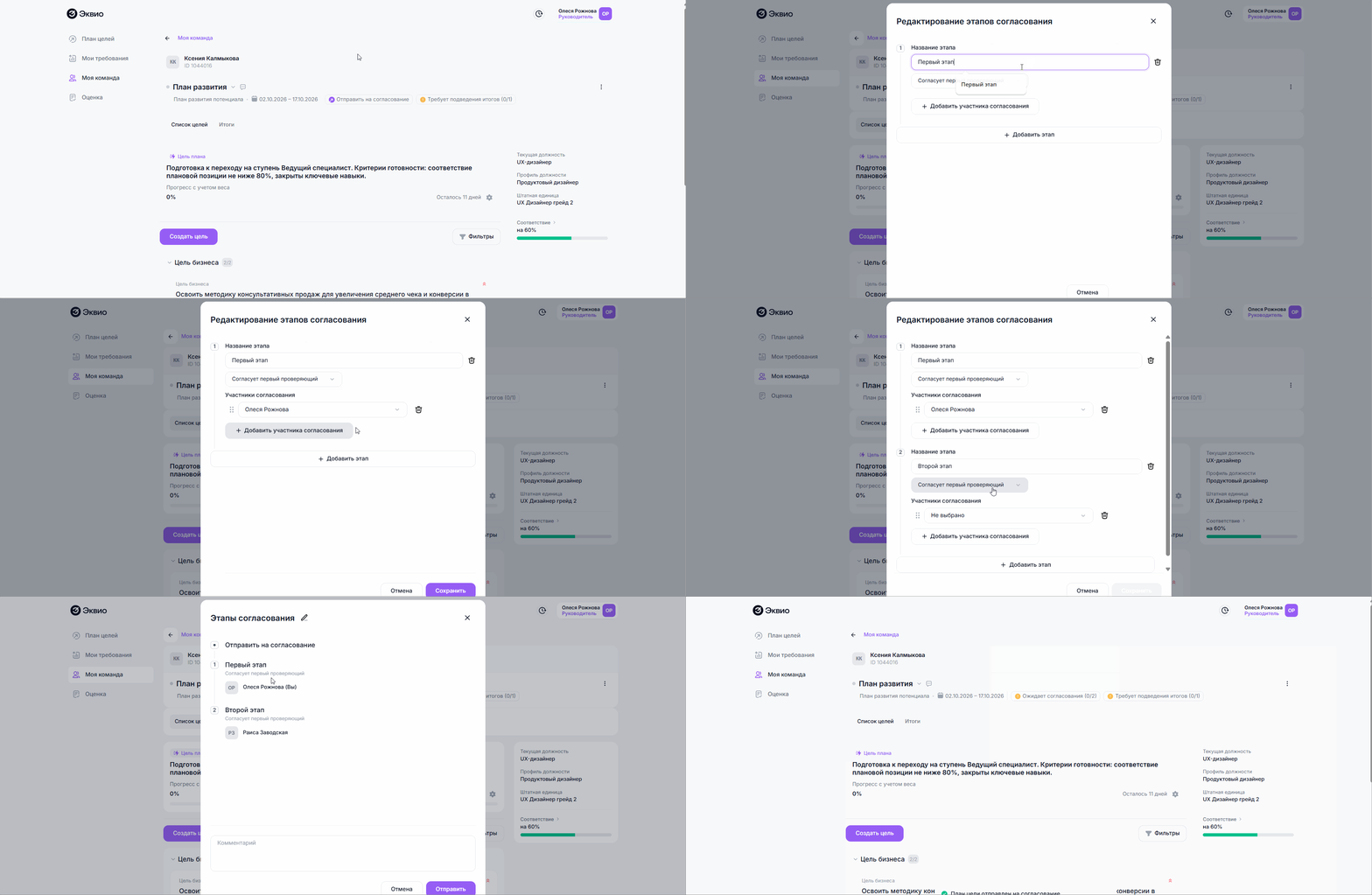
Рассмотрим подробнее особенности ручного формирования маршрута в интерфейсе пользователя.
Как задать маршрут согласования, если он не задан администратором
В рамках формирования маршрута можно добавлять этапы согласования и согласующих.
Этап – может содержать в себе несколько согласующих. Согласующий – выбранный пользователь, который будет участвовать в согласовании.
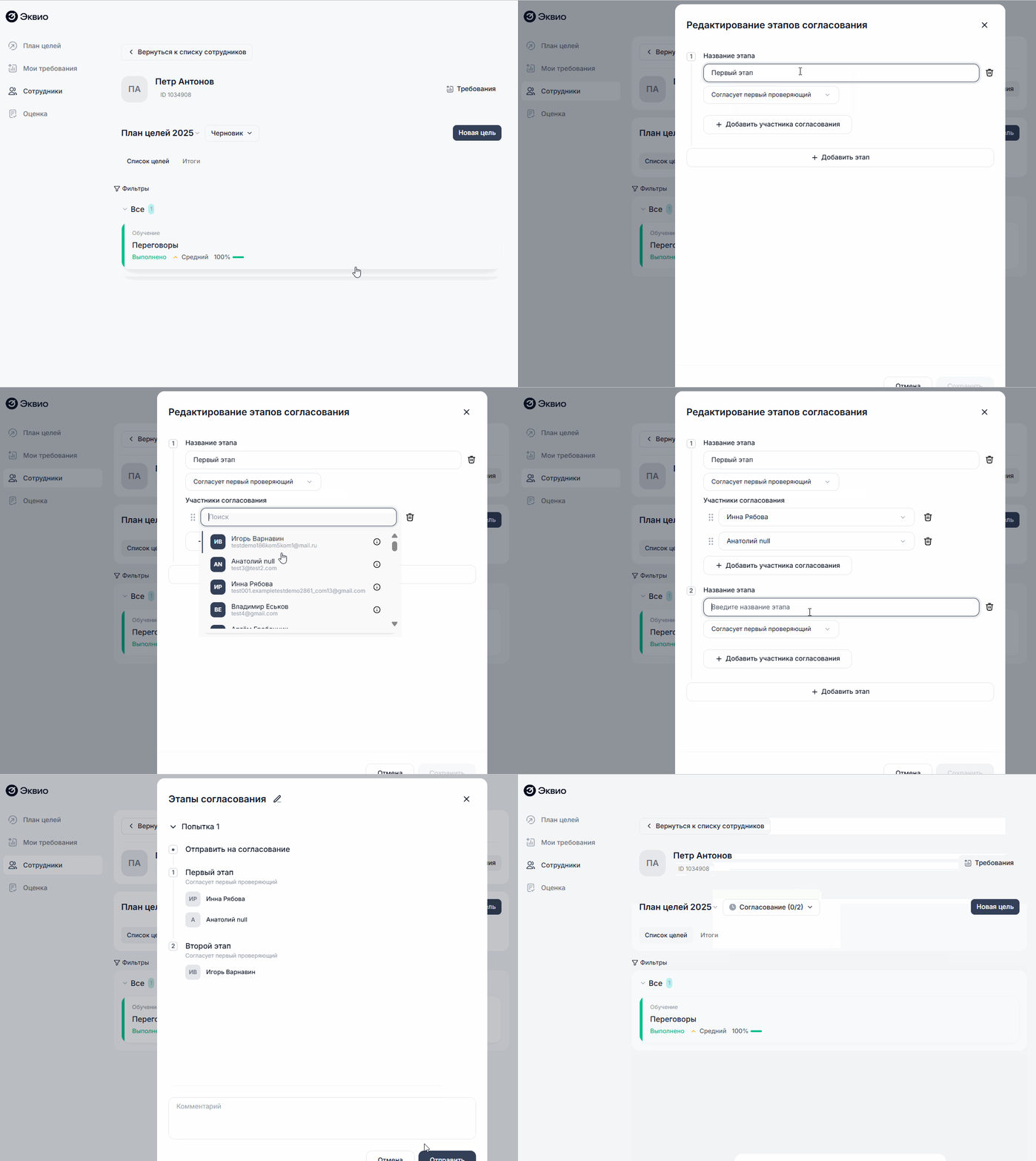
При добавлении этапа согласования в пользовательской версии можно указать, что:
- Согласует первый проверяющий – этап считается пройденным, если любой из согласующих согласовал этап;
- Согласуют все участники – этап считается пройденным, если все добавленные согласующие согласовали.
Далее нажмите на кнопку Добавить участника согласования:
При добавлении согласующих из выпадающего списка, их можно менять местами, посредством нажатия и удерживания кнопки мыши при перетаскивании выше/ниже;
По нажатию на урну можно удалить соответствующего участника согласования.
После добавления участника, под ним появляется кнопка для добавления следующего участника согласования.
После успешной отправки на согласование, статус ИПР автоматически поменяется на Ожидает согласования.
При этом остается возможность отредактировать маршрут, либо отменить процесс согласования, нажав на кнопку Ожидает согласования рядом с названием плана, и выбрав На доработку.
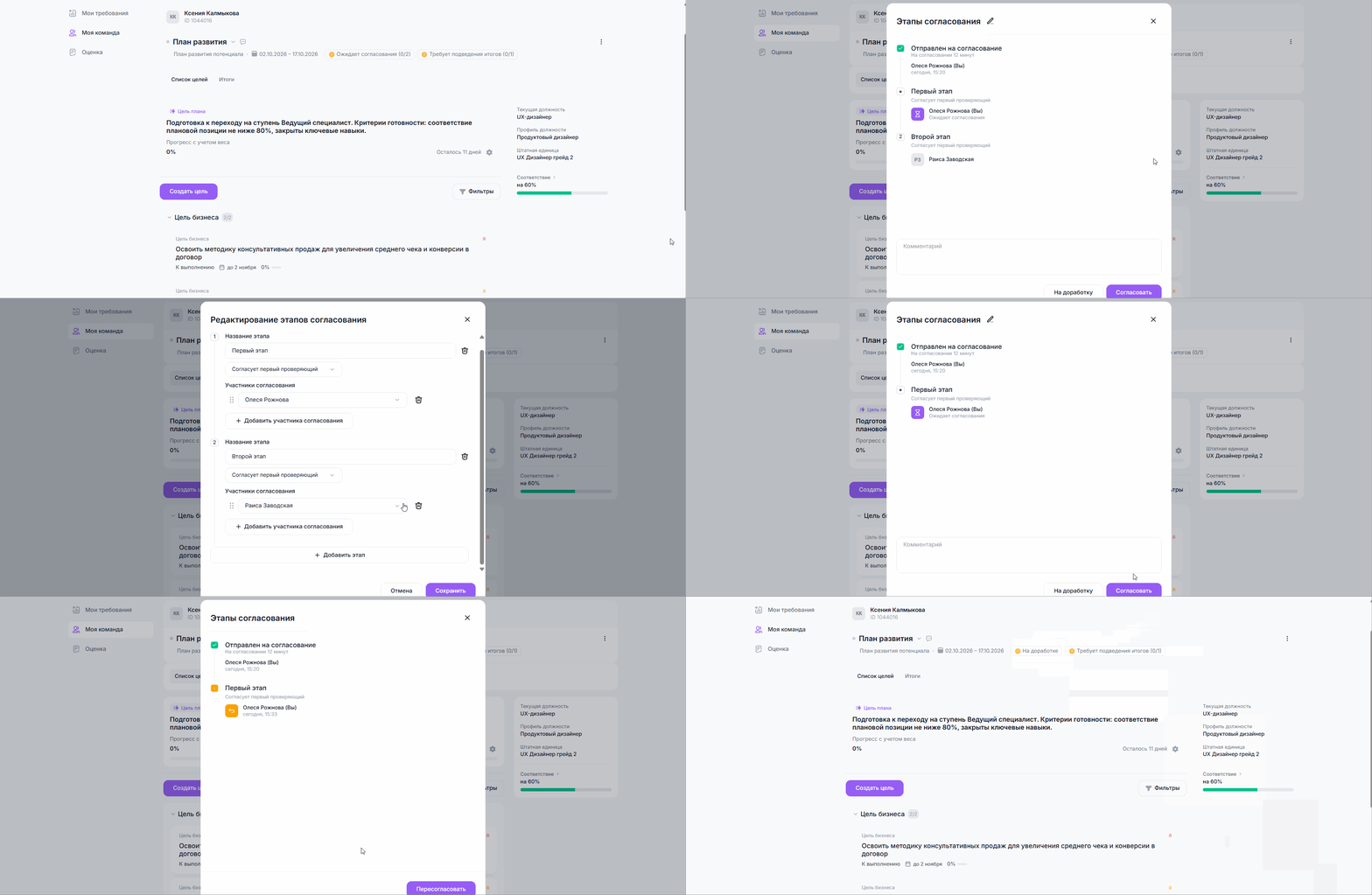
Отменить согласование может только тот пользователь, который отправил маршрут на согласование. При этом в истории согласования отобразится этап На доработке и кнопка Пересогласовать. По нажатию на нее открывается форма редактирования этапов согласования.
Если вам не хватило информации, то дайте, пожалуйста, обратную связь по ссылке: Предложения по улучшению статей.