
- Получение уведомления об оценке
- Переход в форму оценки
- Согласование списка респондентов
- Прохождение оценки пользователем
Получение уведомления об оценке
После того, как оценка создана и был осуществлен ее запуск, в случае, если на этапе ее создания была настроена отправка уведомлений о необходимости участия в оценке, респондентам и оцениваемым будут отправлены соответствующие уведомления на Email.
По ссылке из этих уведомлений можно будет перейти непосредственно к форме оценки.
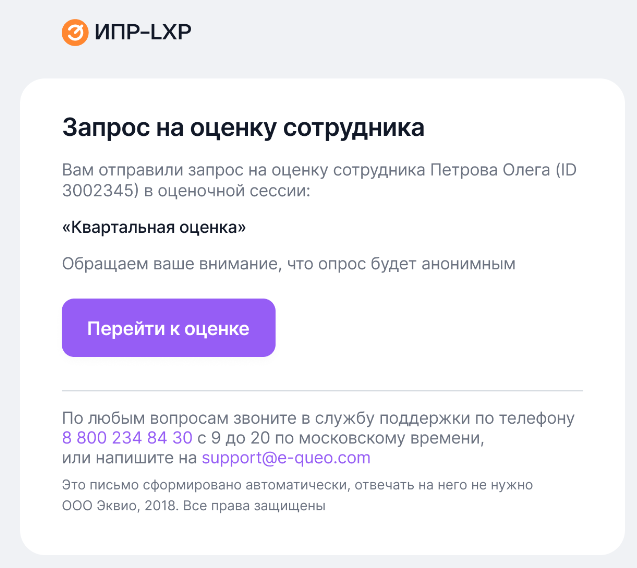
После нажатия кнопки в уведомлении-запросе на оценку, пользователь автоматически переходит к соответствующей форме оценки в ИПР. Повторный переход по этой ссылке возможен в течение 72 часов. При необходимости срок действия ссылки можно изменить, обратившись в службу поддержки.
Переход в форму оценки
Оценки, в которых пользователь являлся респондентом, и в которых возможны действия с его стороны (оценивание, корректировка оценки) отображаются на вкладке Мои сессии раздела Оценка:
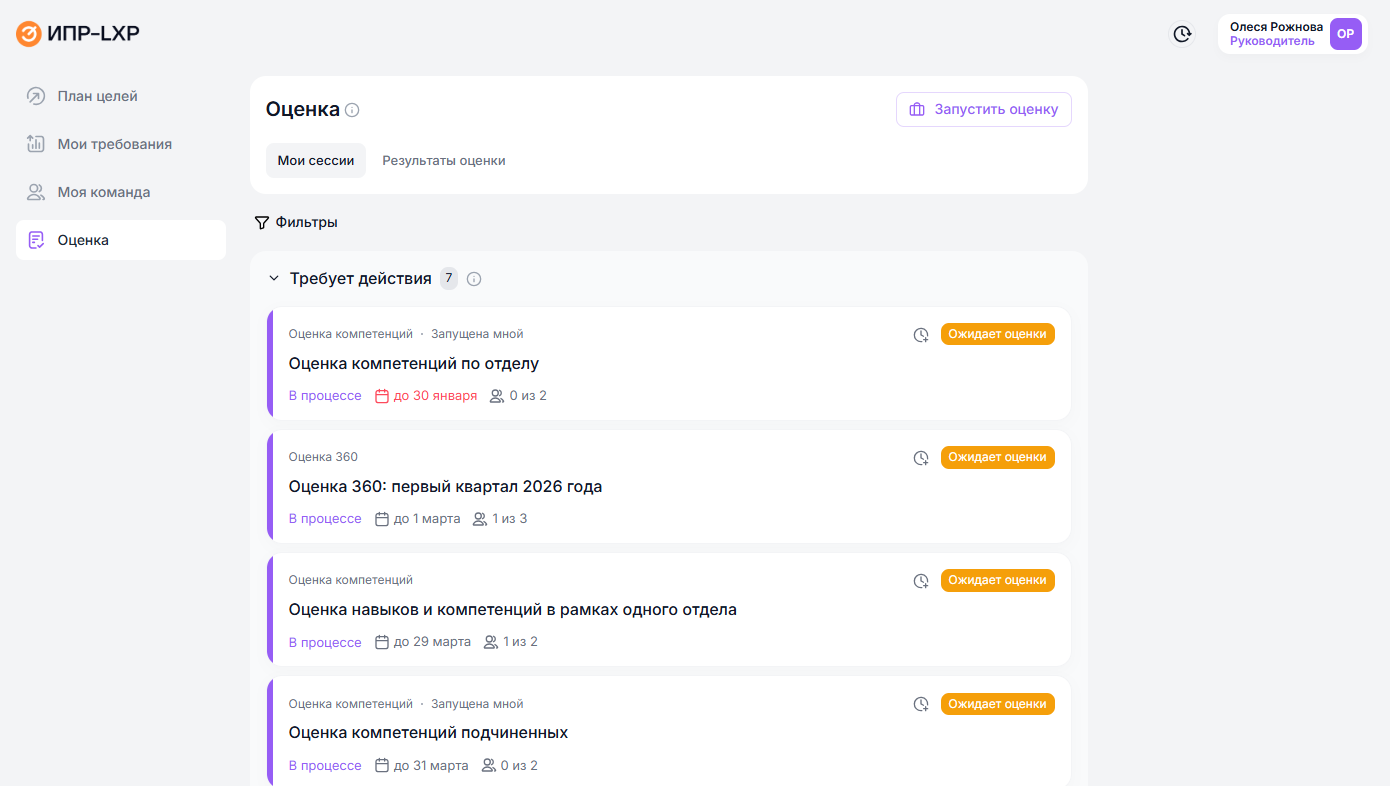
Если таких оценочных сессий нет, на основной части экрана отображается надпись «У вас нет активных оценок. Обратитесь к администратору».
После того, как в оценке нельзя будет совершить какие-либо действия со стороны респондентов (оценить, либо скорректировать оценку), оценочная сессия перестанет отображаться в интерфейсе пользователя на вкладке Мои сессии.
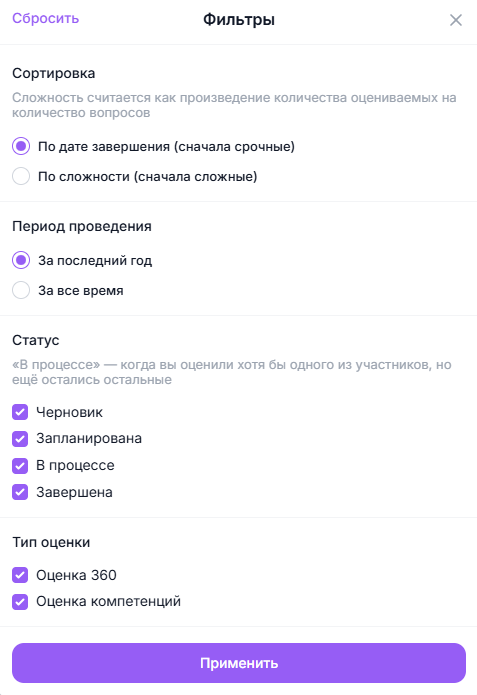
В самом разделе Оценка на вкладке Мои сессии при помощи дополнительных фильтров и сортировок пользователь может:
Отсортировать оценки:
- По дате завершения (сначала срочные) – по сроку выполнения (выбрана по умолчанию)
- По сложности (сначала сложные) – по количеству сотрудников для оценки.
Отфильтровать оценки для отображения их:
- За последний год;
- За все время.
Отфильтровать оценочные сессии по статусу выполнения:
- Черновик - для оценки компетенций;
- В процессе;
- Ожидает оценки;
- Завершено.
Отфильтровать отображение по типу оценки:
- Оценка 360;
- Оценка компетенций.
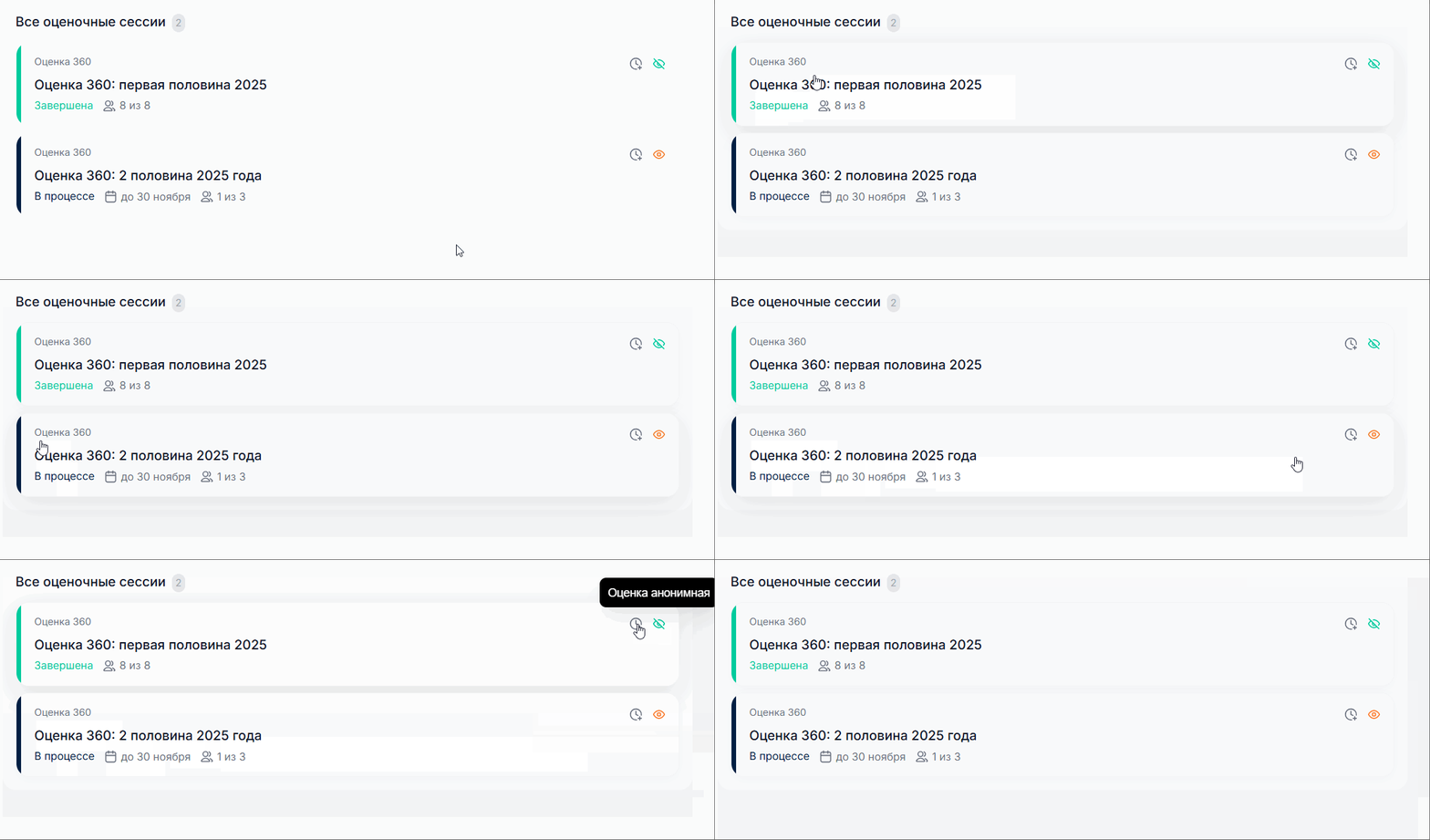
Каждая оценка в списке содержит следующую информацию:
- цветовой индикатор – отображается на карточках в статусах «В процессе» и «Завершена»;
- тип опроса (в данном случае - оценка 360);
- название оценочной сессии;
- статус оценочной сессии:
- Ожидает оценки;
- В процессе;
- Завершено.
- крайний срок завершения оценки:
- серый – можно оценить;
- красный – при превышении крайнего срока, можно только просмотреть результаты / калибровать оценку, если она включена;
- нет даты – сессия завершена;
- количество оцененных участников в формате «n из m», где n – количество оцененных, m – всего участников.
- анонимность:
- иконка «зачеркнутый глазик» – полная анонимность,
- иконка «глазик» – непосредственный руководитель видит оценки подчиненных / без анонимности.
- иконка «часы» – по наведению появляется подсказка: «Калибровка оценки до ... даты».
Согласование списка респондентов
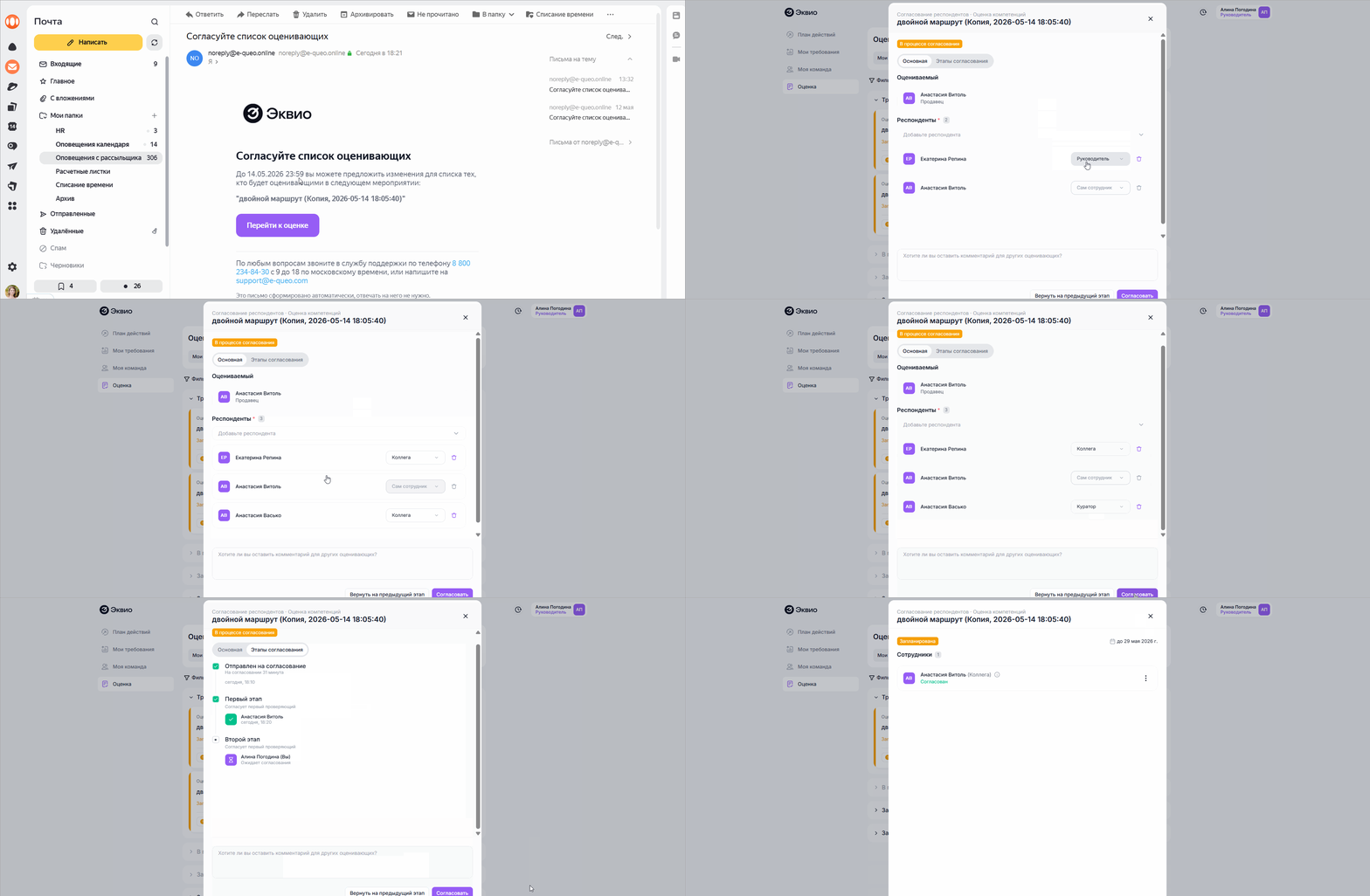
Если администратор активирует опцию Согласование списка респондентов, выбирает маршрут и запускает запланированную оценку, система включает управляемый процесс корректировки состава респондентов до официального старта оценки. Это позволяет проверить и при необходимости донастроить списки без участия администратора.
Процесс согласования списка респондентов зависит от выбранного маршрута согласования. Перейти к нему можно из уведомления, которое будет отправлено на почту, указанную в аккаунте согласующего.
Список респондентов согласует сам оцениваемый
В этом случае вся ответственность за финальный список лежит на самом оцениваемом.
Сотрудник видит предварительный список респондентов и может:
- подтвердить его без изменений — тогда список сразу фиксируется;
- либо внести правки: удалить, изменить роль в оценке или добавить респондентов, после чего согласовать итоговый вариант.
Как только оцениваемый подтвердил список или истекло время, отведённое на корректировку, сессия переходит к запуску с тем составом, который актуален на момент дедлайна.
Список респондентов согласует непосредственный руководитель оцениваемого
Оцениваемый в согласовании не участвует — список сразу направляется его руководителю.
Руководитель получает уведомление и в своём интерфейсе видит предварительный список респондентов, собранный администратором или системой автоматически. Он вправе:
- оставить список без изменений;
- удалить отдельных респондентов;
- переопределить роли (квадранты);
- добавить новых респондентов с нужной ролью.
После того как руководитель завершит корректировку и подтвердит список, он считается согласованным. Если руководитель не уложится в срок, сессия стартует автоматически с первоначальным системным списком.
Список респондентов согласует оцениваемый и его непосредственный руководитель
Это двухэтапное согласование, в котором участвуют как оцениваемый, так и его непосредственный руководитель, даже если он не является участником оценки в качестве респондента.
- Этап 1. Оцениваемый получает предварительный список и может либо подтвердить его без изменений, либо предложить корректировки: удалить, изменить квадрант или добавить респондентов. После подтверждения список направляется руководителю в любом случае — независимо от того, вносились ли правки.
- Этап 2. Руководитель видит исходный системный список и итоговый список, сформированный сотрудником (с правками или без). Он может: полностью принять предложенный вариант, частично скорректировать его, Вернуть на предыдущий этап и оставить исходный системный список, а также внести собственные дополнительные изменения. После подтверждения список фиксируется.
Если на любом из этапов истекает отведённое время, а решение не принято, сессия запускается с тем списком, который последним был передан на согласование: на этапе 1 — с исходным системным, на этапе 2 — с вариантом, предложенным сотрудником.
Прохождение оценки пользователем
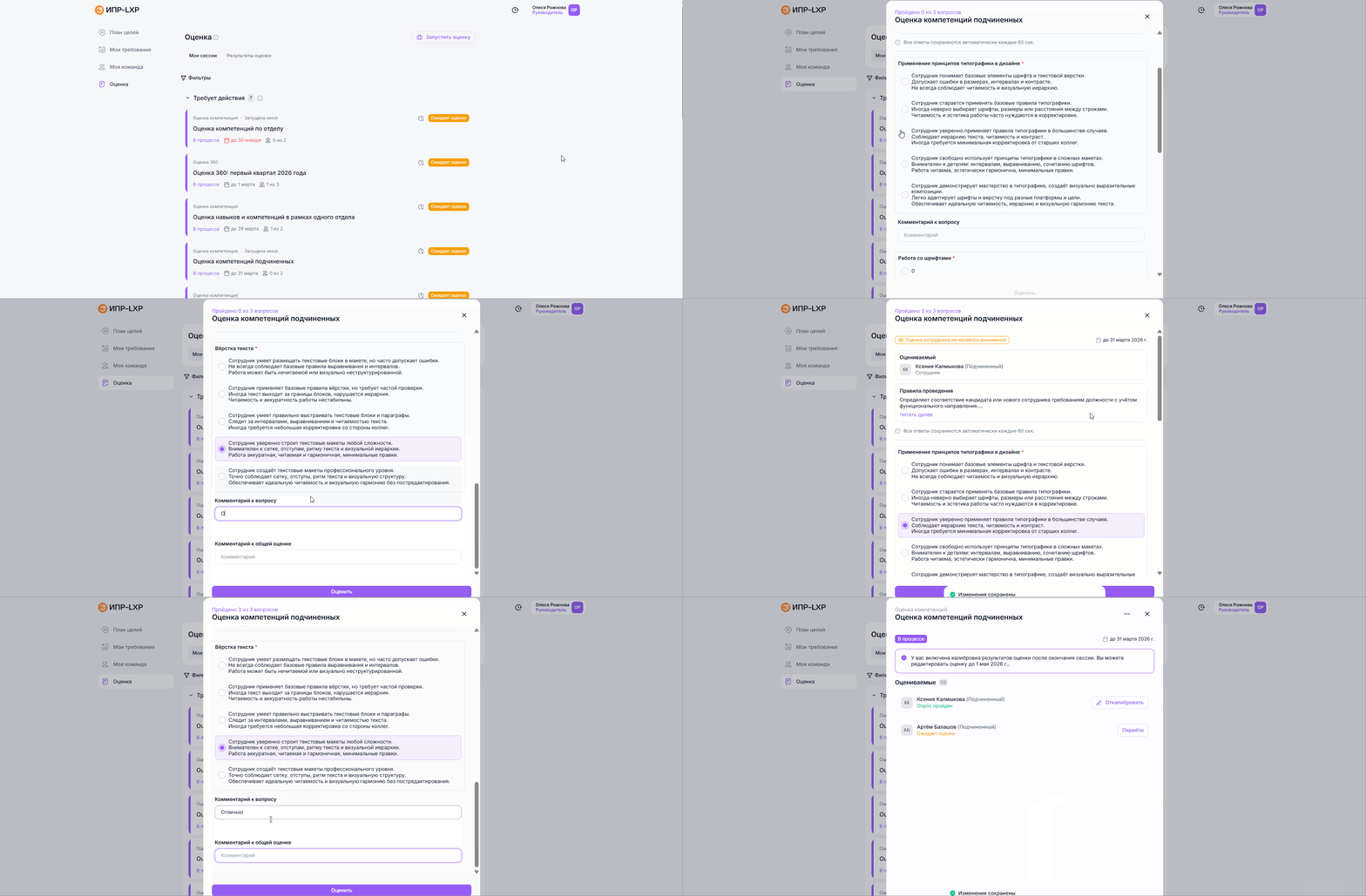
Чтобы пройти оценку пользователю нужно:
- Перейти в раздел Оценка;
- Выбрать активную оценочную сессию;
- Выбрать сотрудника для оценки из списка;
- Оценить его в рамках отобразившихся вопросов, при необходимости прокомментировать свою оценку;
- Нажать на кнопку Оценить;
- Перейти к оценке следующего сотрудника в рамках оценочной сессии.
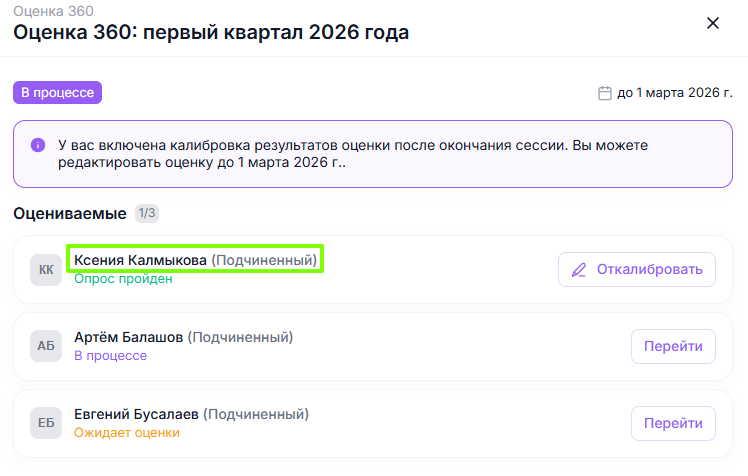
При выборе сотрудника для оценки в скобках указывается его роль по отношению к респонденту (руководитель, коллега, подчинённый и т.д.):
По завершению оценки сотрудник видит выставленные им оценки, может их отредактировать (если администратором включена такая возможность).
Прогресс по оценке автоматически отобразится в таблице версии для администратора платформы.
После того, как оценочная сессия завершена, пользователь сможет увидеть результаты оценки на вкладке Результаты оценки, если это разрешено настройками анонимности.
Если вам не хватило информации, то дайте, пожалуйста, обратную связь по ссылке: Предложения по улучшению статей.