
- Общая информация
- ИИ помощник: начало работы
- Режимы и типы вопросов
- Работа с результатом генерации ИИ-помощника
- Сохранение истории и возможные ошибки
Общая информация
Создание тестов — важная, но часто рутинная часть работы администратора: нужно продумать формулировки, подобрать варианты ответов, проверить корректность и баланс сложности.
В Эквио есть функция на основе искусственного интеллекта — ИИ-помощник для создания тестовых вопросов. Он помогает администраторам сгенерировать вопросы и варианты ответов по заданной теме или учебному материалу, а затем доработать результат в чате.
Новый ИИ-помощник помогает ускорить этот процесс и снизить количество ручной работы, сохраняя при этом контроль за результатом.
Функциональность будет полезна администратору, если нужно:
- быстро создать тест для нового курса или раздела, не придумывая вопросы с нуля;
- подготовить входной или итоговый тест по готовому материалу;
- за короткое время добавить много однотипных вопросов в тест;
- сделать разные версии вопросов для новичков и более опытных пользователей.
ИИ помощник: начало работы
ИИ-помощник доступен при работе с материалами типа Тест.
Создать вопросы в тесте при помощи ИИ можно следующим образом:
- Перейдите в раздел Материалы;
- Создайте новый тест или выберите уже существующий;
- Перейдите в нем на вкладку Вопросы;
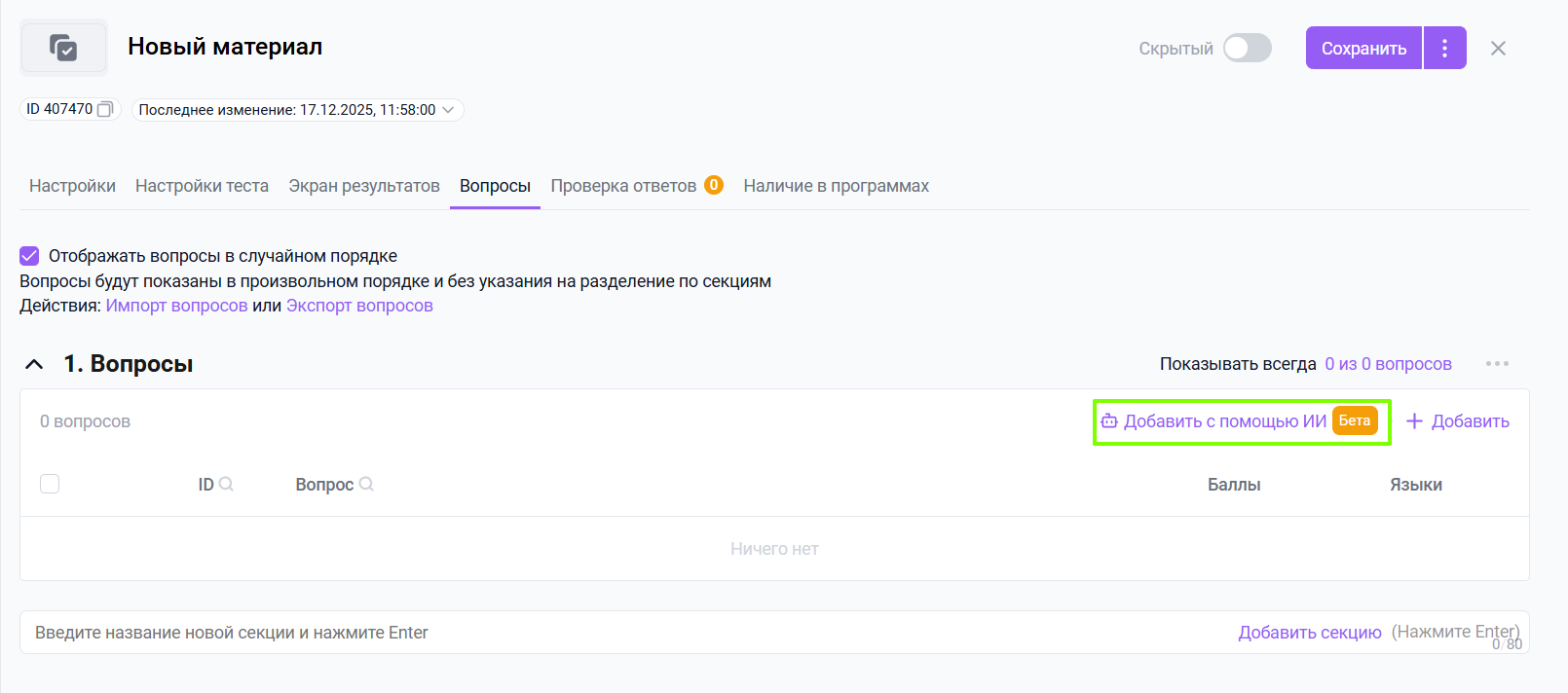
- Нажмите на кнопку Добавить с помощью ИИ.
В результате откроется диалоговое окно, в котором администратор может сгенерировать вопросы и сразу добавить их в тест.
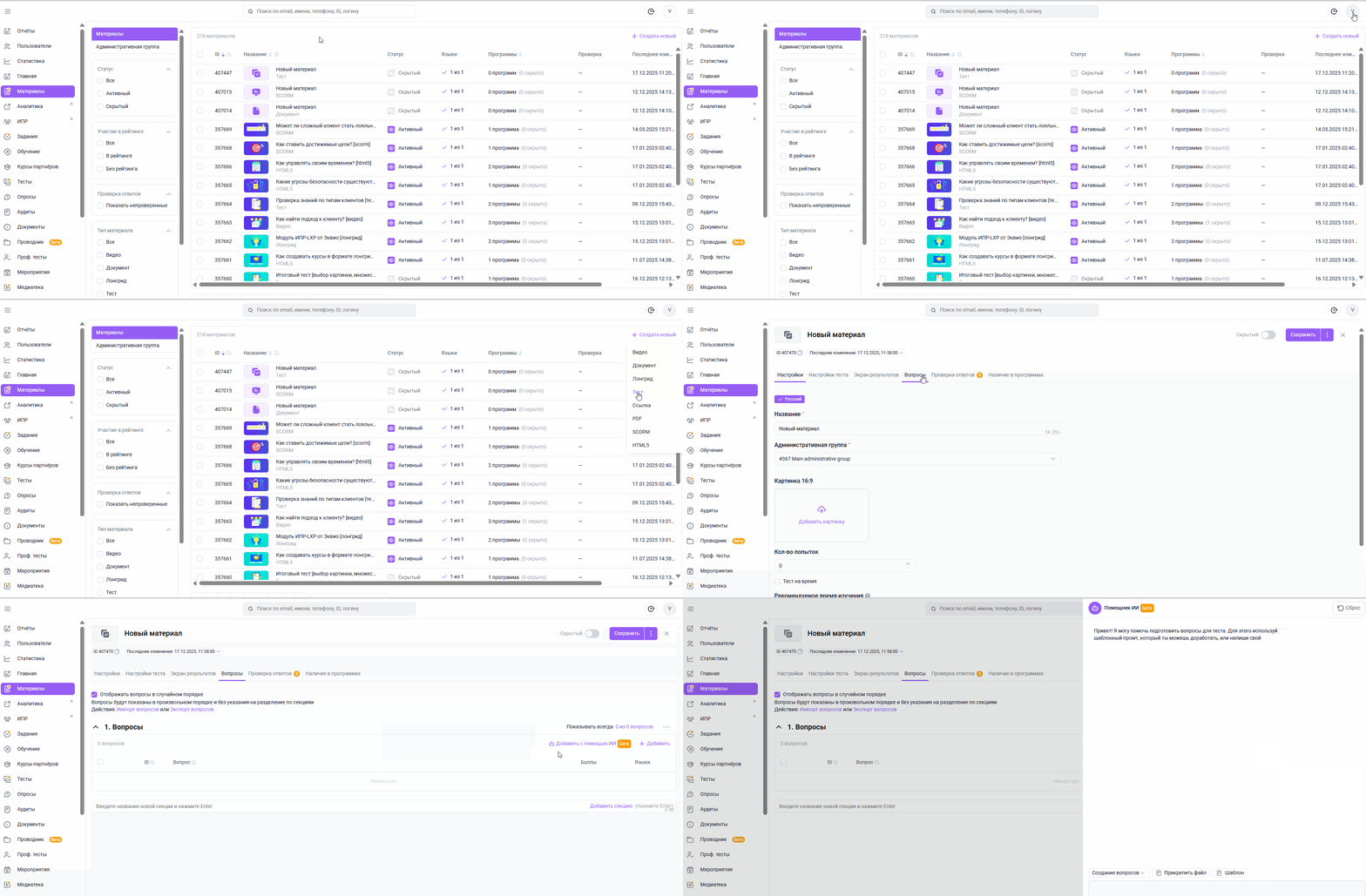
Вся работа происходит в формате чата. В окне чата отображаются:
- история диалога с ассистентом;
- поле для ввода запроса;
- кнопки для управления режимами и действиями.
При первом открытии ассистент приветствует администратора и предлагает шаблонный промт — заготовку запроса для генерации теста, которая может быть отредактирована и использована для создания вопросов, соответствующим определенным критериям. Также вы можете самостоятельно написать свой запрос, указав необходимые требования к созданию вопросов.
Счетчик оставшегося лимита запросов к ИИ будет добавлен в будущих обновлениях платформы.
Режимы и типы вопросов
ИИ-ассистент работает в двух режимах:
- Создание вопросов — основной режим, в котором ИИ генерирует вопросы для теста;
- Чат — режим свободного общения, удобный для уточнений и доработки уже сгенерированных вопросов.
Переключение между режимами осуществляется по нажатию на значок стрелки рядом с кнопкой Создать вопрос.
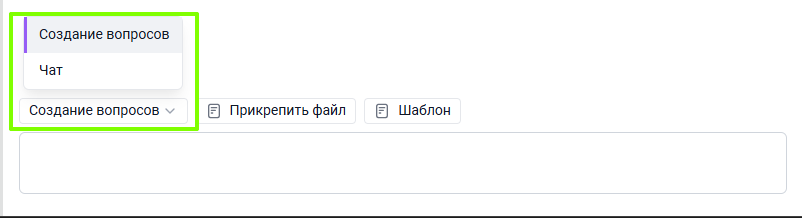
Режим "Чат" ИИ-помощника в тесте
В режиме Чат ИИ-помощник выступает как универсальный интеллектуальный ассистент. Он позволяет не только работать с тестовыми вопросами, но и искать, уточнять и формировать информацию в том числе и для другого контента, который вы планируете добавить на платформу.
Администратор может использовать ИИ для подбора фактов, примеров, пояснений, формулировок и идей для новых курсов или разделов.
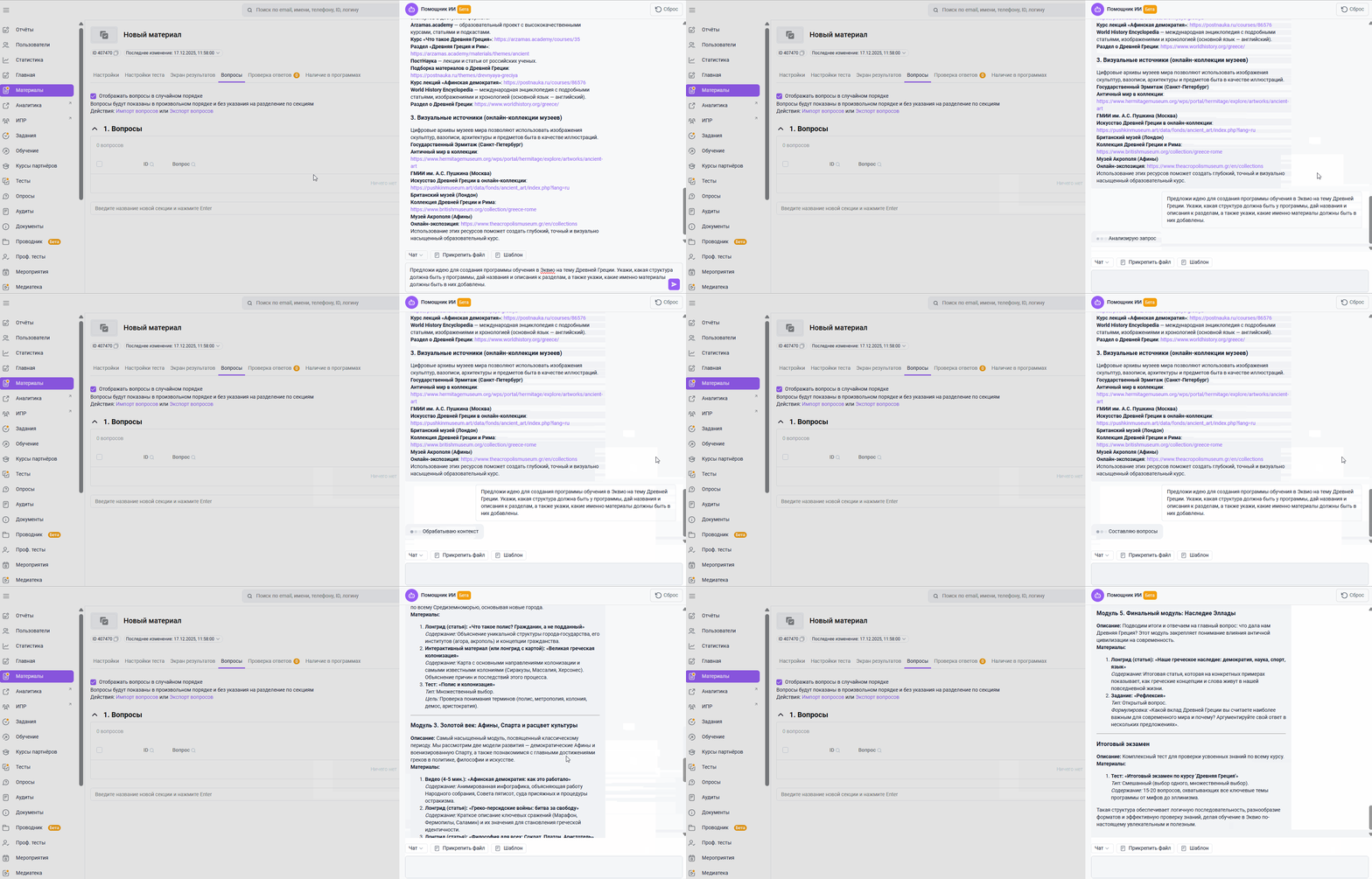
При первом открытии диалога после нажатия кнопки Добавить с помощью ИИ в материале типа Тест автоматически активируется режим Создать вопрос.
Чтобы перейти в режим чата в работе с ИИ-помощником, нужно:
- Перейти на вкладку Вопросы в материале типа Тест;
- Нажать на кнопку Добавить с помощью ИИ;
- Нажать на значок Стрелка рядом с кнопкой Создать вопрос;
- Выбрать режим Чат;
- Вписать промт по интересующей вас теме и нажать на значок отправки запроса справа от текстового поля.
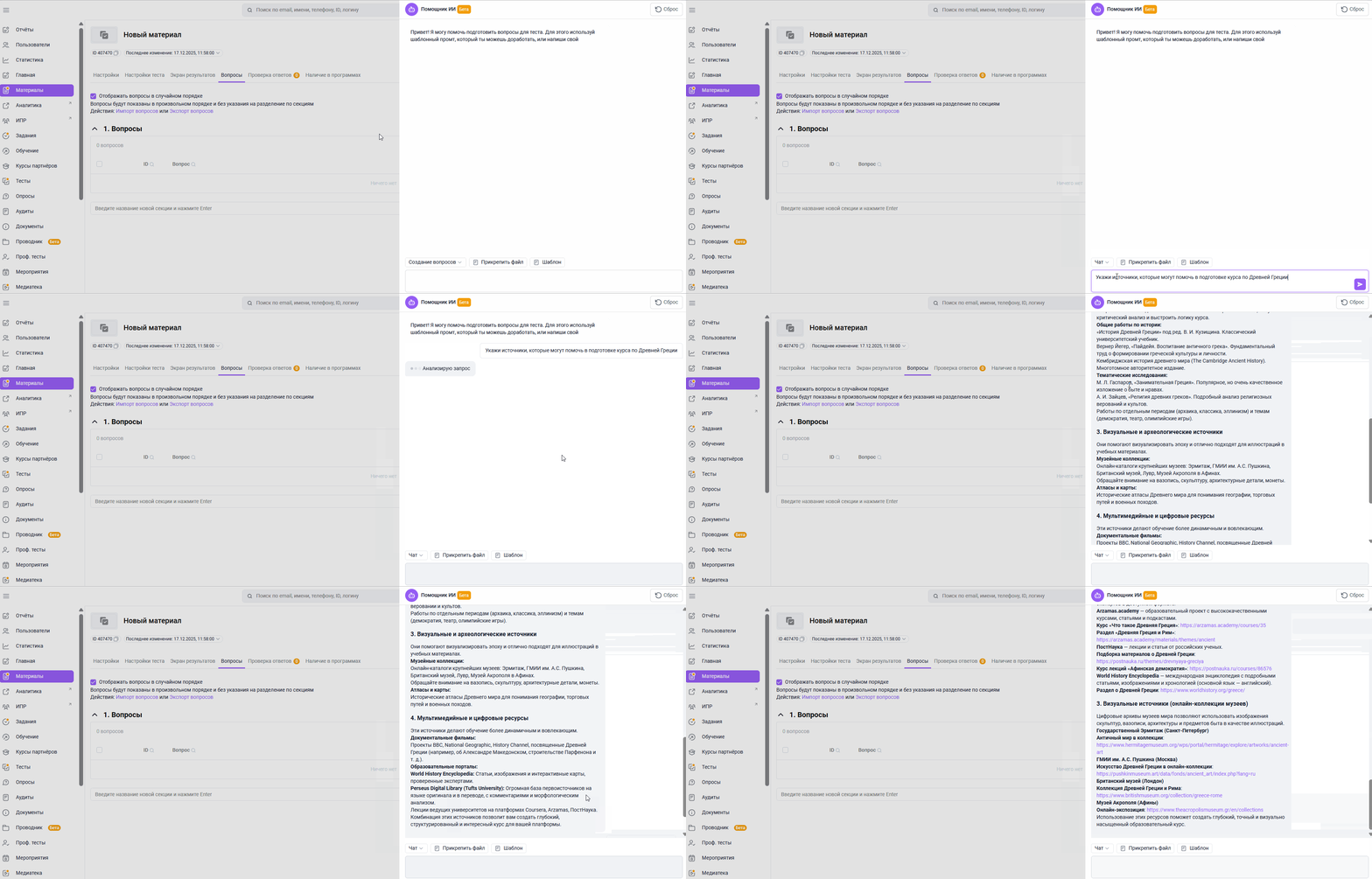
Чтобы очистить предыдущее содержание запроса, нажмите на кнопку Сброс в правом верхнем углу экрана - весь контекст, история чата и текущий прогресс будут удалены.
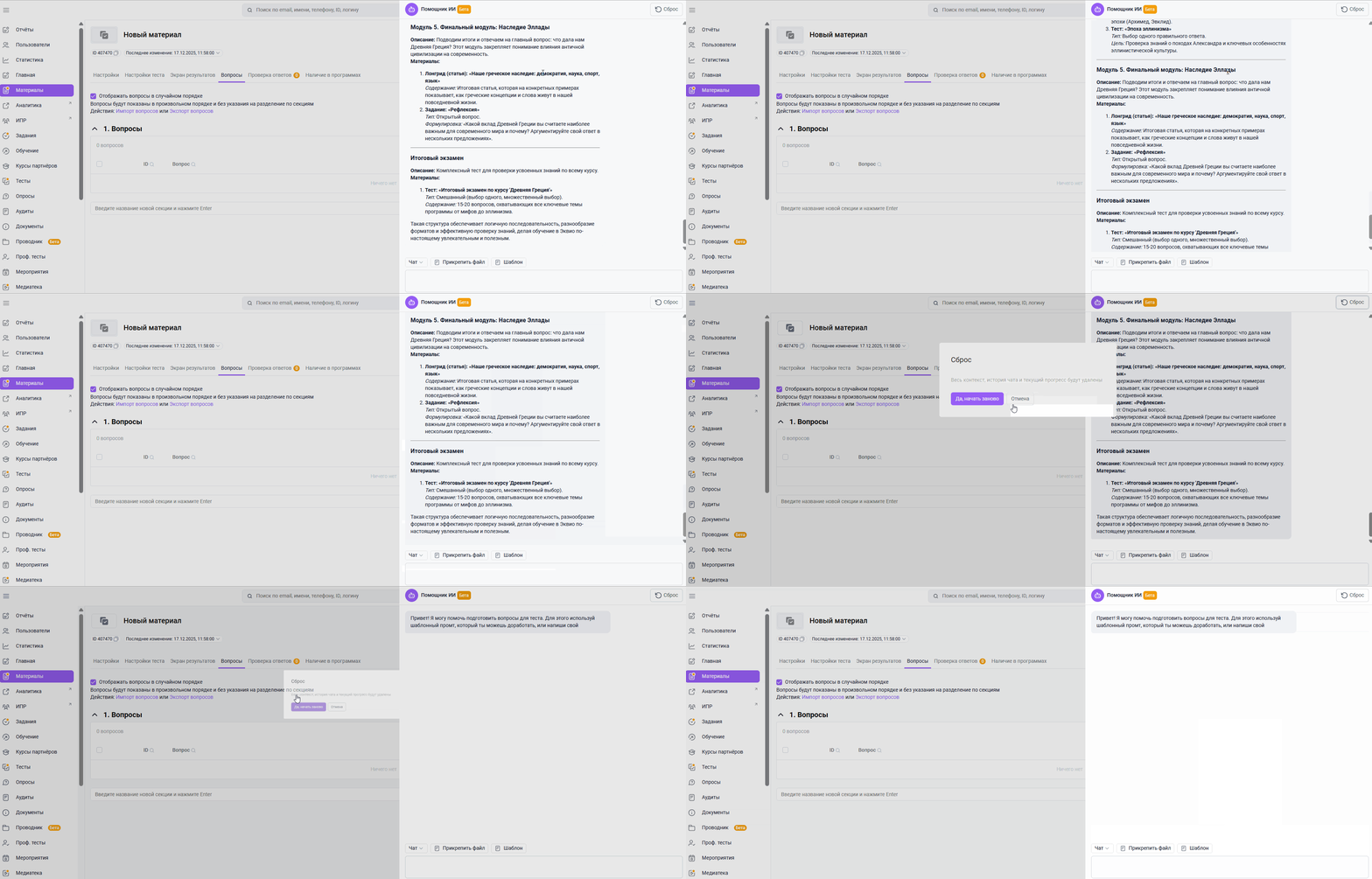
В результате режим Чат превращает ИИ-помощника в удобный инструмент для поиска, генерации и доработки информации, ускоряя создание учебного контента и экономя время администратора.
Режим "Создание вопросов" ИИ-помощника
С помощью ИИ-помощника можно создать как один вопрос, так и сразу несколько, задав для них конкретные требования. Эти требования можно указать двумя способами:
- Свой запрос — самостоятельно прописать необходимые критерии для вопросов: тип, тему, количество и другие параметры;
- С помощью шаблона — использовать готовую форму и заполнить пункты, уточняя характеристики создаваемых вопросов.
Для использования второго варианта нажмите на кнопку Шаблон - в поле ввода будет добавлен стандартный текст промта, в котором нужно будет скорректировать параметры в зависимости от ваших требований к создаваемым вопросам.
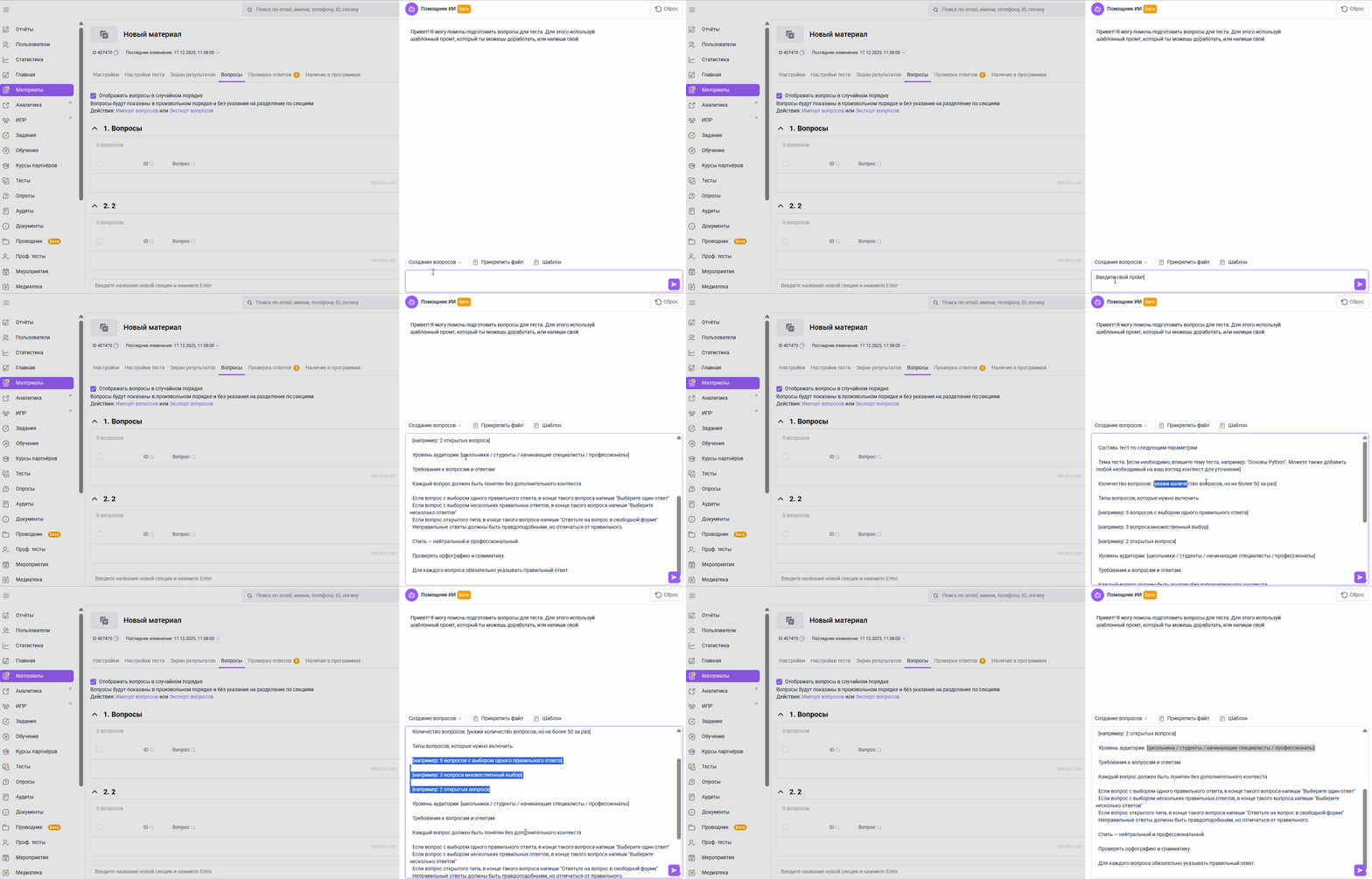
ИИ-помощник умеет создавать вопросы следующих типов:
- Множественный выбор с одним правильным ответом;
- Множественный выбор с несколькими правильными ответами;
- Открытый вопрос.
При создании вопроса в качестве источника информации можно добавить материал типа Лонгрид или PDF, размещенный на платформе. Для этого:
- Перейдите на вкладку Вопросы в материале типа Тест;
- Вызовите ИИ-помощника, нажав на кнопку Добавить с помощью ИИ;
- Введите промт для создания одного или нескольких вопросов;
- Нажмите на кнопку Прикрепить файл;
- Выберите материал, который хотите использовать в качестве источника.
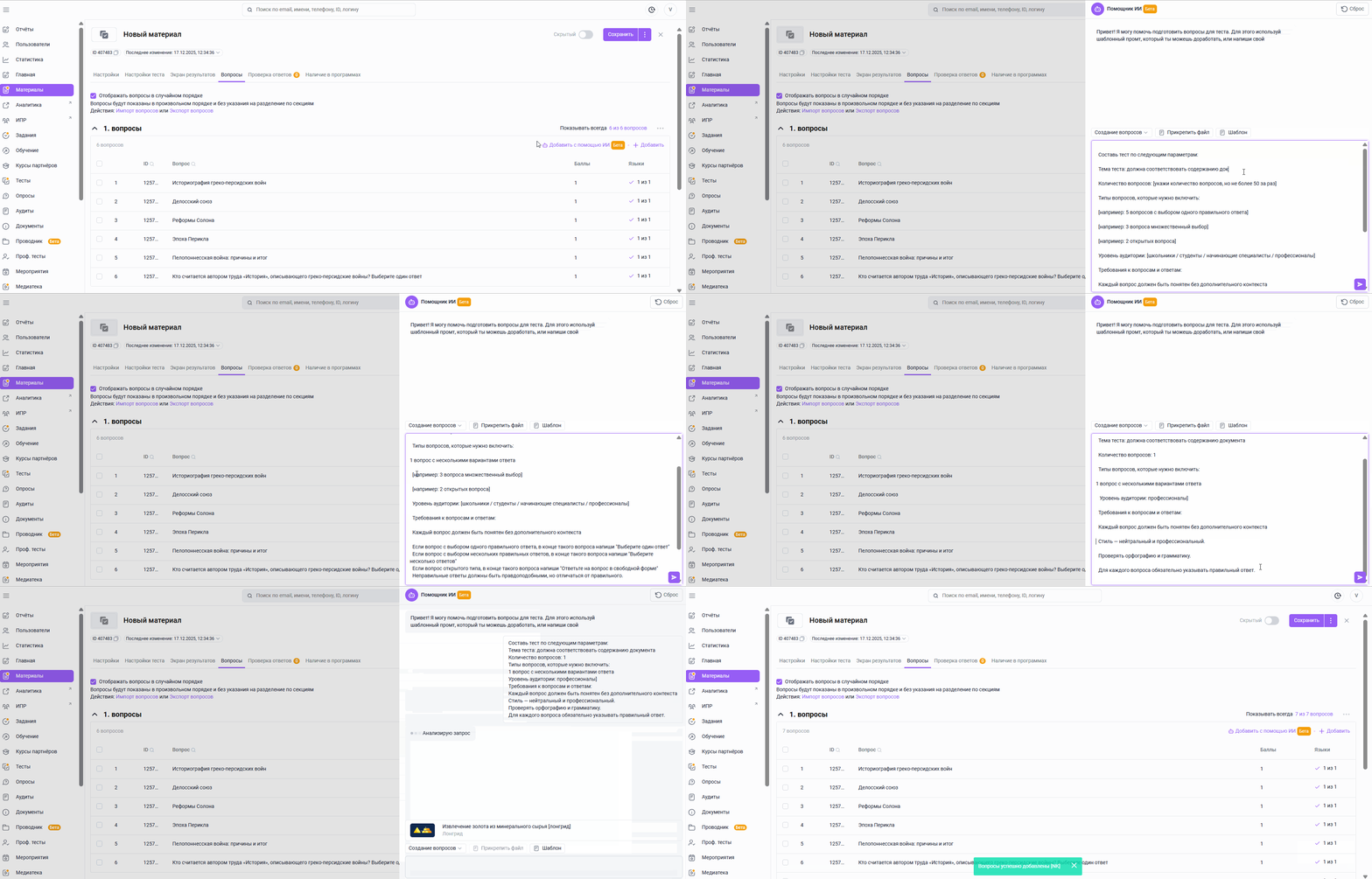
После того, как были указаны требования к вопросам, нажмите на кнопку отправки запроса.
После отправки запроса ассистент последовательно обрабатывает его: анализирует тему и требования, формирует вопросы, подбирает варианты ответов и проверяет их корректность. В процессе отображается индикатор выполнения, чтобы было понятно, на каком этапе находится генерация.
Сгенерированные вопросы выводятся списком. Каждый вопрос отображается в отдельном блоке. При этом для каждого вопроса указан его тип, для вопросов множественного выбора зеленым цветом подсвечиваются верные варианты ответов.
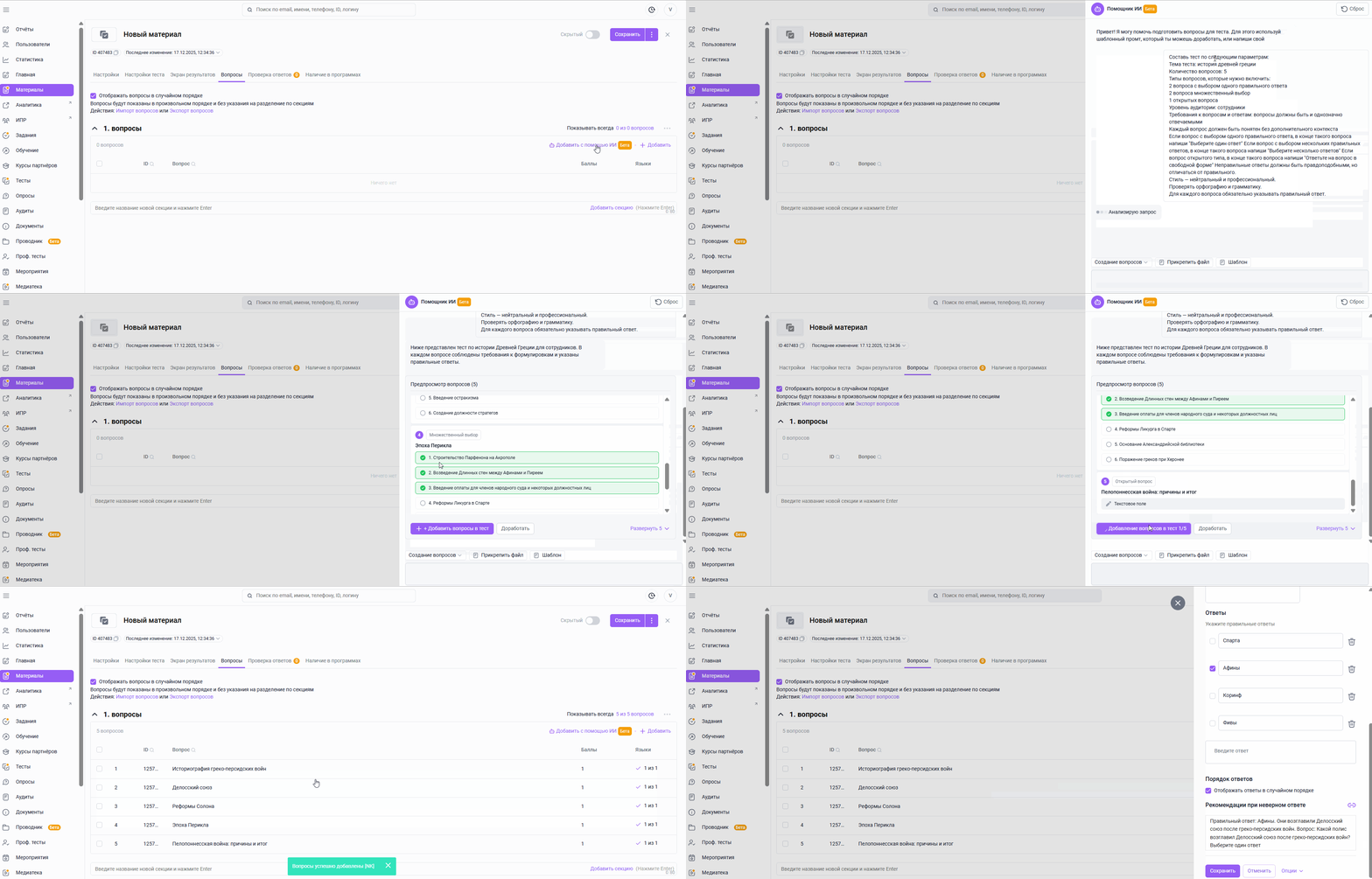
По умолчанию отображается несколько вопросов с возможностью прокрутки, но при необходимости список можно развернуть целиком.
Работа с результатом генерации ИИ-помощника
После генерации вопросов администратор может выбрать, что делать с результатом:
Добавить вопросы в тест.
Если вариант сгенерированных вопросов вас устраивает, нажмите на кнопку Добавить вопросы в тест. Все сгенерированные вопросы будут автоматически созданы в той секции, из которой был вызван ассистент. После успешного добавления появится подтверждающее уведомление.
Если в тесте используется несколько секций вопросов, ИИ-помощник ведёт единый диалог для всех секций. Это значит, что история общения и контекст сохраняются между секциями в рамках одного диалога.
Однако, чтобы добавить сгенерированные вопросы в конкретную секцию, необходимо вызывать ассистента именно из этой секции. В противном случае вопросы будут созданы в той секции, из которой был открыт диалог.
Отправить вопросы на доработку.
При необходимости нажмите кнопку Доработать, опишите в текстовом поле, какие изменения нужны (переформулировка вопросов, корректировка или удаление вариантов ответа), и отправьте запрос заново.
Начать заново.
Если текущий диалог больше не актуален, можно полностью очистить его и создать новый - для этого нажмите на кнопку Сброс в правом верхнем углу диалога с ИИ-помощником. История чата и текущий прогресс будут удалены.
Добавленные вопросы, сгенерированные с помощью ИИ-помощника будут размещены в соответствующей секции теста. При необходимости вы можете проверить их содержимое и внести корректировки.
Сохранение истории и возможные ошибки
Ассистент сообщает о возможных ограничениях и ошибках: окончании лимита запросов, проблемах с добавлением вопросов или технических сбоях. Все сообщения содержат понятное описание ситуации и дальнейшие варианты действий.
История диалога сохраняется для конкретного теста и не теряется при обновлении страницы. Если ассистент открывается в другом материале, начинается новый диалог — это помогает избежать смешения контекста.
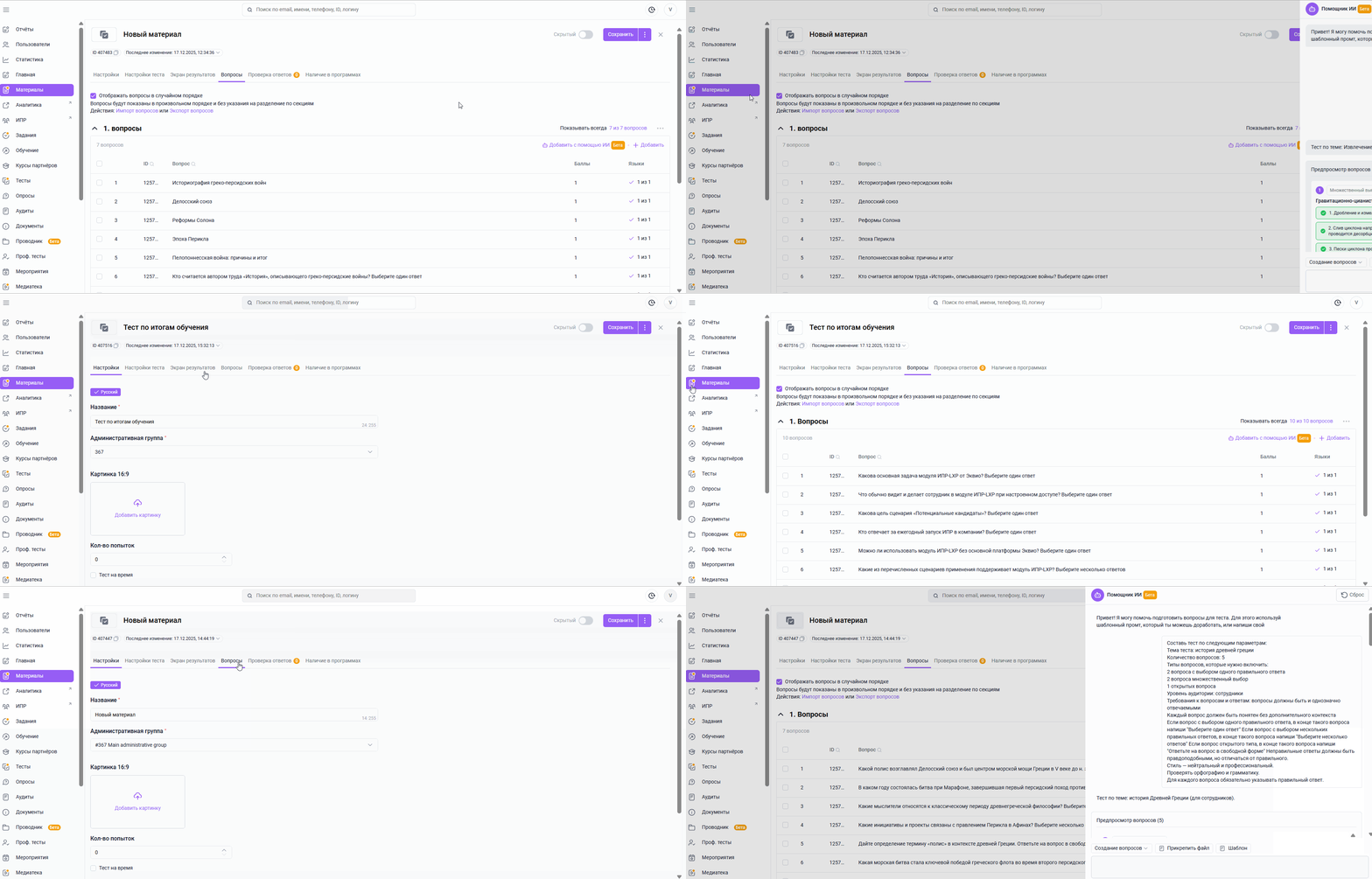
ИИ-помощник не заменяет администратора, но значительно упрощает рутинную работу.
Он помогает быстрее создавать тесты, легче вносить правки и поддерживать единый стиль вопросов, экономя время на подготовку учебных материалов.
Вопросы/ответы:
- Есть ли в Эквио ИИ / искусственный интеллект AI ? Да, в Эквио есть ИИ-помощник для создания вопросов в тестах.
- Что умеет ИИ помощник в Эквио? Генерирует вопросы и варианты ответов по теме или материалу, а также помогает доработать их.
- Где найти генератор тестов с ИИ? В тесте (раздел материалы) откройте вкладку «Вопросы» и нажмите «Добавить с помощью ИИ».
- Это тот же ИИ, который отвечает пользователям или переводит на оператора? Нет. Здесь описан помощник для администратора, который работает с тестами. Вопросы поддержки и перевод на оператора относятся к другому сценарию.
- Почему у меня нет этой функции? Обратитесь в поддержку, и вам подключат эту функцию.
Если вы не нашли достаточно информации, пожалуйста, оставьте отзыв по ссылке: Предложения по улучшению статей.