
- Как выгрузить статистику по траектории
- Как выгрузить статистику по нескольким траекториям
- Как выгрузить статистику по пользователю в траектории
- Экспорт архивной статистики
Статистика по траекториям позволяет отслеживать прогресс обучения пользователей и выгружать подробные данные для анализа.
Это помогает:
- контролировать прохождение обучения
- анализировать результаты
- формировать отчёты
Как открыть статистику по траекториям
Чтобы просмотреть статистику по траектории нужно:
- Перейдите в раздел Статистика;
- В дополнительном меню выберите раздел Обучение;
- При необходимости настройте фильтры: по статусу пользователя, по статусу прохождения траектории, по типу доступа (индивидуальный, по группам, без доступа).
Как выгрузить статистику по траектории
Чтобы выгрузить статистику по одной траектории:
- Перейдите в раздел Статистика;
- В меню дополнительной навигации выберите раздел Обучение, в котором находится траектория;
- Установите тип выгрузки По траектории;
- В поле выбора укажите название траектории или её ID;
- Нажмите Опции → Экспорт;
- Выберите поля для выгрузки (при необходимости задайте порядок);
- Нажмите Экспорт и скачайте файл.
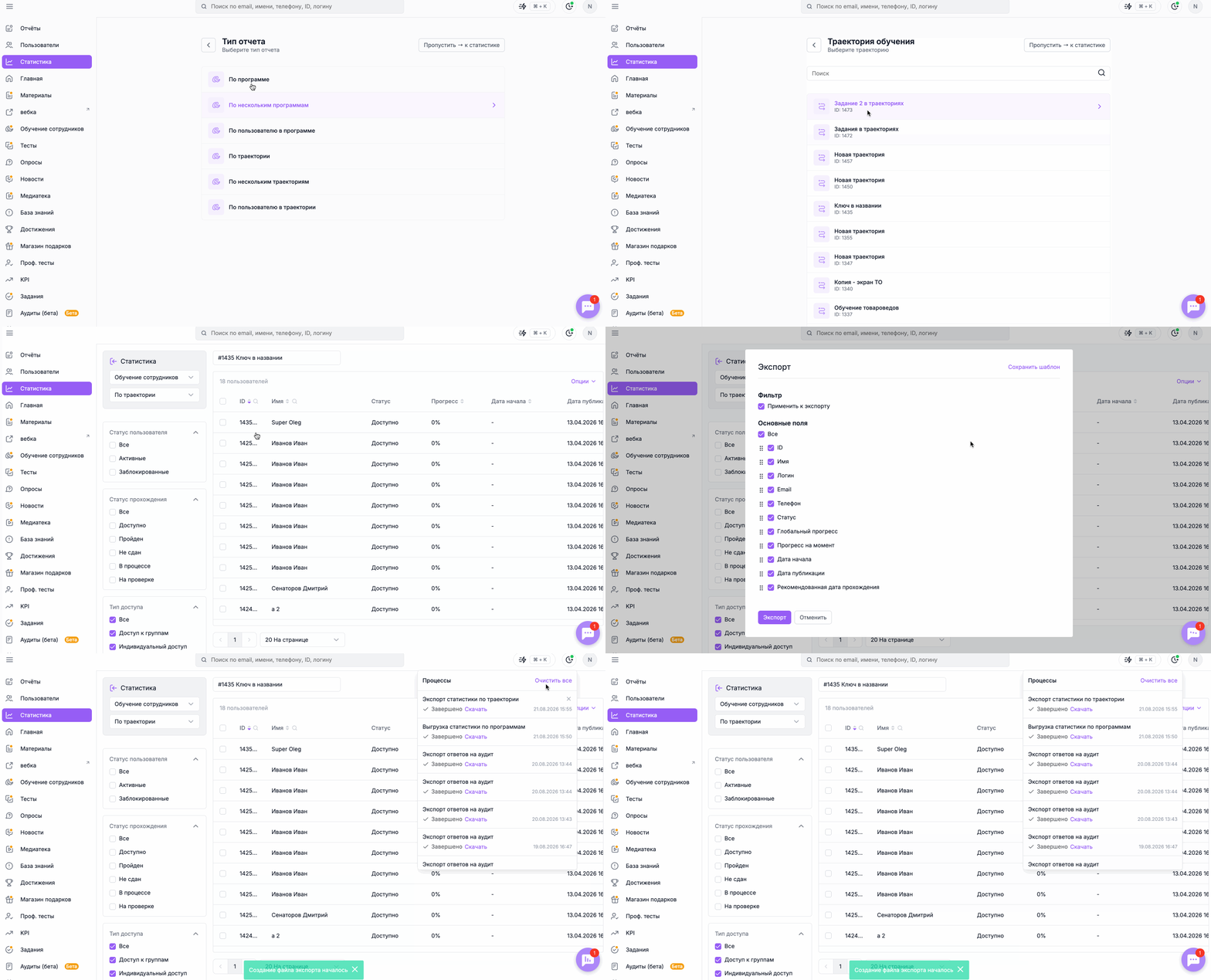
Какие данные отображаются в выгрузке по траектории
Основные поля:
Информация о пользователе: ID, имя и фамилия, логин, email, телефон; Показатели прохождения: Статус — статус прохождения траектории, Глобальный прогресс — процент пройденных объектов от общего количества, Прогресс на момент — процент пройденных объектов от назначенных на текущий момент; Даты:Дата начала — дата начала просмотра;
Дата публикации — дата предоставления доступа;
Рекомендованная дата прохождения — крайний срок из настроек;
Дата окончания — дата завершения;
Дата снятия с публикации — дата отключения доступа;
Активность — дата последней активности; Прошел в срок:
0 - траектория еще не пройдена или пройдена после наступления рекомендованного срока прохождения;
1 - траектория пройдена в установленный рекомендованный срок;
- если отображается прочерк, то у траектории не установлен рекомендованный срок прохождения; Баллы: Баллы– количество набранных баллов за траекторию обучения, Макс. баллов – максимально возможное количество баллов за траекторию обучения; Источник– принадлежность статистики:
- Польз - пользователь сам прошел траекторию;
- Импорт - статистика была загружена при помощи файла импорта. Источник статистики траектории обучения меняется с импортированной на пользовательскую, если хотя бы один материал в траектории имеет пользовательскую статистику.
- Программ обучения всего – общее количество программ в траектории,
- Пройдено программ обучения всего – количество пройденных в траектории программ,
- Мероприятий пройдено - количество мероприятий в траектории со статусом «Участвовал»,
- Мероприятий всего – общее количество мероприятий в траектории обучения;
- Заданий пройдено - количество заданий в траектории со статусом "Выполнено";
- Заданий всего - общее количество заданий в траектории.
Дополнительные поля:
- Email руководителя – электронная почта прямого руководителя;
- Дата создания;
- Кто создал – логин администратора, который создал траекторию;
- Обновлен – дата и время последнего изменения;
- Кто изменил – логин администратора, который внес изменения.
Детализация статистики:
Программа обучения | ID и название программы;
Рекомендованная дата прохождения - рекомендованный срок прохождения программы, установленный для пользователя; |
Мероприятие | ID и название мероприятия;
Дата начала - дата начала первого дня сессии, на которую записан пользователь (если не подал заявку, то "-" ); |
Задание | ID и название задания; |
Состав траектории и результаты прохождения материалов
Выгрузка по траектории содержит информацию о программах обучения, заданиях и мероприятиях, входящих в неё. Она не показывает результаты прохождения каждого отдельного материала внутри программ. Выбор типа «По пользователю в траектории» также не добавляет детализацию по материалам.
Чтобы посмотреть, кто прошёл конкретный материал из траектории, перейдите в «Статистика» → «Материалы», выберите тип «По материалу» и найдите материал по названию или ID. В таблице отображаются пользователи и их результаты по выбранному материалу. Выбирать одного сотрудника не требуется. Для выгрузки нажмите «Опции» → «Экспорт», выберите поля и сформируйте файл.
Чтобы получить список материалов, входящих в несколько траекторий, используйте два отчёта:
- «По нескольким траекториям»: лист «Подробная статистика траекторий» содержит информацию о программах, заданиях и мероприятиях.
- «По нескольким программам»: лист «Детальная статистика по программам» содержит информацию по материалам.
Для получения общего состава траекторий данные этих отчётов нужно самостоятельно совместить в Excel. Готовый единый отчёт «траектории — программы — материалы» одним действием не выгружается. Запросить создание кастомного отчёта можно через вашего менеджера.
Также можно выбрать для отображения в выгрузке группы пользователей и их анкетные данные.
Как импортировать статистику по траектории
Как выгрузить статистику по нескольким траекториям
Чтобы выгрузить статистику по нескольким траекториям :
- Перейдите в раздел Статистика;
- В меню дополнительной навигации выберите раздел Обучение ;
- Установите тип По нескольким траекториям;
- Укажите название траекторий или их id ;
- Нажмите Действия и выберите Экспорт статистики выбранных траекторий;
- Выберите поля, которые должны отображаться в выгрузке (при необходимости задайте свой порядок полей);
- Нажмите Экспорт и скачайте готовый файл.
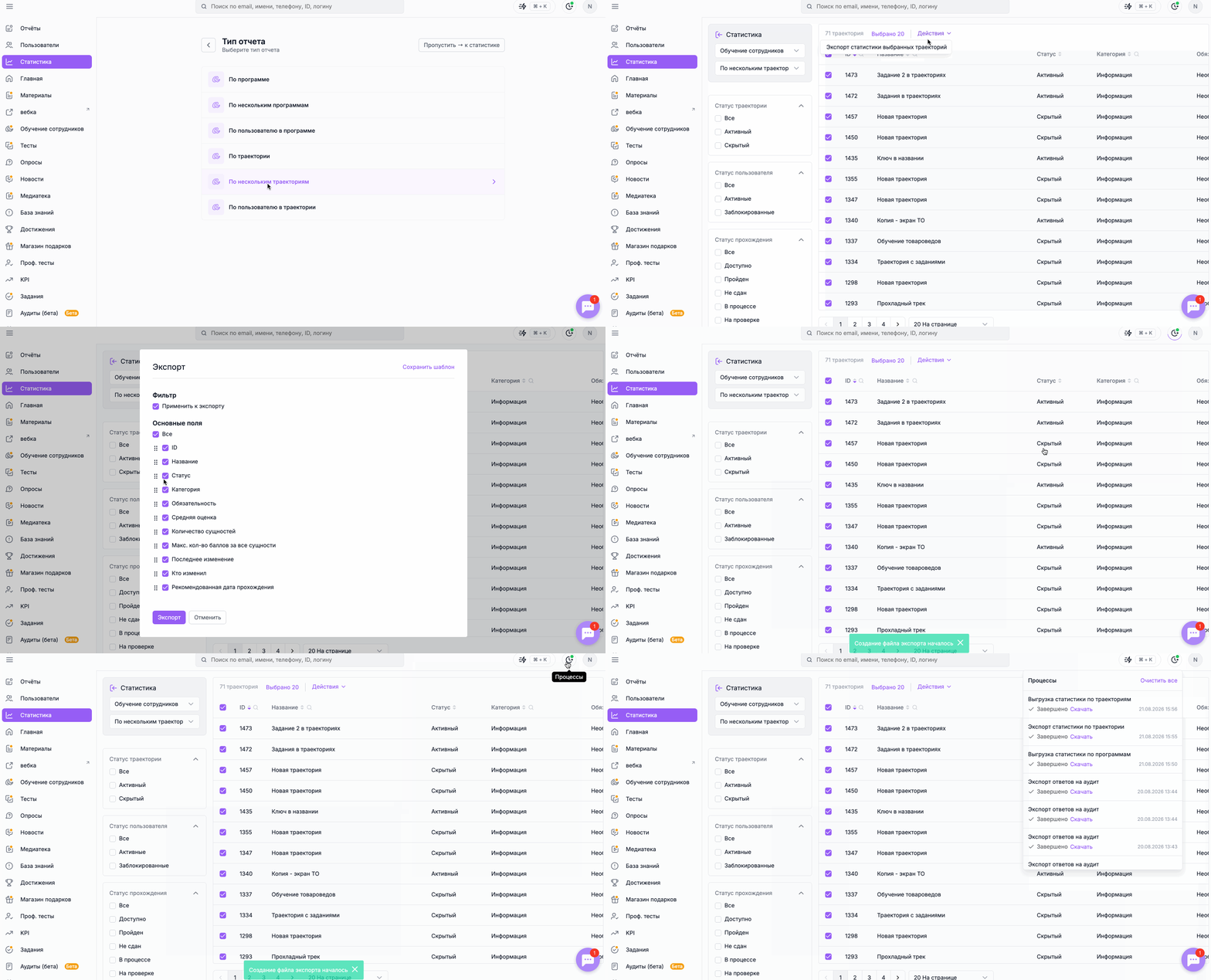
Выгрузка статистики по нескольким траекториям содержит в себе информацию на трех листах (если соответствующие поля были выбраны на этапе формирования выгрузки).
Лист Информация о траекториях - сводная таблица, содержащая информацию по всем траекториям, участвующим в выгрузке:
- ID траекторий и их названия;
- Статус траектории - может быть активный или скрытый;
- Категория, к которой относится траектория;
- Обязательность траектории;
- Средняя оценка по траектории;
- Количество комментариев;
- Макс. кол-во баллов за все сущности - сколько баллов может заработать пользователь за успешное прохождение всех материалов в траектории;
- Поля Обновлен и Кто изменил - отображают дату, время и администратора, который вносил последние изменения;
- Кто создал - отображает логин администратора-создателя траектории.
Лист Краткая статистика траекторий:
- ID траектории и ее название;
- Данные о прохождении траектории, аналогичные основным полям в выгрузке по одной траектории.
Лист "Подробная статистика траекторий":
- ID траектории и ее название;
- Данные о прохождении траектории, аналогичные детализации статистики по одной траектории обучения.
Также можно выбрать для отображения в выгрузке группы пользователей и их анкетные данные.
Как выгрузить статистику по пользователю в траектории
Чтобы выгрузить статистику по пользователю в траектории :
- Перейдите в раздел Статистика;
- В меню дополнительной навигации выберите раздел Обучение, в котором размещены нужные траектории;
- Установите тип По пользователю в траектории;
- Укажите логин, фамилию или id сотрудника;
- Нажмите Действия -Экспорт;
- Выберите поля, которые должны отображаться в выгрузке (при необходимости задайте свой порядок полей);
- Нажмите Экспорт и скачайте готовый файл.
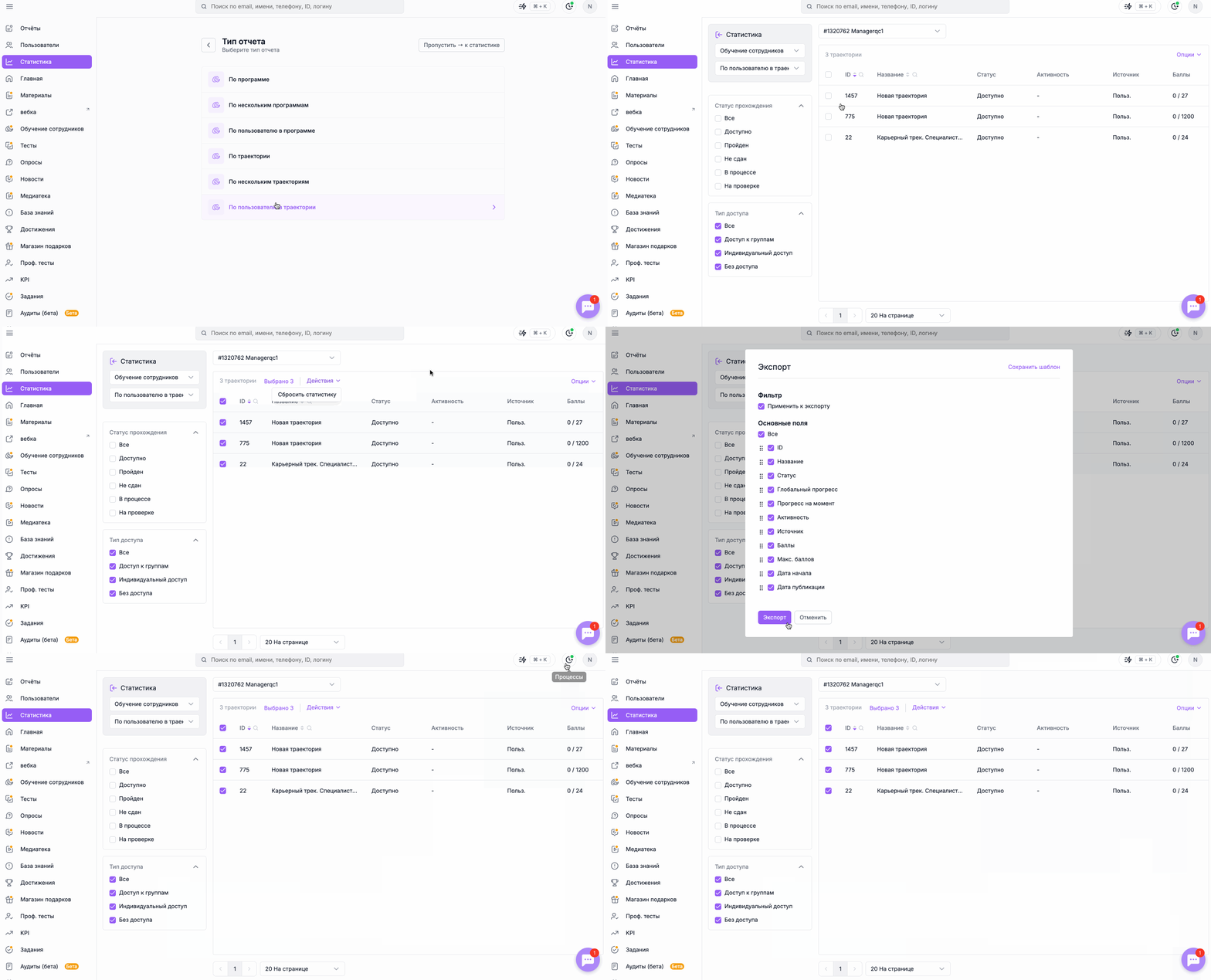
Какие данные отображаются в выгрузке по пользователю
В выгрузке статистики по пользователю отобразятся следующие данные:
- ID траектории и ее название;
- Статус - статус пользователя в траектории (доступно, в процессе, на проверке, не сдан, пройдено);
- Глобальный прогресс;
- Прогресс на момент;
- Активность - последняя активность пользователя в траектории;
- Источник - пройдена самим пользователем, или загружена при помощи импорта. Источник статистики траектории обучения меняется с импортированной на пользовательскую, если хотя бы один материал в траектории имеет пользовательскую статистику.;
- Баллов набрано - сколько баллов пользователь набрал за изучение материалов, размещенных в траектории;
- Баллов всего - сколько баллов пользователь мог заработать за изучение материалов в траектории;
- Дата начала - дата первой активности пользователя в траектории;
- Дата публикации - дата, когда траектория стала пользователю доступна;
- Прошел в срок:
- 0 - траектория еще не пройдена или пройдена после наступления рекомендованного срока прохождения;
- 1 - траектория пройдена в установленный рекомендованный срок;
- если отображается прочерк, то у траектории не установлен рекомендованный срок прохождения;
Выгрузка «По пользователю в траектории» не содержит результатов прохождения каждого отдельного материала внутри программ обучения. Выбор конкретного сотрудника не добавляет детализацию по материалам.
Экспорт архивной статистики
Возможность экспорта архивной статистики появляется при условии, если опция "Холодных хранилищ" включена.
Подключение опции "Холодных хранилищ" необходимо согласовывать с вашим менеджером по сопровождению.
По траектории или по нескольким траекториям:
В экспорте присутствует как активная статистика пользователей, так и холодная.
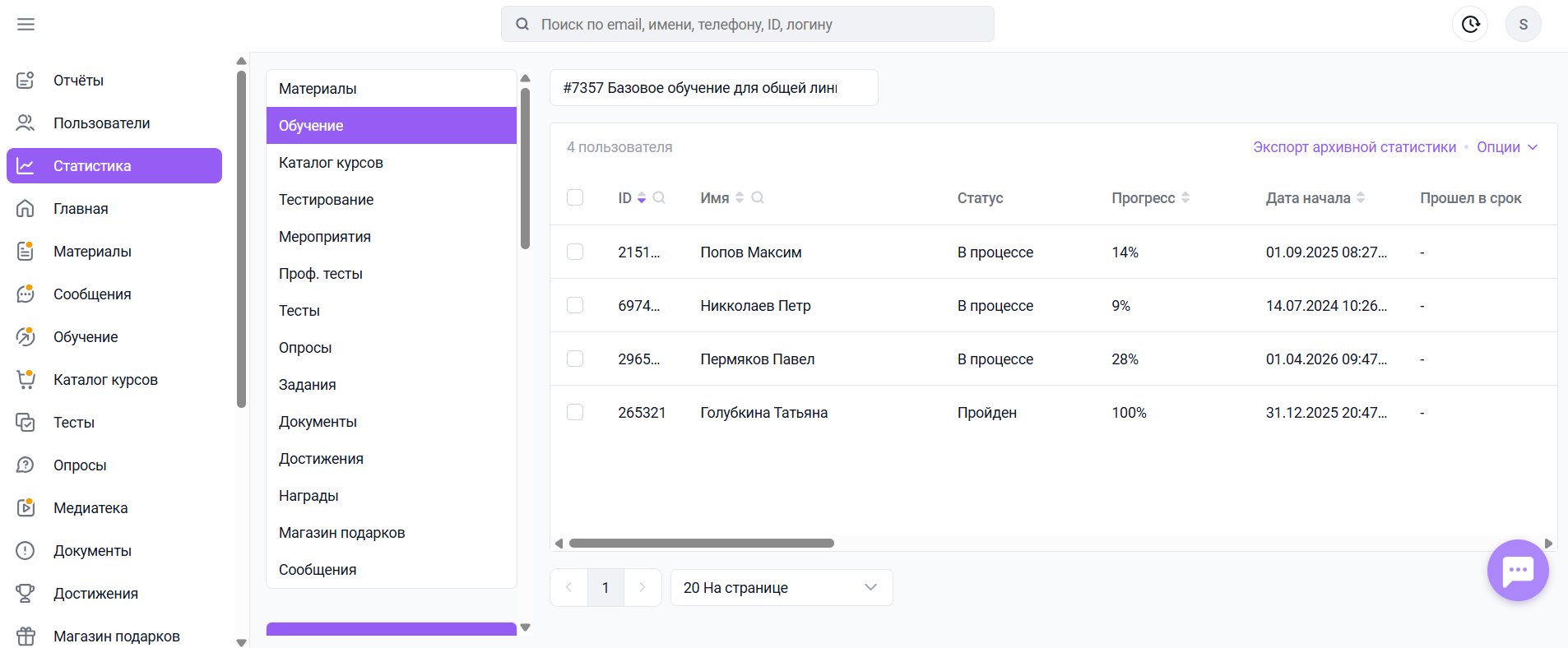
При каких условиях происходит охлаждение статистики
Траектории обучения:
- Удаление/добавление новой программы обучения в траекторию;
- Скрытие/активация программы входящей в траекторию;
- Удаление траектории (выгрузка такой статистики будет реализована в следующих обновлениях);
- Сброс статистики по траектории.
Программы обучения:
- Изменение набора материалов в программе;
- Изменение флагов обязательности на материалах;
- Сброс статистики;
- Удаление программы. Если программа находится в траектории, охлаждение статистики происходит и для траектории (выгрузка такой статистики будет реализована в следующих обновлениях).
Материалы (Тест):
- Удаление материала (выгрузка такой статистики будет реализована в следующих обновлениях);
- Изменение порога прохождения;
- Изменение количества вопросов;
- Изменение количества вопросов в случайной выборке;
- Изменение количества баллов за вопрос;
- Изменение типа вопроса;
- Изменение количества вариантов ответа;
- Сброс статистики.
Через 24 часа после внесения изменений, описанных выше, статистика охлаждается. При формировании выгрузки по таким траекториям у главного администратора появляется Экспорт архивной статистики.
При нажатии на опцию скачивается файл, содержащий статистику до внесения изменений.
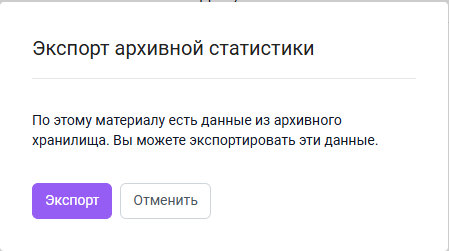
Кнопка "Экспорт архивной статистики" отображается только для главных (main) и супер администраторов. Администраторы с ограниченной ролью видят лишь заглушку: "Есть холодная статистика, обратитесь к main администратору".
Если вам не хватило информации, пожалуйста, оставьте отзыв по ссылке: Предложения по улучшению статей.