
Клонирование разделов
В системе доступна возможность клонирования разделов Обучение и Проводник. Этот функционал позволяет создавать несколько независимых разделов одного типа с индивидуальными названиями, настройками и назначением.
Клонирование помогает гибко выстраивать структуру платформы под разные задачи и аудитории, разделять контент по сценариям использования и при этом сохранять удобную навигацию и единый подход к управлению материалами.
Функционал платный, доступно предварительное тестирование. Обратитесь к вашему менеджеру, чтобы узнать стоимость и сроки подключения.
Клонирование раздела Обучение
В системе можно создать несколько разделов Обучение и задать для каждого собственное название и настройки. Это особенно полезно, так как раздел Обучение является одним из самых используемых функциональных блоков платформы.
Клонирование раздела Обучение позволяет логически разделить курсы и программы по тематикам и сценариям использования, не смешивая разные типы обучения в одном разделе.
Возможности дополнительных разделов «Обучение»:
- настройка разных параметров тестирования по умолчанию для каждого раздела;
- использование разных сертификатов (в том числе с индивидуальным дизайном);
- задание уникальных названий и иконок разделов;
- пользователи видят только те разделы, в которых им доступен контент — если в разделе пользователю ничего не доступно, то сам раздел ему не отображается.
Пример использования:
В компании есть необходимость разделить обязательное обучение и информационные материалы, чтобы пользователям было проще ориентироваться, а администратору — настраивать разные сценарии прохождения.
Разделов Обучение может быть несколько. Раздел Материалы (доступен только администраторам) всегда один и используется как единая база материалов для размещения в программах обучения.
Решение: создать несколько разделов Обучение с разными настройками.
-
Раздел «Обучение»
Используется для программ образовательного характера: обучения навыкам, обязательных курсов и адаптации сотрудников.
Для раздела настраиваются классические тесты, стандартные требования к прохождению и единый сертификат. -
Раздел «Будь в курсе»
Используется для информационных программ: обновления регламентов, внутренних правил и новостей.
Раздел получает отдельное название и иконку, другие настройки тестирования и при необходимости иной дизайн сертификата.
В результате пользователи сразу понимают цель каждого раздела, а администратор может гибко управлять обучением и информированием, не смешивая разные форматы в одном разделе.
Что видит администратор | Что видит пользователь |
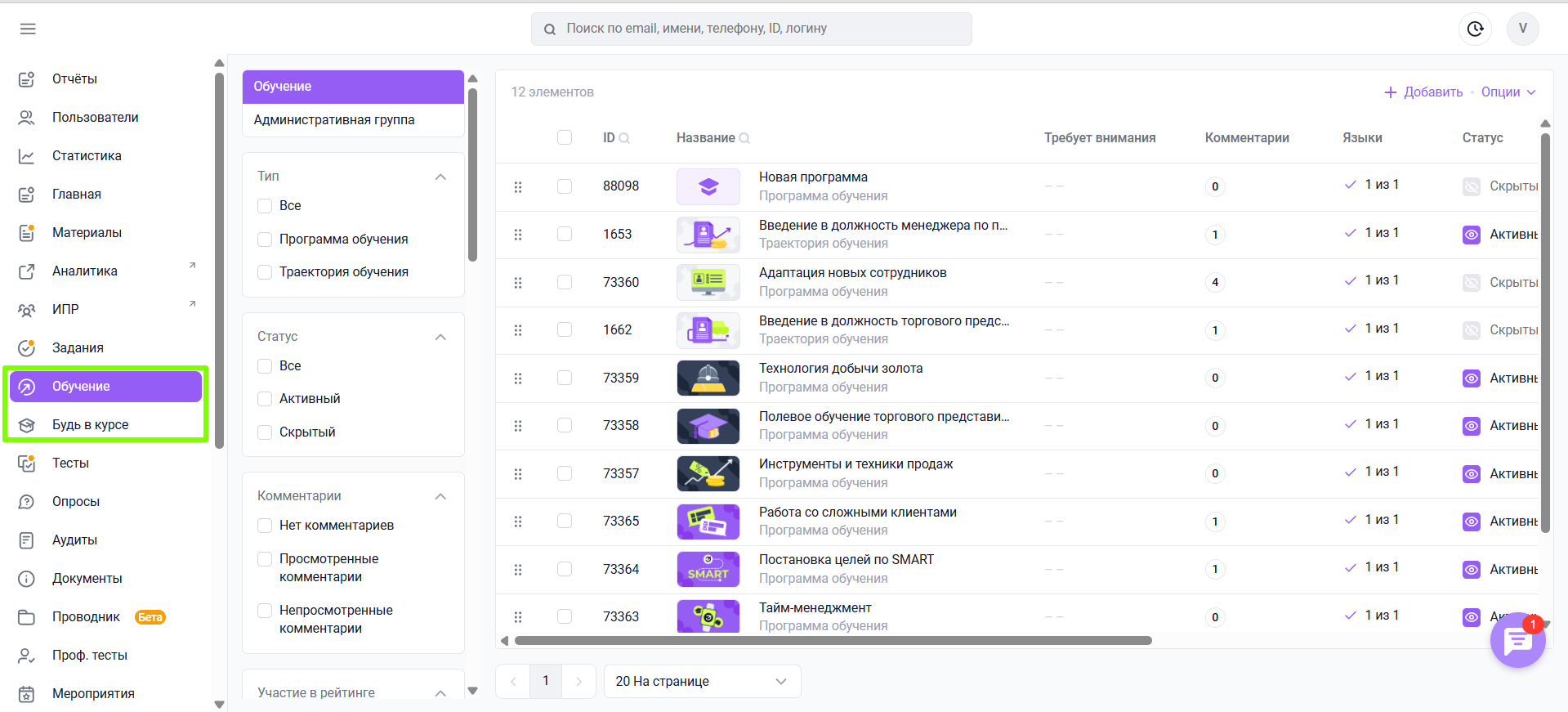 | 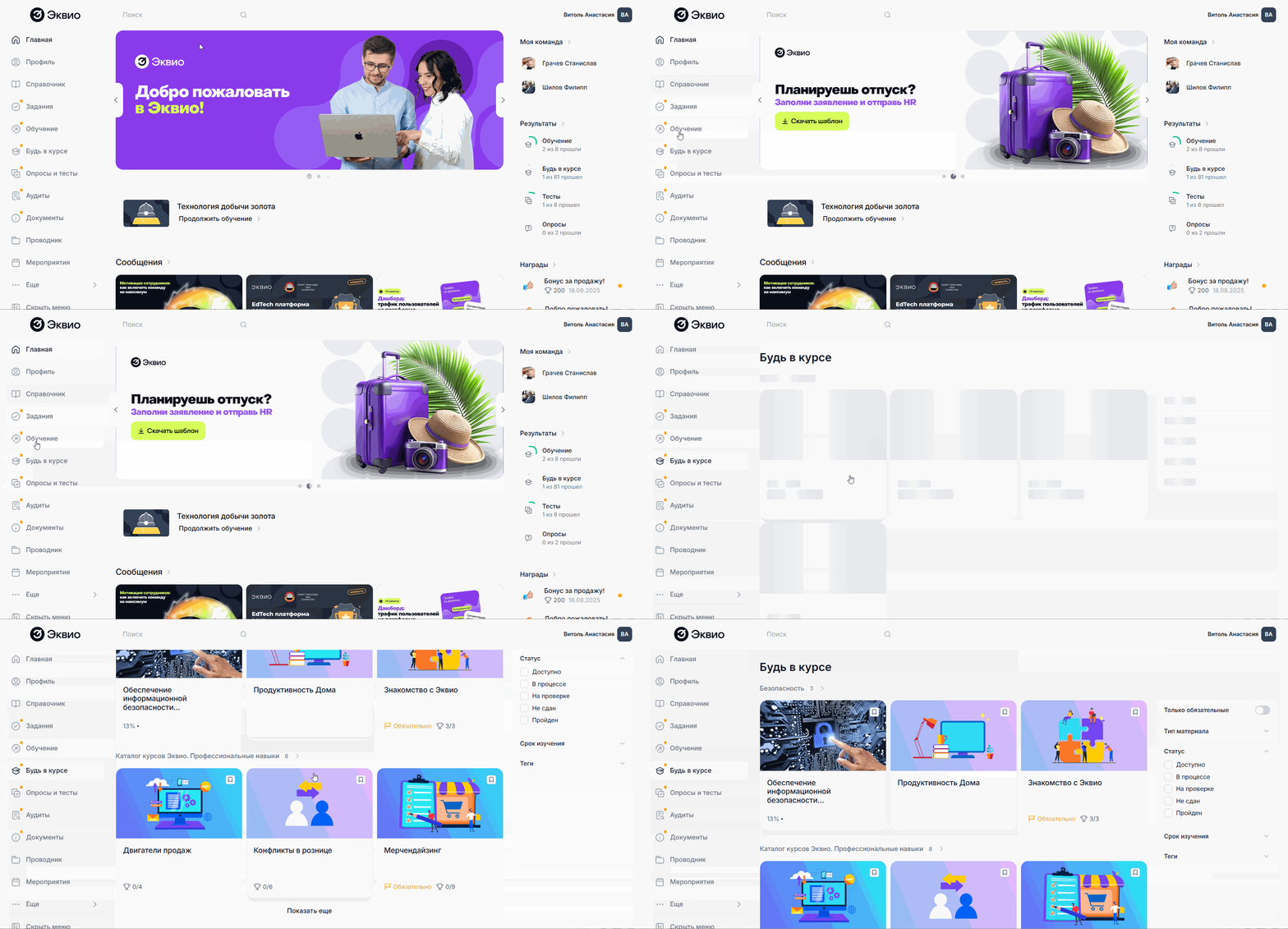 |
Клонирование раздела Проводник
Раздел Проводник можно использовать не только как универсальное хранилище материалов, но и как инструмент для работы с разными аудиториями.
Благодаря возможности клонирования раздела, компания может создавать несколько независимых Проводников, каждый из которых решает свою задачу и ориентирован на конкретный сценарий использования — при этом внутри каждого раздела сохраняются все преимущества глубокой вложенности, удобной навигации и визуального оформления.
Пример использования:
Компания работает не только с сотрудниками, но и с партнёрами: дилерами, франчайзи или подрядчиками. Для обеих аудиторий важно иметь удобный доступ к актуальным материалам, но при этом контент, структура и задачи у них разные.
Решение: в компании создаются отдельные разделы Проводник под каждую аудиторию.
-
Проводник «Для сотрудников»
Здесь размещаются обучающие материалы, инструкции, регламенты и внутренние документы.
Материалы структурированы по направлениям и темам с использованием многоуровневых папок, что позволяет легко ориентироваться даже в большом объёме информации. -
Проводник «Для партнёров»
Отдельный раздел с материалами для внешней аудитории: презентации продуктов, маркетинговые материалы, инструкции по работе и обновления.
По настройкам доступа фиксируется, что Партнёры будут видеть только этот раздел и получат доступ исключительно к релевантному для них контенту.
В результате сотрудники и партнёры быстро находят нужные материалы, не отвлекаясь на лишний контент, а администратор получает удобный и масштабируемый инструмент для работы с разными аудиториями в рамках одной платформы.
Добавление ссылок в меню разделов
На платформе предусмотрена возможность добавлять ссылки на внешние ресурсы прямо в боковое меню. При этом можно настроить, какие ссылки будут видны только пользователям в приложении, а какие — только администраторам в административной панели. Это позволяет обеспечить быстрый доступ к важным инструментам, документам и ресурсам без необходимости дублирования контента внутри системы.
Добавленный раздел-ссылка будет отличаться от стандартных разделов системы наличием стрелки в правом верхнем углу кнопки.
Ссылка в боковом меню для администраторов
Эта функция позволяет добавить ссылку в виде раздела, которая будет видна только в административной панели.
Примеры использования для перенаправления администраторов:
- на web-версию приложения для быстрого перехода - удобно при использовании функции Войти как пользователь;
- на внутренние инструменты или системы компании, необходимые администраторам;
- к справочным материалам и документации.
Такой подход помогает администраторам иметь все нужные ресурсы под рукой, ускоряет рабочие процессы и делает навигацию по внешним системам более удобной.
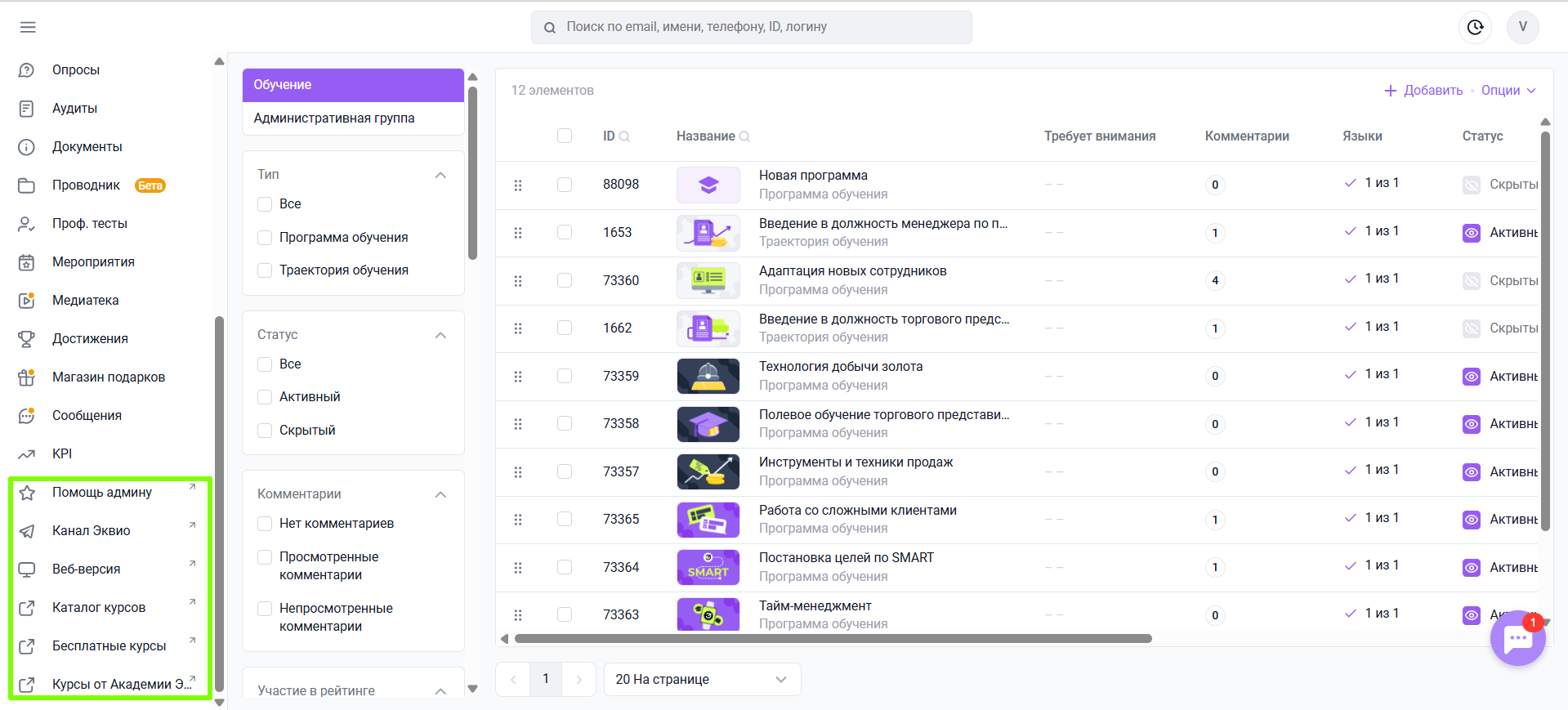
Ссылка в боковом меню для пользователей
С помощью этой функции можно разместить ссылку в виде раздела, которая будет отображаться только в пользовательском интерфейсе.
Примеры использования для быстрого перенаправления пользователя:
- к внутренним чатам компании;
- к внешним корпоративным системам;
- интерактивным опросам или формам обратной связи.
Ссылка появляется в боковом меню у пользователя, что обеспечивает быстрый и удобный доступ к важным ресурсам без необходимости дублирования контента.
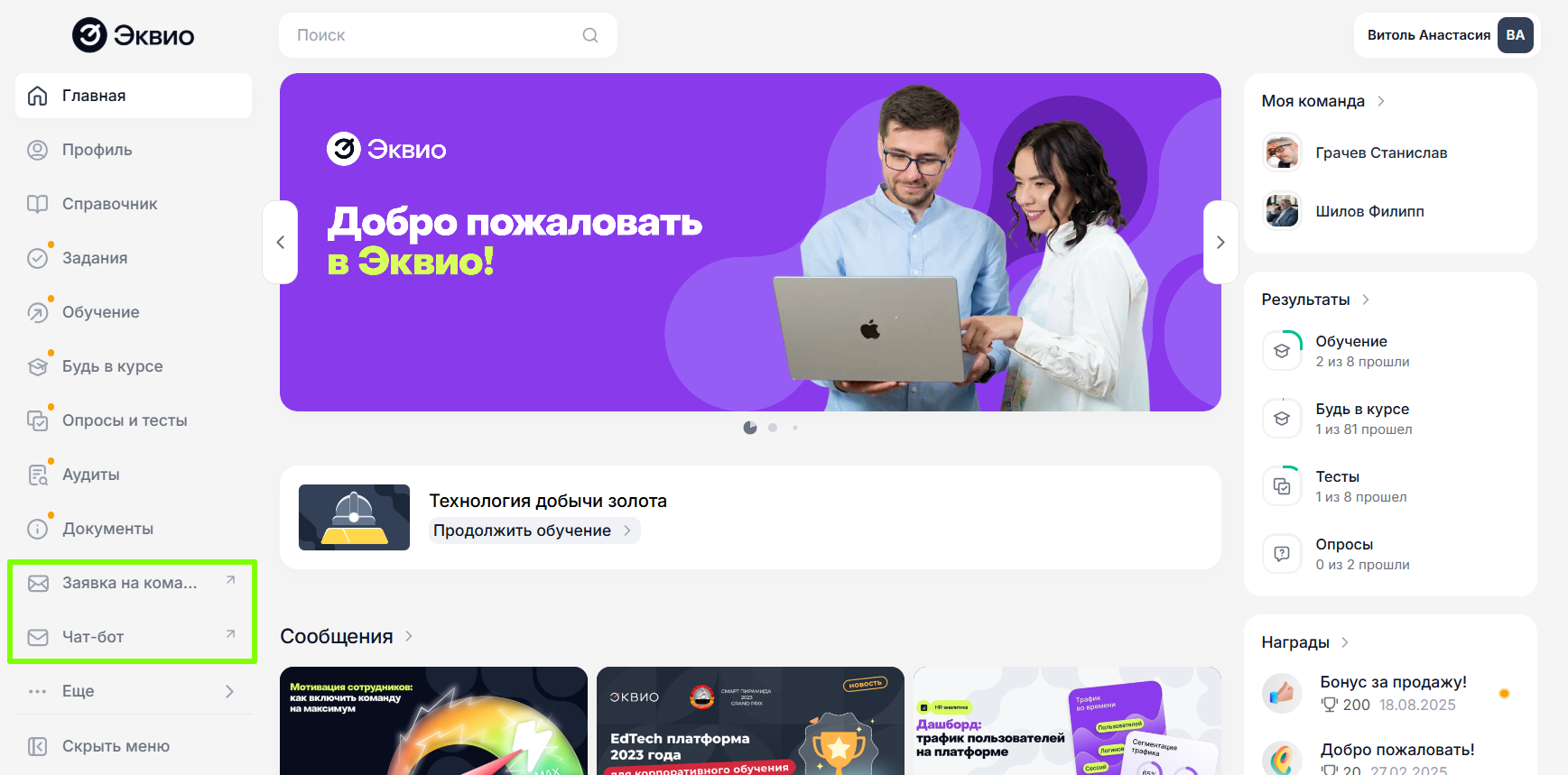
Добавление дополнительных разделов в боковое меню осуществляется по запросу в службу Поддержки.
В запросе администратору нужно указать:
- Название дополнительного раздела;
- Иконку, которая должна отображаться для него;
- Кому должен быть доступен раздел: пользователю или администратору.
Кастомизация названий и иконок разделов
Теперь не только к разделу Обучение, но и к разделам Главная, Опросы и Тесты, Сообщения, Медиатека, Документы, Моя команда, Достижения, Результаты, Магазин подарков, Задания, Мероприятия, Аудиты, Проводник и разделам со ссылкой можно задать другое название и выбрать иконку для быстрого ориентирования пользователей.
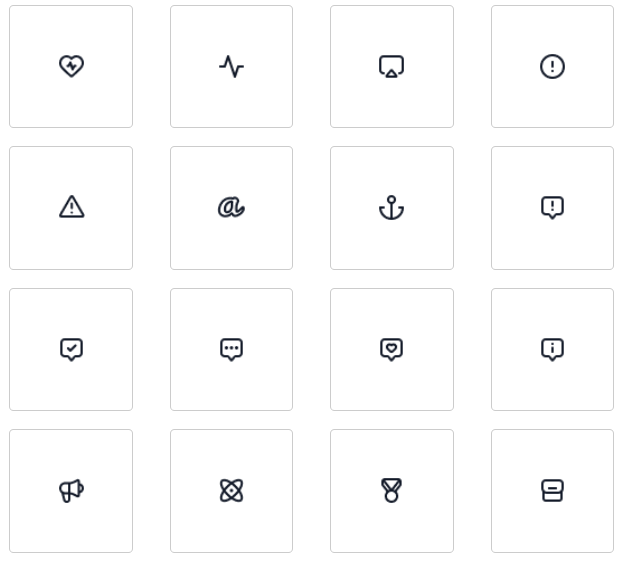
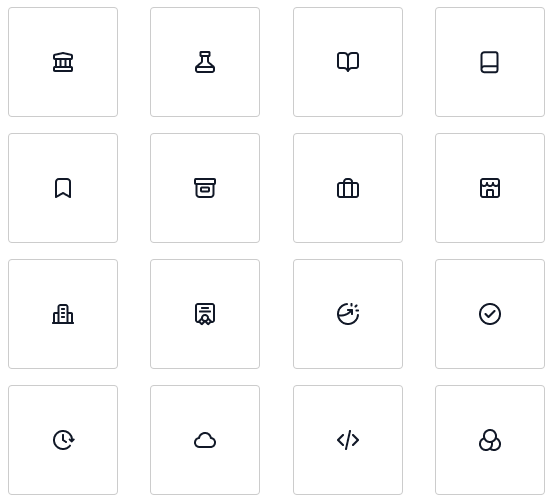
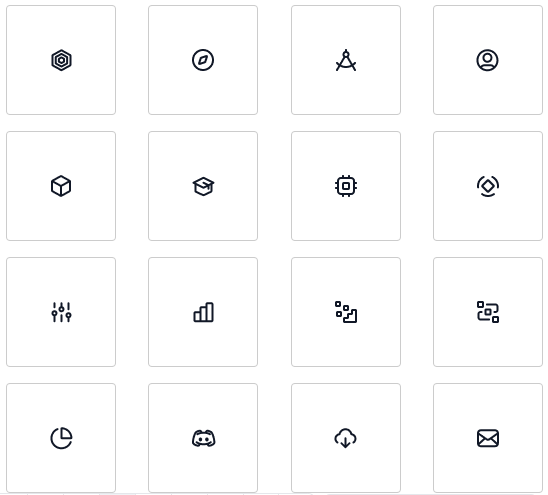
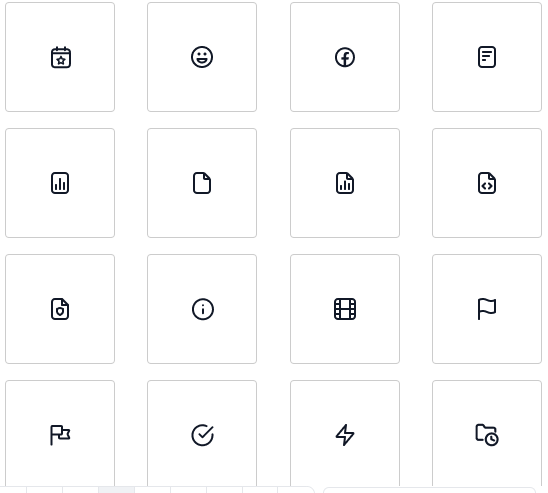
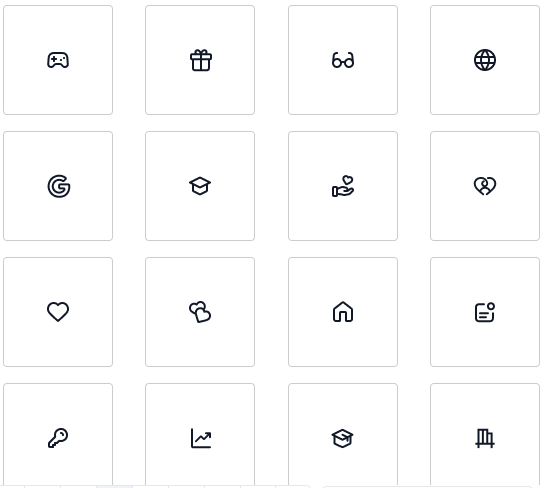
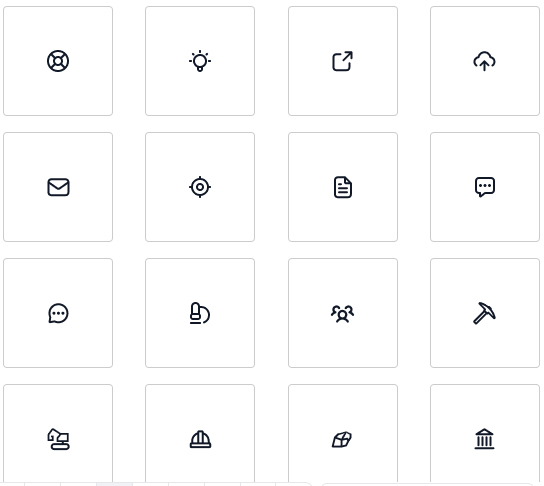
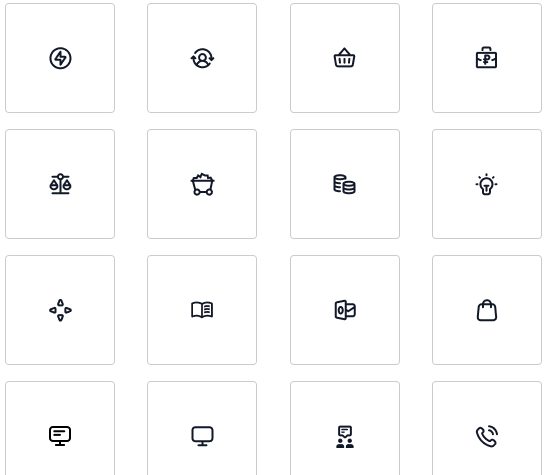
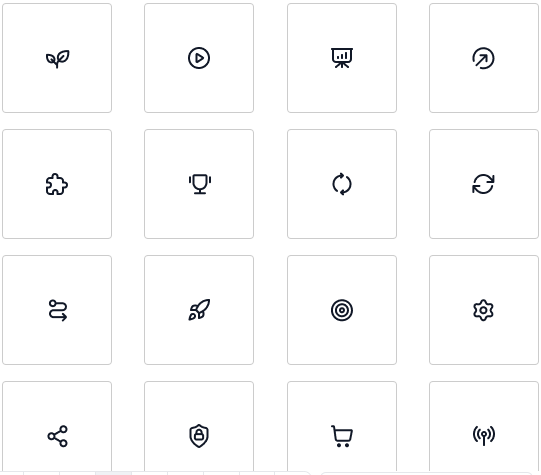
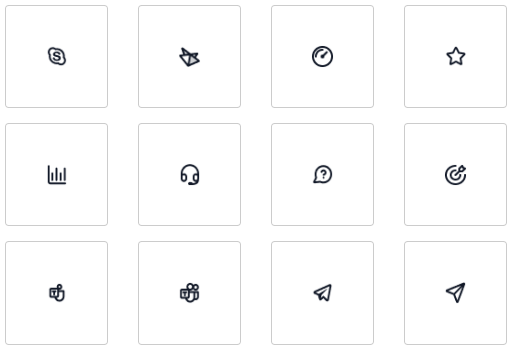
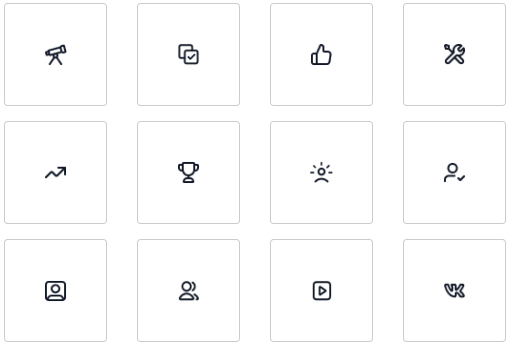
В системе доступно множество стандартных иконок, которые можно подбирать под тематику раздела или корпоративный стиль.
Ниже показаны иконки, которые можно выбрать для разделов:
 |  |
 |  |
 |  |
 |  |
  |  |
Для добавления вышеописанных разделов, изменения их названия либо иконок, обращайтесь к вашему менеджеру по сопровождению или к специалистам службы Поддержки.
Если вам не хватило информации, то дайте, пожалуйста, обратную связь по ссылке: Предложения по улучшению статей.