
Для чего нужна саморегистрация пользователей
Саморегистрация позволяет пользователям самостоятельно создавать учетные записи на платформе без участия администратора.
Этот функционал удобен при масштабировании системы, подключении новых сотрудников или работе с распределенными командами. При этом важно правильно настроить правила распределения по группам, так как именно группы определяют доступ пользователей к контенту и материалам. Гибкие сценарии саморегистрации помогают не только автоматизировать этот процесс, но и защитить систему от нежелательного доступа.
Саморегистрация доступна пользователям при включённом модуле Регистрация.
Для включения данного функционала обратитесь, пожалуйста, к вашему персональному менеджеру по сопровождению.
Способы использования саморегистрации пользователей
При регистрации пользователи всегда определяются в одну и туже группу, заданную администратором.
После того, как пользователи зарегистрируются на платформе самостоятельно, администратор вручную распределит данных сотрудников уже в структуре компании.
Так люди, зарегистрировавшееся по ошибке, не увидят контента на платформе. Для этого важно не назначать контент на эти группы.
Чтобы выбрать группу по умолчанию для регистрирующихся пользователей нужно:
- Перейти на вкладку Группы назначения в разделе Пользователи;
- Найти нужную группу и нажать на значок Карандаш рядом с ней;
- Выбрать чек-боксом функцию группа по умолчанию ;
- Нажать Сохранить.
В качестве группы по умолчанию может быть выбрана как основная (корневая), так и вложенная (дочерняя) группа. Важно помнить, что внутри одной корневой группы можно выбрать только одну подгруппу в качестве группы по умолчанию для новых пользователей.
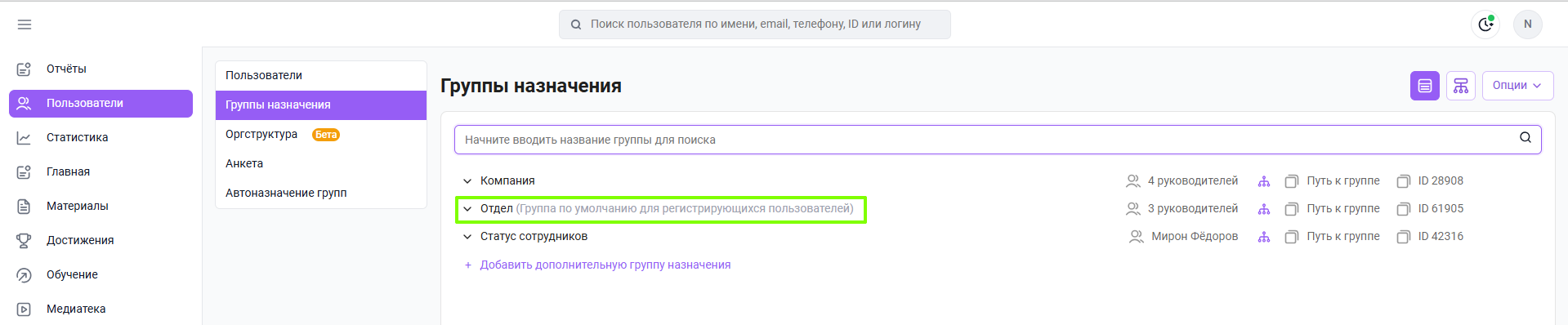
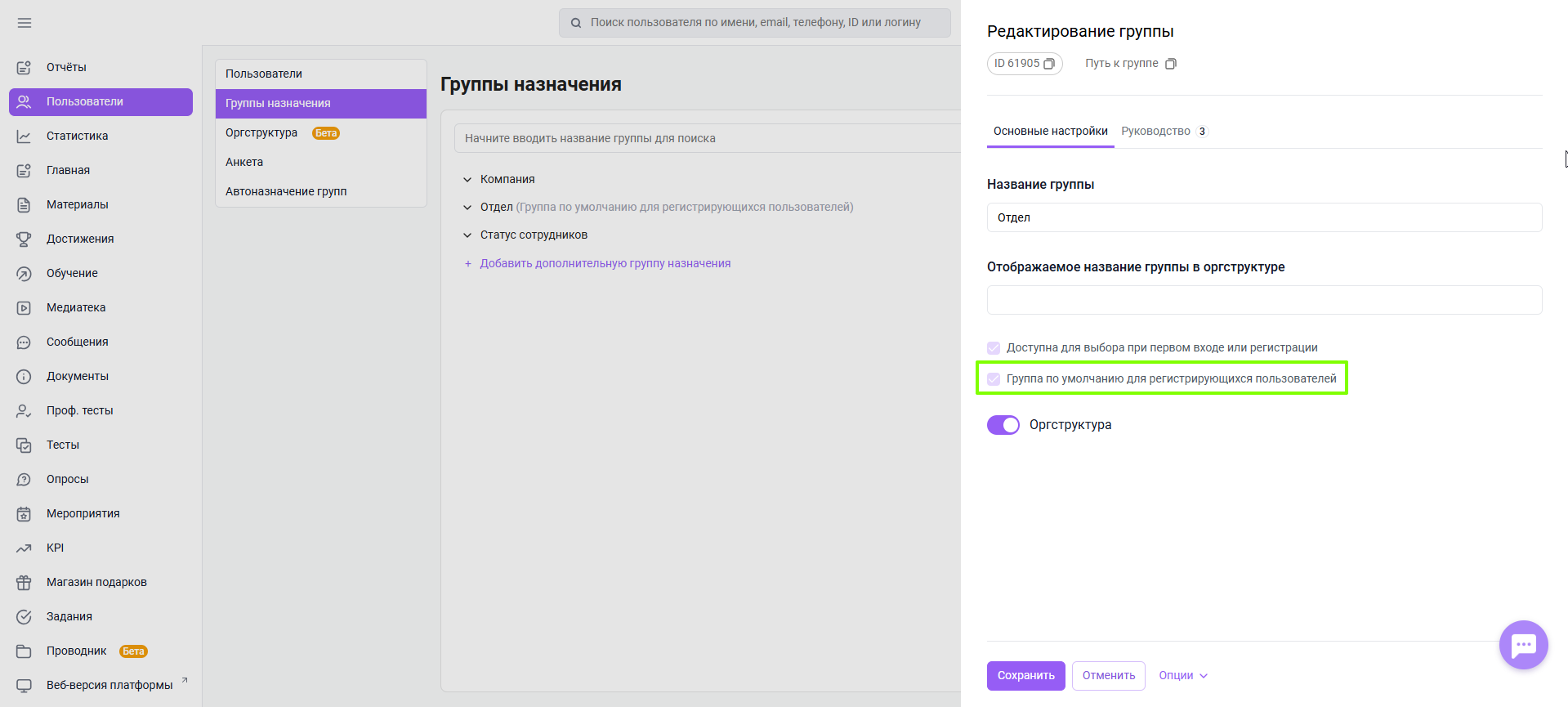
Также можно перейти в режим редактирования группы на канве Оргструктуры:
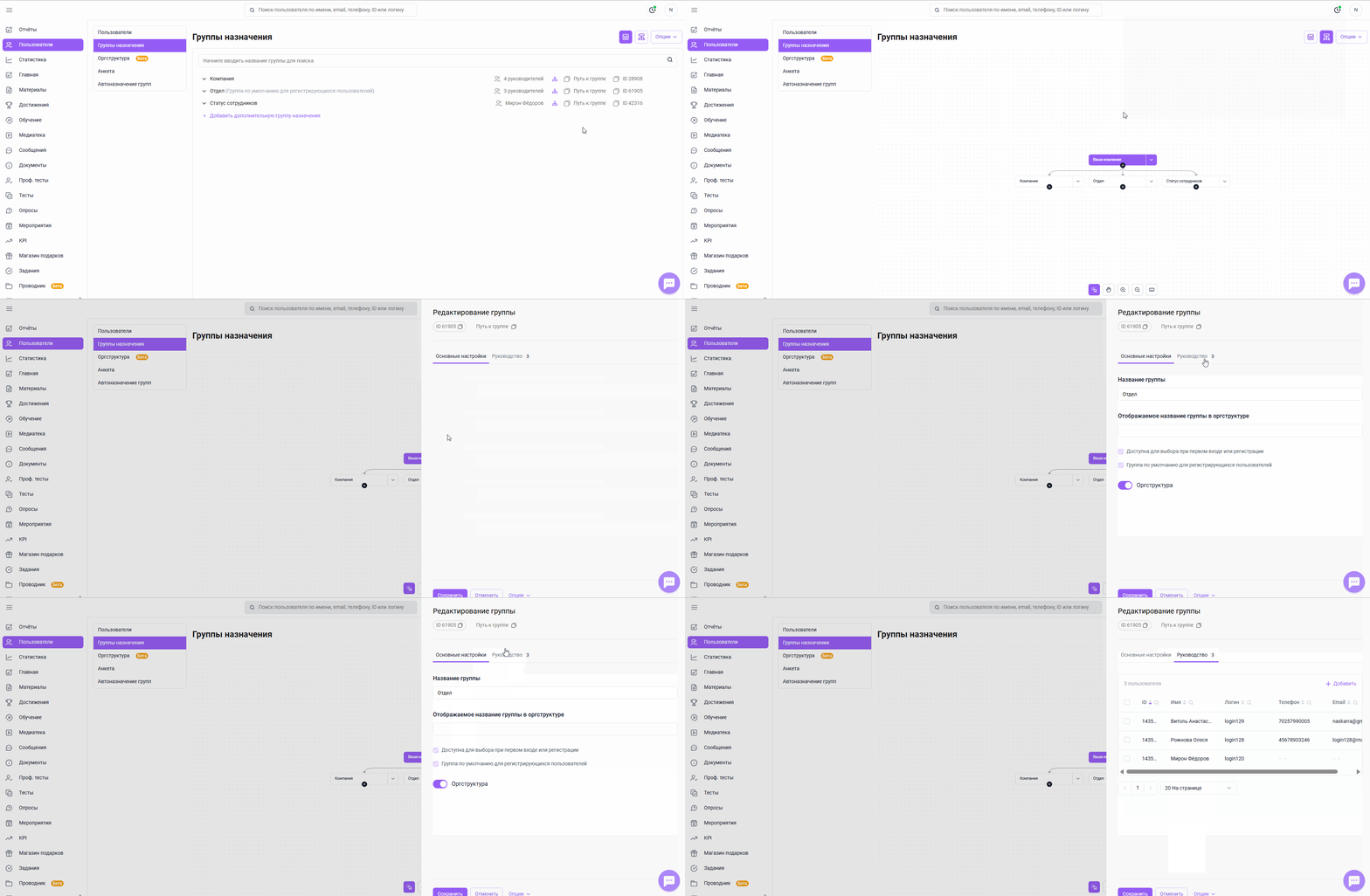
Чтобы задать группу по умолчанию в режиме канвы нужно:
- Перейти на вкладку Группы назначения в разделе Пользователи;
- Нажать на значок дерево в правом верхнем углу рядом с кнопкой Опции;
- В открывшемся дереве канвы нажать на блок нужной группы - откроются ее настройки;
- Выбрать чек-боксом функцию группа по умолчанию;
- Нажать Сохранить.
При регистрации пользователи могут самостоятельно выбирать группы из выпадающего списка, который настроил администратор.
В таком случае пользователи попавшие на форму регистрации по ошибке могут зарегистрироваться в приложение.
Список корневых групп для регистрации, в которых будет выпадающий список для выбора, заранее согласовывается и настраивается.
Как правило, его настраивают сотрудники технической службы. Вам в данном случае нужно определиться какие группы будет выбирать пользователь.
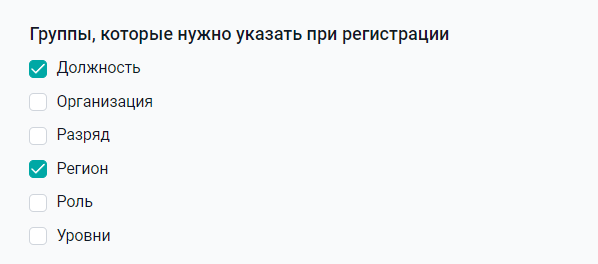
После этого, вы можете самостоятельно настроить вложенные группы, которые будут выпадать списком из отмеченных корневых групп.
Чтобы сделать группу возможной для выбора пользователей при регистрации нужно:
- Перейти на вкладку Группы назначения в разделе Пользователи;
- Найти нужную группу и нажать на значок Карандаш рядом с ней;
- Выбрать чек-боксом функцию Доступна для выбора при первом входе или регистрации;
- Нажать Сохранить.
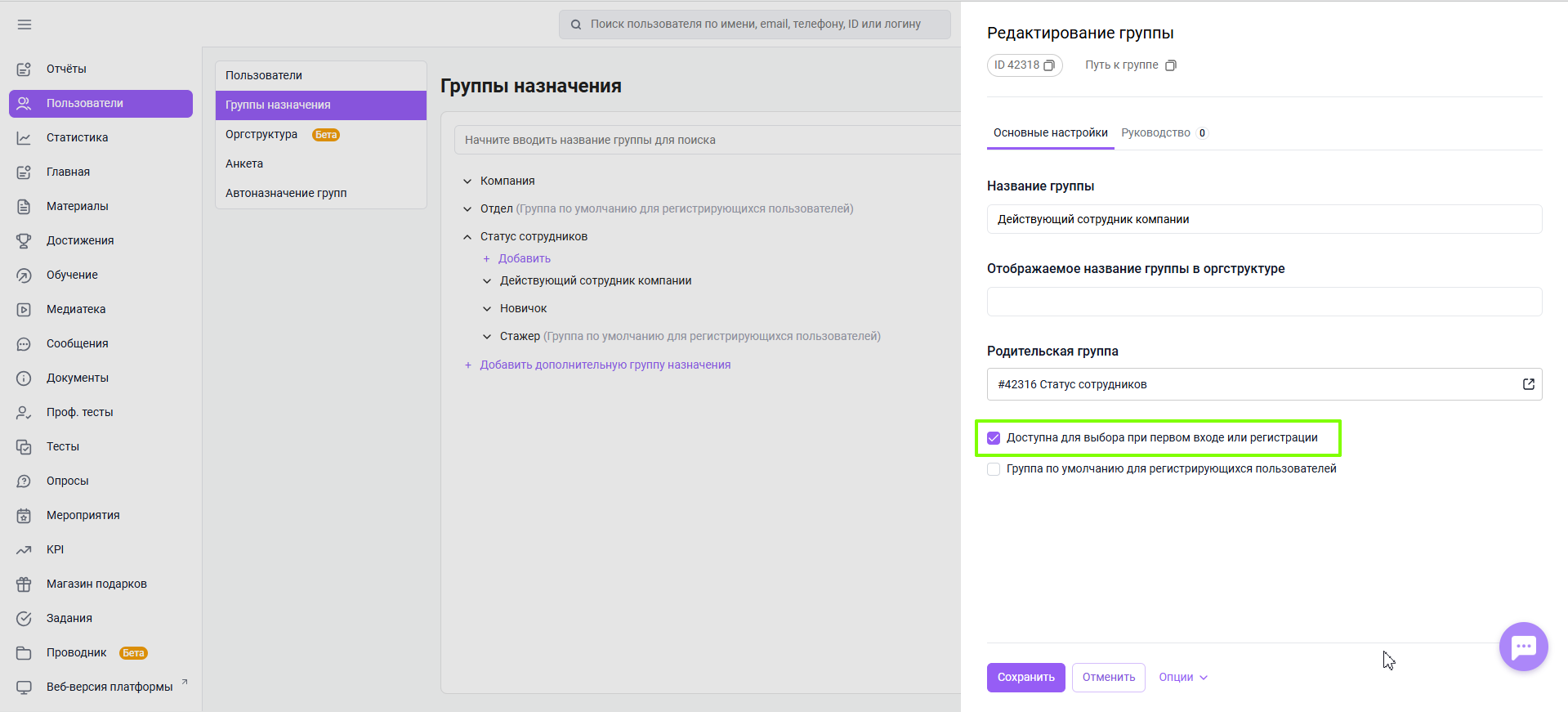
Группы которые не отмечены этой галочкой, тоже будут видны при регистрации, но их нельзя будет выбрать.
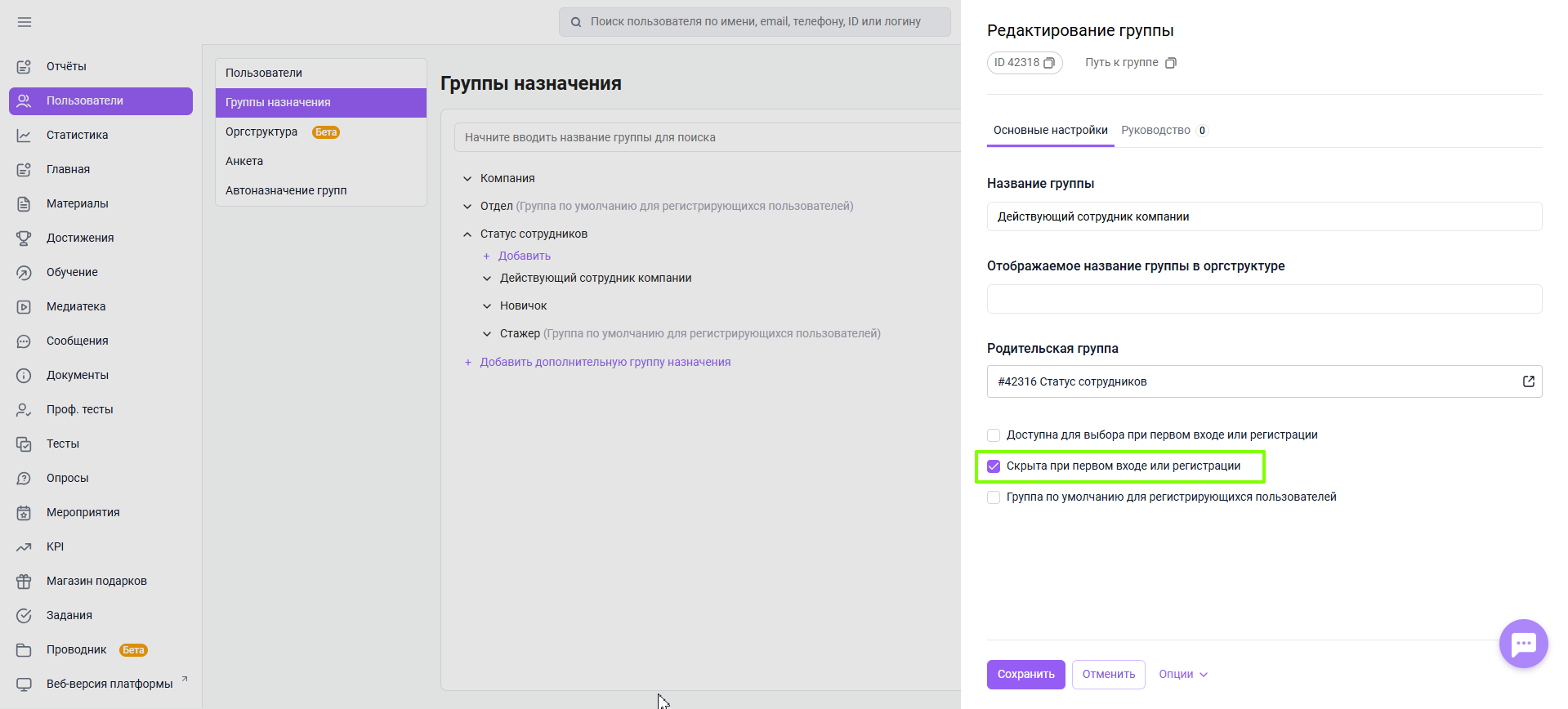
Что нужно сделать, чтобы группа не отображалась пользователям при регистрации/первом входе:
- Перейти на вкладку Группы назначения в разделе Пользователи;
- Найти нужную группу и нажать на значок Карандаш рядом с ней;
- Выбрать чек-боксом функцию Скрыта при первом входе или регистрации;
- Нажать Сохранить.
Данная настройка помогает нам не отображать группу для пользователей, чтобы они не видели всю структуру групп.
При регистрации сотрудник вводит кодовое слово и попадает в группы, которые определены для этого кодового слова.
В таком случае, пользователи, попавшие в приложение по ошибке, не увидят контент платформы.
Администратор платформы загружает таблицу с кодовыми словами и соответствующими им группами. При регистрации пользователь вводит кодовое слово — например, это может быть код торговой точки или другое значение. Если введённое слово совпадает с одним из загруженных администратором, пользователь автоматически добавляется в указанные для него группы. В случае, если кодовое слово не распознано, пользователь будет включён в группы, отмеченные администратором как "группы по умолчанию".
Подробнее о данном способе: Как настроить автоназаначение групп
Если вам не хватило информации, то дайте, пожалуйста, обратную связь по ссылке: Предложения по улучшению статей.