
Общая информация
Для обеспечения корректного воспроизведения видео на платформе рекомендуем предварительно конвертировать каждое видео перед загрузкой. Это помогает привести видео к оптимальным параметрам и обеспечивает его стабильное воспроизведение на различных устройствах, в браузерах и при разной скорости интернет-соединения.
Если после загрузки видео не воспроизводится, воспроизводится только на части устройств, не открывается на телефонах, планшетах, или в отдельных браузерах, в первую очередь рекомендуем переконвертировать исходный файл по данной инструкции и загрузить его повторно. Во многих случаях это позволяет устранить проблемы с совместимостью видео.
Для конвертации используется бесплатная программа HandBrake.
Рекомендуемая версия: HandBrake 1.7.1. Допускается использование более новых версий, но не ниже 1.7.1.
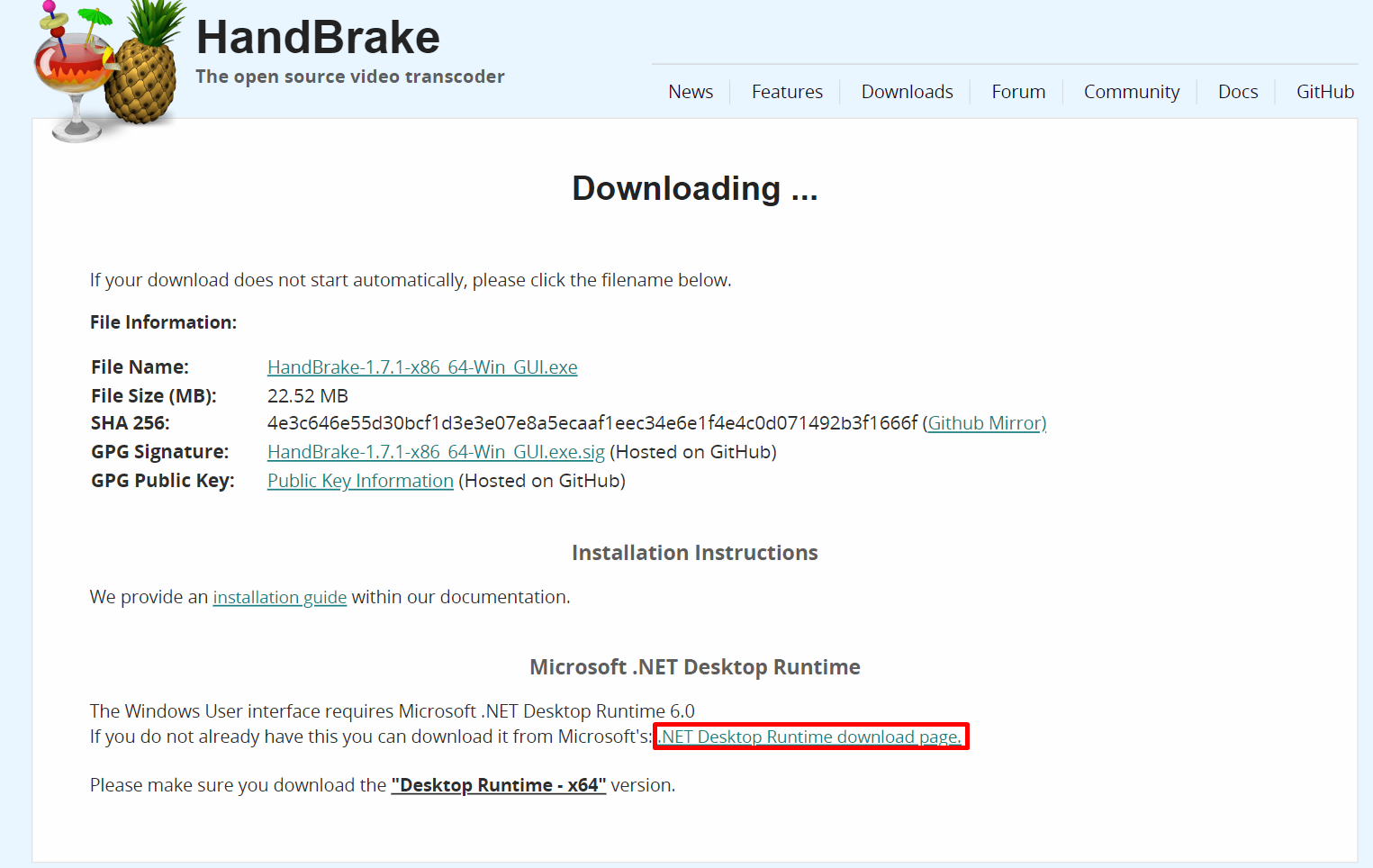
Ниже приведена инструкция по настройке программы и конвертации видео. Скачать программу можно по ссылке https://handbrake.fr/.
При установке HandBrake может запрашивать дополнительное программное обеспечение. Его также необходимо скачать на странице по ссылке выше.
После загрузки установите программу.
Настройка программы
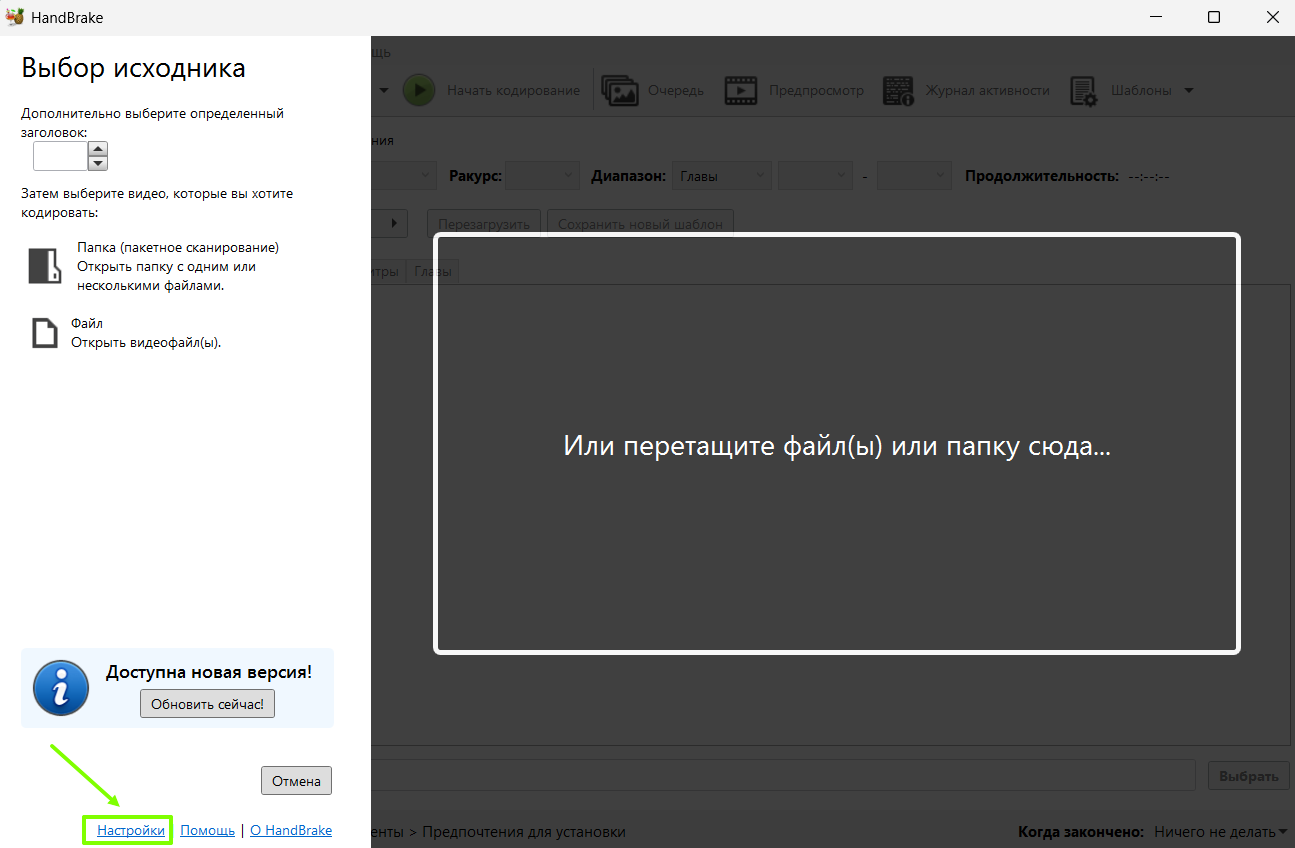
Шаг 1: Откройте "Настройки программы".
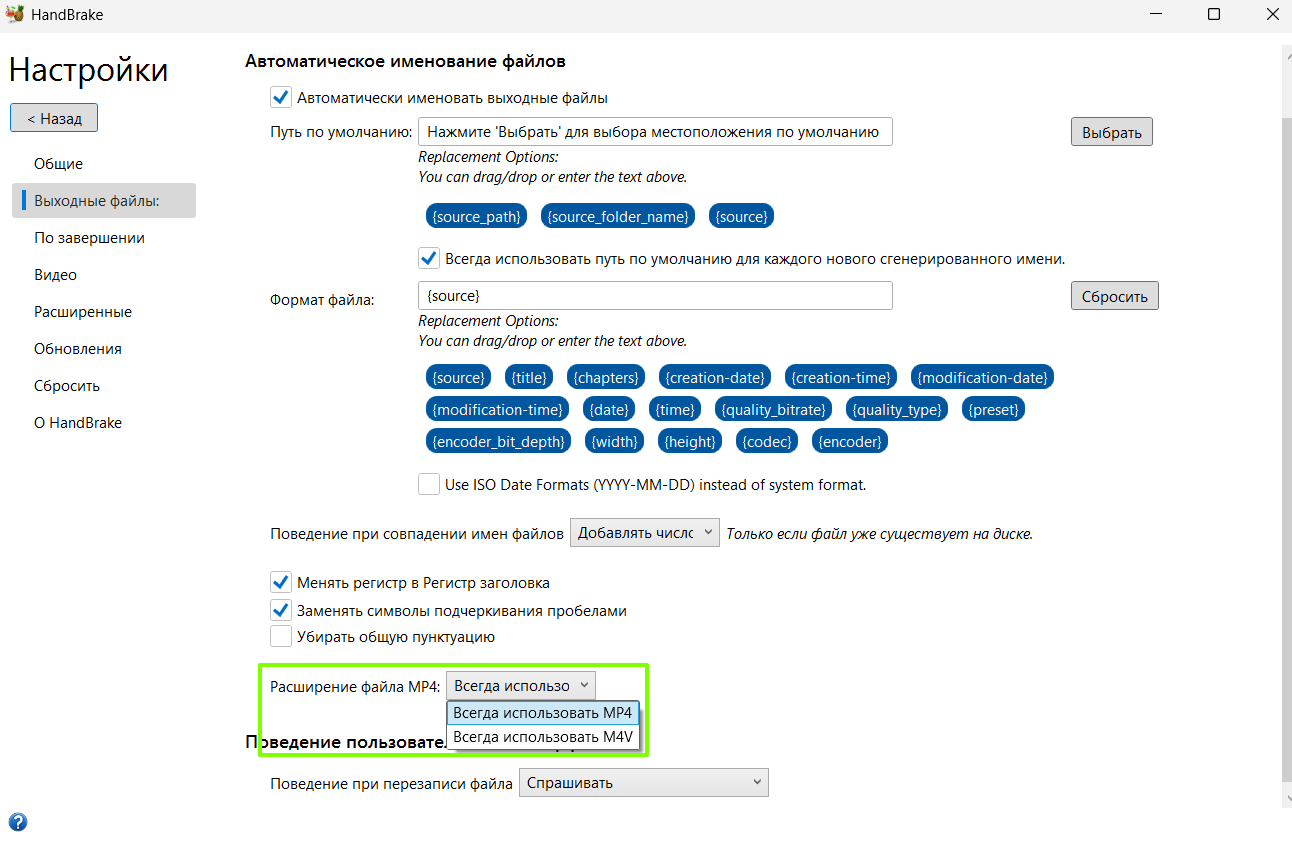
Шаг 2: Укажите формат файла: измените с m4v на mp4.
Если файл сразу установлен mp4, то формат менять не нужно.
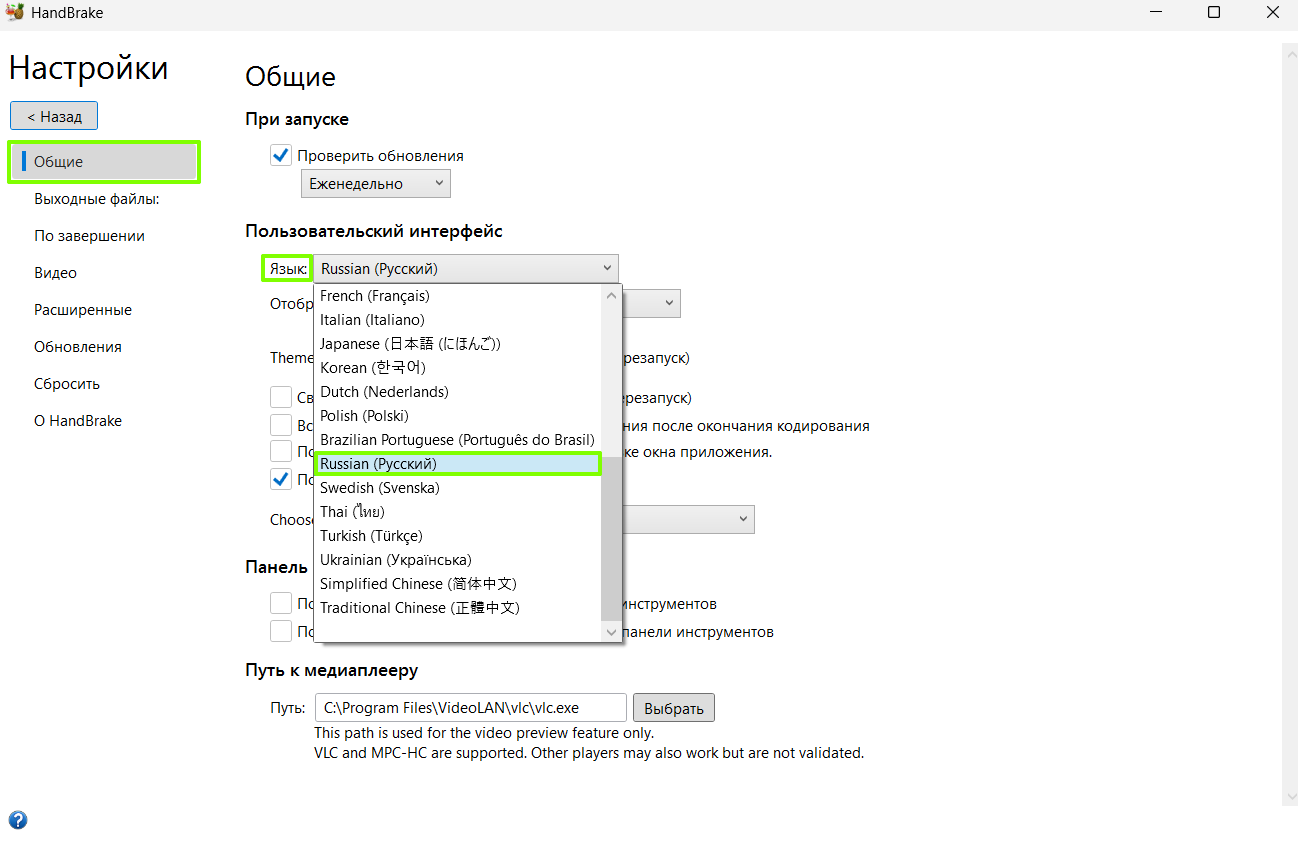
Если интерфейс и язык вашего приложение отличается, вы можете также их поменять.
Шаг 3: Раскройте шаблоны (в других версиях могут называться Пресеты):
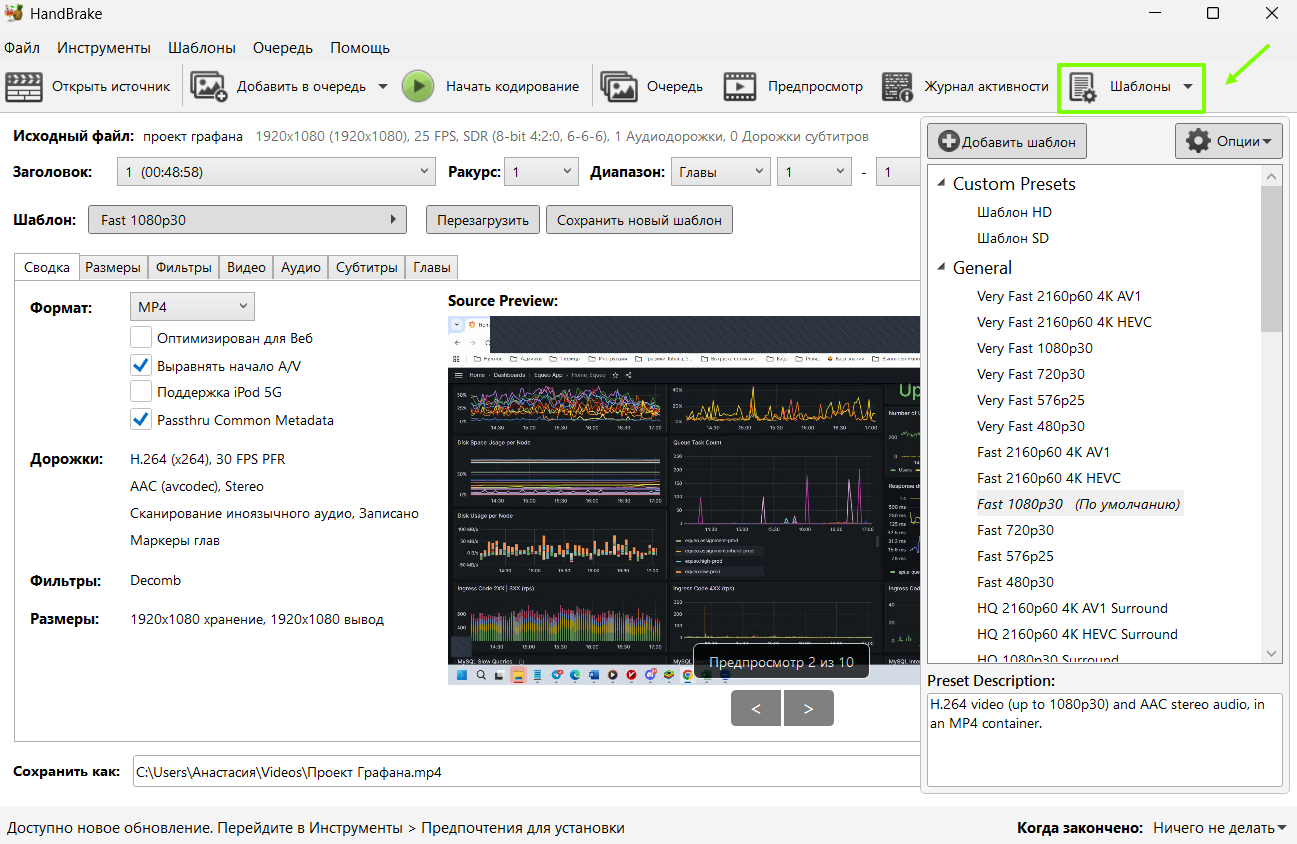
Работа с программой
Существует 2 способа подготовки видео. Выберите подходящий для вас.
Способ 1. Использование уже готовых шаблонов
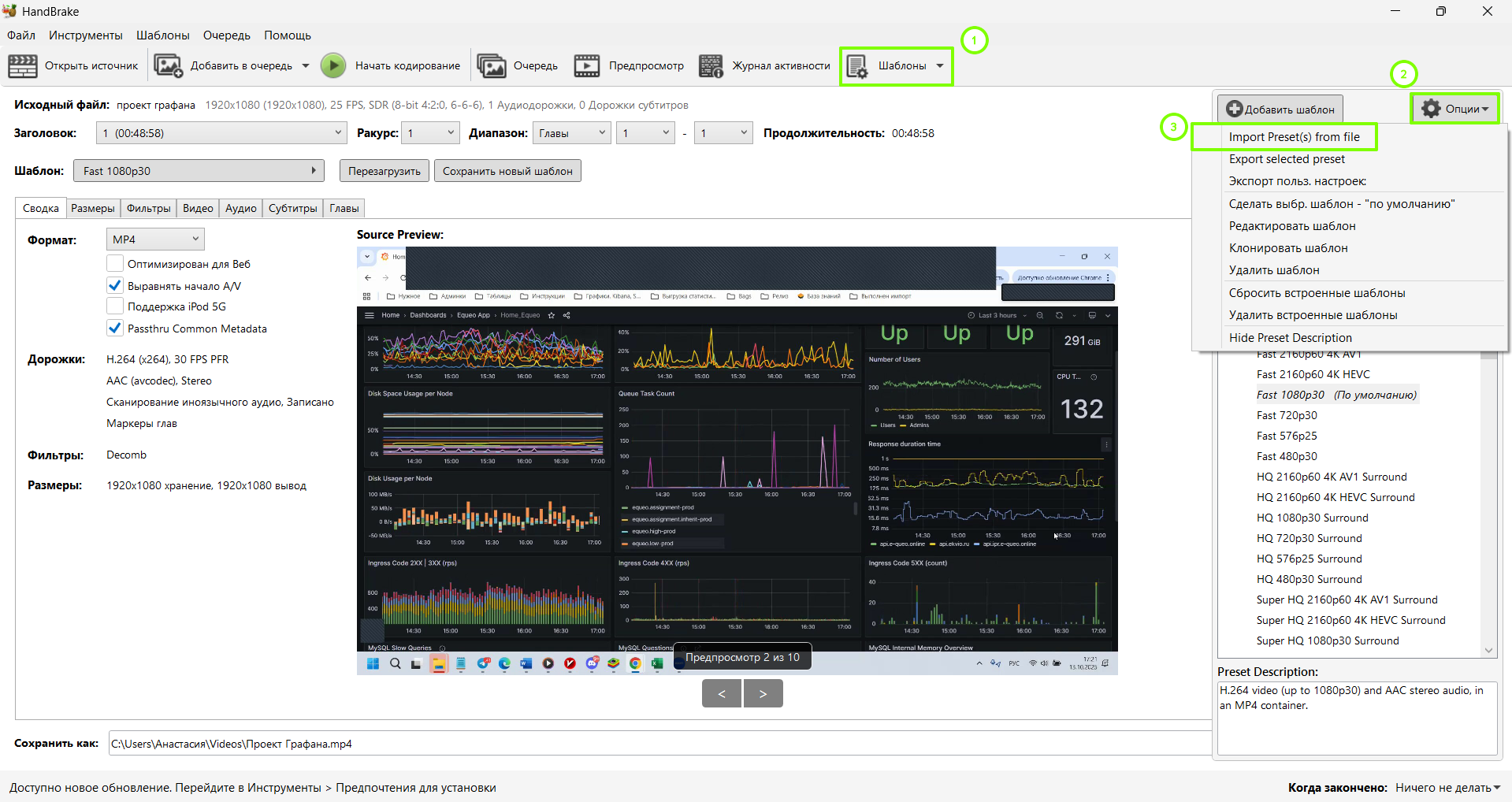
Шаг 1: Скачайте шаблоны для конвертирования видео в HD и SD качестве.
Шаг 2: Загрузите скачанные шаблоны для дальнейшего использования при конвертации видеофайлов следующим образом:
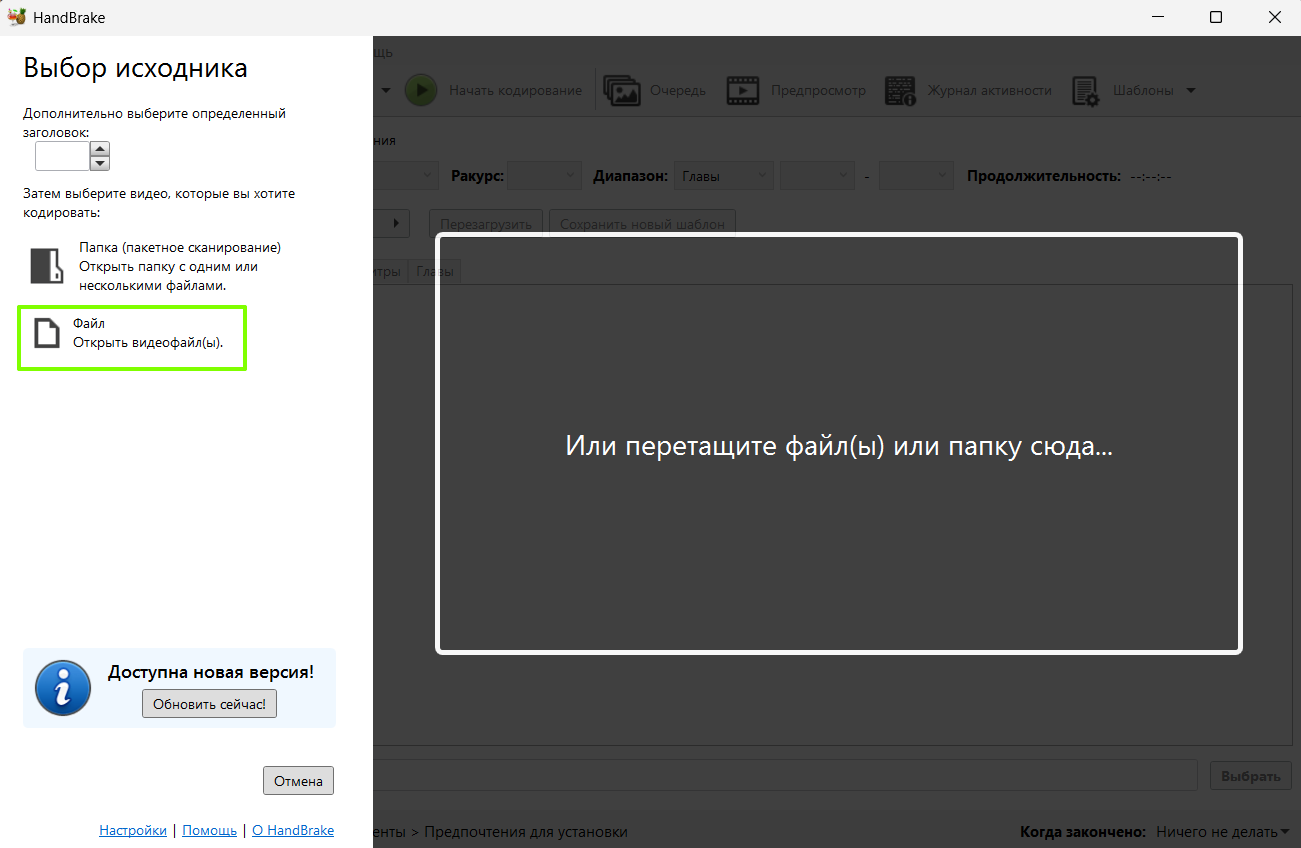
Шаг 3: Выберите файл для конвертации.
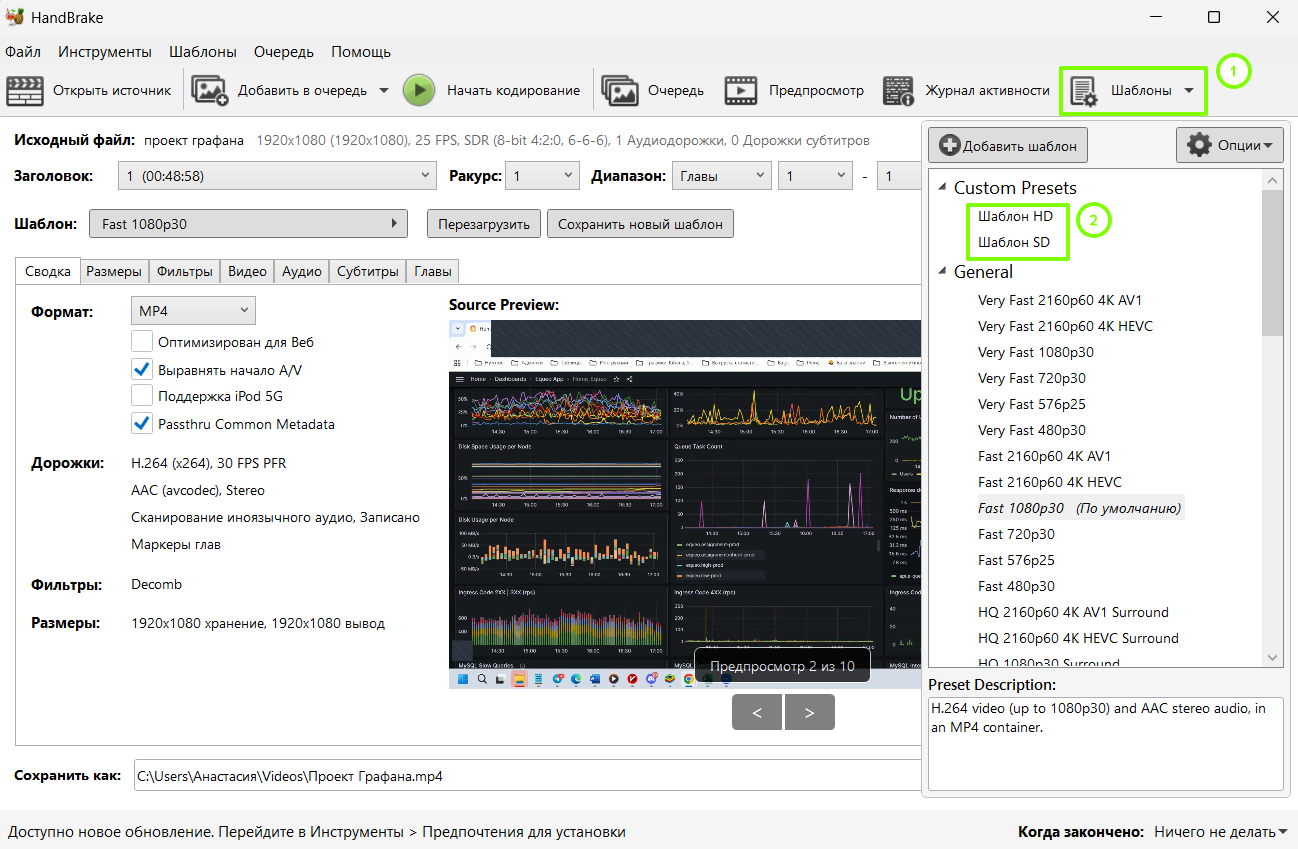
Шаг 4: Конвертация.
Выберите в разделе "Custom Presets" загруженные шаблоны:
Для конвертации в HD выбираем загруженный "Шаблон HD".
Для конвертации в SD выбираем - "Шаблон SD".
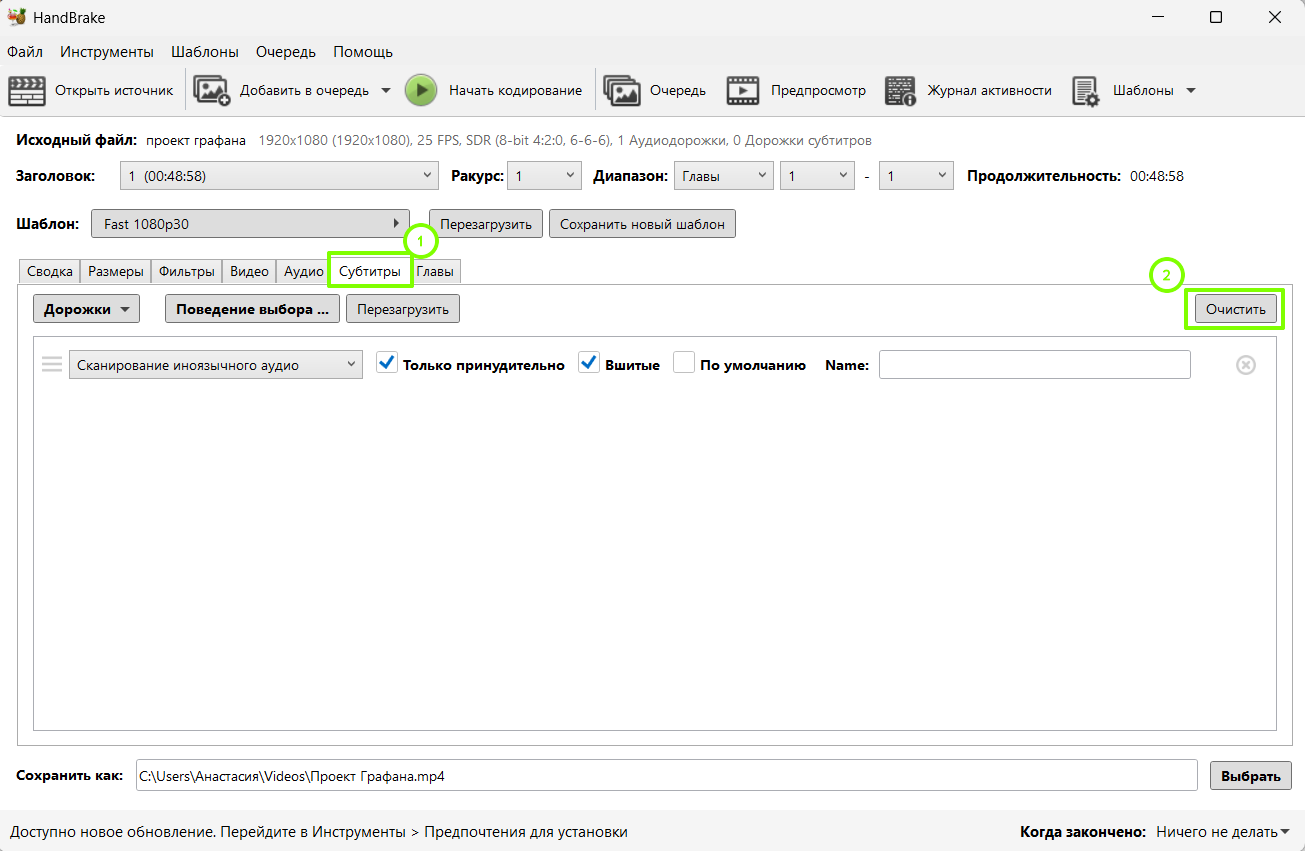
Шаг 5: Удаление субтитров.
Если есть субтитры и они вам не требуются, то удалите их с помощь кнопки "Очистить".
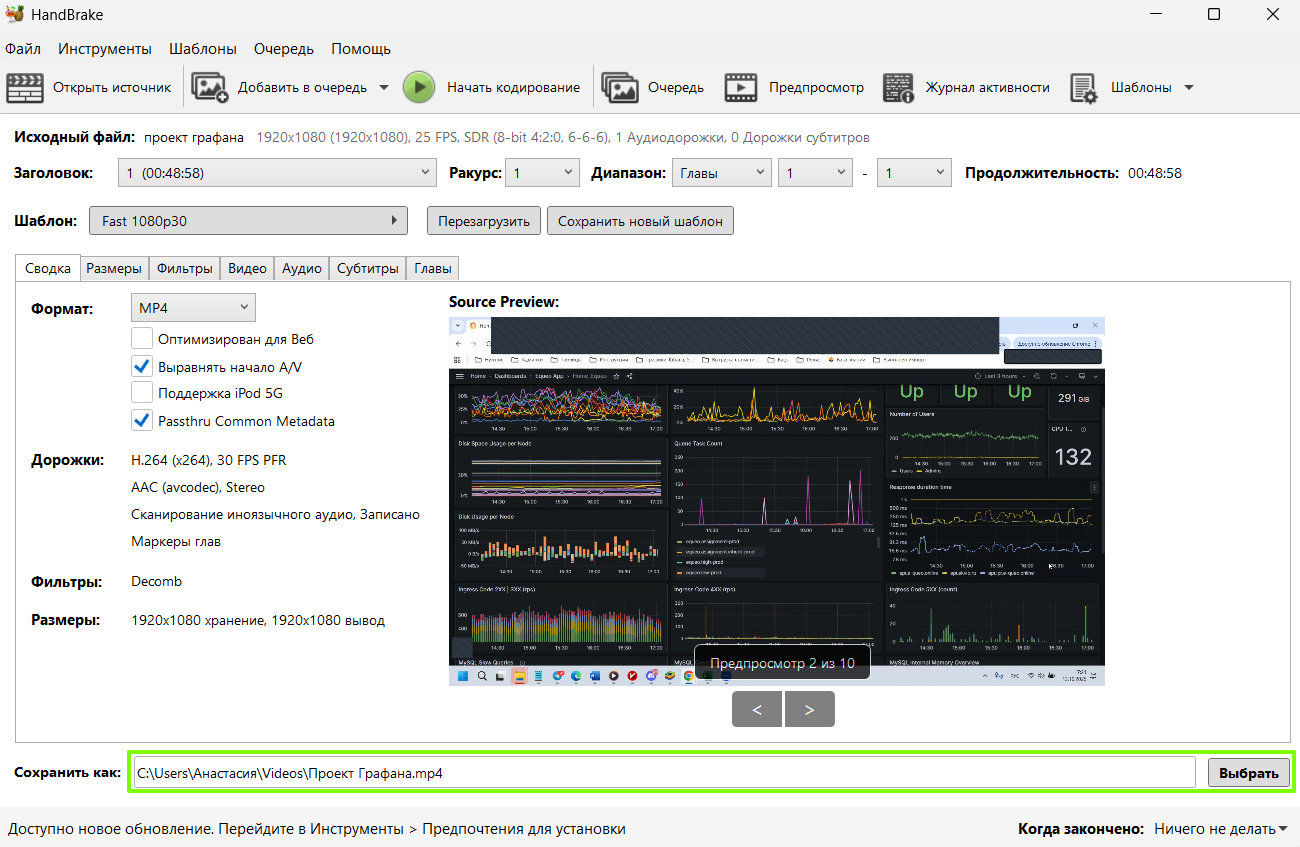
Шаг 6: Сохранение файла.
Укажите формат файла mp4, выберите куда сохранить сконвертированный файл кнопкой" Выбрать".
Нажмите на зеленую кнопку "Начать кодирование" и ждите 100% результата.
Важно: После конвертирования необходимо перезапустить программу.
Сконвертированное видео проверить на наличие ошибок (заторможенность, плохой звук, искаженная картинка) на устройствах iOS и Android, в web-браузере.
Способ 2. Самостоятельная настройка шаблонов
Шаг 1: Выберите файл для конвертации.
Шаг 2: Конвертация.
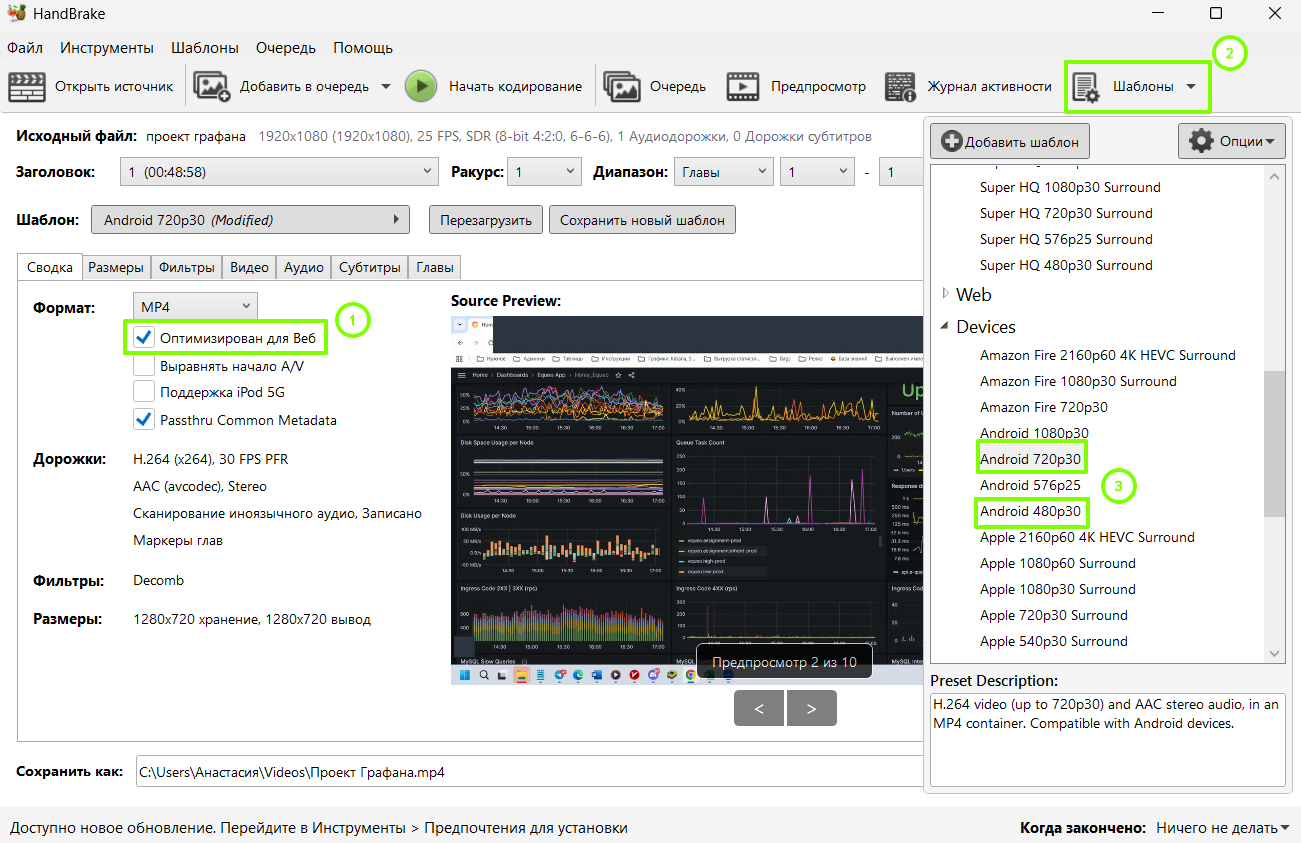
Для конвертации в HD выберите - Devices -Android 720p30.
Для конвертации в SD выберите - Devices - Android 480p30.
Отметьте галочку "Оптимизирован для Веб".
Шаг 3: Удаление субтитров.
Если есть субтитры и они вам не требуются, то удалите их с помощь кнопки "Очистить".
Шаг 4: Сохранение файла.
Укажите формат файла mp4, выберите куда сохранить сконвертированный файл кнопкой" Выбрать".
Нажмите на зеленую кнопку "Начать кодирование" и ждите 100% результата.
После конвертирования необходимо перезапустить программу.
Сконвертированное видео проверить на наличие ошибок (заторможенность, плохой звук, искаженная картинка) на устройствах iOS и Android, в web-браузере.
Если вам не хватило информации, то дайте, пожалуйста, обратную связь по ссылке: Предложения по улучшению статей.