
- Как выгрузить статистику по заданиям
- Статистика по заданиям: сводная по заданиям
- Статистика по заданиям: сводная по пользователю
- Статистика по заданиям: по ответам задания
Раздел статистики по заданиям предназначен для анализа выполнения заданий пользователями. Он позволяет получить сводную информацию по заданиям, посмотреть статистику по конкретному пользователю или изучить детальные данные по каждому ответу.
Как выгрузить статистику по заданиям
Для просмотра статистики по заданиям перейдите в раздел Статистика и в меню категорий выберите модуль Задания.
В зависимости от задачи можно выбрать необходимую детализацию статистики.
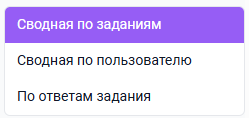
Система предоставляет несколько типов статистики:
- Сводная по заданиям
- Сводная по пользователю
- По ответам задания
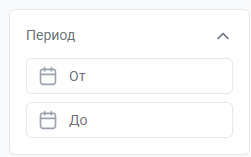
В области дополнительной навигации доступны фильтры:
По периоду;
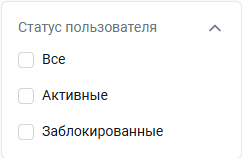
По статусу пользователя:
- Все;
- Активные;
- Заблокированные.
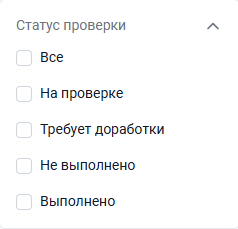
По статусу проверки (доступно для просмотра статистики по ответам задания):
- Все;
- На проверке;
- Требует доработки;
- Не выполнено;
- Выполнено.
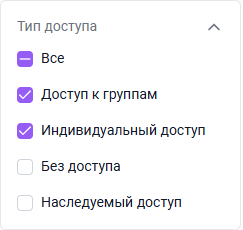
По типу доступа:
- Все;
- Доступ к группам;
- Индивидуальный доступ;
- Без доступа;
- Наследуемый доступ.
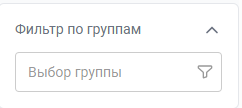
Фильтрация по группам.
Статистика по заданиям: сводная по заданиям
В таблице Сводная по заданиям отображается список всех пользователей со сводной информацией по ответам на выбранное задание.
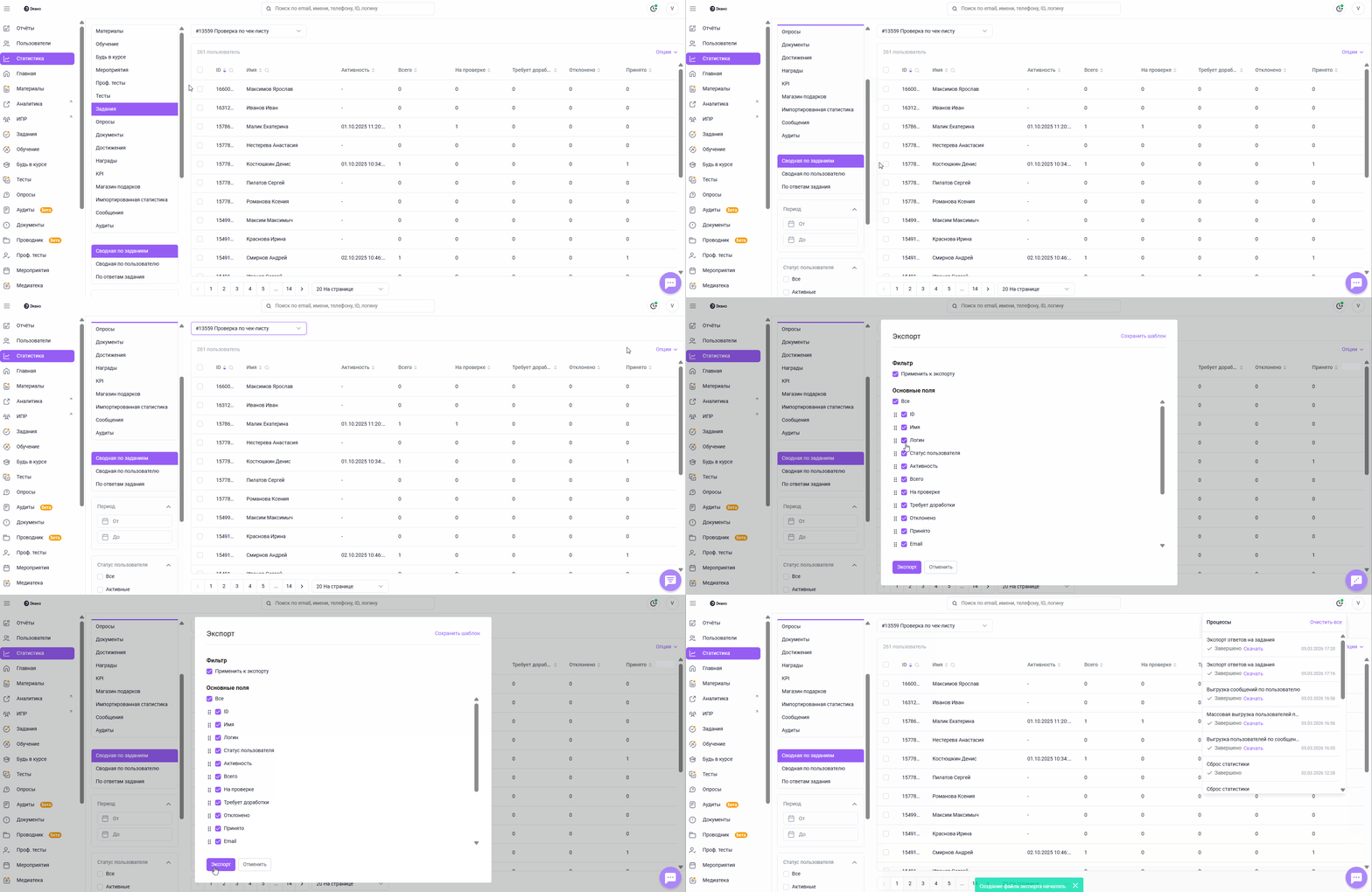
Как выгрузить сводную статистику по заданию:
- Перейдите в раздел Статистика;
- В меню дополнительной навигации выберите Задания;
- Выберите тип выгрузки Сводная по заданиям;
- Укажите название задания или его ID;
- Нажмите Опции;
- Выберите поля, которые должны отображаться в выгрузке (при необходимости можно изменить порядок полей);
- Нажмите Экспорт;
- Скачайте сформированный файл.
Пояснение полей в файле выгрузки
Поле | Описание |
|---|---|
| ID | Идентификатор пользователя (по нажатию возможна сортировка по возрастанию или убыванию) |
| Имя | Имя и фамилия пользователя |
| Активность | дата последней активности пользователя по заданию в формате «дд.мм.гггг чч:мм:сс» (дата отправки последнего ответа) |
| Всего | Общее количество отправленных пользователем ответов |
| На проверке | Количество ответов, ожидающих проверки |
| Требует доработки | Количество ответов, отправленных пользователю на доработку |
| Отклонено | Количество отклонённых ответов |
| Принято | Количество принятых ответов |
Статистика по заданиям: сводная по пользователю
Тип статистики Сводная по пользователю показывает информацию по всем заданиям, которые выполнял выбранный сотрудник.
В таблице отображается список заданий и статистика по ответам пользователя.
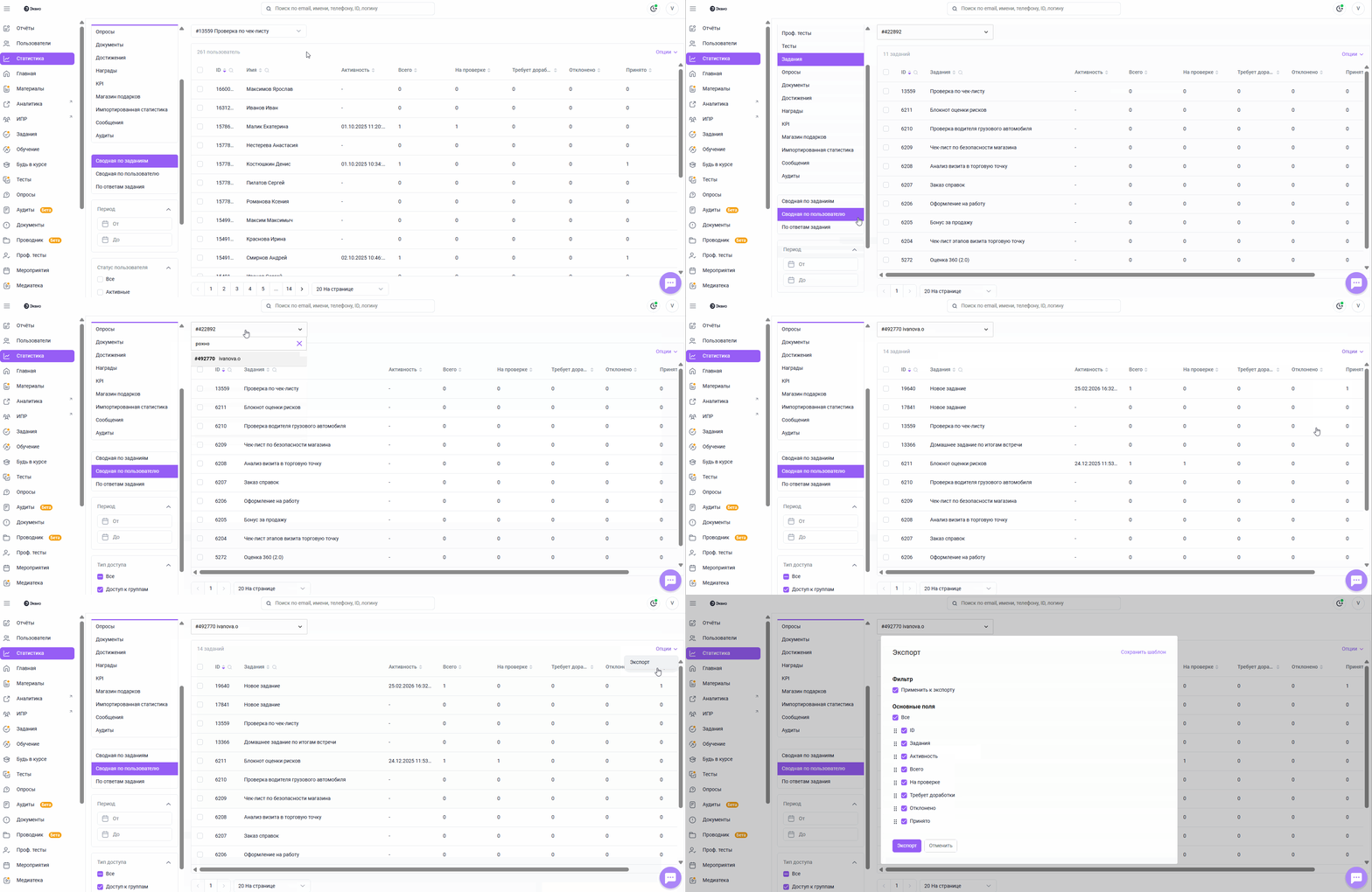
Как выгрузить сводную статистику по пользователю по контенту раздела Задания:
- Перейдите в раздел Статистика;
- В меню дополнительной навигации выберите Задания;
- Выберите тип выгрузки Сводная по пользователю;
- Укажите логин сотрудника, по которому нужно получить статистику (поиск доступен по логину, ФИО или ID).
- Нажмите Опции;
- Выберите поля для выгрузки (при необходимости задайте порядок полей);
- Нажмите Экспорт;
- Скачайте готовый файл.
Пояснение полей в файле выгрузки
Поле | Описание |
|---|---|
| ID | Идентификатор задания (доступна сортировка по возрастанию или убыванию) |
| Задание | Название задания |
| Активность | Дата последней активности пользователя по заданию в формате «дд.мм.гггг чч:мм:сс» (дата отправки последнего ответа) |
| Всего | Количество отправленных ответов |
| На проверке | Количество ответов, ожидающих проверки |
| Требует доработки | Количество ответов на доработке |
| Отклонено | Количество отклонённых ответов |
| Принято | Количество принятых ответов |
Статистика по заданиям: по ответам задания
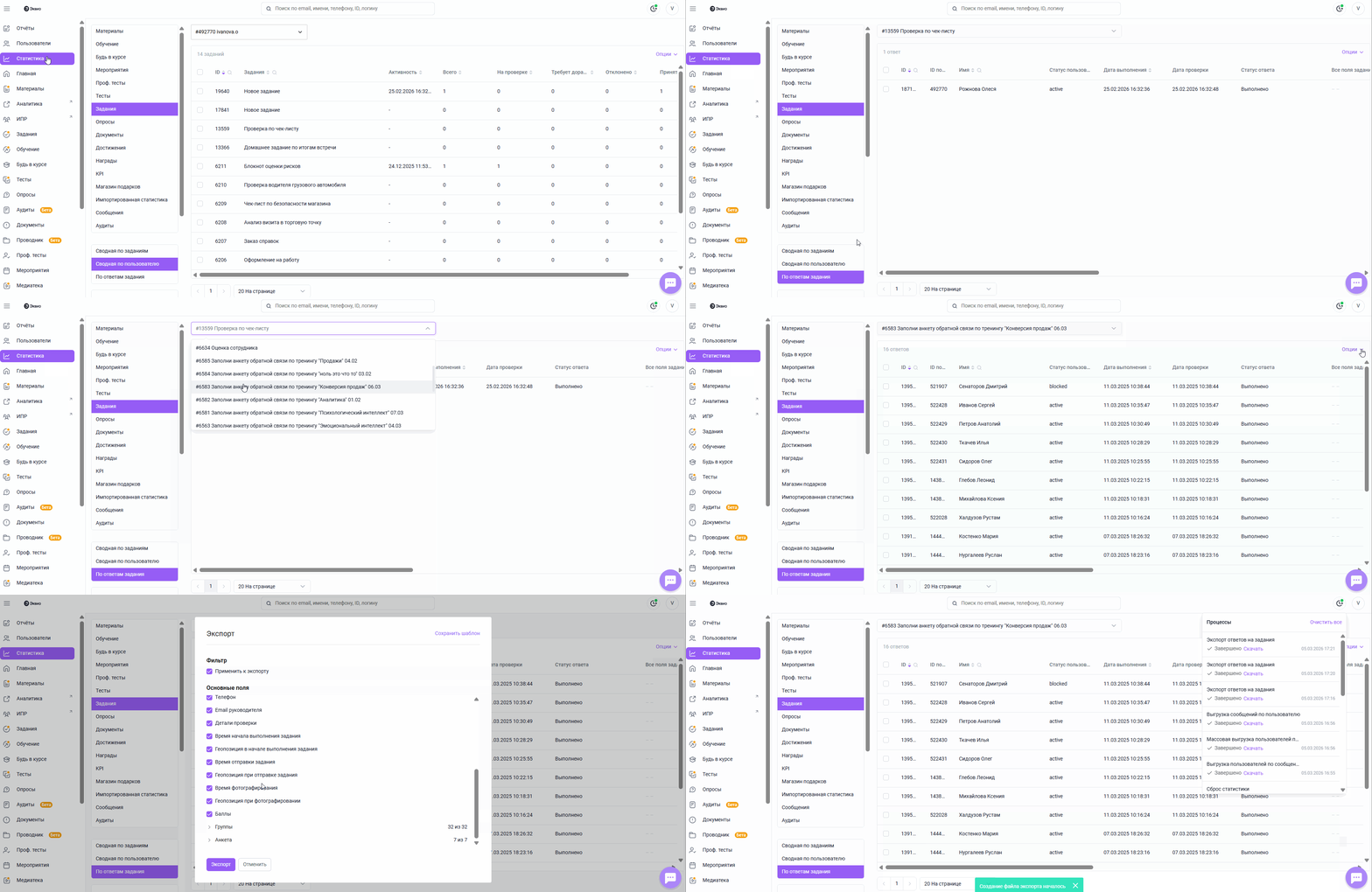
Тип статистики По ответам задания содержит детальную информацию по всем ответам пользователей на выбранное задание.
В основной части экрана отображается список ответов всех пользователей.
Как выгрузить статистику по ответам задания:
- Перейдите в раздел Статистика;
- В меню дополнительной навигации выберите Задания;
- Выберите тип выгрузки По ответам задания;
- Укажите название задания или его ID;
- Нажмите Опции;
- Выберите поля, которые должны отображаться в выгрузке;
- Нажмите Экспорт;
- Скачайте сформированный файл.
Пояснение полей в файле выгрузки
Поле | Описание |
|---|---|
| ID | Идентификатор ответа |
ID пользователя | Идентификатор пользователя, давшего ответ на задание |
Имя | Фамилия и имя пользователя |
Статус пользователя | Информация о статусе пользователя, давшего ответ на задание (active, blocked) |
| Дата выполнения | Дата ответа пользователя в формате «дд.мм.гггг чч:мм:сс» |
Дата проверки | Дата проверки ответа пользователя в формате «дд.мм.гггг чч:мм:сс» |
Статус ответа | Текущий статус ответа пользователя |
| Все поля задания | Все поля задания — в выгрузке отображаются все поля задания вместе с ответами пользователя.
|
Почта пользователя, отправившего ответ на задание | |
Телефон | Телефон пользователя, отправившего ответ на задание |
Email руководителя | Почта руководителя пользователя, отправившего ответ на задание |
Язык материала | Отображается в компании, если включено несколько языковых локалей. Если в компании включена только одна локаль - отображается прочерк - доступно с версии 14.8 |
Детали проверки | Детали проверки — показывают данные по последней проверке задания, если его статус был изменён администратором.
|
Время начала выполнения задания | В формате «дд.мм.гггг чч:мм:сс» |
Геопозиция в начале выполнения задания | Указывается геопозиция пользователя, зафиксированная при старте выполнения ответа на задание |
Время отправки задания | В формате «дд.мм.гггг чч:мм:сс» |
Геопозиция при отправке задания | Указывается геопозиция пользователя, зафиксированная при отправке ответа на задание |
Время фотографирования | В формате «дд.мм.гггг чч:мм:сс» |
Геопозиция при фотографировании | Указывается геопозиция пользователя, зафиксированная при фотографировании в рамках заполнения полей задания |
| Баллы | Количество баллов, набранных пользователем за ответ по заданию |