
Раздел Задания позволяет собирать данные от сотрудников, оценивать выполнение ими практических заданий разной направленности.
Перед созданием задания необходимо создать категорию, в которой оно будет размещено.
Как создать категорию в разделе Задания
Категории объединяют в приложении пользователя задания по одном тематике. Порядок категорий в административной панели аналогичен отображению в интерфейсе пользователя.
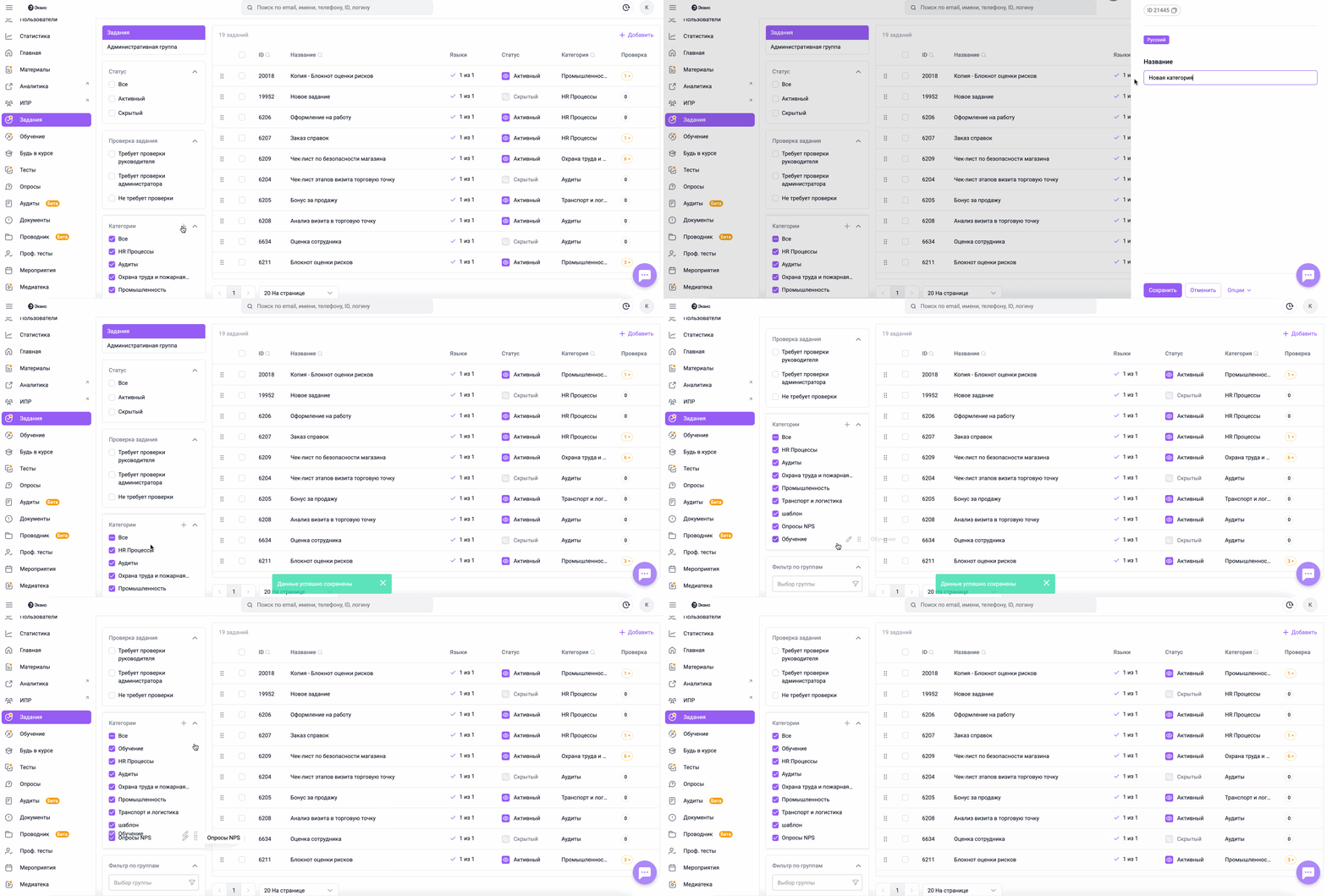
Чтобы создать категорию в разделе Задания:
- Перейдите в раздел Задания;
- Найдите в дополнительном фильтре Категории;
- Нажмите на кнопку + в фильтре Категорий;
- Введите название новой категории;
- Нажмите Сохранить.
Созданная категория появится внизу списка категорий.
При создании задания в его настройках автоматически выбирается первая категория из списка. Это сделано для того, чтобы сократить количество кликов администратора в случаях, когда категория не важна.
При копировании задания поле категории в копии остается незаполненным.
Как создать задание
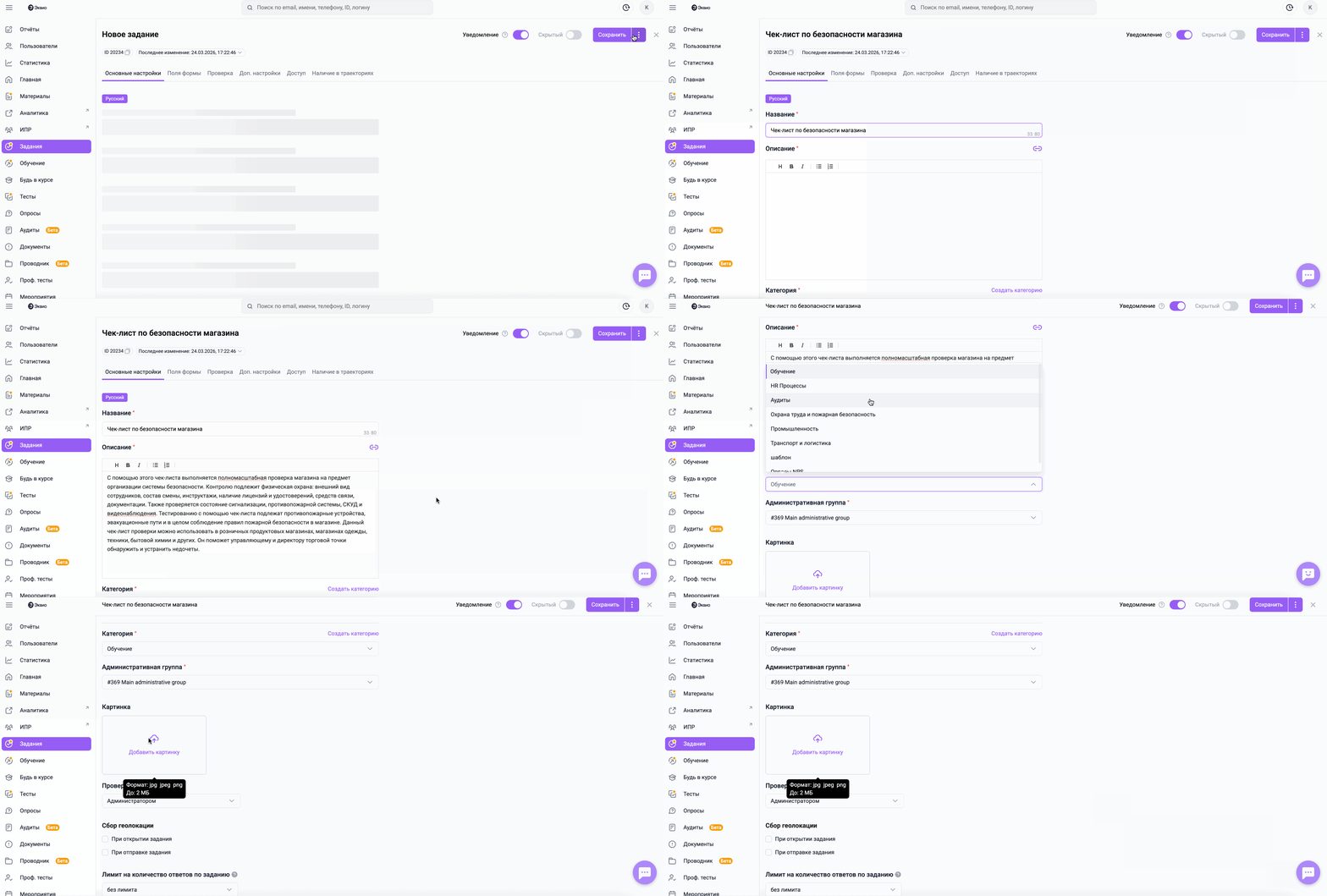
Чтобы создать Задание:
- Перейдите в раздел Задания;
- Нажмите + Добавить в правом верхнем углу экрана;
- Заполните информацию на вкладке Основные настройки и сохраните изменения;
- Добавьте вопросы задания на вкладке Поля формы;
- Выдайте Доступ к заданию;
- Нажмите Сохранить.
Как заполнить Основные настройки Задания
При заполнении информации на вкладке Основные настройки в Задании, укажите:
- Название (до 80 символов);
- Описание (обязательное поле, поддерживает внутренние и внешние ссылки);
- Изображение (опционально);
- Категория - для группировки заданий администратором и пользователем.
- Перейдите в раздел Задания и выберите нужное задание;
- На вкладке Основные настройки задания нажмите Создать категорию;
- Укажите название для новой категории;
- Нажмите Сохранить.
Как добавить ссылки в описание задания
При создании задания в его описание можно добавить ссылки, ведущие как на внешние ресурсы, так и на материалы, размещенные на платформе.
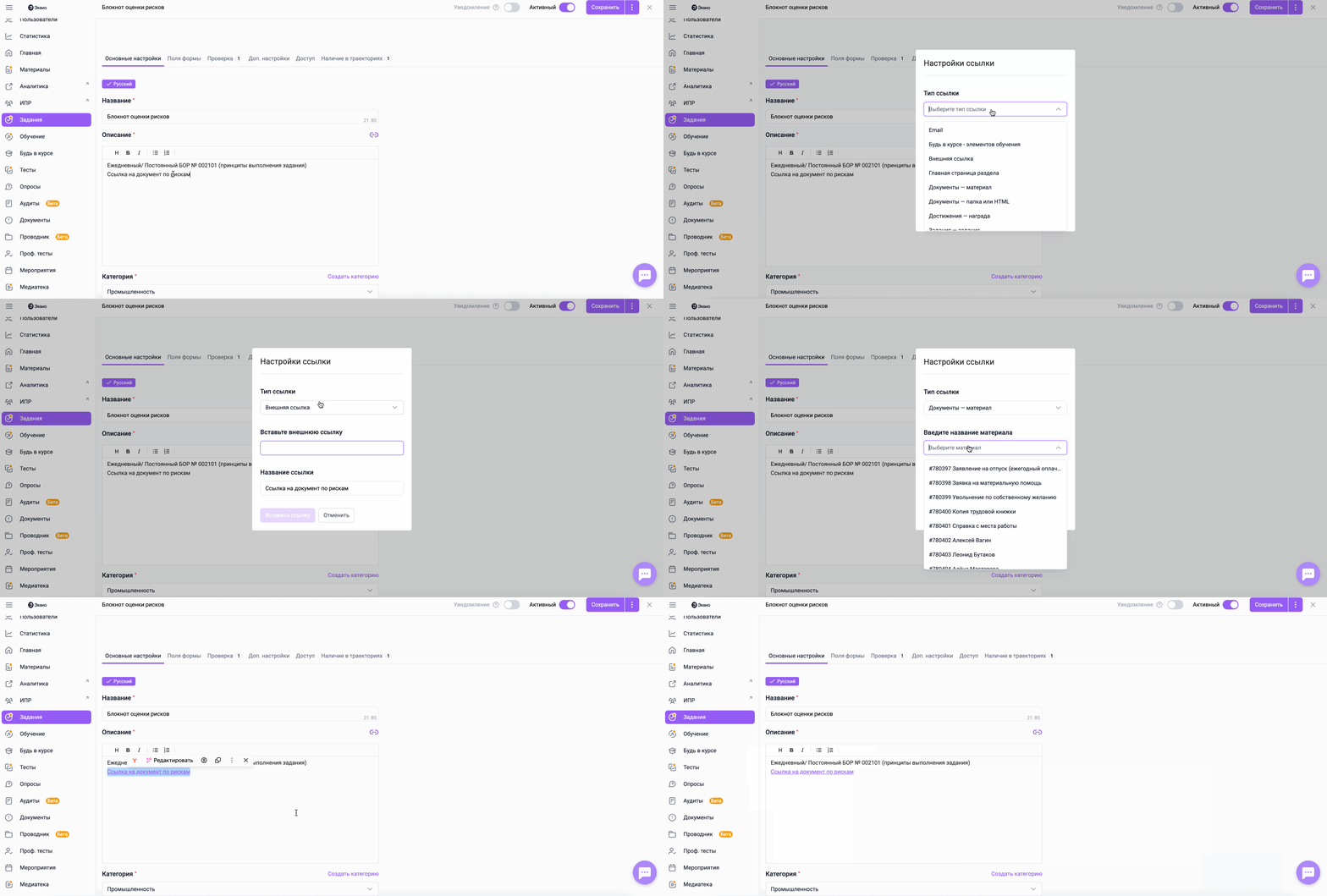
Чтобы добавить ссылку в описание Задания:
- Перейдите в раздел Задания и выберите нужное задание;
- На вкладке Основные настройки добавьте текст в поле Описание;
- Нажмите значок Ссылка над полем Описание;
- Выберите тип ссылки (внешняя или внутренняя);
- Укажите, куда должна вести ссылка;
- В поле Название ссылки добавьте текст, по клику на который пользователь будет переходить по ссылке;
- Нажмите Вставить ссылку.
Ссылки могут быть следующих типов:
Внешняя ссылка - на любой внешний источник.
При добавлении такой ссылки в Описание задания:
- Выберите тип «Внешняя ссылка»;
- Вставьте URL;
- Укажите текст ссылки.
Внутренняя ссылка - на материалы из приложения.
При добавлении такой ссылки в Описание задания:
- Выберите раздел с материалом;
- Найдите материал по названию или ID;
- Укажите текст ссылки.
Чтобы при переходе по ссылке у пользователя не возникала ошибка, необходимо настроить одинаковые права доступа как для задания, так и для материала, на который ведёт ссылка.
Как настроить проверку задания
В поле Проверка задания выберите вариант:
- Без проверки - задание сразу получает статус Выполнено;
- Проверка администратором - проверка осуществляется в админ-панели. Есть возможность указать статус Принято или Отклонено и комментарии;
- Проверка руководителем - проверка осуществляется в приложении в разделе Моя команда. Важно: чтобы подключить эту функцию, обратитесь к вашему менеджеру по сопровождению.
Если задание не требует проверки, то администратор в дальнейшем все равно сможет вручную переместить какие-то ответы пользователей на задания задания в нужный статус, например Не выполнено.
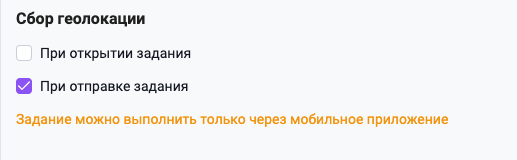
Сбор геолокации
Сбор геолокации позволяет фиксировать местоположение пользования при выполнении задания. Включается в настройках компании индивидуально.
Функционал платный, доступно предварительное тестирование. Обратитесь к вашему менеджеру, чтобы узнать стоимость и сроки подключения.
Можно настроить:
- сбор при открытии задания;
- сбор при отправке задания;
- время ожидания определения геолокации. Если известно, что часть пользователей может находиться вне зоны доступа геолокации, но при этом необходимо, чтобы выполнение задания не останавливалось на этапе определения местоположения, можно задать ограничение по времени ожидания. Например, установить таймер на 30 секунд для определения геолокации. Если за это время местоположение пользователя не удаётся определить, система автоматически пропустит этот этап и позволит пользователю продолжить выполнение задания без геолокации. Для настройки данной функции обратитесь в поддержку.
Если включены настройки геолокации, задание доступно только в мобильном приложении.
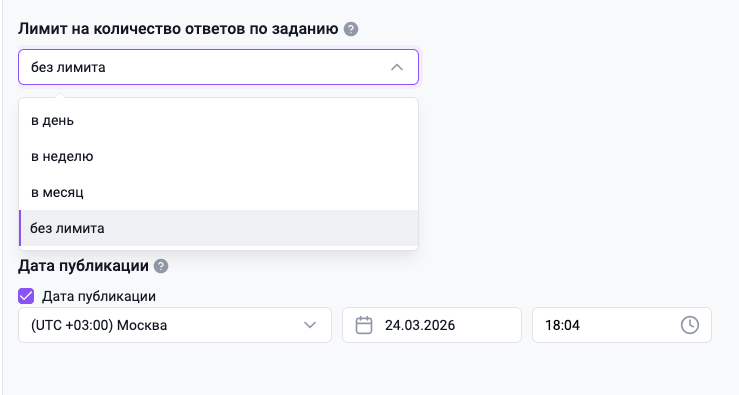
Лимит на количество ответов по заданию
Выпадающий список Лимит на количество ответов по заданию задает ограничение на количество, сколько ответов на задание пользователь может отправить за указанный период:
без лимита (выбран по умолчанию) - при этом не отображается поле с количеством и подсказкой о сбросе; в день (обнуление - каждый день в полночь по Московскому времени); в неделю (обнуление - каждый понедельник в полночь по Московскому времени); в месяц (обнуление - каждый первый день месяца в полночь по Московскому времени). в год (обнуление - 1 января каждого календарного года).При выборе любых значений, кроме без лимита отображается поле - максимальное количество ответов на задание, которое может выслать пользователь за обозначенный период. Может принимать только натуральные числа.
Есть возможность задать текст, отображаемый пользователю при превышении лимита (см. доп. настройки).
Срок хранения ответов
Можно ограничить срок хранения ответов в днях. После истечении срока данные ответов пользователей удаляются без возможности восстановления.
В данное поле настроек задания можно ввести только натуральные числа.
Дата публикации
Параметр позволяет автоматически активировать задание в указанное время публикации. При установленной галочке Дата публикации, поля даты и времени публикации становятся обязательными для заполнения.
Чтобы автоматически активировать задание в нужное время:
- В разделе Задания найдите нужное задание в списке и нажмите на него;
- На вкладке Основные настройки найдите поле Дата публикации;
- Включите опцию Дата публикации чек-боксом;
- Укажите дату, время и часовой пояс;
- Нажмите Сохранить.
Задание будет опубликовано в указанные дату и время.
Автоназначение баллов
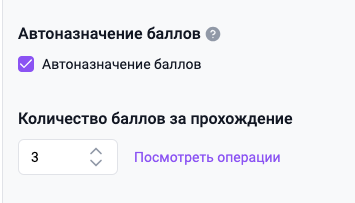
Можно настроить фиксированное количество баллов, которые пользователь получает после выполнения задания со статусом Принято. Баллы будут отображаться в Рейтингах пользователя, а также могут быть потрачены им в Магазине подарков в качестве дополнительной мотивации к обучению.
По нажатию на Просмотреть операции администратор сможет увидеть детализацию назначения баллов по данному материалу.
Языковые локали
Если в компании включено несколько языков, то необходимо заполнить все локализации. Переключение доступных языков контента расположено в верхней части формы.
Как активировать задание
Перевести задание в активный статус можно только после того, как в нем будут заполнены все обязательные настройки.
- После заполнения основных настроек задания нажмите Сохранить изменения и переходите к следующему этапу добавления полей формы.
- Укажите Дополнительные настройки.
- Настройте Доступ пользователей к заданию.
Примеры заданий, которые можно расположить описаны в статье: Кейсы использования раздела Задания.
Информация о том, в каких траекториях состоит задание, отображается на вкладке Наличие в траекториях.
Вы можете изменять порядок заданий из списка в разделе, методом drag&drop. Для этого нажмите и удерживайте кнопку мыши в левой части ячейки задания. При появлении значка перемещения, перетащите задание в нужное место.
Чтобы задание стало доступно пользователям, необходимо перевести его в активный статус (тумблер в углу слева)
Статус можно изменить после заполнения всех обязательных полей.
Вкладка Проверка при создании задания не заполняется.
Данная вкладка необходима для проверки ответов пользователя на задания, с настройкой - задание требует проверки.
Примечание. При переходе на любой другой экран без сохранения изменений, появляется всплывающее окно Сохранить изменения. По нажатию на Готово - все изменения на текущей вкладке сохраняются, по нажатию на Отмена - изменения не сохраняются. В обоих случаях осуществляется переход на другую вкладку.
Если вам не хватило информации, пожалуйста, оставьте отзыв по ссылке: Предложения по улучшению статей