
- Общая информация
- Добавление секций
- Добавление материалов в секцию
- Изменение правил нумерации материалов в секциях
- Удаление материалов из программ
- Перемещение секций
- Удаление секций
Общая информация
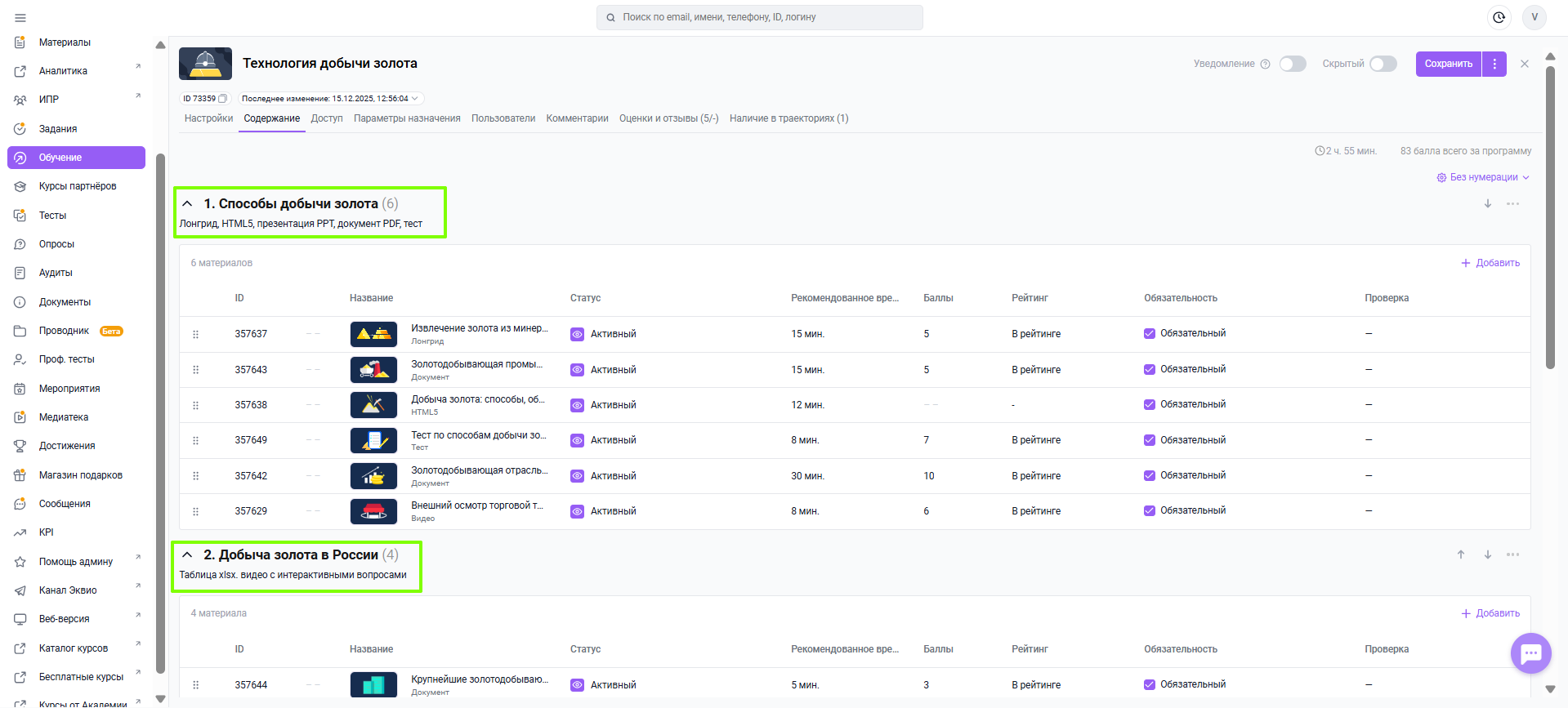
На вкладке Содержание программы обучения осуществляется ее наполнение контентом, созданным в разделе Материалы.
Вы можете добавлять в программу, предварительно созданные, материалы следующих типов:
Видео - могут содержать интерактивные вставки,
документ PDF,
интерактивная презентация HTML 5,
Ссылка,
электронный курс формата SCORM,
Тест,
Лонгрид,
Документ.
Добавление секций
Чтобы добавить материалы, в программе должна быть хотя бы одна секция. При создании программы обучения в ней автоматически создается секция Содержание, которую можно сразу наполнять материалами.
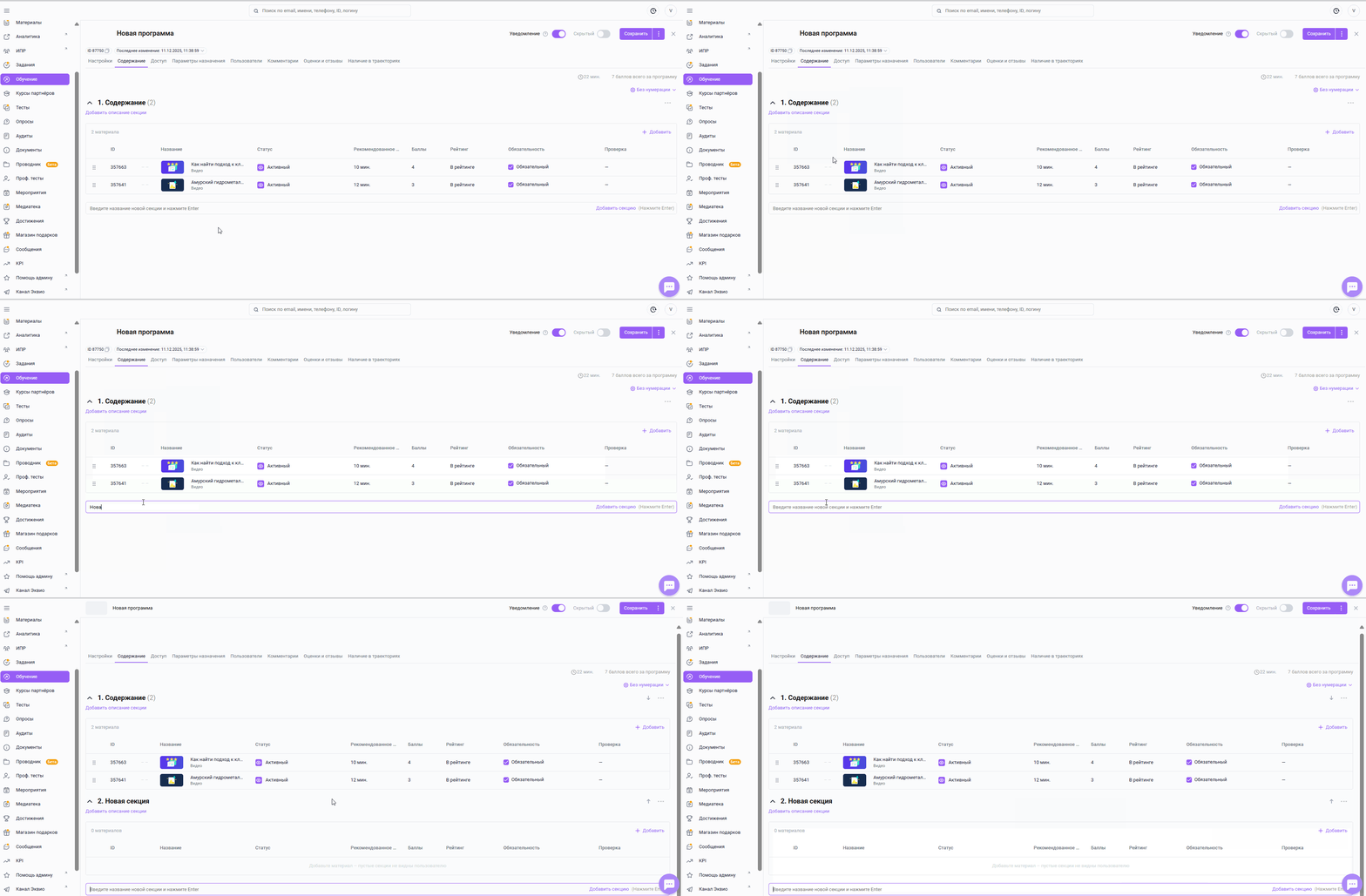
Если одной секции недостаточно, можно создать дополнительные: введите название новой секции в поле и нажмите Enter. Созданная секция появится в форме.
Вы можете изменить название секции и добавить ее описание, нажав на кнопку Добавить описание секции либо меню ••• и выбрав кнопку Редактировать - внесите нужные изменения и нажмите на кнопку Сохранить.
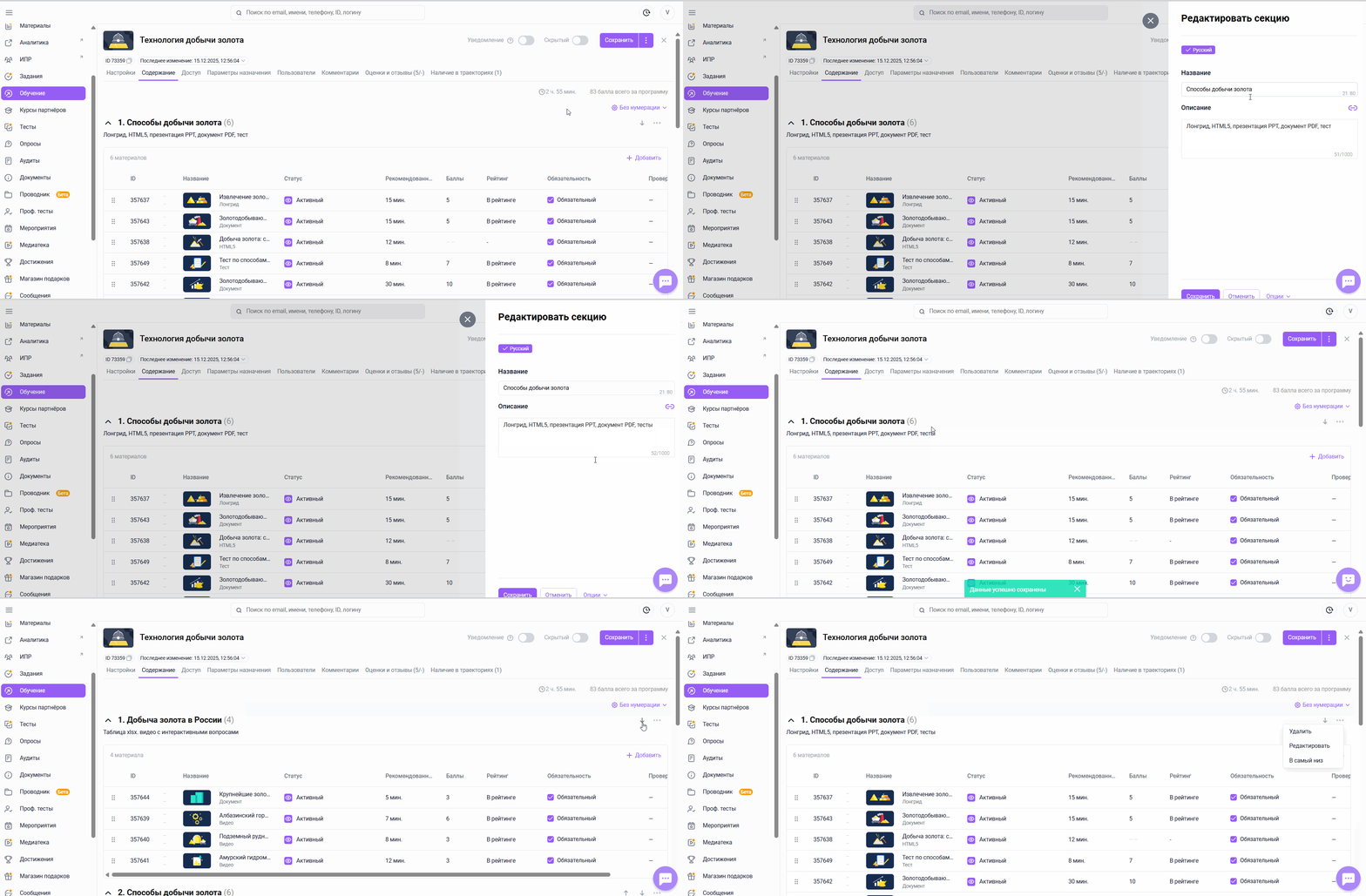
Добавление и редактирование секций производится только в статусе Скрытый. Если программа обучения находится в статусе Активный, элемент добавления секции не отображается.
Добавление материалов в секцию
Чтобы добавить материал в секцию программы обучения:
Переведите программу обучения в скрытый статус;
Перейдите на вкладку Содержание в ней;
Нажмите на кнопку Добавить в правом верхнем углу секции;
Нажмите на кнопку Выбрать рядом с нужными материалами (либо выберите нужные материалы чек-боксами и нажмите Выбрать), при необходимости воспользовавшись фильтрами по типу.
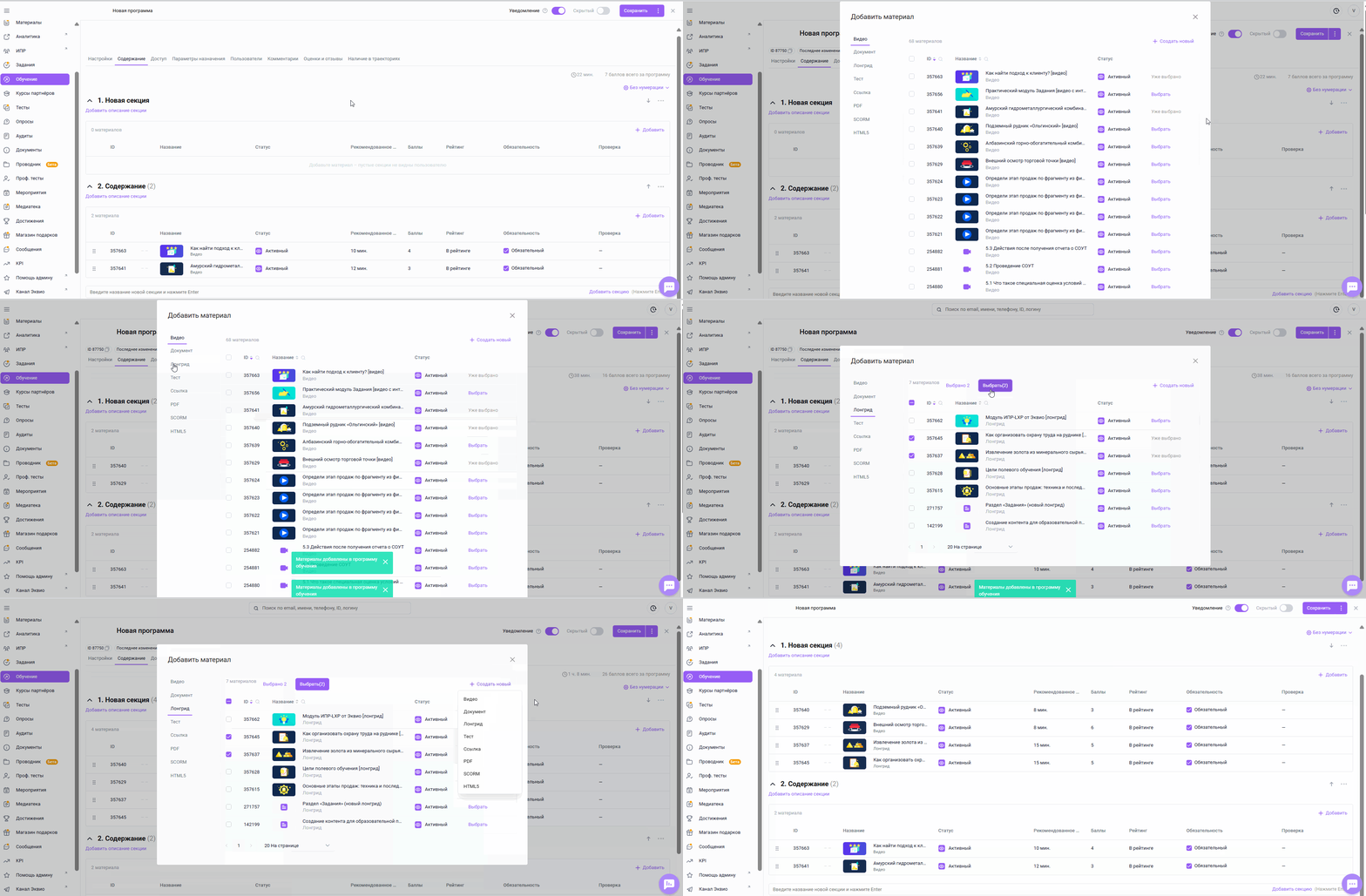
В ячейках выбранных материалов отобразится надпись Уже выбрано. Вы можете воспользоваться функцией поиска по столбцам ID и Название материалов, нажатием на лупу и вводом искомого значения.
Если нужного материала нет, нажмите Создать новый — после сохранения он автоматически добавится в программу обучения.
Материалы в секции могут быть обязательными и необязательными (отмечается чек-боксом в таблице на вкладке Содержание):
Обязательные материалы пользователь должен изучить для того, чтобы программа считалась пройденной, при этом переход к следующему обязательному материалу осуществляется только после его изучения (если в настройках программы не установлено прохождение материалов в любом порядке).
- Если есть обязательные материалы, учитывается прогресс только по ним, а необязательные материалы не влияют на прогресс по программе;
- Если обязательных материалов нет, учитывается прогресс по всем материалам программы.
Если в программе материал типа Видео отмечен как обязательный, то его перемотка со стороны пользователя будет невозможна.
Что важно учесть: пользователю отобразятся только те материалы, которые будут находиться в активном статусе. Чтобы активировать/скрыть материал можно нажать на него в списке и изменить статус, сохранив изменения.
Изменение правил нумерации материалов в секциях
Вы можете изменить правило нумерации материалов в программе, выбрав в правом верхнем углу вкладки Содержание, соответствующую настройку:
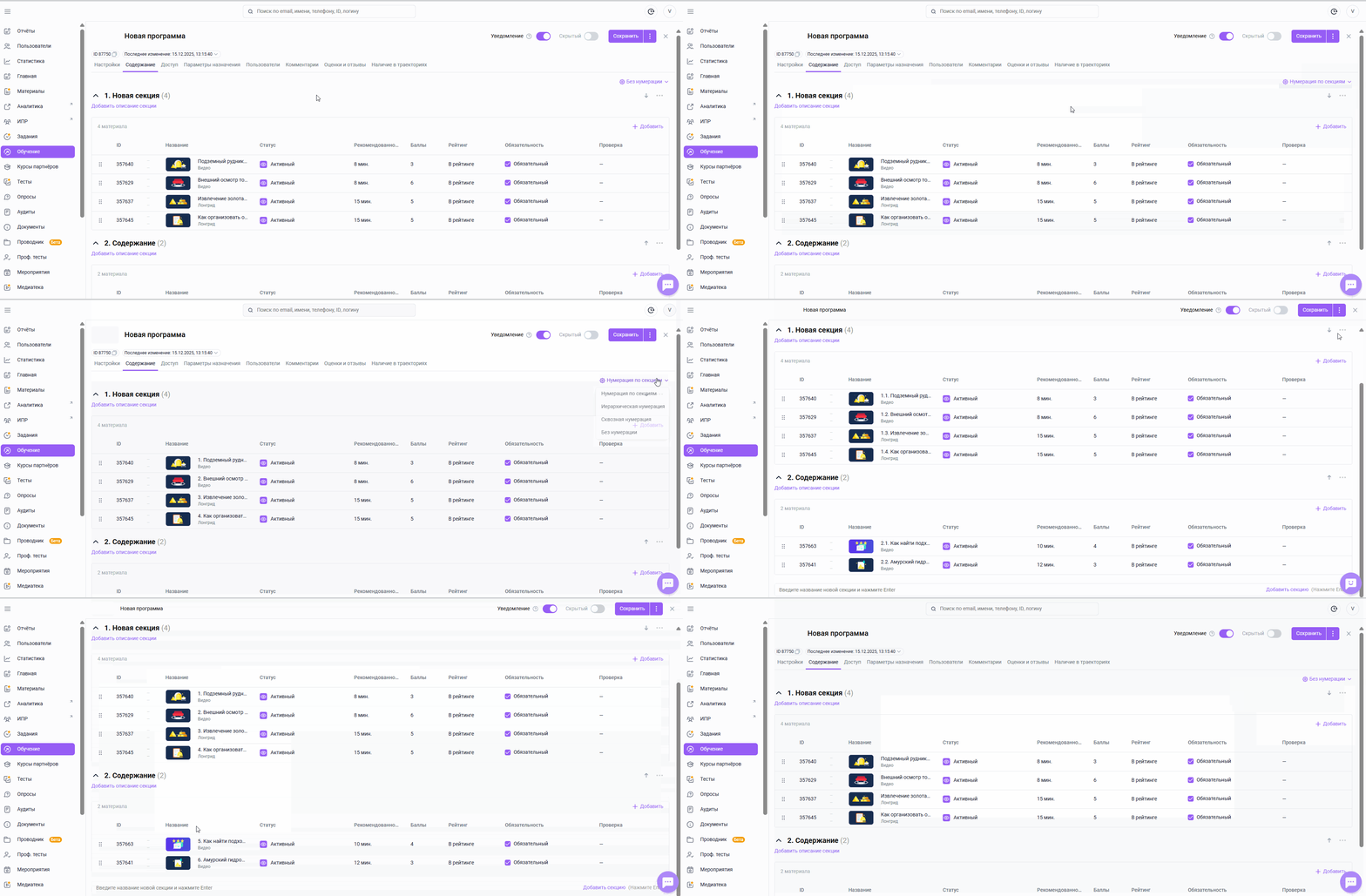
- Нумерация по секциям - материалы в каждой новой секции начинаются с 1,
- Иерархическая нумерация - материалы нумеруются по формату n.m., где n - номер секции по порядку, m - номер материала по порядку,
- Сквозная нумерация - материалы нумеруются подряд по всем секциям,
- Без нумерации (выбрана по умолчанию).
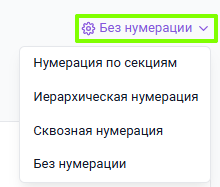
Нумерация влияет на отображение материалов как в приложении, так и в административной панели.
Изменение правил нумерации материалов в секции производится только в статусе Скрытый. Если программа обучения находится в статусе Активный, данная настройка не отображается.
Удаление материалов из программ
Чтобы убрать материал из программы обучения, наведите на ячейку материала в секции, выберите кнопку Удалить и в окне подтверждения выберите Готово.
Если при наведении нет "корзины" вы можете изменить масштаб вашего экрана или воспользоваться внизу полосой прокрутки (Scroll Bar).
При нажатии на знак Корзина рядом с материалом в программе обучения, материал просто убирается из программы. Материалы остаются на платформе, и их можно добавить в другие секции или программы обучения.
Прогресс пользователей, которые проходят или уже прошли обучение по программе, будет пересчитан в следующих случаях:
- если в программе уже есть обязательные материалы и вы добавили новый материал, тоже отмеченный как обязательный;
- если в программе не было обязательных материалов, и вы добавили новый материал (любой).
Прогресс не будет пересчитан, если в программе есть хотя бы один обязательный материал, а добавленный материал не отмечен как обязательный.
Перемещение секций
Вы можете сворачивать секции нажатием на Стрелку слева от названия.
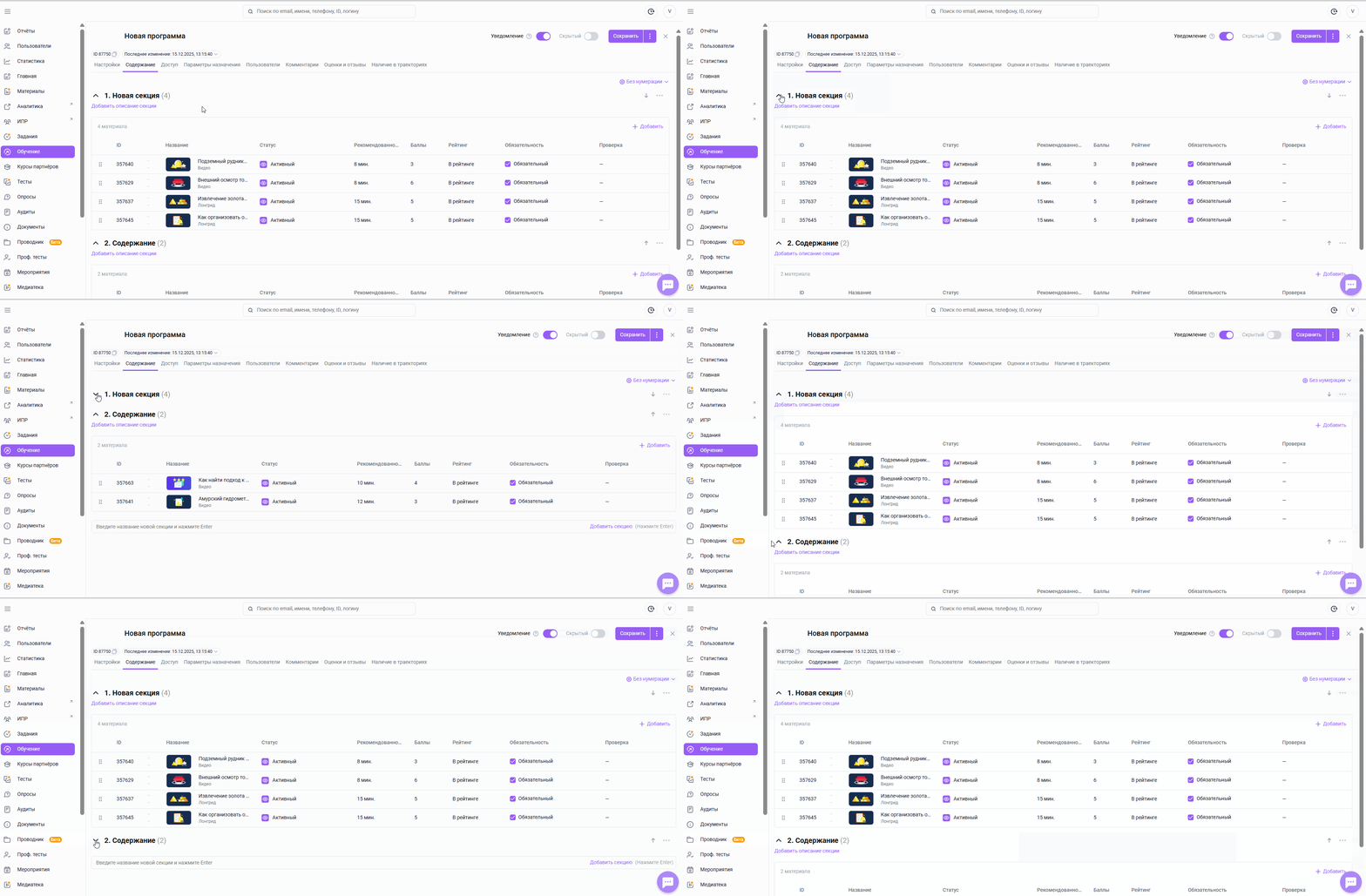
По нажатию на знак Стрелка в правом верхнем углу секции появляется возможность изменить положение секции относительно других секций в программе.
Секции можно перемещать нажатием на стрелки выше/ниже либо переместить в самый верх / в самый низ, выбором соответствующих кнопок в меню •••
У программы обучения в статусе Активный, кнопки перемещения секций и кнопка ••• не отображаются.
Удаление секций
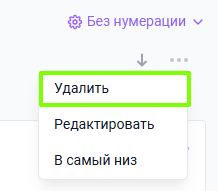
Для удаления секции нажмите в меню ••• кнопку Удалить и в окне подтверждения выберите Готово.
У программы обучения в статусе Активный, кнопки перемещения секций и кнопка ••• не отображаются.
После того, как материалы добавлены в программу обучения, переходите к настройке индивидуальных сроков назначения программы обучения.
Если вам не хватило информации, то дайте, пожалуйста, обратную связь по ссылке: Предложения по улучшению статей.