
Статистика по тестам позволяет отслеживать результаты прохождения тестов пользователями, анализировать ответы и формировать отчеты.
С помощью статистики можно:
- контролировать прохождение тестов;
- анализировать результаты пользователей;
- выгружать отчеты для дальнейшей обработки.
Как выгрузить статистику по тестам
Как открыть статистику по тестам
Чтобы открыть статистику по тестам:
- Перейдите в раздел Статистика.
- В дополнительном меню выберите раздел Тесты.
- При необходимости настройте фильтры:
- по статусу пользователей;
- по типу доступа к материалам (индивидуальный, по группам).
Как выгрузить статистику по тесту
Чтобы выгрузить статистику по одному тесту:
- Перейдите в раздел Статистика.
- В дополнительном меню выберите раздел Тесты.
- Установите тип выгрузки По тесту.
- Укажите название теста или его ID.
- Нажмите Опции → Экспорт.
- Выберите поля для выгрузки (при необходимости измените их порядок).
- Нажмите Экспорт и скачайте готовый файл.
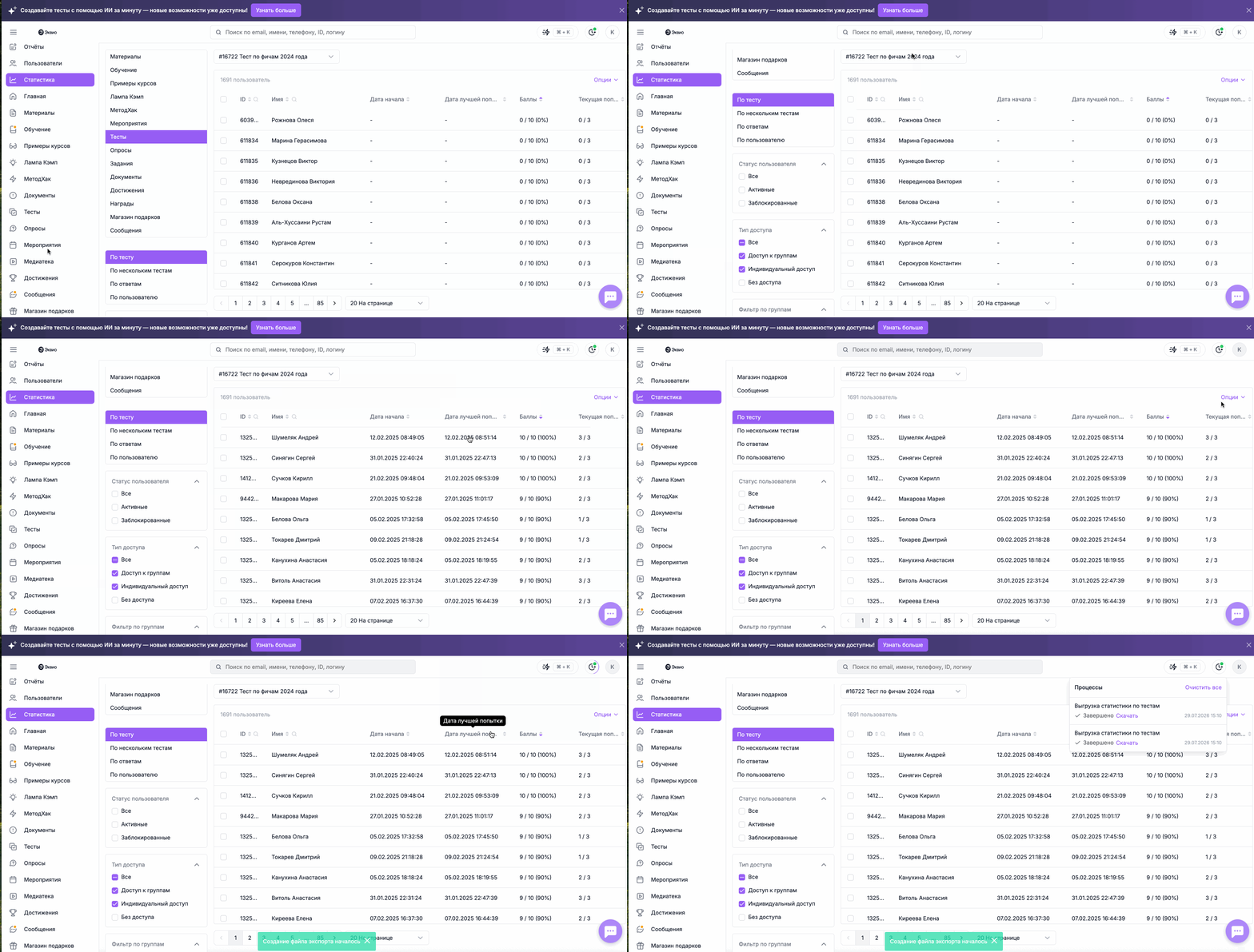
Какие данные отображаются в выгрузке:
- ID пользователя;
- имя и фамилия пользователя;
- дата начала прохождения теста;
- дата лучшей попытки;
- количество набранных баллов;
- текущая попытка прохождения (использовано / всего).
Если в тесте есть открытые вопросы, ожидающие проверки, вместо количества баллов отображается значение «Ответы на проверке».
Как выгрузить статистику по нескольким тестам
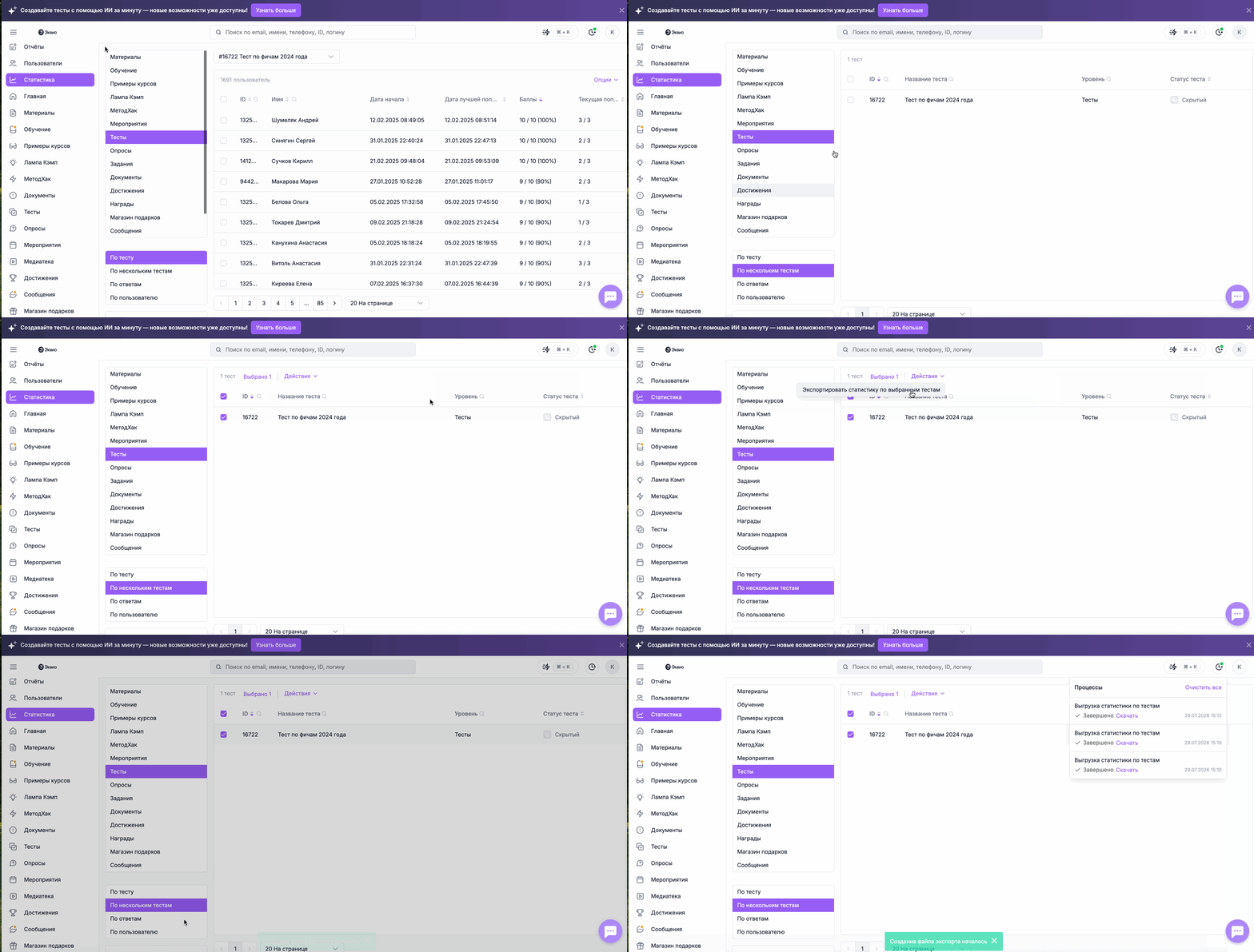
Чтобы выгрузить статистику сразу по нескольким тестам:
- Перейдите в раздел Статистика.
- Выберите раздел Тесты.
- Установите тип выгрузки По нескольким тестам.
- Выберите необходимые тесты по названию или ID.
- Нажмите Действия → Экспортировать статистику по выбранным тестам.
- Выберите поля для выгрузки (при необходимости задайте их порядок).
- Нажмите Экспорт и скачайте файл.
Как выгрузить статистику по ответам
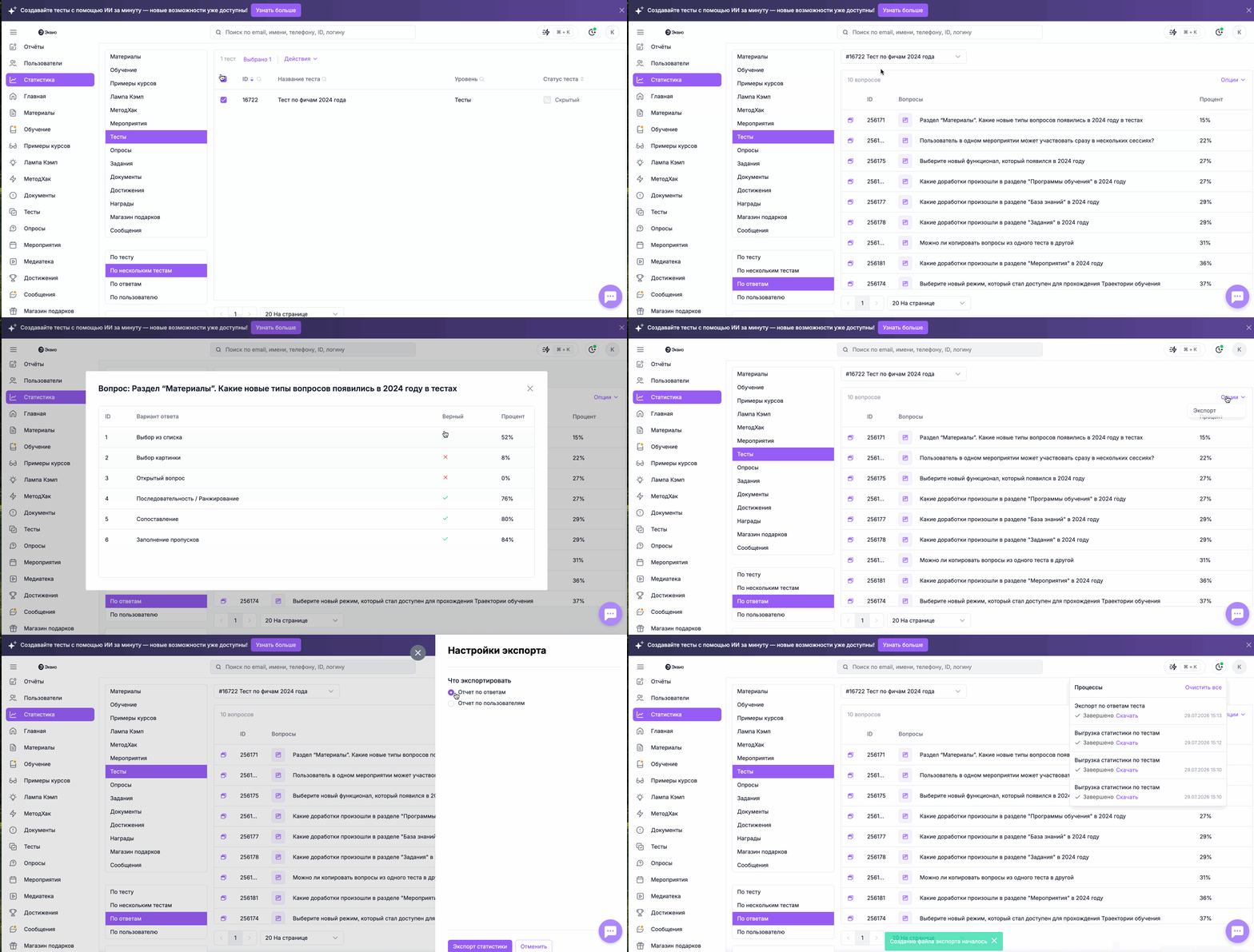
Статистика «По ответам» позволяет посмотреть результаты по каждому вопросу теста. Если нужно увидеть, какие варианты ответа выбрал конкретный пользователь на каждый вопрос, используйте "Отчет по пользователям"
Статистика по ответам позволяет посмотреть:
- все вопросы теста;
- варианты ответов;
- процент пользователей, выбравших каждый вариант.
Для вопросов с автоматической проверкой правильные ответы отмечаются галочкой, неправильные — крестиком.
Для открытых вопросов отображаются следующие статусы:
- Правильно;
- Неправильно;
- Нет ответа;
- Ожидает проверки.
Как выгрузить статистику по ответам:
- Перейдите в раздел Статистика.
- Выберите раздел Тесты.
- Установите тип выгрузки По ответам.
- Укажите название теста или его ID.
- Нажмите Опции.
- Выберите один из вариантов выгрузки:
- Отчет по ответам — отображает вопросы, варианты ответов и процент пользователей, выбравших каждый вариант, без детализации по пользователям.
- Отчет по пользователям — отображает ответы каждого пользователя на каждый вопрос.
- Нажмите Экспорт статистики и скачайте файл.
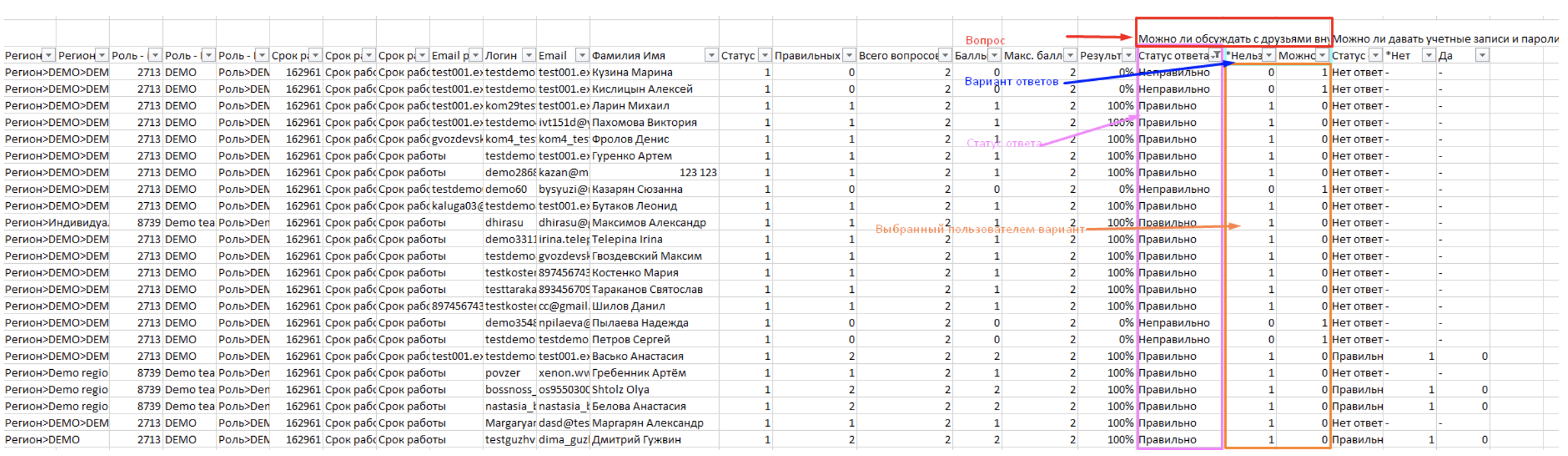
Какие данные отображаются в выгрузке:
Информация о пользователе:
- ID;
- группы пользователя;
- email руководителя;
- логин;
- email;
- фамилия и имя.
Информация о прохождении теста:
- статус прохождения;
- количество правильных ответов;
- количество вопросов;
- набранные баллы;
- максимально возможное количество баллов;
- результат в процентах.
Информация по вопросам:
- статус ответа;
- название вопроса;
- варианты ответов (правильные отмечены символом *);
- ответ пользователя.
Ответы пользователя отображаются следующим образом:
- 1 — вариант выбран;
- 0 — вариант не выбран.
Если вопрос не попал пользователю из банка вопросов, в соответствующей ячейке отображается прочерк (—).
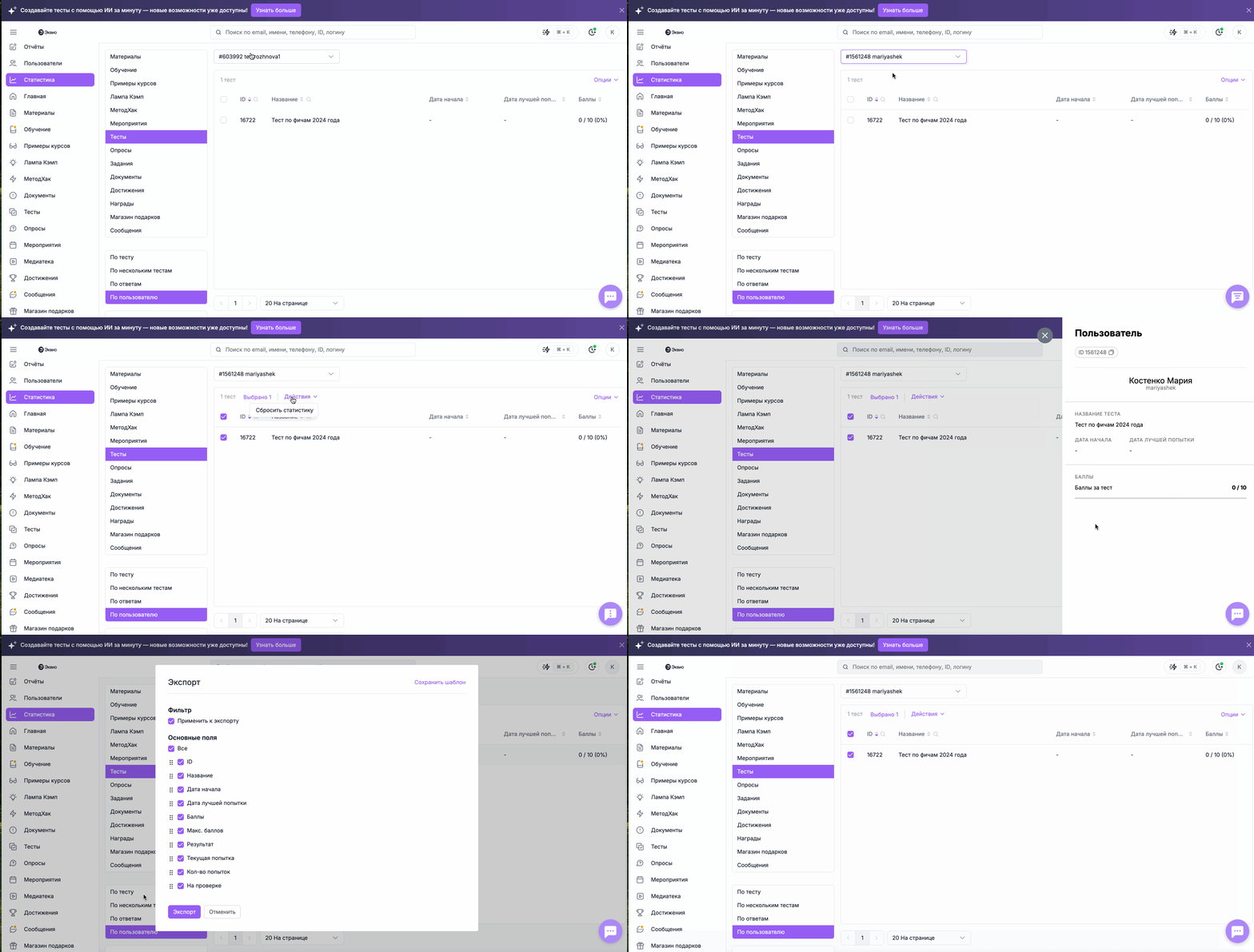
Как выгрузить статистику по пользователю
Чтобы выгрузить результаты по тесту конкретного пользователя:
- Перейдите в раздел Статистика.
- Выберите раздел Тесты.
- Установите тип выгрузки По пользователю.
- Найдите пользователя по логину, ФИО или ID.
- Ознакомьтесь со списком доступных ему тестов и статистикой прохождения.
- При необходимости откройте конкретный тест для просмотра подробной информации.
- Отметьте тесты для выгрузки.
- Нажмите Опции → Экспорт.
- Выберите необходимые поля.
- Нажмите Экспорт и скачайте файл.
Если нужно посмотреть не общие результаты пользователя, а его ответы на каждый вопрос теста, используйте тип выгрузки «По ответам» → «Отчет по пользователям».
В разделе Тесты можно выгрузить статистику только по последней попытке прохождения теста.
Если требуется выгрузить статистику по всем попыткам пользователя, используйте статистику тестов из раздела Материалы.
Если вам не хватило информации, то дайте, пожалуйста, обратную связь по ссылке: Предложения по улучшению статей.