
- Общая информация
- Добавление KPI в систему
- Назначение доступа к KPI
- Как начислить KPI пользователю
- Отображение KPI у пользователя
Общая информация
Раздел KPI предназначен для отображения и отслеживания ключевых показателей эффективности сотрудников в приложении. Это позволяет наглядно показывать результаты работы, анализировать динамику и, при необходимости, использовать показатели для формирования рейтингов.
На платформе можно вести учет выполнения любых показатели, которые используются в вашей компании. Например:
- количество подписанных договоров;
- общий объём продаж;
- количество успешных сделок;
- количество заказов;
- уровень удовлетворённости клиентов;
- выполнение планов или нормативов.
Фильтры и сортировки
Все созданные KPI будут отображаться на вкладке KPI в разделе KPI административной панели. При необходимости список можно отфильтровать:
По статусу:
- Все;
- Активный;
- Скрытый.

По участию в рейтинге:
- Все;
- В рейтинге;
- Без рейтинга

По доступности группам пользователей, воспользовавшись Фильтром по группам:

Добавление KPI в систему
Добавление и обновление KPI возможно двумя способами:
- вручную со стороны администратора.
Администратор самостоятельно создаёт KPI и назначает значения пользователям через административную панель или с помощью файла импорта. Этот способ подходит, если показатели обновляются нечасто или формируются вручную внутри компании. - при помощи интеграции.
Можно настроить автоматическую передачу KPI из вашей HR-системы, CRM или другой корпоративной системы. Значения KPI будут обновляться автоматически.
Для настройки интеграции по KPI-показателям обратитесь, пожалуйста, к вашему персональному менеджеру.
Как администратор может создать KPI
Чтобы создать новый KPI, администратору необходимо:
- Перейти в раздел KPI в административной панели;
- нажать кнопку Добавить;
- заполнить основные настройки KPI;
- выдайте доступ к KPI.
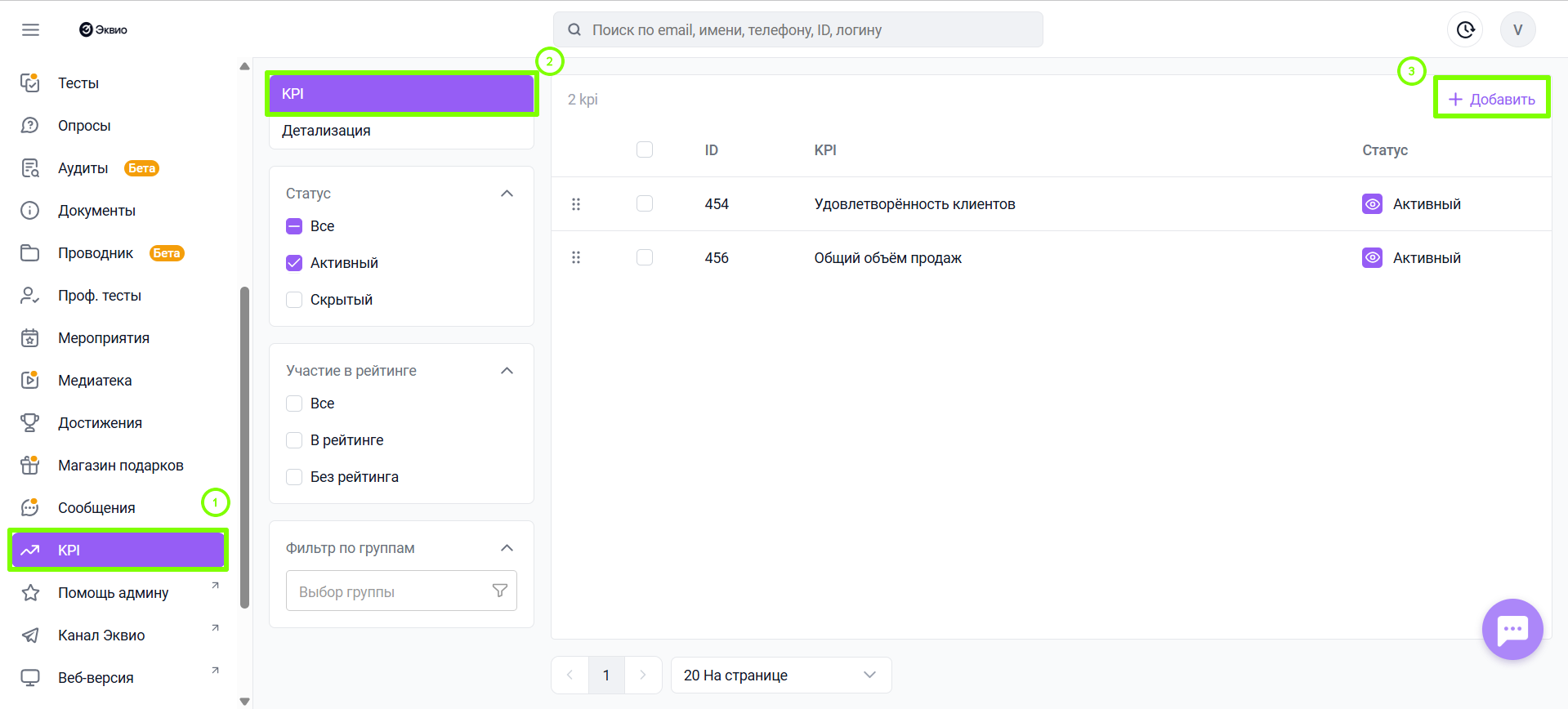
После того, как KPI создан можно переходить к заполнению его основных настроек.
Заполнение основных настроек KPI
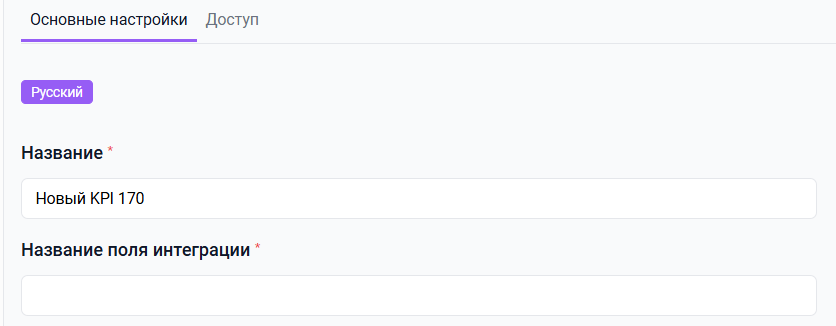
При создании KPI указываются следующие обязательные поля:
- Название KPI
Отображаемое название показателя. Оно должно быть уникальным и может содержать до 255 символов. - Название поля интеграции
Техническое название, которое используется для автоматической передачи данных при интеграции. Оно одинаково для всех языков и применяется при импорте значений.
Если в компании используется несколько языков, название KPI должно быть уникальным и не может совпадать с названиями других KPI ни в одной из доступных локализаций.
- Единицы измерения
Определяют, в чём измеряется KPI. Например: штуки, проценты, рубли, баллы, сделки и т.д.
Можно использовать существующие единицы измерения или добавить собственные.
Чтобы добавить дополнительную единицу измерения KPI:
- На вкладке Основные настройки KPI найдите блок Единицы измерения kpi;
- Нажмите на кнопку Добавить единицу измерения;
- Укажите название единицы изменения и его формы для разных числовых значений KPI;
- Нажмите Сохранить.
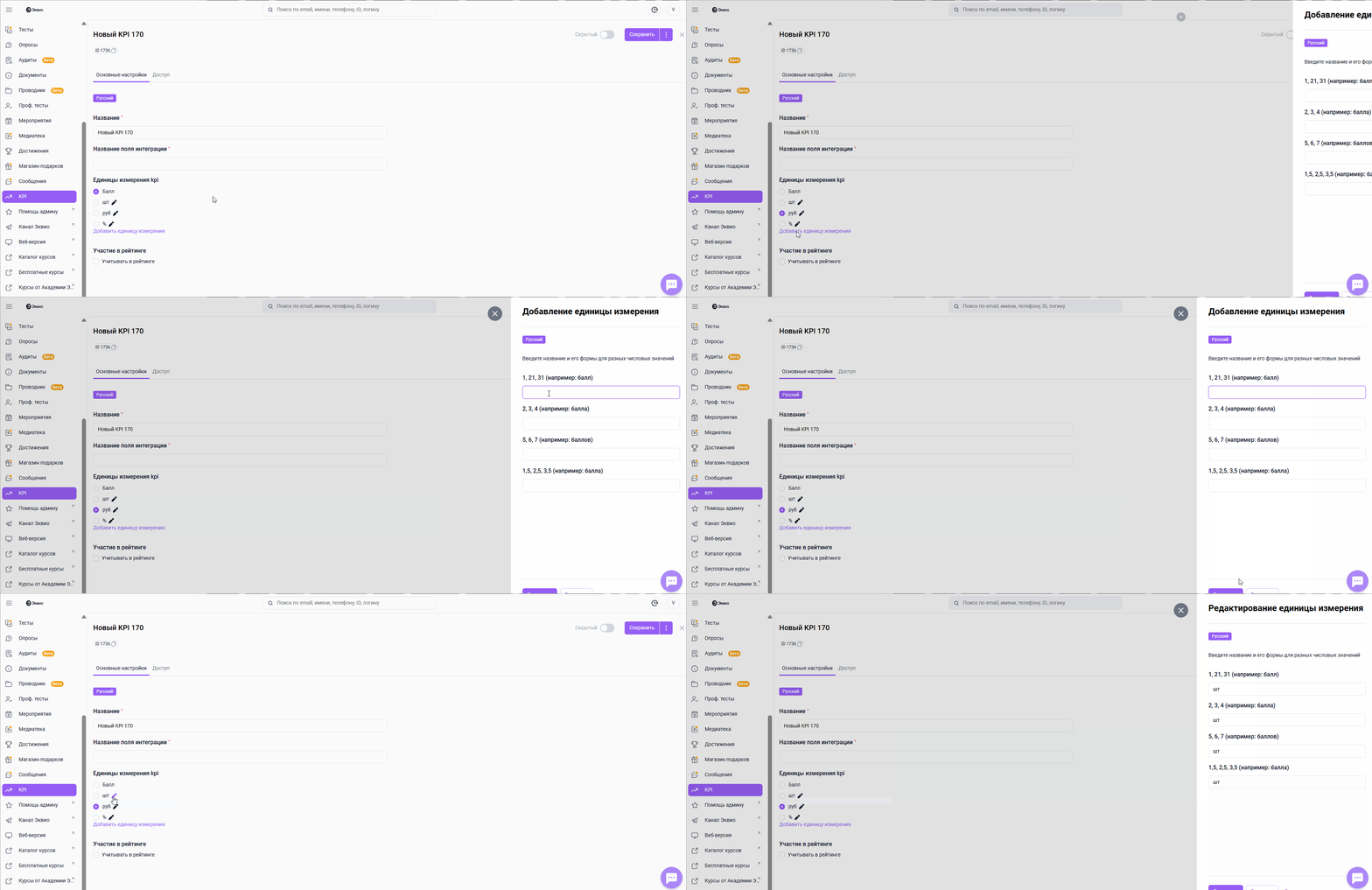
Чтобы отредактировать существующую единицу измерения KPI:
- На вкладке Основные настройки KPI найдите блок Единицы измерения KPI;
- Найдите нужную единицу измерения KPI;
- Нажмите на значок карандаша напротив ее названия в списке;
- Внесите необходимые корректировки;
- Нажмите Сохранить.
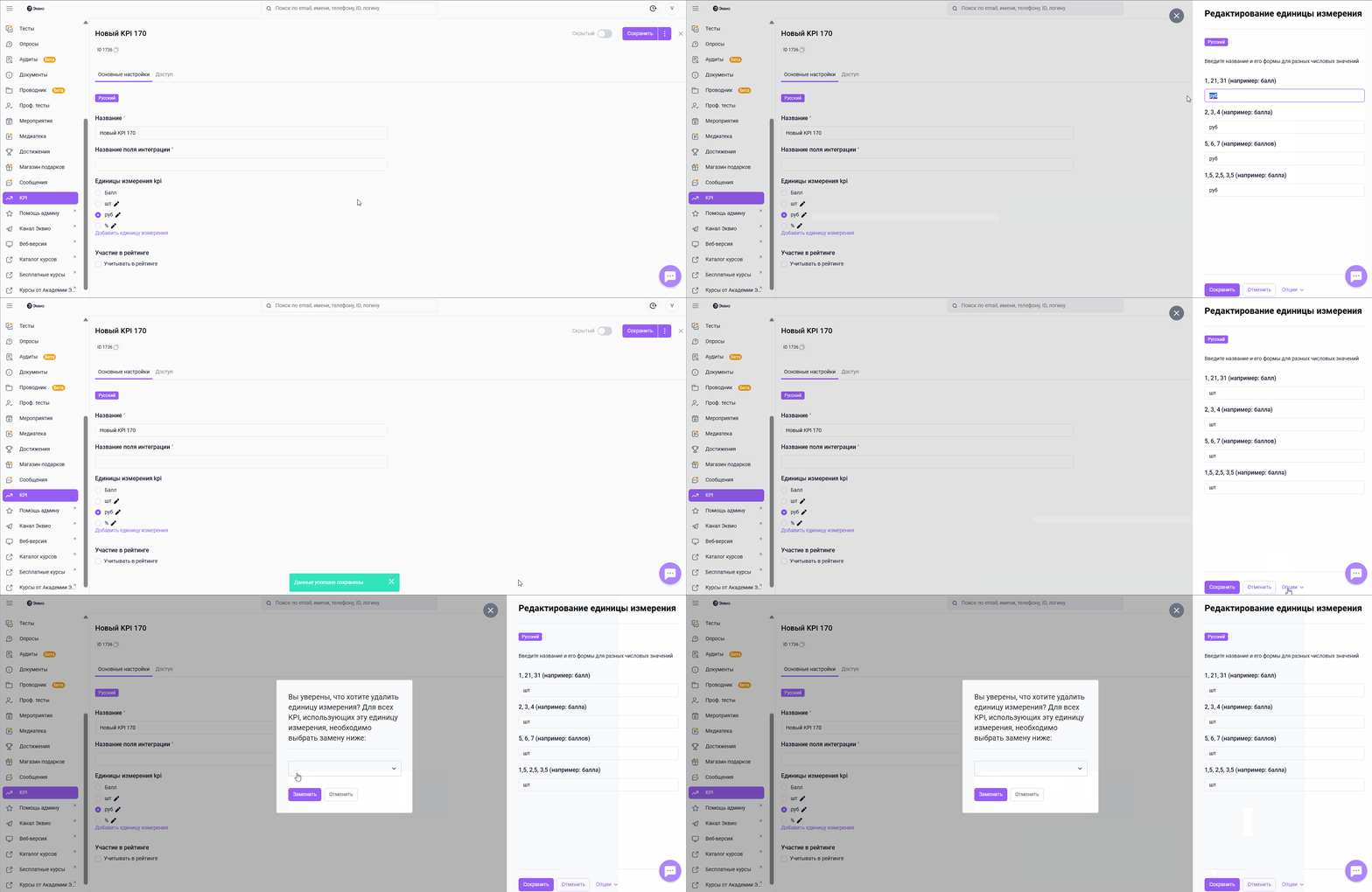
Если вы хотите удалить единицу измерения KPI, то:
- На вкладке Основные настройки KPI найдите блок Единицы измерения KPI;
- Найдите нужную единицу измерения KPI;
- Нажмите на значок карандаша напротив ее названия в списке;
- Нажмите Опции и выберите Удалить;
- Выберите другую единицу измерения KPI, которая применится ко всем значениям, измерявшимся ранее по данной единице измерения;
- Нажмите Заменить.
Участие в рейтинге
KPI можно использовать для формирования рейтинга сотрудников. Для этого при настройке KPI включается параметр участия в рейтинге и задаётся соотношение между значением KPI и рейтинговыми баллами. Это позволяет автоматически учитывать результаты сотрудников в общем рейтинге.
Чтобы добавить KPI для участия в рейтинге:
- На вкладке Основные настройки KPI найдите блок Участие в рейтинге;
- Выберите его чек-боксом;
- Задайте соотношение единиц измерения KPI с баллами рейтинга;
- Укажите условия начисления баллов;
- При необходимости добавьте ссылку на внешний ресурс или материал в системе;
- Нажмите Сохранить.
Например, можно установить, что:
- 1 продажа = 10 баллов рейтинга;
- 100% выполнения плана = 50 баллов рейтинга.
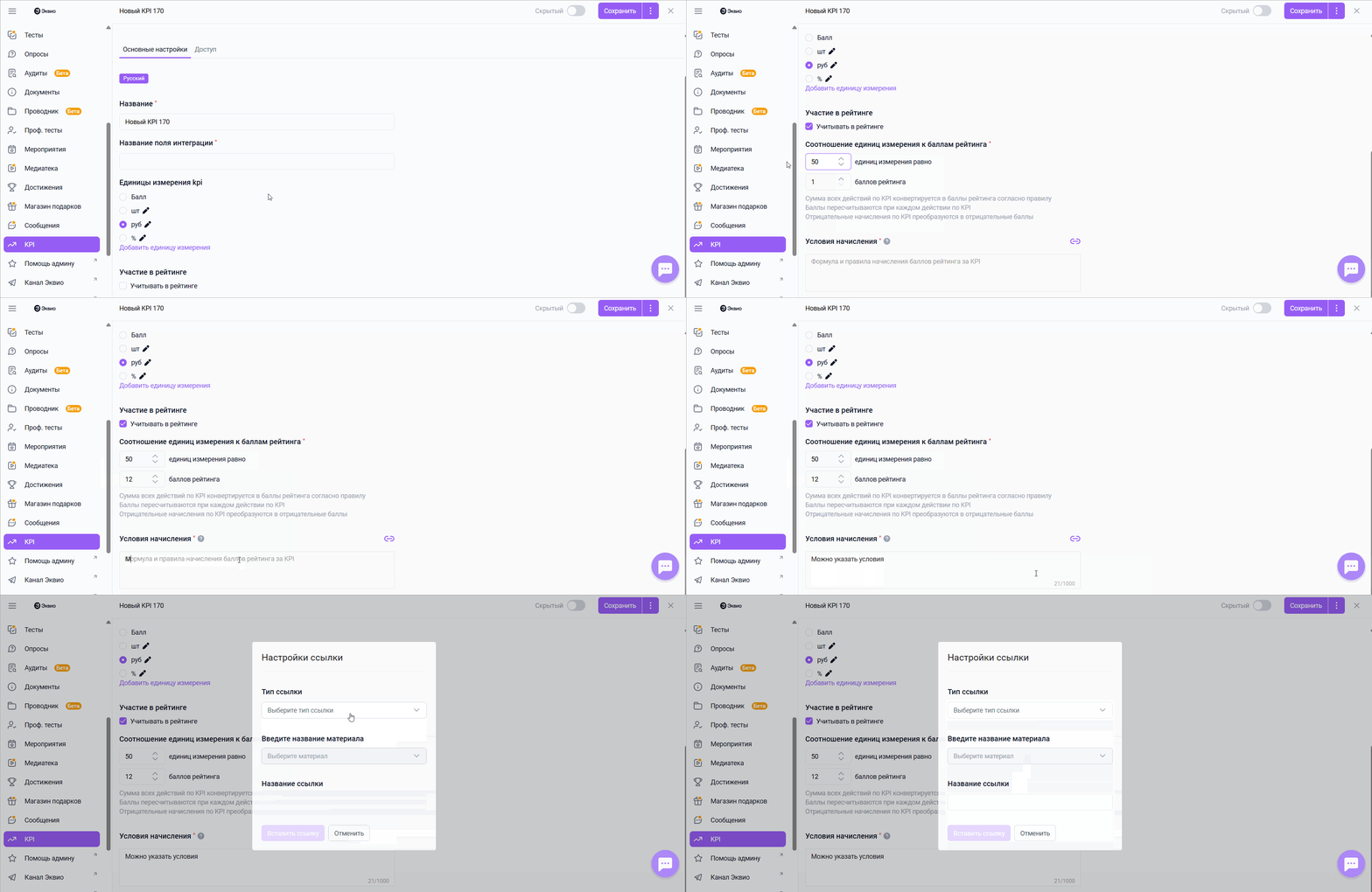
При добавлении ссылки в условия начисления KPI важно учитывать, что у пользователей должен быть доступ к материалу, на который ведёт ссылка.
Назначение доступа к KPI
Добавление доступа к KPI осуществляется аналогично настройкам доступа для иного контента на платформе.
Перед начислением KPI убедитесь, что он доступен пользователям по настройкам доступа.
После заполнения всех настроек и выдачи доступа к KPI переведите его в активный статус.
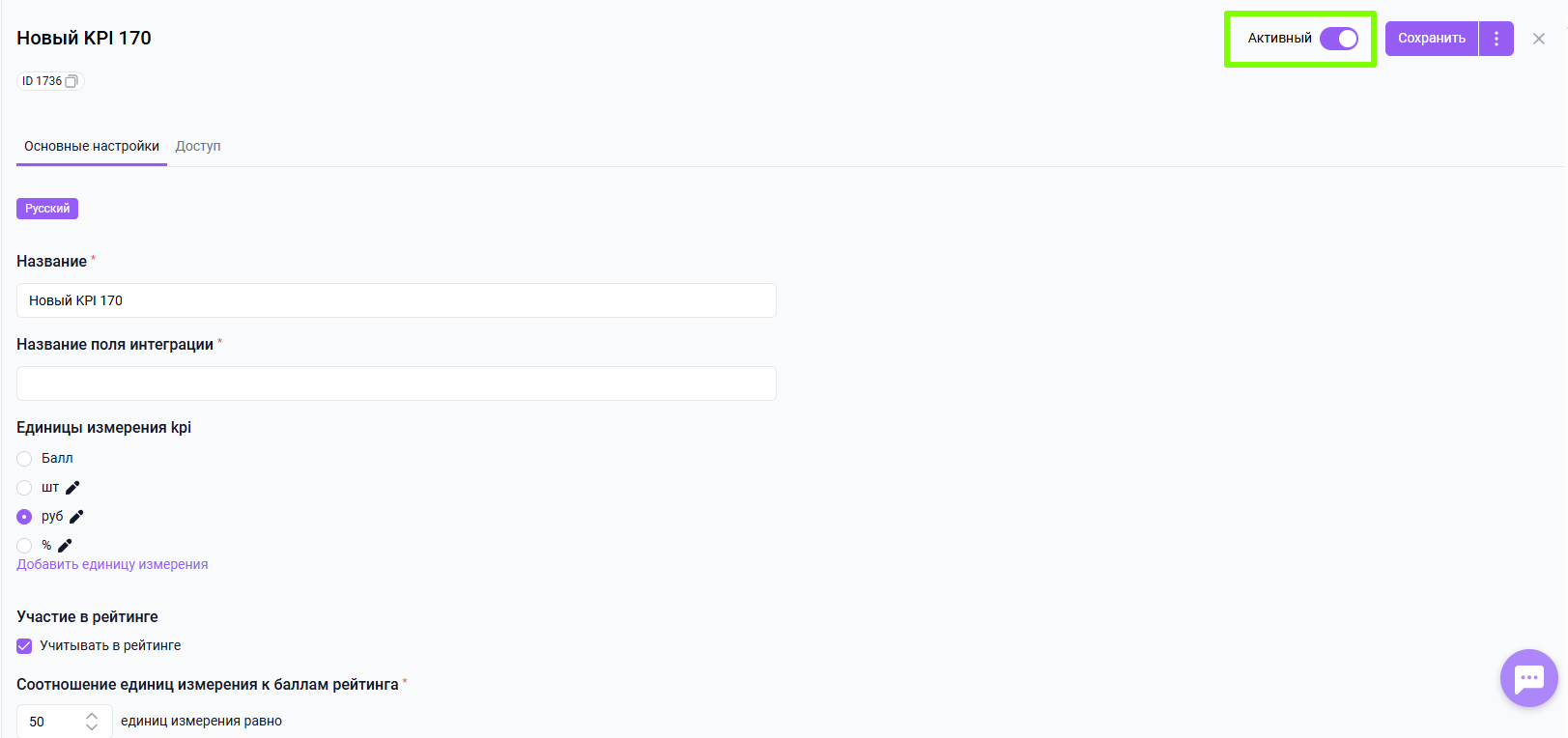
После сохранения всех настроек и активации KPI становится доступен для назначения пользователям и дальнейшего использования в приложении.
Как начислить KPI пользователю
После создания KPI к их начислению сотрудникам. Это можно сделать:
- вручную — назначая значения каждому пользователю или загружая их файлом;
-
автоматически — через интеграцию с внешней системой.
Для настройки интеграции обратитесь, пожалуйста, к вашему персональному менеджеру.
Список транзакций по выдаче KPI можно увидеть перейдя на вкладку Детализация в разделе KPI. При необходимости значения в таблице можно отфильтровать по определенному периоду, а также по названию KPI.
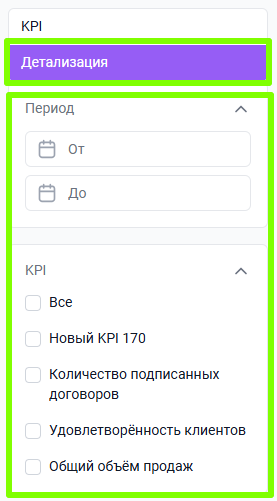
Как начислить KPI вручную
Чтобы начислить KPI одному пользователю:
- Перейдите на вкладку Детализация в разделе KPI;
- Нажмите на кнопку Добавить;
- Выберите KPI из созданных на платформе;
- Укажите количество KPI которые вы хотите выдать пользователю;
- При необходимости добавьте комментарий;
- Выберите пользователя, которому хотите выдать KPI;
- Нажмите Сохранить.
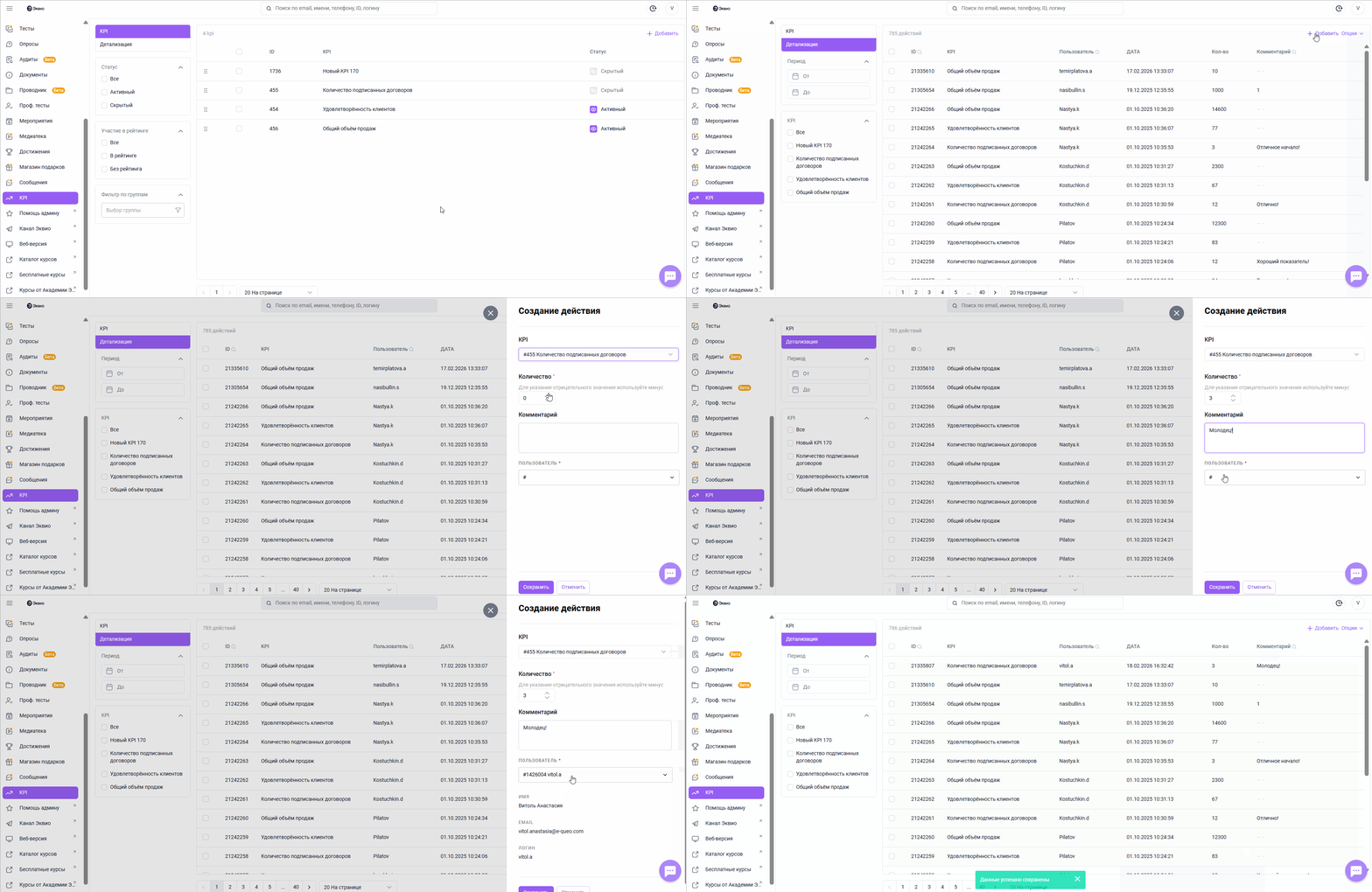
Как начислить KPI файлом Импорта
Данный способ подходит в случаях, когда нужно начислить KPI сразу для нескольких пользователей.
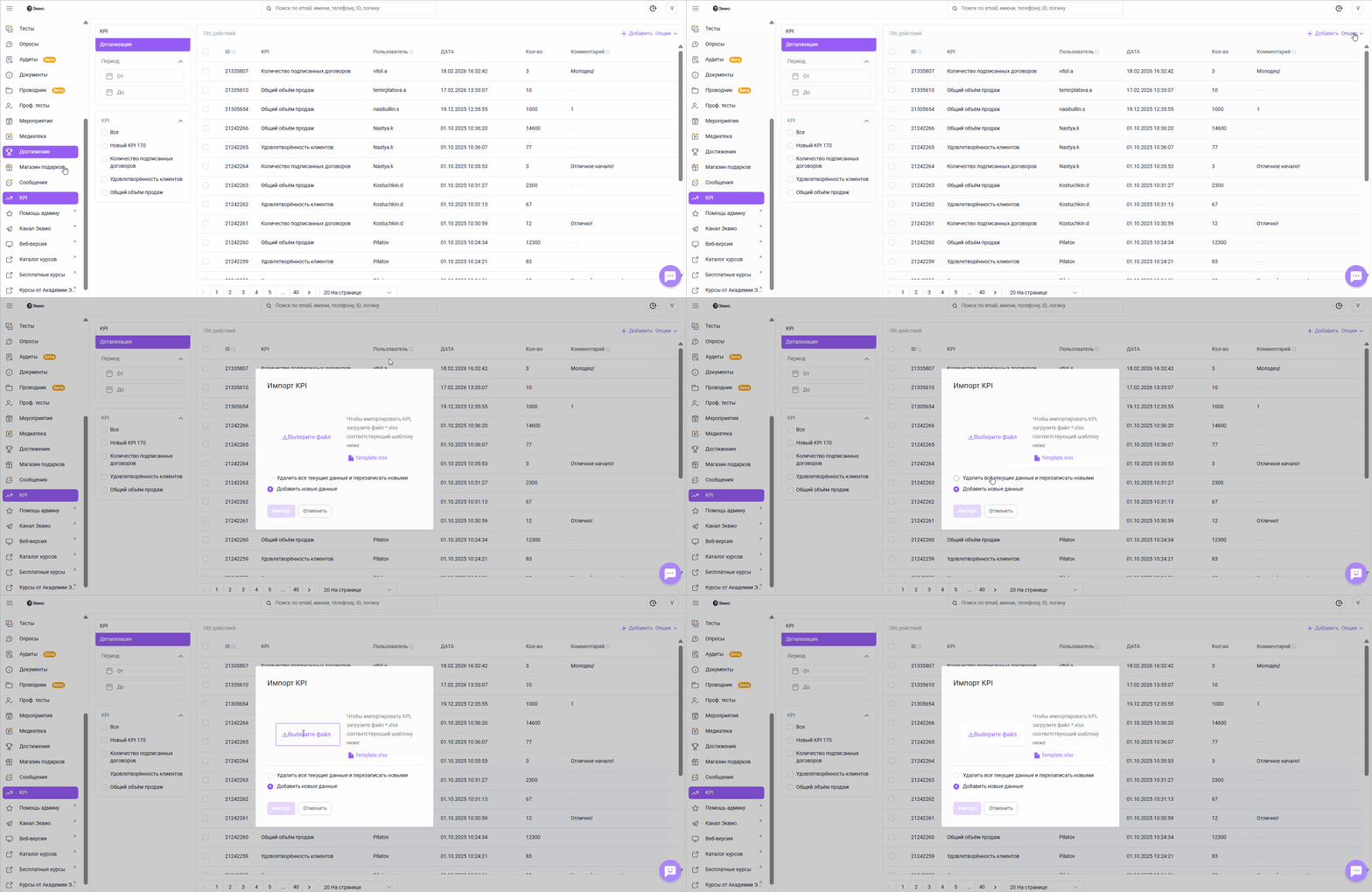
Чтобы начислить KPI нескольким пользователям файлом импорта:
- Перейдите на вкладку Детализация в разделе KPI;
- Нажмите на кнопку Опции;
- Выберите Импорт;
- Скачайте шаблон и заполните его, с учетом подсказок;
- Нажмите на кнопку Выберите файл и добавьте заполненный шаблон;
- Выберите один из пунктов:
Добавить новые данные - новые значения KPI будут добавлены к уже выданным дополнительно;
Удалить все текущие данные и перезаписать новыми - предыдущие начисления KPI будут обнулены, и добавятся новые значения из файла. - Нажмите Импорт.
После назначения KPI пользователи смогут видеть свои показатели в приложении.
Отображение KPI у пользователя
Данные KPI могут отображаться пользователям в приложении, помогая им отслеживать свои результаты.
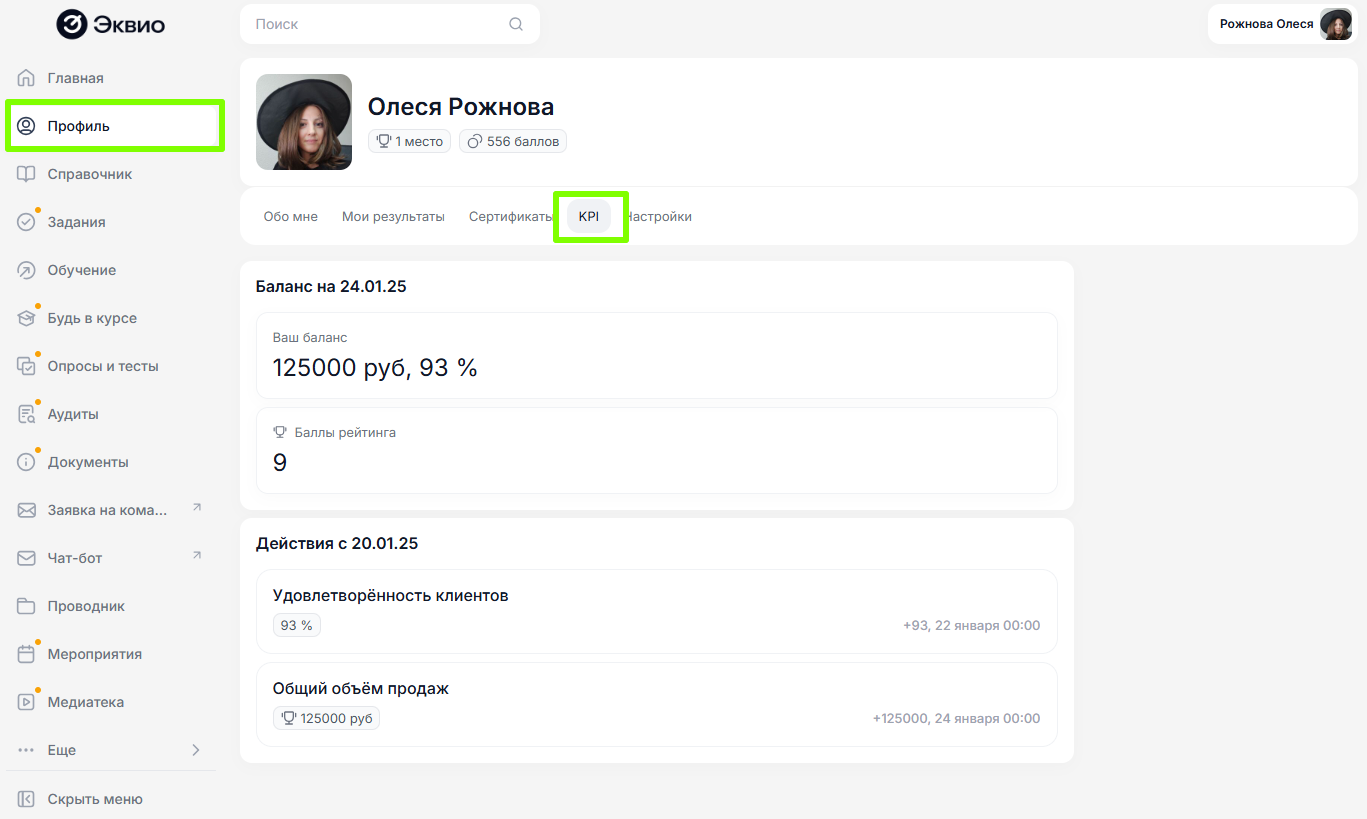
Чтобы посмотреть KPI пользователю в веб-версии нужно:
- Перейти в раздел Профиль на платформе;
- Перейти на вкладку KPI.
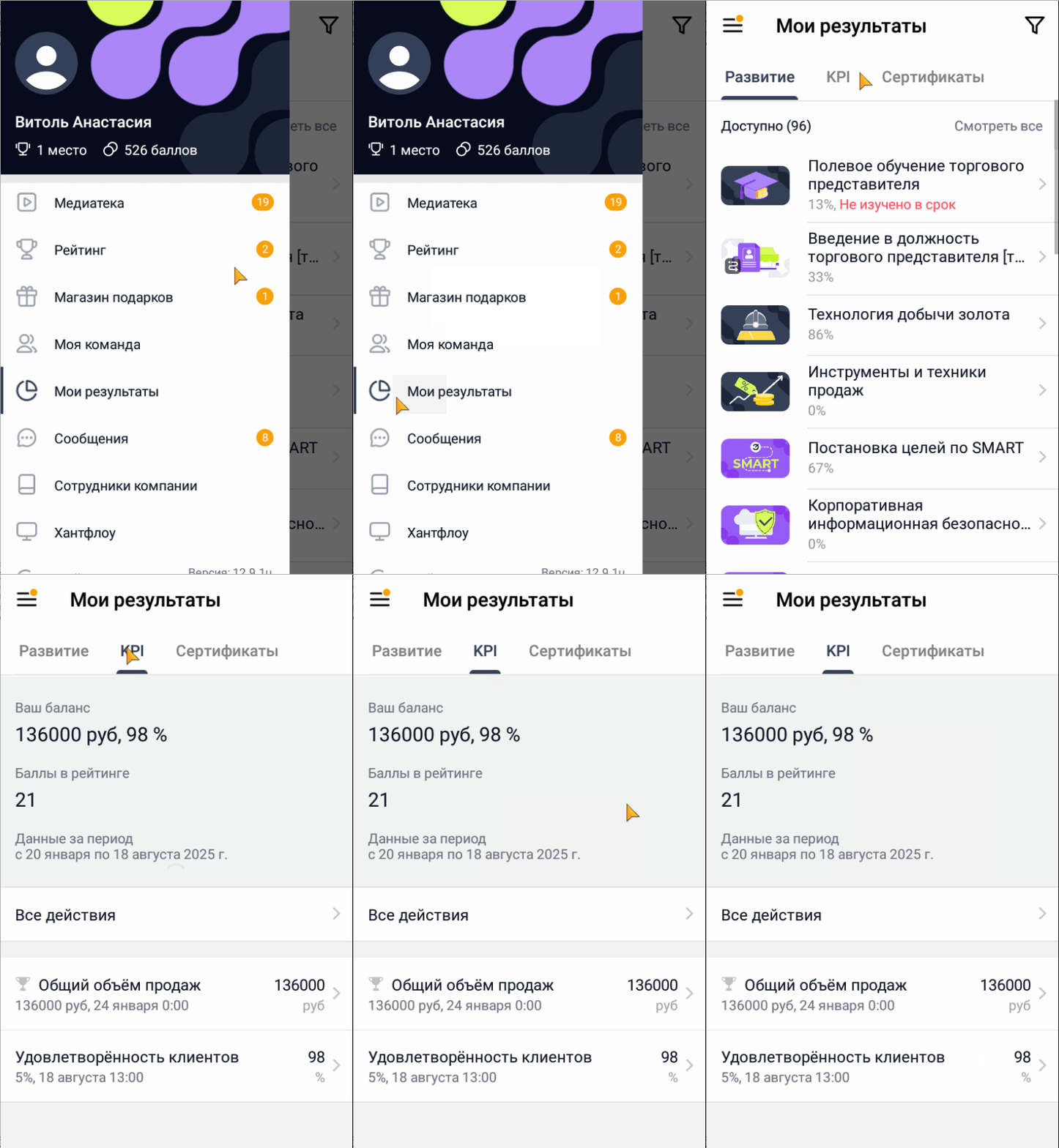
Чтобы посмотреть KPI пользователю в мобильном приложении нужно:
- Перейти в раздел Мои результаты;
- Перейти на вкладку KPI.
Отображение KPI в веб-версии | Отображение KPI в мобильном приложении |
 |  |
Если вам не хватило информации, то дайте, пожалуйста, обратную связь по ссылке: Предложения по улучшению статей.