
- Как отредактировать одну учетную запись пользователя
- Как назначить доступ к контенту через карточку сотрудника
- Работа с Анкетой пользователя
- Вкладка Руководство в карточке пользователя
Как отредактировать одну учетную запись пользователя
Чтобы изменить данные одной учетной записи можно воспользоваться ручным редактированием его учетной записи. Для этого:
- Перейдите на вкладку Пользователи в разделе Пользователи;
- Выберите учетную запись пользователя нажатием на ячейку в таблице с пользователями.
Откроется карточка пользователя с сохраненными ранее данными. Поле Пароль отображается пустым и существующий пароль не доступен для просмотра администратору; - Внесите нужные изменения;
- Нажмите Сохранить.
Вы можете изменять / добавлять / удалять необходимые данные. Формат заполнения полей карточки пользователя см. в статье Создание пользователя.
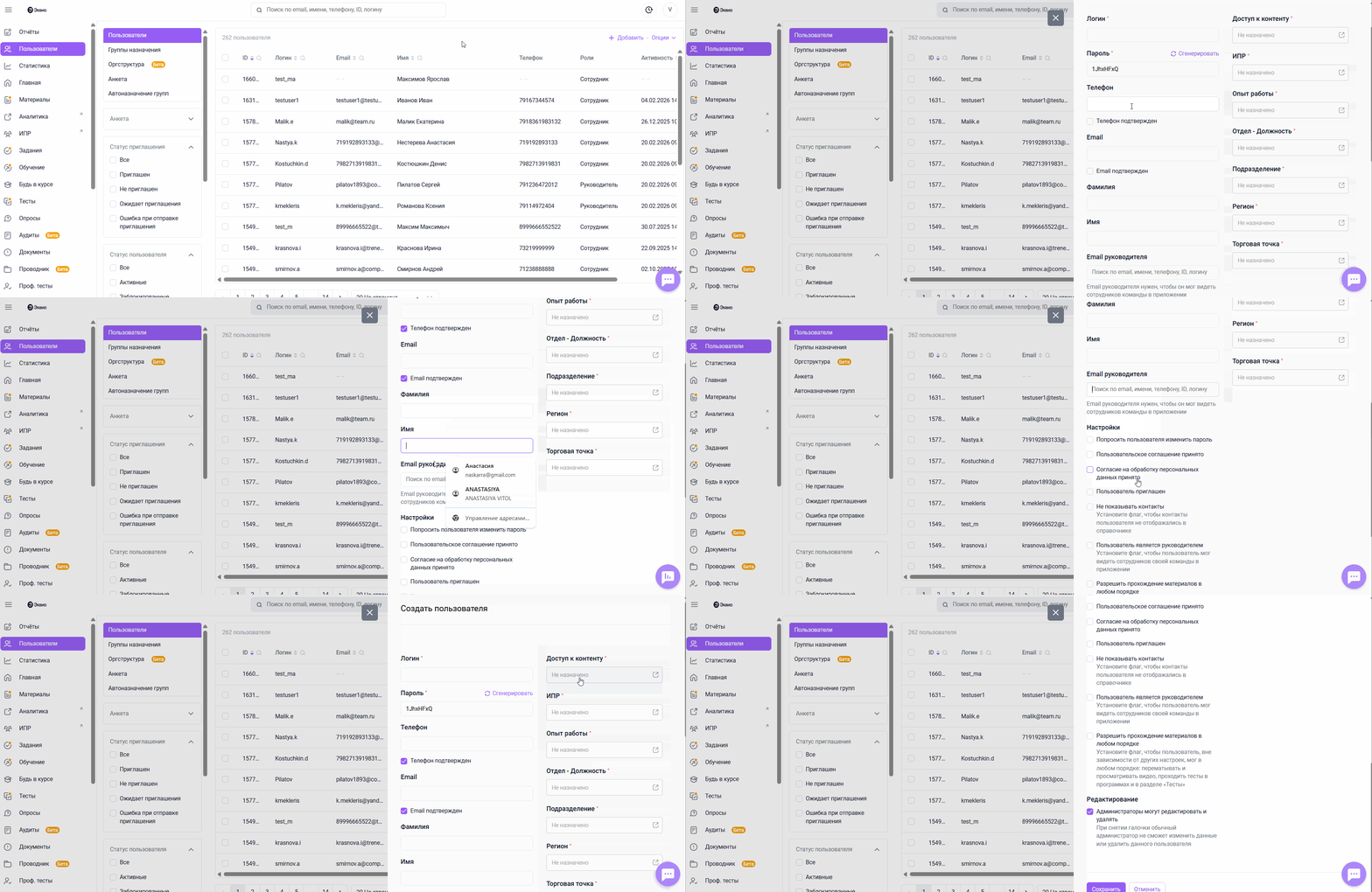
Если суперадминистратор настроил запрет на редактирование пользователя обычным администраторам, поля основных настроек в карточке пользователя будут отображаться неактивными. При этом в шапке карточки отобразится иконка Редактирование запрещено.
При редактировании, в нижней части карточки, помимо кнопки Сохранить, появляются 2 кнопки:
- Войти как пользователь позволяет администратору авторизоваться под учетной записью пользователя,
Меню Опции с кнопками:
- Удалить - удалить данные о пользователе из системы;
- Блокировать - ограничить доступ пользователю к платформе.
Как назначить доступ к контенту через карточку сотрудника
Вы можете настроить индивидуальный доступ пользователю к материалам. Для этого:
- Перейдите на вкладку Пользователи в разделе Пользователи;
- Выберите учетную запись пользователя нажатием на ячейку в таблице с пользователями;
- Выберите в верхней части карточки вкладку Доступ;
- Нажмите на ячейку с необходимым типом материала.
При этом раскроется список доступных пользователю материалов, в котором отображается id и название материала; - Введите название материала в поле Поиск и нажмите на кнопку Индивидуальный доступ +, которая отображается при наведении курсора на материал, материал добавится в таблицу;
- Нажмите Сохранить.
Здесь доступны к назначению след типы материалов:
- медиатека,
- тесты,
- опросы,
- документы (html каталоги / обычные),
- проф. тесты,
- обучение,
- задания.
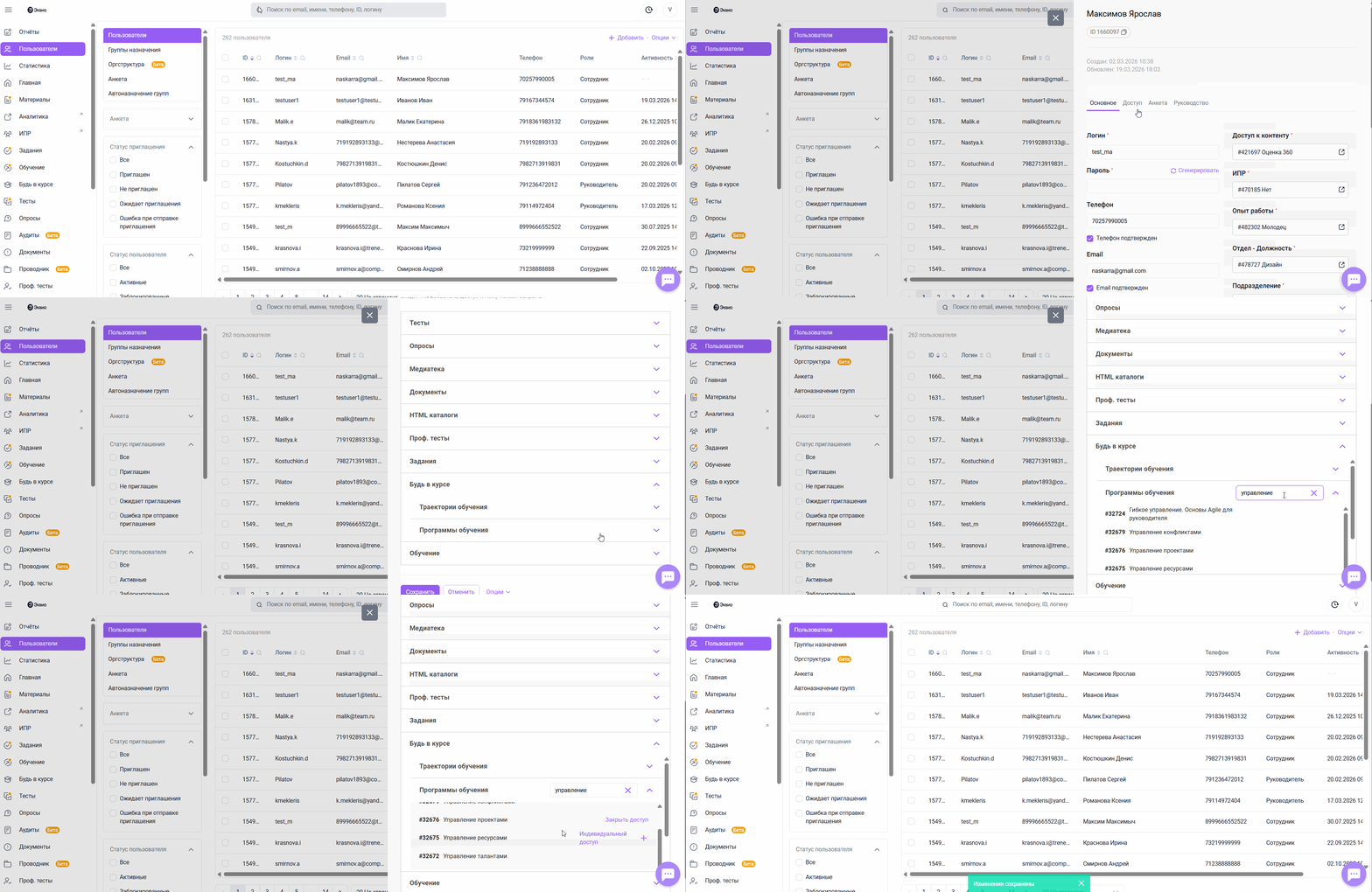
- Материалы, которые имеют статус Скрытый отображаются с иконкой перечеркнутый глаз.
- Материалы, назначенные групповым доступом, указываются с иконкой два человечка.
- Материалы, назначенные индивидуальным доступом, указываются с иконкой человечек с галочкой. По наведению на строку с таким материалом, отображается кнопка Закрыть доступ.
Чтобы исключить контент из индивидуального доступа пользователя из его карточки:
- Перейдите на вкладку Пользователи в разделе Пользователи;
- Выберите учетную запись пользователя нажатием на ячейку в таблице с пользователями;
- Выберите в верхней части карточки вкладку Доступ;
- Нажмите на ячейку с необходимым типом материала.
При этом раскроется список доступных пользователю материалов, в котором отображается id и название материала; - Нажмите на кнопку Закрыть доступ рядом с контентом, который вы хотите исключить из индивидуального доступа пользователя;
- Нажмите Сохранить.
При нажатии на '✕' в правом верхнем углу формы, редактирование пользователя отменяется и все внесенные данные теряются.
Работа с Анкетой пользователя
Вкладка Анкета отображается при включенном модуле анкетирования. Если в компании нет ни одного вопроса анкетирования, Анкета отображается пустой.
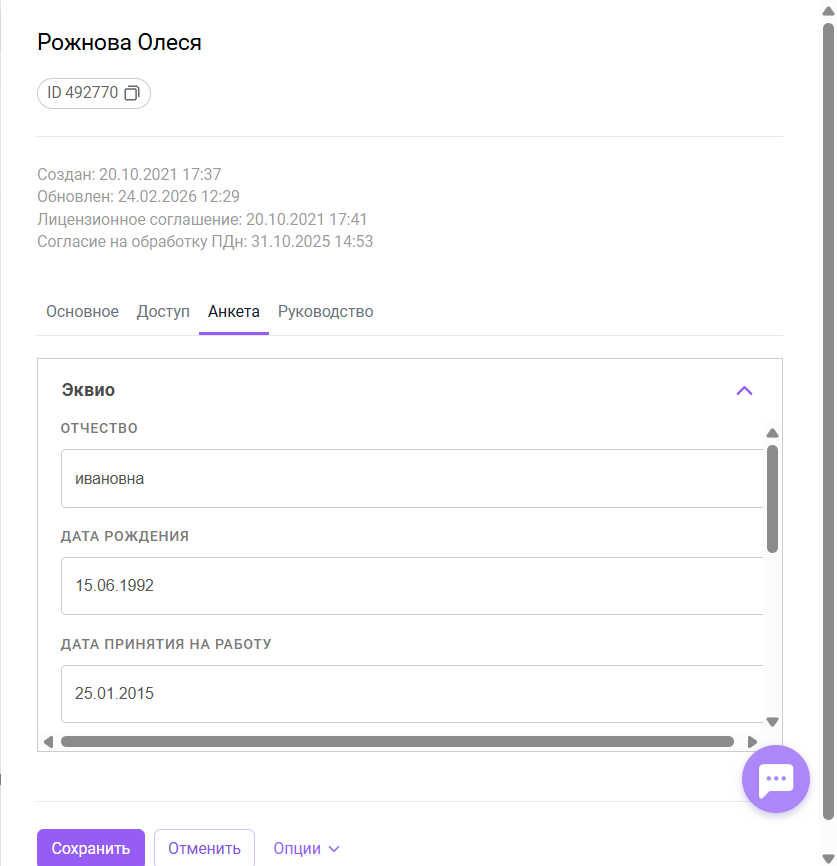
В анкете отображается список вопросов анкетирования, с указанием секции, типа вопроса и ответов на них.
Если пользователь во время регистрации ввел значение анкеты, указанное в таблице соответствия, то ему присвоятся соответствующие таблице группы. Если пользователь ввел несуществующее значение, он попадет в базовые - демо группы.
Вы можете ввести в поле ответа значение анкеты, указанное в таблице соответствия. Группы пользователя будут изменены в соответствии введенным значениям. При сохранении изменений пользователю присвоятся эти группы.
Вкладка Руководство в карточке пользователя
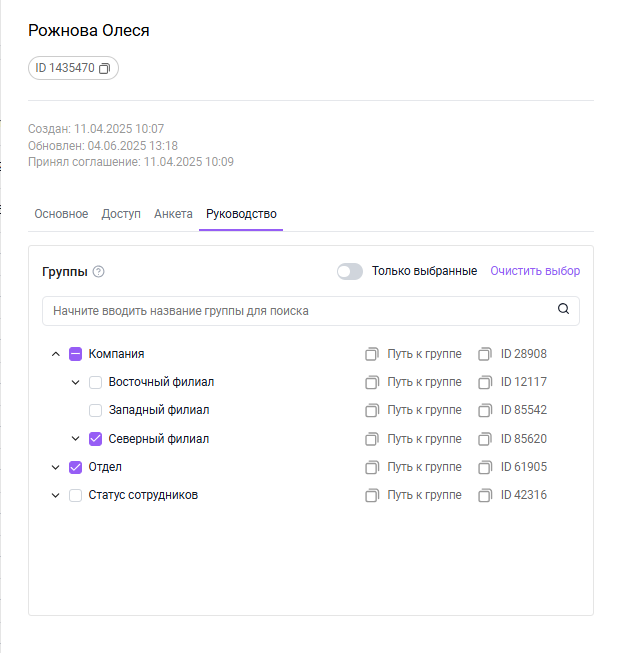
Для этого:
- Выберите группы подчиненных чек-боксами (можно искать название групп в поиске);
- Нажмите кнопку кнопку "Сохранить".
Для подключения возможности назначать функциональных руководителей обратитесь, пожалуйста, к вашему менеджеру по сопровождению.