
- Как посмотреть статистику по Аудиту
- Фильтры и сортировки
- Массовые действия с аудитами в статистике
- Экспорт статистики по аудитам
Как посмотреть статистику по Аудиту
В разделе Статистика доступна возможность просмотра информации о прохождении Аудитов.
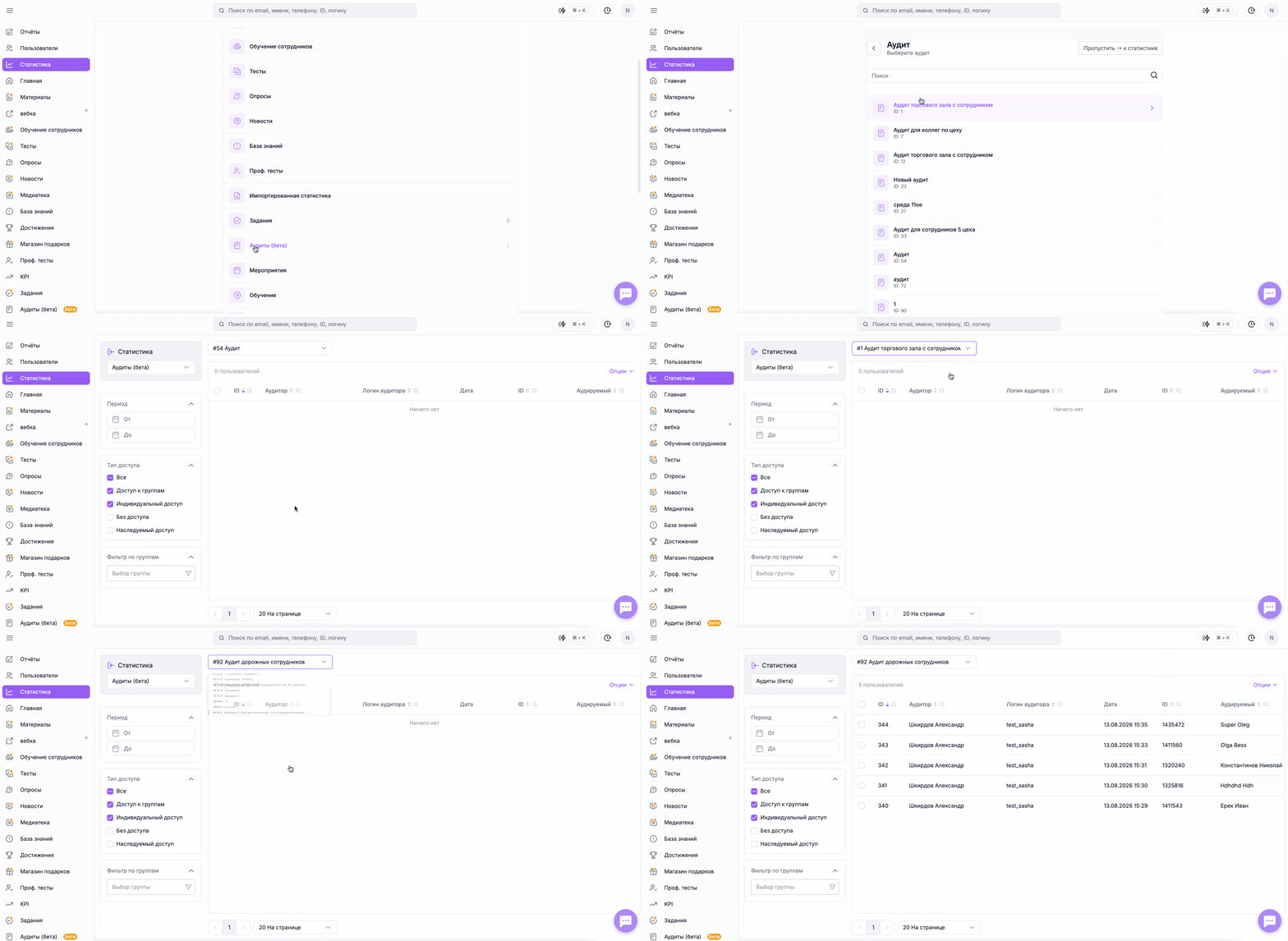
Чтобы увидеть статистику по Аудиту нужно:
- Перейти в раздел Статистика;
- Выбрать в дополнительном меню раздел Аудиты;
- Выбрать Аудит, по которому хотите увидеть статистику, введя в поле выбора его id или название.
После выбора Аудита отобразятся данные о его прохождении.
Фильтры и сортировки
При необходимости можно дополнительно настроить отображение статистики по аудитам при помощи следующих фильтров:
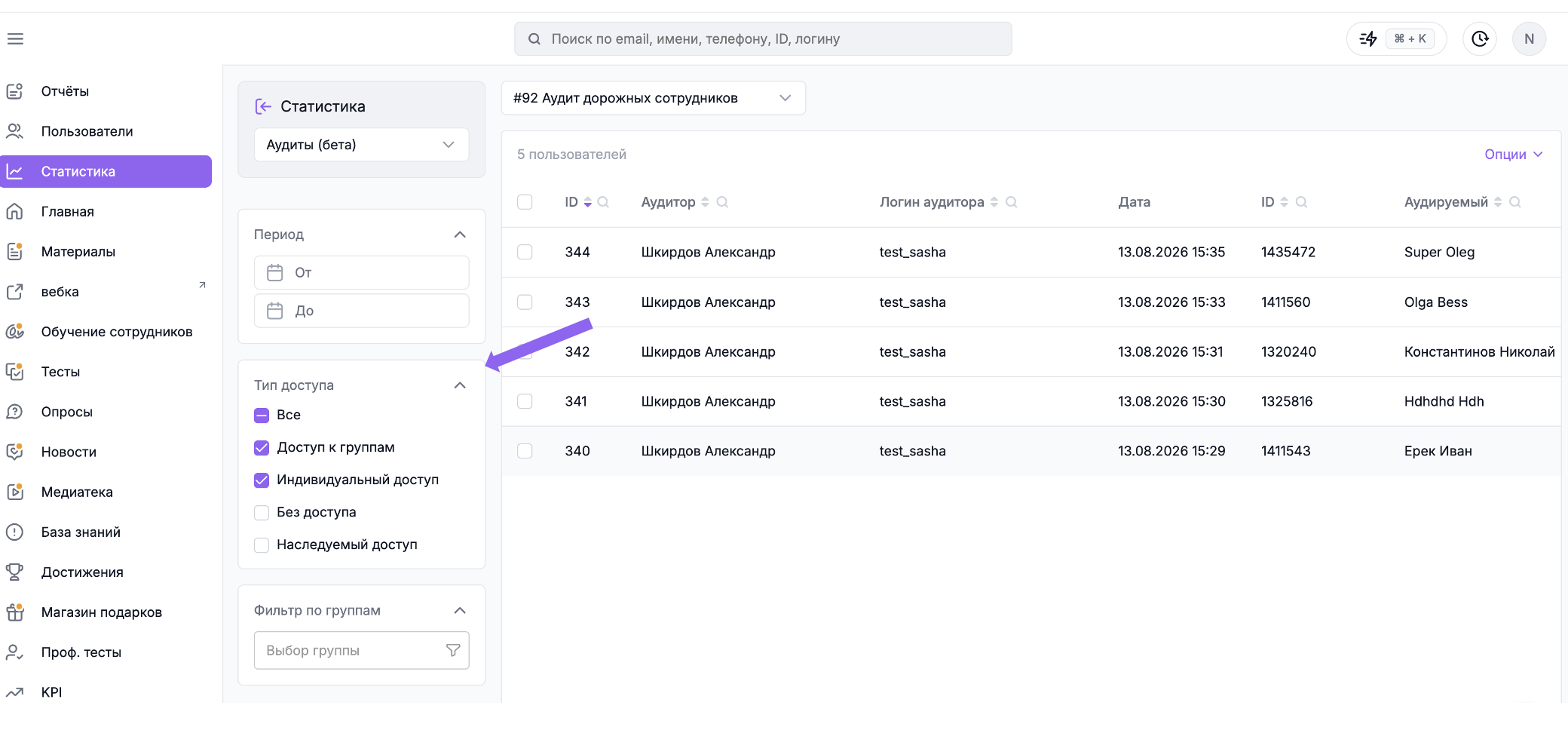
Период — позволяет отобразить Аудиты, заполненные за выбранный период. Для фильтрации используется дата заполнения Аудита аудитором.
Тип доступа:
- Все — отображаются все варианты;
- Доступ к группам — Аудит доступен для прохождения по групповому доступу;
- Индивидуальный доступ — Аудит доступен для прохождения по индивидуальному доступу;
- Без доступа — доступ к Аудиту был отозван, но сохранённые результаты остались в статистике;
- Наследуемый — доступ станет доступна в будущих обновлениях платформы.
Фильтр по группам позволяет отфильтровать результаты по группам аудитора.
Массовые действия с аудитами в статистике
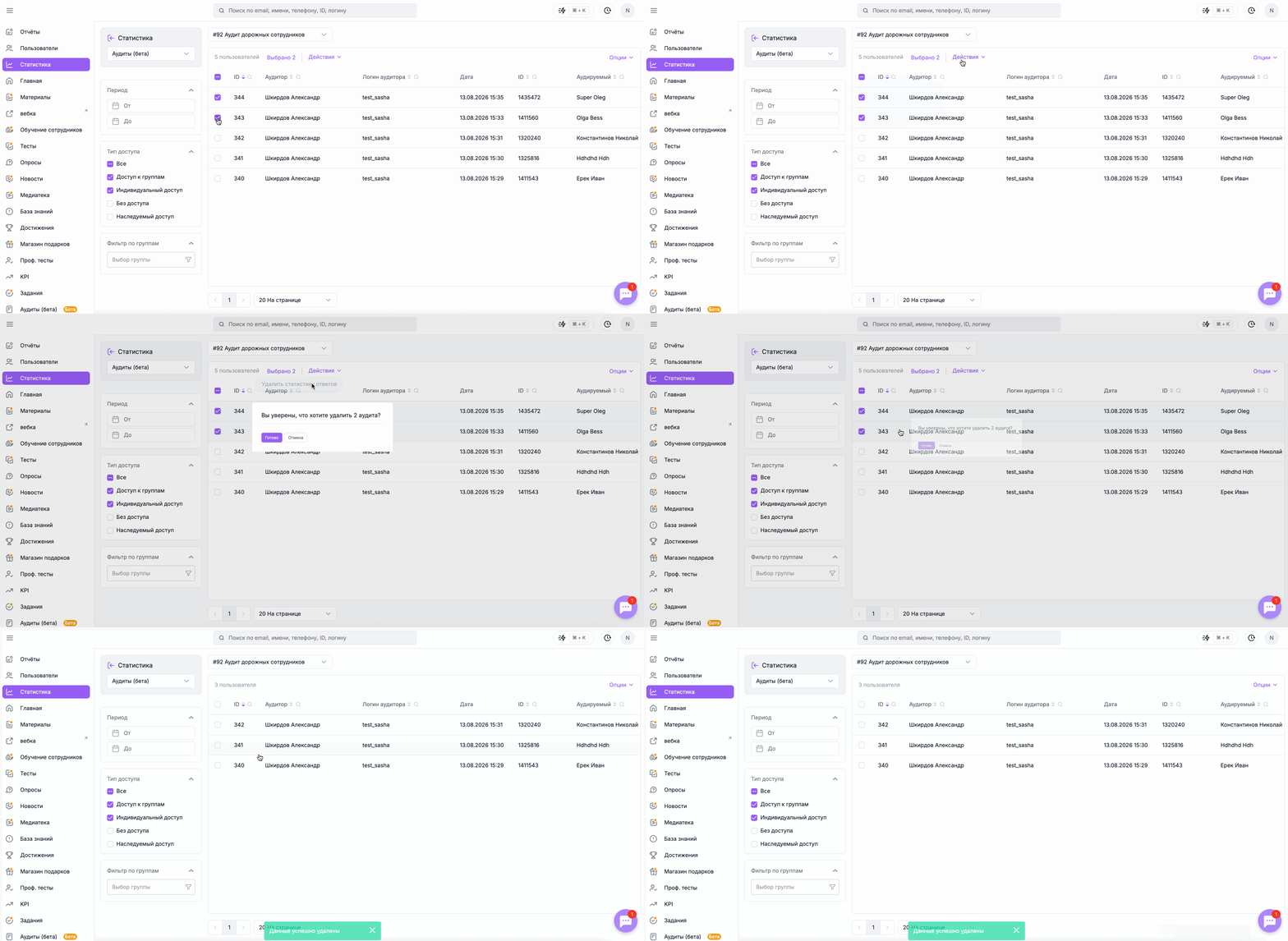
В разделе Статистика можно удалить сохранённую статистику по ответу на Аудит.
Для этого:
- Перейдите в раздел Статистика;
- Выберите раздел Аудиты;
- Выберите нужный Аудит;
- Отметьте ответ чекбоксом;
- Нажмите Действия;
- Выберите Удалить статистику ответов.
Экспорт статистики по аудитам
Экспорт статистики по аудитам предусматривает возможность получения выгрузки по ответам аудита и по статусу ознакомления аудируемого.
Доступны три типа отчёта:
- По ответам аудита — содержит подробные данные об ответах на вопросы;
- По статусу — содержит данные о прохождении Аудита, статусе ознакомления и итоговом результате;
- По секциям — содержит результаты отдельно по каждой секции Аудита.
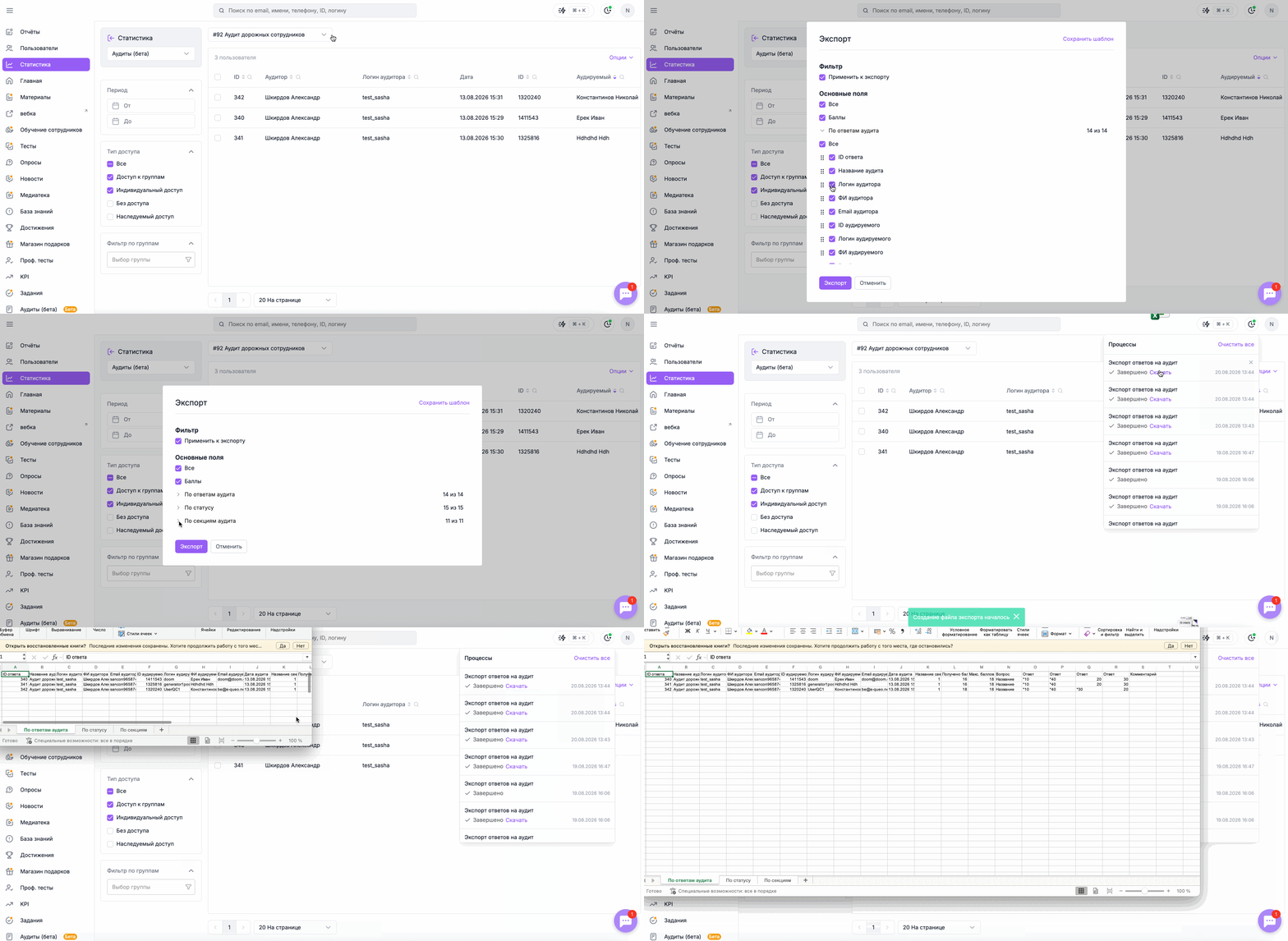
Чтобы выгрузить статистику по аудиту :
- Перейдите в раздел Статистика;
- Выберите раздел Аудиты;
- Выберите нужный Аудит;
- При необходимости отметьте чекбоксами ответы, которые должны попасть в выгрузку;
- Нажмите Опции;
- Выберите Экспорт;
- Выберите необходимые поля;
- Нажмите Экспорт;
- Скачайте сформированный файл в окне процессов.
Отчёт "По ответам аудита" содержит подробную информацию об ответах на вопросы Аудита.
В выгрузке по ответам аудита отображаются:
- ID ответа;
- Название аудита;
- Логин аудитора;
- ФИ аудитора;
- Email аудитора;
- ID;
- Объект аудита;
- Кого/что проверяем?;
- Email аудируемого;
- Дата аудита;
- Название секции;
- Получено баллов;
- Макс. баллов за вопрос;
- Вопрос;
- Ответ;
- Комментарий.
- Геопозиция фотографии - Если в настройках компании включён сбор геолокации, в выгрузке по ответам аудита дополнительно отображается поле. В нём указаны координаты, сохранённые при фотографировании во время прохождения Аудита
Получено баллов — количество баллов, полученных за ответ на вопрос.
Макс. баллов за вопрос — максимальное количество баллов, которое можно получить за вопрос.
Если вопрос содержит несколько вариантов ответа, данные по ответам могут отображаться в нескольких столбцах «Ответ».
Если Аудит проводится по объекту, поля ID аудируемого, Логин аудируемого, ФИ аудируемого и Email аудируемого содержат значение «-»
В сформированной выгрузке между столбцами Дата/время аудита и Вопрос всегда автоматически добавляется столбец Название секции.
Учитывайте это при формировании отчетности.
Отчёт по статусу содержит информацию о прохождении Аудита, статусе ознакомления аудируемого и итоговом результате.
В выгрузке по статусу отображаются:
- ID ответа;
- Название аудита;
- ID аудитора;
- Логин аудитора;
- Email аудитора;
- ID;
- Объект аудита;
- Кого/что проверяем?;
- Email аудируемого;
- Статус;
- Дата/время статуса;
- Целевой балл аудита %;
- Получено баллов по аудиту;
- Макс. кол-во баллов;
- Результат аудита;
- Если в настройках компании включен сбор геолокации, в выгрузке дополнительно отображаются:
- Время начала выполнения аудита;
- Геопозиция в начале выполнения аудита;
- Время отправки аудита;
- Геопозиция при отправке аудита.
В поле «Статус» отображается статус ознакомления аудируемого:
- «-» — пользователь не открывал полученный Аудит;
- «Просмотрено» — пользователь открыл Аудит, но не подтвердил ознакомление;
- «Подтверждено» — пользователь открыл Аудит и подтвердил ознакомление.
Дата/время статуса — дата и время выполнения аудита.
Получено баллов по аудиту — итоговое количество баллов, набранных за Аудит.
Макс. кол-во баллов — максимальное количество баллов, которое можно набрать за Аудит.
Целевой балл аудита % — установленный целевой результат Аудита в процентах.
Результат аудита — результат прохождения аудита: Пройден или Провален.
Отчёт "По секциям" позволяет посмотреть результаты отдельно по каждой секции Аудита и определить, по каким секциям достигнут установленный целевой результат.
В выгрузке отчета по секциям отображаются:
- Дата аудита;
- ID ответа;
- ID;
- Объект аудита;
- Кого/что проверяем?;
- Email аудируемого;
- Название секции;
- Баллов набрано;
- Баллов всего;
- Целевой балл;
- Макс. баллов за вопрос.
Баллов набрано — количество баллов, полученных за секцию.
Баллов всего — максимальное количество баллов за секцию.
Целевой балл — целевой результат, установленный для секции.
В поле «Макс. баллов за вопрос» отображается результат секции: Пройден или Провален. Если результат для секции не рассчитывается, отображается «-»..
Отчёт «По секциям» удобно использовать, чтобы сравнить результаты отдельных частей Аудита и определить секции, в которых целевой результат не достигнут.
Статьи, которые могу быть полезны:
Если вам не хватило информации, то дайте, пожалуйста, обратную связь по ссылке: Предложения по улучшению статей.
За обновлениями вы можете следить в нашем блоге.