
- Как добавить задание в траекторию
- Почему задания не отображаются для добавления в траекторию
- Влияние статуса заданий на прохождение траектории
- Использование одного задания в нескольких траекториях
- Проверка руководителем заданий, размещенных в траектории
Добавление заданий в траектории обучения открывает новые возможности для построения целостного образовательного процесса.
Сочетая теоретические материалы с практическими заданиями, администратор может выстраивать продуманные и последовательные сценарии обучения, которые помогают лучше закреплять знания и применять их на практике. Такой подход делает обучение более осмысленным, вовлекающим и результативным.
Как добавить задание в траекторию
Чтобы добавить задание в траекторию нужно:
- Перейти в раздел Обучение;
- Выбрать нужную траекторию обучения, или создать ее;
- Перейти в траектории на вкладку Содержание;
- Нажать на кнопку Добавить;
- Выбрать пункт Задание.
После этого в открывшемся окне выбора нужно:
- Нажать Выбрать напротив нужного задания из списка - для добавления заданий по одному;
- Отметить несколько заданий чек-боксами, затем нажать Действия и выбрать Добавить - для единовременного добавления нескольких заданий в траекторию;
- По нажатию на кнопку Создать можно создать новое задание, которое будет добавлено в траекторию.
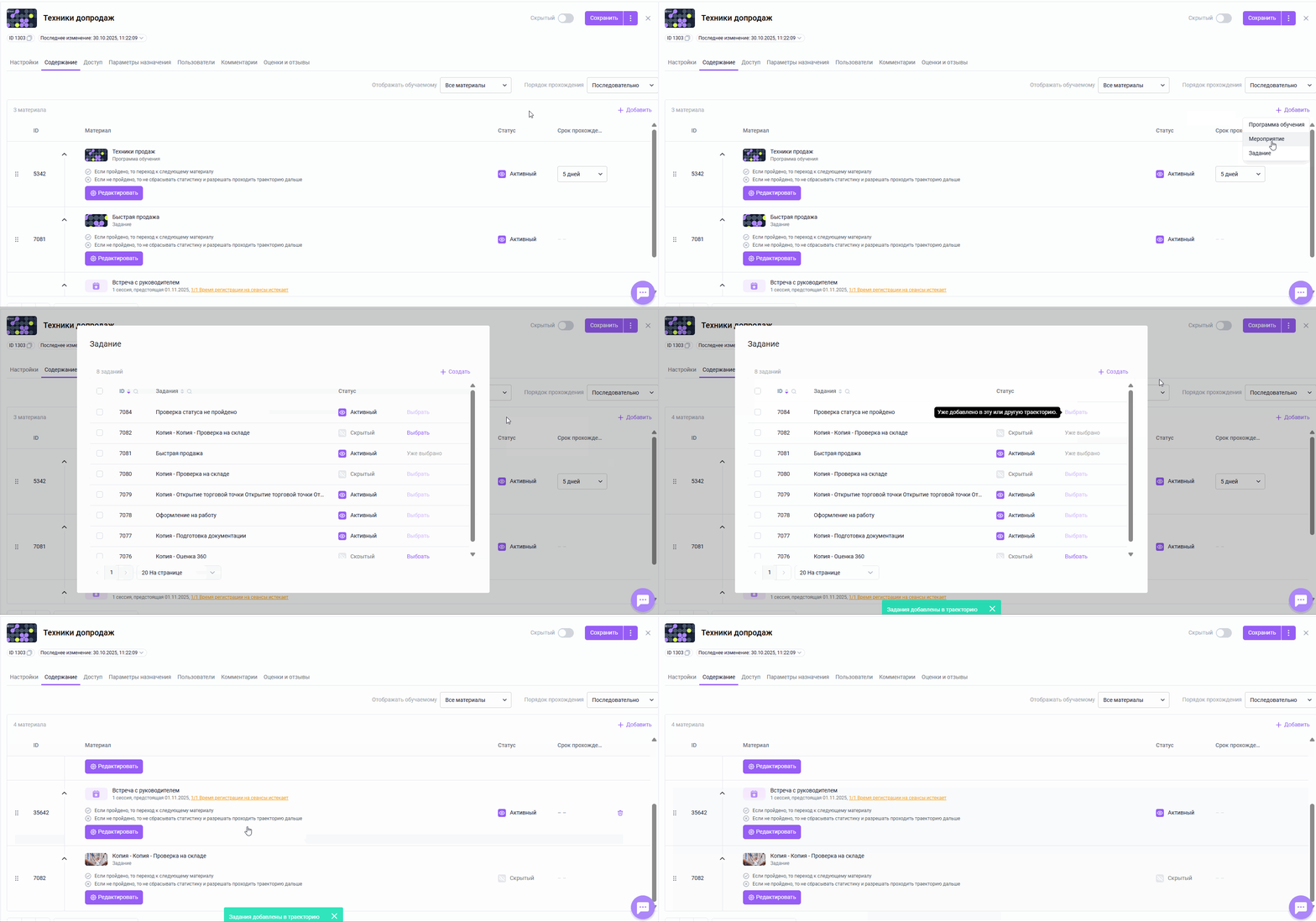
Задание может использоваться только в одной траектории и добавляется туда один раз. Чтобы добавить такое же задание в другую траекторию, необходимо создать его копию и добавить её в нужную траекторию.
При добавлении задания в траекторию отображается:
- Обложка задания;
- Если в настройках задания включена функция проверки, то под заданием отображается кликабельная надпись Требует проверки администратором - если требуется проверка задания администратором;
Если включена проверка ответов на задание руководителем, то дополнительно отображается надпись Требует проверки руководителем (так как задание может проверить как руководитель, так и администратор).
При нажатии на эту надпись администратор автоматически переходит на вкладку Проверка внутри самого задания.

Чтобы просмотреть ответы пользователей на вкладке Проверка в задании, необходимо включить дополнительный фильтр Без доступа. Он позволяет отобразить ответы тех пользователей, которые выполняли задание в рамках траектории, но не имеют к нему прямого доступа.
Настройки заданий в траектории аналогичны настройкам программы обучения.
Критерием для обнуления статистики по заданию в траектории по условию "Если не пройдено, то" считается получение статуса "Отклонено" по итогам проверки задания.
После добавления задания в траекторию можно изменить его расположение относительно других элементов. Для этого нужно нажать на троеточие слева и не отпуская мышку передвинуть – ниже или выше.
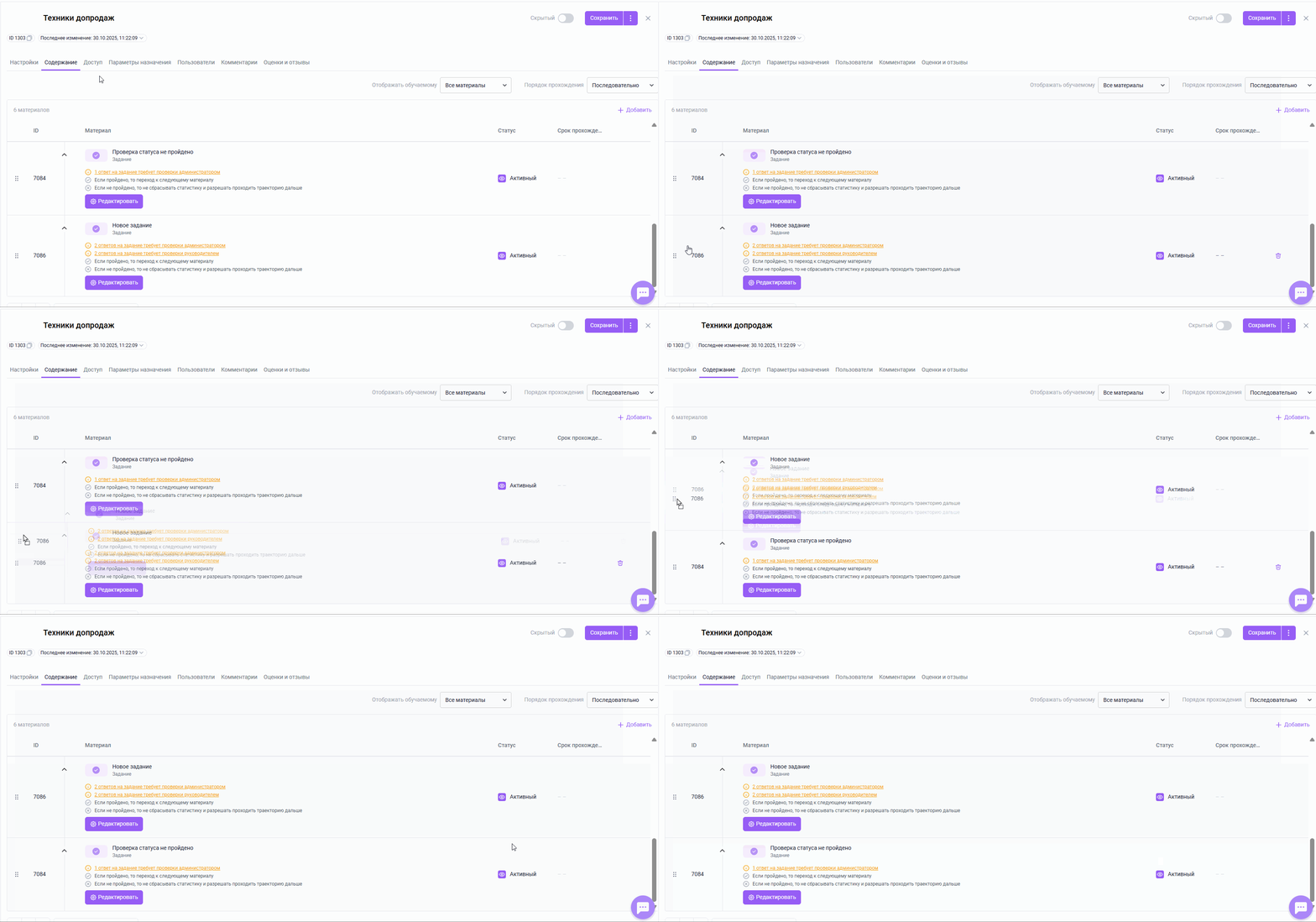
Когда нужные задания добавлены в траекторию, можно переходить к дальнейшей настройке условий в траектории.
Почему задания не отображаются для добавления в траекторию
Что видит администратор | Причина | Решение |
|---|---|---|
При нажатии на кнопку "Добавить" на вкладке "Содержание" траектории отсутствует пункт Задания | В настройках компании отключена опция добавления Заданий в траекторию | Обратиться в службу поддержки для подключения функционала |
При нажатии на кнопку "Добавить" на вкладке "Содержание" траектории отсутствует пункт Задания | Администратору, создающему траекторию, не доступен раздел Задания | Обратиться к главному администратору для подачи заявки в службу поддержки на расширение прав доступа к разделам платформы |
Нужное Задание не отображается в списке выбора для добавления | Администратору, создающему траекторию, не доступно задание по административной группе | Обратиться к главному администратору для подачи заявки в службу поддержки на расширение прав доступа к материалам в рамках административных групп |
Влияние статуса заданий на прохождение траектории
Общие правила отображения даты/времени открытия следующего элемента в траектории:
- Если срок меньше 1 дня - отображается время в формате hh: mm:ss, работает таймер. Например: 00:58:17;
- Если срок больше 1 дня и меньше 7 дней - отображаются дни (n-1 дней). Например: 2 дня;
- Если срок больше 7 дней - отображается абсолютная дата. Например: 1.06.2024.
Задание приобретает статус в траектории по следующим правилам:
Действия пользователя в задании, | Статус задания у пользователя | Отображаемый статус в траектории | Возможные действия со стороны пользователя |
Пользователь выполнил задание | Принято | Пройдено | Пройти задание повторно |
Пользователь выполнил задание, | На проверке | На проверке | Можно повторно пройти задание Исключение: если исчерпан лимит по количеству попыток выполнения задания |
Пользователь выполнил задание, | Требует доработки | Требует доработки | Можно внести правки в ответы и отправить |
Пользователь выполнил задание, | Отклонено | Отклонено | Зависит от настройки «Если не пройдено, то…» по заданию в траектории:
|
Дальнейшее прохождение траектории зависит от условий, установленных в траектории, а также статуса задания для пользователя.
Если в компании подключен функционал уведомления пользователей о том, что их задание, требующее проверки, проверено руководителем или администратором. Иных уведомлений для заданий в рамках траекторий не предусмотрено.
Подключить уведомление вы можете самостоятельно в разделе "Уведомления" админ-панели, если ваша роль main-администратор.
Подробная информация о настройках условий прохождения элементов в траектории.
Когда задание, включённое в траекторию обучения, становится доступным по установленным условиям, оно также появляется у пользователя в разделе «Задания».
Использование одного задания в нескольких траекториях
Одно и то же задание можно добавить сразу в несколько траекторий обучения. Создавать отдельную копию задания для каждой траектории не требуется.
Например, администратор хочет использовать единое итоговое задание в нескольких программах обучения, чтобы не создавать и не поддерживать несколько одинаковых заданий.
Чтобы добавить существующее задание в другую траекторию:
- Откройте нужную Траекторию обучения и перейдите в раздел Содержание;
- Добавьте новый элемент и выберите Задание;
- Выберите нужное задание из списка. Задание остается доступным для выбора, даже если оно уже используется в другой траектории.
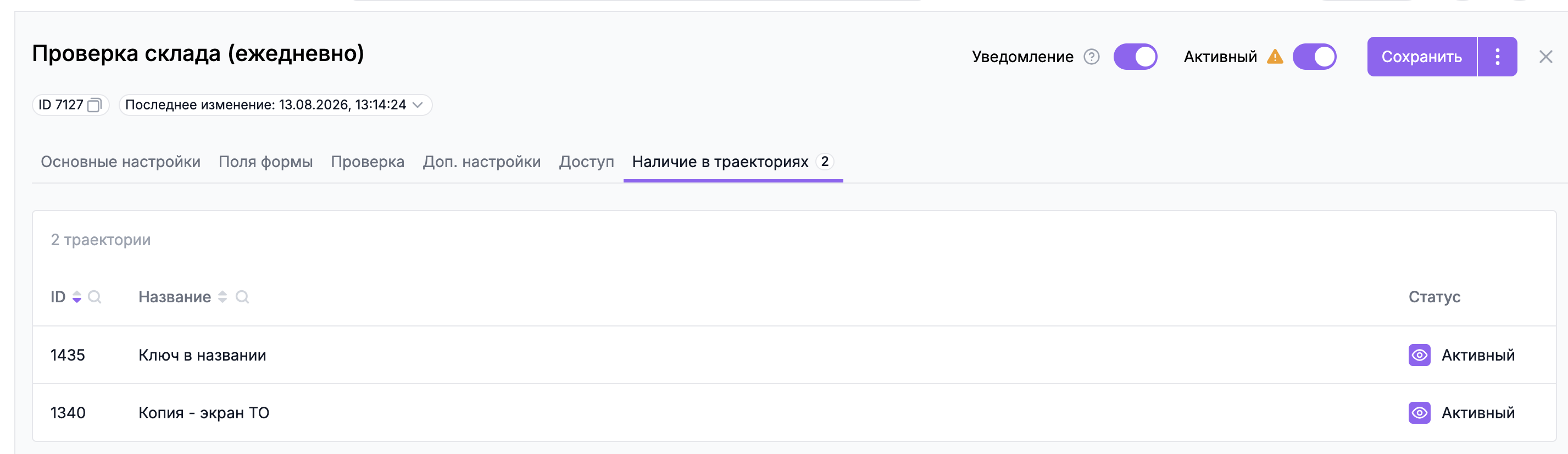
Посмотреть, в каких траекториях используется задание, можно на странице задания во вкладке Наличие в траекториях. Здесь отображается полный список связанных траекторий. Нажмите на название траектории, чтобы перейти к ней.
Как учитывается прохождение задания:
Результат задания является общим для всех траекторий, в которых оно используется. Если ответ пользователя получил статус Принято, задание считается пройденным во всех доступных пользователю траекториях с этим заданием.
Это правило действует и в том случае, если пользователь выполнил задание раньше, например по прямому доступу или в другой траектории. При последующем добавлении задания в новую траекторию уже полученный результат будет учтен.
Аналогично учитывается неуспешное прохождение задания.
Ответы пользователей из всех траекторий доступны на вкладке Проверка задания. Для отображения таких ответов фильтр Без доступа при открытии вкладки включен по умолчанию.
Сброс статистики влияет на задание во всех траекториях, где оно используется. Если статистика пользователя по заданию была сброшена из одной траектории, результат прохождения этого задания будет пересчитан и для остальных связанных траекторий.
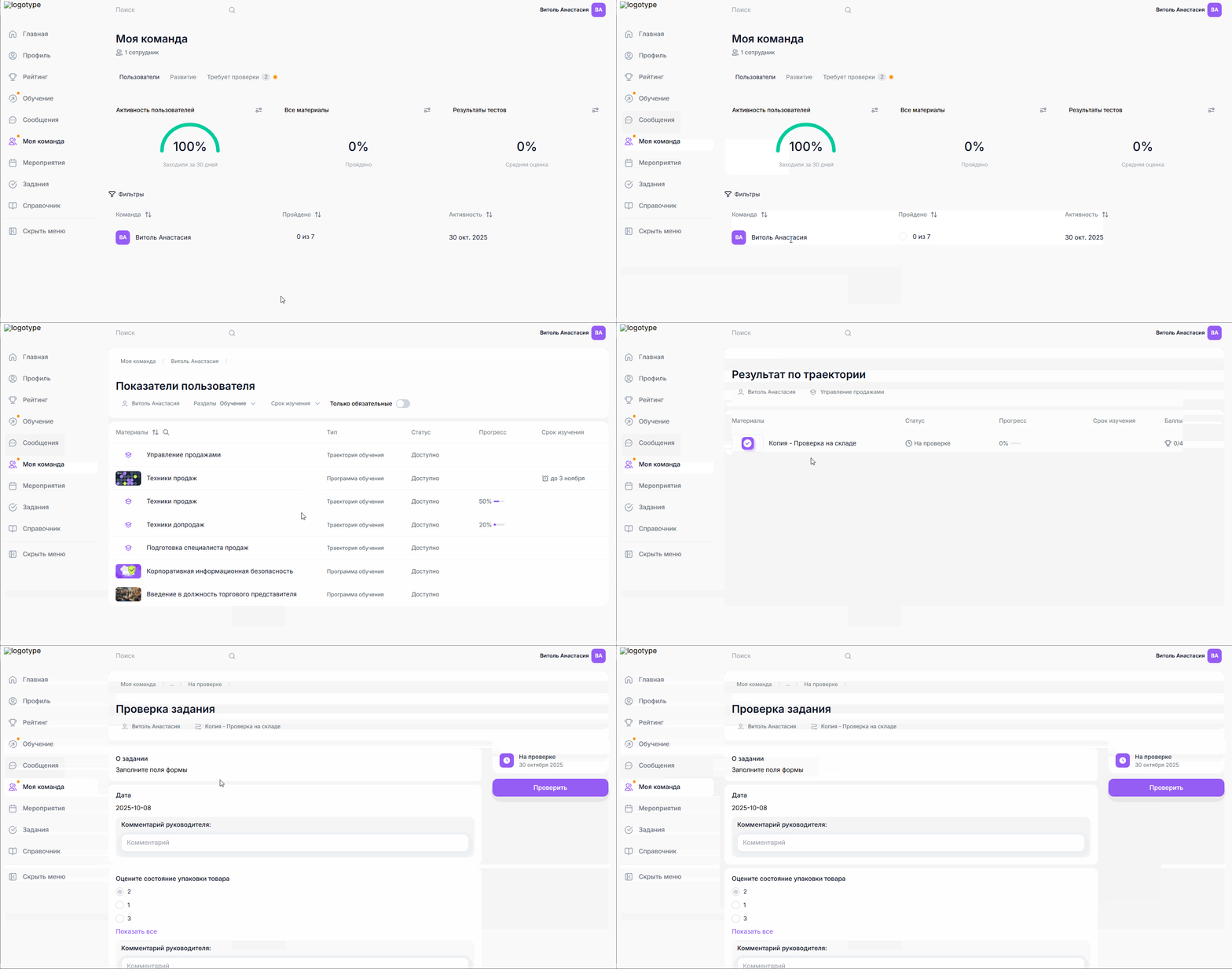
Ответы на задание, размещенное в рамках траектории, не попадают на вкладку "Требуют проверки" в разделе "Моя команда" руководителя. Если задание должно проверяться руководителем, то он может перейти к ответу пользователя двумя способами.
Способ 1:
- Перейти на вкладку Развитие в разделе Моя команда;
- Выбрать раздел Обучение и в нем - нужную траекторию;
- Выбрать подчиненного, напротив которого написано На проверке;
- Проверить задание.
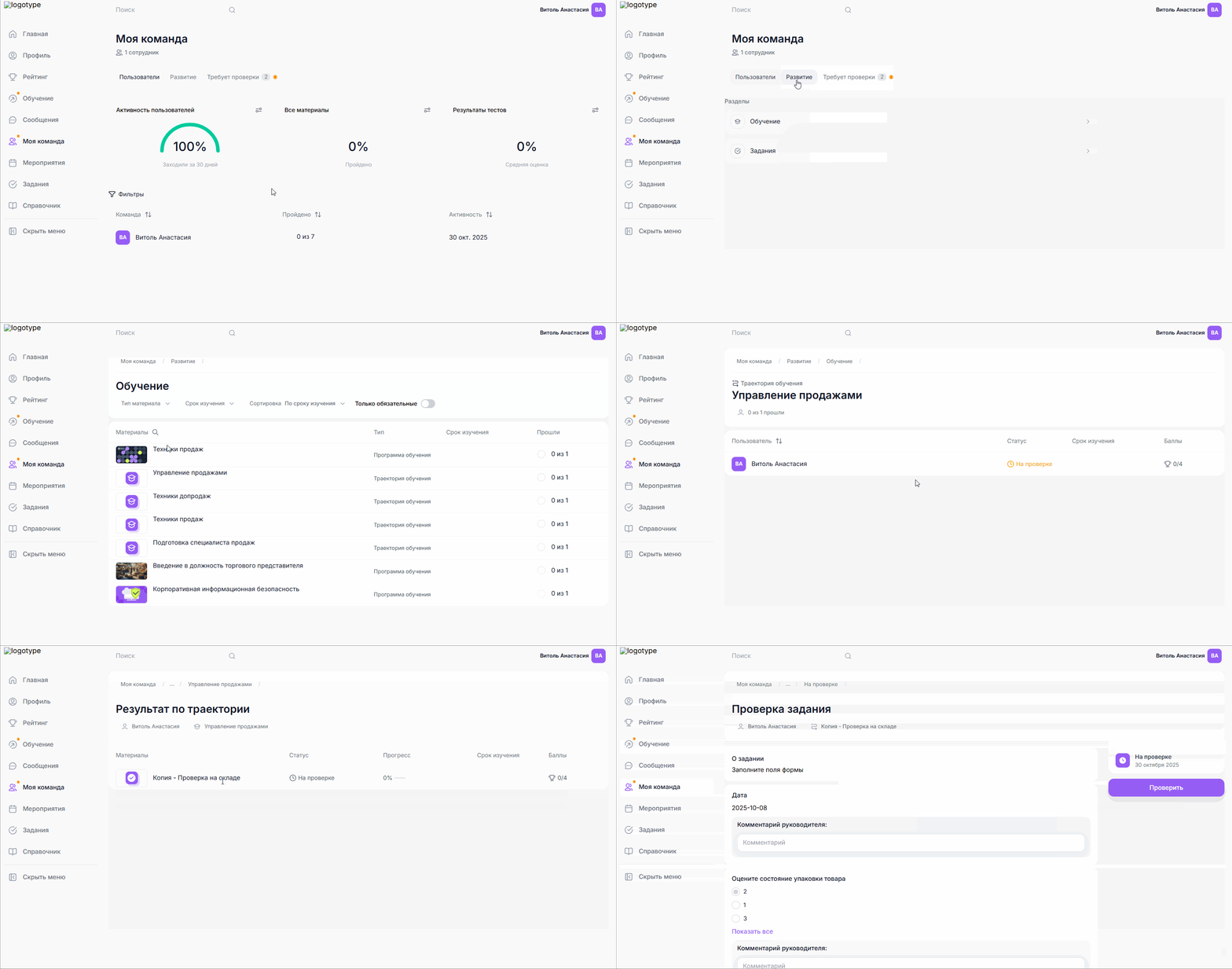
Способ 2:
- Перейти в раздел Моя команда и выбрать из списка подчиненного;
- В результатах подчиненного нажать на виджет Обучение и выбрать нужную траекторию;
- Проверить задание.
Если вам не хватило информации, то дайте, пожалуйста, обратную связь по ссылке: Предложения по улучшению статей.