
- Материалы, которые могут участвовать в рейтинге
- Как создать рейтинг
- Массовое изменение статусов рейтингов
Рейтинг - это соревновательная таблица среди сотрудников компании, этап геймификации.
Он мотивирует наших пользователей обучаться и получать за это баллы, которые можно потратить в магазине подарков.
Материалы, которые могут участвовать в рейтинге
- тесты радела "Тесты"
- материалы типа SCORM, Тест, Видео, Документ, Лонгрид, PDF из программ,
- награды,
- KPI (показателя бизнес - результатов),
- Мероприятия,
- Задания.
Для включения материала в рейтинг, установите чекбокс на опции "Автоназначение баллов" и укажите количество баллов, которые пользователь получит при положительном результате в рейтинг.
Для исключения материала из рейтинга - уберите чекбокс. Награды нельзя убрать из рейтинга. Их может выдавать пользователям администратор, или руководитель и баллы за них всегда прибавляются в рейтинг пользователя.
Важно: пользователи, участвующие в одном рейтинге, должны иметь равные условия и возможность набрать одинаковое количество баллов при активном участии.
В случае выбора Автоназначения баллов:
● По проценту прохождения / по интерактивным вставкам - для тестов или видео программ.
Пользователь получит баллы исходя из своего результата прохождения. Например, в тесте 10 вопросов за 1 вопрос 1 балл. Ответив верно на все 10 вопросов получит 10 баллов.
Корректировать такую настройку можно, если назначений баллов у пользователей по ней еще не было (посмотреть кому прошли назначения можно по нажатию "Просмотр операций").
Если требуется корректировка данной настройки после назначения, то необходимо сначала сбросить статистику пользователям получившим баллы и только после вносить изменения в нее. В материалах типа "скорм" логика аналогичная со сбросом статистики.
● Фиксированное кол-во баллов при прохождении материала - для всех выше перечисленных материалов.
Фиксированное кол-во баллов выдается пользователю, если материал переходит в статус Пройдено. Администратор настраивает самостоятельно цифру-сколько баллов получит каждый пользователь, когда материал будет им пройден.
По нажатию на Просмотр операции администратор сможет увидеть детализацию назначения баллов по данному материалу.
Чтобы массово включить участие в рейтинге для материалов:
- Перейдите в раздел Материалы;
- Выберите нужные материалы чек-боксами;
- Нажмите Действия;
- Выберите Добавить для учета в рейтинге;
- Нажмите Готово в окне подтверждения.
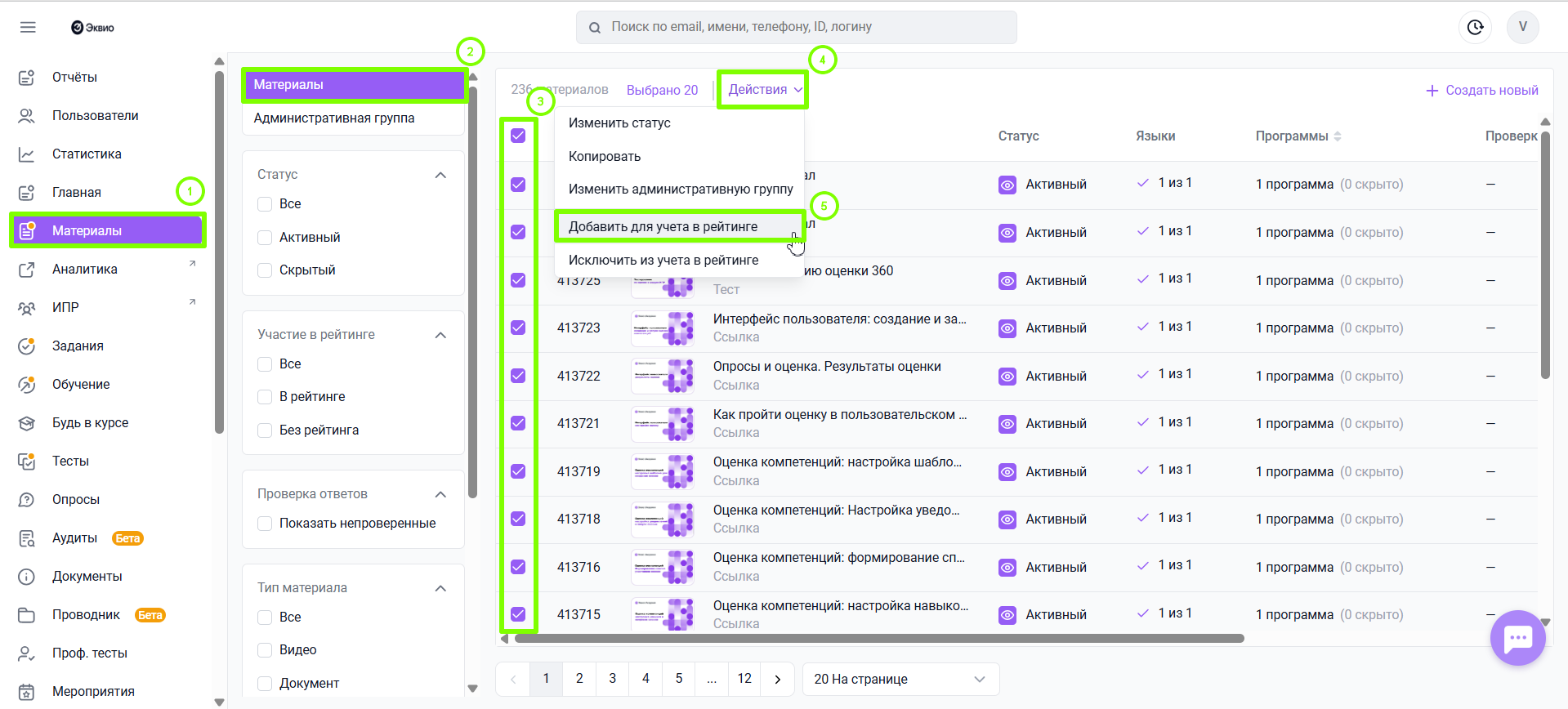
Аналогично происходит выключение рейтинга для материалов. Чтобы массово исключить материалы из участия в рейтинге:
- Перейдите в раздел Материалы;
- Выберите нужные материалы чек-боксами;
- Нажмите Действия;
- Выберите Исключить из учета в рейтинге;
- Нажмите Готово в окне подтверждения.
При исключении материала из участия в рейтинге у таких материалов снимается флаг Автоназначение баллов. Баллы, набранные пользователями за прохождение материала, вычитаются из рейтинга.
Также включать и исключать из рейтинга можно проваливаясь в каждый материал по отдельности.
Материалы, которые можно включать и исключать из рейтинга только проваливаясь в каждый материал по отдельности:
- Награды,
- KPI (показателя бизнес - результатов),
- Мероприятия,
- Задания.
Как создать рейтинг
Чтобы создать рейтинг:
- Перейдите в раздел Достижения;
- Выберите вкладку Рейтинг;
- Нажмите кнопку Добавить +;
- Заполните настройки рейтинга.
Можно создать несколько рейтингов и указать группы пользователей в доступе, которые будут их видеть.
Ограничение: одновременно активных может быть до 100 рейтингов.
Заполнение настроек рейтинга
После создания рейтинга можно переходить к заполнению его настроек.
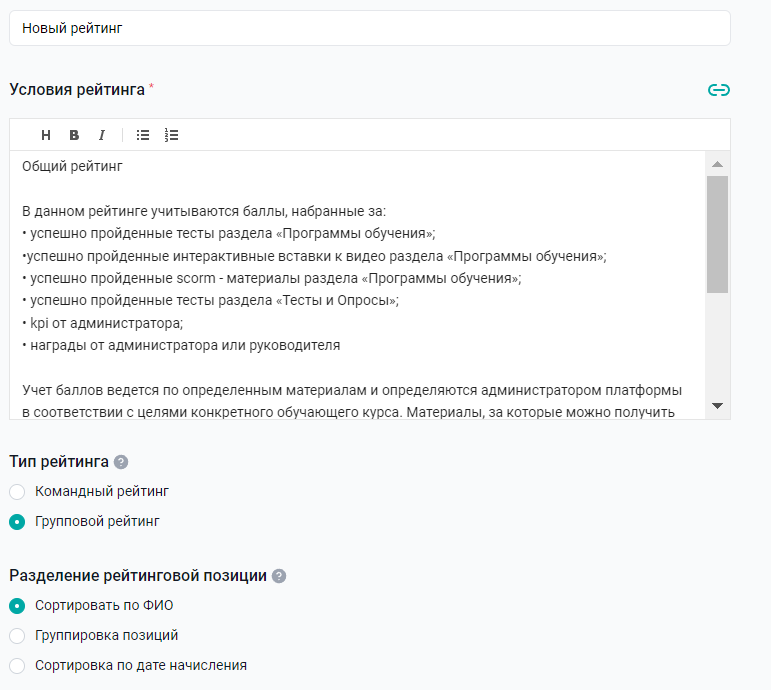
Дайте рейтингу название.
Пропишите условия. Их видят пользователи в приложении.
Укажите тип рейтинга:
Командный.
В него входят пользователи в команде 1 прямого руководителя. В компании такой только 1 рейтинг (не может быть создано 2 командных рейтинга). Доступ для такого рейтинга настраивать не нужно.
Как пользователи видят командный рейтинг. Командные рейтинги для разных категорий пользователей:
Как отобразится командный рейтинг (если он есть и активен) и кто в него входит:
Пользователь 1 - обычный сотрудник, не входит в какую-либо команду - не отображается командный рейтинг.
Пользователь 2 - обычный сотрудник, входит в какую-то команду - командный рейтинг отображается, в списке видны его коллеги по команде.
Пользователь 3 - руководитель, у которого есть своя команда и нет вышестоящего руководителя - командный рейтинг отображается, в списке видны его подчиненные (сам авторизованный пользователь в списке отсутствует).
Пользователь 4 - руководитель, у которого есть своя команда и есть вышестоящий руководитель (он сам входит в какую-то команду):
отображается 2 командных рейтинга - его и его подчиненных. В списке подчиненных только команда (сам авторизованный пользователь в списке отсутствует).
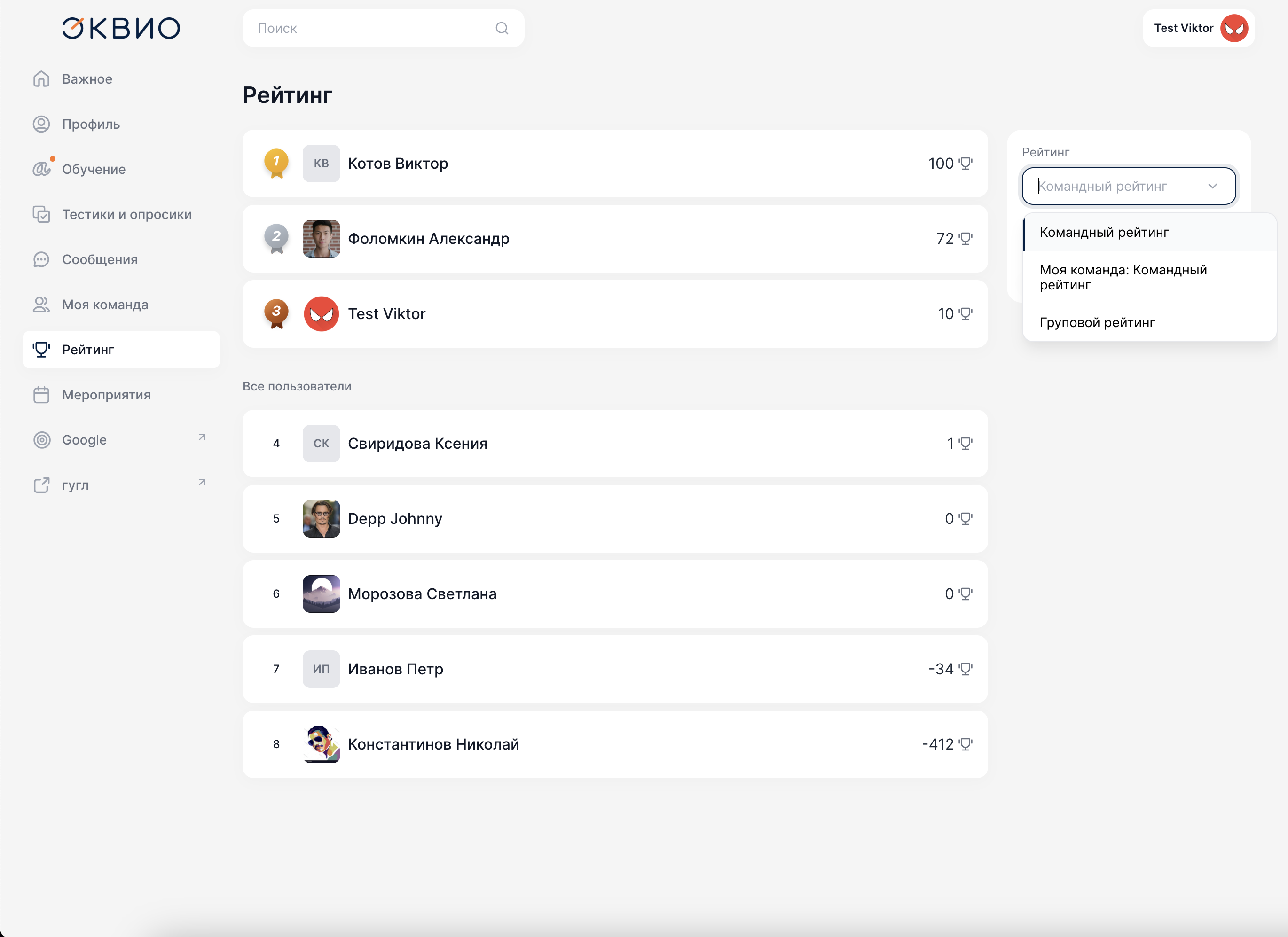
Командный рейтинг собирается по email-руководителя, т.е по прямому руководителю. Функциональные команды не входят в командный рейтинг.
Групповой.
Группы, выбранные на вкладке "Доступ" будут входить в данный рейтинг и видеть в нем друг друга. Т.е. видимость данного рейтинга для пользователей настраивается на вкладке "Доступ".
"Доступ" по аналогии с другими материалами настраивается по группам или индивидуально.
Как пользователи видят групповой рейтинг:
В список рейтингов пользователь получается только те групповые рейтинги, которые ему доступны согласно настройкам группового доступа или индивидуально.
В списке пользователей группового рейтинга находятся только пользователи, которым этот рейтинг доступен по группам или индивидуально.
Если активный групповой рейтинг не доступен авторизованному пользователю, то в списке рейтингов пользователя его не будет.
Далее необходимо выдать доступ к рейтингу и сделать его активным.
Теперь рейтинг, как другие материалы, имеет вкладку доступ и его смогут увидеть только те, кому этот доступ открыт.
Поля недоступные для использования в текущей реализации: тип сортировки в рейтинге (разделение рейтинговой позиции).
Массовое изменение статусов рейтингов
Чтобы массово изменить статусы нескольких рейтингов:
- Перейдите в разделе Достижения на вкладку Рейтинг;
- Установите дополнительный фильтр Групповые рейтинги;
- Выберите нужные рейтинги чек-боксами;
- Нажмите Действия и выберите Изменить статус;
- Выберите новый статус для рейтингов и нажмите Изменить;
- Нажмите Готово в окне подтверждения.
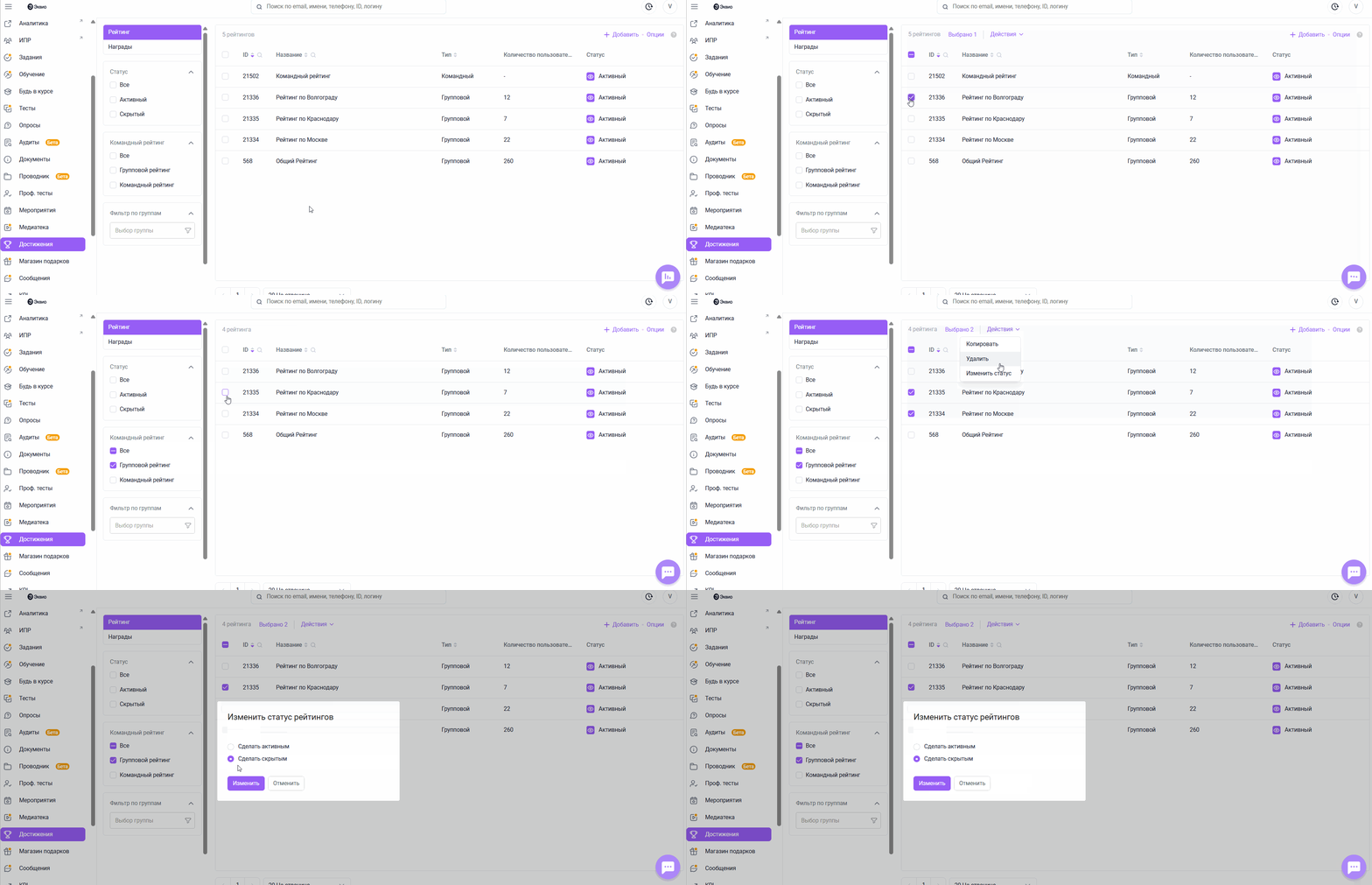
Если вам не хватило информации, то дайте, пожалуйста, обратную связь по ссылке: Предложения по улучшению статей.