
- Как переключаться между админпанелью модуля ИПР и интерфейсом пользователя
- Пользовательская версия: базовый процесс работы с планами развития
Как переключаться между админпанелью модуля ИПР и интерфейсом пользователя
Перейдите в индивидуальный план развития, используя свои данные для авторизации.
Пользователь с правами администратора может при необходимости переключаться с административной панели на пользовательский интерфейс, чтобы полноценно использовать все возможности системы. Такой переход также позволяет быстро возвращаться обратно в админпанель для дальнейшей настройки и управления.
Чтобы перейти из административной панели модуля ИПР в пользовательский интерфейс перейдите по баннеру/виджету/почтовому уведомлению в Эквио в ИПР - авторизация в ИПР осуществится автоматически.
Если ранее вы не были авторизованы/выходили из учетной записи, либо вход осуществляется по прямой ссылке без входа в Эквио, то авторизуйтесь в панели администратора под своими учетными данными.
Чтобы переключиться между учетной записью пользователя и административной панели:
- Нажмите на аватар в правом верхнем углу экрана админпанели;
- Выберите Перейти в админку.
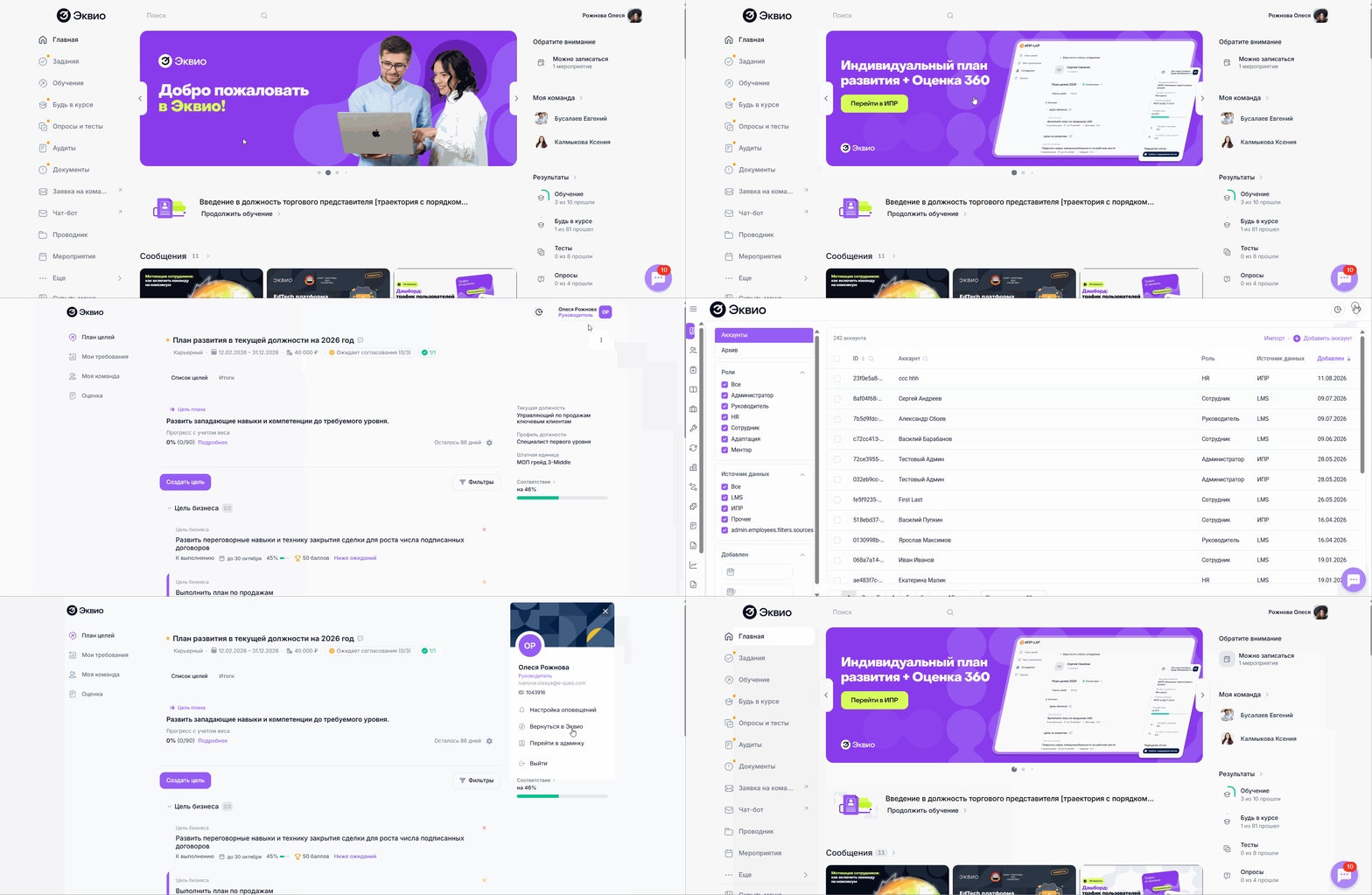
Чтобы вернуться из административной панели в пользовательский интерфейс:
- Нажмите на аватар в верхнем правом углу окна панели администратора ИПР;
- Выберите Перейти в индивидуальный план развития.
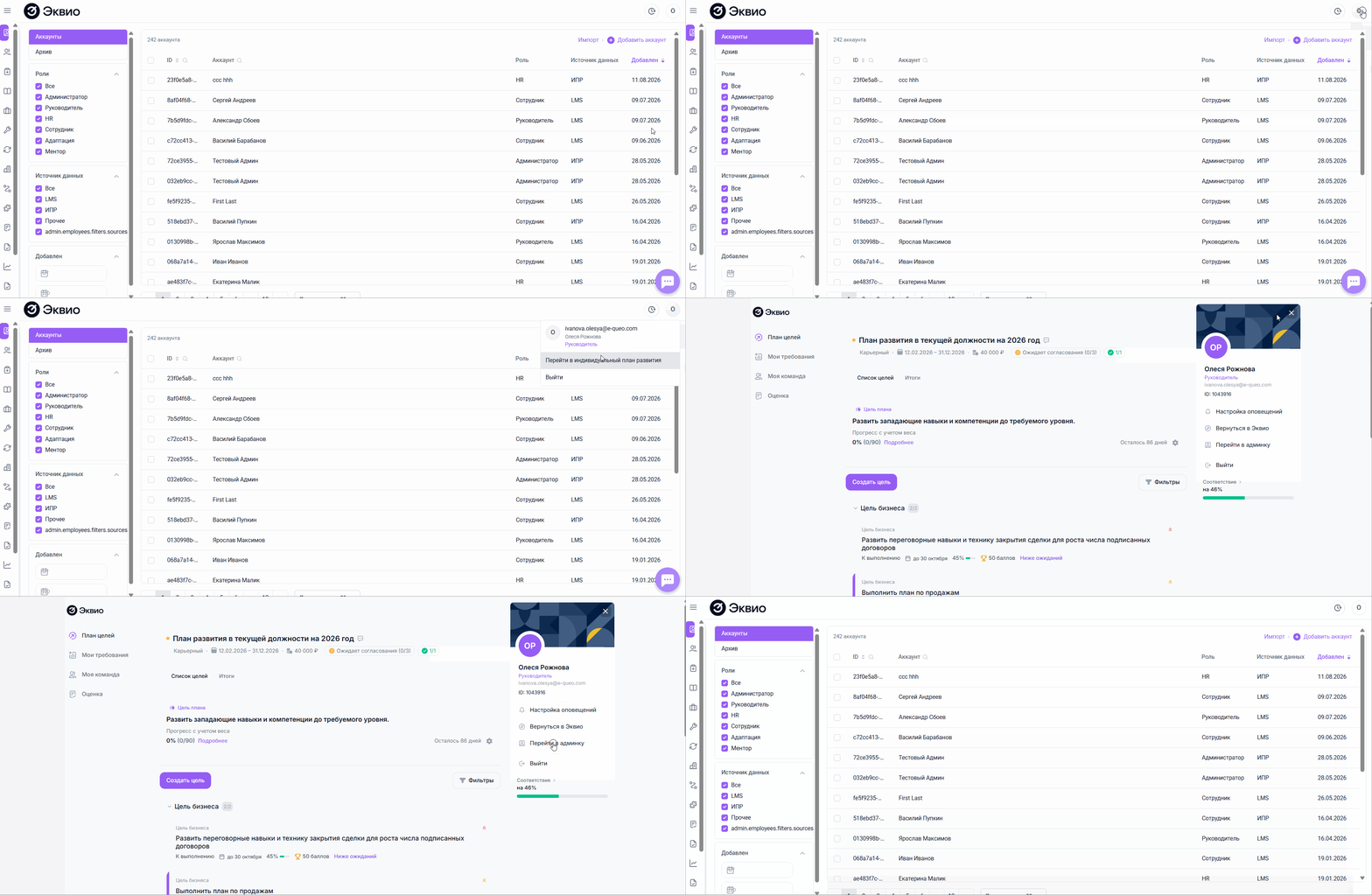
Доступ к различным возможностям в модуле ИПР зависит от роли пользователя. Если опция недоступна, значит она не разрешена для этой роли.
Настройку разрешений для роли может выполнить Поддержка по запросу администратора.
Чтобы перейти к просмотру индивидуального план развития определенного сотрудника администратору нужно:
- Перейти на вкладку Сотрудники в разделе Список сотрудников административной панели;
- Найти сотрудника в списке, при необходимости воспользовавшись фильтрами и сортировками;
- Наведите курсор на строку с его именем - справа отобразится надпись Просмотр ИПР - нажмите на нее.
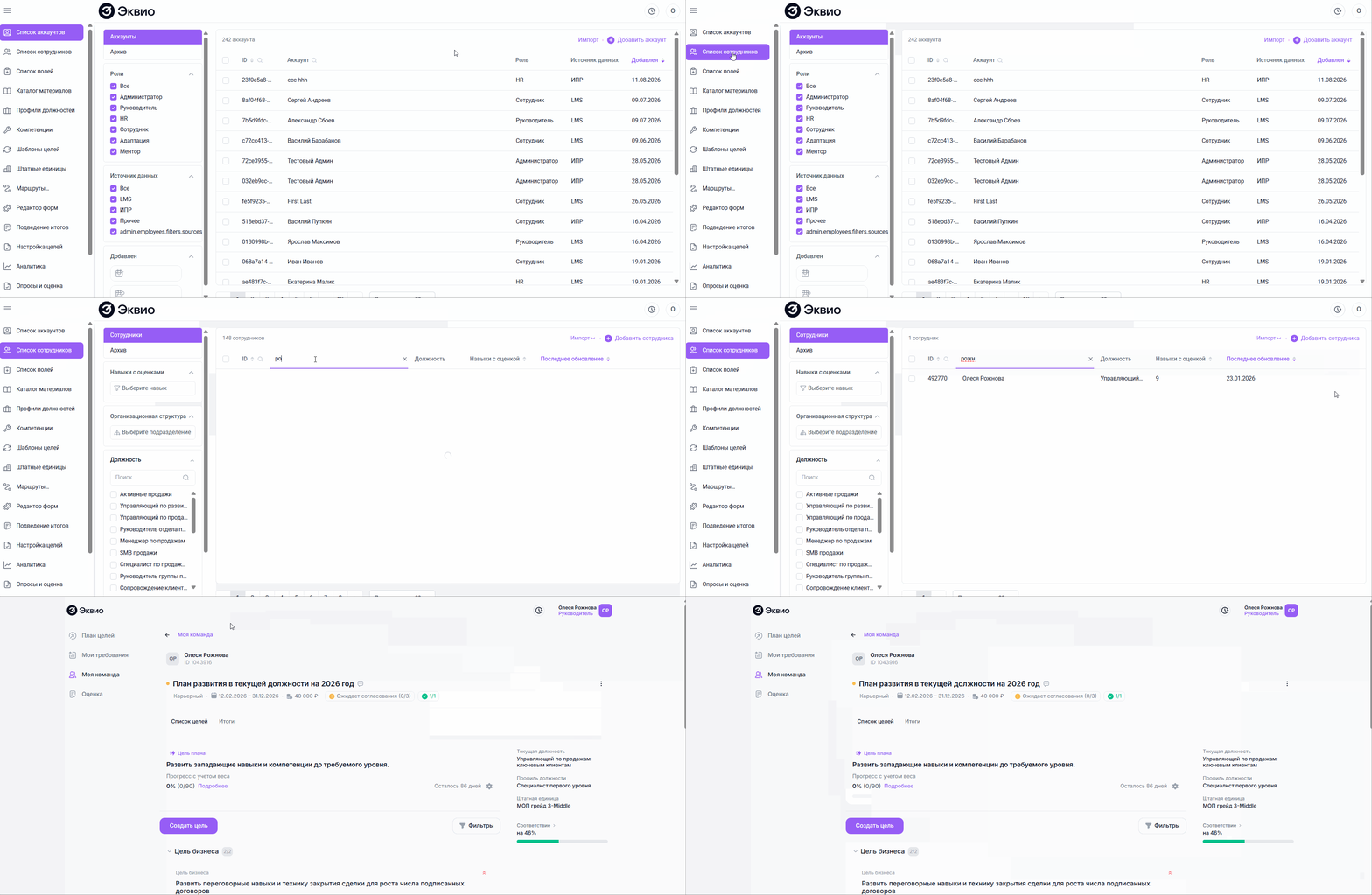
Перейти к просмотру ИПР сотрудника, находясь интерфейсе пользователя, можно следующим образом:
- Перейдите в раздел Моя команда в интерфейсе пользователя модуля ИПР;
- Перейдите на вкладку Все;
- Найдите нужного сотрудника в списке и нажмите на него.
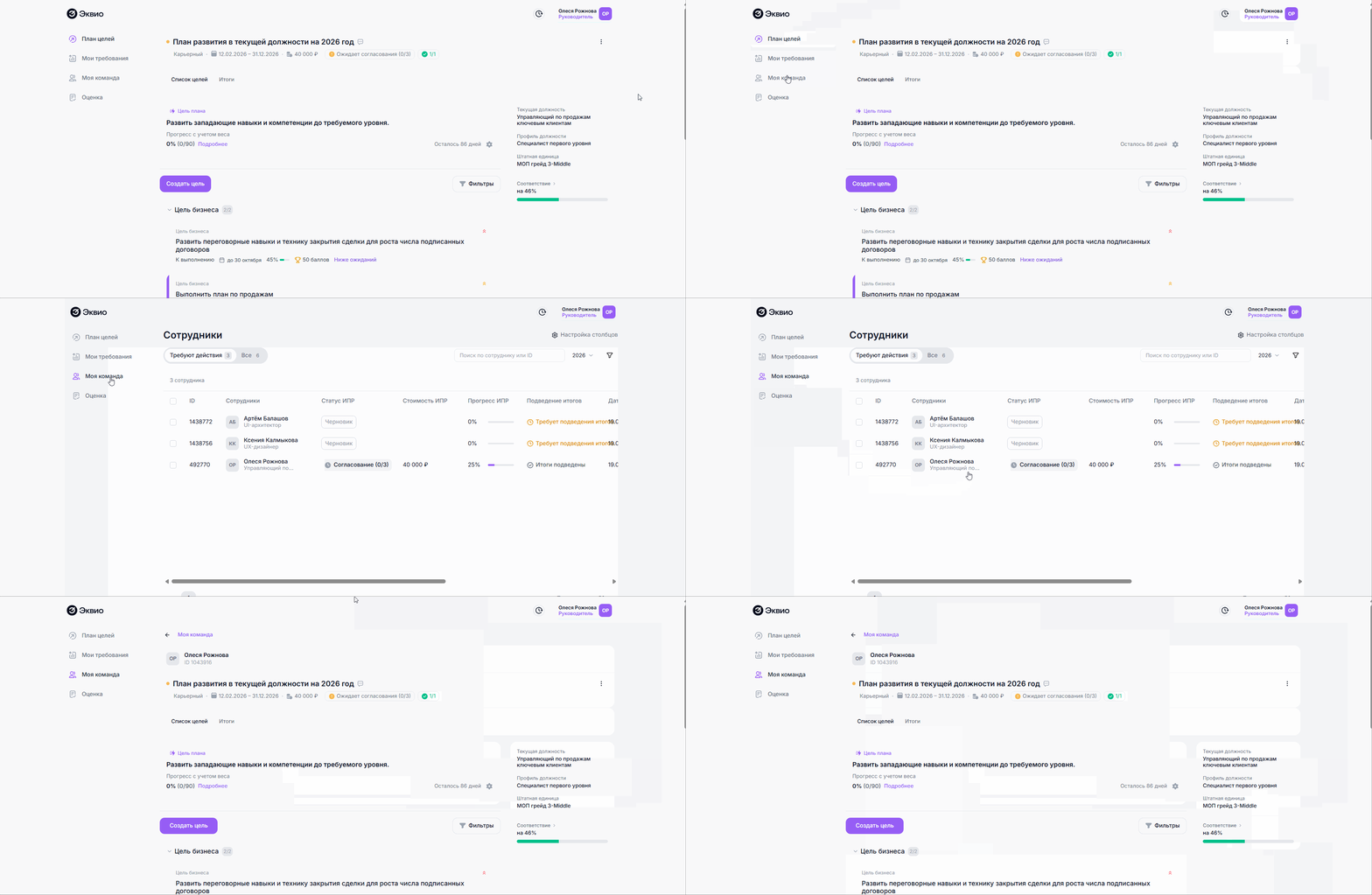
Пользовательская версия: базовый процесс работы с планами развития
1. Откройте план развития.
Как открыть ИПР для сотрудников.
2. Создайте цели.
Привязываем к ним навыки и материалы, если это необходимо.
Как добавить цель для сотрудников.
3. Согласуйте план: создайте маршруты, согласования или отправьте на доработку.
Как отправить ИПР на согласование.
Как изменить статус согласования ИПР подчиненных.
4. Далее цель выполняется сотрудником.
Если к целям привязаны материалы из Эквио, то корректные статусы прохождения материалов отображаются и синхронизируются автоматически.
Если привязки к материалам Эквио нет, необходимо самостоятельно менять статусы у цели, либо настроить автоматизацию изменения прогресса по цели.
5. При необходимости: заведите диалог о целях в разделе комментарии.
6. Подведите итоги. По отдельным целям и по всем плану целиком.
В этот процесс могут быть включены как сам сотрудник и его непосредственный руководитель, так и другие коллеги. Каждый оценивающий должен будет заполнить форму из одного или нескольких вопросов. По итогам всех таких опросов система высчитывает среднюю оценку по 100-балльной шкале. Если необходимо настроить опросники, то обращайтесь в Поддержку.
Как запустить подведение итогов.
Если вам не хватило информации, то дайте, пожалуйста, обратную связь по ссылке: Предложения по улучшению статей.