
- Зачем нужен календарь мероприятий
- Отображение мероприятий в календаре пользователя
- Синхронизация календаря с внешними календарями
Зачем нужен календарь мероприятий
Календарь позволяет лучше ориентироваться, когда пользователь участвует в большом кол-ве мероприятий.
Он отображаются на вкладке Участвую у пользователя приложения.
Чтобы перейти в календарь мероприятий, пользователю нужно:
- Перейти в раздел Мероприятия;
- Выбрать вкладку Участвую;
- Нажать на Мой календарь справа от списка мероприятий.
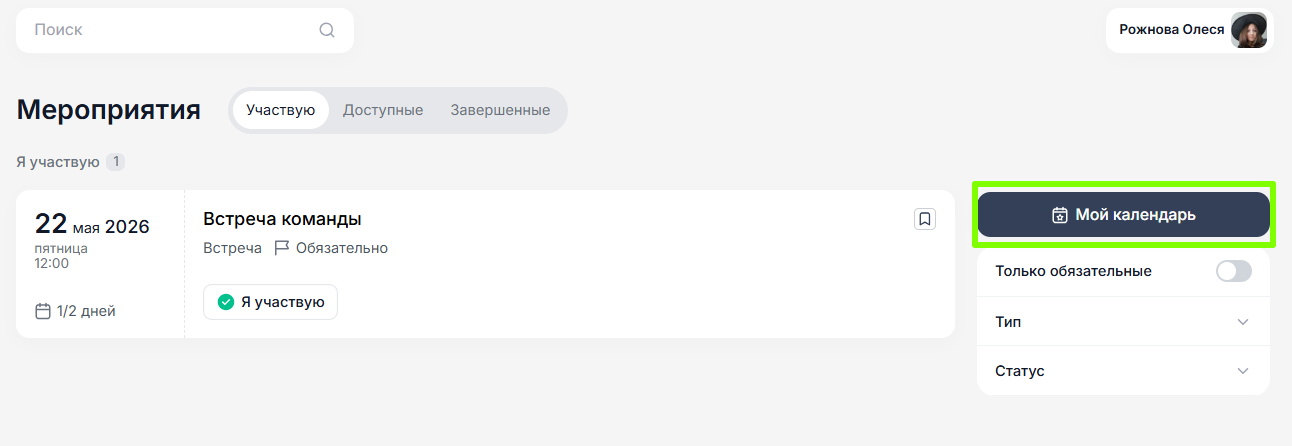
В самом календаре пользователь может выбрать удобный для него вариант отображения списка мероприятий, в которых он участвует: по месяцу или дню.
Кнопка Мой календарь отображается, если на вкладке Участвую есть хотя бы одно мероприятие с датой. Мероприятия с датами в статусах Я участвую, Заявка подана, Заявка одобрена добавляется в календарь.
Когда мероприятие переходит в Завершенные, то оно пропадает из календаря.
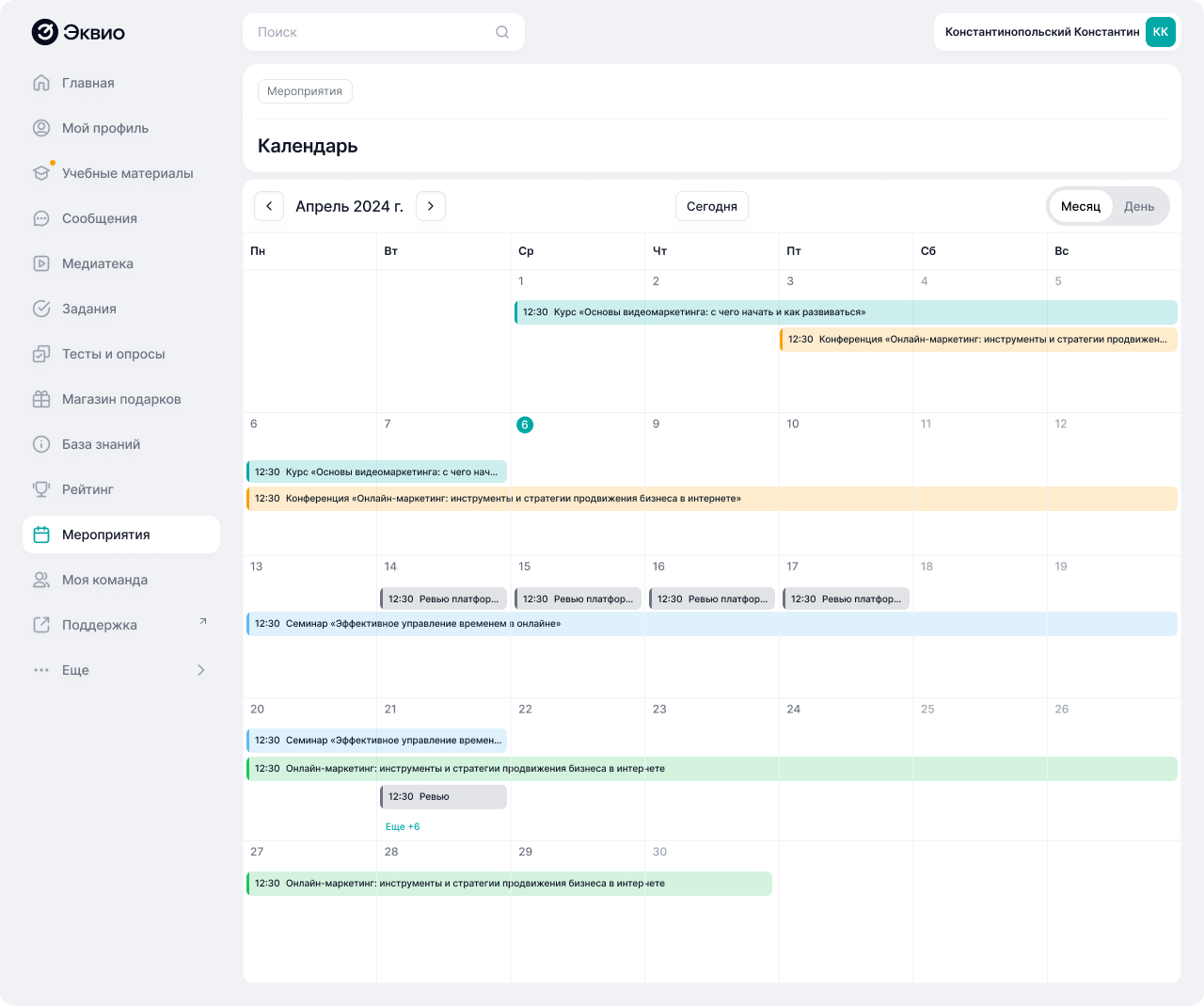
Отображение мероприятий в календаре пользователя
Длина ячейки мероприятия соответствует времени его начала и завершения, несколько дней отображаются отдельно друг от друга соответственно. Она отображается цветным прямоугольным сектором от времени начала до конца мероприятия. Минимальная область которую может занять мероприятие соответствует 1/4 часа.
Цвета соответствуют типам мероприятия :
- Встреча - цвет серый;
- Онлайн-мероприятие - цвет зеленый;
- Звонок - цвет красный;
- Конференция - цвет оранжевый;
- Zoom-конференция - цвет голубой.
Мероприятия могут накладываться друг на друга, если они разной продолжительности (от длинного к короткому). Если продолжительность одинаковая, то мероприятия не накладываются, а занимают равные по размеру колонки и сортируются по убыванию ID.
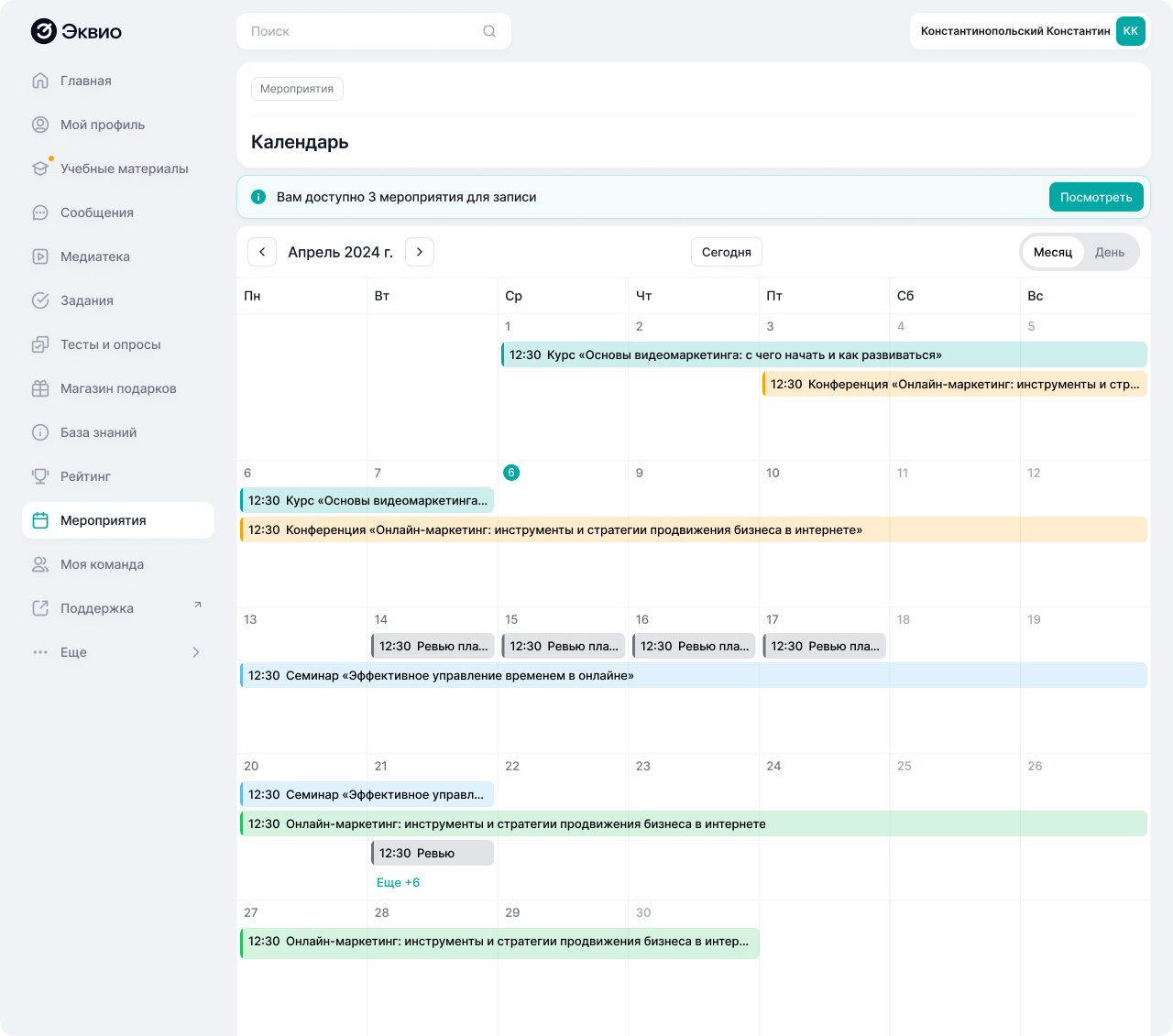
Если у пользователя есть мероприятия на вкладке Доступные, то при переходе в календарь появляется баннер с кнопкой Посмотреть, при нажатию на который пользователь будет перенаправлен на вкладку Доступные в разделе Мероприятия.
Если у пользователя нет ни одного мероприятия на вкладке Доступно (ни плана, ни мероприятия с датой), то при переходе в календарь баннер с кнопкой Посмотреть не отображается.
Синхронизация календаря с внешними сервисами
Пользователь может синхронизировать мероприятия из платформы со внешним календарем и пользоваться привычным интерфейсом планирования. Синхронизация работает через персональную ICaL-ссылку и автоматически передает мероприятия пользователя во внешний календарный сервис. Это позволяет просматривать рабочие события в одном месте вместе с личными встречами и другими календарями пользователя.
Синхронизация доступна со следующими внешними календарями:
- Яндекс.Календарь;
- Apple календарь (не отображается на устройствах с ОС Windows);
- Outlook календарь;
- Google календарь.
Как синхронизировать мероприятия с внешним календарем
Чтобы синхронизировать мероприятия с внешним календарем нужно:
- В разделе Мероприятия перейти на вкладку Участвую → подраздел Мой календарь.
- Нажать кнопку Синхронизовать.
- В открывшемся окне выбрать внешний календарь для синхронизации.
- При первом подключении автоматически:
- создается уникальная iCal-ссылка пользователя;
- генерируется ICS-файл с мероприятиями пользователя.
- Уникальная ссылка создается отдельно для каждого пользователя и появляется только после первого использования синхронизации.
- После выбора календаря нажать кнопку Перейти в календарь.
- В открывшемся календаре выполнить подключение подписки:
- как правило, достаточно нажать кнопку Подписаться;
- следовать дальнейшим подсказкам выбранного календаря.
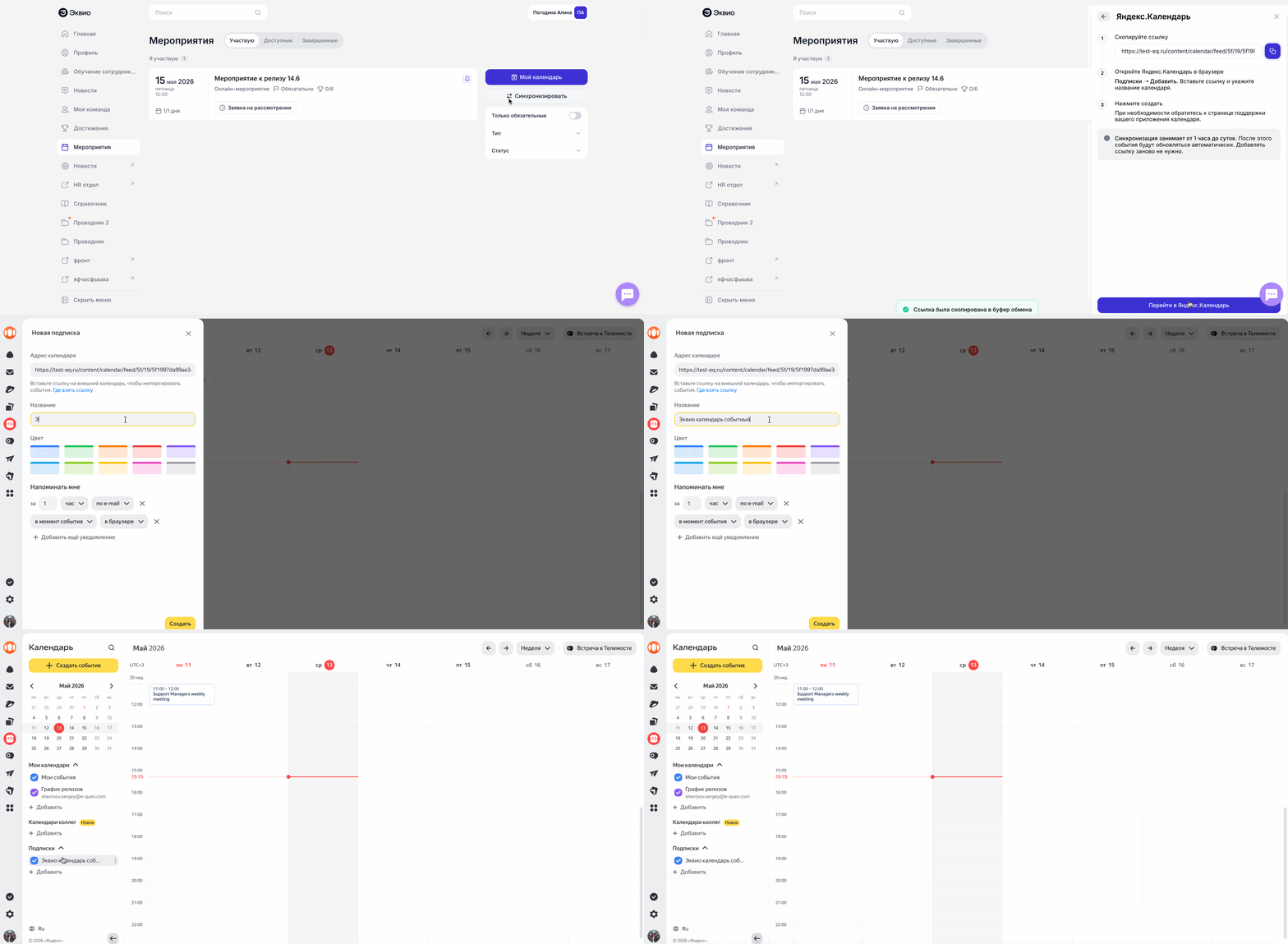
Мероприятия после синхронизации появляются во внешнем календаре не сразу. Обновление может занимать от 1 часа до 24 часов в зависимости от внешнего календарного сервиса.
Какие мероприятия синхронизируются
Во внешний календарь попадают мероприятия со статусами:
- Подал заявку;
- Одобрено.
Если заявка отклонена администратором, мероприятие удаляется из внешнего календаря.
Если пользователь потерял доступ к мероприятию после подачи заявки, мероприятие также удаляется из календаря.
ICS-файл автоматически обновляется, если:
- пользователь подал заявку;
- заявка была одобрена;
- мероприятие скрыли;
- мероприятие повторно активировали.
Если пользователь был заблокирован или удален, обновление ICS-файла прекращается.
Если у пользователя нет доступных мероприятий и он ни на одно не записан, кнопки Мой календарь и Синхронизация не отображаются.
Как часто обновляется синхронизация
Частота синхронизации зависит от внешнего календарного сервиса без возможности вызова принудительной синхронизации.
- Яндекс.Календарь — примерно раз в 24 часа;
- Google Календарь — примерно раз в 24 часа;
- Outlook календарь — примерно раз в 24 часа;
- Apple календарь — обычно синхронизируется при открытии приложения, но частота зависит от устройства и системы;
- Другие календари — частота зависит от выбранного сервиса.
Некоторые внешние календари не поддерживают мгновенное обновление и не позволяют вручную запустить синхронизацию.
Из-за этого информация во внешнем календаре может отображаться с задержкой относительно календаря внутри платформы.
Если вам не хватило информации, то дайте, пожалуйста, обратную связь по ссылке: Предложения по улучшению статей.