
Общая информация
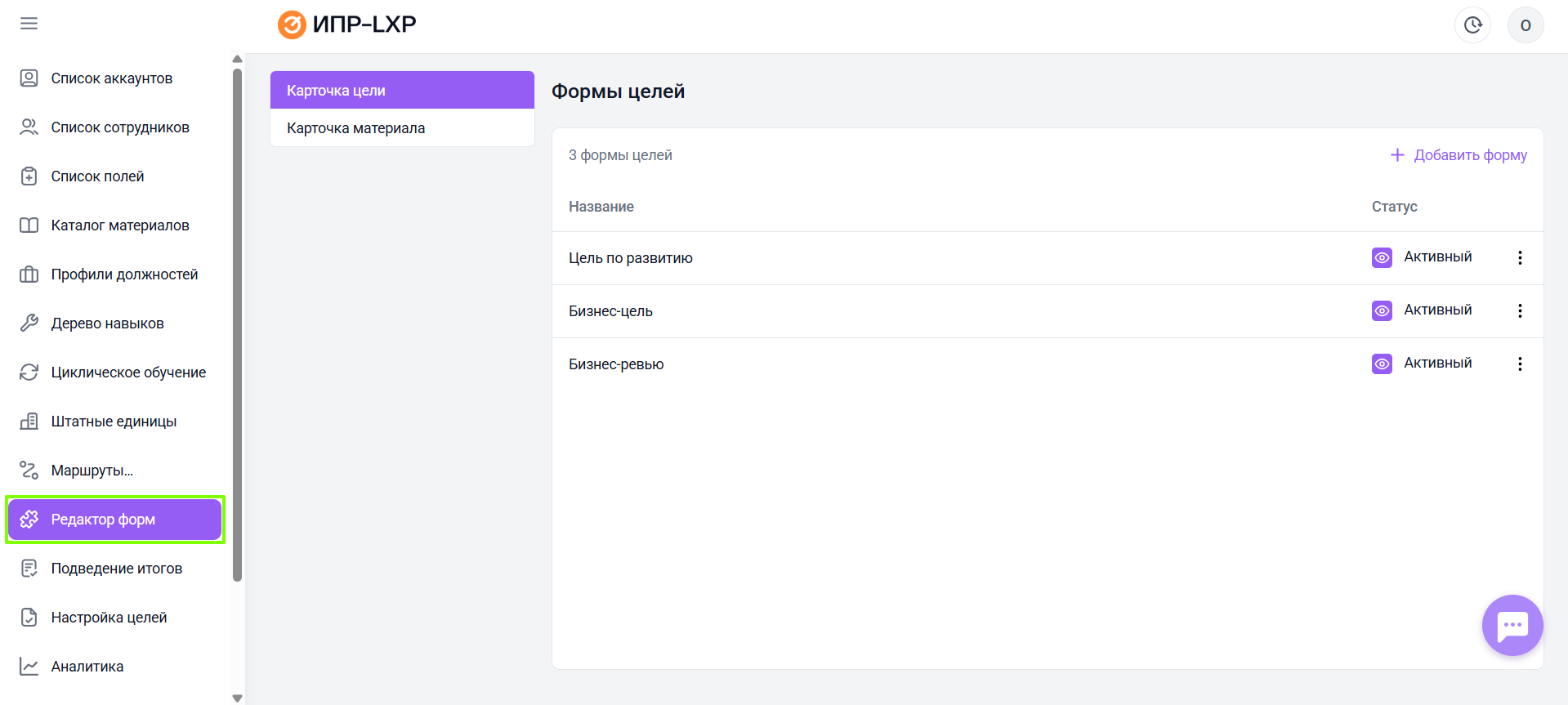
В разделе Редактор форм можно заранее создать и настроить формы для карточек целей и материалов. Эти формы пользователи выбирают при создании цели или материала — без необходимости каждый раз вручную настраивать поля.
Использование преднастроенных форм:
- сокращает время на создание целей и материалов;
- упрощает работу администраторов и пользователей;
- позволяет использовать единый стандарт оформления целей и активностей;
- помогает быстрее наполнять планы развития и поддерживать единый подход в компании.
Карточки цели
Настройка карточек целей в разделе Редактор форм предназначена для того, чтобы адаптировать процесс постановки целей под разные задачи компании — от развития сотрудников до достижения бизнес-показателей. Это позволяет учитывать специфику каждого сценария и выстраивать единый, управляемый подход к работе с целями.
В рамках настройки администратор может создавать разные типы форм, добавлять и редактировать поля, скрывать или переименовывать их, дополнять пояснениями, а также объединять поля в логические блоки и шаги. В дальнейшем пользователи выбирают подходящую форму в зависимости от типа цели.
В результате компания получает гибкий инструмент для постановки целей: с возможностью включения ключевых показателей, структурированным процессом заполнения со стороны пользователя.
Где настраивает администратор | Где это видит пользователь |
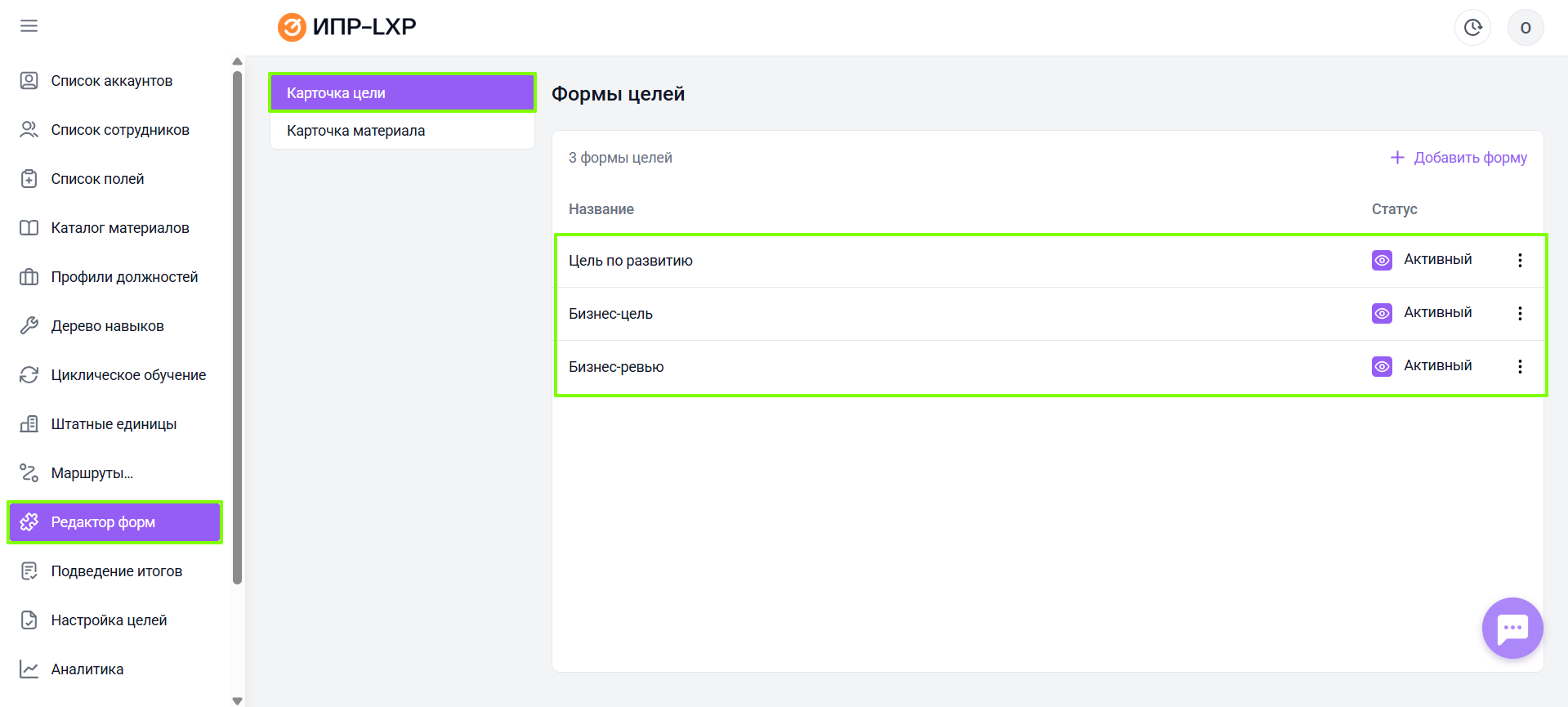 | 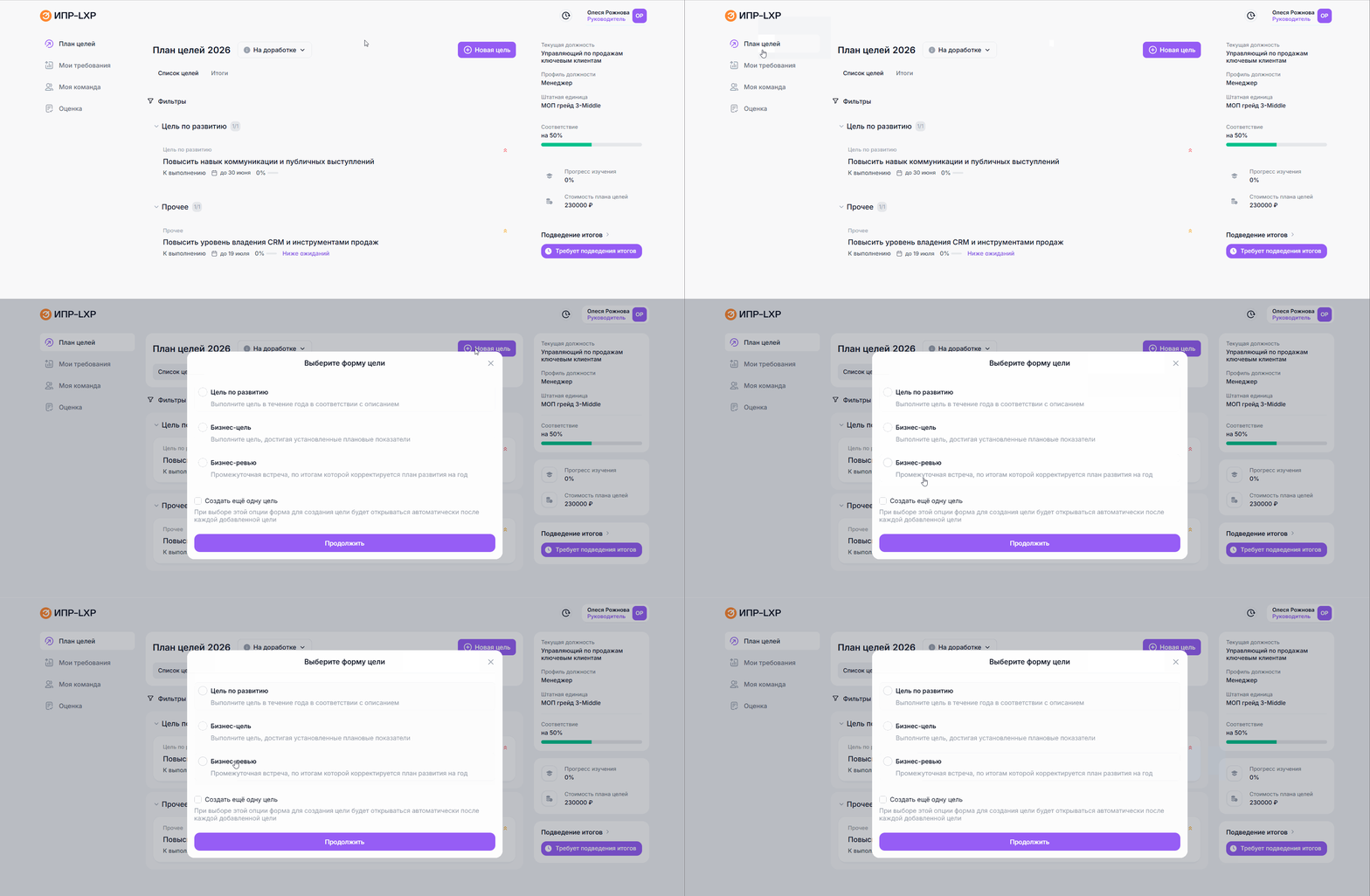 |
Таблица карточек целей позволяет редактировать уже существующие формы целей, а также создавать новые.
Редактирование карточки цели, уже используемой в планах сотрудников, изменит данные во всех связанных целях.
Например, смена типа поля может привести к автоматическому удалению ранее внесённых значений из-за несовместимости форматов.
Если вы уже использовали карточку цели для создания планов и вы хотите сохранить в созданных целях прежнюю структуру и состав данных, рекомендуется создавать новую карточку цели, а прежнюю переместить в Архив, если вы хотите, чтобы пользователь не мог ее выбрать для создания новых целей.
Это позволит сохранить исторические данные.
Чтобы отредактировать существующую карточку целей нажмите на нужную карточку в таблице, внесите нужные изменения и сохраните их.
Чтобы перевести карточку цели в архивное состояние (скрыть для пользователей) нужно:
- Перейти в раздел Редактор форм модуля ИПР;
- Выбрать в дополнительном меню Карточка цели;
- В таблице карточек форм целей нажать на троеточие;
- Выбрать Архивировать;
- В окне подтверждения выбрать Переместить.
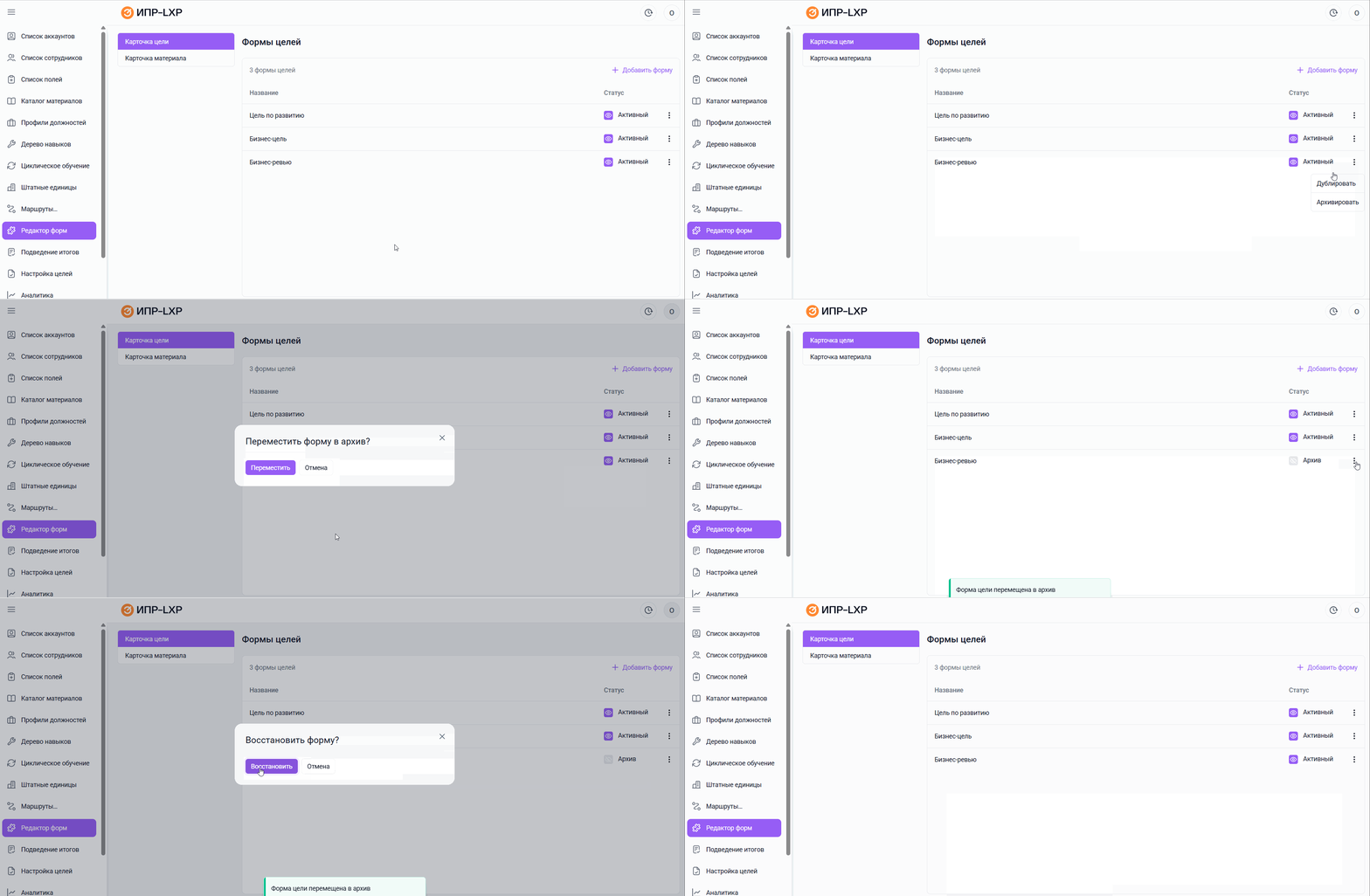
Чтобы восстановить карточку цели из архива нужно:
- Перейти в раздел Редактор форм модуля ИПР;
- Выбрать в дополнительном меню Карточка цели;
- В таблице карточек форм целей нажать на троеточие;
- Выбрать Восстановить;
- Подтвердите действие.
Чтобы использовать уже существующую форму карточки цели для создания новой формы, схожей с эталонной, нужно:
- Перейти в раздел Редактор форм модуля ИПР;
- Выбрать в дополнительном меню Карточка цели;
- В таблице карточек форм целей нажать на троеточие;
- Выбрать Дублировать.
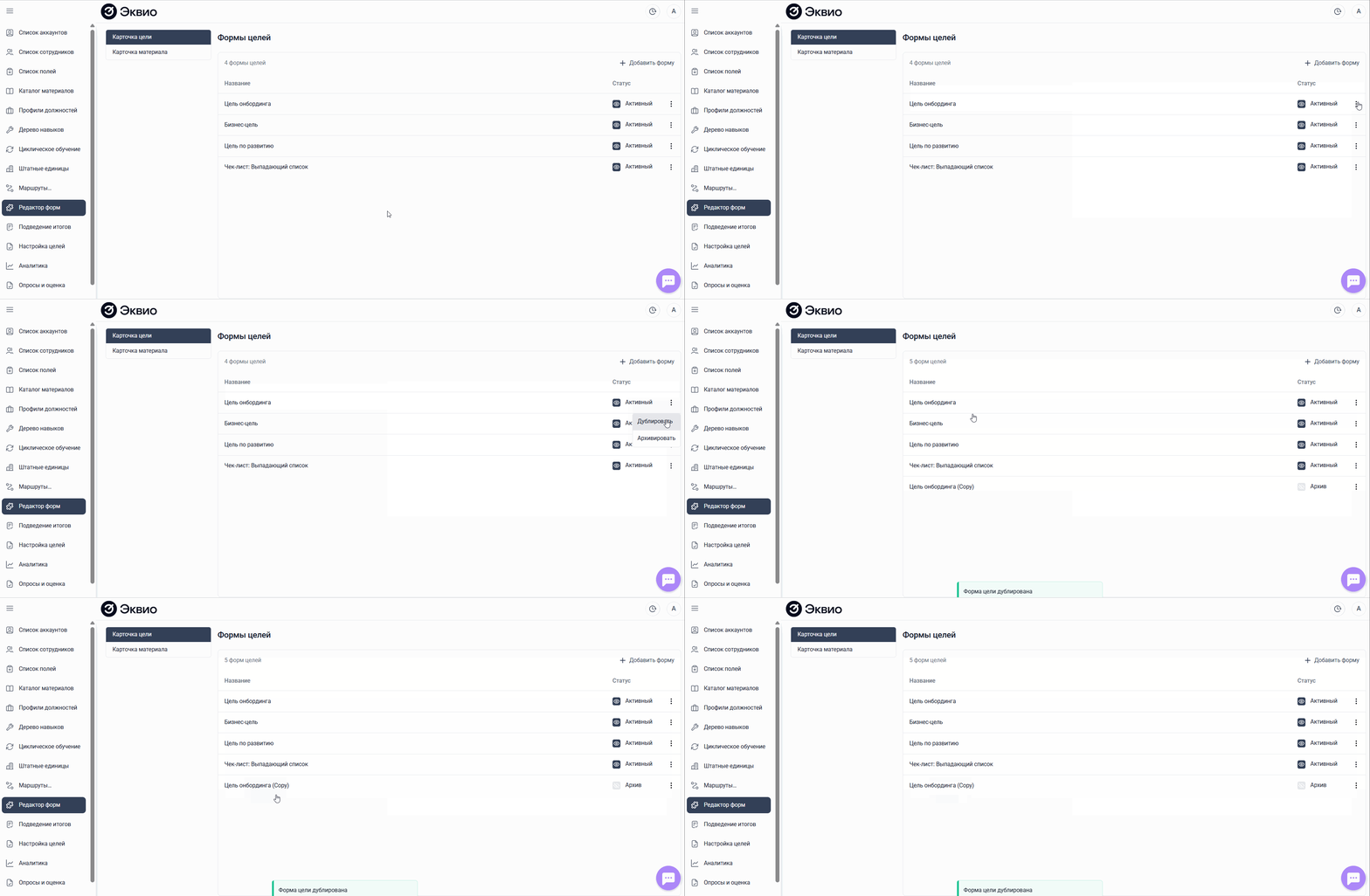
Созданная копия карточки цели появится в списке с пометкой (Copy) в статусе Архив, после чего в нее можно внести необходимые изменения.
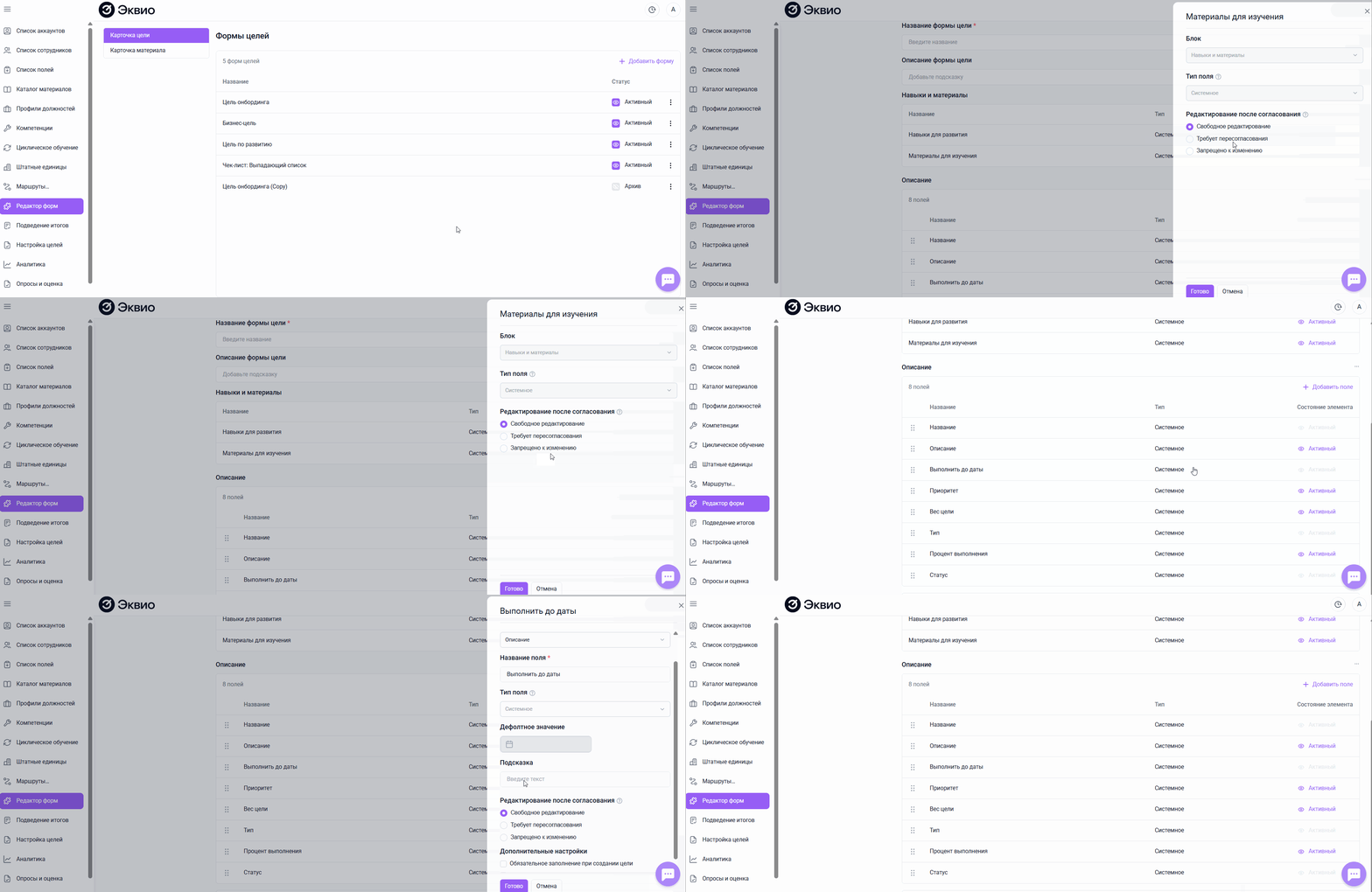
Как создать новую форму карточку цели
Чтобы создать новую форму карточки цели нужно:
- Перейти в раздел Редактор форм модуля ИПР;
- Выбрать в дополнительном меню Карточка цели;
- Нажать на кнопку Добавить форму.
Как настроить форму карточки цели
После того, как карточка цели создана можно задать набор полей, которые будут заполняться со стороны пользователя при создании цели по шаблону данной формы.
При редактировании или добавлении новой формы вы сможете задать название формы, ее описание, скрыть отображение стандартных полей, а также блоков с материалами и навыками.
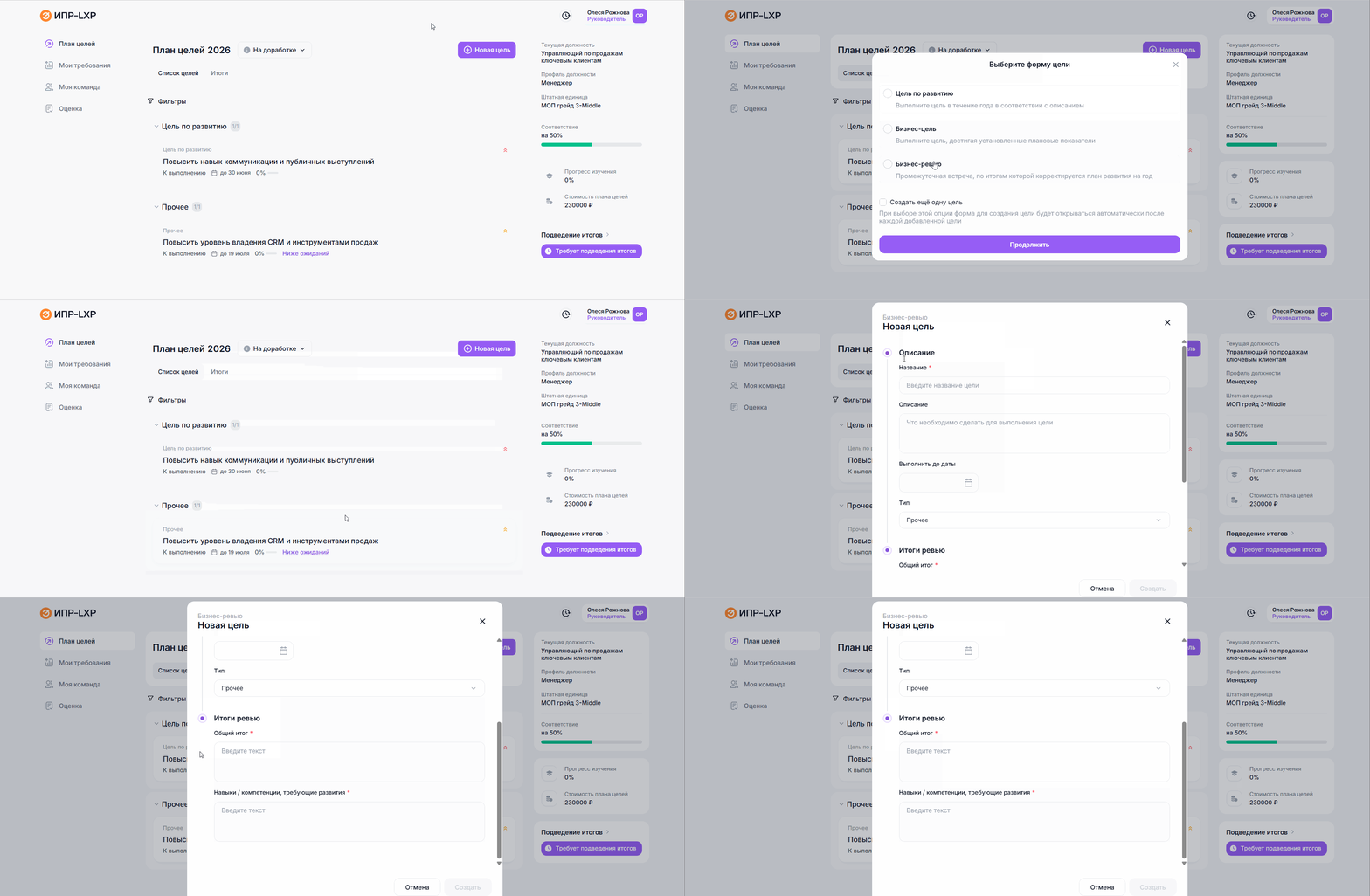
Где настраивает администратор | Где это видит пользователь |
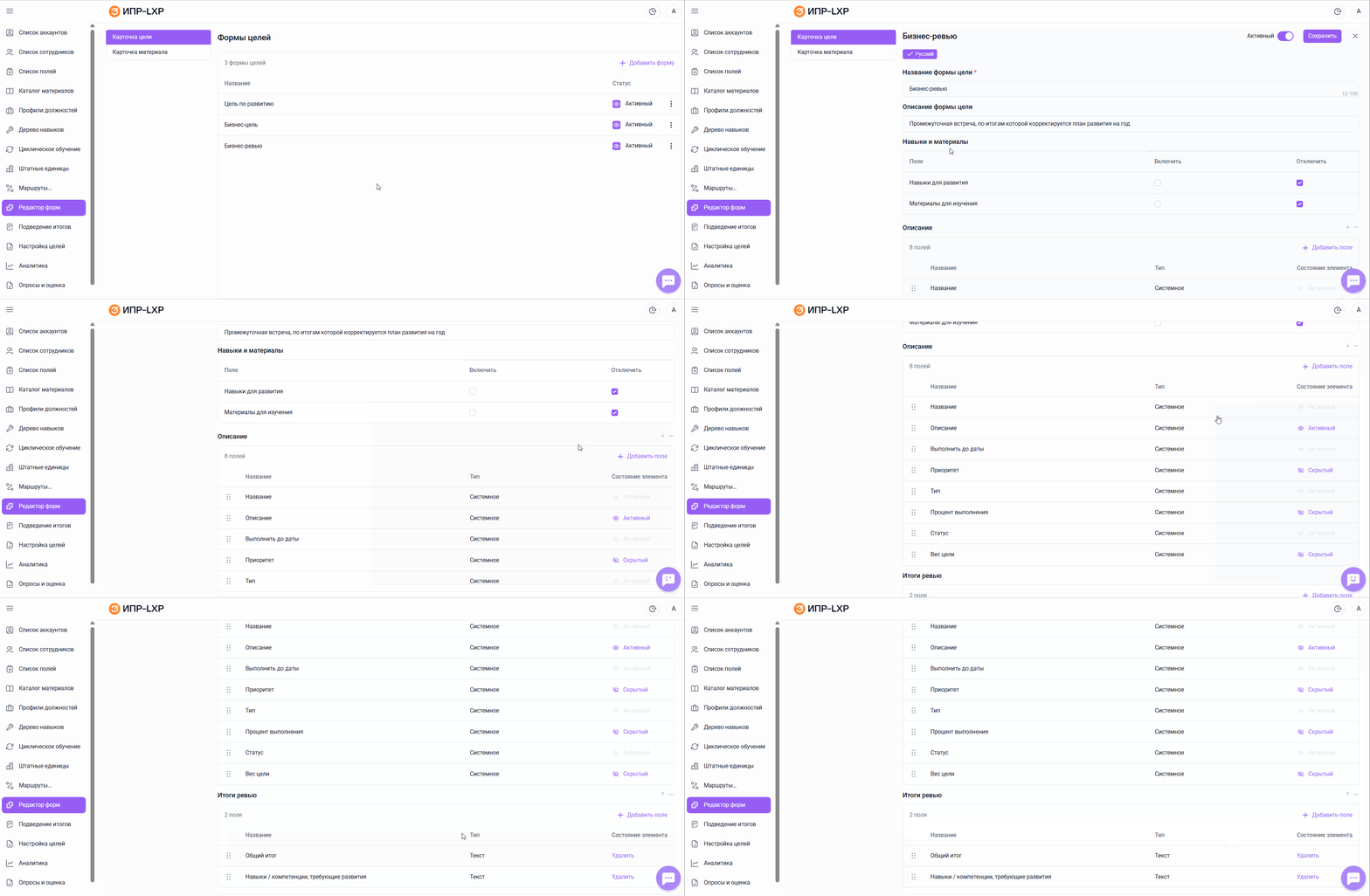 |  |
По умолчанию отображаются стандартные поля:
Блок Навыки и материалы:
- Навыки для развития - можно отключить (сделать неактивным);
- Материалы для изучения - можно отключить (сделать неактивным);
Этот блок позволяет при необходимости связать цель с развитием навыков и компетенций.
В настройках можно включить добавление навыка из дерева навыков для конкретной цели выбрав ее в столбце Включить чек-боксом. Если функция включена, в карточке появляется поле, где можно указать развиваемый навык.
Также можно разрешить добавление материалов для изучения — это помогает поддержать развитие выбранных навыков.
Блок описание:
- Название - нельзя сделать неактивным;
- Описание - можно сделать неактивным;
- Выполнить до даты - дедлайн выполнения цели, сделать неактивным нельзя;
- Приоритет - можно задать значения приоритетов, либо сделать неактивным;
- Тип - позволяет выбрать тип цели. Поле можно сделать неактивным.
Для изменения формулировок типов целей (всех, кроме прочее) - обратитесь в службу Поддержки; - Процент выполнения - можно сделать неактивным;
- Статус - поле нельзя сделать неактивным;
- Вес цели - отображается если в компании включена функция установки весов для цели. Можно сделать неактивным.
Для подключения данной функции обратитесь, пожалуйста, к вашему персональному менеджеру или в службу Поддержки.
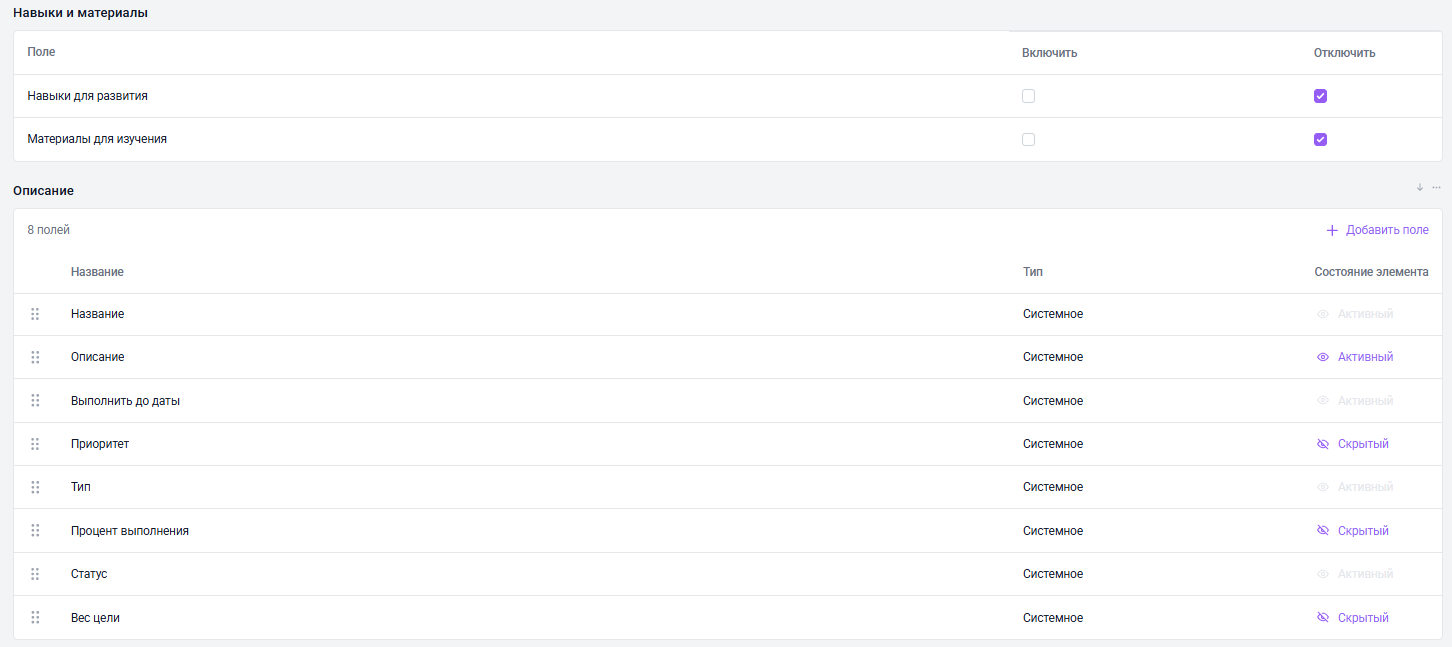
При создании новой формы цели в поле Описание отображается список стандартных полей, которые нельзя удалить. Их можно только скрывать и частично редактировать.
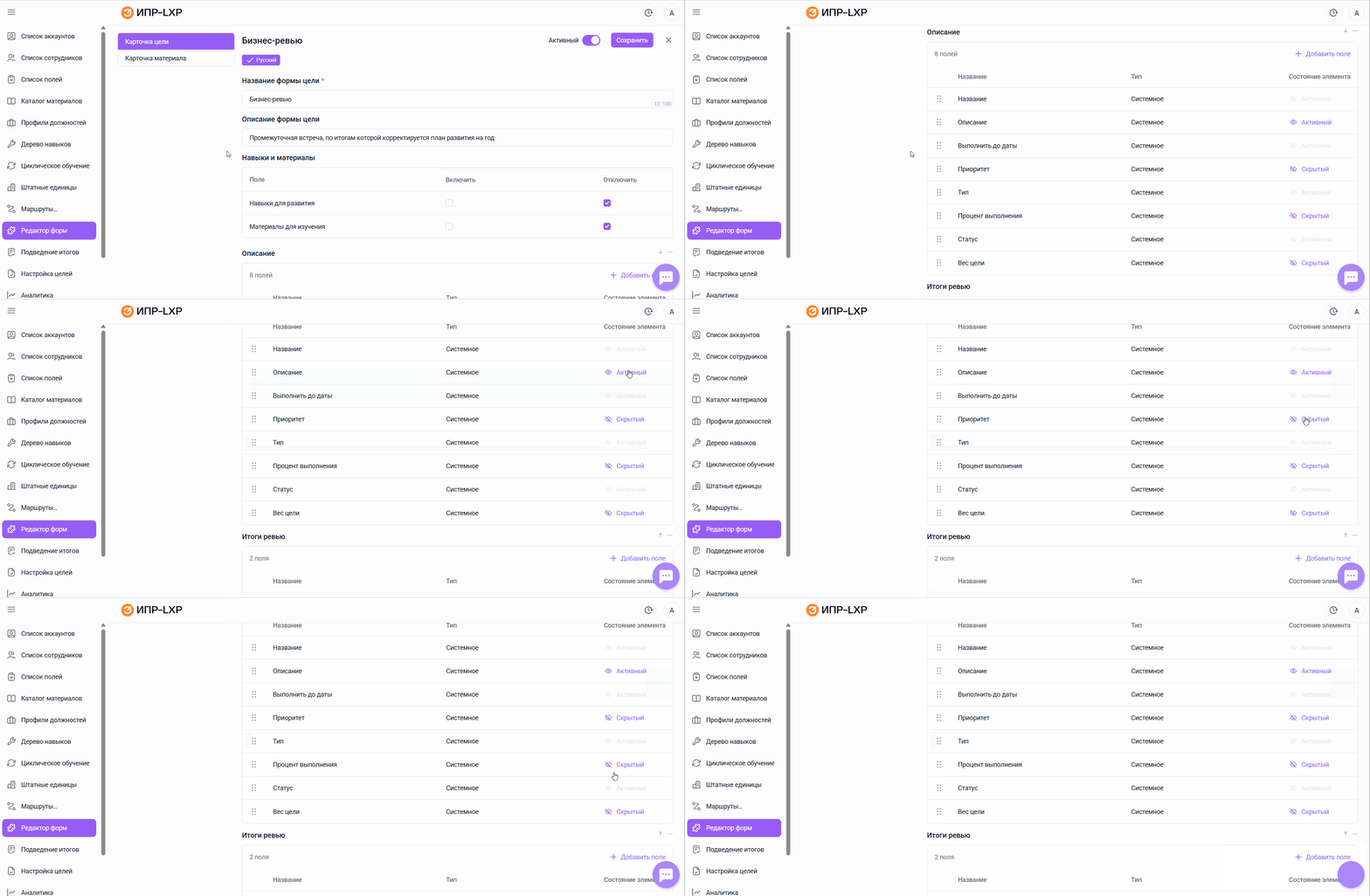
Чтобы изменить статус поля из блока Описание:
- В разделе Редактор форм перейдите на вкладку Карточка цели;
- Выберите нужную цель в списке нажатием на нее;
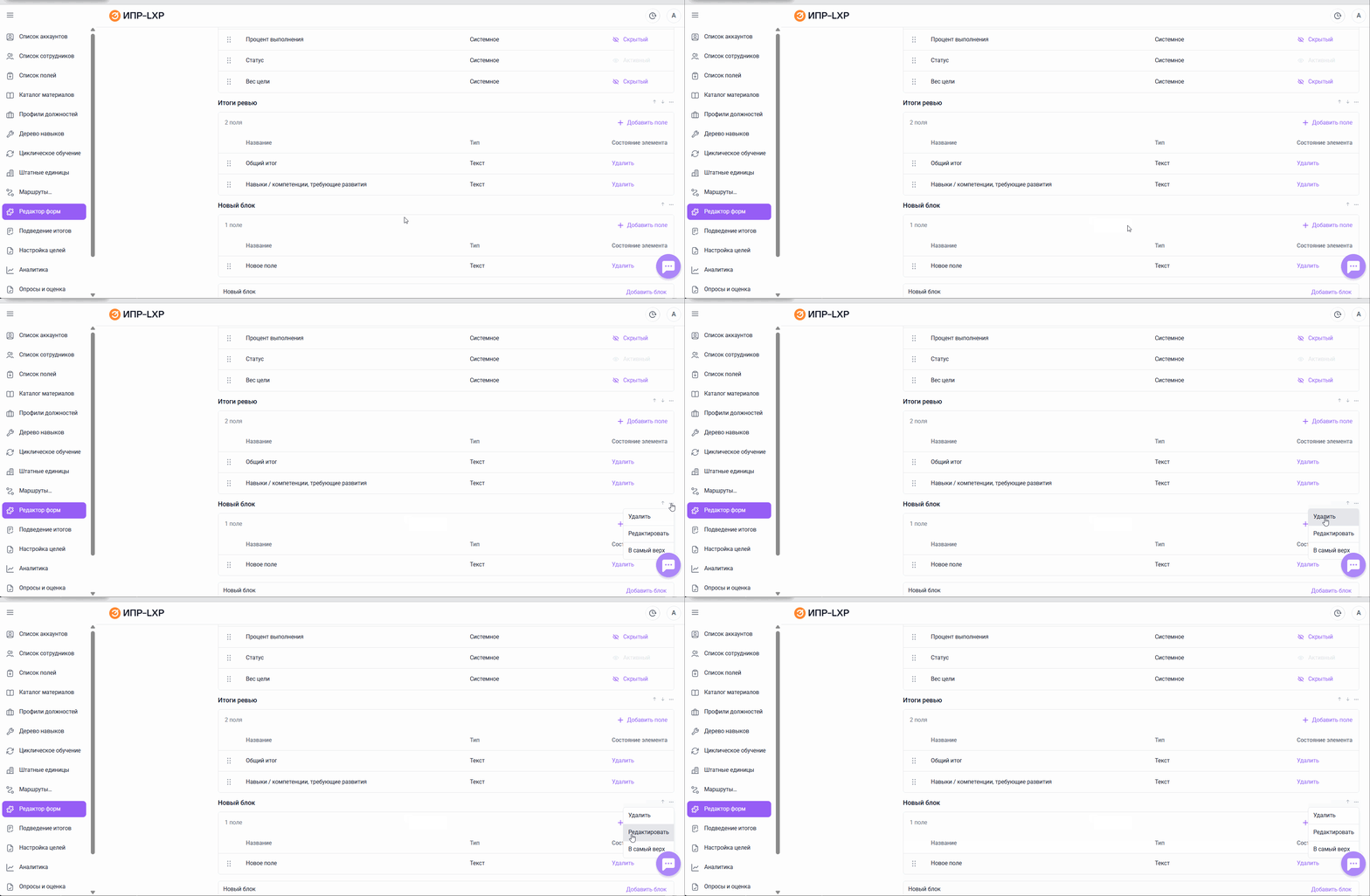
- Нажмите на кнопку Добавить блок - блок будет добавлен с названием Новый блок;
- Нажмите на троеточие справа от названия нового блока;
- Выберите Редактировать;
- Укажите новое название поля;
- Нажмите Готово;
- Нажмите на кнопку Сохранить в самой карточке формы цели.
Блок Файлы содержит в себе системное поле для прикрепления файлов при создании цели. Его можно сделать активным или отключить.

При необходимости в блоки можно добавить дополнительные поля, которые нужно можно будет заполнить как на этапе создания, так и редактирования цели.
Чтобы добавить новое поле в блок карточки цели:
- В разделе Редактор форм перейдите на вкладку Карточка цели;
- Выберите нужную цель в списке нажатием на нее;
- В нужном блоке нажмите на Добавить поле - в списке появится новое поле типа Текст;
- Нажмите на созданное поле, чтобы отредактировать его.
- После внесения изменений нажмите на кнопку Сохранить в самой карточке формы цели.
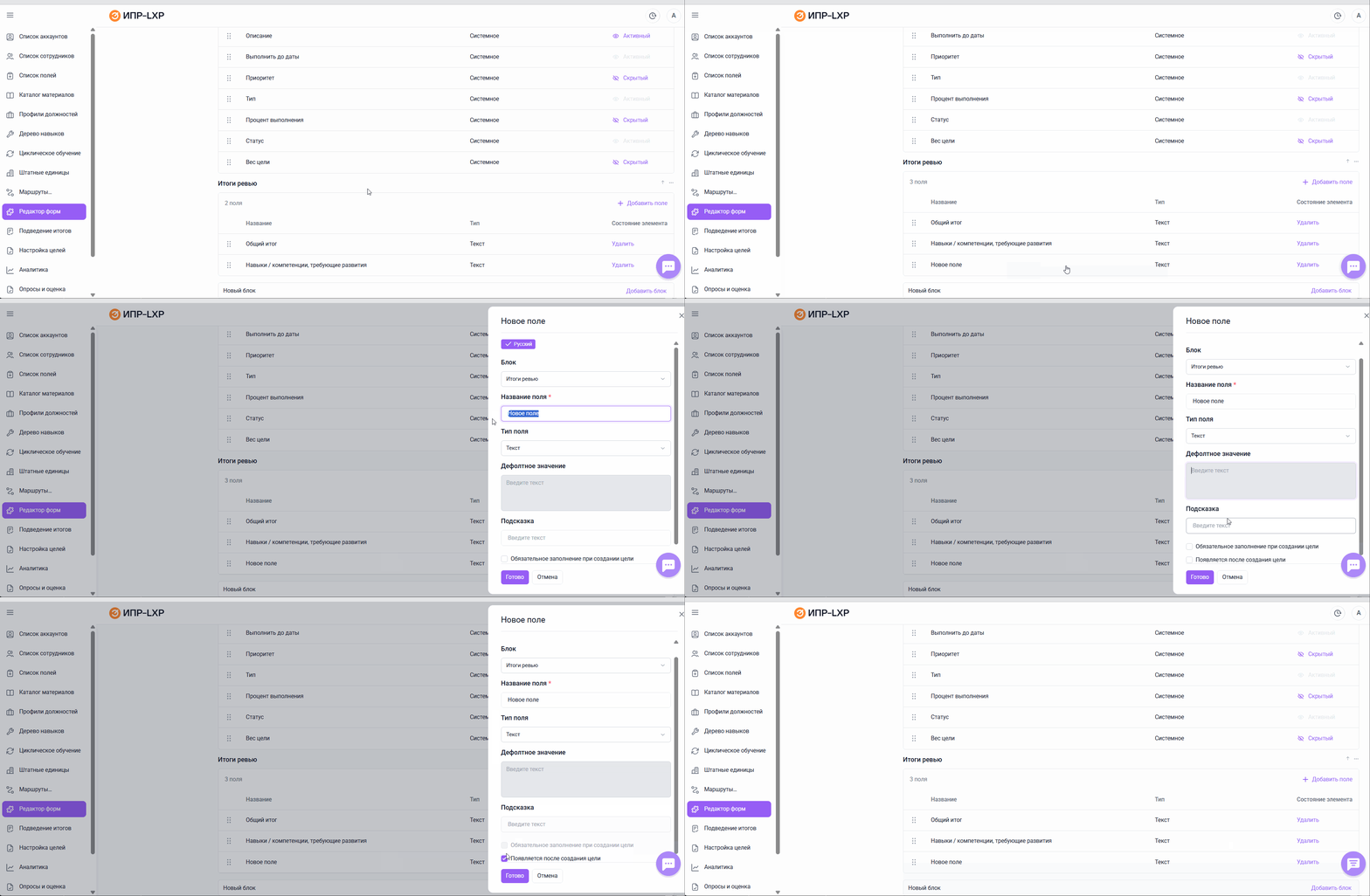
Поля цели настраиваются индивидуально — это определяет, какие данные о цели собирать, кто и когда может их менять.
Что настраивается при создании поля:
— выбор блока в рамках цели, в котором будет находиться поле;
— название поля;
— тип поля из существующих на платформе.
Ключевой блок настроек — поведение поля после согласования ИПР. Настройка определяет, что произойдёт со статусом плана при редактировании поля после согласования:
— Свободное редактирование — поле можно изменить в любой момент; статус ИПР при этом останется «Согласован».
— Требует пересогласования — после изменения поля статус ИПР автоматически сменится с «Согласован» на «На доработке», и план потребуется согласовать заново.
— Запрещено к изменению — поле заблокировано после создания цели; изменить его нельзя.
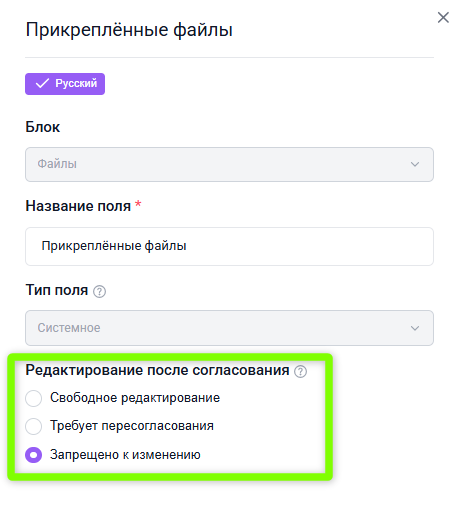
Таким образом, защита согласованных договорённостей определяется не только статусом плана как целого, а также настройкой каждого отдельного поля.
Рекомендация: критичные формулировки — цели, сроки, вес — закрывать настройками «Запрещено к изменению» или «Требует пересогласования», а поля с регулярно обновляемым содержимым (комментарии о ходе работы, отметки о выполнении) — оставлять в режиме «Свободное редактирование».
Обратите внимание: если для какой-то роли требуется, чтобы изменения в цели плана не переводили статус из «Согласован» в «На доработке» даже для полей с настройкой «Требует пересогласования», обратитесь в службу поддержки — эту логику можно отключить на уровне системы. После включения такой настройки статус плана не будет меняться ни при каких изменениях полей, внесенных данной ролью.
Дополнительные настройки:
— обязательное для заполнения при создании цели — поле нельзя пропустить при создании цели;
— появляется после создания цели — поле не заполняется при создании цели; после сохранения цели оно добавится в неё автоматически.
Тип поля для формы карточки цели | Что можно настроить дополнительно | Как выглядит настройка у администратора | Что видит пользователь |
Число | Можно задать значение по умолчанию (дефолтное поле), которое будет автоматически подставляться в поле при создании цели по соответствующей форме. Указать можно только числа (целые и дробные). | 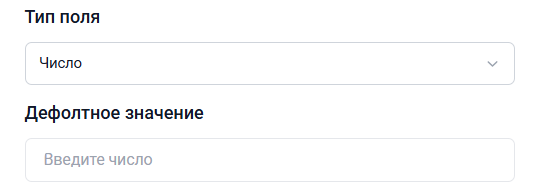 | 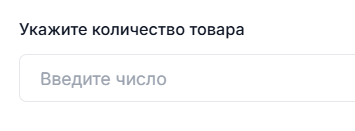 |
Текст | Можно задать значение по умолчанию (дефолтное поле), которое будет автоматически подставляться в поле при создании цели по соответствующей форме. Указать можно как буквенные, так и числовые значения, а также символы. | 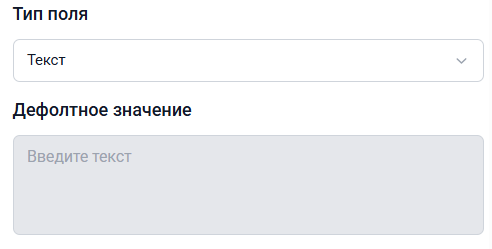 |  |
Дата | Можно задать значение по умолчанию (дефолтное поле), которое будет автоматически подставляться в поле при создании цели по соответствующей форме. Выбор значения по умолчанию может осуществляться через выбор даты в выпадающем календаре. | 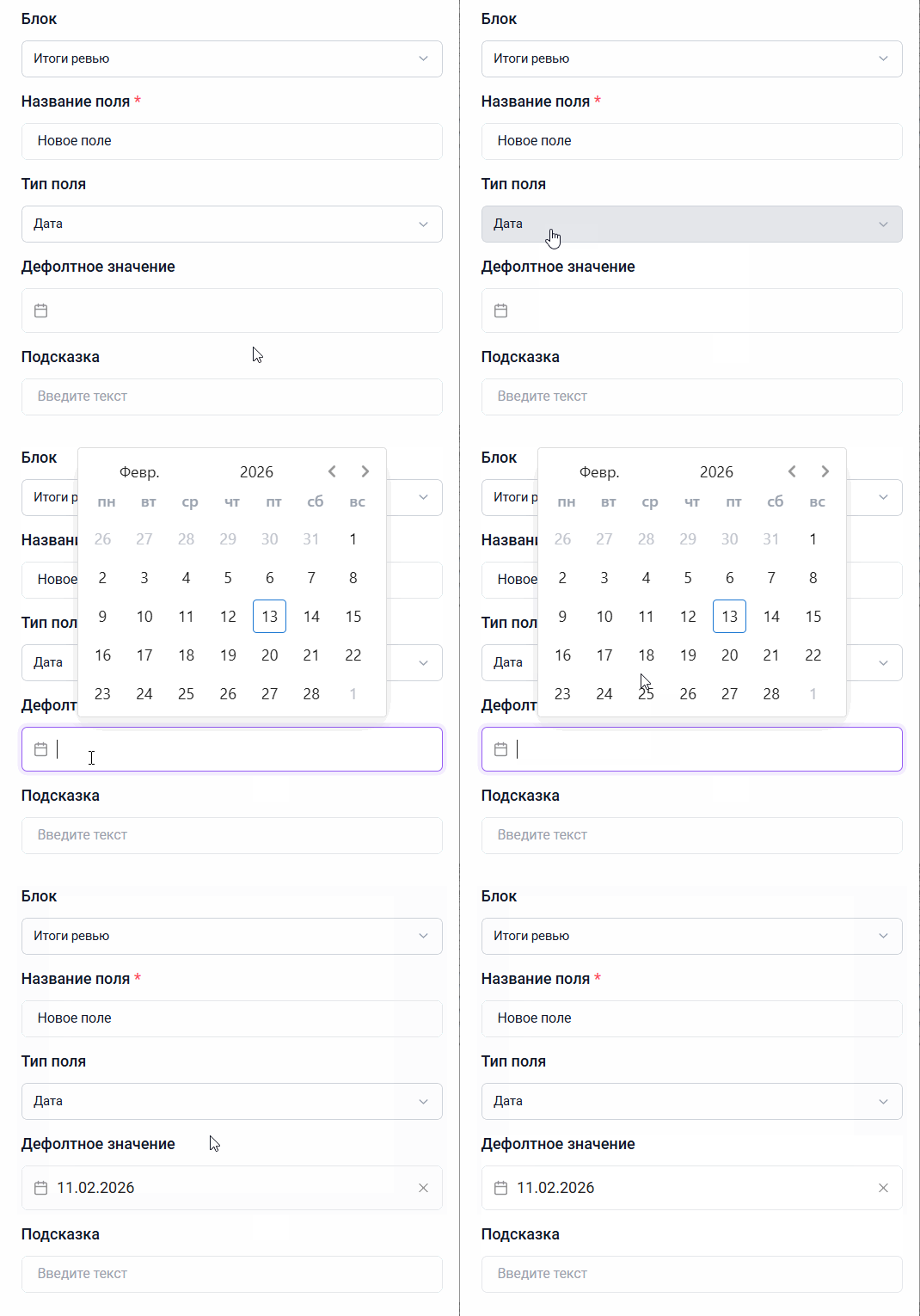 | 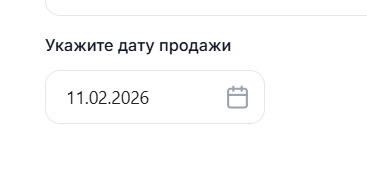 |
Список | Можно создать список полей, доступных к выбору со стороны сотрудника в виде выпадающего списка. | 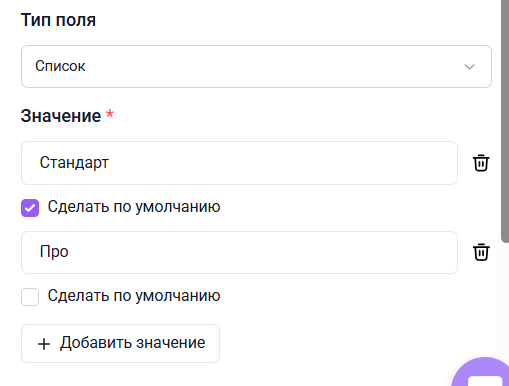 | 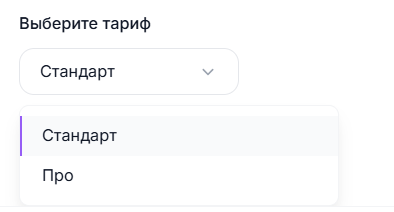 |
Пользователь | Выбрать пользователя из существующих на платформе. | 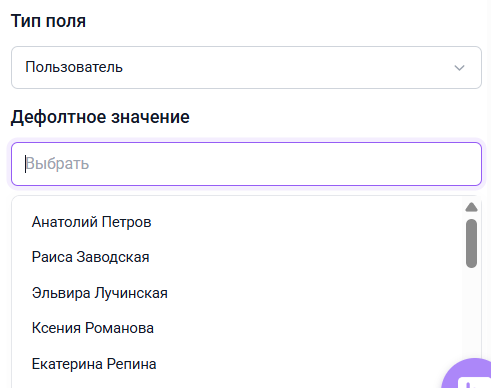 | 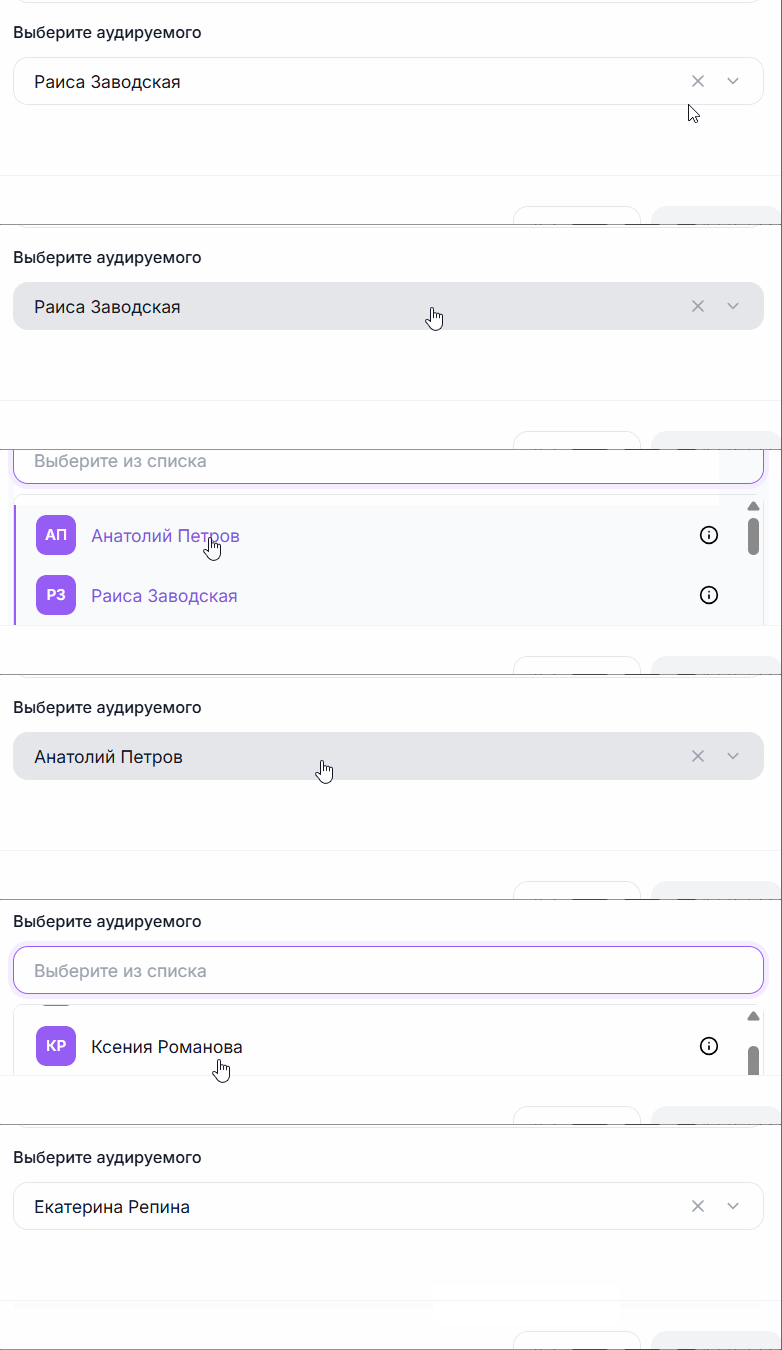 |
Процент | Можно указать процент для наглядной и быстрой оценки прогресса по какому-либо процессу. | 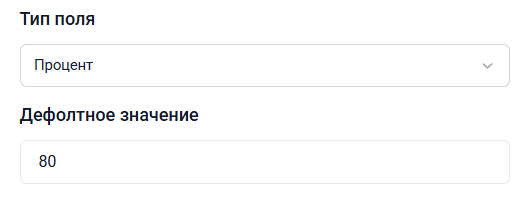 | 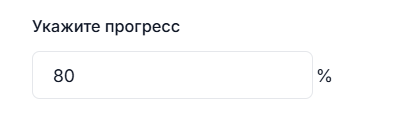 |
Вложение | В цели можно будет прикрепить один или несколько файлов (инструкцию по выполнению, дополнительные материалы и т.д.) | 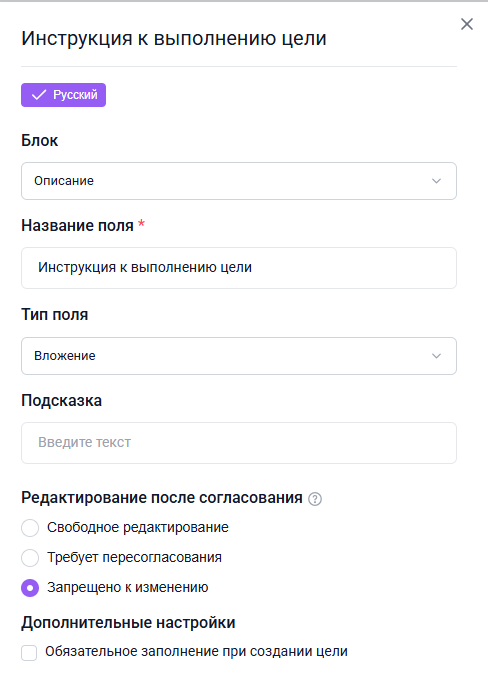 |
 |
При необходимости можно добавить подсказку, отображаемую пользователю при заполнении поля. Она будет отображаться в виде интерактивного знака вопроса рядом с названием поля:
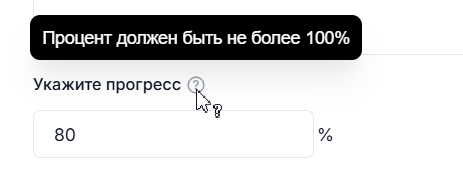
Добавленное поле можно отметить обязательным/необязательным для заполнения, а также зафиксировать, что поле должно появляться после создания цели.
Чтобы удалить ненужное поле в форме карточки цели:
- В разделе Редактор форм перейдите на вкладку Карточка цели;
- Выберите нужную цель в списке нажатием на нее;
- В нужном блоке найдите нужное поле;
- Нажмите на надпись Удалить в строке этого поля;
- Нажмите Готово в окне подтверждения;
- Нажмите на кнопку Сохранить в самой карточке формы цели.
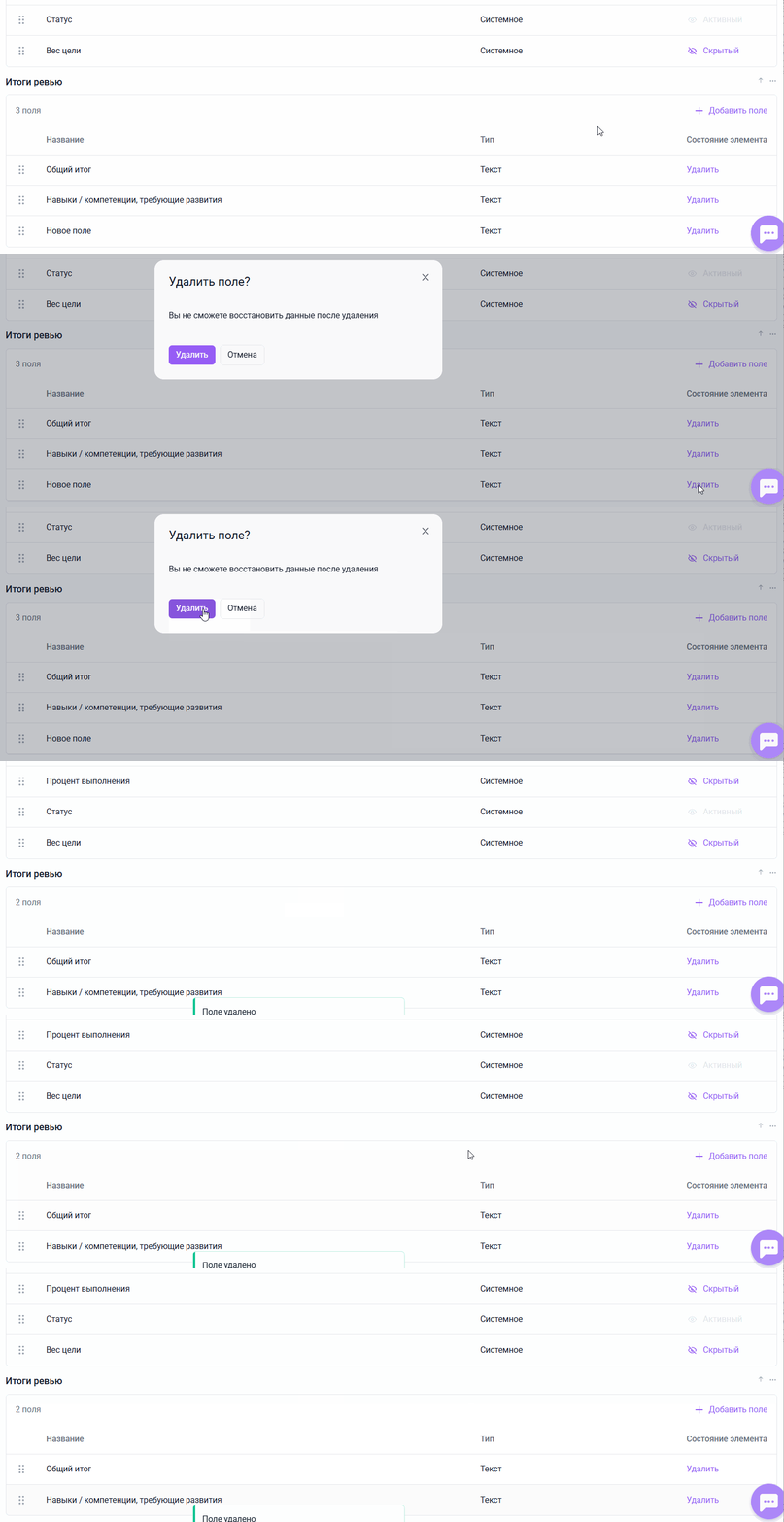
При необходимости в карточку цели можно добавить отдельные блоки, которые будут отображаться после создания цели в виде отдельной вкладки:
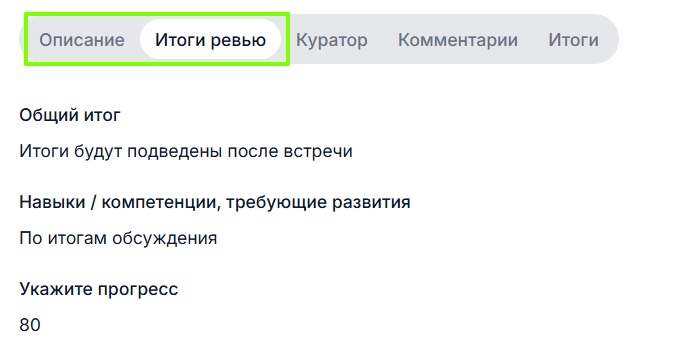
Чтобы добавить новый блок в карточку цели:
- В разделе Редактор форм перейдите на вкладку Карточка цели;
- Выберите нужную цель в списке нажатием на нее;
- В блоке Описание найдите нужное поле;
- Наведите курсор на значение Активны/Скрытый в столбце Состояние элемента нужного поля;
- Нажмите на статус, чтобы изменить его.
После того, как форма создана и изменения сохранены, она становится доступна всем пользователям. Если форм карточек целей несколько, создатель цели сначала выбирает, к какой форме данная цель относится, и уже потом заполняет выбранные для этой цели поля.
Эти же формы теперь отображаются в отчетах по целям. Для целей каждой формы в файле будет своя вкладка.
Карточки материала
Администратор может настроить, какие поля будут в карточках материалов и развивающих действий. Стандартные поля можно переименовать, скрыть или дополнить подсказками, а при необходимости — добавить новые.
Это помогает убрать лишние поля для простых форматов (например, обычных развивающих действий) или добавить важную информацию, которая не передаётся автоматически из Эквио или других систем.
Кроме того, можно настроить отдельную упрощённую форму для подачи заявок на обучение или участие в мероприятиях. Пользователь сможет заполнить её при создании цели, а затем данные будут доступны для просмотра на этапе согласования и в отчетности.
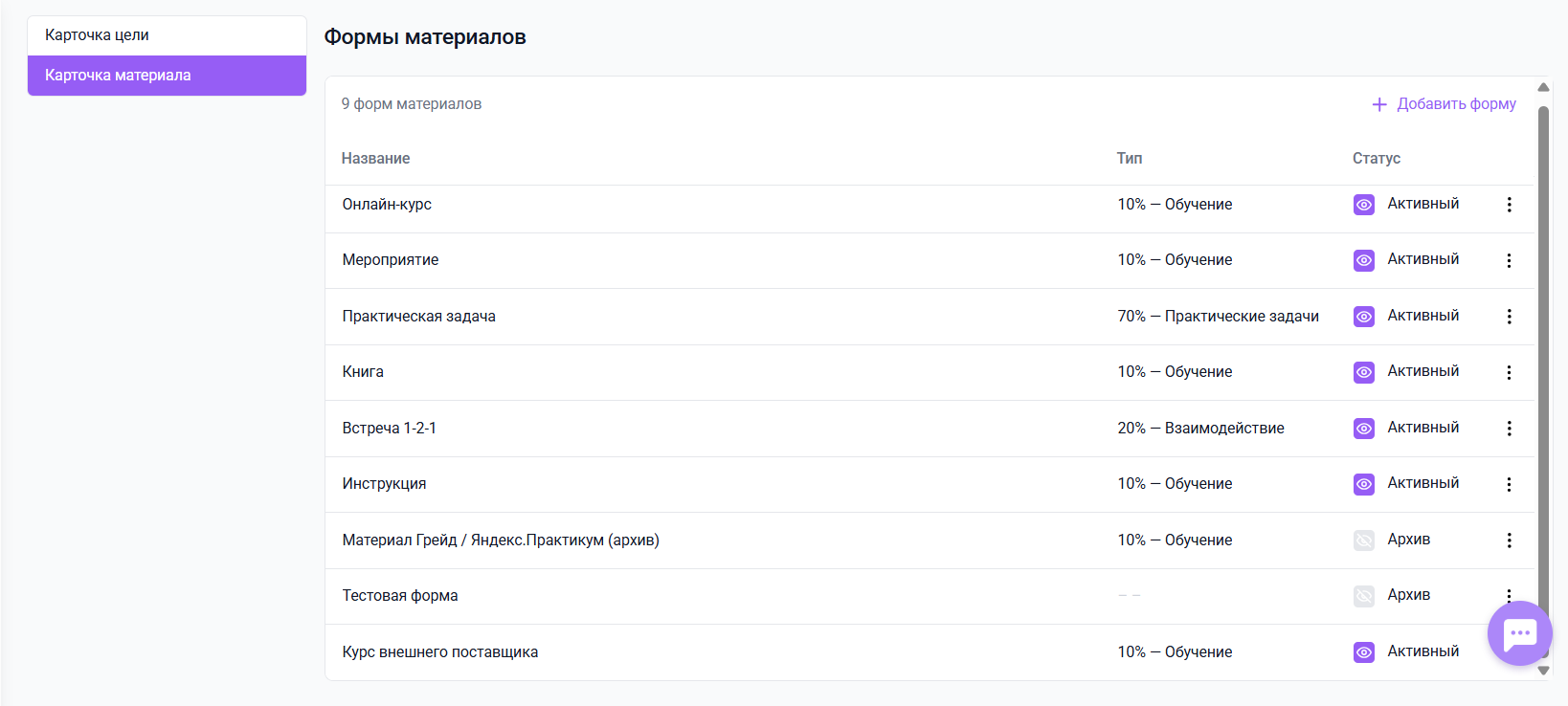
Для настройки форм перейдите в административной панели в раздел Редактор форм на вкладке Карточка материала. В этом блоке вы увидите список уже созданных форм для карточек материалов.
Обратите внимание, что формы Обучение Эквио и Материалы Эквио сделать неактивными нельзя, так как на них завязана интеграция с основной платформой. Но их можно переименовать, отредактировать набор полей в них, и использовать в том числе и для других материалов, например, офлайн-мероприятий.
Остальные формы при необходимости можно делать неактивными. Если форму перевести в скрытый статус, пользователи не смогут выбирать её при создании нового материала в рамках цели.
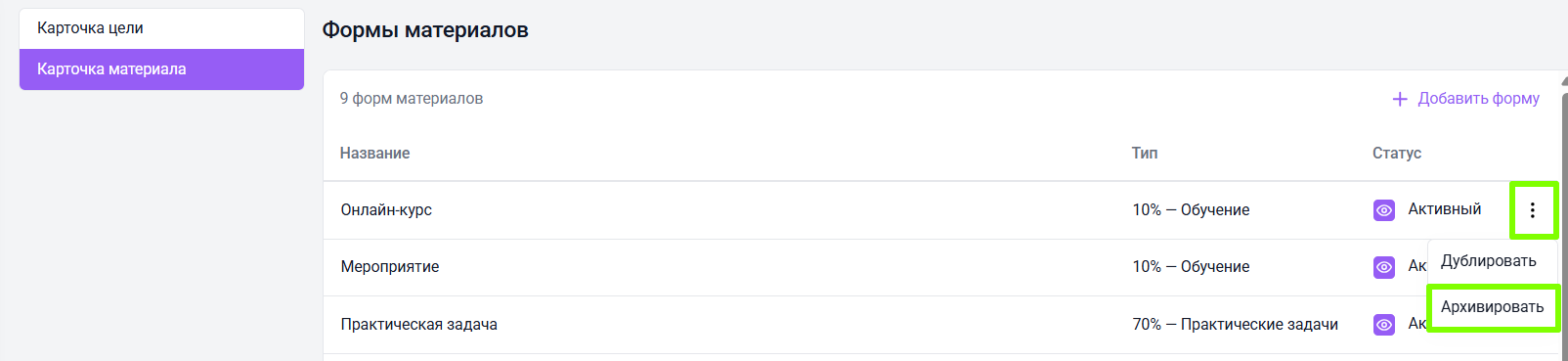
Чтобы изменить статус формы материала:
- В разделе Редактор форм перейдите на вкладку Карточка материалов;
- Нажмите на троеточие в строке с нужной формой материала;
- Выберите нужную функцию Архивировать - форма будет переведена в скрытый статус.
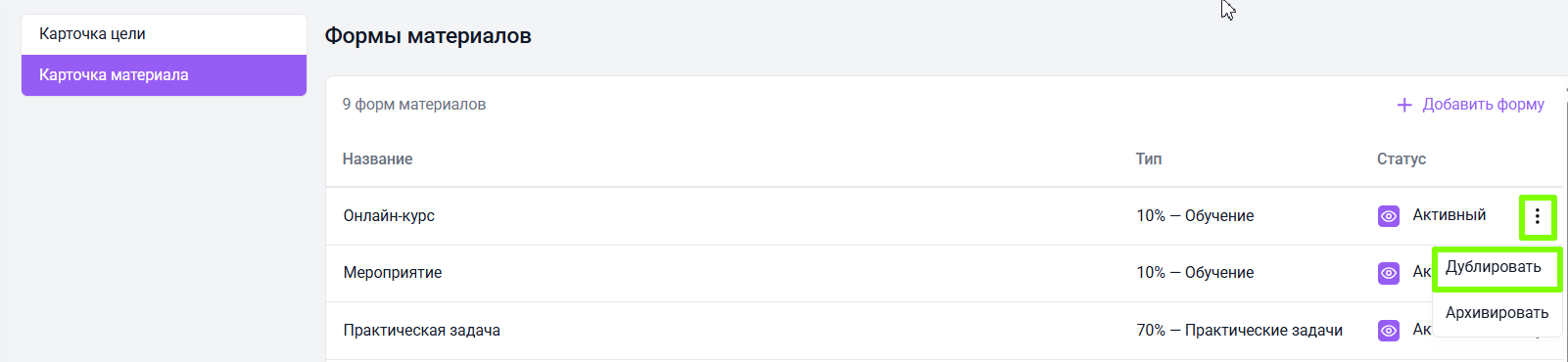
Вы можете создать копию существующей формы карточки материала следующим образом:
- В разделе Редактор форм перейдите на вкладку Карточка материалов;
- Нажмите на троеточие в строке с нужной формой материала;
- Выберите нужную функцию Дублировать - копия формы появится в списке, в дальнейшем ее можно отредактировать и активировать.
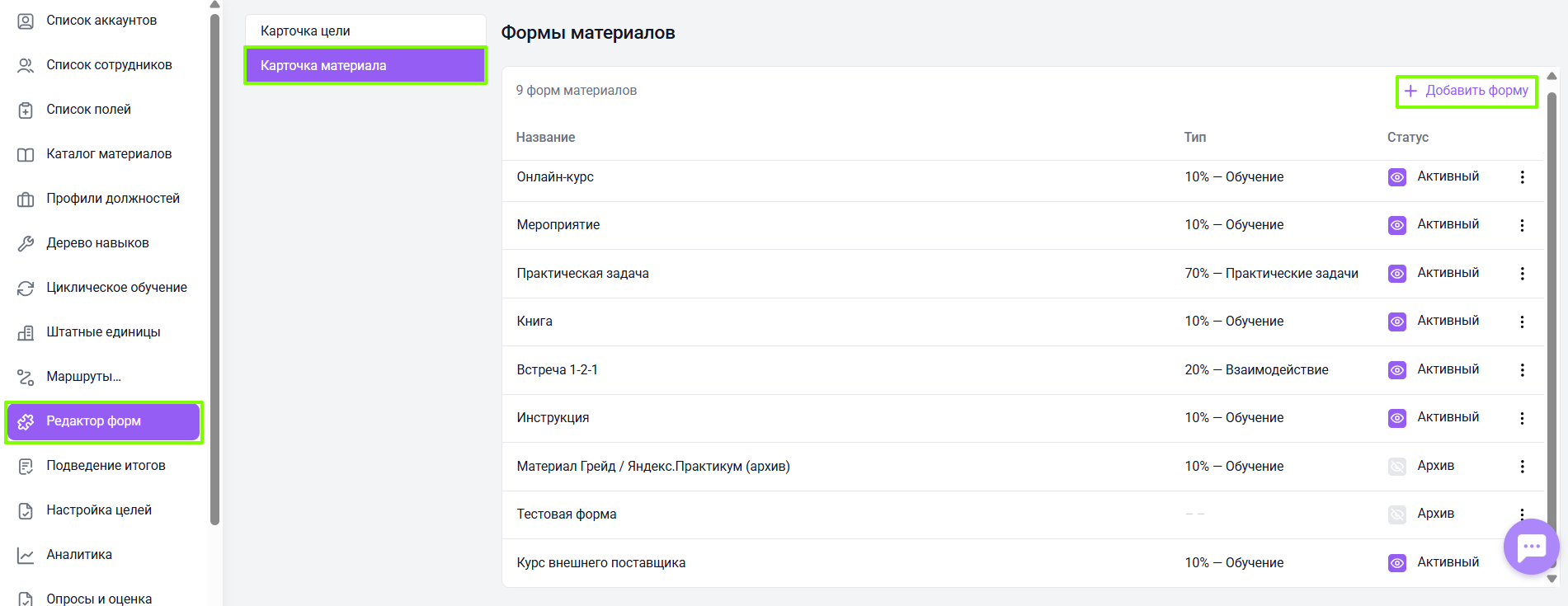
Чтобы добавить новую форму карточки материала:
- В разделе Редактор форм перейдите на вкладку Карточка материалов;
- Нажмите на Добавить форму;
- Заполните настройки новой карточки.
Чтобы отредактировать существующую форму карточки материала:
- В разделе Редактор форм перейдите на вкладку Карточка материалов;
- Нажмите на нужную форму в списке;
- Внесите необходимые изменения;
- Нажмите Сохранить в самой форме карточки материала.
Редактирование карточки материала, уже используемой в планах сотрудников, изменит данные во всех связанных материалах.
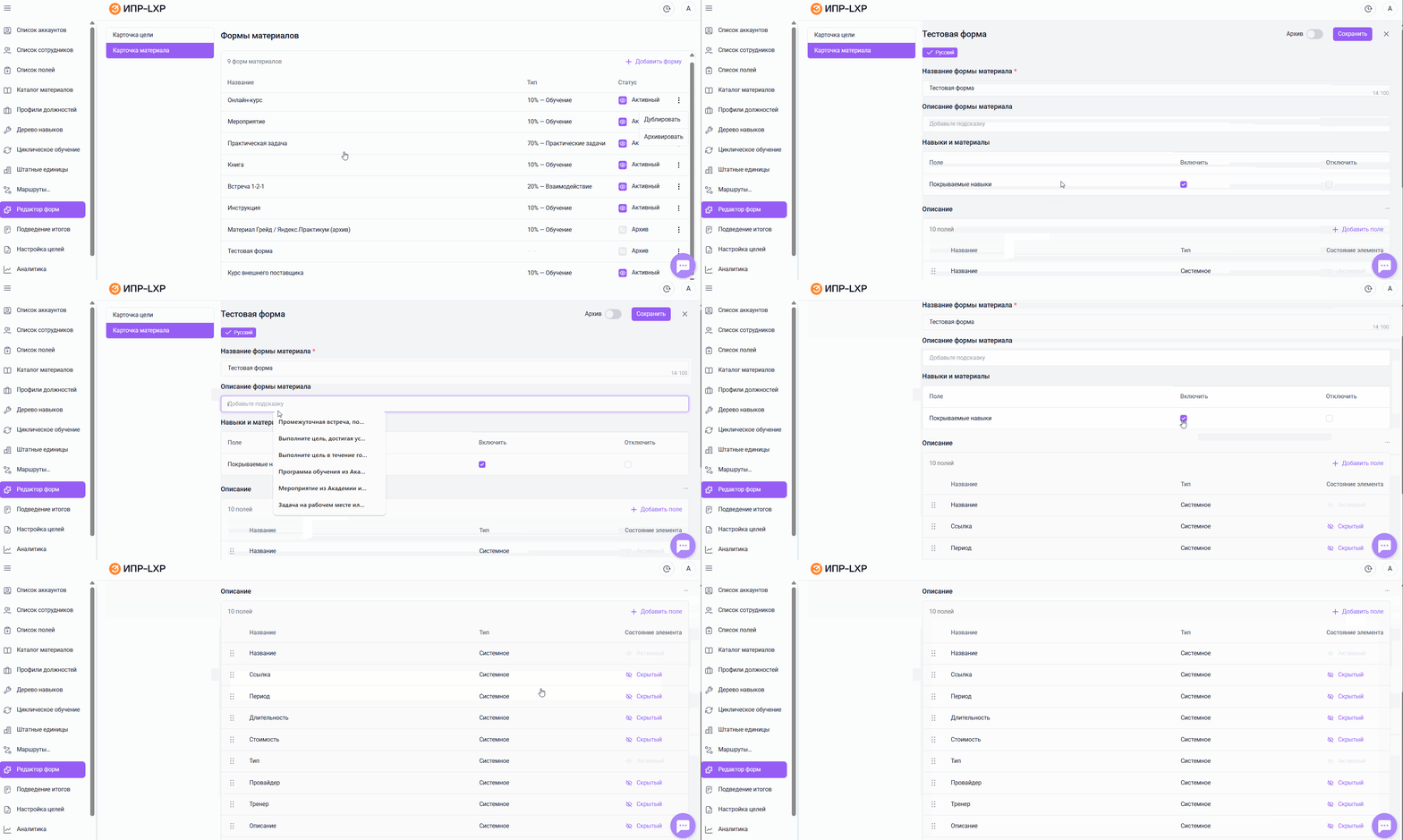
В процессе редактирования формы можно:
- Задавать новое название формы карточки материала;
- Добавлять описание;
- Включить/отключить привязку материала к навыку при создании;
- Скрыть существующие поля (либо удалить, если они не являются системными);
- Добавить новые поля - перечень аналогичен типам формы карточки цели.
Список системных полей формы карточки материала
- Название;
- Ссылка;
- Период;
- Длительность;
- Стоимость;
- Тип;
- Провайдер;
- Тренер;
- Описание;
- Источник;
- Теги.
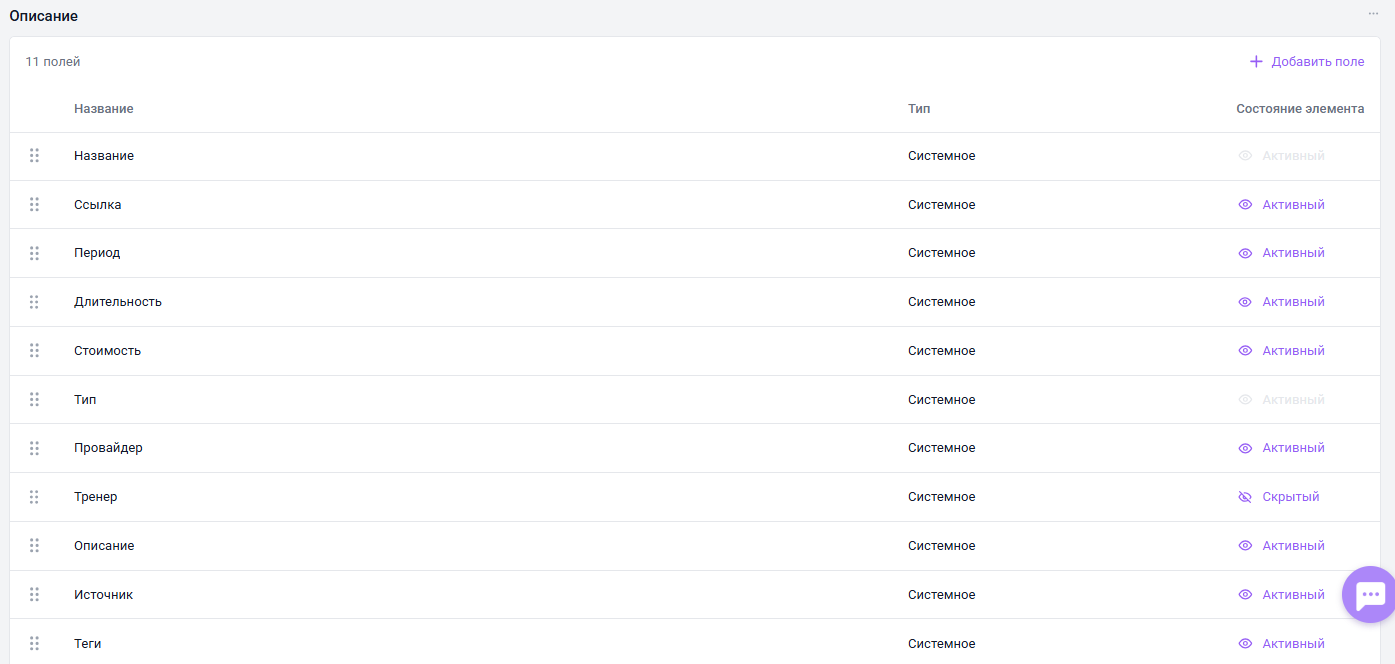
При добавлении нового поля в форму по аналогии с функционалом редактора карточки цели можно задать тип поля, указать предзаполненное значение и всплывающую подсказку. При помощи поля Теги можно обеспечить возможность быстрого поиска материала при выборе его в рамках создания цели.
Для поля указываются настройки:
Обязательное заполнение при создании цели – позволяет настраивать обязательность / необязательность заполнения полей.
Появляется после создания цели – позволяет настраивать появление поля после создания цели (недоступно для редактирования системных полей).
После того, как форма создана, она становится доступна всем пользователям.
Например, администратор добавил поле Приоритет. Администратор будет работать с ним при ручном добавлении материалов в каталог.
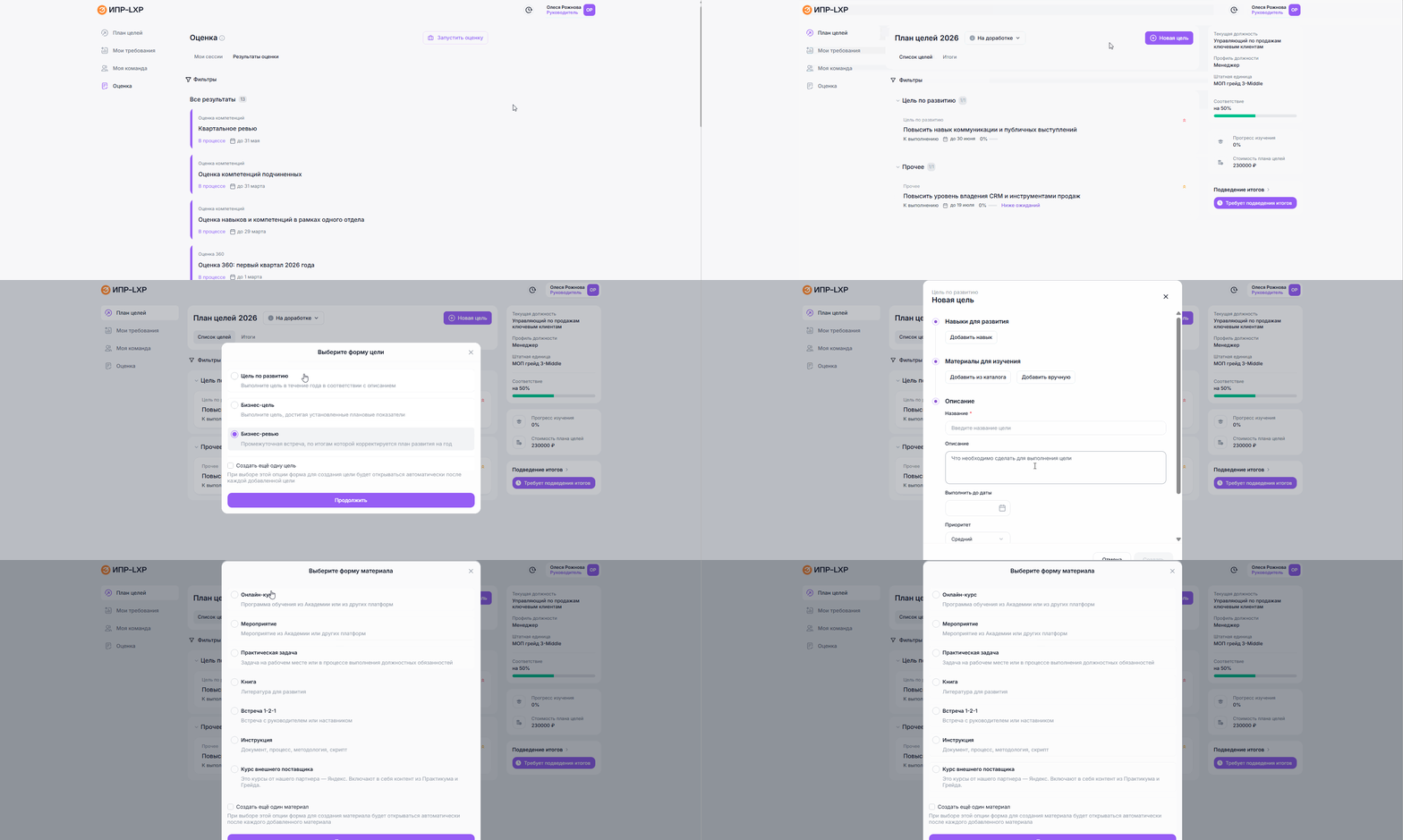
Остальные пользователи в приложении смогут заполнить поле при создании цели — при ручном добавлении материала не из каталога созданного администратором или интеграцией.
Добавленный в интерфейсе пользователя материал через кнопку Добавить вручную - не добавляется в административную панель в каталог курсов. Он отображается только в созданной цели сотрудника.
Эти же формы отобразятся в отдельных вкладках в отчете по материалам.
Если вам не хватило информации, то дайте, пожалуйста, обратную связь по ссылке: Предложения по улучшению статей.