
- Как импортировать статистику по траектории
- Импорт статистики по мероприятиям в траектории
- Импорт статистики по заданиям в траектории
Как импортировать статистику по траектории
Функция Импорта позволяет администратору вручную загрузить и зачесть пользователям статистику прохождения траектории обучения. Это может понадобиться, например, если:
- пользователи перешли с другой платформы;
- статистика была утеряна после изменений на платформе;
- необходимо вручную отметить прохождение материалов.
Чтобы импортировать (загрузить) статистику по траектории обучения:
- Перейдите в раздел Статистика;
- В меню дополнительной навигации выберите раздел Обучение, в котором размещена траектория;
- В дополнительных фильтрах ниже выберите По траектории;
- Нажмите Опции и выберите Импорт;
- Скачайте, а затем заполните шаблон Template.xlsx, указав количество программ обучения, мероприятий или заданий, входящих в траекторию, которые должны быть зачтены пользователю пройденными;
- Загрузите шаблон импорта на платформу.
Порядок импорта статистики по элементам траектории осуществляется в том порядке, в каком они идут в траектории.
При импорте статистики для всех программ обучения, что отмечены как пройденные, будет проставлен максимально возможный результат.
Импортировать детальную статистику по каждой программе обучения можно в разделе Статистика детализация по программам обучения.
При импорте статистики по траектории важно учитывать, что подсчет элементов идет как по активным, так и по скрытым материалам.
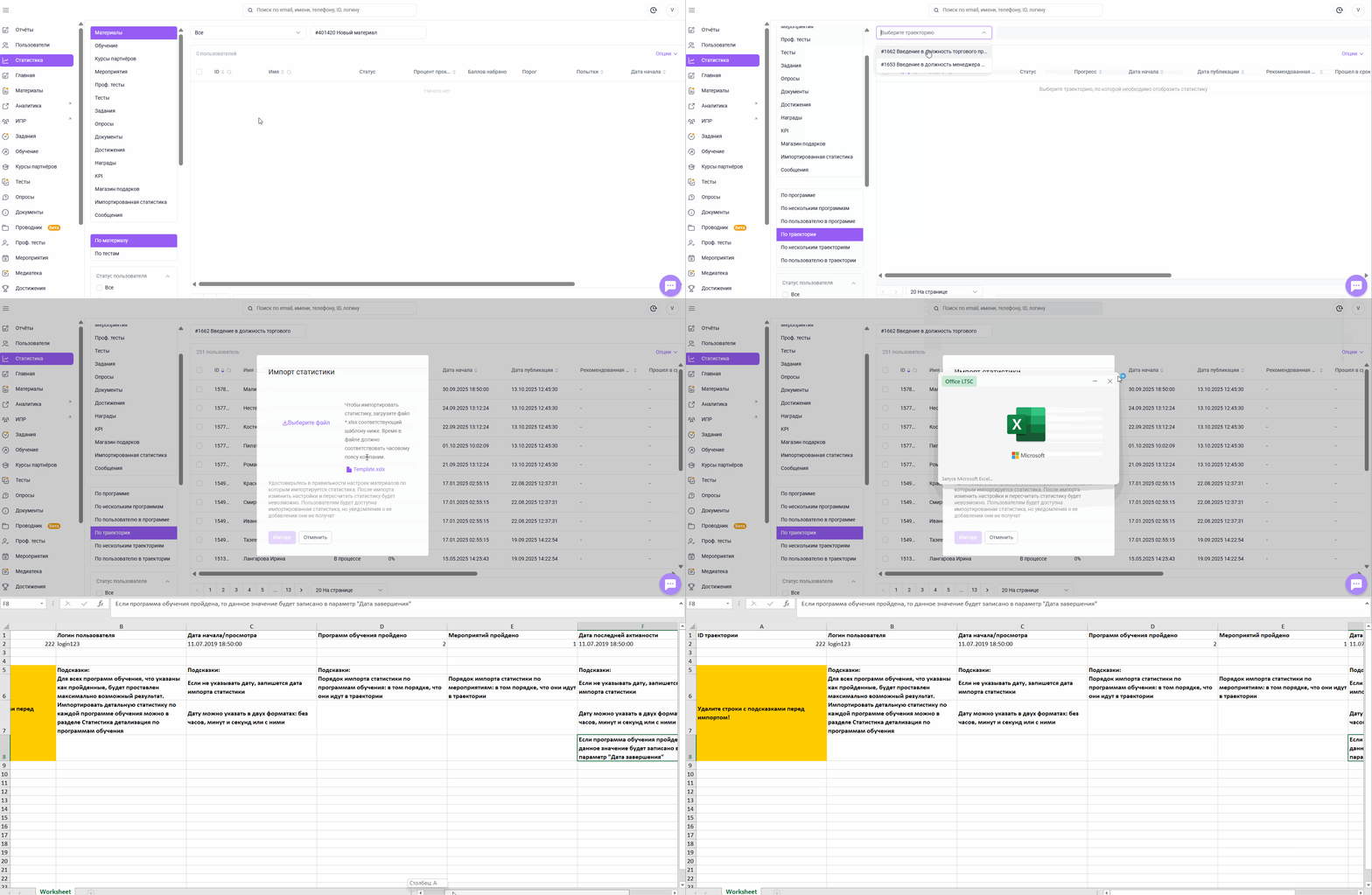
Шаблон содержит подсказки по заполнению, которые перед загрузкой файла в систему нужно удалить. Данные шаблона: обязательные поля помечены знаком *:
- *ID траектории;
- *Логин пользователя - может содержать буквы латинского алфавита, цифры и следующие символы / \ _ . - @ (от 1 до 50 символов). Если в файле импорта есть 2 строки с одинаковым логином, фиксируется статистика по последней строке с этим логином;
- Дата начала/ просмотра - формат «дд.мм.гггг чч:мм:сс» или «дд.мм.гггг» Если не указана – запишется дата импорта статистики (в соответствии с часовым поясом компании);
- Программ обучения пройдено - порядок импорта статистики по программам обучения: в том порядке, что они идут в траектории. Для всех программ обучения, что указаны как пройденные, будет проставлен максимально возможный результат;
- Мероприятий пройдено - порядок импорта статистики по мероприятиям: в том порядке, что они идут в траектории. Для всех мероприятий, что указаны как пройденные, будет отмечено участия для пользователей;
- Заданий пройдено - порядок импорта статистики по заданиям: в том порядке, что они идут в траектории. Для всех заданий, что указаны как пройденные, будет отмечено успешное прохождение;
- Дата последней активности -формат «дд.мм.гггг чч:мм:сс» или «дд.мм.гггг» Если не указана – запишется дата импорта статистики (в соответствии с часовым поясом компании).
Импорт статистики по мероприятиям в траектории
Чтобы импортировать статистику по мероприятиям, состоящим в траектории:
- Перейдите в раздел Статистика;
- В меню дополнительной навигации выберите раздел Обучение, в котором размещена траектория;
- В дополнительных фильтрах ниже выберите По траектории;
- Нажмите Опции и выберите Импорт;
- Скачайте, а затем заполните шаблон Template.xlsx, указав количество мероприятий, входящих в траекторию, которые должны быть зачтены пользователю пройденными;
Порядок и количество включают в себя как активные, так и скрытые мероприятия, учитывайте это при импорте. - Загрузите шаблон импорта на платформу.
При импортировании статистики по мероприятиям в траектории важно учитывать следующее:
- Если у пользователя уже есть отправленная заявка на участие в мероприятии, то ей проставляется статус Участвовал;
- Если пользователь не подавал заявку, то импорт добавляет заявку со статусом Участвовал в первую по порядку сессию (сессия с самой ранней датой начала), даже если сессия уже прошла;
- Импорт игнорирует ограничение количества участников в сессии и даты проведения - можно импортировать статистику 10 людям, даже если сессия уже прошла и количество участников в сессии 3;
- Дата заявки проставляется та, что указана в файле в колонке дата начала/просмотра. Если дата не указана, то проставляется дата импорта;
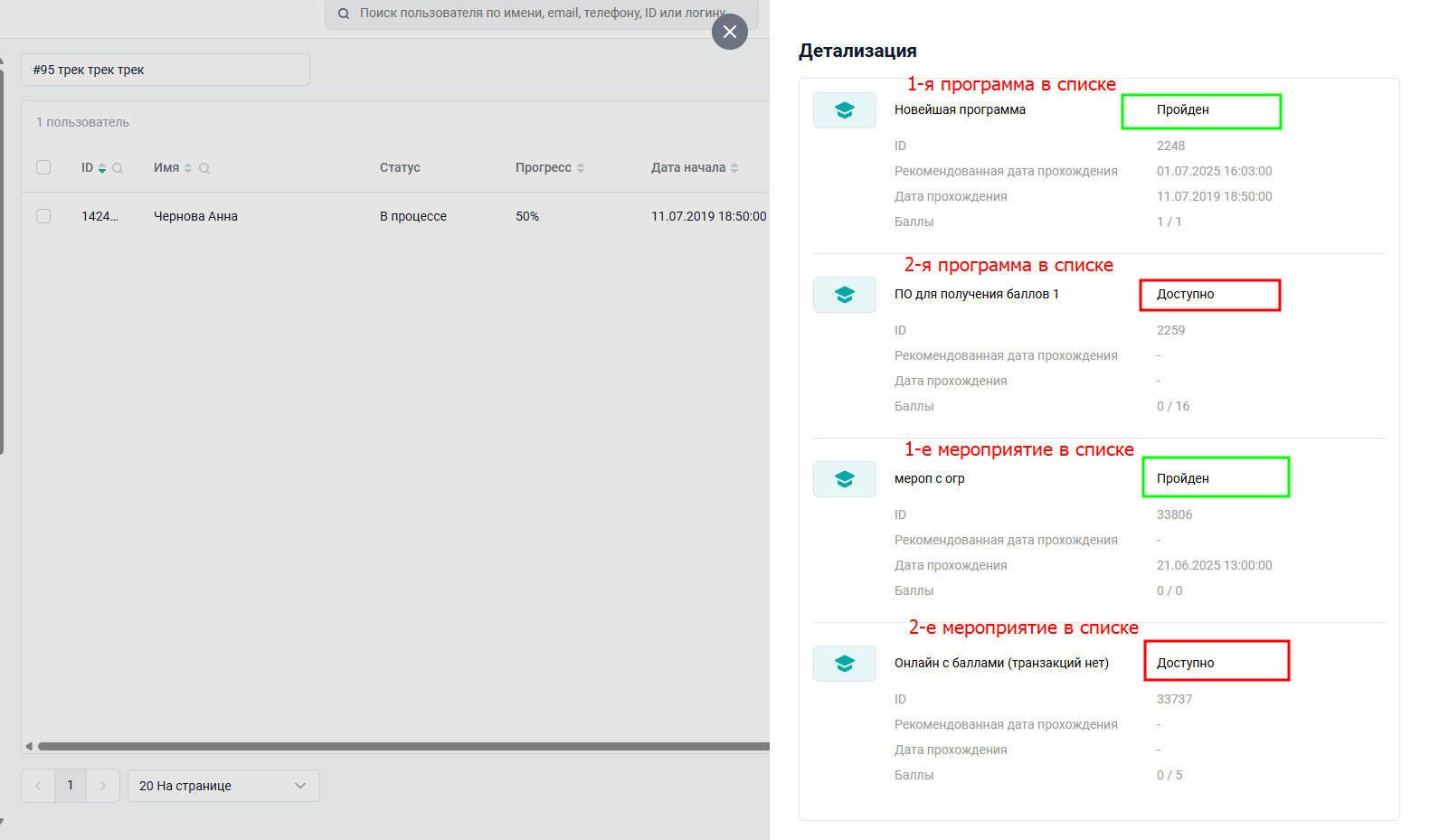
- Порядок импорта статистики аналогичен импорту статистики программ обучения - по порядку, в котором они идут в траектории.
Т.е. если траектория содержит 2 мероприятия и 2 программы, а мы импортируем статистику по 1 программе и 1 мероприятию, то статистику получит первая программа в общем списке и первое мероприятие в общем списке. Оставшиеся материалы останутся в статусе Доступно.
- Статистика импортируется как для активных, так и для скрытых мероприятий;
- Статистику можно импортировать по мероприятиям, которые еще не стали доступны пользователю в траектории;
- При повторной загрузке статистики не создаются новые заявки у пользователя.
Импорт статистики по заданиям в траектории
Чтобы импортировать статистику по заданиям, состоящим в траектории:
- Перейдите в раздел Статистика;
- В меню дополнительной навигации выберите раздел Обучение, в котором размещена траектория;
- В дополнительных фильтрах ниже выберите По траектории;
- Нажмите Опции и выберите Импорт;
- Скачайте, а затем заполните шаблон Template.xlsx, указав количество заданий, входящих в траекторию, которые должны быть зачтены пользователю пройденными;
Порядок и количество включают в себя как активные, так и скрытые задания, учитывайте это при импорте. - Загрузите шаблон импорта на платформу.
При импортировании статистики по заданиям в траектории важно учитывать следующее:
- Если у пользователя уже есть ответ на задание, то по этому ответу и заданию в целом проставляется статус Принято;
- Если у пользователя еще нет ответа, то создается ответ со статусом Принято;
- При повторной загрузке статистики новые ответы не создаются;
- При наличии в файле импорта даты в столбце Дата начала/просмотра ответу проставляется дата из столбца. Если дата в файле отсутствует - ответ создается с датой импорта;
- При просмотре импортированного ответа на вкладке Проверка в следующие поля ответов подставляется Импортировано администратором:
- Текстовое поле;
- Email;
- Дата;
- Телефон;
- Числовое поле.
Для остальных типов полей в задании при импорте будет проставлено "-"; - Импортировать статистику по заданию можно даже в том случае, если лимит ответов по нему уже исчерпан для пользователя;
- Порядок импорта статистики для заданий аналогичен импорту статистики программ обучения и мероприятий: задания будут зачтены пройденными по порядку, в котором они идут в траектории.
При этом важно учитывать, что у программ, мероприятий и заданий в траекторий обучения свой порядок.
То есть если траектория содержит 2 задания и 2 программы, а импортируется статистика по 1 программе и 1 заданию, то статистику получит первая программа в общем списке и первое задание в общем списке. Оставшиеся материалы останутся в статусе Доступно. - Статистика импортируется как для активных, так и для скрытых заданий;
- Статистику можно импортировать по заданиям, которые еще не стали доступны пользователю в траектории.
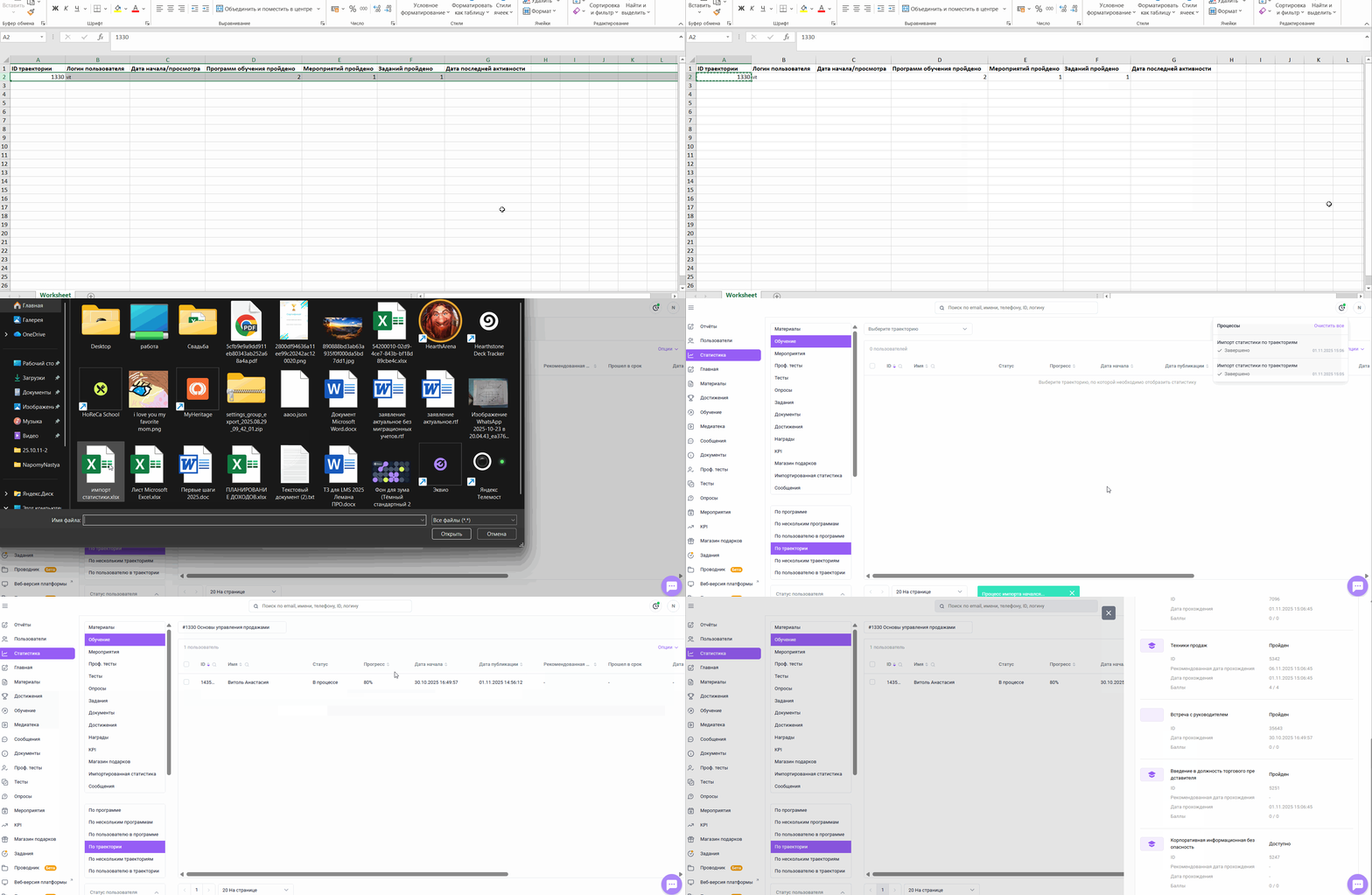
Если шаблон импорта заполнен некорректно, система сообщает об этом, указывая в чем ошибка и на какой строчке её нужно исправить. В таком случае нужно перепроверить и исправить данные и после уже снова загрузить файл.
Если нажать продолжить, то загрузятся только те строчки, где нет ошибок.
Если вам не хватило информации, то дайте, пожалуйста, обратную связь по ссылке: Предложения по улучшению статей.