
- Добавление заявок на участие в мероприятии
- Актуальные и неактульные заявки
- Статусы заявок и посещений
- Автоматизация изменения статусов
- Логика изменения статусов заявок в мероприятии
- Что видит пользователь
Добавление заявок на участие в мероприятии
На вкладке Заявки и Посещения производится добавление участников мероприятий, а также управление статусами заявок.
Данная вкладка служит для аналитики посещения мероприятий.
Подать заявку на участие в мероприятии могут пользователи, у которых есть к нему доступ.
Если на вкладке Настройки при создании мероприятия выбрано значение «Подтверждать участие — Да», все заявки пользователей на участие в мероприятии поступают на обработку администратору на текущей вкладке. До тех пор, пока заявка не будет им одобрена, пользователь не увидит ссылку на мероприятие и не сможет принять в нём участие.
Если в настройках указано «Подтверждать участие — Нет», заявки на участие обрабатываются автоматически и сразу отображаются на этой вкладке со статусом «Одобрено».
В одном мероприятии у одного пользователя может быть несколько заявок — по разным сессиям. Например, если заявка пользователя на одну сессию была отклонена, пользователь может подать новую заявку на другую доступную сессию.
Через кнопку "Добавить":
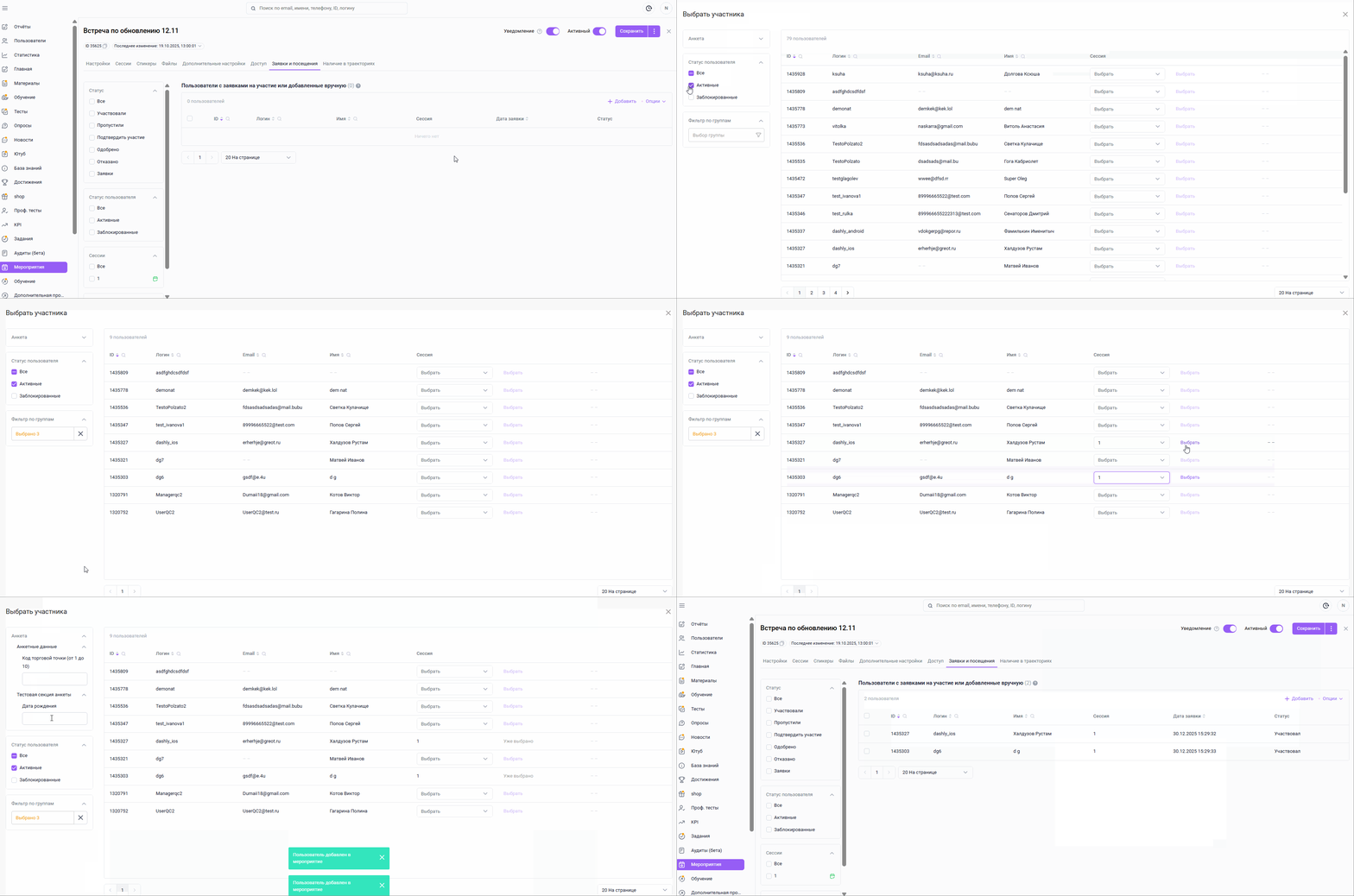
Чтобы добавить одного или нескольких участников мероприятия вручную, создайте для них заявки:
- Откройте нужное мероприятие в разделе «Мероприятия» и перейдите на вкладку «Заявки и посещения»;
- Нажмите кнопку Добавить;
- Выберите сессию, на которую необходимо назначить пользователя;
- Выберите нужного пользователя или пользователей;
- Нажмите Выбрать.
После выбора пользователя модальное окно не закрывается — можно продолжить выбирать других пользователей для этой сессии.
Пользователи, которые уже представлены в таблице Заявки и посещения, отображаются в модальном окне в зависимости от их актуальной заявки:
- если у пользователя есть актуальная заявка, её нельзя заменить выбором другой сессии;
- если последняя заявка пользователя имеет статус «Отказано» или «Пропустил», пользователь может быть выбран для новой заявки;
- сессии, на которые пользователь уже подавал заявку, нельзя выбрать повторно.
У уже выбранного пользователя нельзя изменить сессию. Для изменения сессии необходимо удалить пользователя из таблицы и добавить его заново.
Через шаблон импорта:
- Перейдите на вкладку Заявки и посещения в мероприятии;
- Нажмите на кнопку Опции;
- Скачайте шаблон импорта заявок;
- Заполните шаблон и загрузите его на платформу;
- Нажмите Продолжить.
При наличии нескольких заявок одного пользователя изменение статуса допускается только для актуальной заявки.
При изменении статусов заявок через импорт статус изменяется только у актуальной заявки пользователя. Статусы неактуальных заявок через импорт не изменяются.
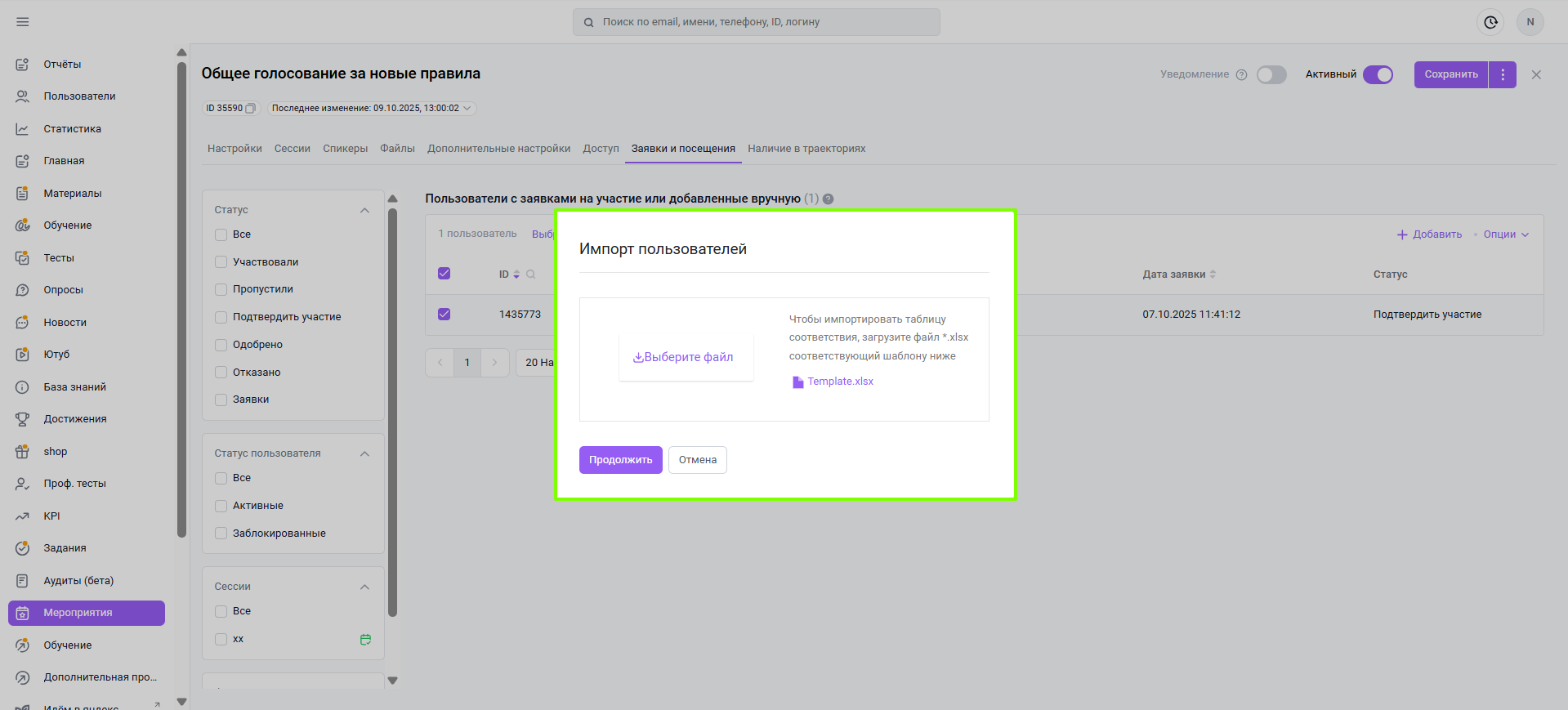
Подробная информация о добавлении участников мероприятия при помощи импорта в статье по ссылке.
Выбранные пользователи появятся в таблице в соответствующем статусе. Статус зависит от типа и даты мероприятия.
Индивидуальный доступ:
При добавлении администратором заявки пользователя, которому мероприятие было недоступно, ему автоматически назначается доступ к мероприятию. При этом участник отображается в списке индивидуального доступа во вкладке Доступ.
Если у пользователя несколько заявок на одно мероприятие, индивидуальный доступ связан с актуальной заявкой.
При удалении актуальной заявки индивидуальный доступ пользователя к мероприятию также удаляется.
При удалении неактуальной заявки индивидуальный доступ не удаляется.
Это необходимо для того, чтобы удаление старой заявки не лишало пользователя доступа к мероприятию, если у него осталась актуальная заявка.
Актуальные и неактуальные заявки
У одного пользователя может быть несколько заявок на одно мероприятие.
Актуальная заявка — последняя поданная пользователем заявка на мероприятие.
Предыдущие заявки пользователя могут оставаться в таблице и использоваться для просмотра истории заявок.
Неактуальными считаются предыдущие заявки, по которым получен статус «Отказано» или «Пропустил».
Например:
- Пользователь подал заявку на сессию А.
- Администратор отклонил заявку.
- Пользователь подал заявку на сессию Б.
- Заявка на сессию Б стала актуальной.
- Заявка на сессию А осталась в таблице как история предыдущей заявки.
В админ-панели доступен фильтр для актуальных и неактуальных заявок.
Изменение статуса заявки:
- Изменять статус можно только в актуальной заявке пользователя.
- Если у пользователя есть более новая актуальная заявка, изменить статус предыдущей заявки нельзя.
- При попытке изменения статуса неактуальной заявки отображается подсказка: «Есть актуальная заявка от этого пользователя».
- Если актуальную заявку удалить, предыдущая заявка становится актуальной. После этого её статус снова можно изменять.
Статусы заявок и посещений
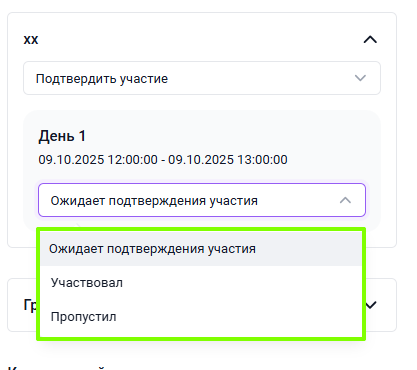
Статус дня - это параметр исключительно для ведения статистики администратором:
1. Статусы дней и статус сессии могут отличаться.
2. Статус дня может быть "ожидается подтверждения присутствия", "участвовал", "пропустил".
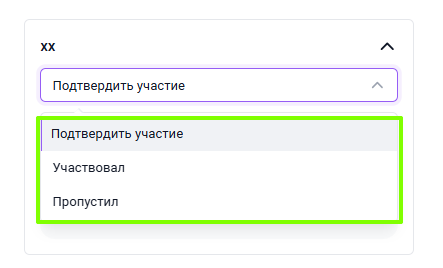
Статус сессии - это итоговый статус по всему мероприятию для пользователя.
Комментарий администратора к заявке на мероприятие может быть оставлен для пояснения указанного статуса.
Если администратор в заявке пользователя заполнил комментарий, то пользователь увидит его в приложении. Комментарий выводится над информацией о сессии.
Пример:
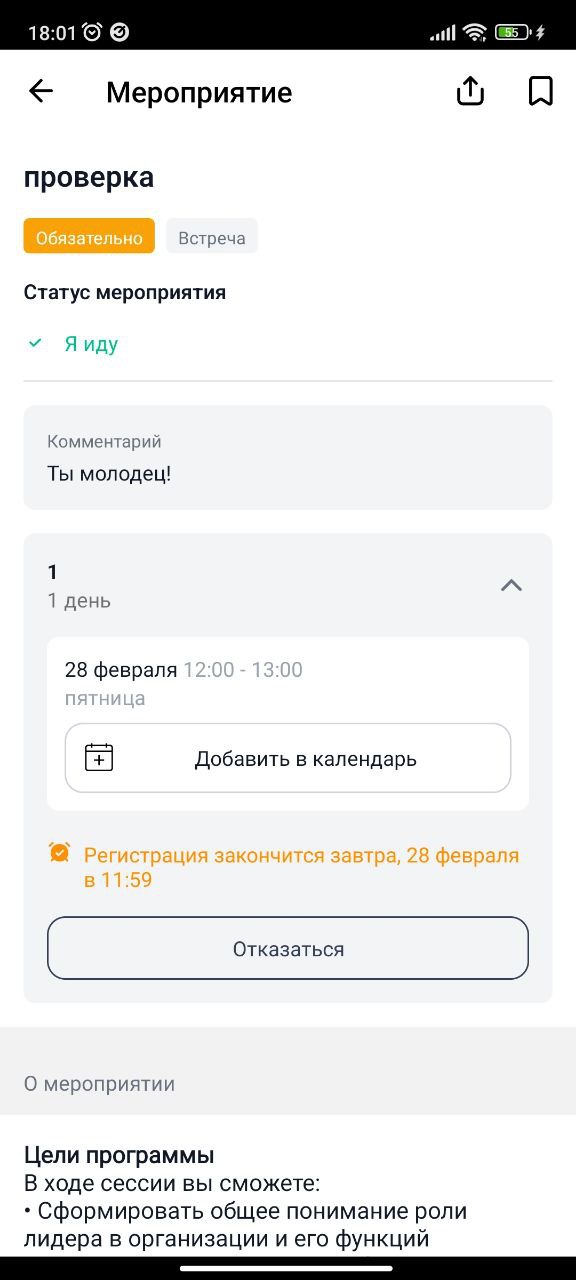
Чтобы сохранить внесенные изменения по комментарию или статусу заявки нажмите Сохранить после их внесения.
Если у пользователя несколько заявок, комментарий относится к конкретной заявке.
Если у пользователя автоматически изменился статус, то оставленный ранее комментарий удалится.
Комментарии к заявкам на мероприятие: Комментарий к заявке может оставить администратор для пояснения статуса участия. Пользователь увидит этот комментарий в приложении. При этом пользователь не может самостоятельно оставить комментарий при регистрации на мероприятие. Добавление отдельного поля для комментариев в форму регистрации не поддерживается.
Автоматизация изменения статусов
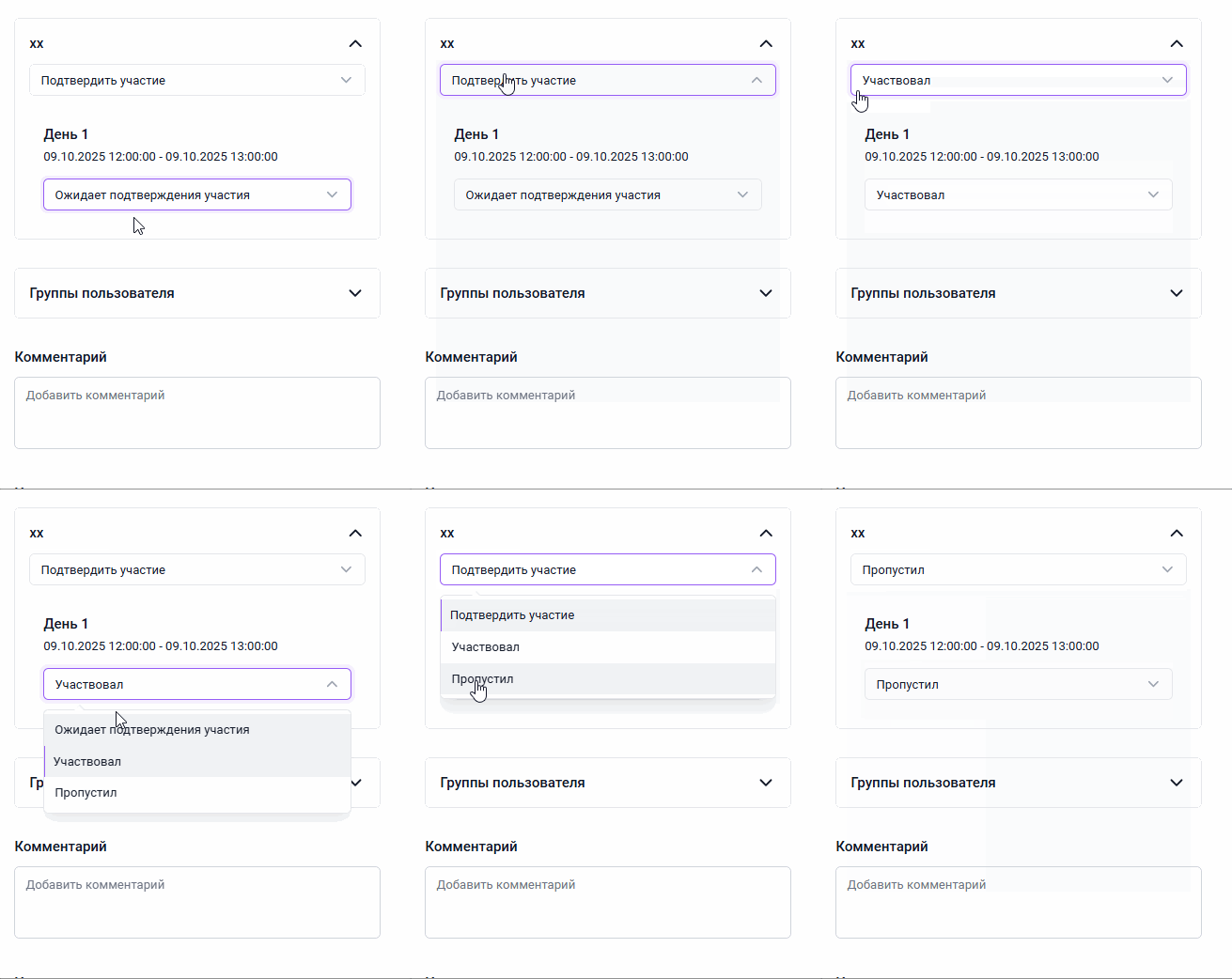
Автоматизация изменения статусов в мероприятиях возможна в 2х кейсах:
Кейс 1. Меняем статус дней - меняется статус сессий:
Опция работает только у сессий со статусом "Подтвердить участие".
Если администратор меняет статус всех дней на "Участвовал", статус сессии меняется на "Участвовал".
Если администратор меняет статус всех дней на "Пропустил", статус сессии меняется на "Пропустил".
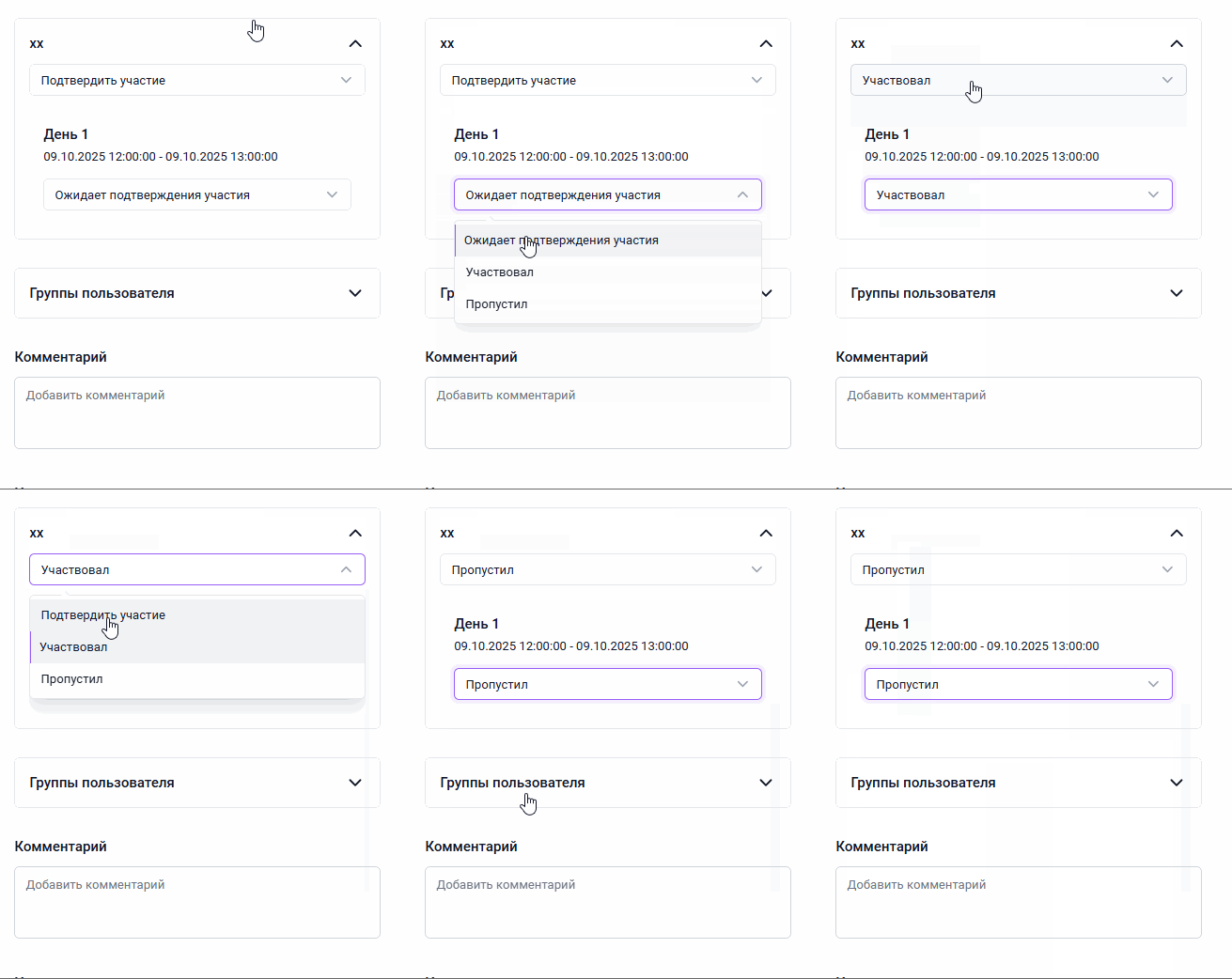
Кейс 2. Меняем статус сессии - меняется статус дней:
Статус сессии "Подтвердить участие".
Работает, только если статус всех дней сессии "Подтвердить участие".
Если администратор меняет статус сессии на "Участвовал", то статус всех дней меняется на "Участвовал".
Если администратор меняет статус сессии на "Пропустил", то статус всех дней меняется на "Пропустил".
Логика изменения статусов заявок в мероприятии
- Новые заявки пользователей из приложения попадают в статус «Подал заявку» или «Одобрено» в зависимости от значения настройки «Подтверждать участие».
- Новые участники мероприятия, добавленные через админ-панель с помощью кнопки «Добавить», попадают в статус «Одобрено», если день сессии ещё не наступил либо у мероприятия нет даты, и в статус «Участвовал», если мероприятие уже наступило.
- После наступления сессии, в момент её завершения, все заявки в статусе «Подал заявку» автоматически перемещаются в статус «Отказано», а все заявки в статусе «Одобрено» перемещаются в статус «Ожидается подтверждение участия».
- Из статуса «Подал заявку» можно изменить статус на «Одобрено» или «Отказано».
- Из статуса «Одобрено» можно изменить статус на «Отказано».
- Изменение статуса возможно только для актуальной заявки пользователя.
- Если заявка стала неактуальной из-за подачи пользователем новой заявки на другую сессию, изменить её статус нельзя.
- Если актуальная заявка удалена, предыдущая заявка становится актуальной. После этого её статус снова можно изменять.
- Из статуса «Ожидается подтверждение участия» можно изменить статус на «Участвовал» или «Пропустил».
- Из статуса «Участвовал» можно изменить статус на «Пропустил».
- Из статуса «Пропустил» можно изменить статус на «Участвовал».
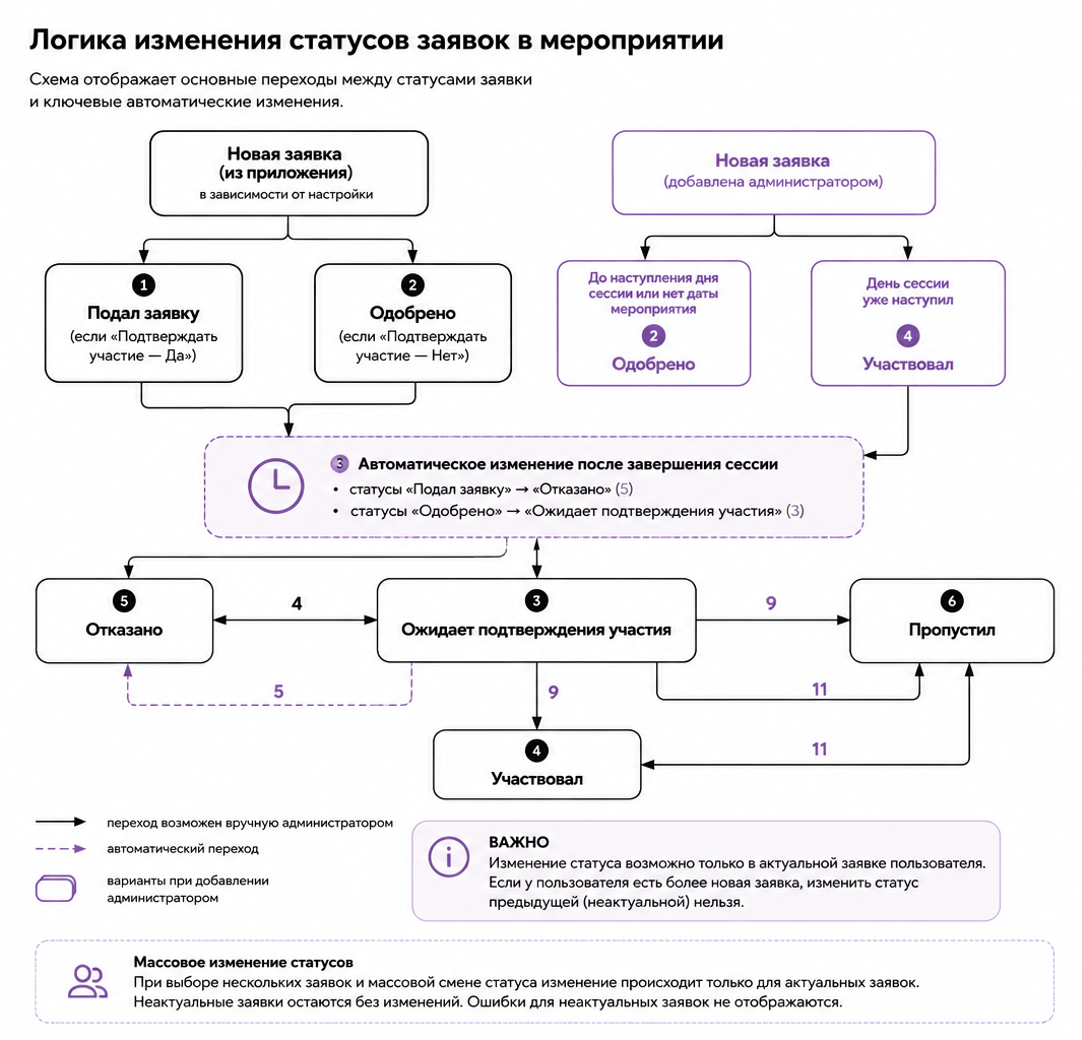
Массовое изменение статусов
При выборе нескольких заявок и массовой смене статуса изменение происходит только для актуальных заявок. Неактуальные заявки остаются без изменений. При этом ошибка для неактуальных заявок не отображается.
Подробнее о статусах по ссылке.
В приложении раздел Мероприятия позволяет сотруднику участвовать в корпоративных и обучающих событиях.
Мероприятия распределяются по вкладкам Доступные, Участвую и Завершённые.
Отображение мероприятия зависит от наличия доступа, дат мероприятия, даты окончания регистрации, состояния сессий и заявок пользователя.
Тип мероприятия | Доступные | Участвую | Завершенные |
С датой | Во вкладке Доступные мероприятия, к которым пользователь имеет доступ и в которых он может подать заявку на доступную сессию. Если пользователь ранее подавал заявку на мероприятие и получил по ней статус «Отказано» или «Пропустил», мероприятие также может отображаться во вкладке Доступные, если в нём есть другие доступные для записи сессии. При повторной подаче заявки пользователь может выбрать любую доступную будущую сессию, кроме сессий, на которые ранее уже подавалась заявка со статусом «Отказано» или «Пропустил». Если в сессиях исчерпан лимит участников, мероприятие отображается на вкладке Доступные до окончания регистрации, но записаться на такую сессию нельзя. | Во вкладке Участвую отображаются мероприятия, по которым у пользователя есть актуальная заявка на участие и мероприятие ещё не завершено. Активной заявкой может быть заявка со статусом, при котором пользователь ожидает подтверждения или участия в мероприятии. Можно отказаться от регистрации на мероприятие, если это предусмотрено правилами регистрации. | Во вкладке Завершенные отображаются мероприятия, по которым:
Таким образом, статус «Отказано» или «Пропустил» не обязательно означает, что мероприятие сразу попадает во вкладку «Завершённые». Если в мероприятии остаются доступные для записи будущие сессии, мероприятие отображается во вкладке «Доступные». |
Без даты | Отображаются мероприятия без даты, к которым пользователь имеет доступ и в которых есть доступные для записи сессии. Если пользователь ранее подавал заявку и получил статус «Отказано» или «Пропустил», мероприятие может снова отображаться во вкладке «Доступные», если в мероприятии появилась доступная сессия. Сессии, на которые пользователь уже подавал заявку со статусом «Отказано» или «Пропустил», недоступны для повторной подачи заявки. Если в сессиях исчерпан лимит участников, мероприятие отображается на вкладке «Доступные», но записаться на такие сессии нельзя. | В блоке Планы на вкладке Участвую отображаются мероприятия без даты, по которым у пользователя есть актуальная заявка на участие. | Во вкладке Завершённые отображаются мероприятия без даты, по которым:
Если для мероприятия становится доступна новая сессия, на которую пользователь может подать заявку, мероприятие снова отображается во вкладке «Доступные». |
Без даты окончания регистрации (ДОР) | Отображаются мероприятия, к которым пользователь имеет доступ и в которых есть хотя бы одна доступная для записи будущая сессия. Если пользователь ранее получил по заявке статус «Отказано» или «Пропустил», мероприятие остаётся доступным для повторной подачи заявки при наличии подходящих сессий. Если в сессиях исчерпан лимит участников, мероприятие остаётся на вкладке «Доступные» до завершения всех дней мероприятия, но записаться на такие сессии нельзя. | Во вкладке Участвую отображаются мероприятия, по которым у пользователя есть актуальная заявка на участие и мероприятие ещё не завершено. | Во вкладке Завершённые отображаются мероприятия, по которым:
Если после получения статуса «Отказано» или «Пропустил» администратор создаст новую доступную сессию, мероприятие снова отображается во вкладке «Доступные». |
Баннер ближайшего дня мероприятия
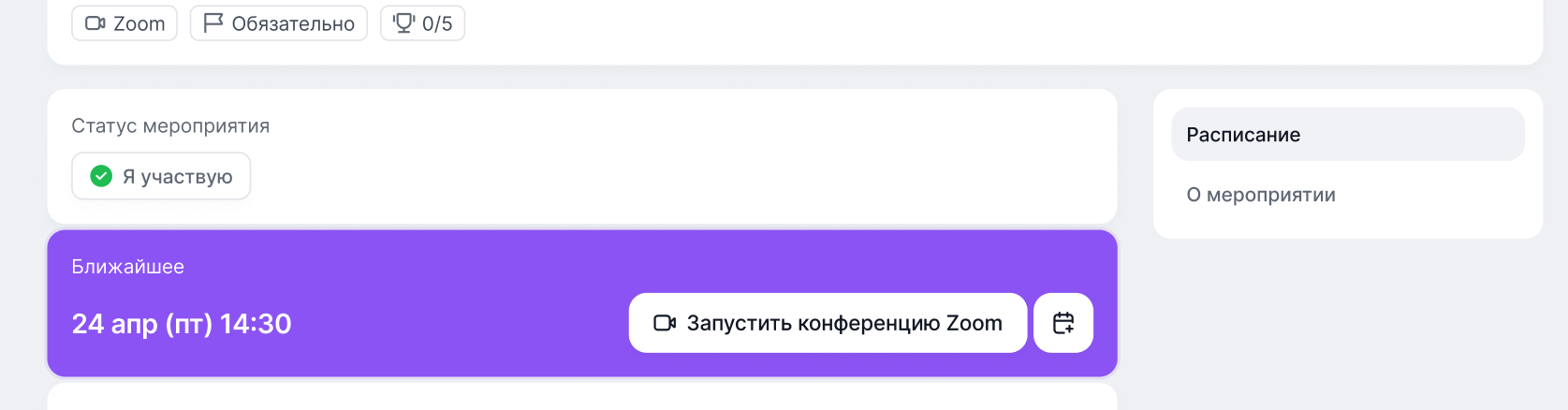
Под статусом мероприятия отображается баннер с информацией о ближайшем доступном дне мероприятия. Баннер позволяет быстро перейти к ближайшей сессии мероприятия без необходимости искать её в общем списке дней.
Баннер отображается, если в мероприятии есть хотя бы один доступный для записи день с датой начала.
Баннер содержит:
- метку «Ближайшее»;
- дату ближайшего дня мероприятия;
- кнопку «Добавить в календарь».
Как добавить мероприятие в календарь:
- Откройте карточку мероприятия.
- Найдите баннер ближайшего дня под статусом мероприятия.
- Нажмите кнопку «Добавить в календарь».
Если вам не хватило информации, то дайте, пожалуйста, обратную связь по ссылке: Предложения по улучшению статей.