
Настройка материала в Медиатеке
После создания видеоматериала необходимо заполнить его основные параметры, такие как название, категория, описание, теги и обложка. Это позволяет корректно отображать материал на корпоративном портале, облегчает его поиск и обеспечивает пользователям доступ к полной информации о видеоролике.
Как создать материал в Медиатеке
На вкладке Настройки материала медиатеки заполните следующие поля:
- Название материала — укажите наименование нового контента Медиатеки;
- Категория — выберите заранее созданную категорию из списка;
-
Описание — добавьте текст статьи с дополнительной информацией;
Как добавить статью в Медиатеку - Картинка материала — загрузите изображение, которое будет использоваться как превью (Формат: jpg, jpeg, png. Размер: 1280*720. До 2 МБ).
-
Теги — добавьте ключевые слова для удобного поиска материала.
Введите ключевое слово и нажмите кнопку Enter на клавиатуре, либо кликните мышью вне активного поля. При вводе тега осуществляется поиск по существующим тегам. Вы можете выбрать нужный тег.
Теги не зависят от регистра и могут содержать не более 30 символов. Один тег можно добавить к материалу только один раз.
Теги существуют в системе пока они привязаны хотя бы к одному материалу. После отвязки тега от последнего материала, данный тег удаляется.
Если включить чек-бокс Разрешить комментарии к этому материалу (установлен по умолчанию), то у пользователей и администраторов появляется возможность указать комментарий к материалу.
Обязательными для заполнения являются поля Название и Категория.
Функция Предпросмотр позволяет проверить, как описание будет отображаться на разных устройствах.
Статус показывает доступность видеоролика в платформе - виден он пользователю или нет. Имеет два значения Скрытый или Активный.
Тумблер Статус видео активируется после заполнения всего видеоролика. Если в компании включено несколько языков, то необходимо заполнить все локализации. Переключение доступных языков контента расположено в верхней части формы.
В статью описания материала медиатеки есть возможность добавлять как внешние, так и внутренние ссылки.
Например: администратор в интерфейсе пользователя может скопировать ссылку в адресной строке на категорию материалов медиатеки в веб версии и поделиться с коллегами. Данная ссылка также откроется у пользователей IOS и Android.
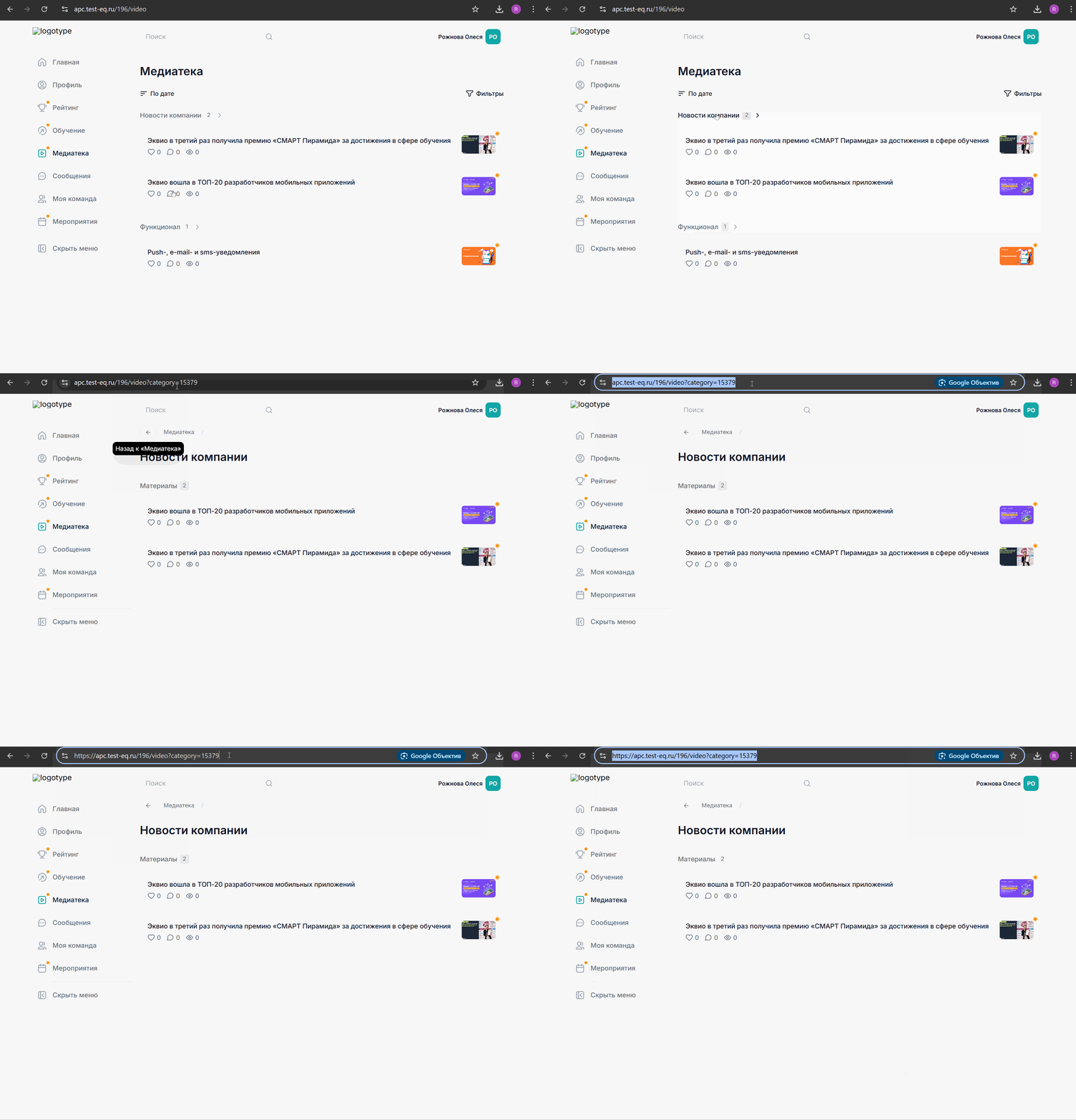
Когда вы ссылаетесь на внешние или внутренние материалы, нужно учитывать, чтобы пользователи имели одинаковый доступ в материале, в котором разместили ссылку, и в материале на который ссылка ведет.
После настройки материала можно переходить к добавлению видео.
Как загрузить видео в материал Медиатеки
Если вам не хватило информации, то дайте, пожалуйста, обратную связь по ссылке: Предложения по улучшению статей.