
- Добавление секций в тест
- Перемещение секций
- Добавление вопросов в секцию
- Типы вопросов
- Порядок отображения вопросов
- Импорт и копирование вопросов
- Массовое изменение оценок вопросов
- Удаление вопросов из тестового материала
На вкладке «Вопросы» вы можете создавать вопросы, которые можно разделить на секции.
Секции нужны для удобства администратора, разделяя вопросы по темам или уровням.
Например, можно добавить секции: «простой», «сложный» и вопросы, соответствующие этому уровню. Затем мы задаём, сколько вопросов из каждой секции будет случайным образом показано пользователям. Результат: пользователи не видят секции при прохождении теста, но в каждой секции случайным образом отображаются свои вопросы, что исключает возможность мошенничества при прохождении тестирования.
Добавление секций в тест
Добавление вопросов в материале типа Тест возможно только внутри секций. При создании материала на вкладке Вопросы автоматически создаётся секция Вопросы, поэтому ее сразу же можно заполнять вопросами.
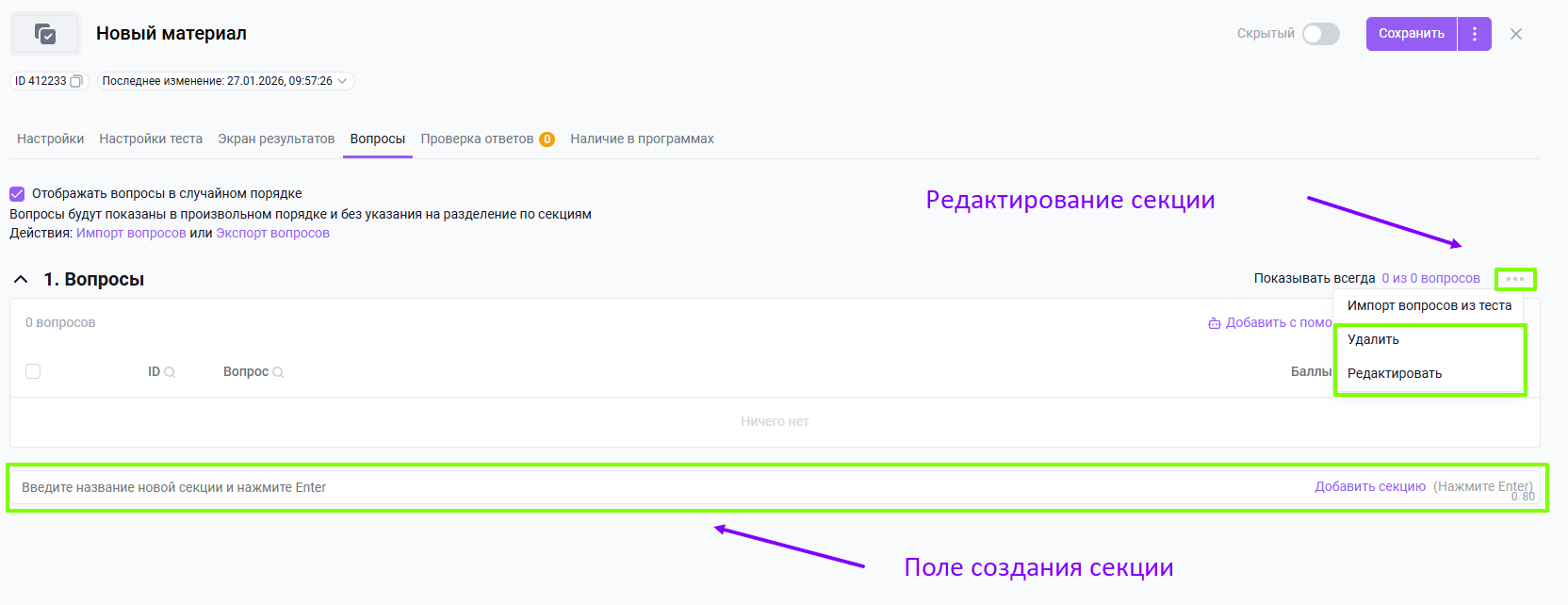
Если одной секции недостаточно, вы можете создать дополнительные. Для этого:
- Перейдите на вкладку Вопросы в материале типа Тест;
- Введите в поле создания секции Название новой секции, состоящее не более чем из 80 символов;
- Нажмите Enter. Созданная секция появится в форме.
Вы можете отредактировать существующую секцию:
- Перейдите на вкладку Вопросы в материале типа Тест;
- Нажмите на меню ••• справа от нужной секции вопросов;
- Выберите Редактировать - если вы хотите отредактировать существующую секцию, либо Удалить, если секция не нужна.
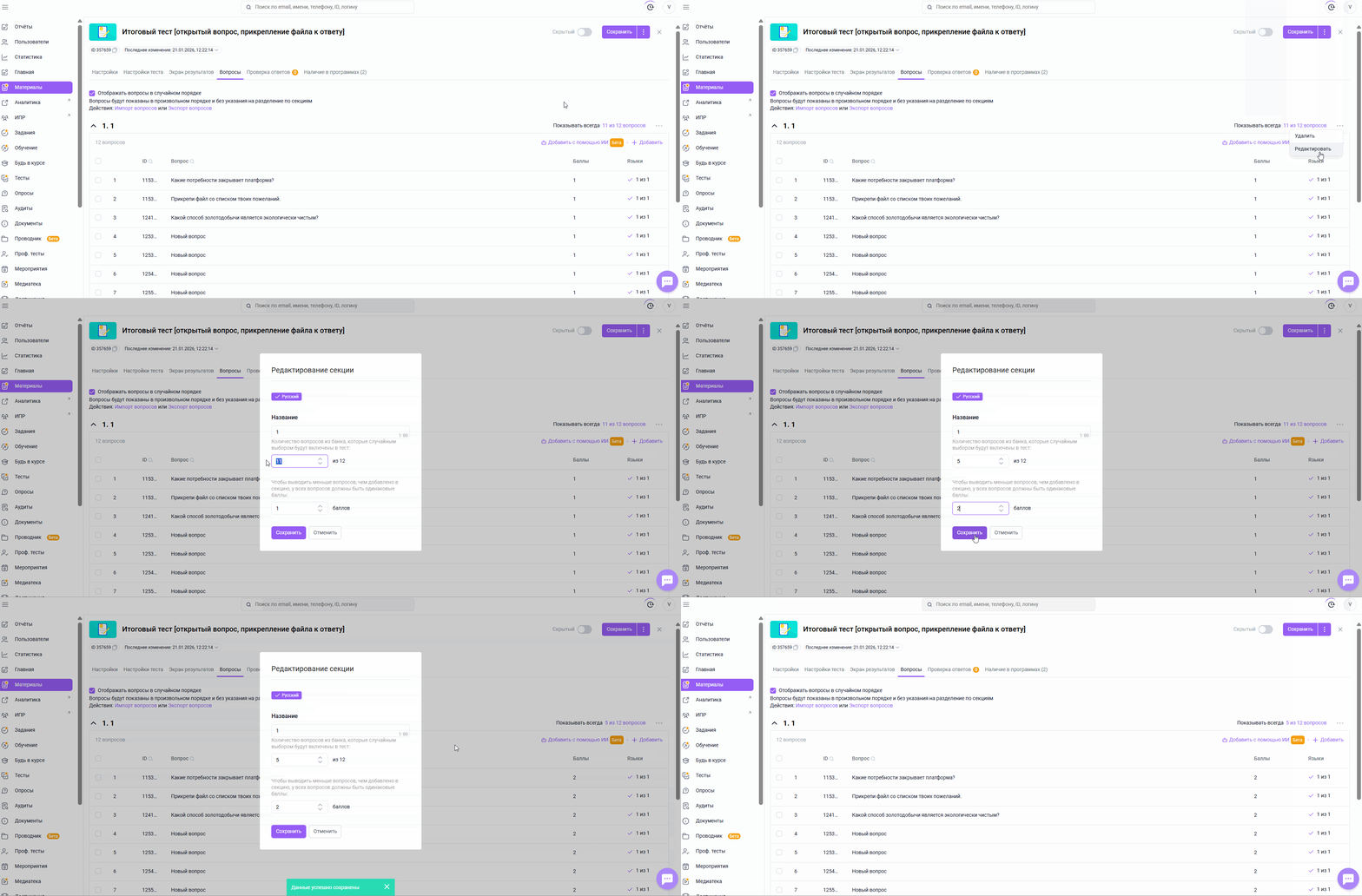
Для каждой секции вы можете задать количество вопросов, которые будут случайным образом показаны пользователю при прохождении теста (по умолчанию отображаются все вопросы секции). Для этого:
- Перейдите в материал типа Тест и переведите его в скрытый статус для редактирования;
- Перейдите на вкладку Вопросы в материале типа Тест;
- Нажмите на меню ••• справа от нужной секции вопросов;
- Выберите Редактировать;
- Укажите количество вопросов секции, которые вы хотите отображать пользователям при прохождении тестирования (не должно превышать количество вопросов в секции);
- Укажите количество баллов, которые будут начисляться за верный ответ на вопрос секции - при случайной выборке вопросов их вес должен быть одинаковым.
Добавление и редактирование разделов возможно только в статусе Скрытый . Если материал находится в статусе Активный, элемент добавления раздела не отображается
Перемещение секций
Секции можно перемещать с помощью стрелок «вверх» и «вниз», а также сразу переносить в самый верх или самый низ списка, выбрав соответствующие пункты в меню •••. Функция работает только в том случае, если не включена настройка «Отображать вопросы в случайном порядке».
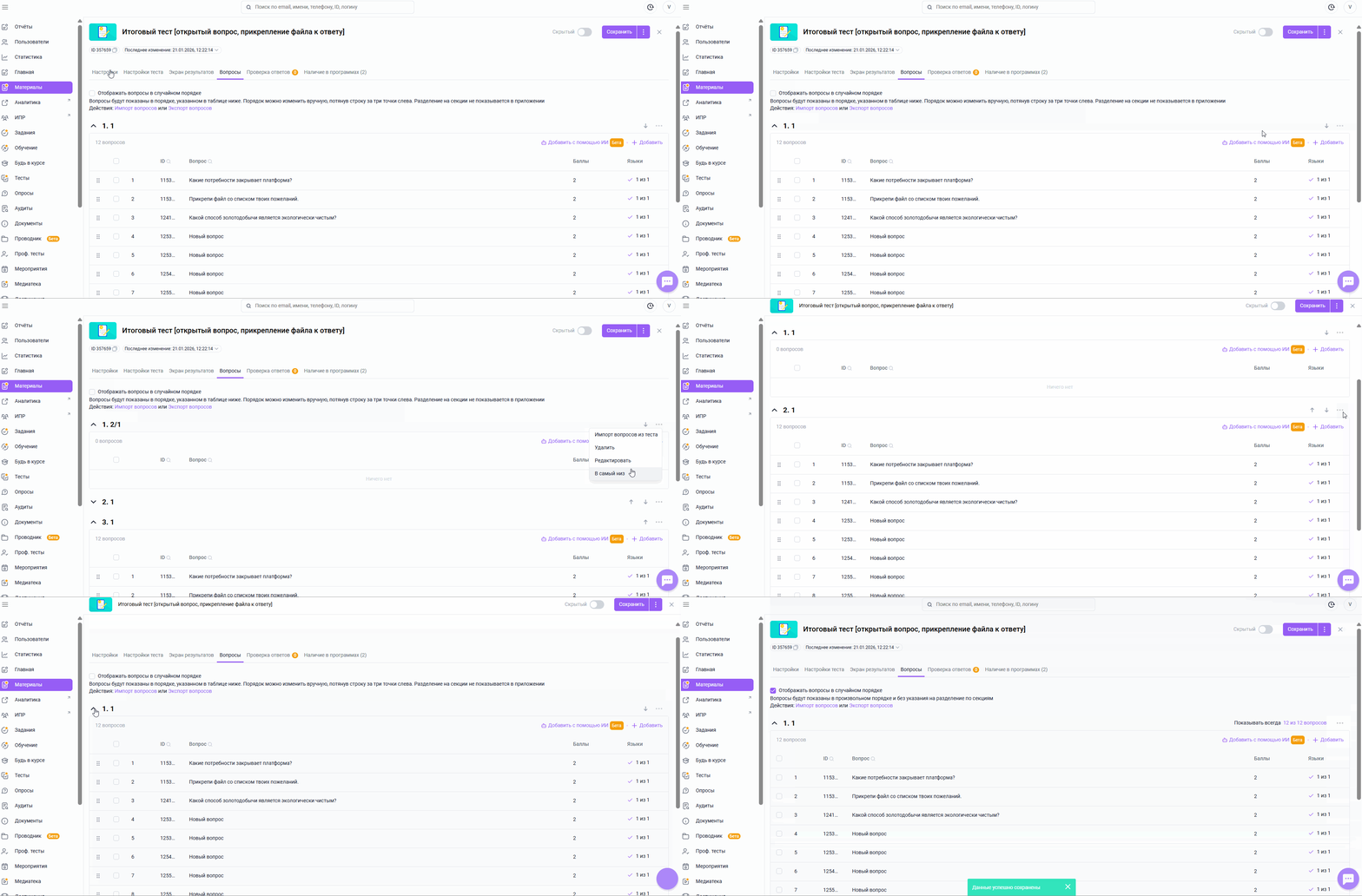
У материала типа тест в статусе Активный, кнопки перемещения секций и кнопка ••• не отображаются.
При этом вы по-прежнему можете сворачивать и разворачивать секции, нажимая на стрелку слева от их названия.
Добавление вопросов в секцию
Чтобы добавить вопрос в секцию материала типа тест:
- Перейдите в материал типа Тест и переведите его в скрытый статус для редактирования;
- Перейдите на вкладку Вопросы в материале типа Тест;
- Нажмите на кнопку Добавить + внутри секции, в которую необходимо добавить вопрос;
- Справа появится контекстное меню Редактирование вопроса. Выберите Тип вопроса. В зависимости от его типа, в форме редактирования вопроса отображается разный набор полей.
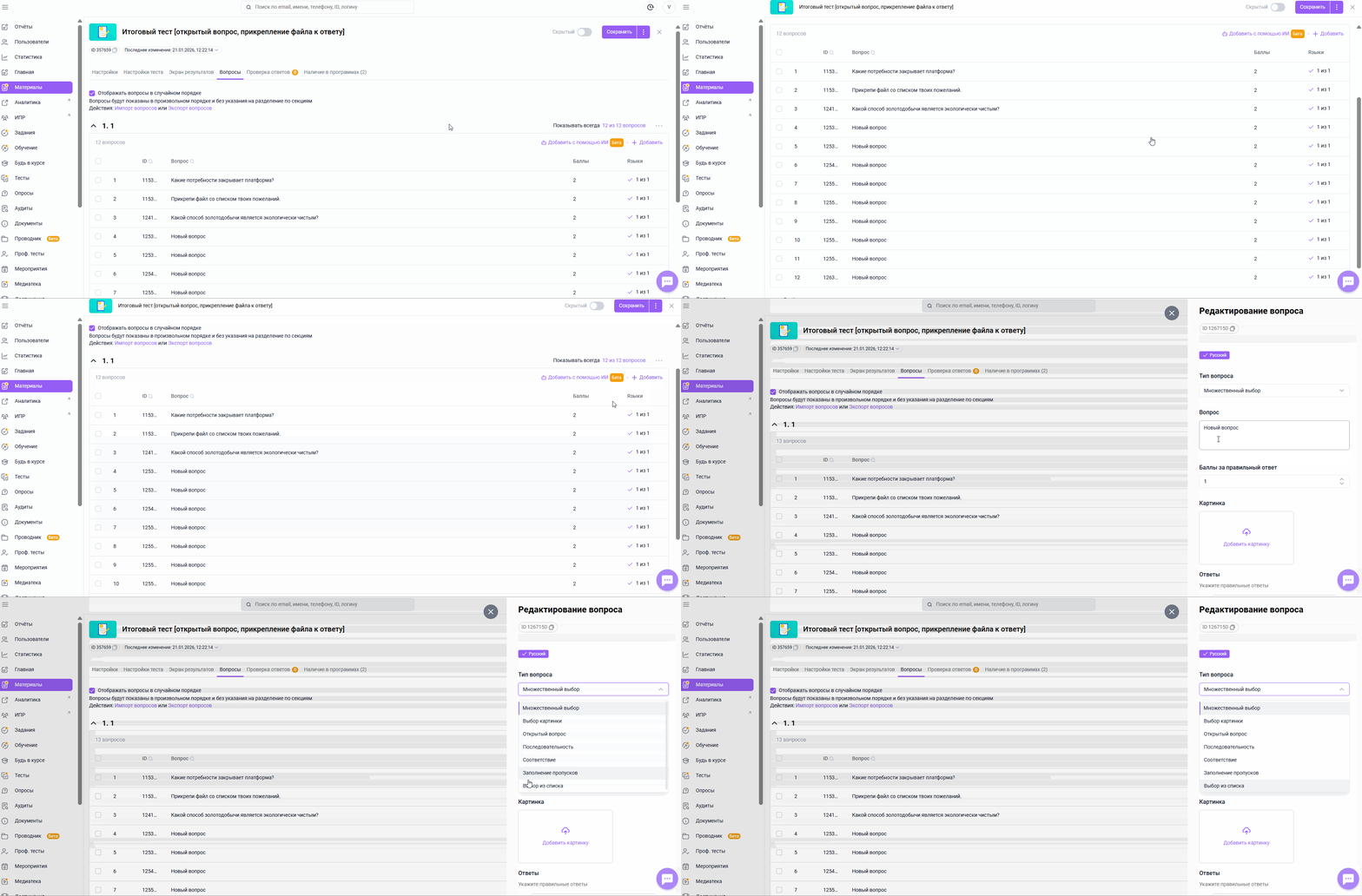
По нажатию на кнопку Добавить с помощью ИИ можно сгенерировать вопросы автоматически по заданной тематике при помощи ИИ-помощника.
Для подключения данной функции обратитесь, пожалуйста, к вашему менеджеру по сопровождению или в службу Поддержки.
Типы вопросов
Множественный выбор
Множественный выбор - вопрос с текстовыми вариантами ответа. Верным может быть как один, так и несколько вариантов.
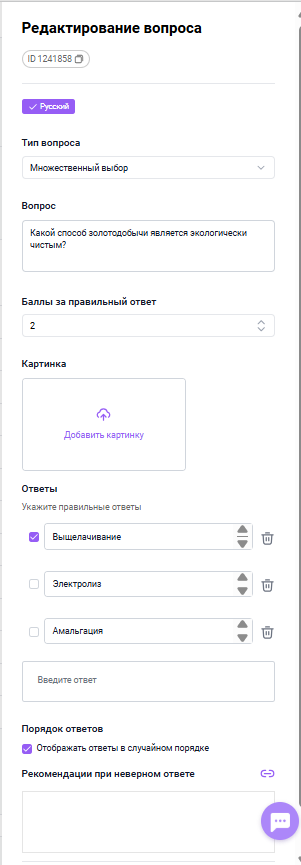
Порядок заполнения настроек вопроса Множественный выбор:
- Выберите тип вопроса Множественный выбор;
- Введите в текстовом поле Вопрос (макс. 1000 символов) проверочный вопрос;
- Укажите Баллы за правильный ответ — количество баллов, которое начисляется за правильный ответ на вопрос.
Если в секции включена случайная выборка вопросов, изменить количество баллов в отдельных вопросах невозможно — в этом случае баллы задаются единым значением для всех вопросов секции; - Также вы можете добавить картинку, которая будет отображаться пользователю в этом вопросе. Исходное изображение можно просмотреть, нажав на него;
- Добавьте необходимое количество вариантов ответа в блоке Ответы (макс. 1000 символов): введите ответ в поле и нажмите на появившуюся кнопку Добавить. Вариант ответа появится ниже всех остальных в списке ответов.
- Напротив верных ответов поставьте галочку (правильный ответ может быть один или несколько).
- При необходимости, нажмите кнопку-урну Удалить вариант ответа.
- При необходимости введите текст рекомендаций, который отобразится пользователю при неверном ответе (макс. 1000 символов). Нажмите на кнопку Ссылка в правом верхнем углу, для вставки ссылки на документ или раздел, необходимый к изучению;
- Нажмите Сохранить.
При указании ссылки, в ограничение 1000 символов, учитывается только отображаемое название ссылки. С учетом кода ссылки ограничение составляет 2000 символов.
Поле Рекомендации при неверном ответе отображается, если в настройках теста установлена галочка Показывать рекомендации после завершения теста.
Выбор картинки
Выбор картинки - вопрос с необходимостью выбрать изображения в качестве варианта ответа.
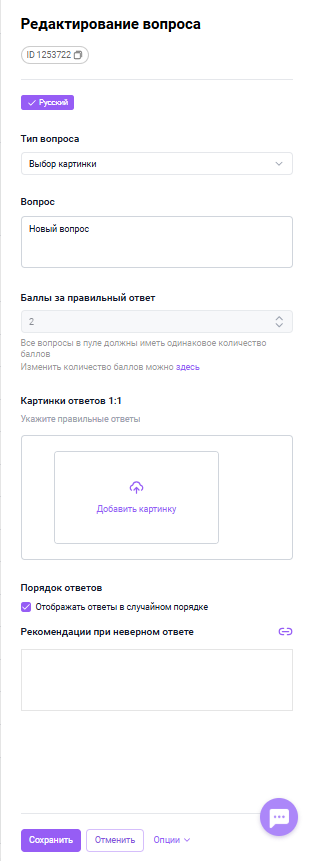
Порядок заполнения настроек вопроса Выбор картинки:
- Выберите тип вопроса Выбор картинки;
- Введите в текстовом поле Вопрос (макс. 1000 символов) проверочный вопрос;
- Укажите Баллы за правильный ответ - количество баллов, начисляемое за правильный ответ на вопрос;
- Добавьте картинки-варианты ответов: нажмите на область добавления изображения + и добавьте изображение с локального хранилища компьютера. Ниже появится поле для добавления следующего варианта. Добавьте необходимое количество вариантов ответа.
- Напротив верных ответов поставьте галочку (правильный ответ может быть один или несколько);
- При необходимости, нажмите кнопку-урну Удалить для ненужного варианта ответа.
- При необходимости введите текст рекомендаций, который отобразится пользователю при неверном ответе (макс. 1000 символов). Нажмите на кнопку Ссылка в правом верхнем углу, для вставки ссылки на документ или раздел, необходимый к изучению.
- Нажмите Сохранить.
Обратите внимание, у области добавления изображения, отображаются подсказки о возможных расширениях и размере файла.
При указании ссылки, в ограничение 1000 символов, учитывается только отображаемое название ссылки. С учетом кода ссылки ограничение составляет 2000 символов.
Поле Рекомендации при неверном ответе отображается, если в настройках теста установлена галочка Показывать рекомендации после завершения теста.
Возможные ошибки. Система не даст сохранить изменения и выдаст ошибку в случае, если:
- Не указан правильный ответ,
- Указано несколько одинаковых ответов,
- Создан только один вариант ответа.
Открытый вопрос
Открытый вопрос - вопрос с развернутым ответом пользователя, к которому можно прикреплять файлы. Ответы на такой тип вопроса проверяются администратором вручную на вкладке Проверка ответов.
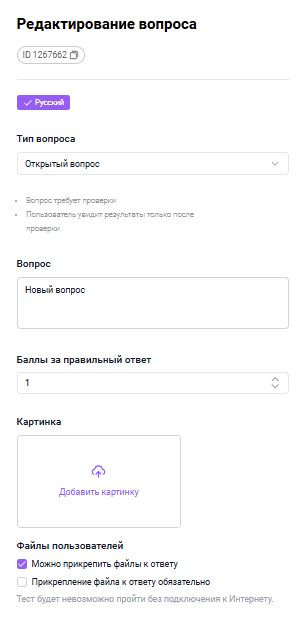
Порядок заполнения настроек вопроса Открытый вопрос:
- Выберите тип вопроса Открытый вопрос;
- Введите в текстовом поле Вопрос (макс. 1000 символов) проверочный вопрос;
- Укажите Баллы за правильный ответ - максимальное количество баллов, начисляемое за правильный ответ на открытый вопрос;
- Также вы можете добавить картинку, которая будет отображаться пользователю в этом вопросе. Исходное изображение можно просмотреть, нажав на него;
- Можно прикрепить файлы к ответу - при включенной функции пользователи могут прикреплять файлы и картинки к своему ответу. При выборе функции появляется дополнительная возможность сделать прикрепление файлов обязательным со стороны пользователя;
- Нажмите Сохранить.
Ограничения на файл -100 мб и картинки - 16 мб.
Также можно настроить обязательность прикрепления файла (чек бокс ниже). Максимально к ответу можно добавить 10 файлов.
Типы и форматы файлов отображены:
Изображения: .jpg , .jpeg, .png, .bmp, .gif, .svg, .tiff, .psd .ai, .eps, .indd.
Документы: .pdf, .txt, .html, .csv, .doc, .docx, .docm, .xls, .xlsx, .xlsm, .ppt, .pps, .pptx, .pptm, .ppsx, .ppsm, .sldx, .sldm, .odt, .ods, .odp, .odg, .one, .xml, .xps.
Видео: .mp4, .m4v, .webm, .flv, .ogg, .ogv, .gifv, .avi, .mov, .wmv.
Аудио: .mp3, .wav, .flac, .m4a, .m4b, .raw, .voc.
Тест, в котором со стороны пользователя нужно будет прикрепить файл, нельзя пройти без подключения к Интернету.
Как администратор может проверить ответы на открытые вопросы:
Способ 1: проверка вручную по одному:
- Перейти на вкладку Проверка ответов;
- Выбрать в фильтре статуса ответа Ожидает проверки;
- Нажать на интересующий ответ в списке.
Если к ответу прикреплен файл - по нажатию на него можно осуществить просмотр; - Выбрать один из статусов ответа:
- Ожидает проверки;
- Правильно;
- Неправильно.
При необходимости можно оставить комментарий и сослаться на какой-либо внешний ресурс или материал на платформе (в данном случае важно учитывать, чтобы у пользователя был доступ к этому материалу); - В случае выбора статуса Правильно/Неправильно можно указать количество баллов (от 0 баллов до значения в поле Баллы за правильный ответ), которые получит пользователь за данный вопрос;
- Нажать Сохранить.
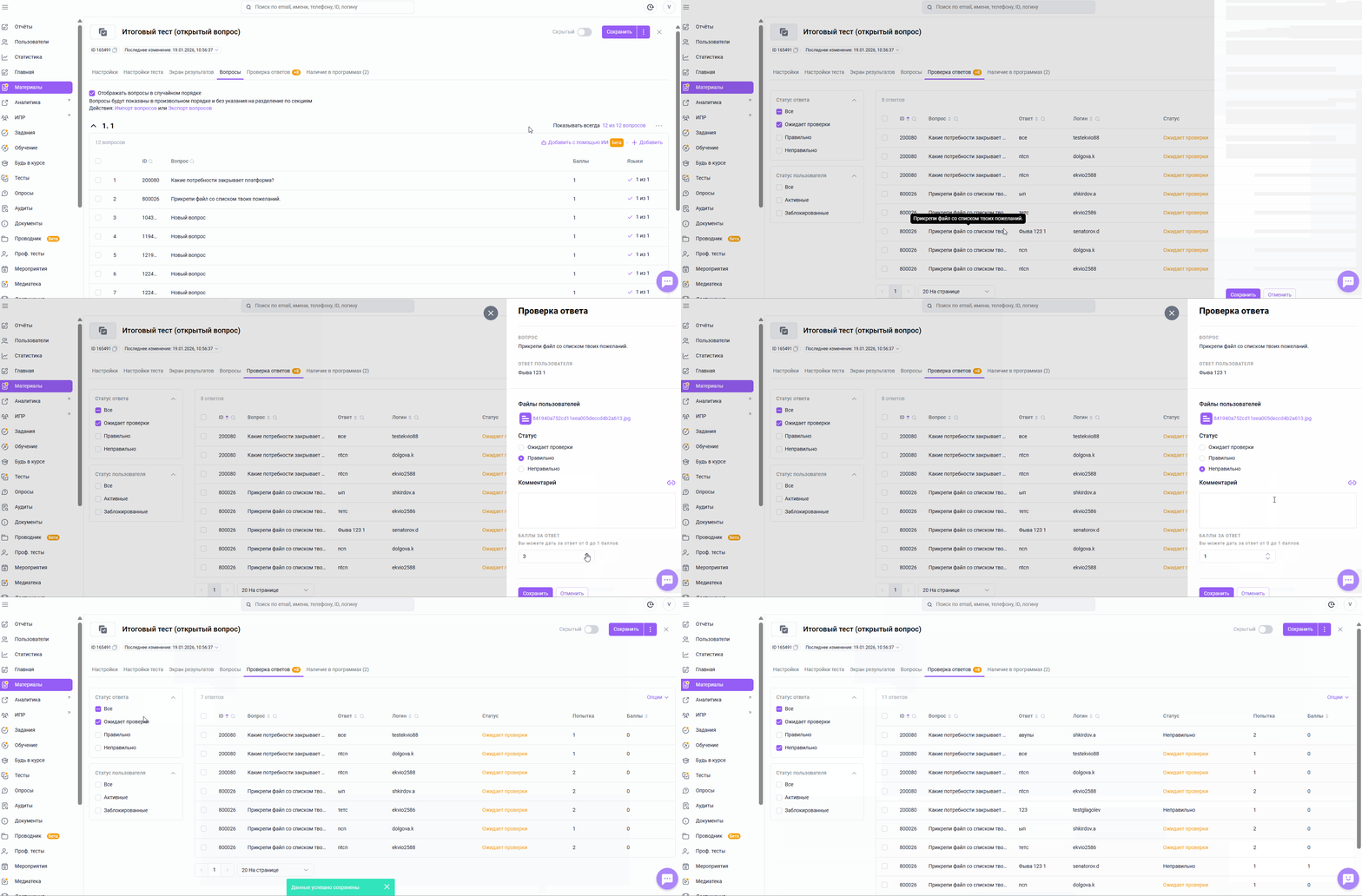
Способ 2: проверка при помощи массовых действий:
- Перейдите на вкладку Проверка ответов в материале типа Тест;
- Выберите в фильтре статус ответа Ожидает проверки - по нажатию на каждый ответ в списке можно развернуть его и увидеть подробности;
- Выберите в списке несколько ответов на вопросы чек-боксами;
- Нажмите Действия и выберите один из вариантов для проверки ответов - Правильно или Неправильно;
- Подтвердите действие.
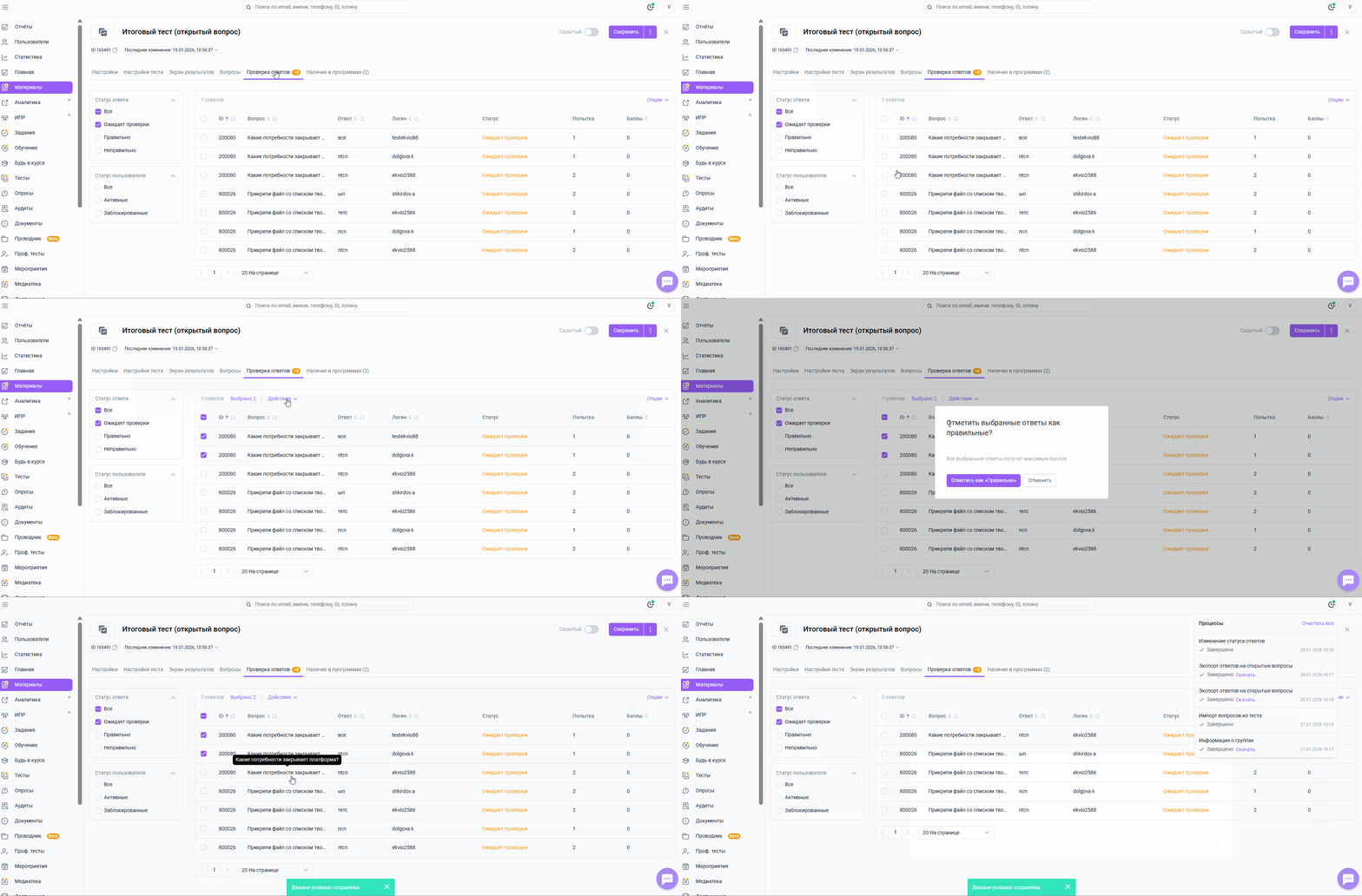
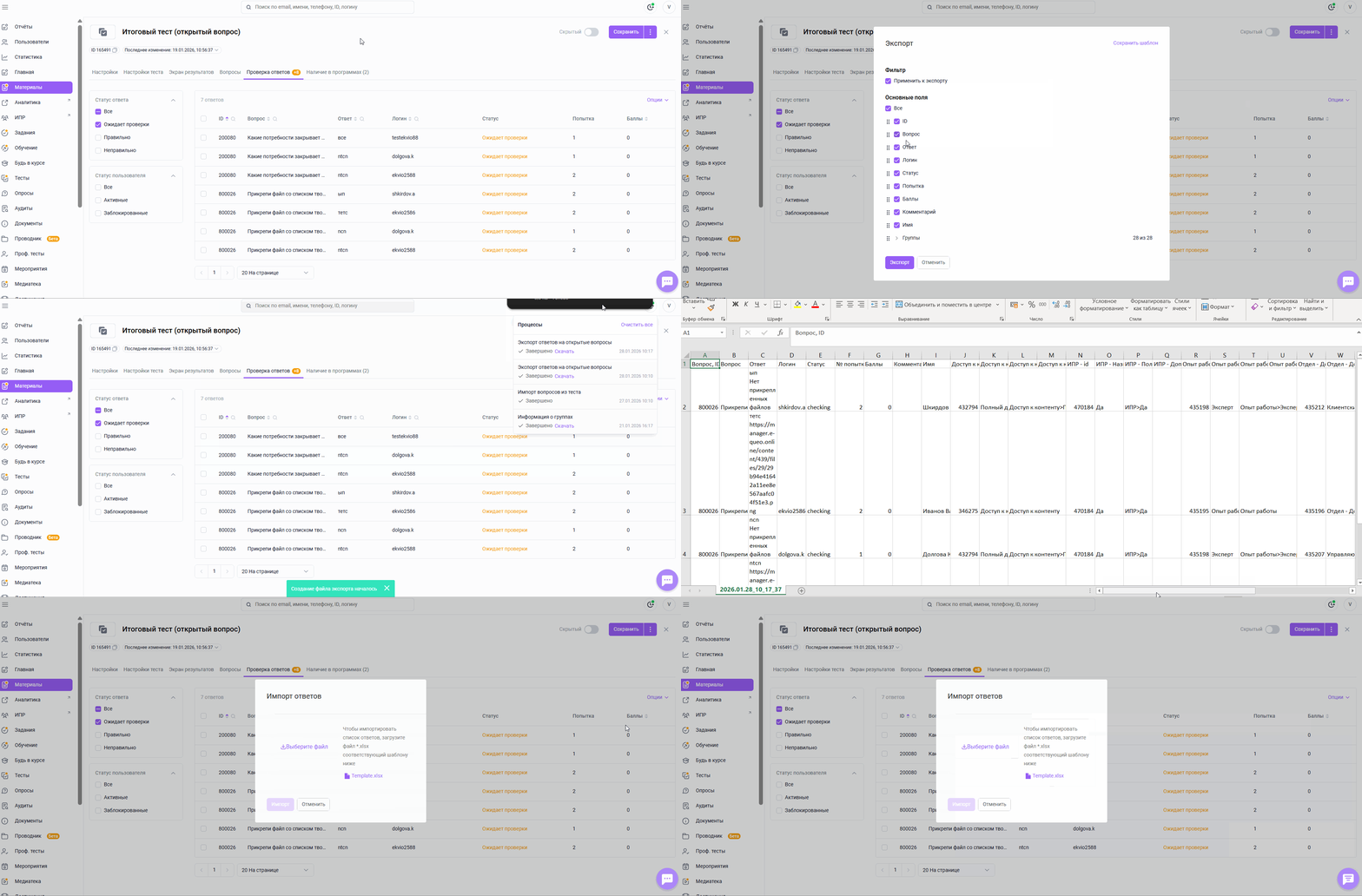
Способ 3: проверка при помощи функций экспорта и импорта:
- Перейти на вкладку Проверка ответов в материале типа Тест;
- Выберите в фильтре статус ответа Ожидает проверки;
- Выберите функцию Опции/Экспорт;
- Выберите поля, которые вы хотите видеть в выгрузке и нажмите Экспорт.
Выгруженный файл с ответами можно, например, передать лицу, которое имеет необходимые знания для проверки ответов, однако не имеет доступа к административной панели; - Нажмите Опции/Импорт и скачайте шаблон для загрузки результатов проверки;
- Заполните файл Импорта;
- Выберите Опции/Импорт/Выбрать файл-выберите заполненный шаблон импорта результатов проверки ответов/Нажмите Импорт.
Если тест с открытыми вопросами предусматривает несколько попыток, то при каждой новой попытке, когда тест переходит в статус «На проверке», прогресс по программе откатывается: у теста ещё нет окончательного результата, поэтому он временно не может отображаться как пройденный. После проверки ответов прогресс будет обновлён и зачтён в зависимости от лучшего результата.
Если в тесте уже есть ответы на открытые вопросы, при попытке изменить поле Баллы за правильный ответ происходит проверка на то, что новое значение не может быть меньше, чем уже отмеченное в ответах.
Последовательность
Последовательность — это тип вопроса, в котором необходимо расположить варианты ответов в правильном порядке.
Эталонным считается порядок ответов, заданный администратором в административной панели. Расстановка, выполненная пользователем, сравнивается с эталонной. Результат проверки — Верно или Неверно.
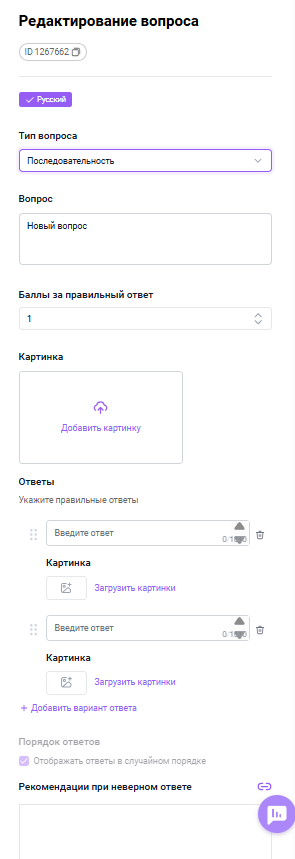
Порядок заполнения настроек вопроса Последовательность:
- Выберите тип вопроса Последовательность;
- Введите в текстовом поле Вопрос текст вопроса (макс. 1000 символов);
- Укажите Баллы за правильный ответ - количество баллов, начисляемое за правильный ответ на вопрос;
- При необходимости прикрепите к нему картинку (размер картинки макс - 2мб, тип - .jpg, .jpeg, .png.);
- Добавьте ответы, можно подкрепить их картинками: нажмите на область добавления изображения + и добавьте изображение с локального хранилища компьютера.
Ниже появится поле для добавления следующего варианта. Добавьте необходимое количество вариантов ответа. При необходимости, нажмите кнопку-урну Удалить вариант ответа; - Расположите ответы в правильном порядке - данный порядок будет считаться как верный;
- При необходимости введите текст рекомендаций, который отобразится пользователю при неверном ответе (макс. 1000 символов).
Нажмите на кнопку Ссылка в правом верхнем углу, для вставки ссылки на документ или раздел, необходимый к изучению.
При указании ссылки, в ограничение 1000 символов, учитывается только отображаемое название ссылки. С учетом кода ссылки ограничение составляет 2000 символов.
Соответствие
Соответствие - в данном виде вопросов нужно выставить соответствие между элементами левой и правой части вопроса.
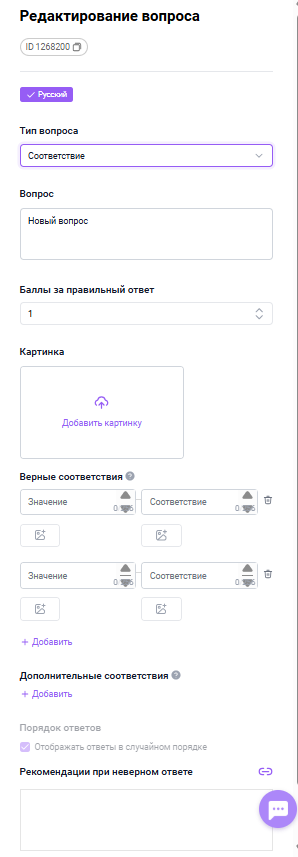
Порядок заполнения настроек вопроса Соответствие:
- Выберите тип вопроса Соответствие;
- Введите в текстовом поле Вопрос (макс. 1000 символов);
- Укажите Баллы за правильный ответ - количество баллов, начисляемое за правильный ответ на вопрос;
- При необходимости прикрепите картинку к вопросу - размер картинки макс - 2мб с расширением .jpg, .jpeg, .png;
- Добавьте минимум 2 пары «значение — соответствие». В каждом поле можно ввести текст до 256 символов и при необходимости загрузить изображение через кнопку «+».
После заполнения двух пар можно добавить дополнительные через кнопку +Добавить, а также в блоке Дополнительные соответствия добавить дополнительные соответствия без пары (неверный вариант ответа), чтобы усложнить задание; - При необходимости добавьте рекомендации при неверном ответе (макс. 1000 символов). Нажмите на кнопку Ссылка в правом верхнем углу, для вставки ссылки на документ или раздел, необходимый к изучению;
- Нажмите на кнопку Сохранить.
Для вопроса типа «Соответствие» настройка «Отображение ответов в случайном порядке» недоступна — ответы всегда отображаются пользователю в перемешанном виде. При необходимости нажмите кнопку с иконкой урны, чтобы удалить вариант ответа.
Пример реализации одного вопроса в разных вариациях:
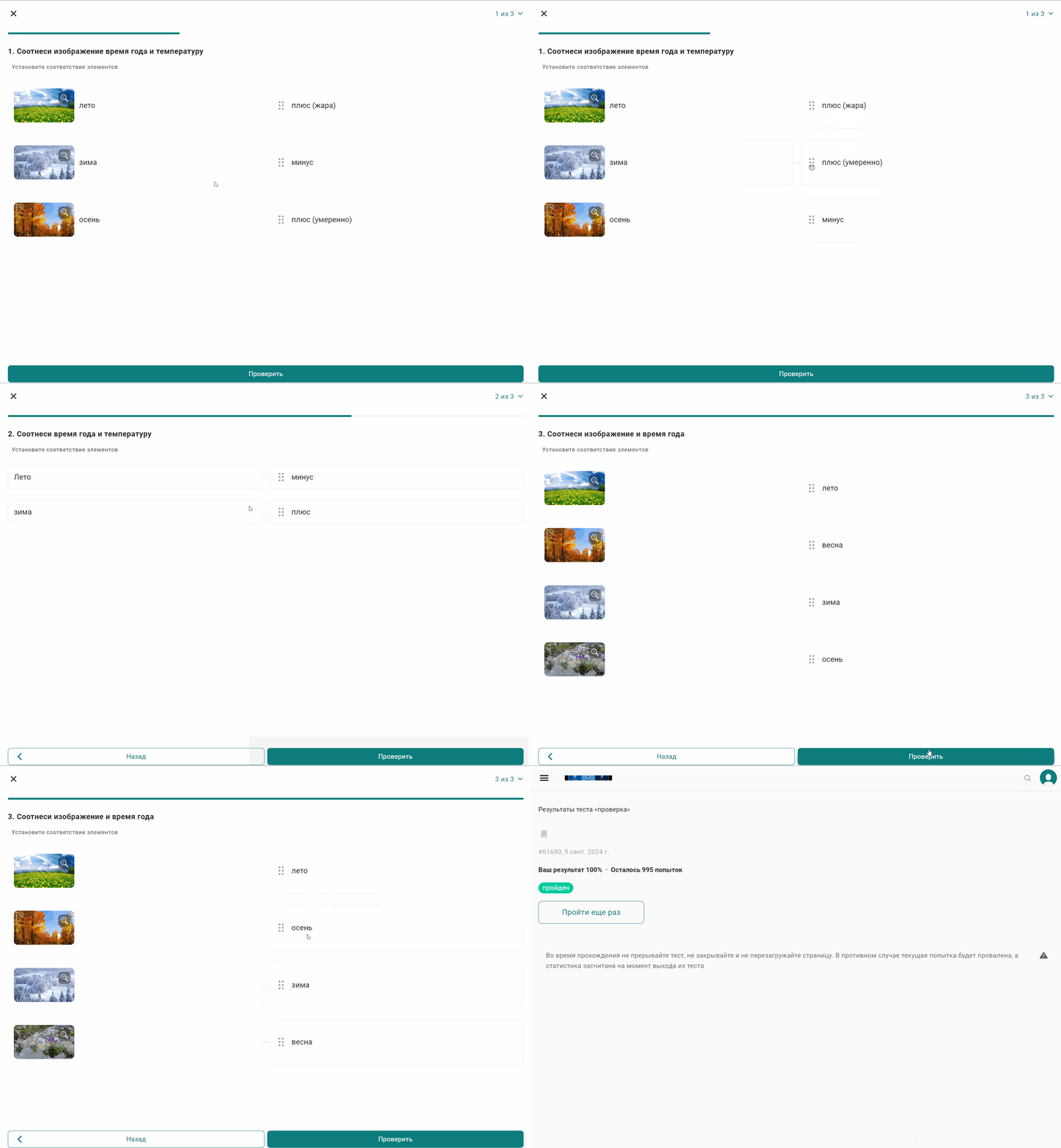
Выбор из списка
Выбор из списка - это тип вопроса, в котором администратор пишет текст вопроса, выделяет в нём слова или фразы и делает из них пропуски. Пользователь отвечает на вопрос, выбирая подходящий вариант из выпадающего списка для каждого пропуска.
Ответ на вопрос считается верным только в том случае, если все пропуски заполнены верно.
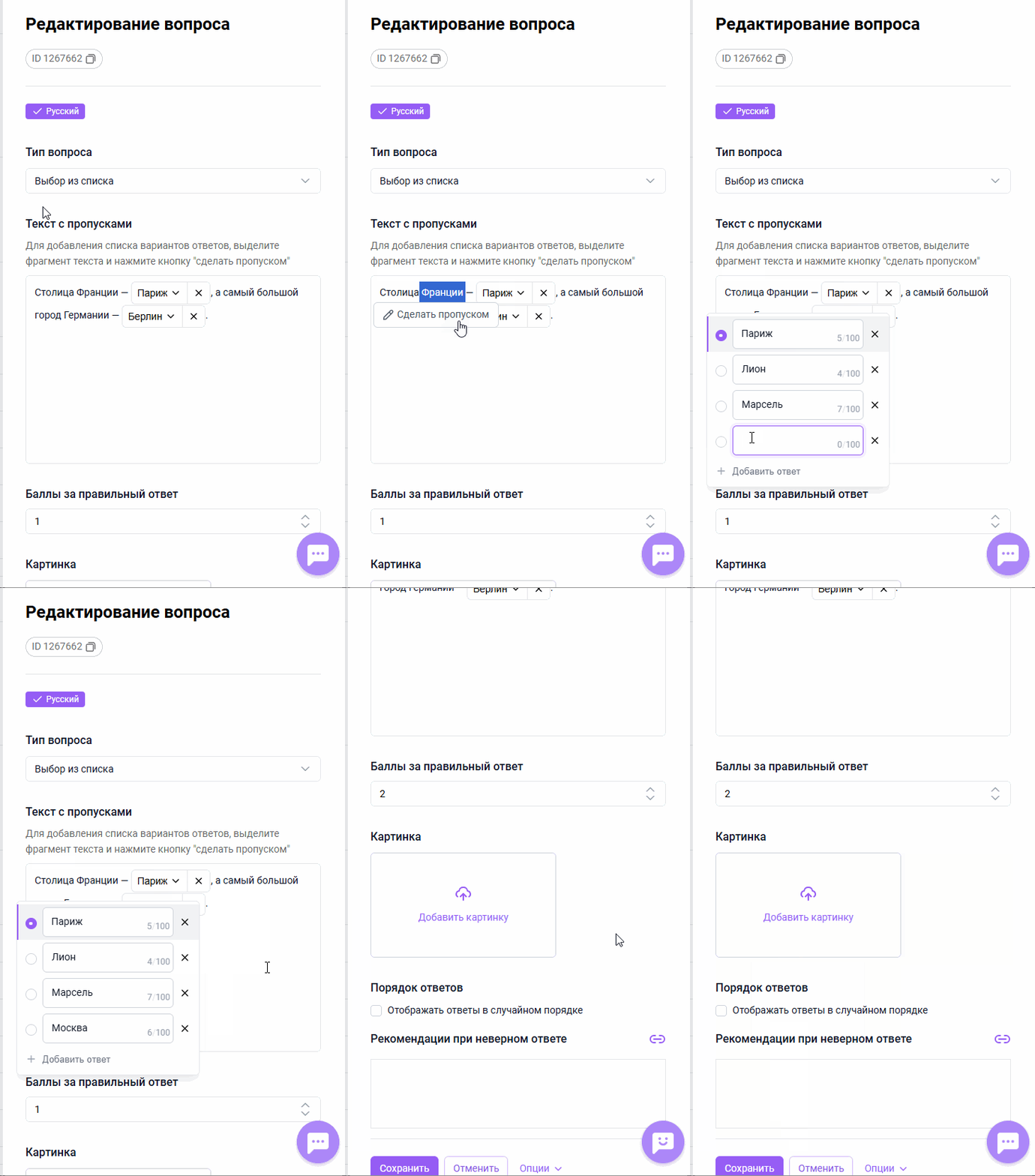
Порядок заполнения настроек вопроса Выбор из списка:
- Выберите тип вопроса Выбор из списка;
- Введите текст, в котором хотите создать пропуски (максимальное количество символов пользовательского текста - 890 символов);
- Выделите слово или фразу, которую хотите сделать пропуском;
- Нажмите на появившуюся кнопку Сделать пропуском - выделенная часть текста автоматически будет выбрана как первый вариант возможного ответа;
- Нажмите на кнопку Добавить ответ и введите альтернативные варианты заполнения пропусков (количество пропусков может быть от 2 до 10, максимальное количество символов в варианте ответа - 100);
- Отметьте, какой из вариантов является верным. Если вы передумали делать часть текста пропуском - нажмите на знак "Х" - первый вариант ответа станет частью текста вопроса;
- Укажите количество баллов за верный ответ на вопрос;
- При необходимости добавьте картинку к вопросу теста;
- Включите функцию Отображать ответы в случайном порядке, если вы хотите перемешать варианты ответов в списке;
- При необходимости добавьте рекомендации при неверном ответе (макс. 1000 символов). Нажмите на кнопку Ссылка в правом верхнем углу, для вставки ссылки на документ или раздел, необходимый к изучению;
- Нажмите Сохранить.
Особенности при нескольких языках (локалях) на платформе:
Если сохранить текст на основной локали, при переключении на остальные локали прокидывается текст и пропуски с основной локали. Нужно переписать текст вопроса и пропусков и сохранить (тогда локаль будет заполнена).
При этом на неосновных локалях нельзя:
- добавлять новые дополнительные пропуски;
- добавлять новые варианты ответов.
Изменения после заполнения всех локалей
- Если на основной локали добавить новые пропуски, они появятся в конце текста на всех остальных локалях.
- Если на основной локали удалить пропуск, на других локалях на его месте останется техническая заглушка вида {{blank_x}}.
Подсветка зависит от настроек детализации:
1. Показывать все
- Верные ответы — зелёная обводка.
- Неверные ответы — красная обводка.
2. Показывать неверные
- Неверные ответы — красная обводка.
- Верные ответы — серая обводка.
3. Ничего не показывать
- Все ответы отображаются с серой обводкой.
Вопрос нельзя редактировать, если по нему имеется какая-либо статистика (для редактирования необходимо предварительно сбросить всю статистику).
Заполнение пропусков
Заполнение пропусков - администратор вводит текст вопроса и добавляет в него пропуски с возможными вариантами написания одного правильного ответа. Пользователь видит текст с пропусками и заполняет их, вводя вручную символами подходящий вариант ответа.
Вопрос считается верно отвеченным только в том случае, если все пропуски заполнены верно.
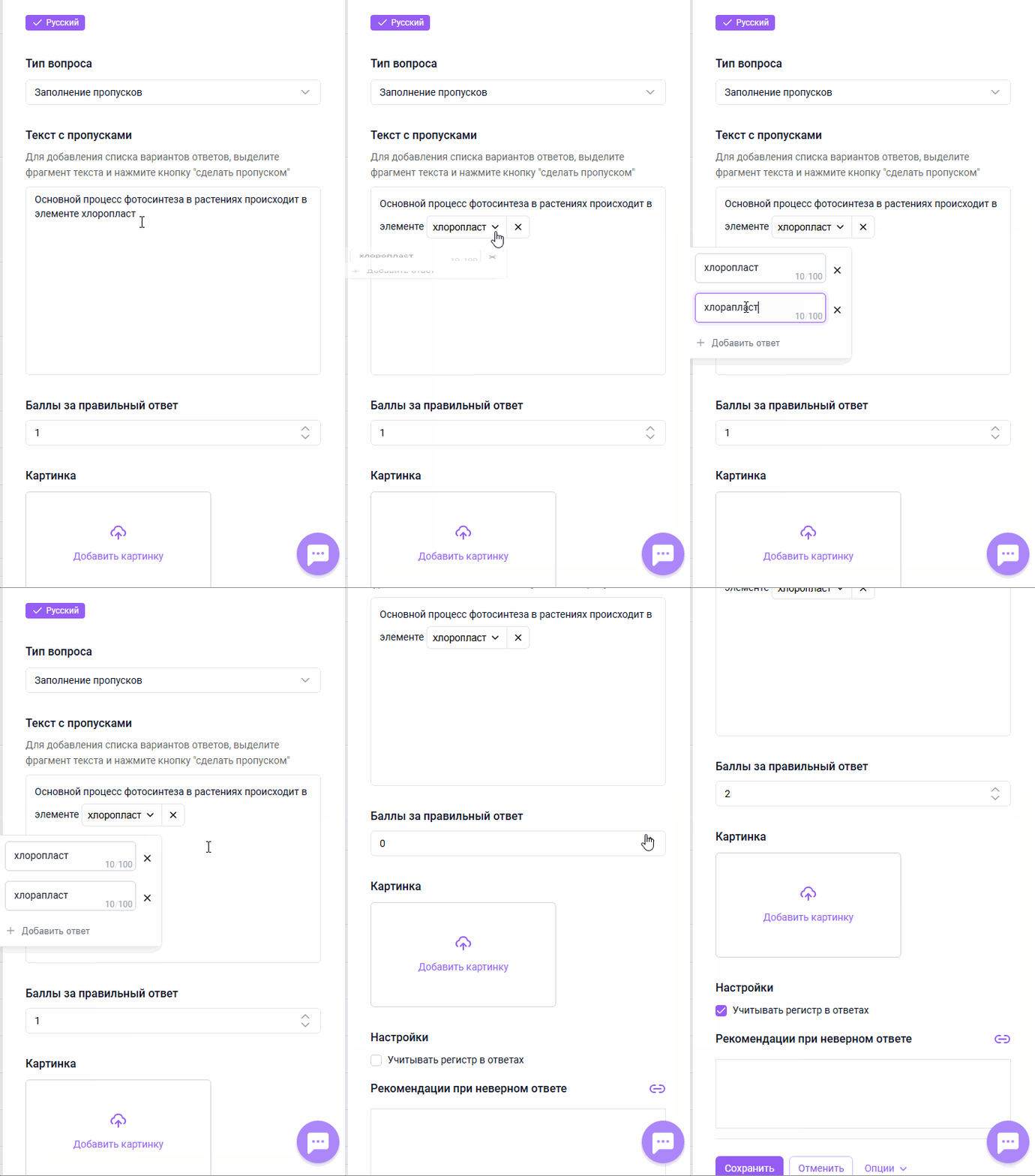
Порядок заполнения настроек вопроса Заполнение пропусков:
- Выберите тип вопроса Заполнение пропусков;
- Введите текст, в котором хотите создать пропуски (максимальное количество символов пользовательского текста - 890 символов, нельзя добавлять пустые строки, знаки фигурных скобок (), переносить строки);
- Выделите слово или фразу, которую хотите сделать пропуском;
- Нажмите на появившуюся кнопку Сделать пропуском - выделенная часть текста автоматически будет выбрана как верный вариант ответа;
- Нажмите на кнопку Добавить ответ и введите альтернативные варианты заполнения пропусков, например, с грамматической ошибкой (количество пропусков может быть от 1 до 10, максимальное количество символов в варианте ответа - 100);
- Если вы передумали делать часть текста пропуском - нажмите на знак "Х" - первый вариант ответа станет частью текста вопроса;
- Укажите количество баллов за верный ответ на вопрос;
- При необходимости добавьте картинку к вопросу теста;
- Включите функцию Учитывать регистр в ответах, чтобы ответ считался правильным только при точном совпадении регистра.
Например, если в административной панели слово с большой буквы, пользователь должен ввести его с большой; с маленькой буквы ответ будет считаться неверным. - При необходимости добавьте рекомендации при неверном ответе (макс. 1000 символов). Нажмите на кнопку Ссылка в правом верхнем углу, для вставки ссылки на документ или раздел, необходимый к изучению;
- Нажмите Сохранить.
Особенности при нескольких языках (локалях) на платформе:
Если сохранить текст на основной локали, при переключении на остальные локали прокидывается текст и пропуски с основной локали. Нужно переписать текст вопроса и пропусков и сохранить (тогда локаль будет заполнена).
При этом на неосновных локалях нельзя:
- добавлять новые дополнительные пропуски;
- добавлять новые варианты ответов.
Изменения после заполнения всех локалей
- Если на основной локали добавить новые пропуски, они появятся в конце текста на всех остальных локалях.
- Если на основной локали удалить пропуск, на других локалях на его месте останется техническая заглушка вида {{blank_x}}.
Вопрос нельзя редактировать, если по нему имеется какая-либо статистика (для редактирования необходимо предварительно сбросить всю статистику).
Подсветка зависит от настроек детализации:
1. Показывать все
- Верные ответы — зелёная обводка.
- Неверные ответы — красная обводка.
2. Показывать неверные
- Неверные ответы — красная обводка.
- Верные ответы — серая обводка.
3. Ничего не показывать
- Все ответы отображаются с серой обводкой.
Порядок отображения вопросов
Чтобы включить отображение вопросов в случайном порядке для материала типа тест:
- Перейдите на вкладку Вопросы в материале типа Тест;
- Отметьте чек-боксом функцию Отображать вопросы в случайном порядке.
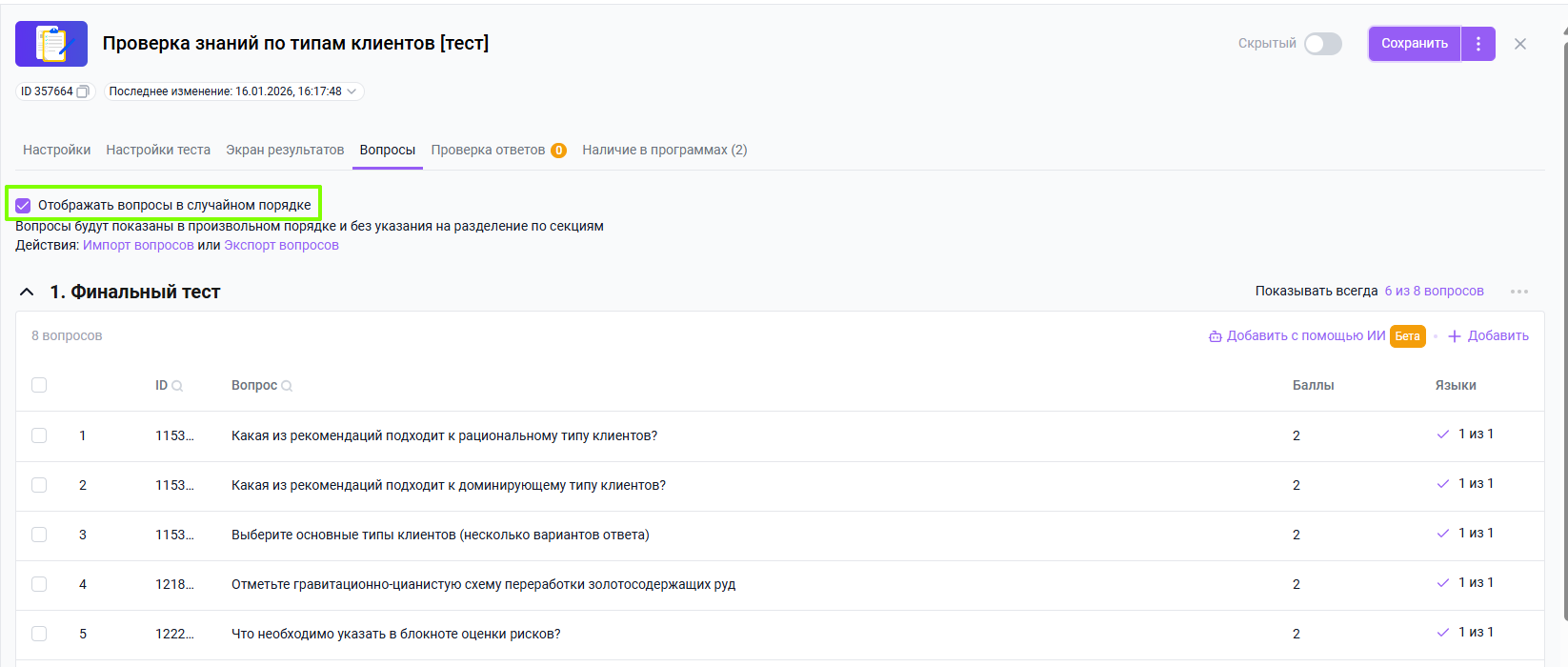
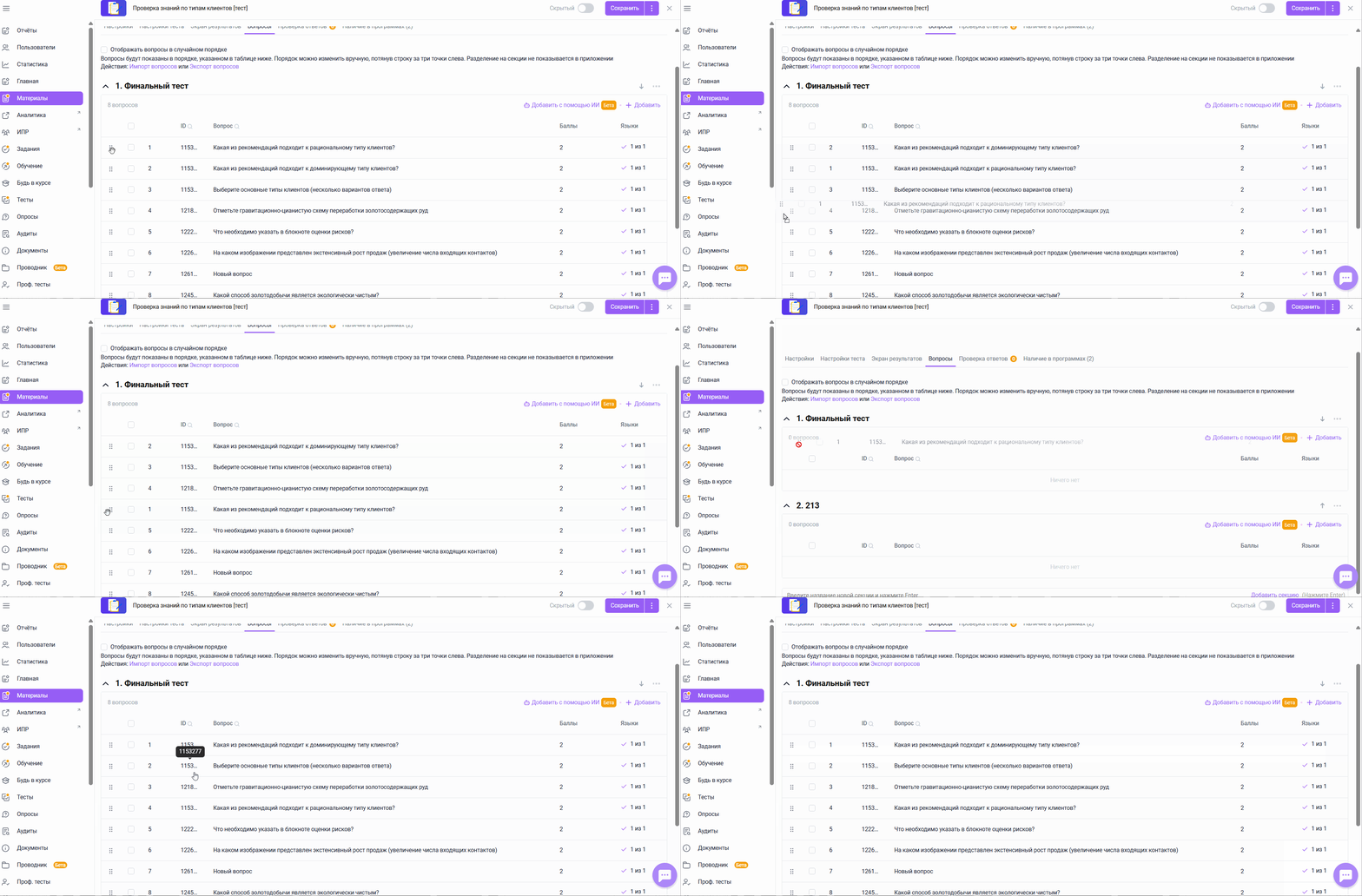
Если функция не отмечена, вопросы в платформе отображаются в таком же порядке, в каком они заданы администратором.
Чтобы изменить порядок вопросов в секции:
- Переведите материал типа тест в статус Скрытый;
- Нажмите и удерживайте значок слева от вопроса и перетащите вопрос в нужное место.
Изменить положение можно только в том случае, если отключена функция Отображать вопросы в случайном порядке.
Импорт и копирование вопросов
Вы можете добавить единовременно большое количество вопросов в тест, при помощи функции импорта вопросов. Подробную инструкцию по импорту вы можете изучить в статье по ссылке: Как правильно заполнить шаблон импорта тестов для программ обучения?
Примечание. При импорте вопросов увеличиваются оба счетчика N и M - "Показывать всегда N из M вопросов".
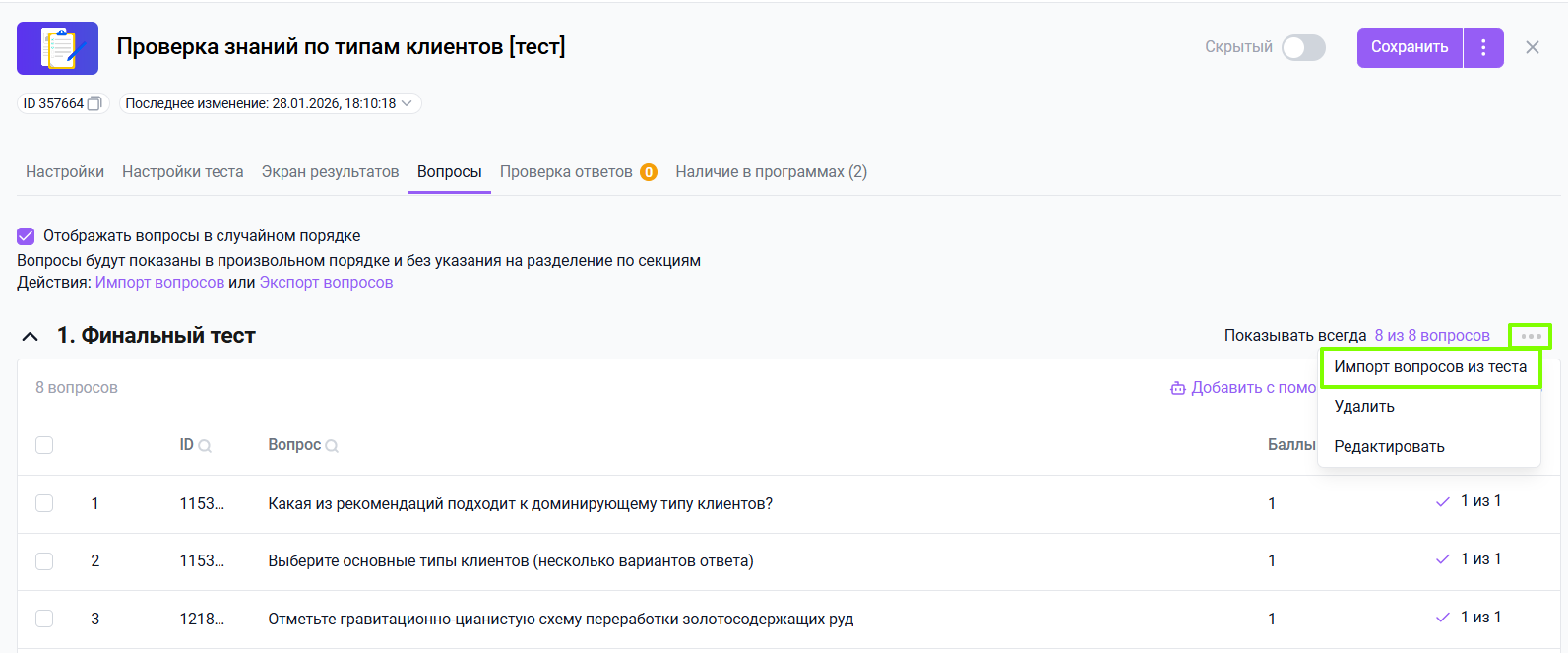
Также можно импортировать из уже существующего материала типа Тест на платформе (копирование выполняется в конкретную секцию теста):
- Нажмите на значок трех точек справа от нужной секции;
- Выберите функцию Импорт вопросов из теста;
- Выберите нужный материал типа тест;
- Выберите нужную секцию;
- Выберите нужные вопросы чек-боксами;
- Нажмите Импорт.
Функционал Импорт вопросов из другого теста доступен для секции, если:
- Материал типа Тест находится в статусе Скрытый;
- В секции указано отображение всех вопросов, а не выборки.
Массовое изменение оценок вопросов
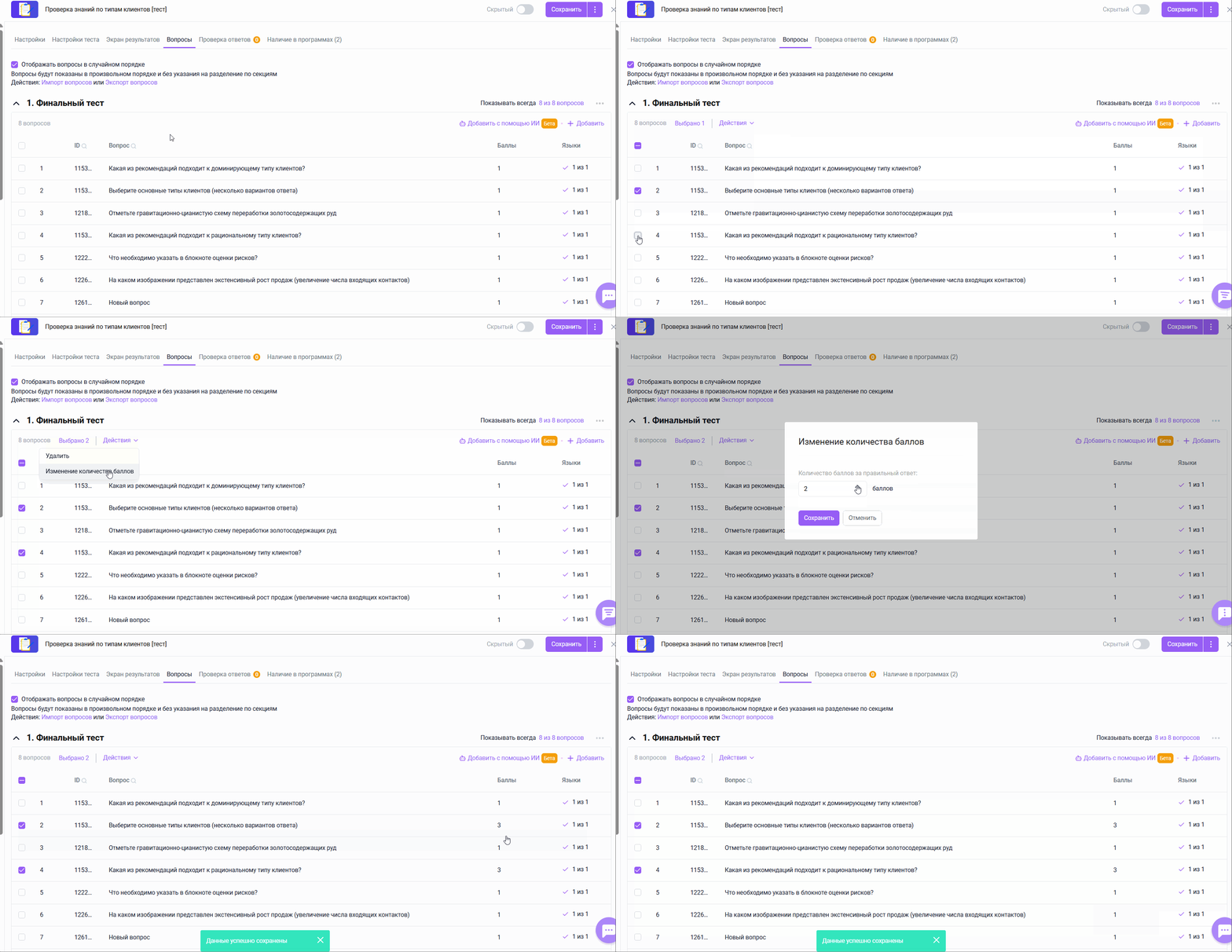
Чтобы изменить количество баллов для одного или нескольких вопросов:
- Выберите нужные вопросы чек-боксом;
- Нажмите Действия и выберите Изменение количества баллов;
- Укажите новое количество баллов;
- Нажмите Сохранить.
Удаление вопросов из тестового материала
Вы можете удалять вопросы из списка вопросов в разделе или из карточки вопросов.
Чтобы удалить несколько вопросов массовыми действиями:
- Выберите нужные вопросы чек-боксом;
- Нажмите Действия и выберите Удалить.
Чтобы удалить один вопрос, можно воспользоваться функцией опции из его карточки:
- Нажмите на нужный вопрос в списке;
- Прокрутите его настройки вниз;
- Нажмите Опции и выберите Удалить;
- Выберите Готово в окне подтверждения.
Невозможно удалить вопросы, если настройка «Всегда показывать N из M вопросов» указывает на большее количество вопросов, чем останется после удаления.
Если вы не нашли достаточно информации, пожалуйста, оставьте отзыв по ссылке: Предложения по улучшению статей.