
Как выгрузить статистику по траектории
Как выгрузить статистику по нескольким траекториям
Как выгрузить статистику по пользователю в траектории
Статистика по траекториям позволяет отслеживать прогресс обучения пользователей и выгружать подробные данные для анализа.
Это помогает:
- контролировать прохождение обучения
- анализировать результаты
- формировать отчёты
Как открыть статистику по траекториям
Чтобы просмотреть статистику по траектории нужно:
- Перейдите в раздел Статистика;
- В дополнительном меню выберите раздел Обучение;
- При необходимости настройте фильтры: по статусу пользователя, по статусу прохождения траектории, по типу доступа (индивидуальный, по группам, без доступа).
Как выгрузить статистику по траектории
Чтобы выгрузить статистику по одной траектории:
- Перейдите в раздел Статистика;
- В меню дополнительной навигации выберите раздел Обучение, в котором находится траектория;
- Установите тип выгрузки По траектории;
- В поле выбора укажите название траектории или её ID;
- Нажмите Опции → Экспорт;
- Выберите поля для выгрузки (при необходимости задайте порядок);
- Нажмите Экспорт и скачайте файл.
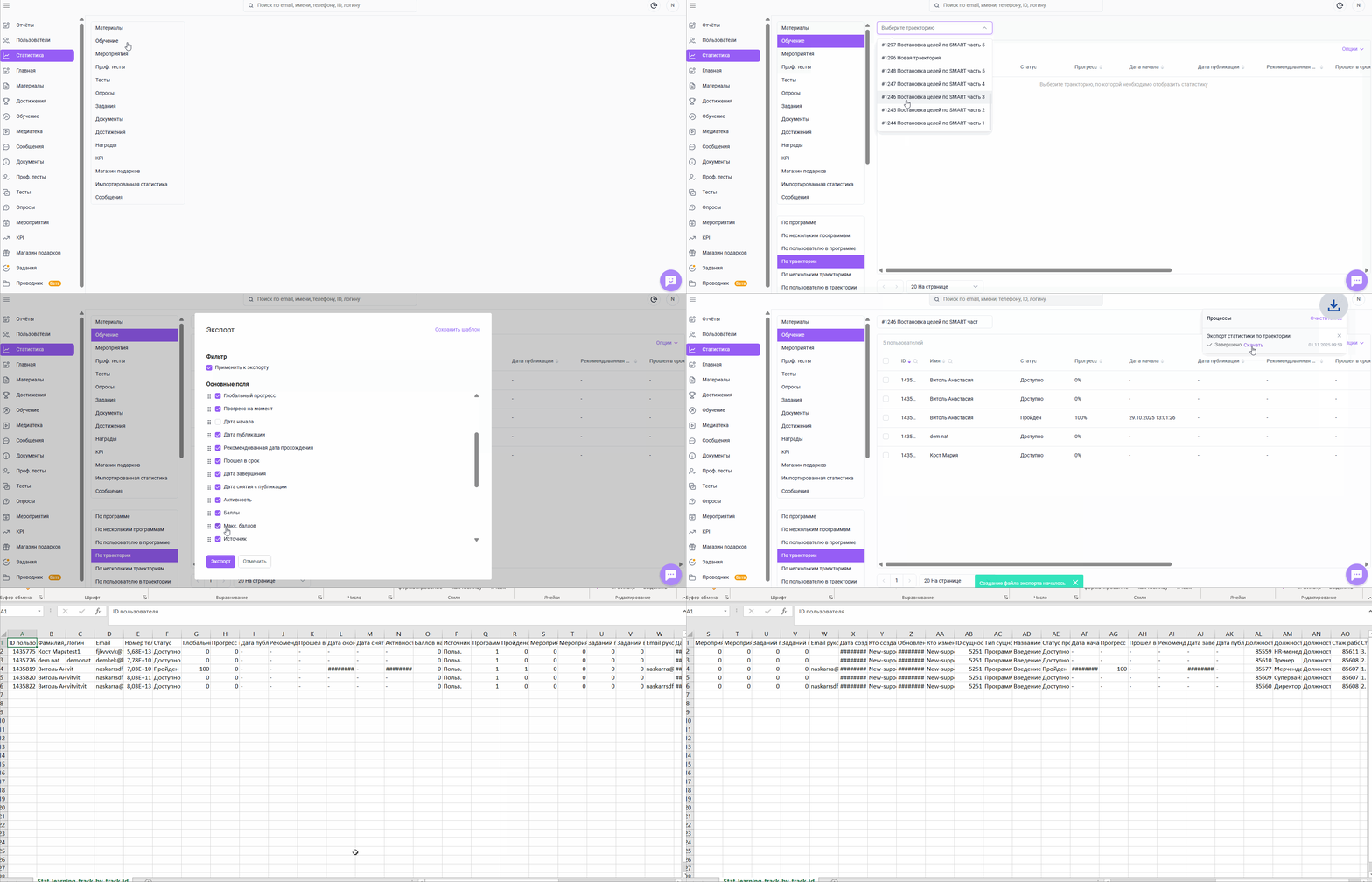
Какие данные отображаются в выгрузке по траектории
Основные поля:
Информация о пользователе: ID, имя и фамилия, логин, email, телефон; Показатели прохождения: Статус — статус прохождения траектории, Глобальный прогресс — процент пройденных объектов от общего количества, Прогресс на момент — процент пройденных объектов от назначенных на текущий момент; Даты:Дата начала — дата начала просмотра;
Дата публикации — дата предоставления доступа;
Рекомендованная дата прохождения — крайний срок из настроек;
Дата окончания — дата завершения;
Дата снятия с публикации — дата отключения доступа;
Активность — дата последней активности; Прошел в срок:
0 - траектория еще не пройдена или пройдена после наступления рекомендованного срока прохождения;
1 - траектория пройдена в установленный рекомендованный срок;
- если отображается прочерк, то у траектории не установлен рекомендованный срок прохождения; Баллы: Баллы– количество набранных баллов за траекторию обучения, Макс. баллов – максимально возможное количество баллов за траекторию обучения; Источник– принадлежность статистики:
- Польз - пользователь сам прошел траекторию;
- Импорт - статистика была загружена при помощи файла импорта. Источник статистики траектории обучения меняется с импортированной на пользовательскую, если хотя бы один материал в траектории имеет пользовательскую статистику.
- Программ обучения всего – общее количество программ в траектории,
- Пройдено программ обучения всего – количество пройденных в траектории программ,
- Мероприятий пройдено - количество мероприятий в траектории со статусом «Участвовал»,
- Мероприятий всего – общее количество мероприятий в траектории обучения;
- Заданий пройдено - количество заданий в траектории со статусом "Выполнено";
- Заданий всего - общее количество заданий в траектории.
Дополнительные поля:
- Email руководителя – электронная почта прямого руководителя;
- Дата создания;
- Кто создал – логин администратора, который создал траекторию;
- Обновлен – дата и время последнего изменения;
- Кто изменил – логин администратора, который внес изменения.
Детализация статистики:
Программа обучения | ID и название программы;
Рекомендованная дата прохождения - рекомендованный срок прохождения программы, установленный для пользователя; |
Мероприятие | ID и название мероприятия;
Дата начала - дата начала первого дня сессии, на которую записан пользователь (если не подал заявку, то "-" ); |
Задание | ID и название задания; |
Также можно выбрать для отображения в выгрузке группы пользователей и их анкетные данные.
Как импортировать статистику по траектории
Как выгрузить статистику по нескольким траекториям
Чтобы выгрузить статистику по нескольким траекториям :
- Перейдите в раздел Статистика;
- В меню дополнительной навигации выберите раздел Обучение ;
- Установите тип По нескольким траекториям;
- Укажите название траекторий или их id ;
- Нажмите Действия и выберите Экспорт статистики выбранных траекторий;
- Выберите поля, которые должны отображаться в выгрузке (при необходимости задайте свой порядок полей);
- Нажмите Экспорт и скачайте готовый файл.
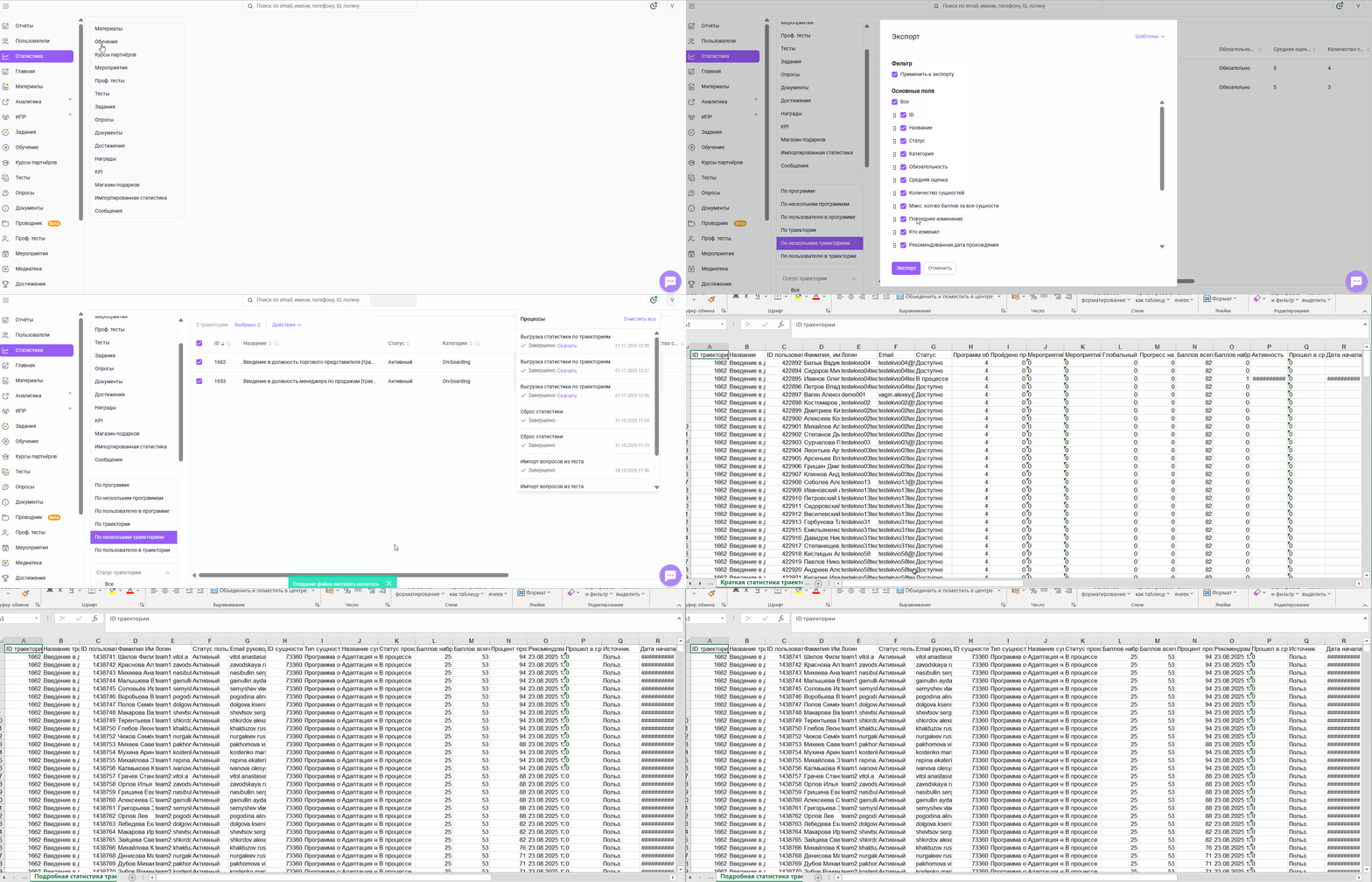
Выгрузка статистики по нескольким траекториям содержит в себе информацию на трех листах (если соответствующие поля были выбраны на этапе формирования выгрузки).
Лист Информация о траекториях - сводная таблица, содержащая информацию по всем траекториям, участвующим в выгрузке:
- ID траекторий и их названия;
- Статус траектории - может быть активный или скрытый;
- Категория, к которой относится траектория;
- Обязательность траектории;
- Средняя оценка по траектории;
- Количество комментариев;
- Макс. кол-во баллов за все сущности - сколько баллов может заработать пользователь за успешное прохождение всех материалов в траектории;
- Поля Обновлен и Кто изменил - отображают дату, время и администратора, который вносил последние изменения;
- Кто создал - отображает логин администратора-создателя траектории.
Лист Краткая статистика траекторий:
- ID траектории и ее название;
- Данные о прохождении траектории, аналогичные основным полям в выгрузке по одной траектории.
Лист "Подробная статистика траекторий":
- ID траектории и ее название;
- Данные о прохождении траектории, аналогичные детализации статистики по одной траектории обучения.
Также можно выбрать для отображения в выгрузке группы пользователей и их анкетные данные.
Как выгрузить статистику по пользователю в траектории
Чтобы выгрузить статистику по пользователю в траектории :
- Перейдите в раздел Статистика;
- В меню дополнительной навигации выберите раздел Обучение, в котором размещены нужные траектории;
- Установите тип По пользователю в траектории;
- Укажите логин, фамилию или id сотрудника;
- Нажмите Действия -Экспорт;
- Выберите поля, которые должны отображаться в выгрузке (при необходимости задайте свой порядок полей);
- Нажмите Экспорт и скачайте готовый файл.
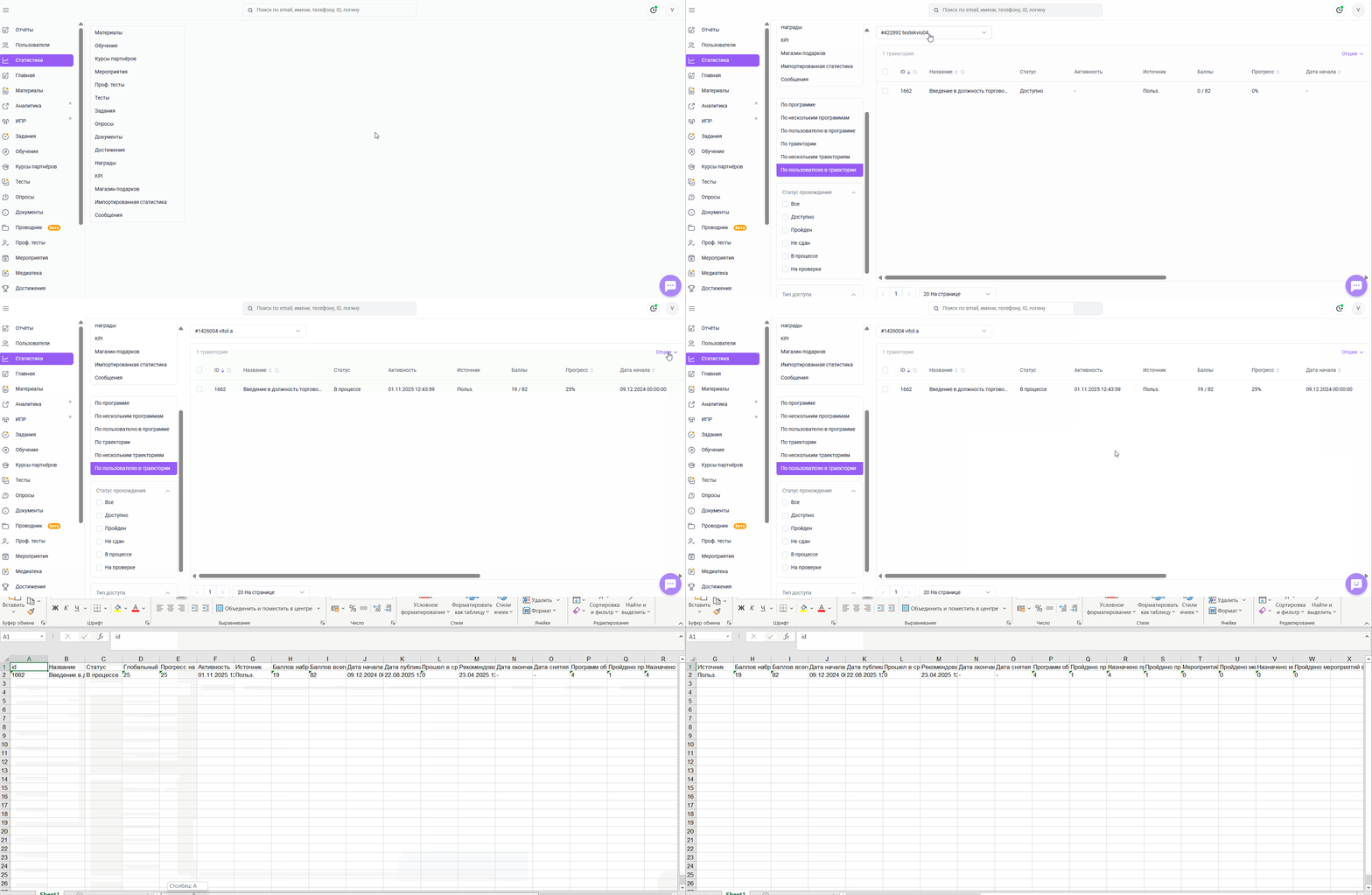
Какие данные отображаются в выгрузке по пользователю
В выгрузке статистики по пользователю отобразятся следующие данные:
- ID траектории и ее название;
- Статус - статус пользователя в траектории (доступно, в процессе, на проверке, не сдан, пройдено);
- Глобальный прогресс;
- Прогресс на момент;
- Активность - последняя активность пользователя в траектории;
- Источник - пройдена самим пользователем, или загружена при помощи импорта. Источник статистики траектории обучения меняется с импортированной на пользовательскую, если хотя бы один материал в траектории имеет пользовательскую статистику.;
- Баллов набрано - сколько баллов пользователь набрал за изучение материалов, размещенных в траектории;
- Баллов всего - сколько баллов пользователь мог заработать за изучение материалов в траектории;
- Дата начала - дата первой активности пользователя в траектории;
- Дата публикации - дата, когда траектория стала пользователю доступна;
- Прошел в срок:
- 0 - траектория еще не пройдена или пройдена после наступления рекомендованного срока прохождения;
- 1 - траектория пройдена в установленный рекомендованный срок;
- если отображается прочерк, то у траектории не установлен рекомендованный срок прохождения;
Экспорт архивной статистики
Возможность экспорта архивной статистики появляется при условии, если опция "Холодных хранилищ" включена.
Подключение опции "Холодных хранилищ" необходимо согласовывать с вашим менеджером по сопровождению.
По траектории или по нескольким траекториям:
В экспорте присутствует как активная статистика пользователей, так и холодная.
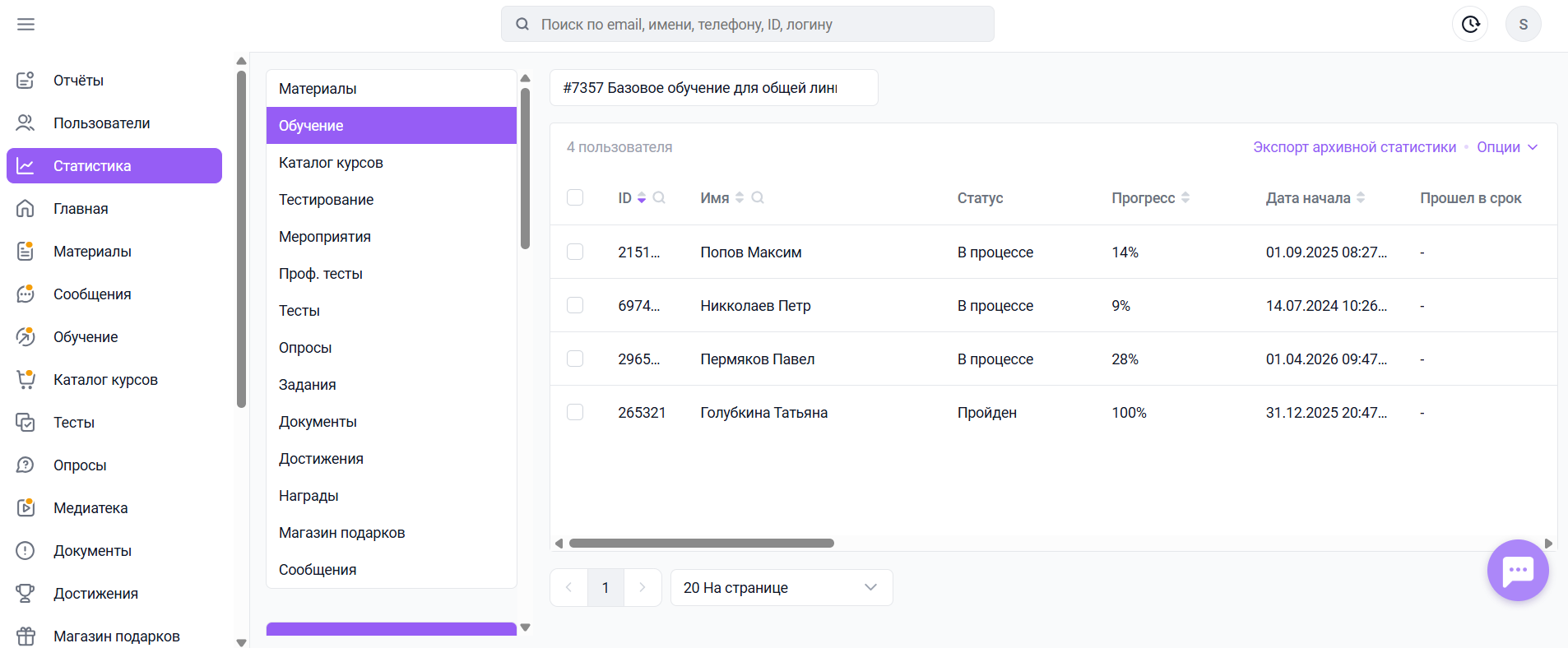
При каких условиях происходит охлаждение статистики
Траектории обучения:
- Удаление/добавление новой программы обучения в траекторию;
- Скрытие/активация программы входящей в траекторию;
- Удаление траектории (выгрузка такой статистики будет реализована в следующих обновлениях);
- Сброс статистики по траектории.
Программы обучения:
- Изменение набора материалов в программе;
- Изменение флагов обязательности на материалах;
- Сброс статистики;
- Удаление программы. Если программа находится в траектории, охлаждение статистики происходит и для траектории (выгрузка такой статистики будет реализована в следующих обновлениях).
Материалы (Тест):
- Удаление материала (выгрузка такой статистики будет реализована в следующих обновлениях);
- Изменение порога прохождения;
- Изменение количества вопросов;
- Изменение количества вопросов в случайной выборке;
- Изменение количества баллов за вопрос;
- Изменение типа вопроса;
- Изменение количества вариантов ответа;
- Сброс статистики.
Через 24 часа после внесения изменений, описанных выше, статистика охлаждается. При формировании выгрузки по таким траекториям у главного администратора появляется Экспорт архивной статистики.
При нажатии на опцию скачивается файл, содержащий статистику до внесения изменений.
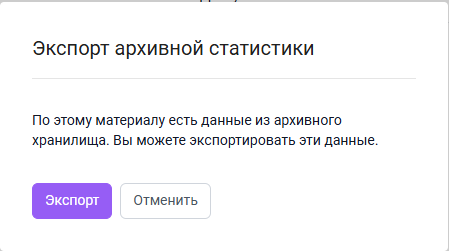
Кнопка "Экспорт архивной статистики" отображается только для главных (main) и супер администраторов. Администраторы с ограниченной ролью видят лишь заглушку: "Есть холодная статистика, обратитесь к main администратору".
Если вам не хватило информации, пожалуйста, оставьте отзыв по ссылке: Предложения по улучшению статей.