
- Для чего нужны Виджеты на главной странице и как ими управлять
- Перечень виджетов, которые можно добавить на Главную страницу
- Виджет Баннер
- Виджет Рейтинг
- Виджет Продолжить обучение
- Виджет Обратите внимание
- Виджет Фокус месяца
- Виджет Обучение
- Виджет Моя команда
- Виджет Результаты
- Виджет Тесты
- Виджет Избранное
- Виджет Медиатека
- Виджет Награды
- Виджет Материалы с датой прохождения
- Виджет Сообщения
Для чего нужны Виджеты на главной странице и как ими управлять
Виджеты на главной странице нам нужны для того, что бы мы могли акцентировать внимание пользователей на важных материалах.
Главная страница, при открытии приложения, отображается первой у пользователя независимо зашел он с мобильной версии или с web, все доступные пользователю виджеты отображаются.
Раздел Главная содержит инструменты для создания и редактирования виджетов в приложении. Добавленные виджеты будут отображаться на главной странице платформы со стороны пользователей. Выберите в боковом меню раздел Главная. На экране отобразится список доступных виджетов.
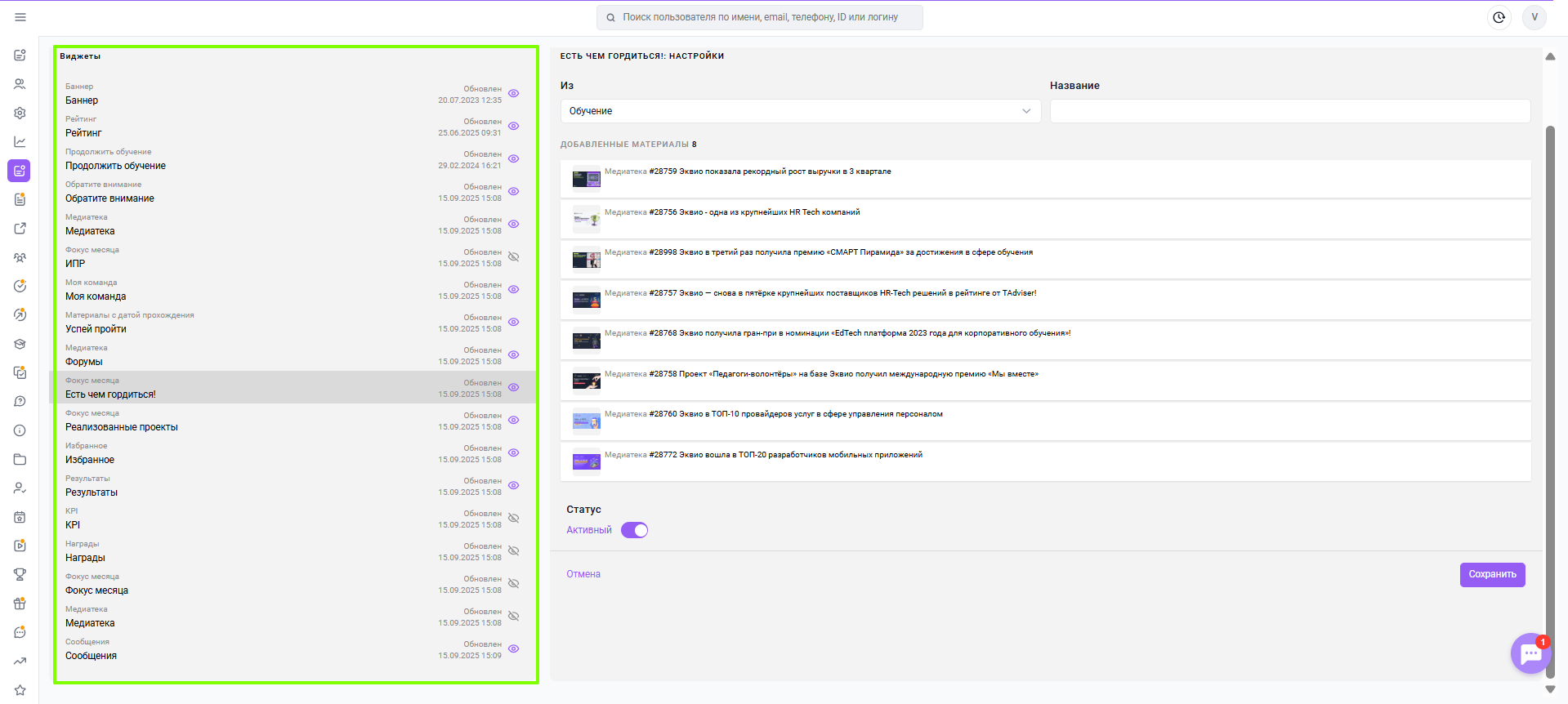
В списке отображаются только виджеты, добавленные в настройках компании. Если нужно переименовать виджет, добавить новый или изменить порядок их отображения, обратитесь, пожалуйста к специалистам службы поддержки.
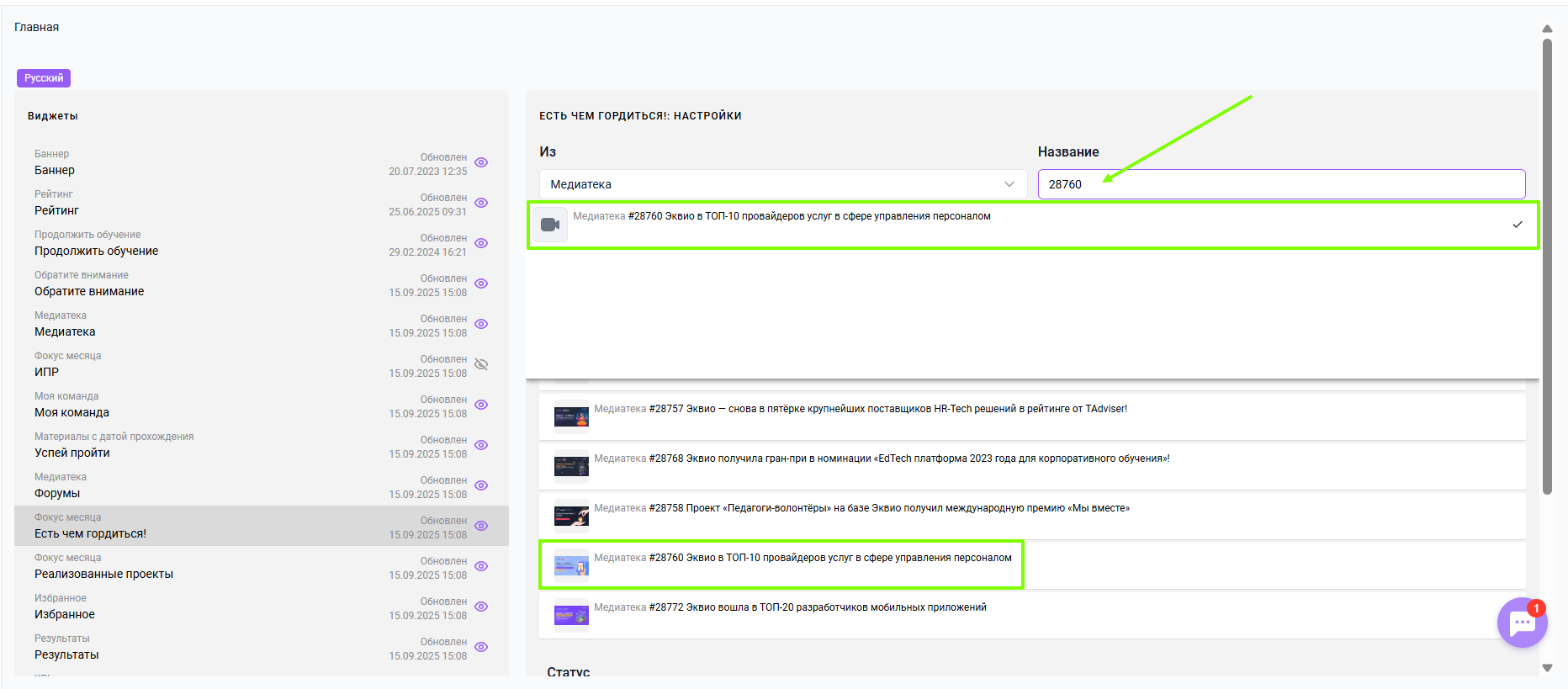
В каждый виджет контент добавляется только один раз. Уже добавленный контент в поиске будет отмечен значком «галочка».
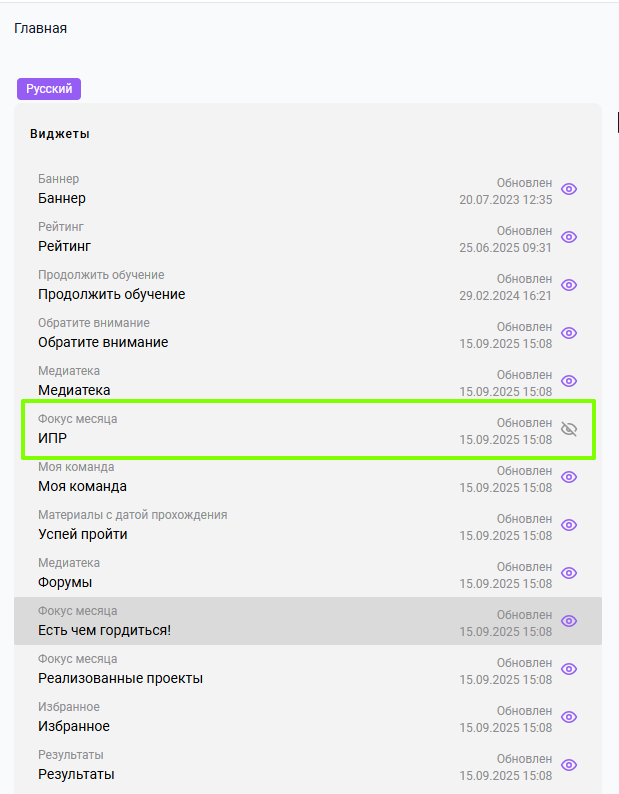
У материалов в статусе Скрытый на ячейке отображается символ "перечеркнутый глаз". Скрытые материалы пользователю не отображаются.
Вы можете изменять порядок добавленных материалов в виджете ручным способом с помощью функции drag&drop. Для этого нажмите и удерживайте кнопку мыши на материале и перетащите его в нужное место.

По наведению на добавленный в виджет материал, на нем отображается кнопка удаления. Материал сразу же удалится из виджета по нажатию на нее.
Пользователь сможет увидеть только те виджеты, в которых есть доступные ему материалы.
Перечень виджетов, которые можно добавить на Главную страницу
Виджет Баннер
Баннер акцентирует внимание пользователя на афишах, объявлениях и т.д.
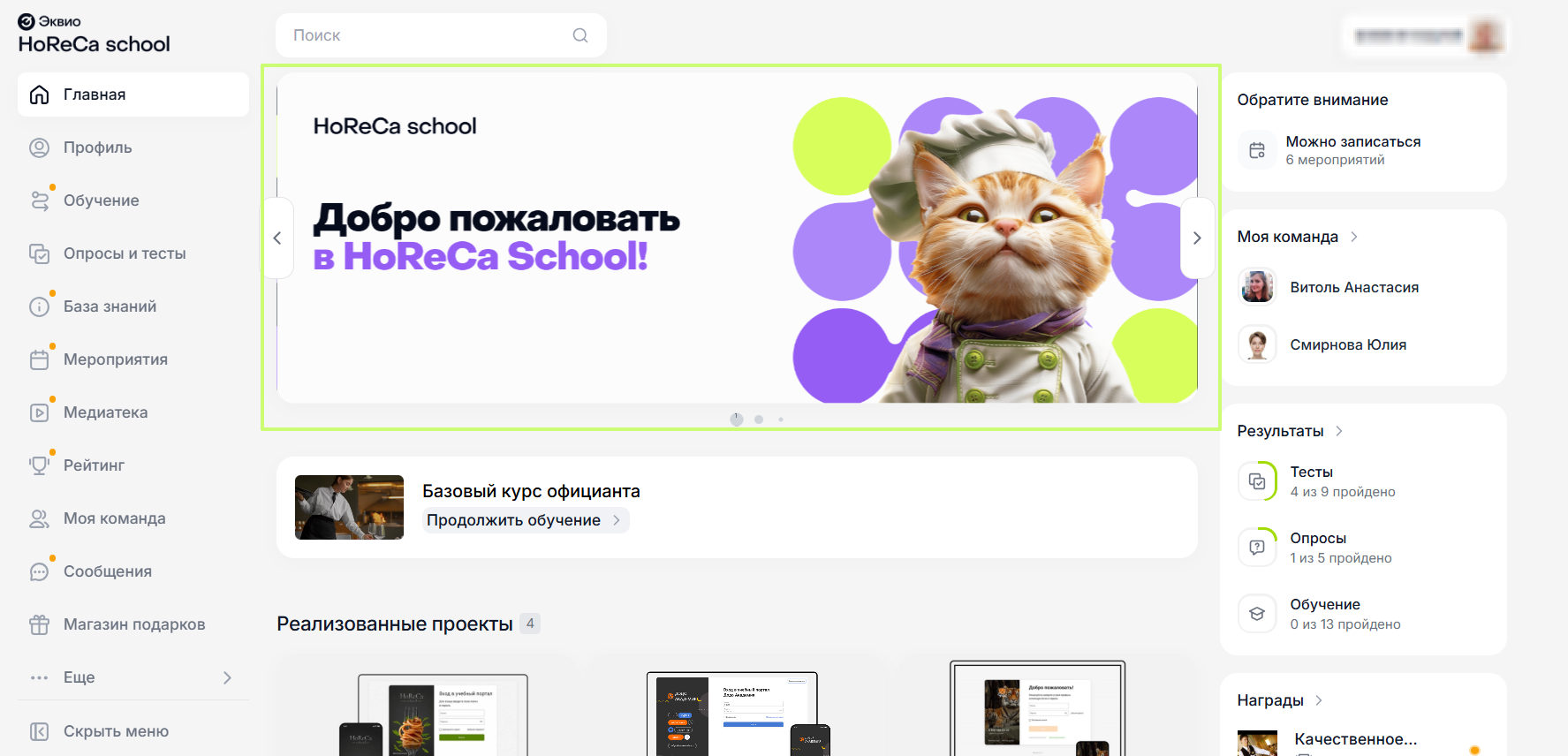
Виджет Баннер может быть добавлен только 1 раз, однако его наполнение может регулировать администратор. Чтобы виджет отображался в платформе, переведите тумблер Статус в положение Активный.
В настройках виджета Баннер в административной панели вы можете задавать скорость смены баннеров в секундах (если их будет несколько).
Рекомендуем 1-му сотруднику давать доступ максимум к 10 баннерам, не больше.
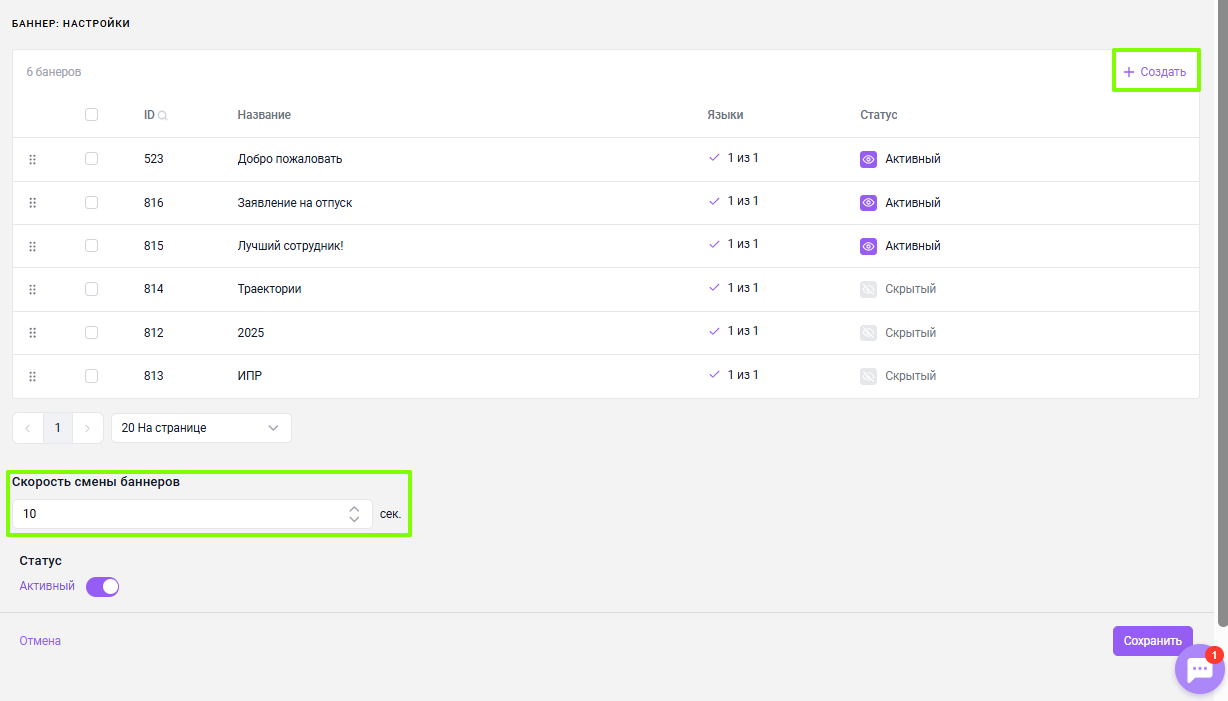
Чтобы добавить важную информацию в виджет Баннер:
- Перейдите в раздел Главная;
- Нажмите на виджет Баннер в списке;
- Нажмите Создать в таблице справа;
- Заполните настройки Баннера;
- Нажмите Сохранить;
- Выдайте доступ к Баннеру;
- Переведите Баннер в активный статус.
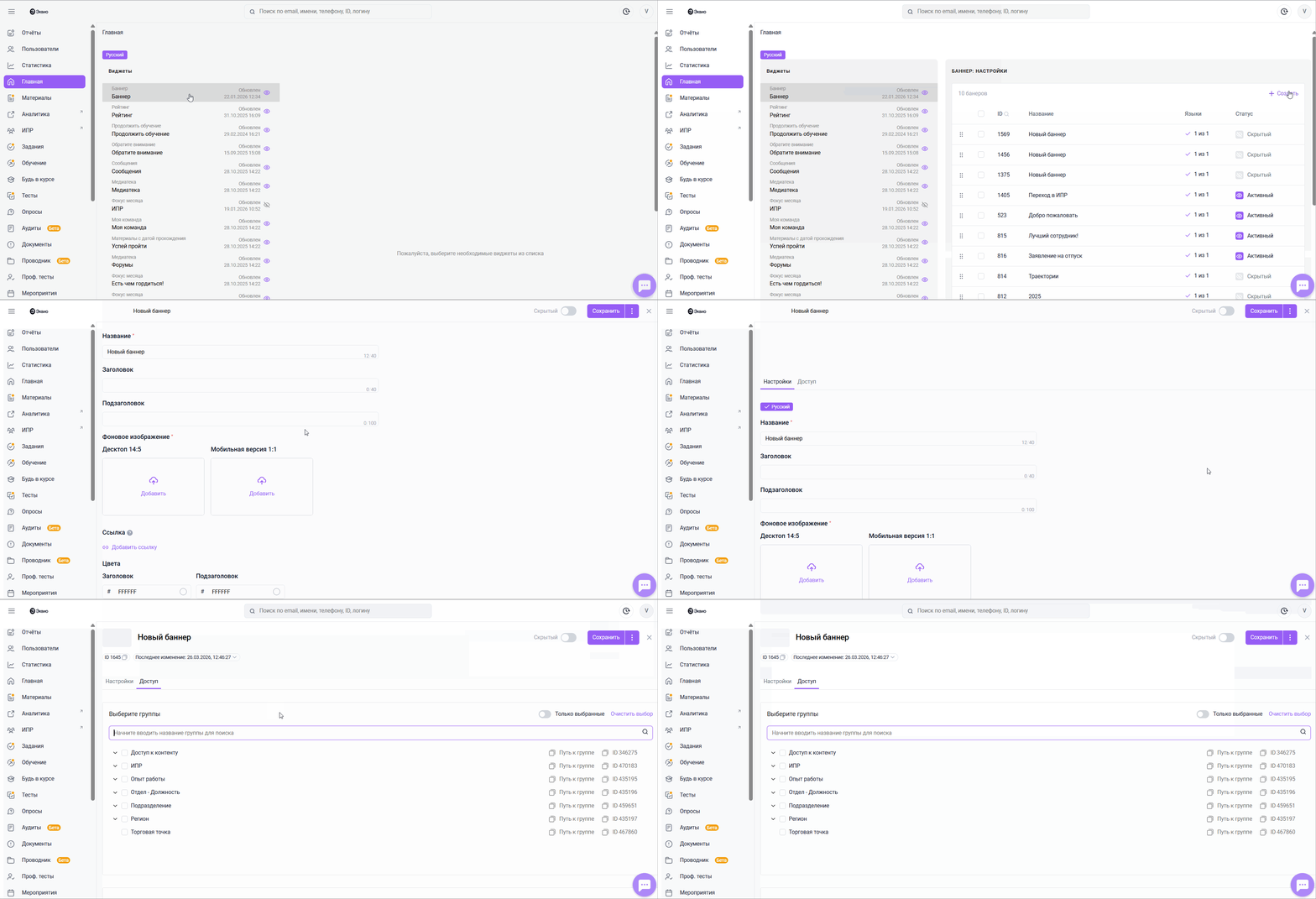
Настройки виджета Баннер:
При добавлении нового баннера в его настройках необходимо указать его Название. Можно добавить дополнительный текст в поля Заголовок и Подзаголовок.
Далее загружаем изображение (формата jpg jpeg png) или gif.
Изображение или gif должны быть загружены в десктоп и адаптив - для отображения в мобильной версии.
Десктоп (с компьютера) - размер: 1680x600 До: 10 МБ
Адаптив 1:1 (веб версия открытая с мобильного устройства) - размер: 600x600 До: 10 МБ
Если изображение или gif не соответствуют необходимым размерам, то система их не загрузит и сообщит вам об ошибке.
Подготовить данные материалы к загрузке вы можете в любых удобных для вас сервисах.
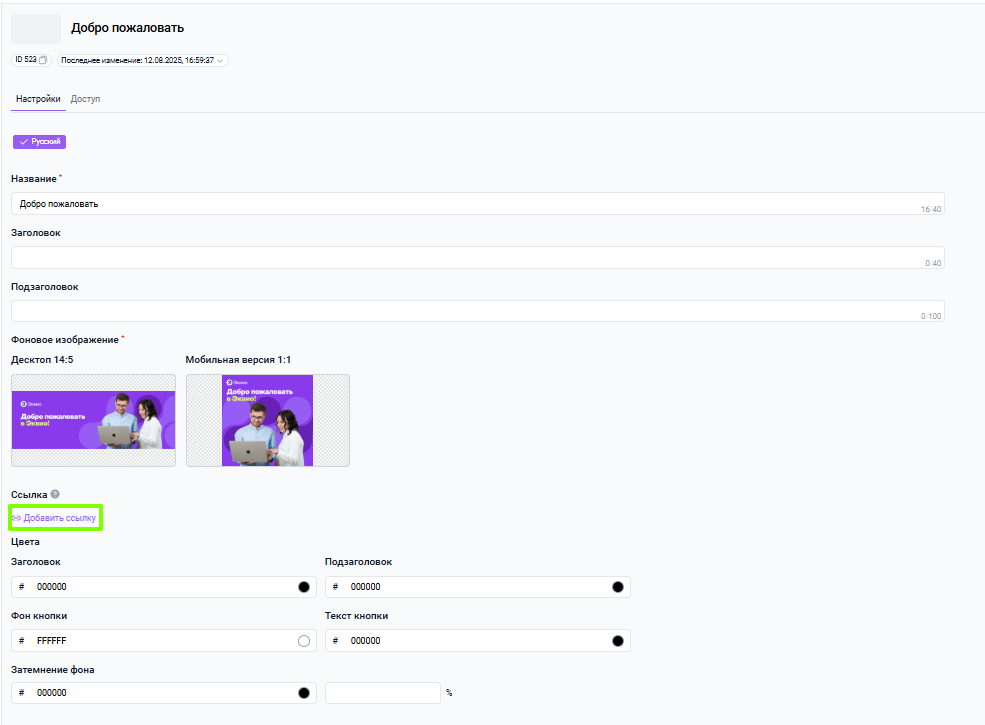
Далее можно добавить ссылку, ведущую на внешний источник или на любой доступный пользователю материал, размещенный внутри нашей платформы. Например, на курс внутри платформы. При клике на любую область баннера - пользователь перейдет по ссылке.
Также есть возможность менять цвета кнопок и затемнять фон для яркого отображения текста.
В завершение необходимо выдать доступ к баннеру. Открываем вкладку "Доступ" и выдаем его по аналогии с другими разделами.
Виджет Рейтинг
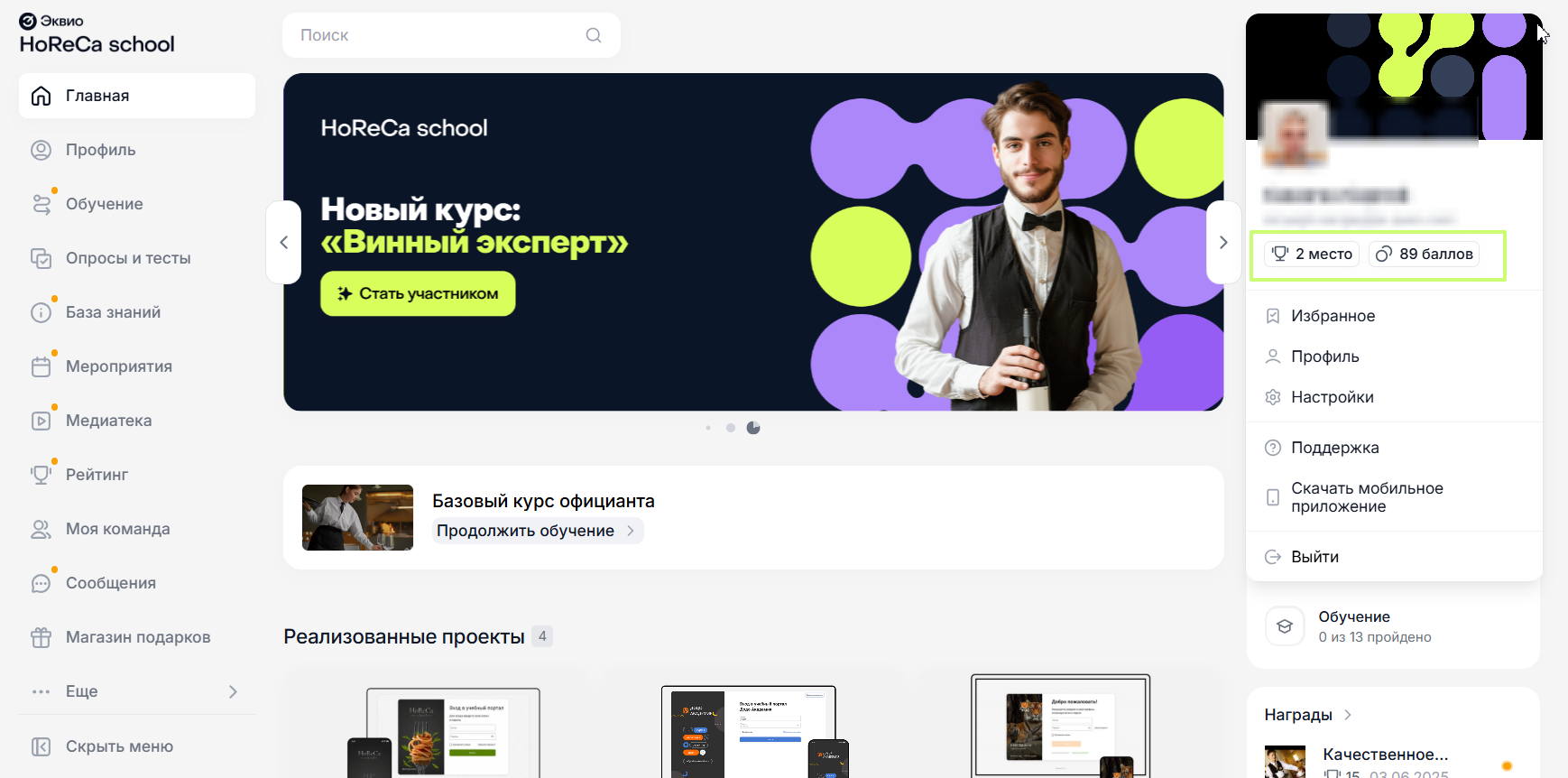
Виджет Рейтинг отображает набранные пользователем баллы и место в рейтинге.
Если пользователю доступно несколько активных рейтингов место пользователя в рейтинге берется из первого активного рейтинга, который доступ пользователю по следующим приоритетам:
- если активен командный рейтинг - место пользователя в нем;
- если нет командного рейтинга, но есть несколько групповых - место пользователя в первом доступном групповом рейтинге (по порядку из административной панели).
Виджет может быть добавлен только 1 раз. Чтобы виджет отображался в платформе, переведите тумблер Статус в положение Активный.
Виджет Продолжить обучение
Виджет Продолжить обучение напоминает о программе обучения, траектории которые начал, но не завершил пользователь.
Виджет может быть добавлен только 1 раз.
Чтобы виджет отображался в платформе, переведите тумблер Статус в положение Активный.
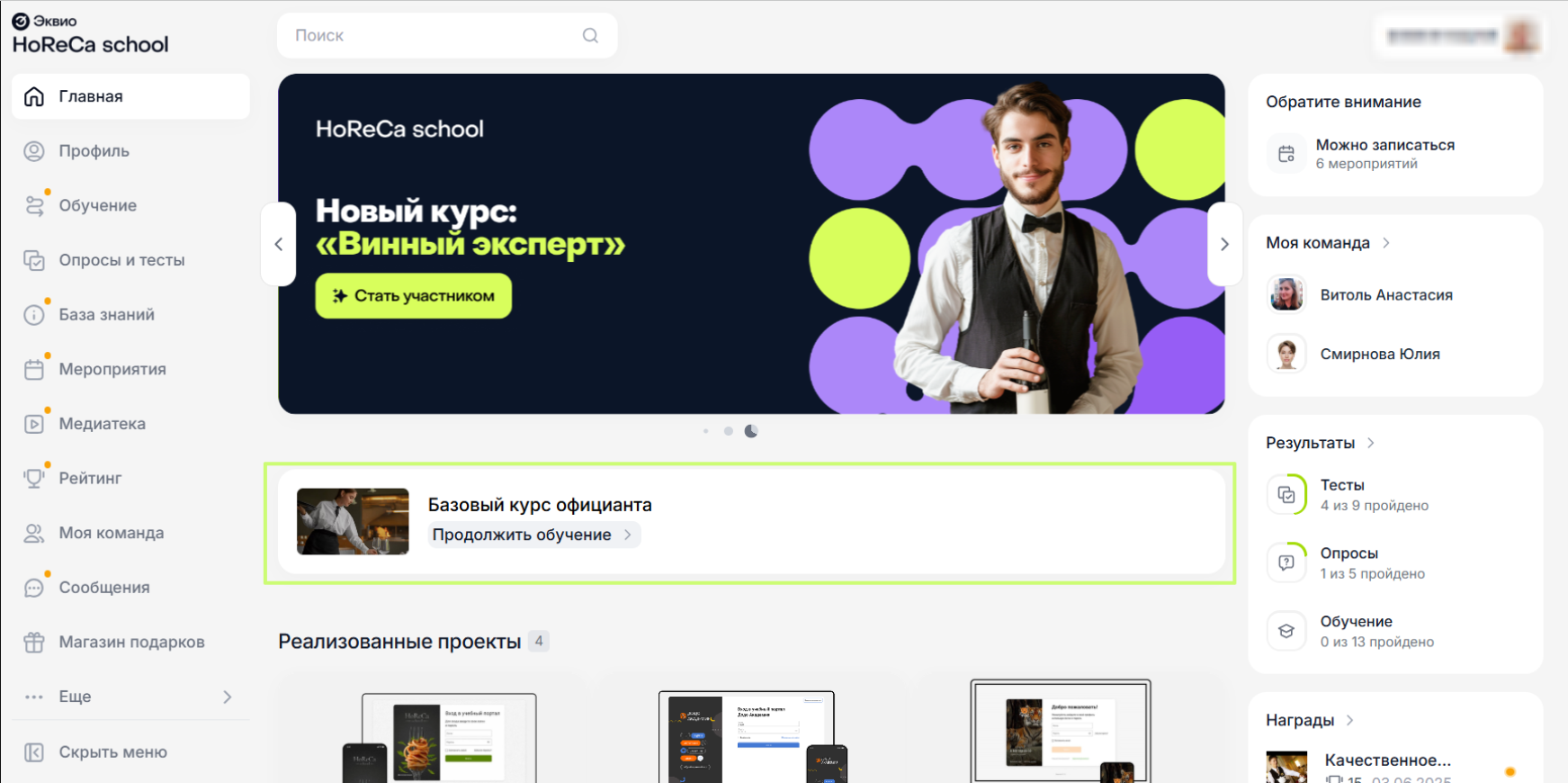
Виджет Обратите внимание
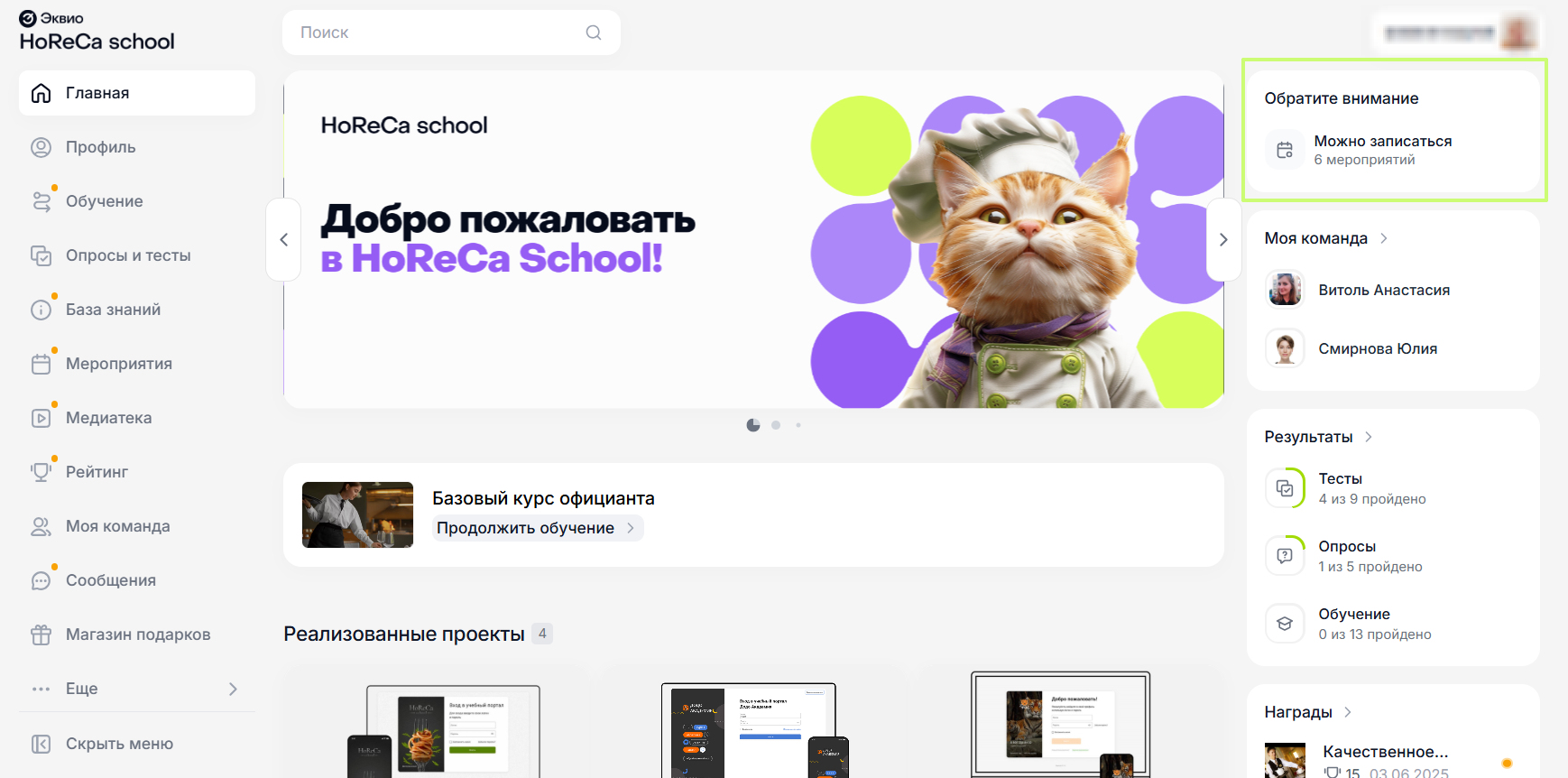
Пройти до завтра - отображаются программы с прямым доступом и траектории, которые пользователь ещё не прошел, а рекомендованный срок прохождения назначен на завтрашний день.
По клику на ячейку открывается отдельная страница со списком программ и траекторий, которые подходят под это условия.
Не отображается, если для пользователя нет программ/траекторий с дедлайном на завтра.- События сегодня - отображаются кол-во мероприятий, которые проходят сегодня и пользователь на них записан. По клику на ячейку переход в календарь с представлением сегодняшнего дня. Не будет отображаться:
- Если календарь в настройках модуля мероприятия в компании выключен.
- Если нет мероприятий, которые проходят сегодня и пользователь на них записан.
- Если выключен модуль Мероприятия для компании. - Можно записаться - отображаются кол-во мероприятий, которые доступны пользователю для записи (мероприятия с датой и без). По клику на ячейку переход в Мероприятия → Доступные.
Не будет отображаться:
- Если нет мероприятий на вкладке Доступные.
- Если выключен модуль Мероприятия в компании.
Если какая-то из ячеек не отображается, другие просто сдвигаются выше.
Виджет может быть добавлен только 1 раз. Чтобы виджет отображался в платформе, переводится тумблер Статус в положение Активный.
Виджет Фокус месяца
Виджет Фокус месяца акцентирует внимание пользователя на комбинации программ обучения, траекторий, тестов, опросов, материалов из медиатеки и документов, которые администратор добавил в этот виджет.
Виджет можно добавить в нескольких экземплярах на главную страницу.
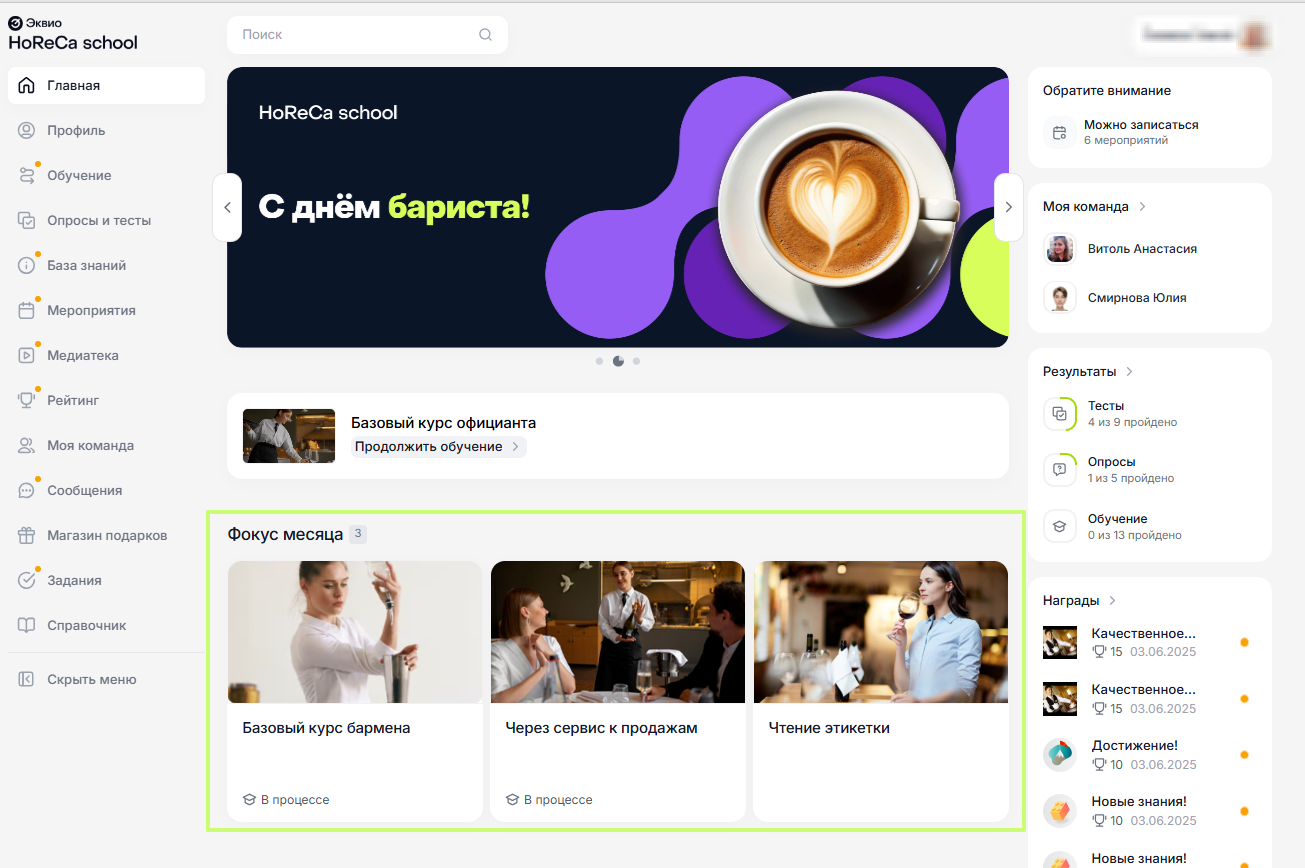
Наполнение виджета
Выберите из выпадающего списка раздел, из которого необходимо добавить материал в виджет. И укажите название материала или его id.
Вы можете воспользоваться поиском, в верхней части выпадающего списка. После выбора раздела, добавьте материалы в виджет.
Чтобы виджет отображался в платформе, переведите тумблер Статус в положение Активный.
В виджет можно добавить контент из разделов:
- Обучение;
- Тесты;
- Опросы;
- Медиатека;
- Документы.
Виджет Обучение
Виджет Обучение акцентирует внимание пользователя на программах обучения и траектории.
Виджет можно добавить в нескольких экземплярах на главную страницу.
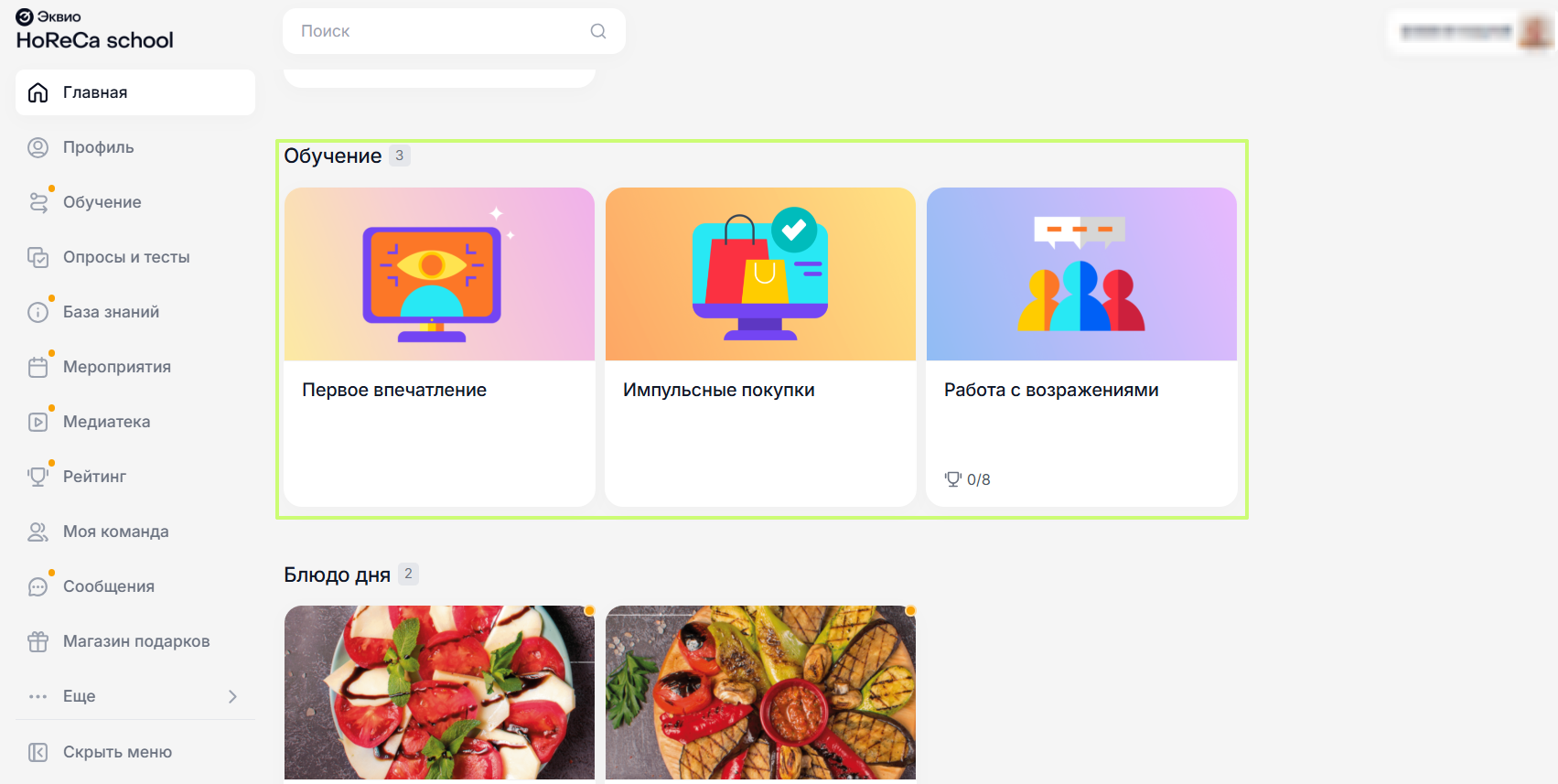
Укажите название материала или его id для добавления в виджет. Чтобы виджет отображался в платформе, переведите тумблер Статус в положение Активный.
Виджет Моя команда
Виджет Моя команда позволяет руководителю контролировать активность и результаты обучение своих подчинённых. В нем отображается команда руководителя.
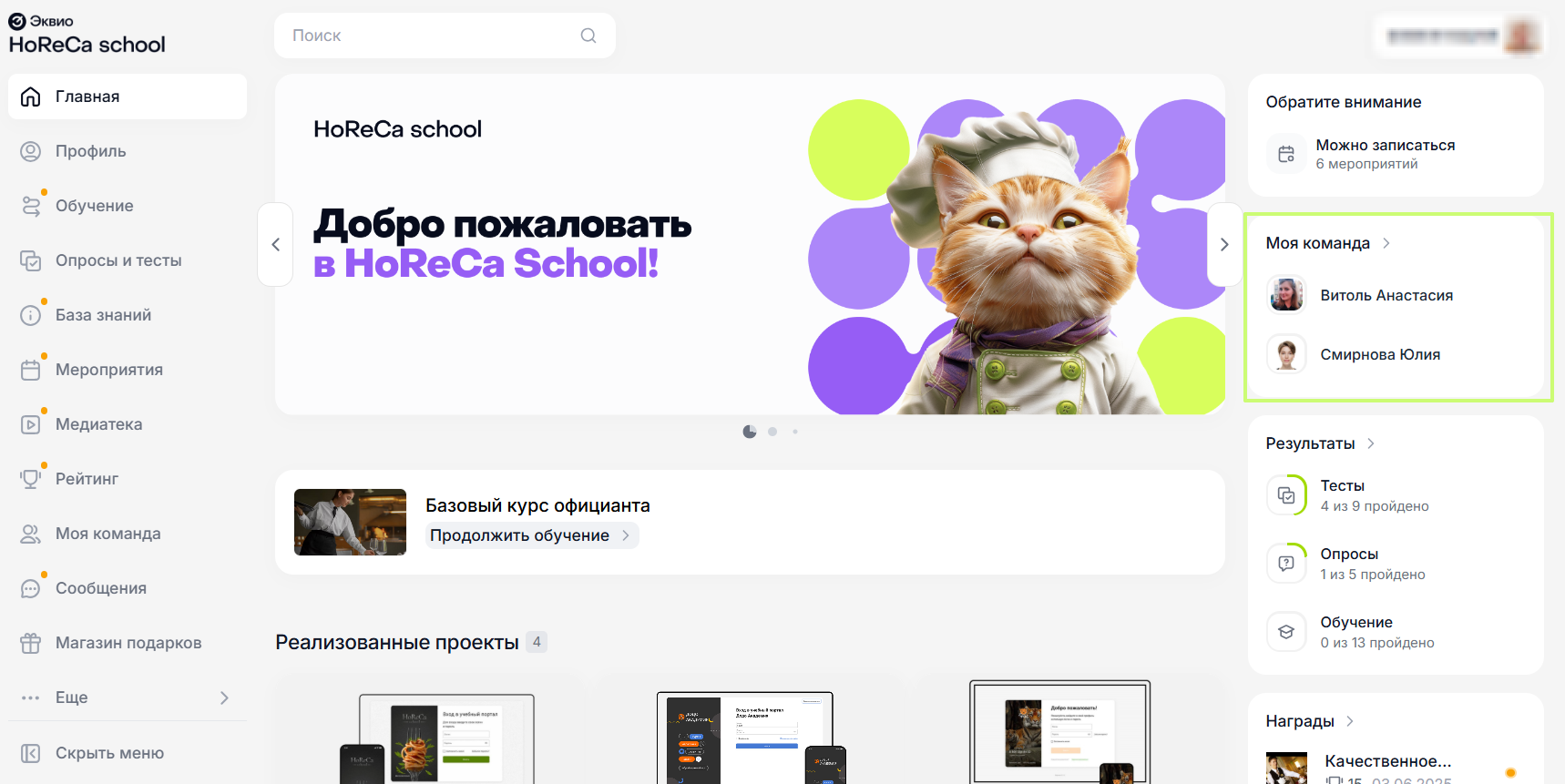
Виджет может быть добавлен только 1 раз. Чтобы виджет отображался в платформе, переведите тумблер Статус в положение Активный.
Виджет Результаты
Виджет Результаты отображает назначенные и пройденные пользователям материалы на платформе.
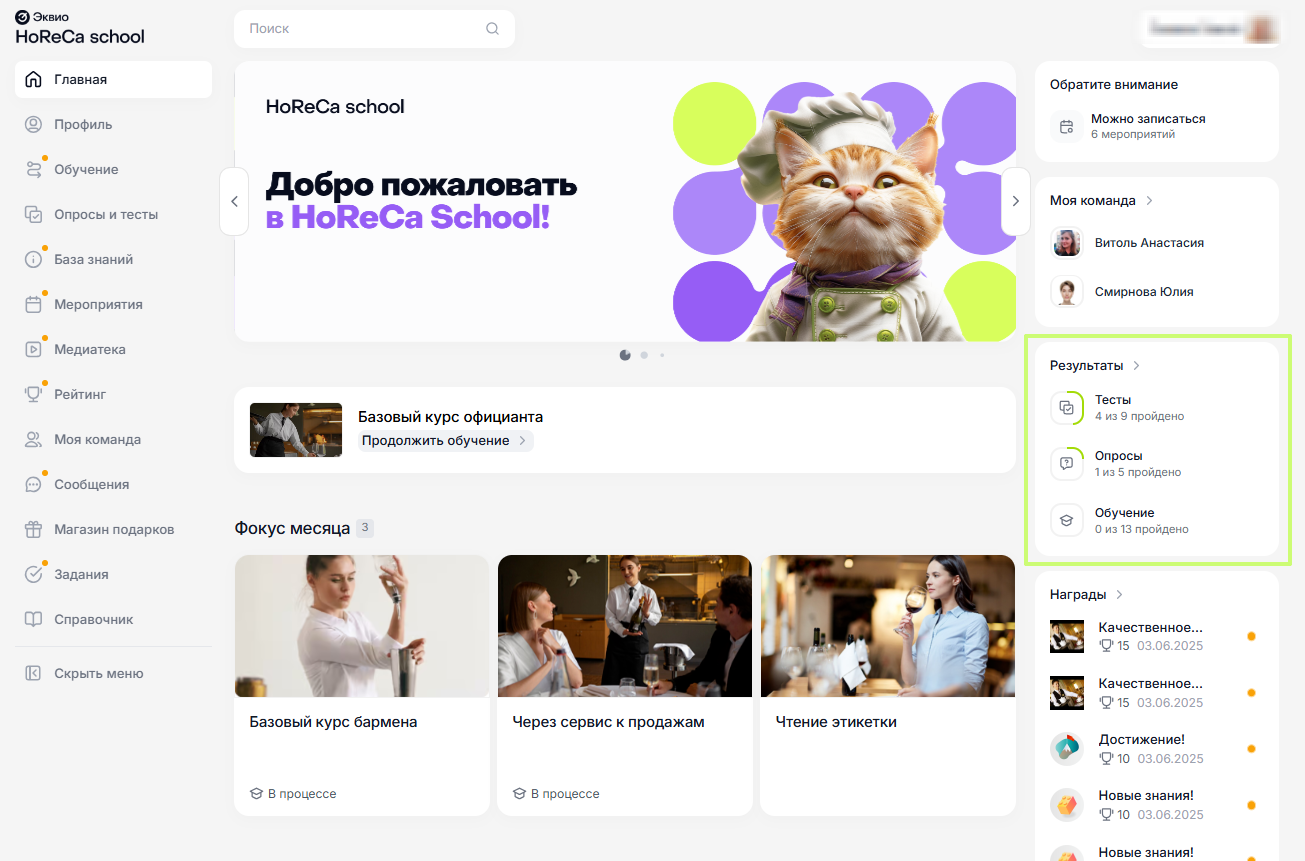
Виджет может быть добавлен только 1 раз. Чтобы виджет отображался в платформе, переведите тумблер Статус в положение Активный.
Виджет Тесты
Виджет Тесты показывают доступные сотруднику тесты из раздела Опросы и тесты.
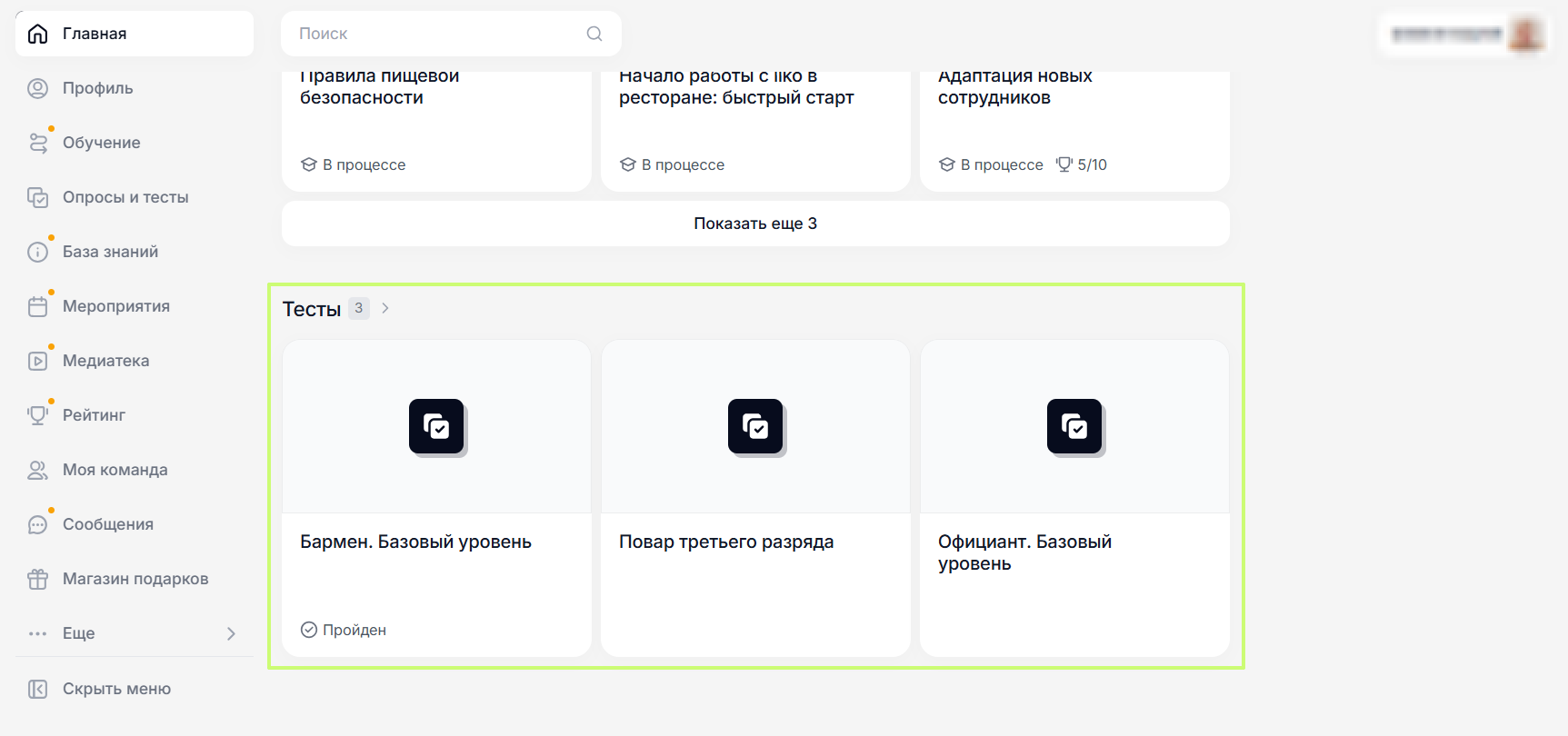
Виджет может быть добавлен только 1 раз. Чтобы виджет отображался в платформе, переведите тумблер Статус в положение Активный.
Виджет KPI
Виджет KPI отображает бизнес-показатели эффективности сотрудника (объём продаж, количество подписанных договоров, выполнение плана и т.д.).
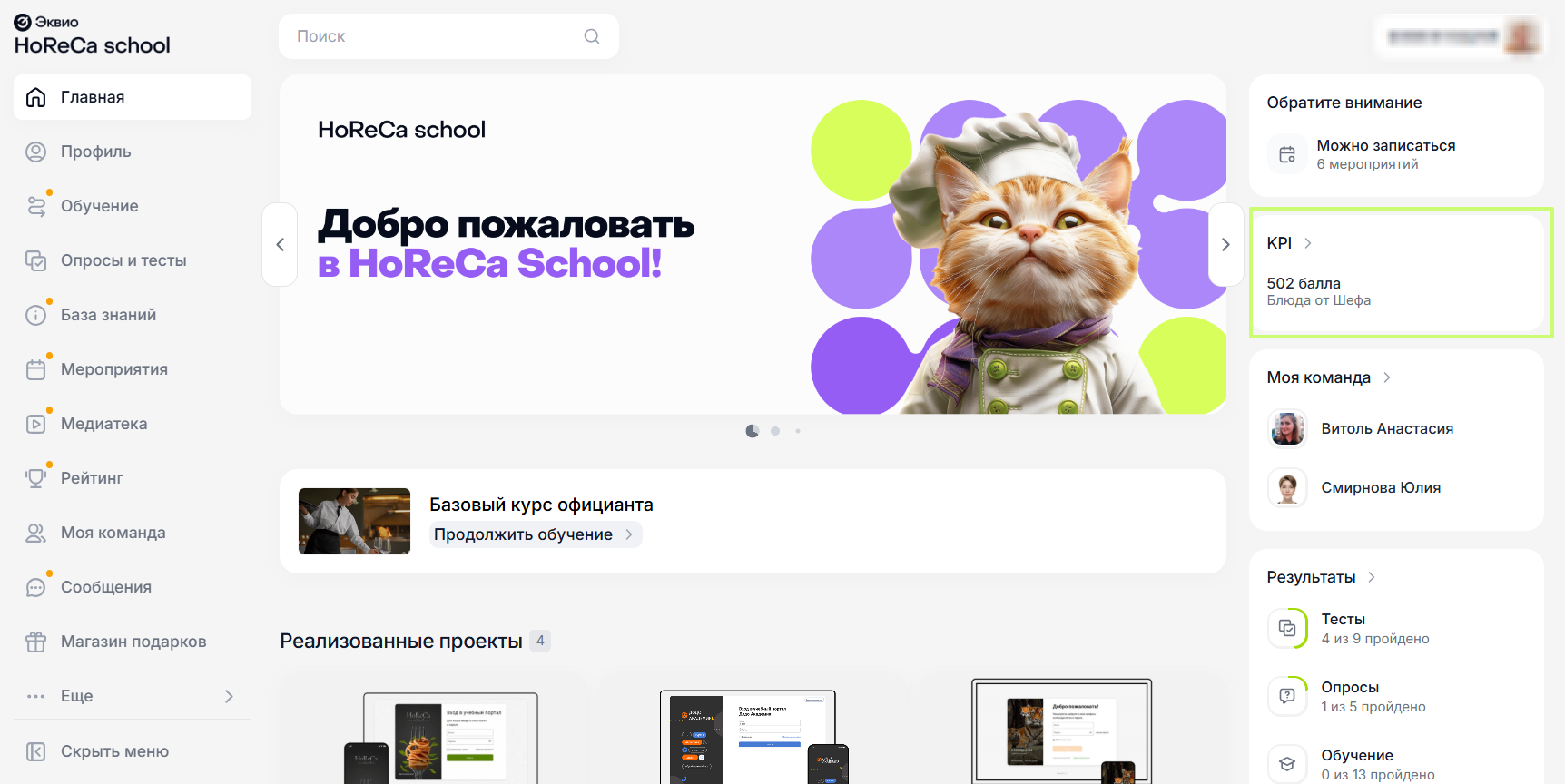
Виджет может быть добавлен только 1 раз. Чтобы виджет отображался в платформе, переведите тумблер Статус в положение Активный.
Виджет Избранное
Виджет Избранное отображает материалы на платформе, которые пользователь самостоятельно добавил в этот виджет.
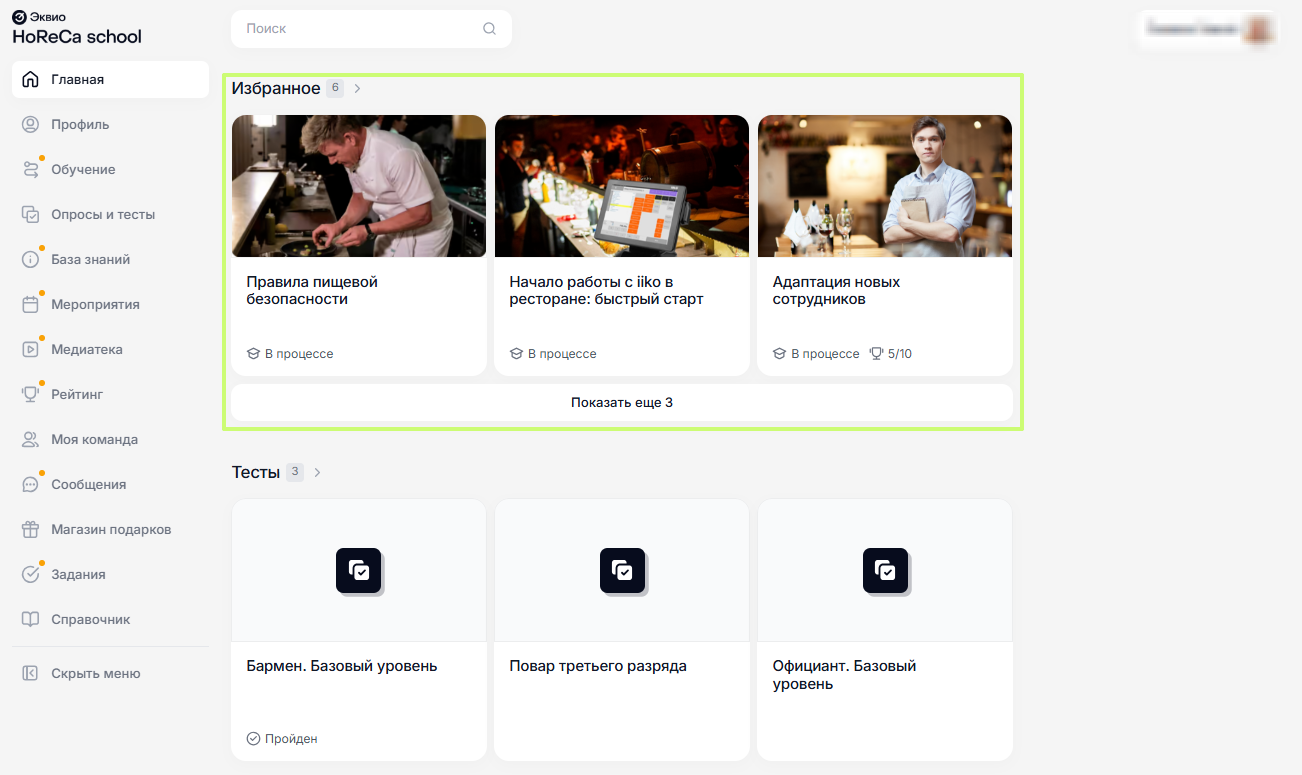
На материалах есть возможность (галочка сверху) добавлять их в избранное, чтобы быстро найти. Виджет может быть добавлен только 1 раз.
Чтобы виджет отображался в платформе, переведите тумблер Статус в положение Активный.
Виджет Медиатека
Виджет Медиатека акцентирует внимание пользователя на тех материалах медиатеки, которые администратор добавил в этот виджет или на последних измененных материалах (такой список формируется автоматически).
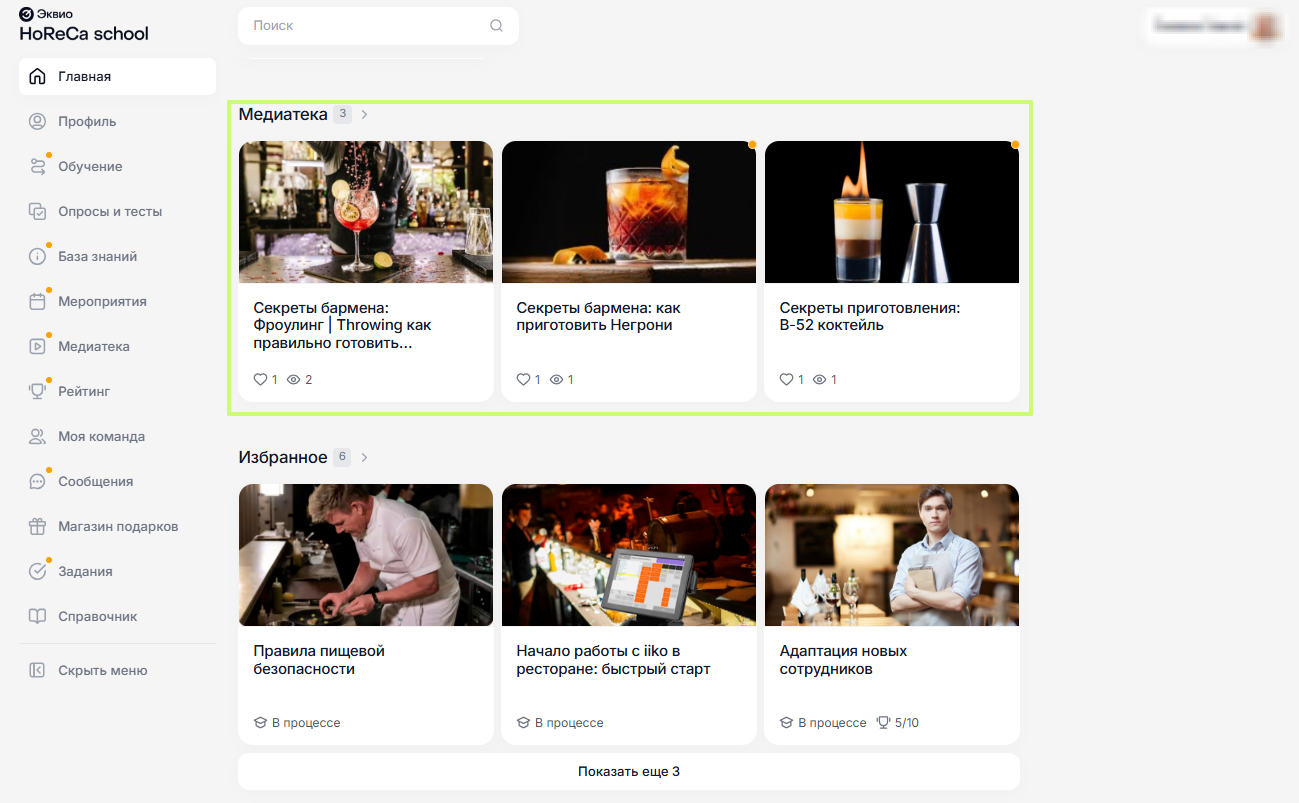
Виджет имеет два режима формирования данных:
Ручное наполнение - вы самостоятельно выбираете материалы, которые необходимо отобразить в виджете.
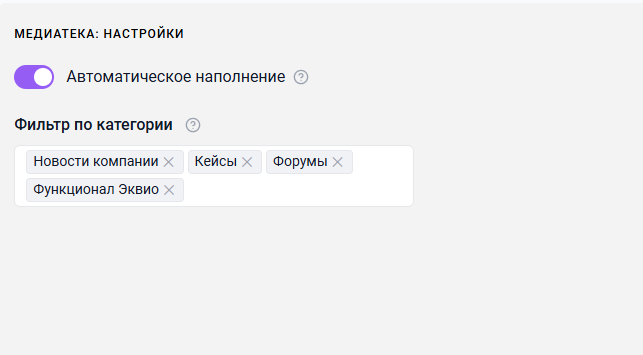
Автоматическое наполнение. В настройках виджета появился новый свитч "Автоматическое наполнение". При его включении пропадает возможность вручную добавить материалы и появляется поле для выбора Категории раздела Медиатеки.
- Если ничего не выбрать - в виджет будут приходить последние 10 материалов (по дате обновления) со всего раздела Медиатека, доступные авторизованному пользователю.
- Если выбрать 1 категорию - в виджет будут приходить последние 10 материалов выбранной категории (по дате обновления), доступные авторизованному пользователю.
- Если выбрать несколько категорий - в виджет будут приходить последние 10 материалов выбранных категорий (по дате обновления), доступные авторизованному пользователю
Условия проверки при удалении категории в медиатеке:
Если категория добавлена в виджет "Медиатека", удалить её нельзя, сначала нужно убрать из виджета и только потом удалить. В ошибке указан всегда только 1 виджет.
Виджет можно добавить в нескольких экземплярах на главную страницу. Чтобы виджет отображался в платформе, переведите тумблер Статус в положение Активный.
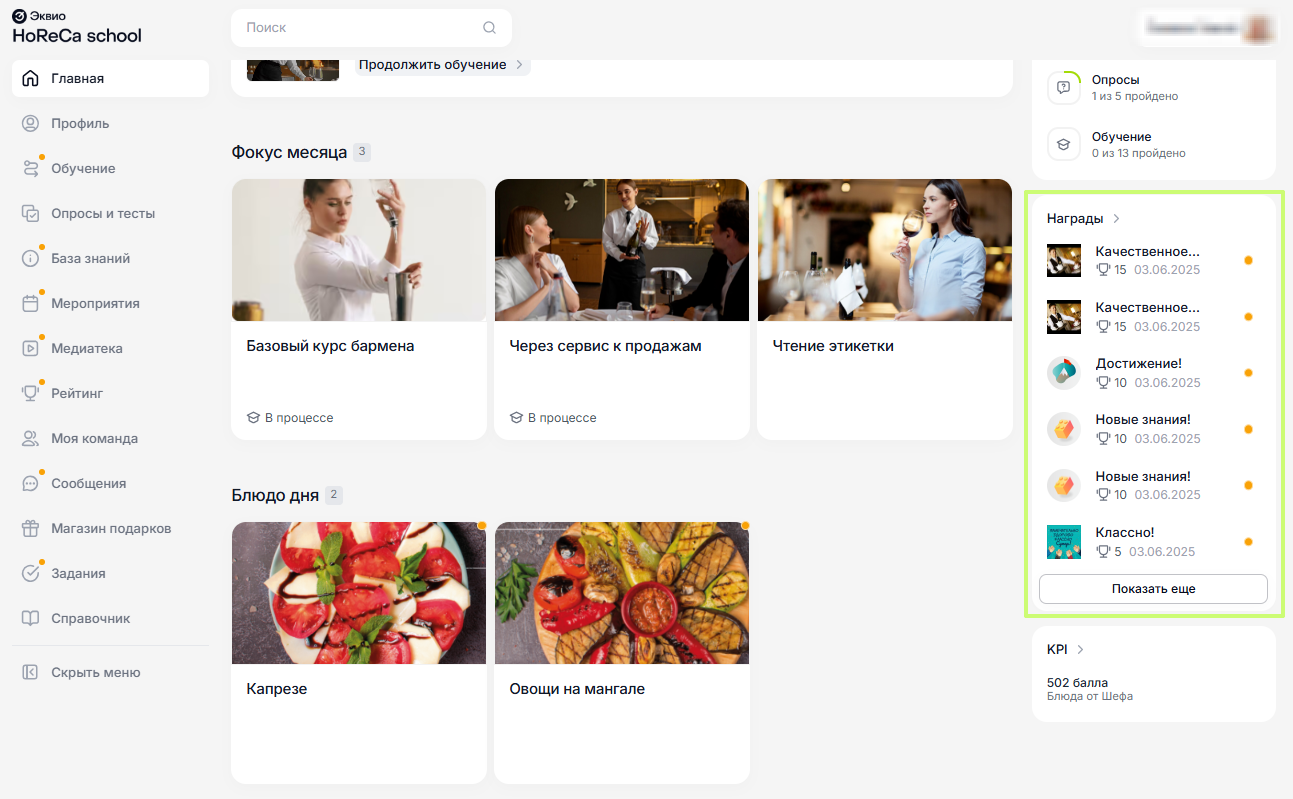
Виджет Награды
Виджет Награды отображает список наград, которые уже получил пользователь и которые может получить при выполнении определённых условий.
Можно показывать:
- Все награды.
- Показывать избранные - администратор выбирает награды которые отображаются в данном виджете.
Виджет можно добавить в нескольких экземплярах на главную страницу. Чтобы виджет отображался в платформе, переведите тумблер Статус в положение "Активный".
Виджет Материалы с датой прохождения
Виджет Материалы с датой прохождения отображает активные доступные пользователю программы и траектории в статусах «Назначен», «В процессе» и «На проверке», у которых есть крайний срок прохождения.
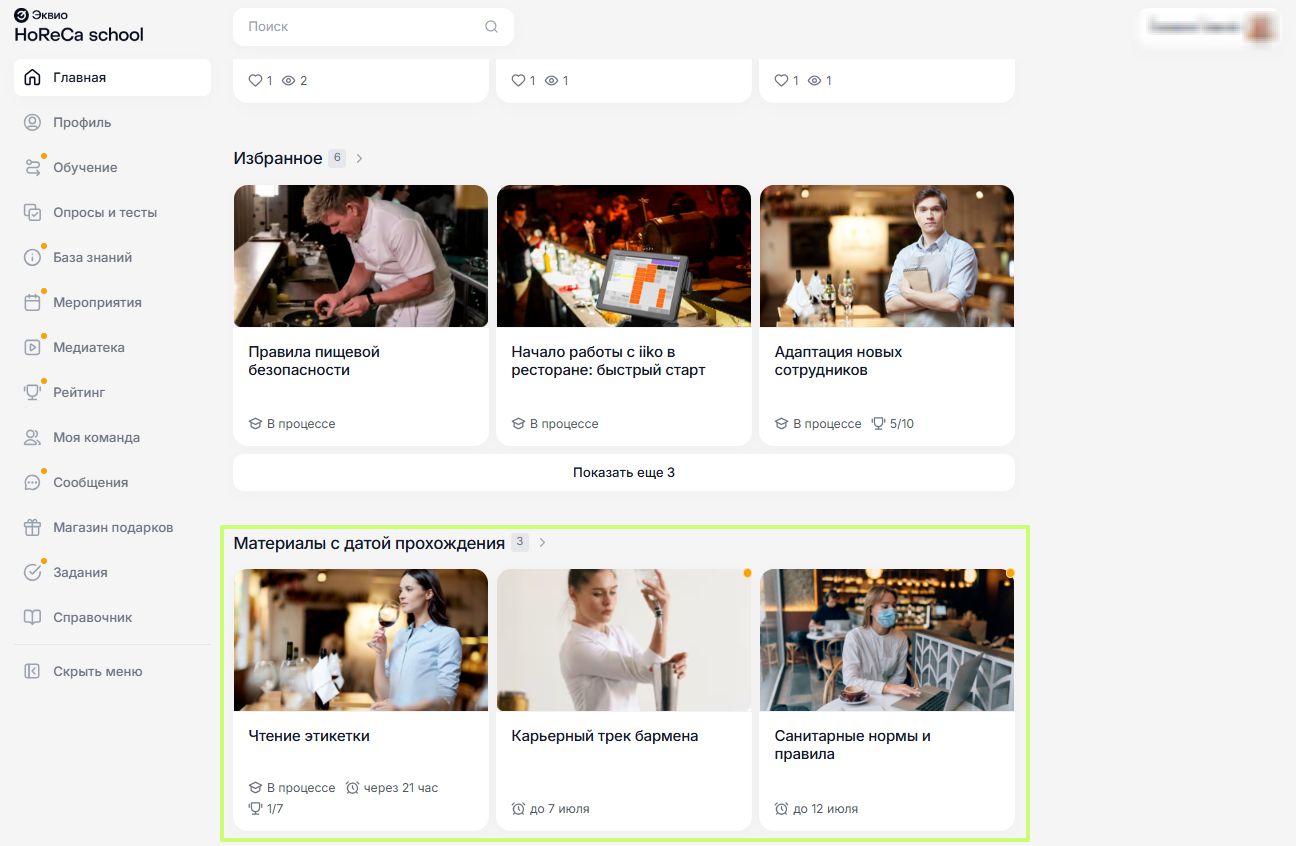
Сортировка материалов в данном виджете по сроку прохождения - от более ранних дат, к более поздним.
Виджет может быть добавлен только 1 раз. Чтобы виджет отображался в платформе, переведите тумблер Статус в положение "Активный".
Виджет Сообщения
Виджет Сообщения отображает активные доступные пользователю сообщения.
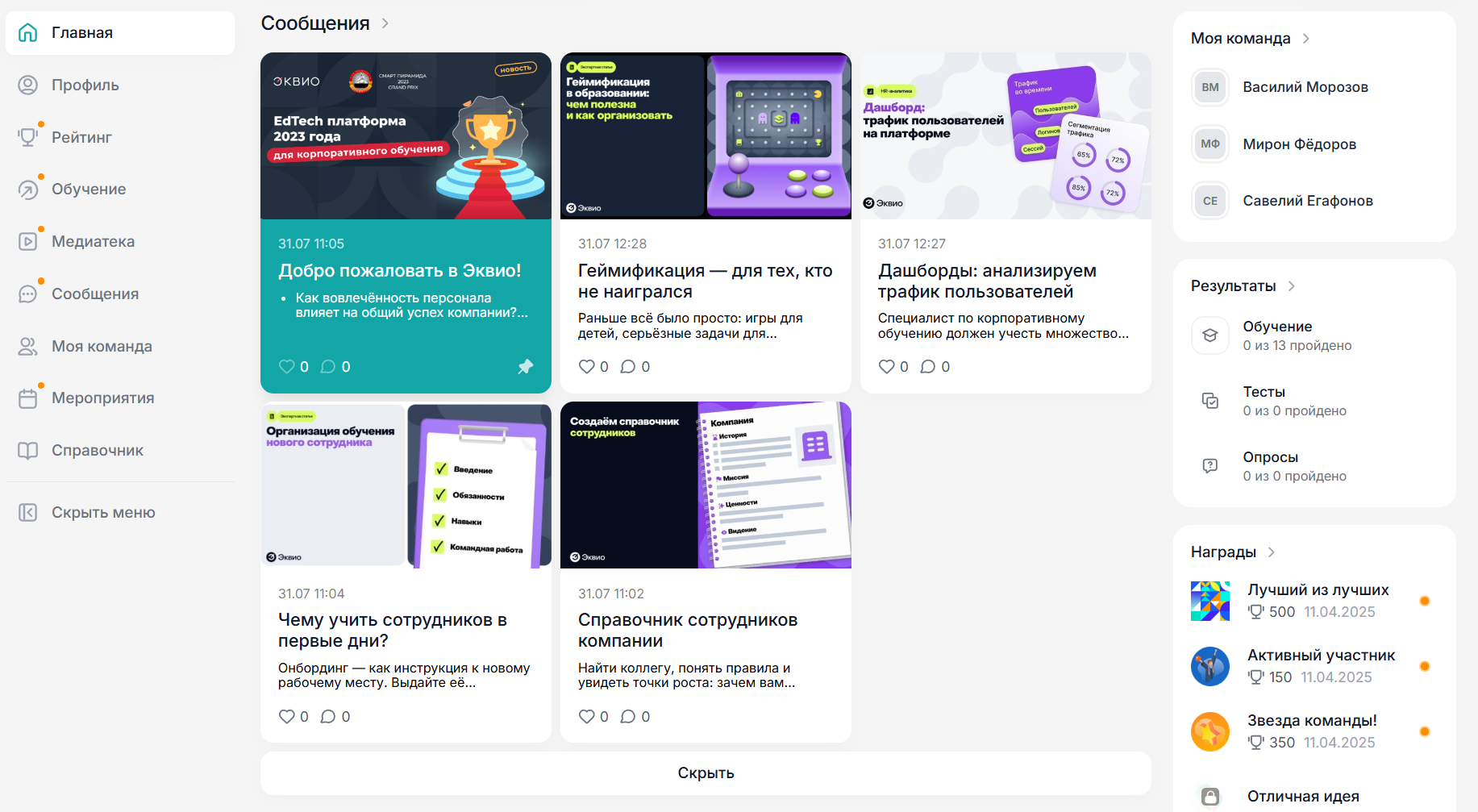
Максимальное кол-во сообщений, которые отображаются в виджете 12 (не зависимо от того, закреплённые они или нет).
На карточке виджета отображаются элементы:
- Картинка (Если есть).
- Дата и время публикации.
- Тэг сообщения (всегда отображается один, если в сообщении используется несколько тегов, в виджете будет только первый).
- Тема сообщения.
- Область с текстом сообщения. (Если в сообщении есть картинка, текст обрезается до двух строк).
- Счётчик лайков и комментариев (счётчик комментариев не отображается, если они отключены).
- Иконка закреплённого сообщения (Если сообщение закреплено).
Закреплённые сообщения отображаются первыми, выделены цветом, зависящим от основного цвета компании.
Сортировка в виджете осуществлена исходя из даты публикации сообщения. Сначала идут закреплённые сообщения по убыванию даты отправки, потом обычные, также по убыванию даты отправки.
Кнопки лайков, комментариев и ссылки в виджете не кликабельные, при нажатии на карточку сообщения происходит переход в раздел сообщения к указанному сообщению.
Чтобы виджет отображался в платформе, переведите тумблер Статус в положение Активный.
Закрепление сообщений в виджете Сообщения настраивается в самом сообщении при редактировании самого сообщения.
Функционал платный, доступно предварительное тестирование. Обратитесь к вашему менеджеру, чтобы узнать стоимость и сроки подключения.
Для типов виджетов Продолжить обучение, Обрати внимание, Результаты, Моя команда, Рейтинг, Тесты, KPI, Избранное, Материалы с датой прохождения, Сообщения можно настроить только статус видимости виджета "Скрытый" / "Активный".
И эти виджеты будут отображать текущую информацию по нашему пользователю.
Если вам не хватило информации, то дайте, пожалуйста, обратную связь по ссылке: Предложения по улучшению статей.