
Отображение экранов зависит от статуса траектории и программ внутри неё.
Содержание:
- Добавление элементов в траекторию
- Настройки отображения элементов в траектории
- Срок прохождения программ в траектории
- Настройки условий в траектории
- Интерфейс пользователя. Как пользователь видит содержание траектории
Добавление элементов в траекторию
Траектория доступна для редактирования в статусе "Скрытый".
Чтобы добавить элемент в траекторию нужно:
- Перейти на вкладку "Содержание" в траектории;
- Нажать на кнопку "Добавить";
- Выбрать элемент для добавления.
В траекторию можно добавить Программы обучения, Мероприятия и Задания.
Инструкция по добавлению мероприятий в траекторию;
Инструкция по добавлению заданий в траекторию.
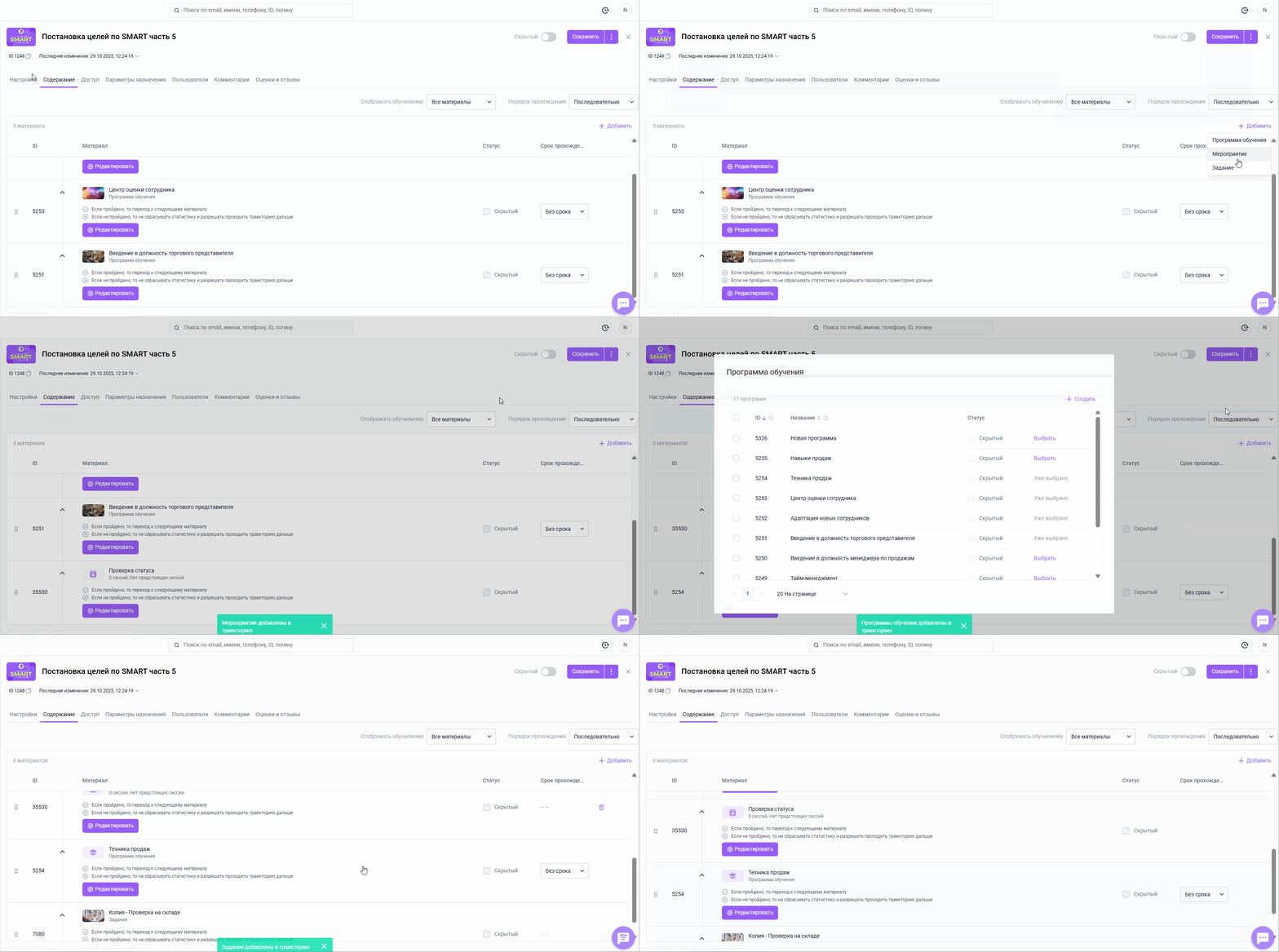
Настройки всех элементов содержания траектории программ обучения, мероприятий и заданий аналогичны.
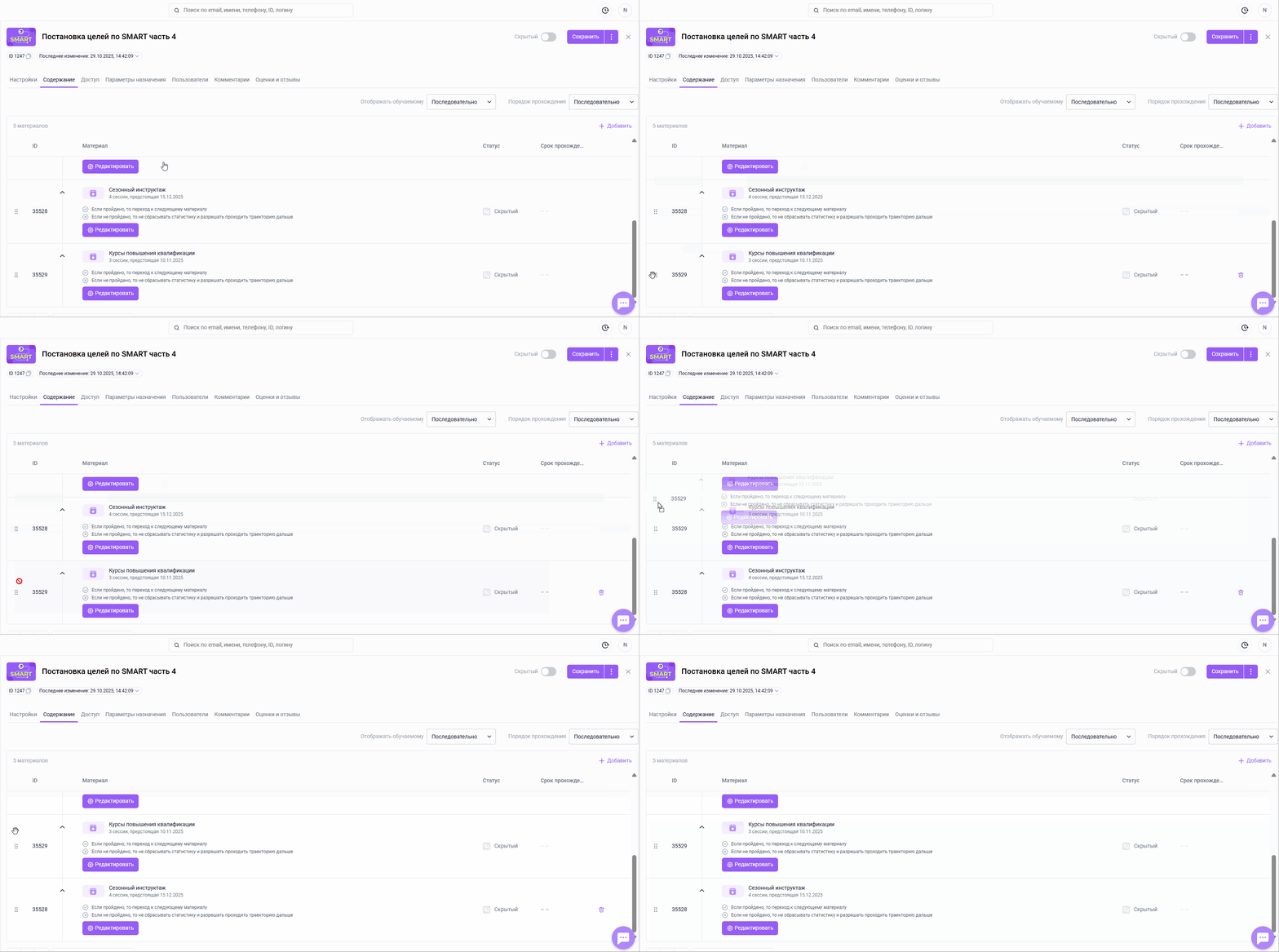
Порядок элементов в траектории можно менять: нажмите на троеточие слева и не отпуская мышку передвиньте элемент – ниже или выше.
Если в учебную траекторию, в которой уже были программы, мероприятия или задания, добавляется новый элемент (программа с любыми материалами — обязательными или необязательными, задание или мероприятие), то статистика пользователей, имеющих доступ к этой траектории и уже проходивших её, будет автоматически пересчитана с учётом добавленного контента.
Если создать новую траекторию и добавить в неё элементы, которые пользователь уже проходил ранее, прогресс по этой траектории будет автоматически пересчитан и отобразится с учётом уже пройденных элементов.
Почему мероприятия и задания не отображаются для добавления в траекторию
Что видит администратор | Причина | Решение |
|---|---|---|
При нажатии на кнопку "Добавить" на вкладке "Содержание" траектории отсутствуют пункты Мероприятия/Задания | В настройках компании отключена опция добавления Мероприятий/Заданий в траекторию | Обратиться в службу поддержки для подключения функционала |
При нажатии на кнопку "Добавить" на вкладке "Содержание" траектории отсутствуют пункты Мероприятия/Задания | Администратору, создающему траекторию, не доступны разделы Мероприятия/Задания | Обратиться к главному администратору для подачи заявки в службу поддержки на расширение прав доступа к разделам платформы |
Нужное Мероприятие/Задание не отображается в списке выбора для добавления | Администратору, создающему траекторию, не доступно мероприятие/задание по административной группе | Обратиться к главному администратору для подачи заявки в службу поддержки на расширение прав доступа к материалам в рамках административных групп |
Настройки отображения элементов в траектории
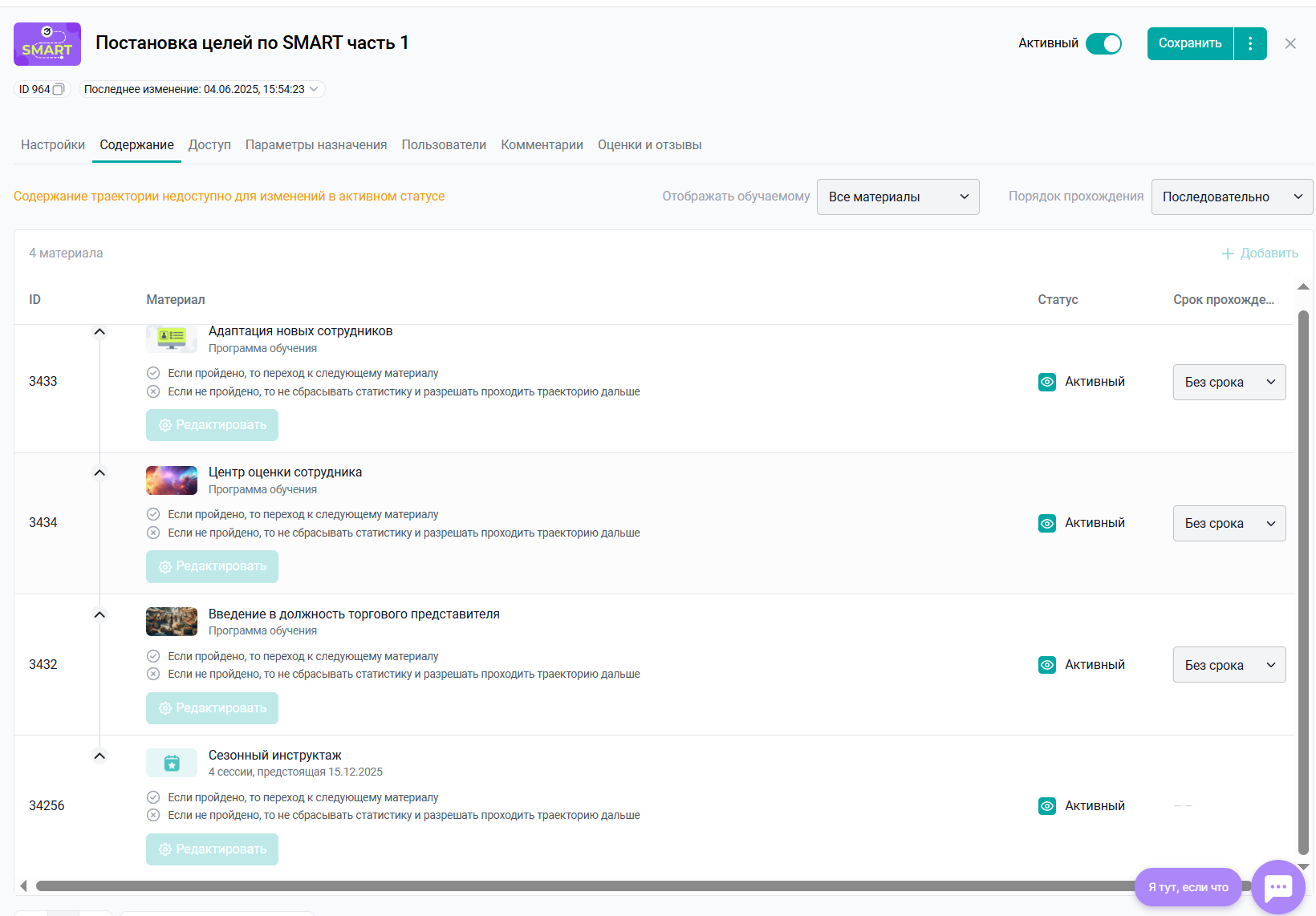
Доступность и порядок отображения компонентов траектории для пользователя определяются параметрами порядка прохождения и настройками отображения в траектории.

Настройка «Отображать обучаемому».
По нажатию на надпись "последовательно"- раскрывается список возможных настроек:
- Все материалы - пользователь сможет видеть все компоненты траектории.
- Последовательно – каждый компонент траектории отображается после завершения предыдущего.
Настройка «Порядок прохождения»
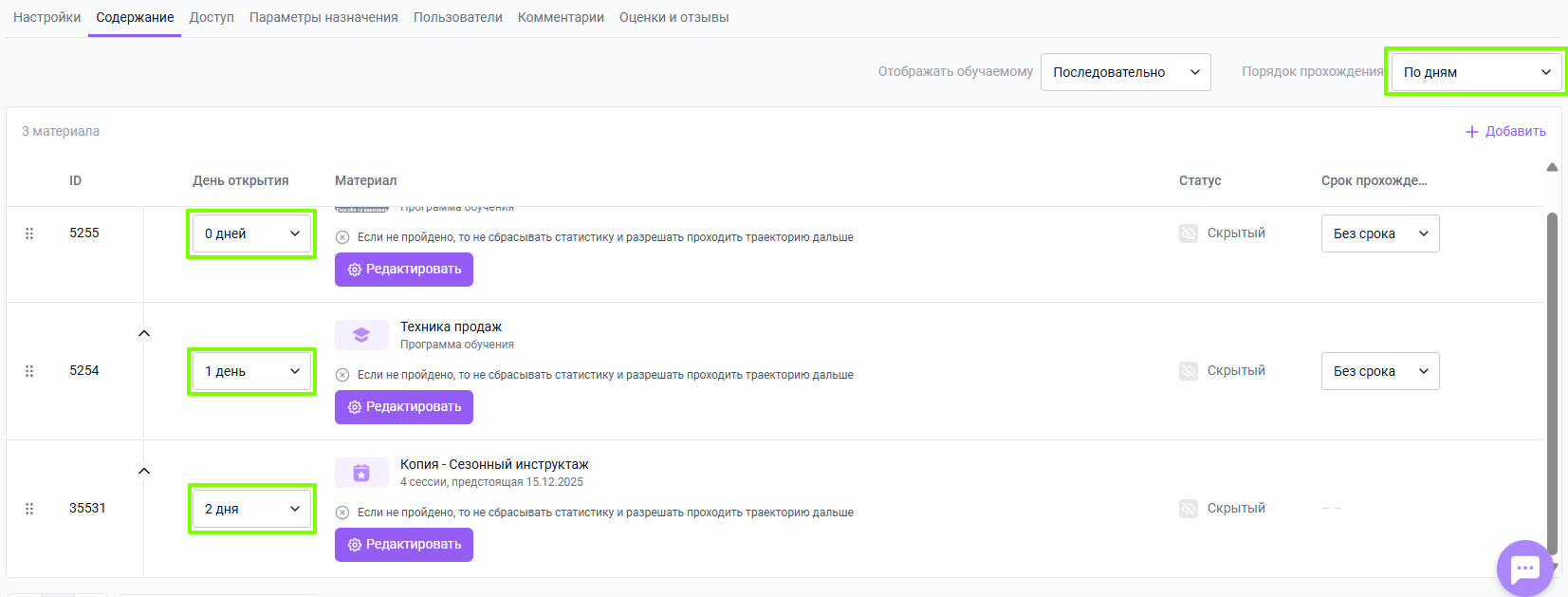
- По дням – каждый компонент траектории доступен в определенный, заданный администратором день. Отсчет дней начинается с момента открытия траектории для пользователя.
Примеры:
Программа с днем 0 доступна сразу.
Программа с днем 1 откроется для пользователя через 1 день после получения доступа ко всей траектории.
Программа 2 откроется для пользователя через 2 дня после получения доступа ко всей траектории.
Программа 3 откроется для пользователя через 3 дня после получения доступа ко всей траектории и так далее.
Можно открывать по несколько программ в день, если им указать одинаковое значение.
- Последовательно - каждый элемент содержания траектории доступен после завершения предыдущего.
- Произвольный - все элементы содержания сразу доступны после назначения траектории.
Если в программах, состоящих в траектории, есть статистика (то есть пользователи их проходили в рамках траектории), то после активации изменить настройку "Порядок прохождения" нельзя. Однако при этом сохранится возможность скорректировать порядок расположения элементов внутри траектории.
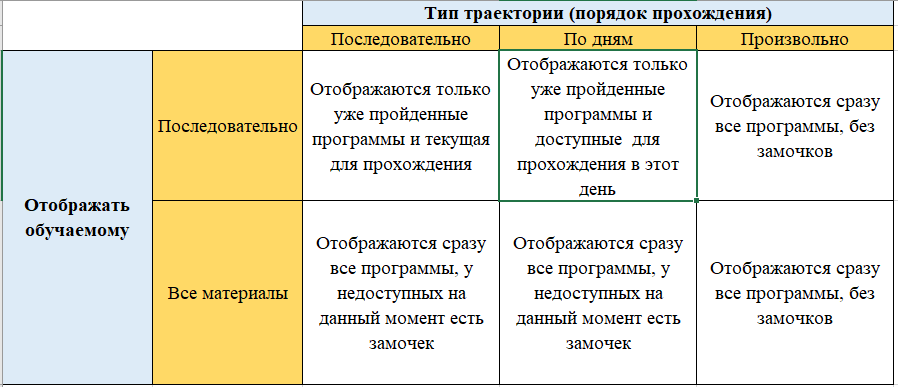
Взаимодействие правил:
Срок прохождения программ в траектории
В рамках траектории можно дополнительно настроить рекомендованные сроки для изучения каждой из добавленных в нее программ. Если в параметрах назначения самой программы обучения установлен относительный рекомендованный срок изучения, то при добавлении ее в траекторию в графе "Срок прохождения" автоматически отобразится этот рекомендованный срок.
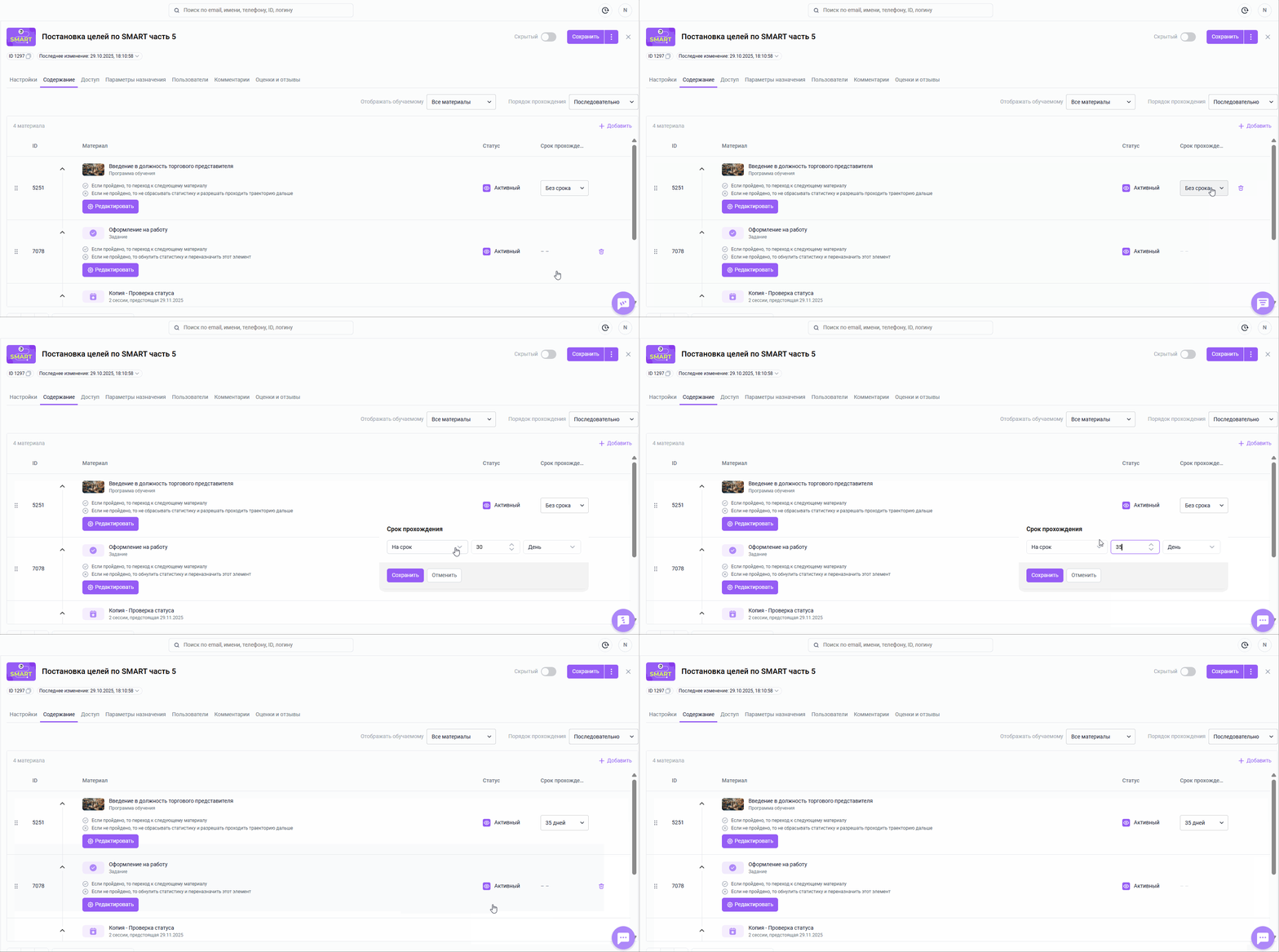
При необходимости рекомендованный срок для изучения программы обучения в рамках траектории можно изменить следующим образом:
- Перейдите на вкладку "Содержание" траектории;
- Найдите нужную программу и нажмите на выпадающий список в столбце "Срок прохождения" напротив нее;
- Укажите рекомендованный срок для изучения программы в рамках траектории.
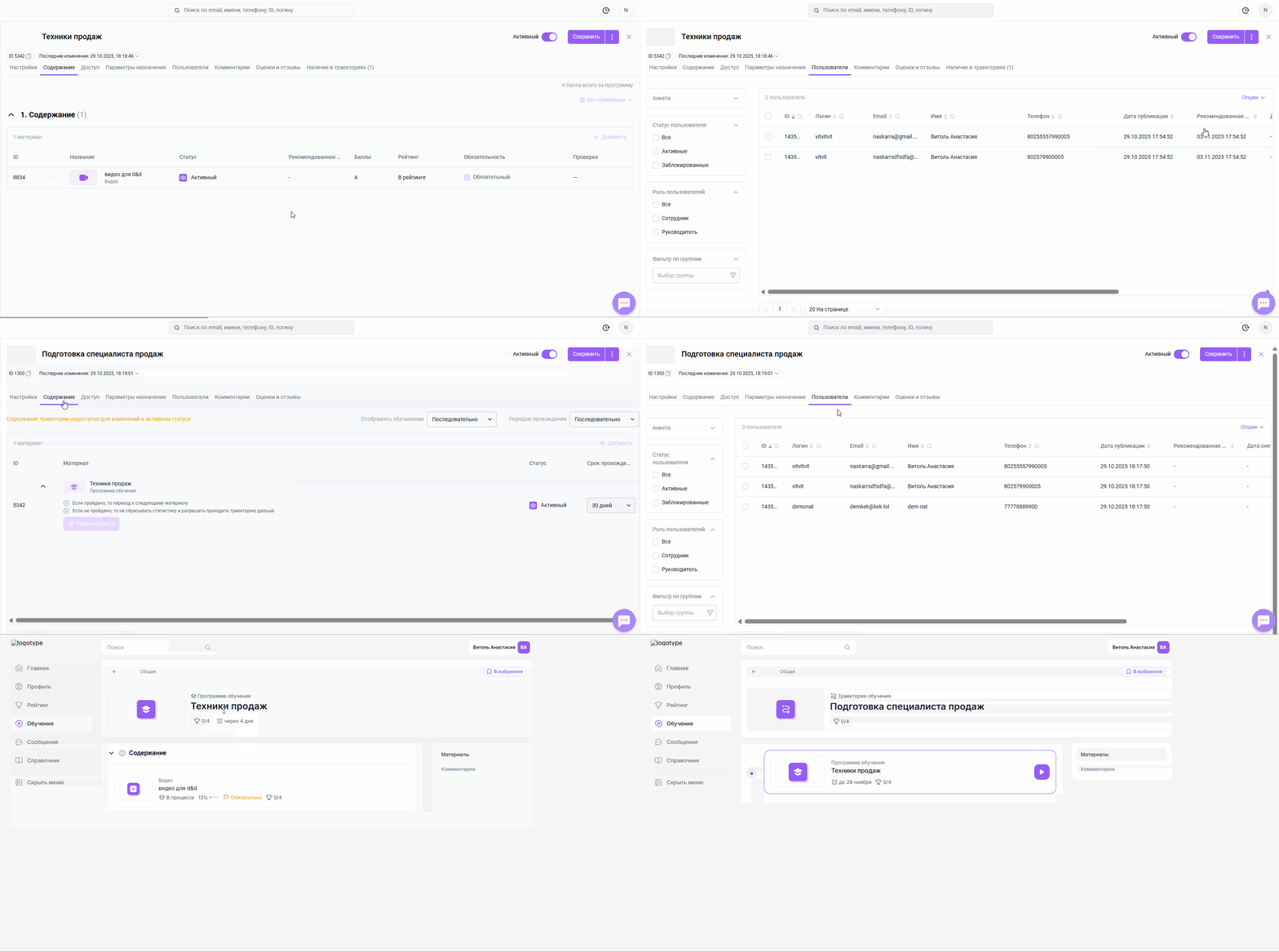
Если у пользователя есть прямой доступ к программе (вне траектории), а также наследуемый доступ в рамках траектории, то:
- Рекомендованный срок, указанный в самой программе обучения, будет отображаться в программе обучения вне траектории;
- Рекомендованный срок для программы, указанный в рамках траектории, применится для изучения программы в рамках самой траектории.
Таким образом рекомендованные сроки по прямому и наследуемому доступу могут быть настроены по разному для одной программы обучения и пользователя.
Настройки условий в траектории
После добавления элемента в содержание траектории под его названием автоматически отображается строка с условиями прохождения и кнопка «Редактировать», с помощью которой можно изменить эти условия.
Список отображаемых условий формируется в зависимости от порядка прохождения элементов внутри траектории обучения.
Порядок прохождения «Последовательно» – отображаются условия назначения следующих элементов и условия, что произойдет, если пользователь не прошел текущий элемент.
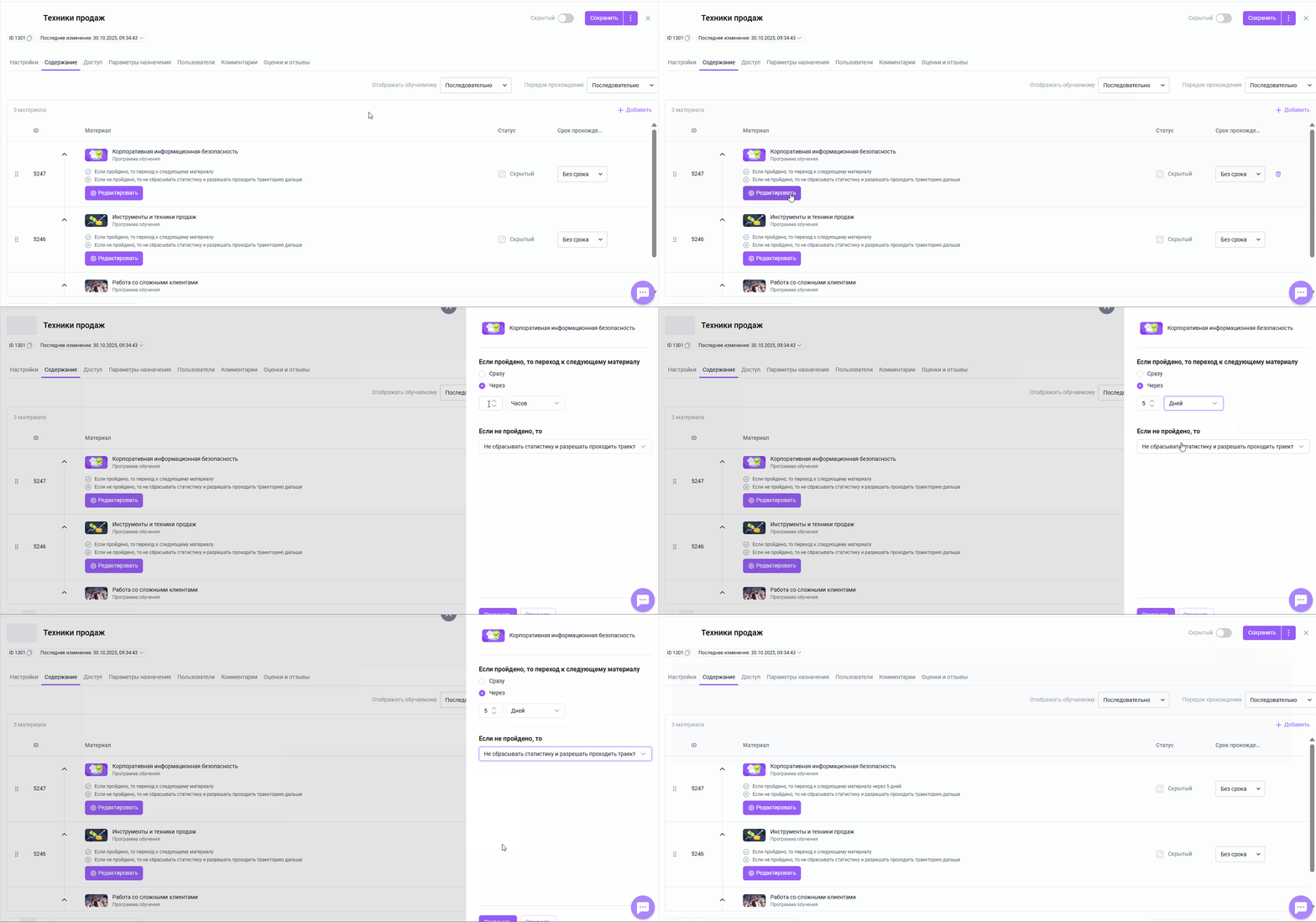
Блок «Если пройдено, то переход к следующему материалу» :
- «Сразу» (выбрано по умолчанию);
- «Через»: при помощи выпадающего списка можно выбрать через сколько часов, дней, недель или месяцев откроется следующий элемент в траектории (при условии успешного прохождения).
Блок «Если не пройдено, то»:
- «Не сбрасывать статистику и разрешить проходить траекторию дальше»
Пример: в программе есть тест и пользователь получил статус "не сдан" при его прохождении. В текущих настройках пользователь сможет перейти к следующим элементам в траектории. В статистике по траекториям - элементы с данной опцией считаются пройденными, даже если у программы статус “Не сдан”; - «Завершить траекторию» (траектория провалена);
- «Обнулить статистику и переназначить»:
- Сразу (выбрано по умолчанию) – статистика сбрасывается сразу, и элемент переназначается;
- Через – статистика сбрасывается сразу, а переназначается через заданный срок: час, день, неделя, месяц.
Если изменить настройку открытия следующих элементов содержания или обнуления статистики и переназначения после активации траектории, то они применятся для пользователей.
Критерием для обнуления статистики по мероприятию в траектории при условию "Если не пройдено, то" считается удаление заявки пользователя в мероприятии (доступ к мероприятию остается).
Порядок прохождения «По дням» – если пользователь пройдет элемент содержания траектории успешно, то следующий назначается в указанный день. Отображается час, день, неделя или месяц назначения (настраивает администратор) и условия, что произойдет, если пользователь не прошел элемент траектории.
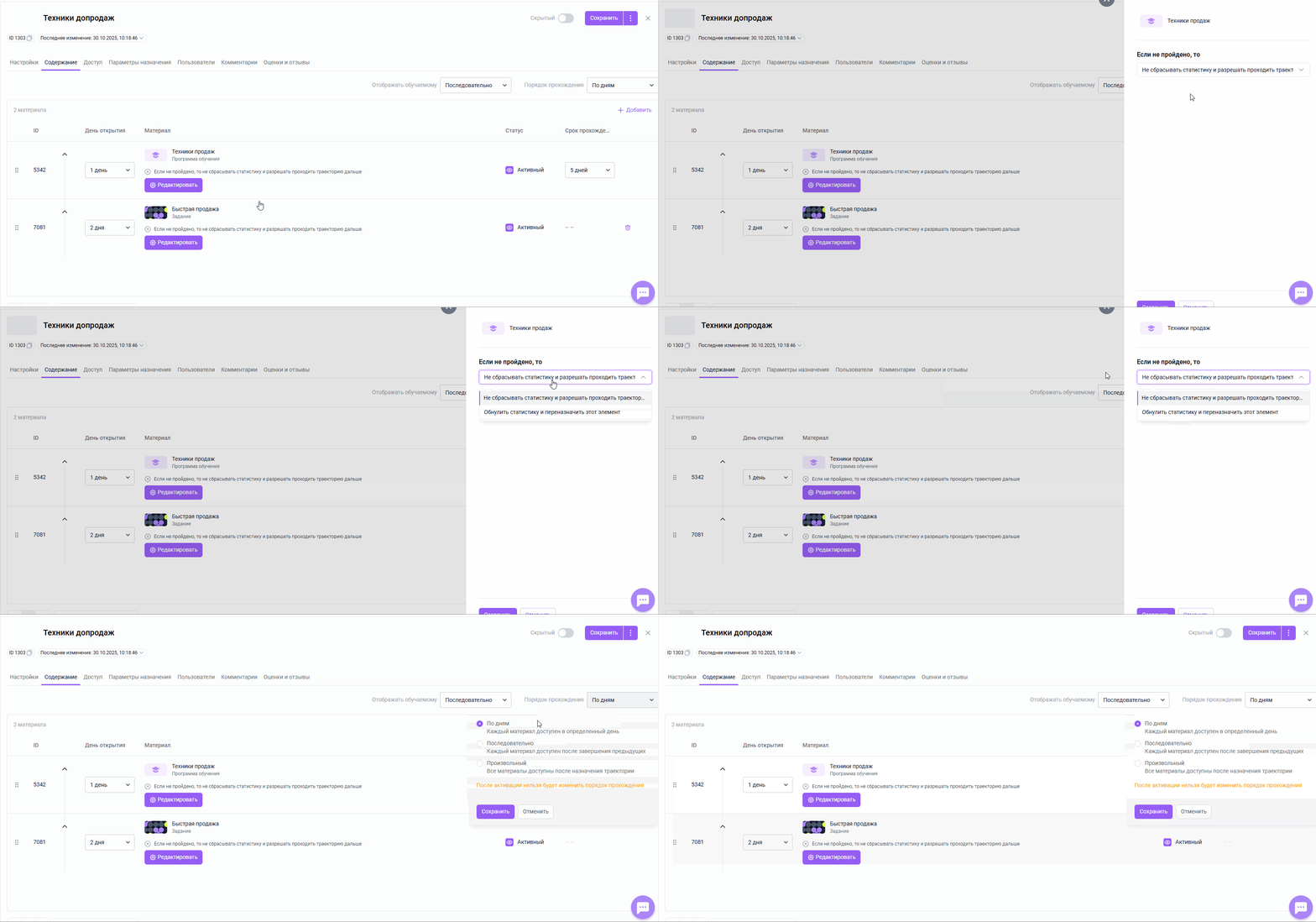
Для условия прохождения "По дням" отображается настройка только по блоку "Если не пройдено, то".
Условие "Не пройдено" применяется в случае, если:
- В программе обучения, размещенной в траектории, пользователь получил статус "не сдан" по тесту;
- В мероприятии, размещенном в траектории, пользователь получил статус "Пропустил" или "Отклонено";
- В задании, размещенном в траектории, пользователь получил статус "Отклонено".
Блок «Если не пройдено, то»:
- «Не сбрасывать статистику и разрешить проходить траекторию дальше»
Пример: в программе есть тест и пользователь получил статус "не сдан" при его прохождении. В текущих настройках пользователь сможет перейти к следующим программам в траектории. В статистике по траекториям - программы с данной опцией считаются пройденными, даже если у программы статус “Не сдан”; - «Обнулить статистику и переназначить»:
- Сразу (выбрано по умолчанию) – статистика сбрасывается сразу, и элемент содержания траектории переназначается;
- Через – статистика сбрасывается сразу, а переназначается элемент содержания траектории через заданный срок: час, день, неделя, месяц.
Если изменить настройку открытия следующих элементов содержания или обнуления статистики и переназначения – меняются статусы для пользователей в значениях "доступно", "в процессе", "на проверке".
Если у пользователя статус "Не сдал", "Пройдено" - статус по программе в траектории для пользователя не изменится.
Критерием для обнуления статистики по мероприятию в траектории при условии "Если не пройдено, то" считается удаление заявки пользователя в мероприятии (доступ к мероприятию остается).
Порядок прохождения «Произвольный»– все элементы содержания траектории доступны пользователю, и он может проходить их в любом порядке.
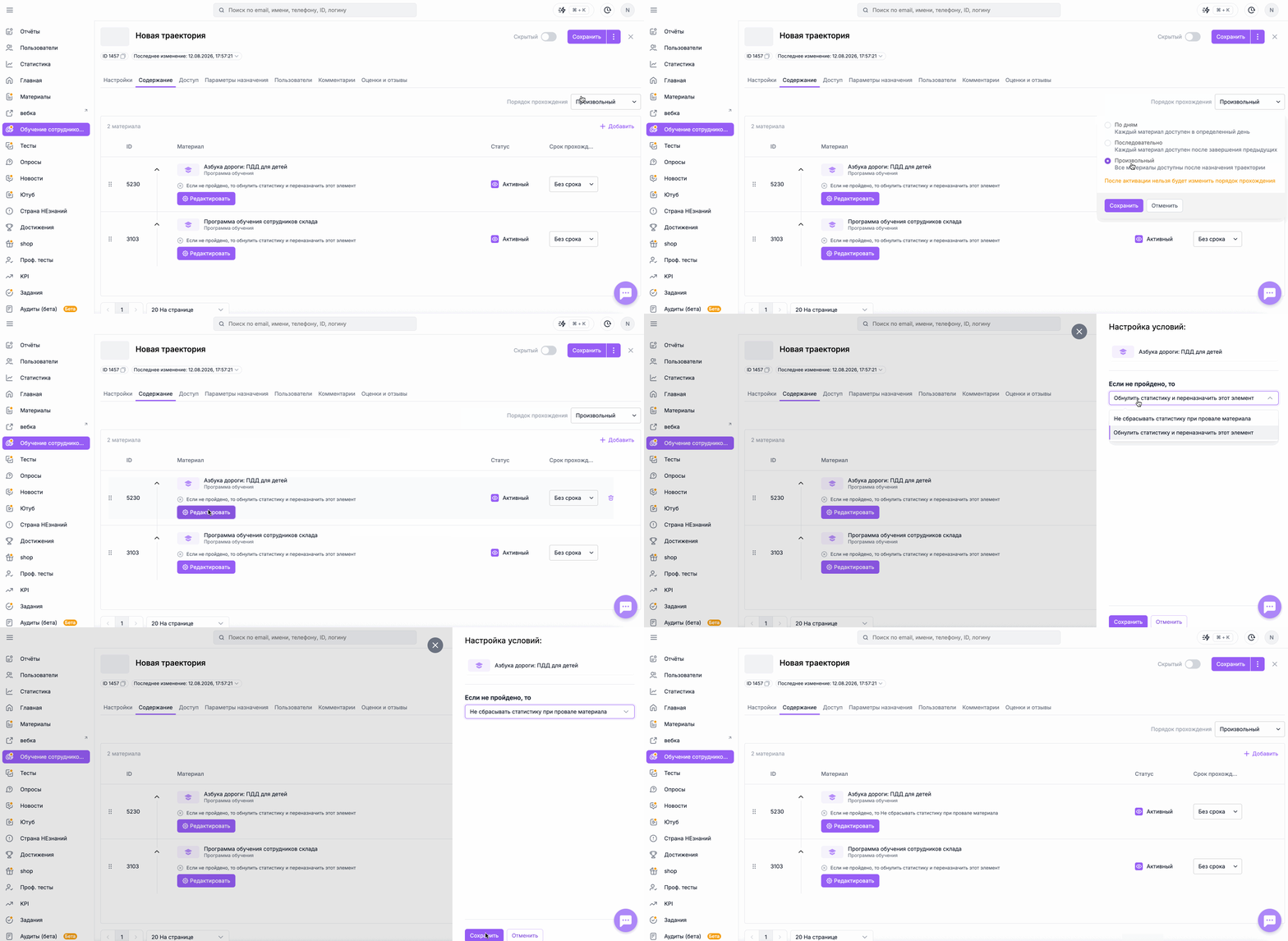
(Версия 14.9) Для каждого элемента траектории доступна настройка поведения при неуспешном прохождении. Для ее изменения нажмите «Редактировать» под нужным элементом.
В поле «Если не пройдено, то» выберите один из вариантов:
- «Обнулить статистику и переназначить элемент» — выбрано по умолчанию. При неуспешном прохождении статистика по элементу сбрасывается, после чего элемент переназначается;
- «Не сбрасывать статистику» — при неуспешном прохождении статистика сохраняется.
При выборе «Не сбрасывать статистику» у элемента сохраняется результат прохождения:
- для программы обучения — «Не сдан»;
- для задания — «Отклонено»;
- для мероприятия — «Пропущено».
Траектория с произвольным порядком считается пройденной, когда по каждому элементу есть необходимый результат:
- элементы с настройкой «Обнулить статистику и переназначить элемент» должны быть успешно пройдены;
- для элементов с настройкой «Не сбрасывать статистику» достаточно наличия статистики независимо от результата прохождения.
Если для всех элементов включена настройка «Не сбрасывать статистику» и пользователь провалил каждый из них, траектория получит статус «Пройдено», а прогресс составит 100%. В детализации статистики при этом сохранятся фактические статусы всех элементов.
Далее при необходимости можете настроить сроки (открытия, скрытия, рекомендованного прохождения) для самой траектории.
Интерфейс пользователя. Как пользователь видит содержание траектории
Правила отображения даты/времени открытия следующего элемента в траектории:
Если срок меньше 1 дня - отображается время в формате hh: mm:ss, работает таймер. Например: 00:58:17.
Если срок больше 1 дня и меньше 7 дней - отображаются дни (n-1 дней). Например: 2 дня.
Если срок больше 7 дней - отображается абсолютная дата. Например: 1.06.2024.
Кейс №1
Настройки:
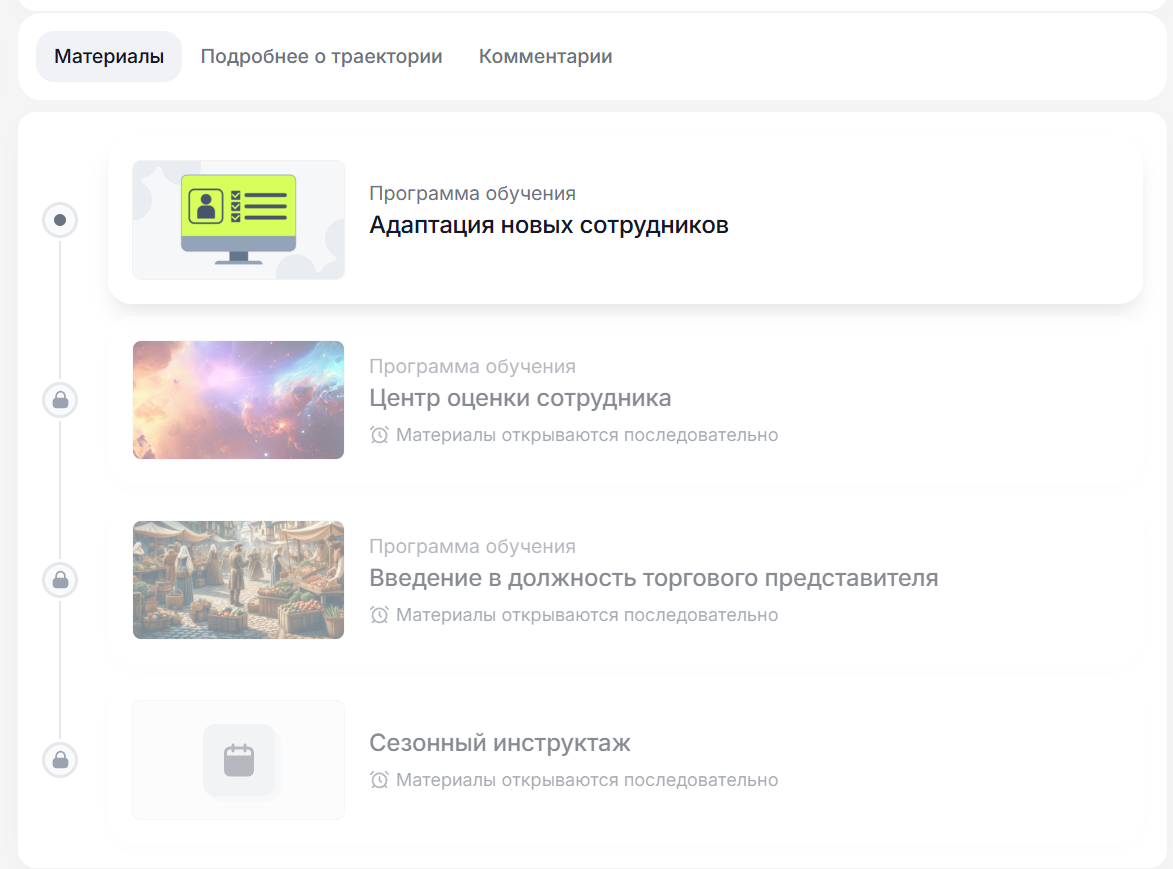
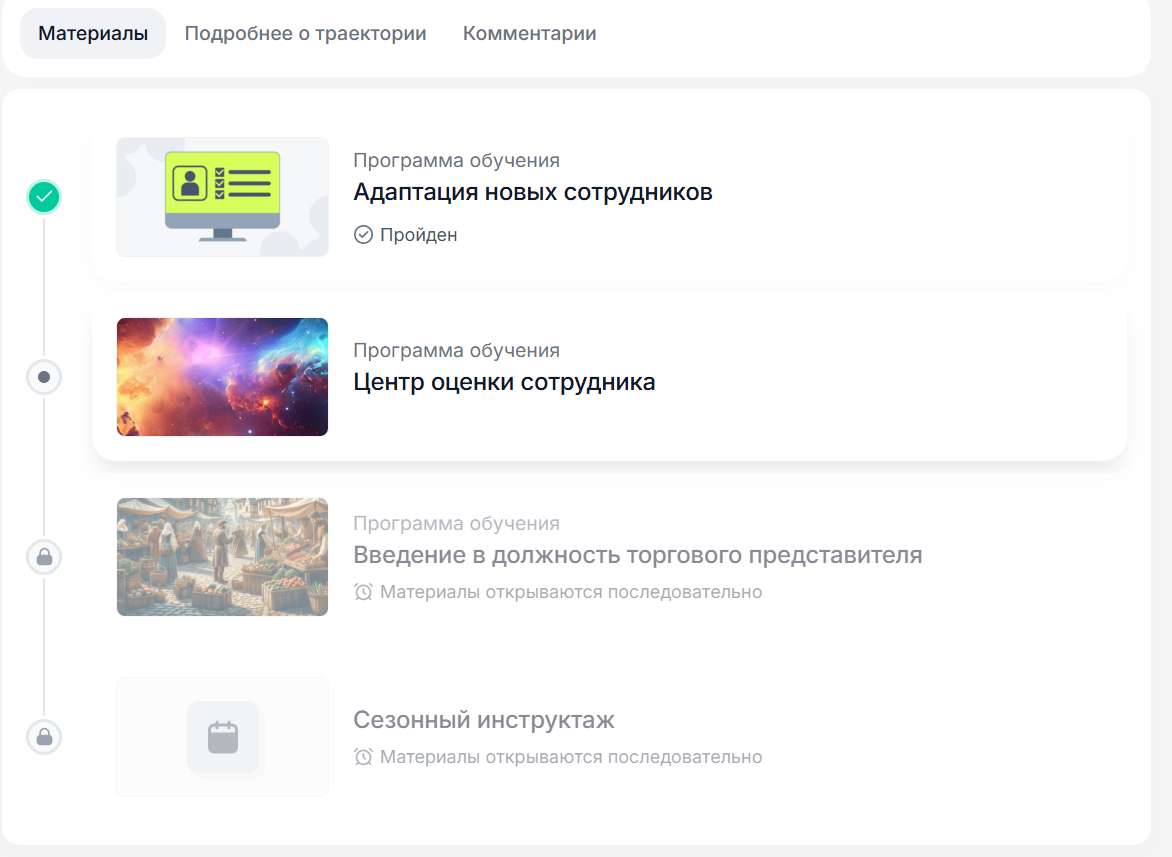
Отображать обучаемому: Все материалы
Порядок прохождения: Последовательно
Что видит пользователь до начала прохождения траектории:
После прохождения первого элемента:
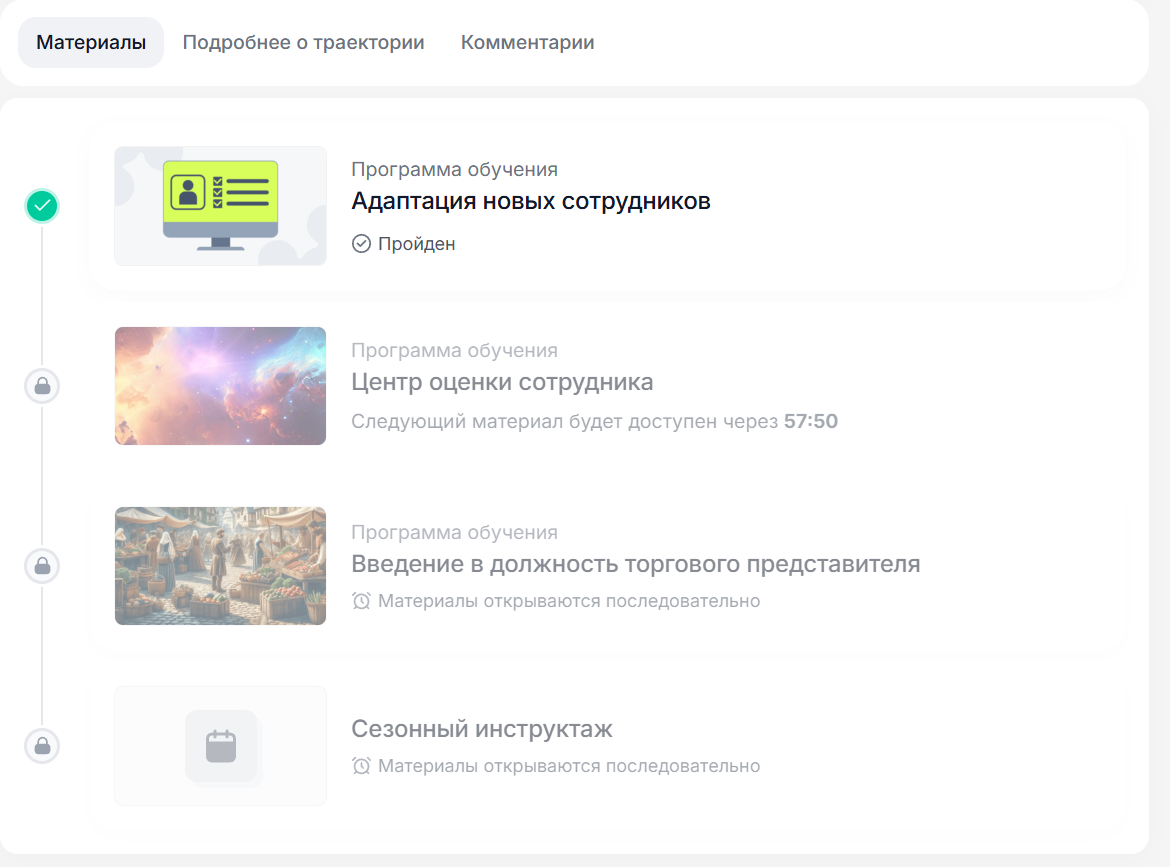
Кейс №2
Настройки:
Отображать обучаемому: Все материалы
Порядок прохождения: По дням
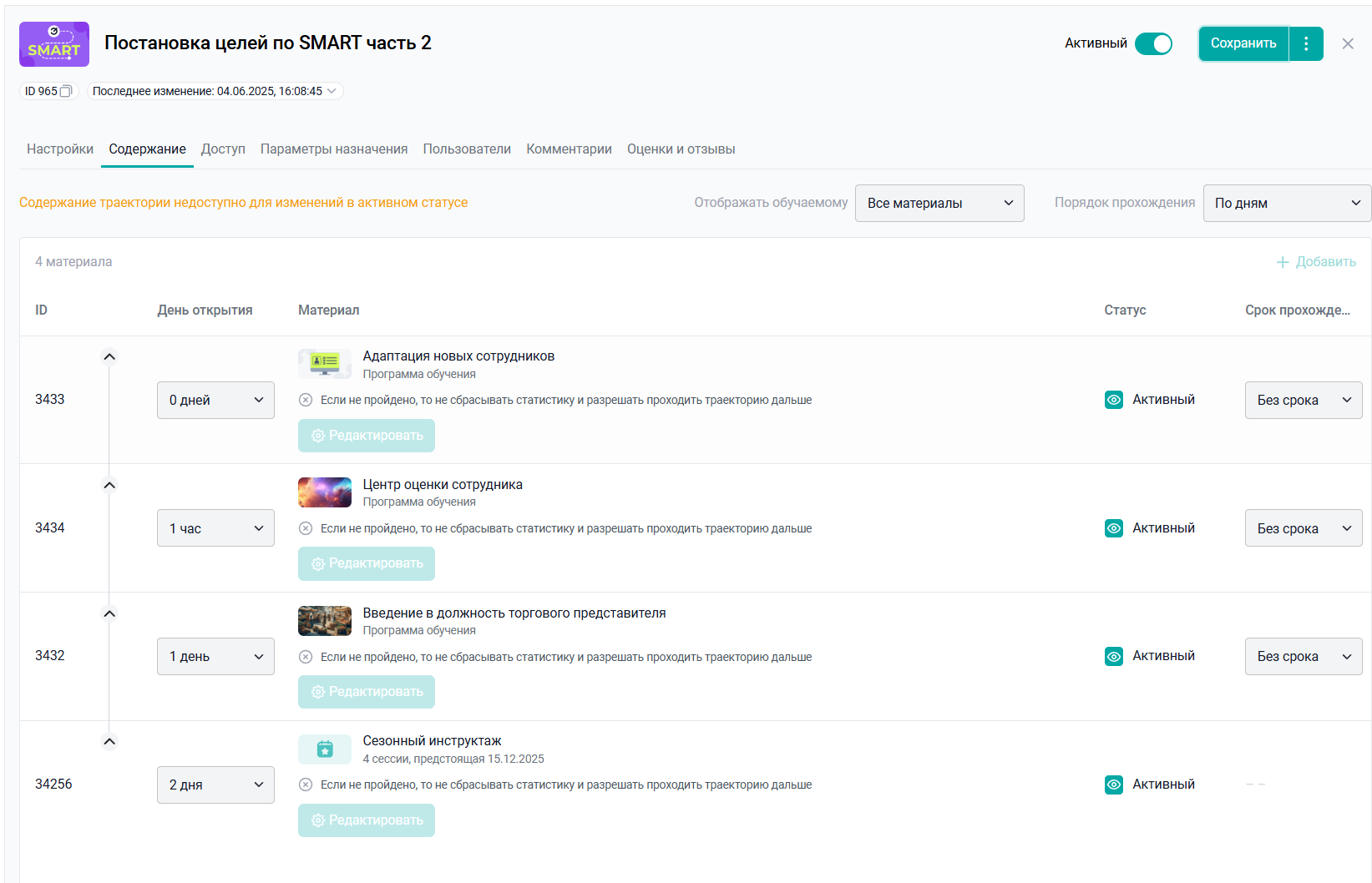
Что видит пользователь до начала прохождения траектории:
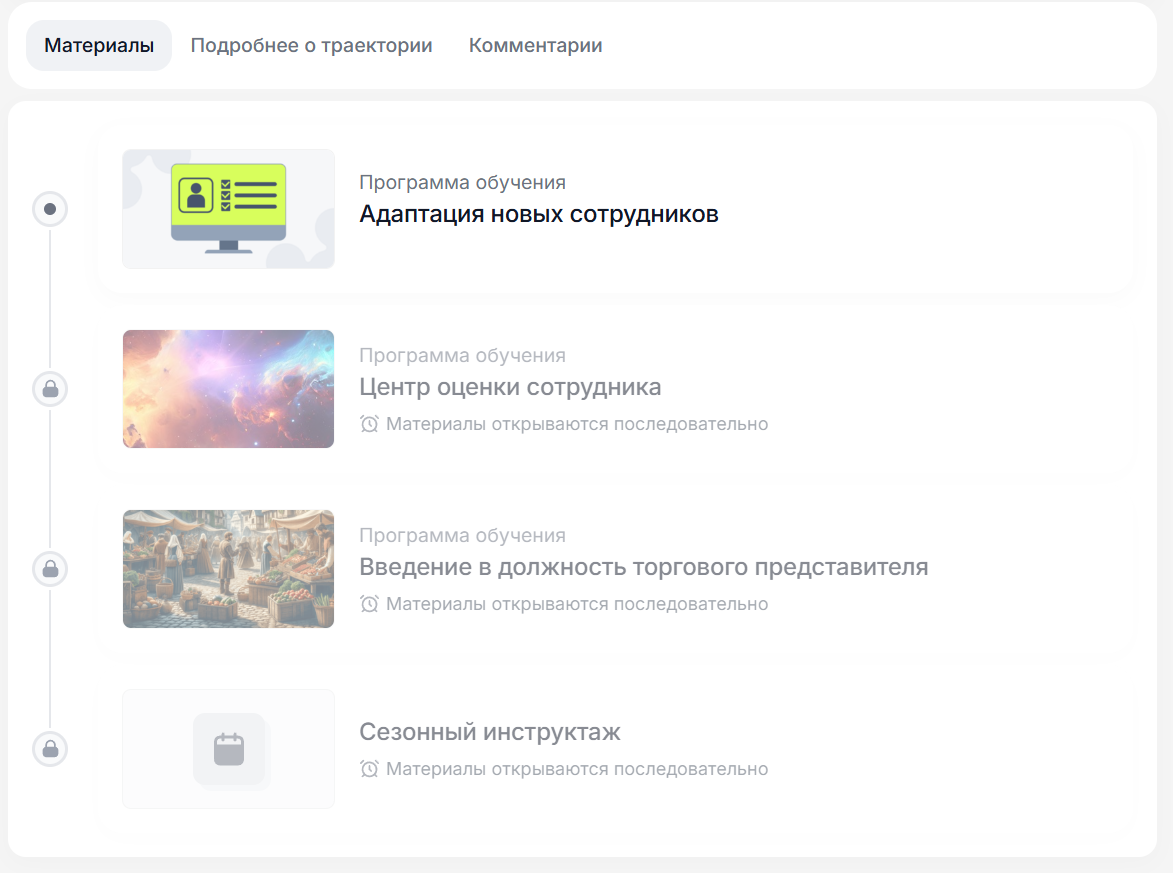
После прохождения первого элемента:
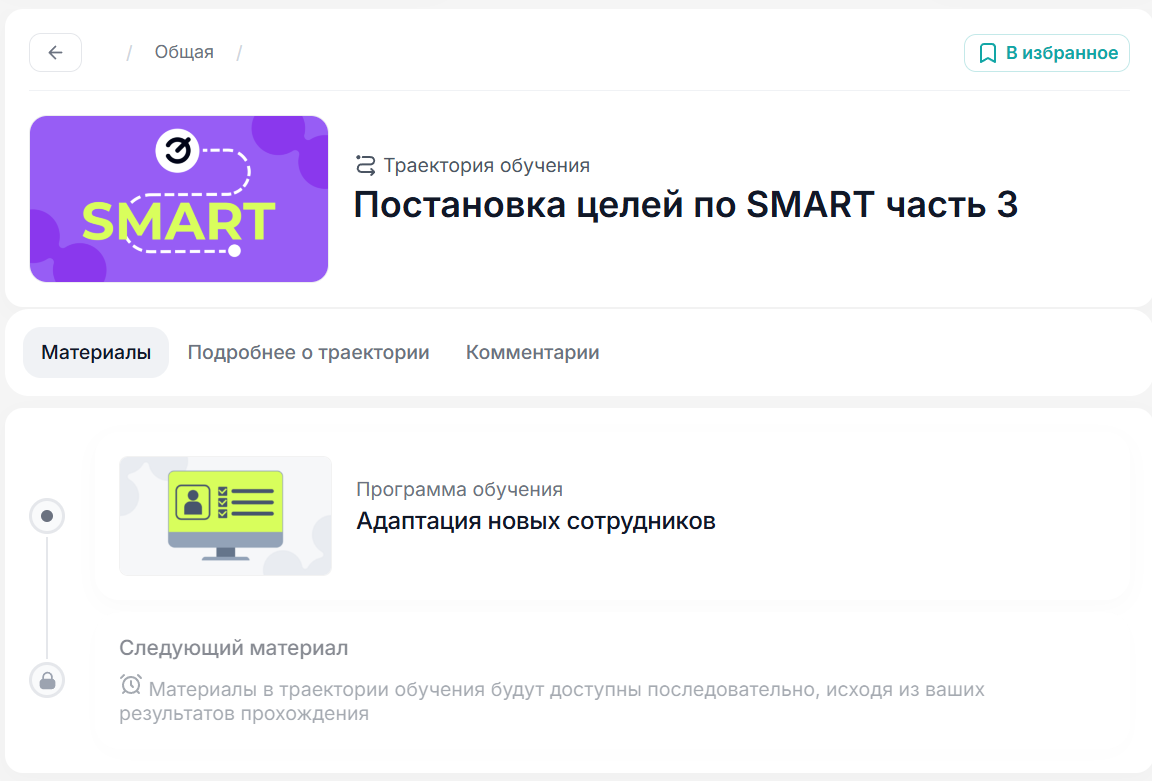
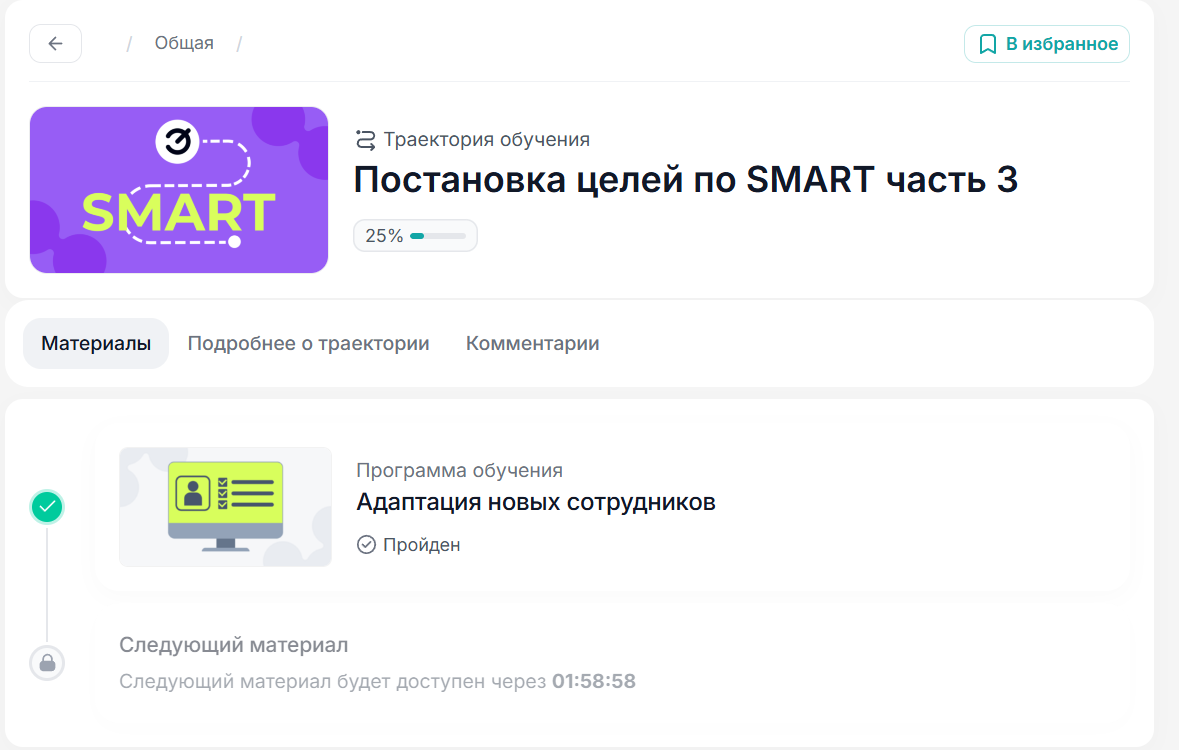
Кейс №3
Настройки:
Отображать обучаемому: Последовательно
Порядок прохождения: По дням
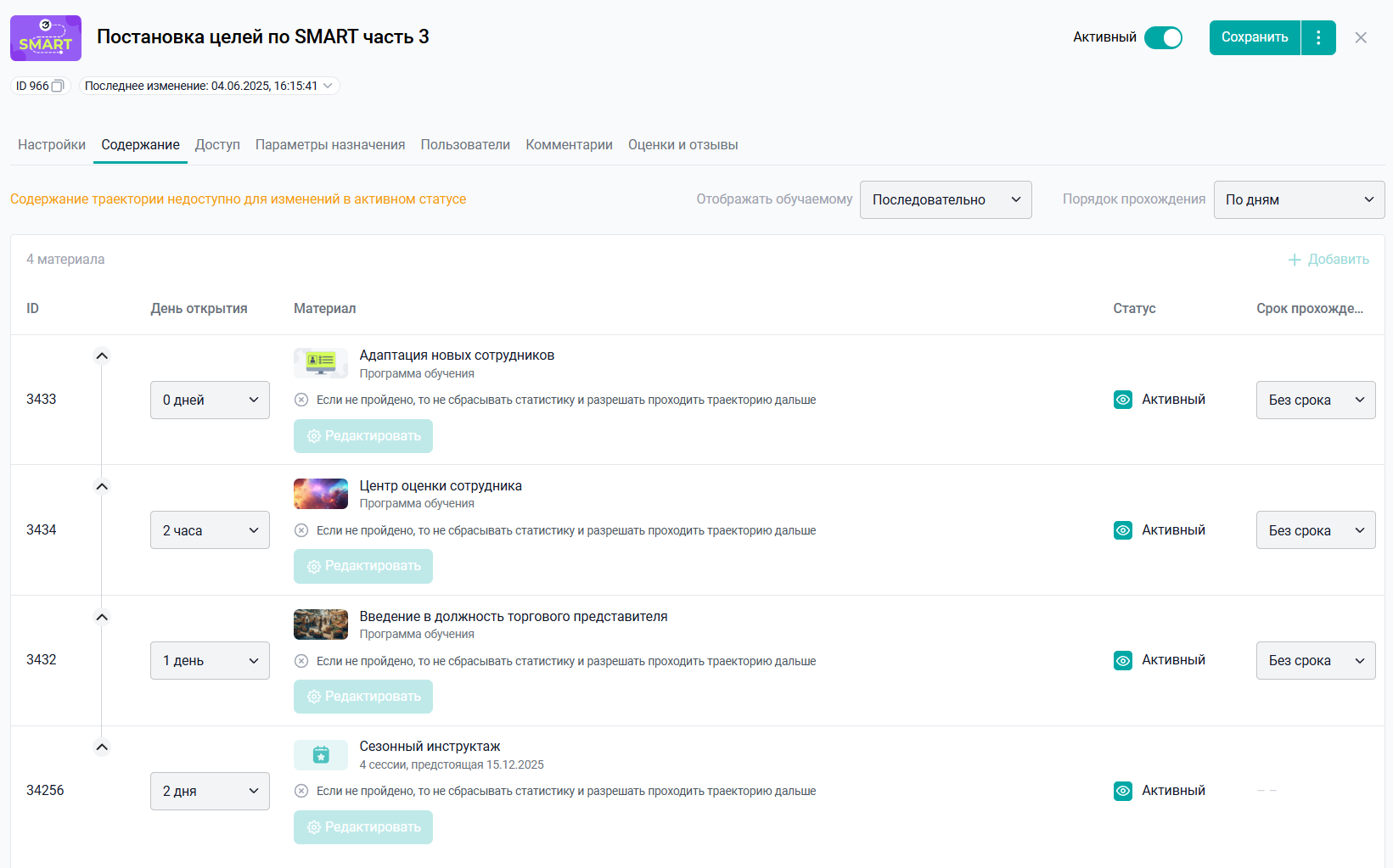
Что видит пользователь до начала прохождения траектории:
После прохождения первого элемента:
Кейс №4
Настройки:
Отображать обучаемому: Последовательно
Порядок прохождения: Последовательно
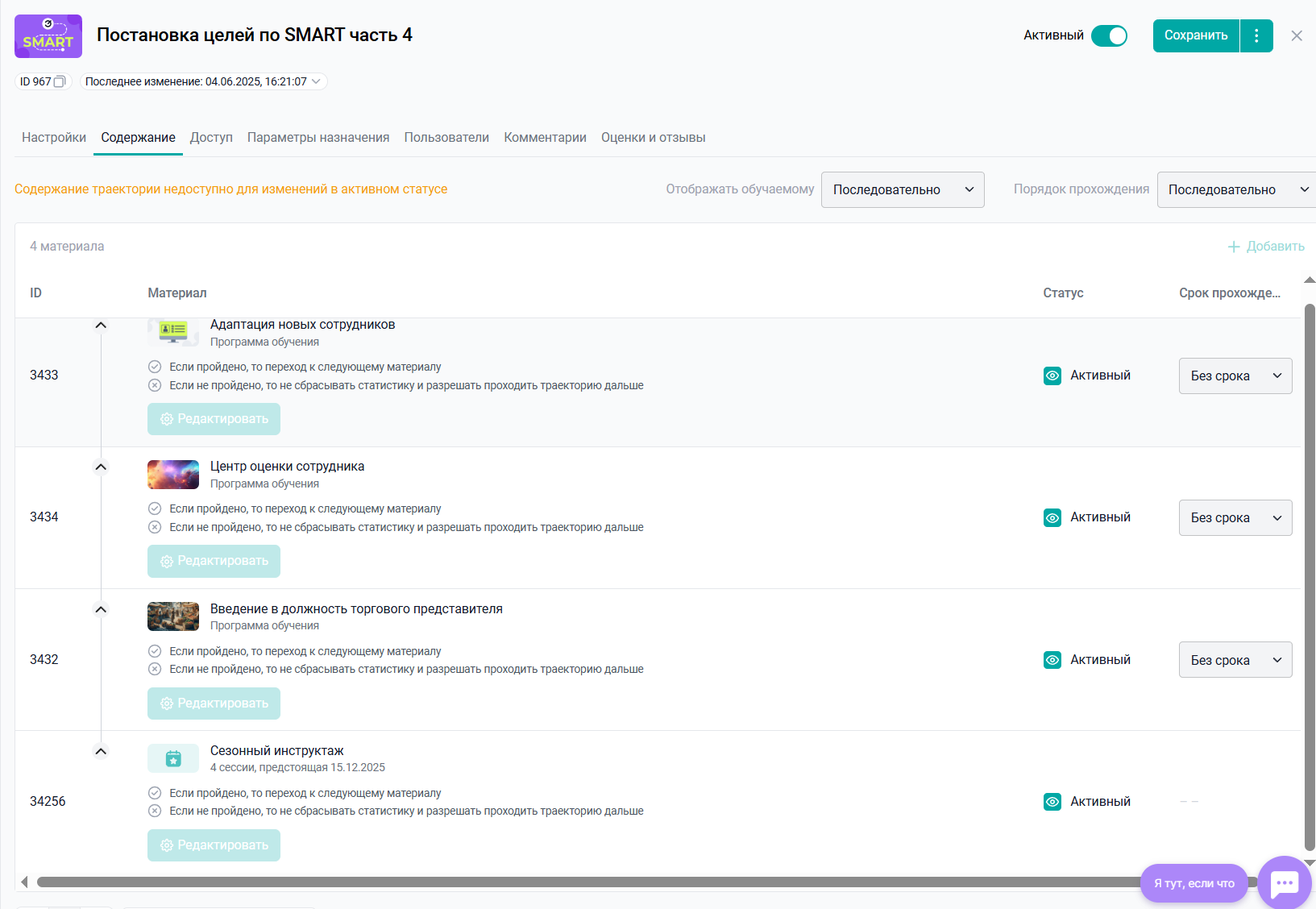
Что видит пользователь до начала прохождения траектории:
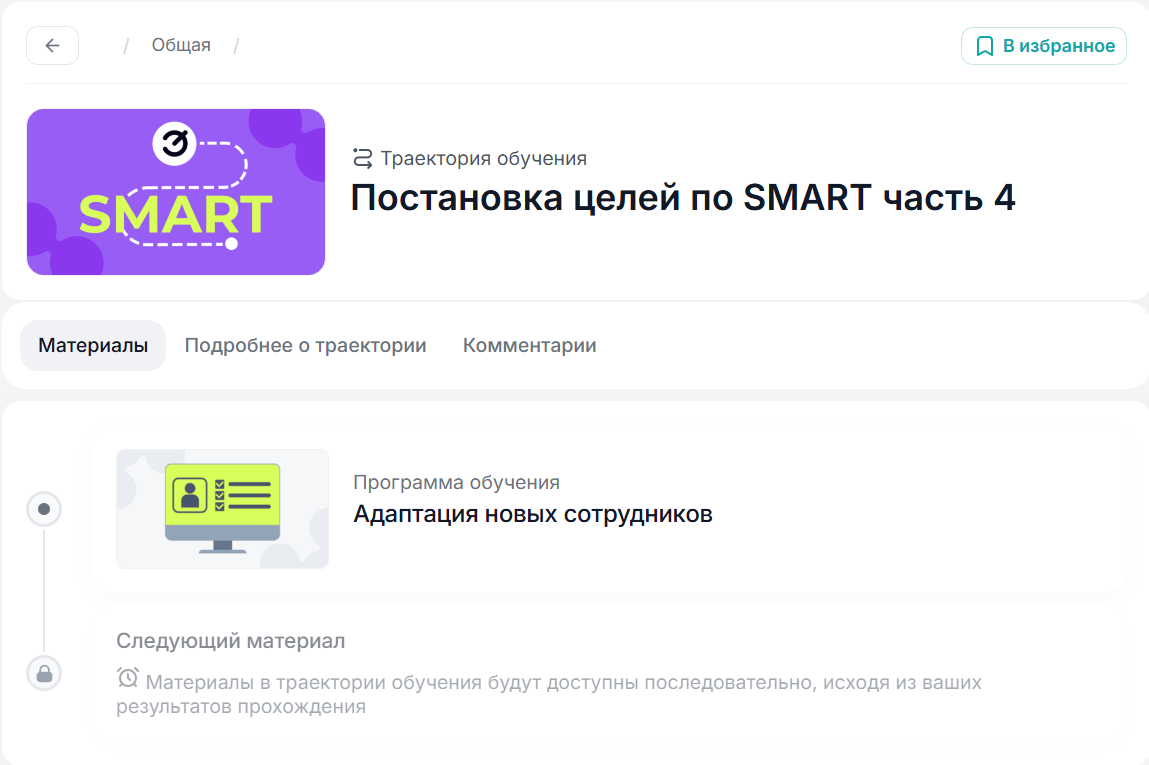
После прохождения первого элемента:
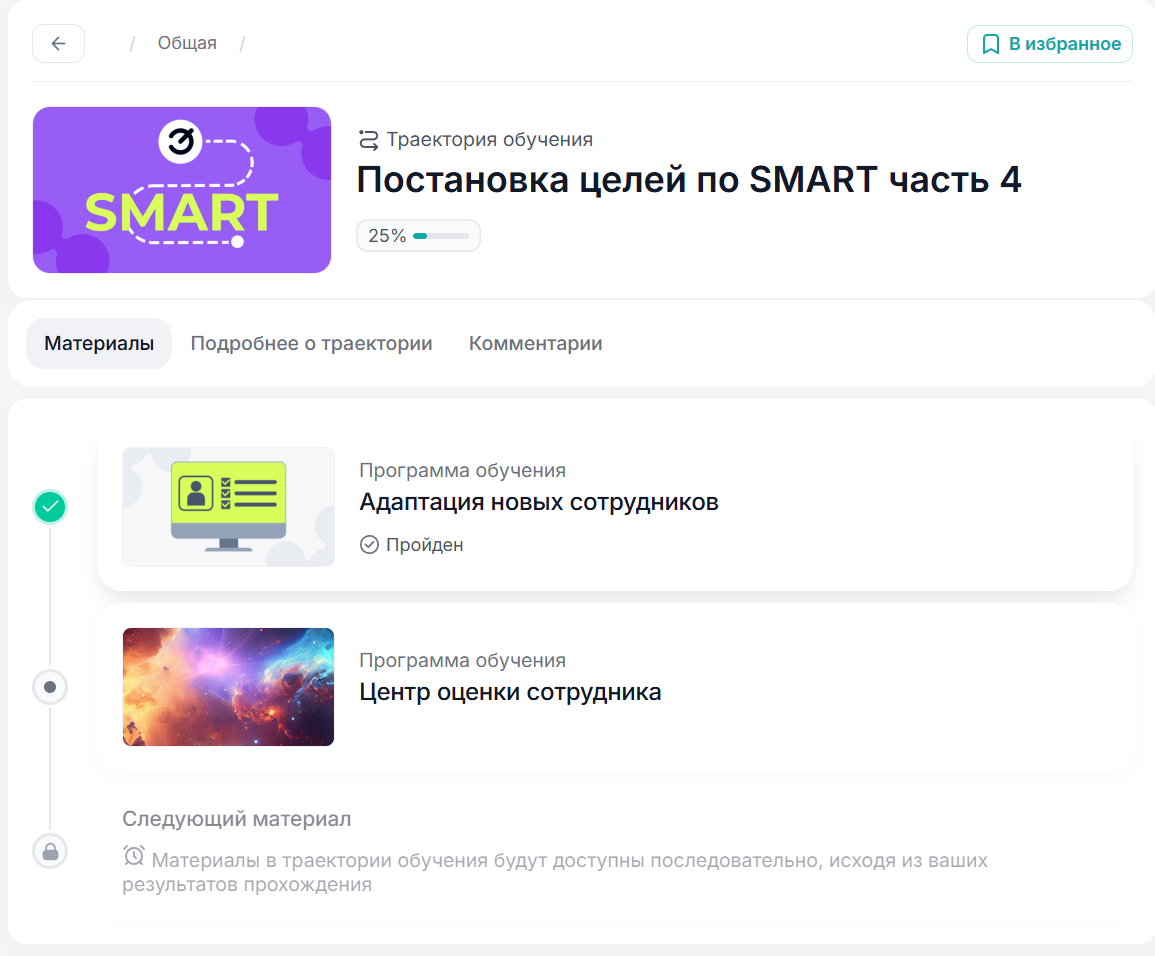
Кейс № 5
Настройки:
Порядок прохождения: Произвольный
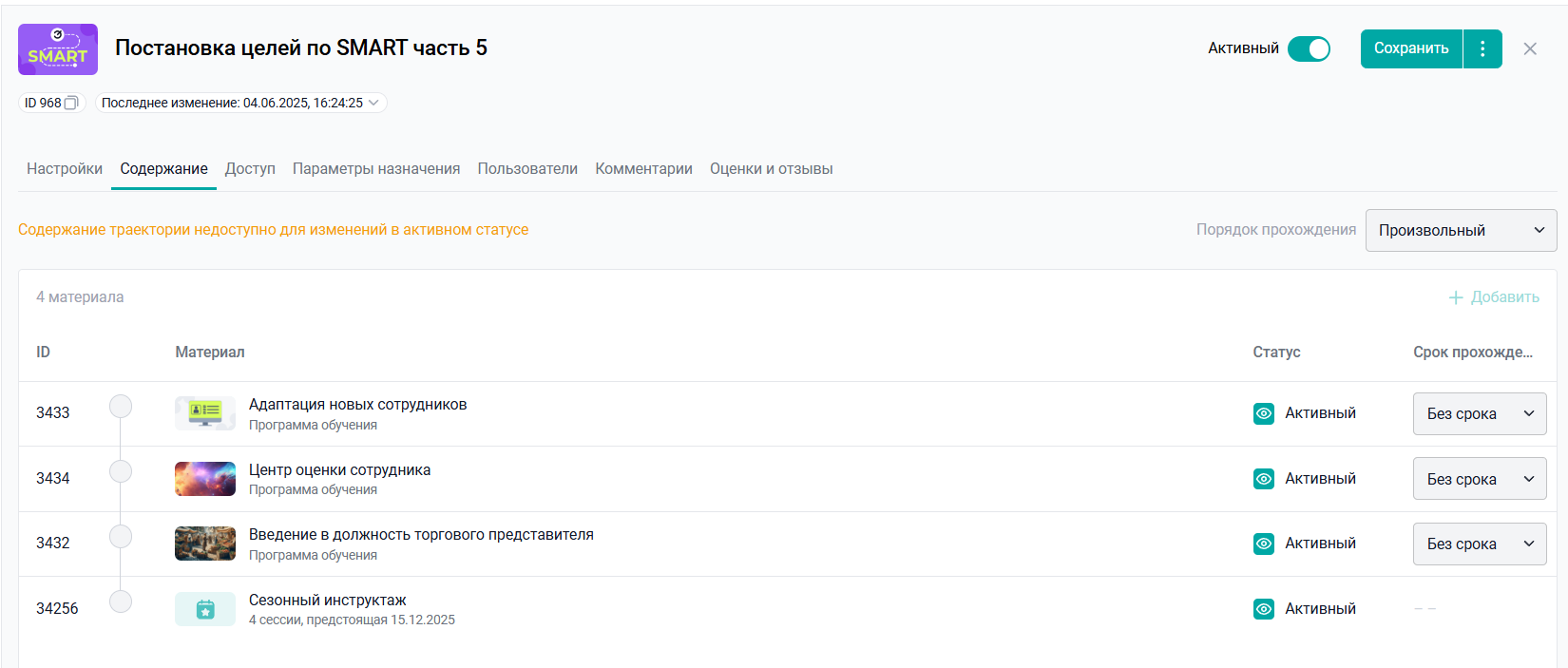
Что видит пользователь:

Как отображается содержание траектории для пользователя
Отображение экранов зависит от статуса траектории и программ внутри неё.
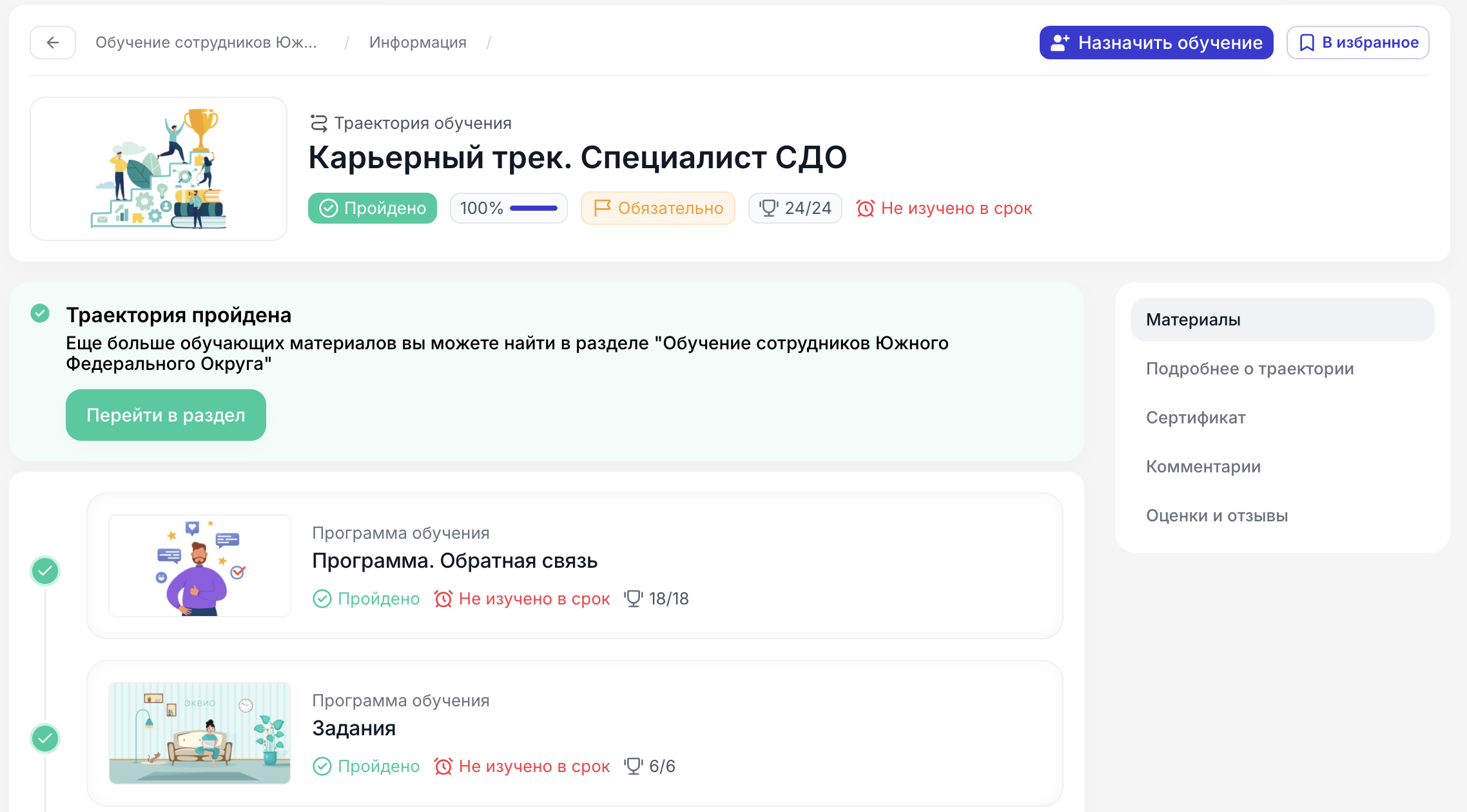
Если траектория имеет статус Пройдена, отображается окно: Траектория пройдена. Еще больше обучающих материалов вы можете найти в разделе.
Кнопка Перейти в каталог возвращает пользователя в раздел Обучение, в котором находится траектория.
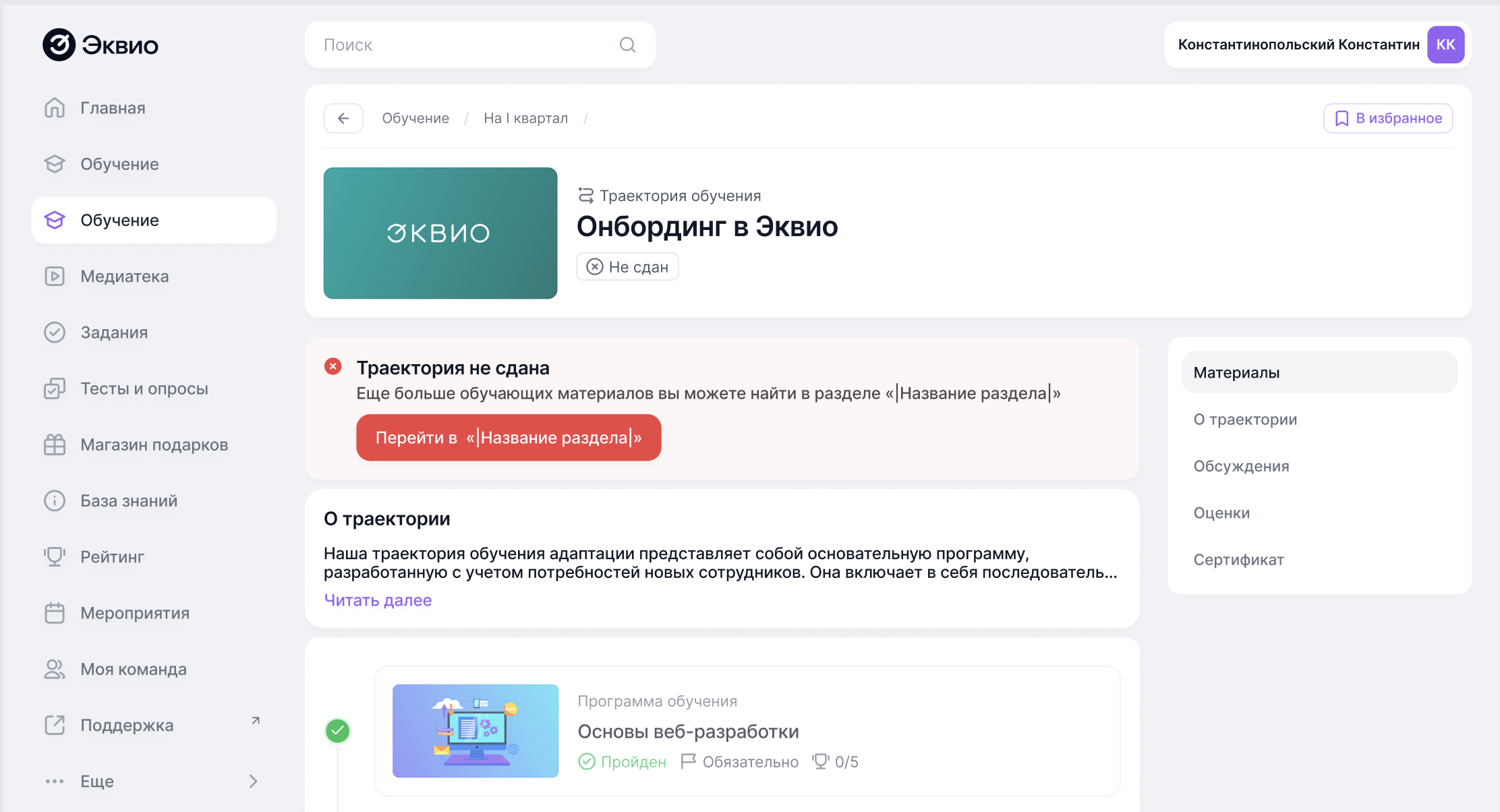
Если траектория имеет статус Не сдана, отображается окно: Траектория не сдана. Еще больше обучающих материалов вы можете найти в разделе.
Кнопка Перейти в раздел возвращает пользователя в соответствующий раздел обучения.
Если траектория находится в статусе В процессе, экран завершения не отображается.
Если пользователь прошёл все доступные материалы, но следующие ещё недоступны, в узле отображается сообщение:
Следующий материал будет доступен ДД.ММ.ГГГГ.

При переходе в программу внутри траектории и возврате пользователь возвращается в содержание траектории.
Если программа имеет статус Пройден или вся траектория уже завершена, отображается окно: Программа пройдена. Поздравляем с прохождением Программы обучения.
В окне доступна кнопка В траекторию, которая возвращает пользователя в содержание траектории. Кнопка перехода к следующему материалу не отображается.

Если программа имеет статус Не сдан и в траектории включена настройка завершения, отображается окно: Программа не сдана. Но ты можешь вернуться обратно в траекторию.
Кнопка В траекторию возвращает пользователя в содержание траектории.

Если вам не хватило информации, то дайте, пожалуйста, обратную связь по ссылке: Предложения по улучшению статей.