
Поля формы в задании
Поля формы — это поля, которые пользователь заполняет при выполнении задания. С их помощью можно запросить текстовый ответ, дату, номер телефона, файл, фотографию или другую необходимую информацию.
Например, руководитель розничной сети хочет получать фотографии выкладки из торговых точек, чтобы контролировать соблюдение стандартов.
Как добавить поле в задание:
Чтобы добавить поля в задание:
- Откройте нужное задание и перейдите на вкладку Поля формы;
- Нажмите Добавить поле + в правом верхнем углу;
- Выберите нужный тип поля;
- Настройте поле;
- Нажмите Сохранить.
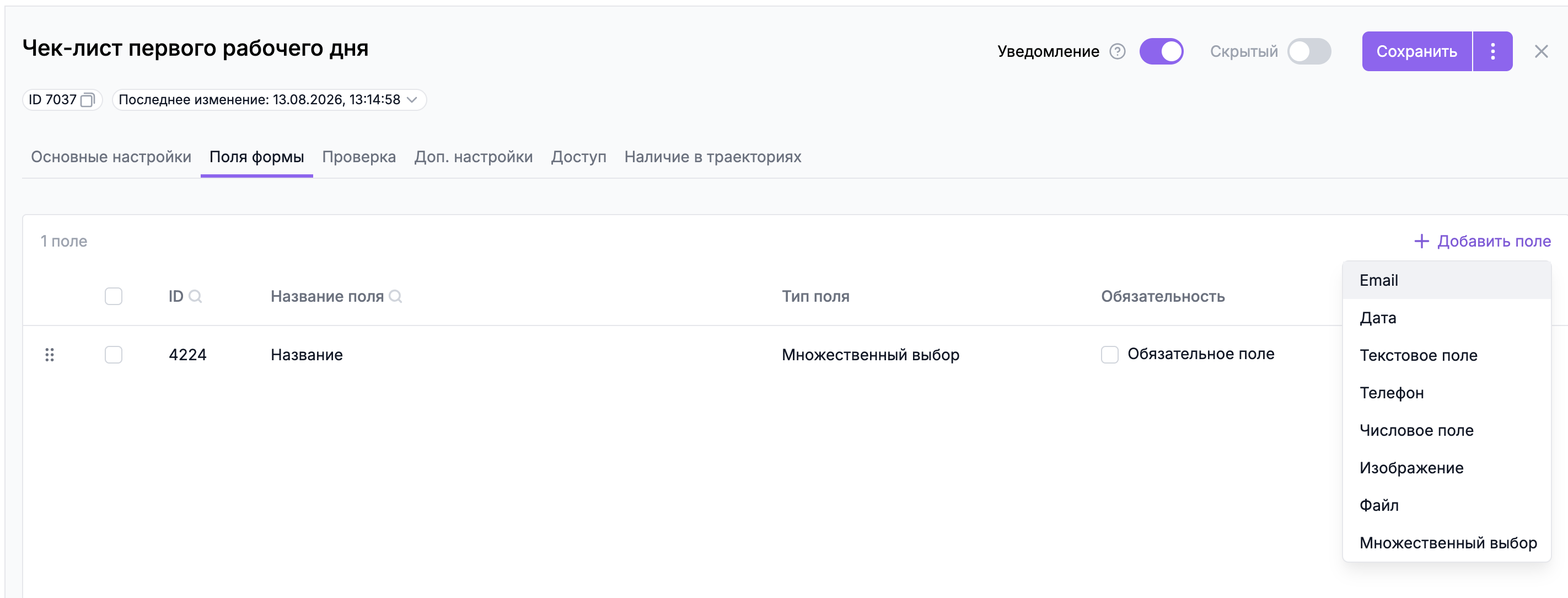
Доступны следующие типы полей:
- Email — адрес электронной почты в формате А@B.C, до 100 символов;
- Дата — дата в формате дд.мм.гггг Например, дата проведения аудита;
- Текстовое поле — текстовый ответ пользователя;
- Телефон — номер телефона, содержащий от 11 до 13 цифр;
- Числовое поле — ответ, содержащий только числа;
- Изображение — фотография или изображение в формате .jpg или .png размером до 16 МБ;
- Множественный выбор — вопрос, в котором пользователь может выбрать несколько вариантов ответа;
- Файл — файл размером до 100 МБ.
Для поля Файл поддерживаются следующие форматы:
Изображения | Документы | Видео | Аудио | Проектные и инженерные файлы |
|---|---|---|---|---|
.jpg / .jpeg, .png, .bmp, .gif, .svg, .tiff, .psd .ai, .eps, .indd | .pdf, .txt, .html, .csv, .doc, .docx .docm, .xls, .xlsx, .xlsm, .ppt, .pps .pptx, .pptm, .ppsx, .ppsm, .sldx, .sldm, .odt, .ods, .odp, .odg, .one .xml, .xps | .mp4, .m4v, .webm, .flv, .ogg .ogv, .gifv, .avi, .mov, .wmv | .mp3, .wav, .flac, .m4a, .m4b .raw, .voc | .rvt, .rte, .rfa, .dwg, .ifc, .bim, .rnp, .rnt |
Как настроить поле
После выбора типа поля откроется карточка его редактирования.
Укажите:
- Название — название поля, до 30 символов;
- Подсказка к полю ввода — пояснение для пользователя, до 1000 символов;
- Обязательное поле — включите, если пользователь должен обязательно заполнить поле;
- Название поля интеграции — название, которое используется при работе с интеграциями, до 100 символов.
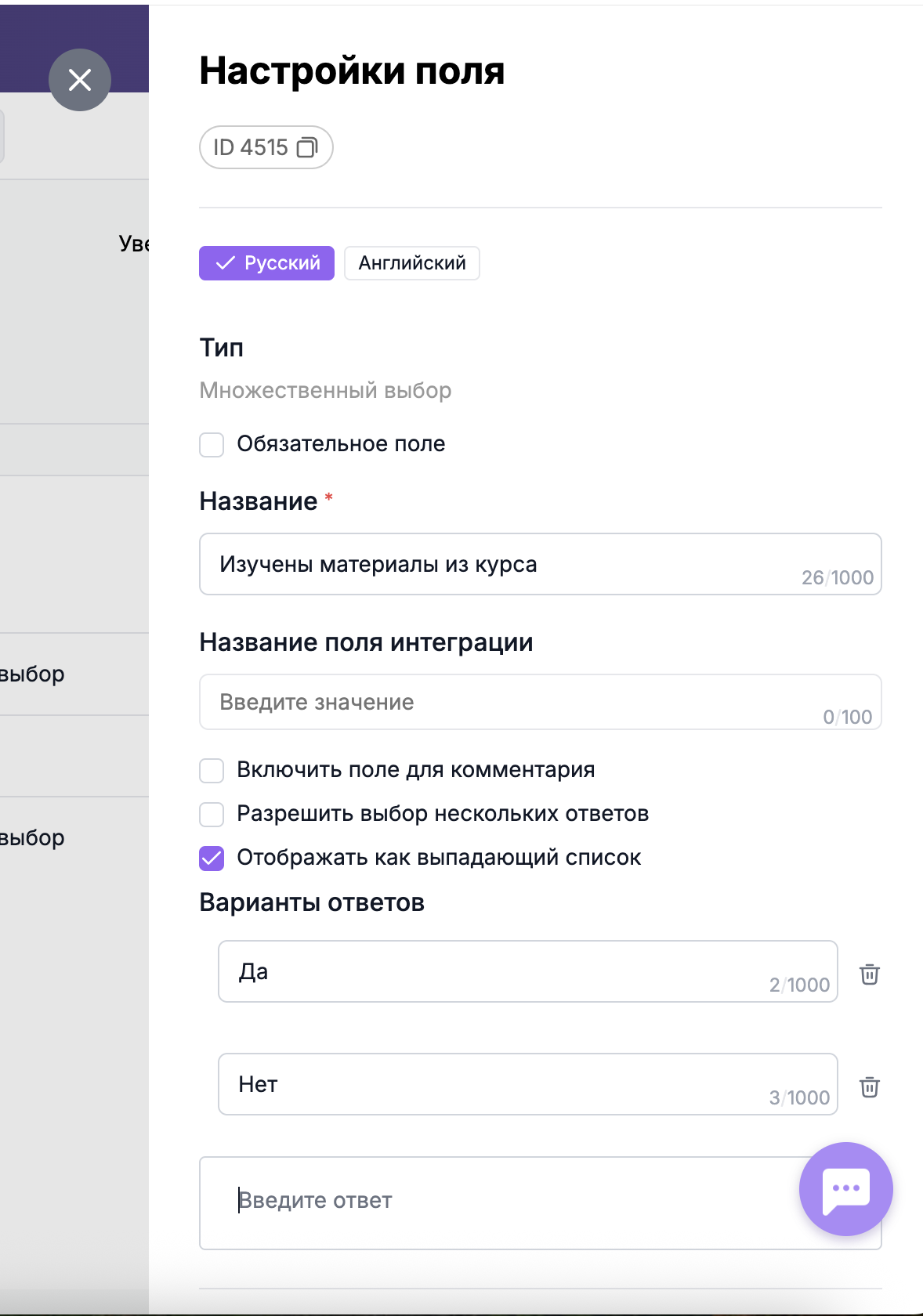
Для некоторых типов полей доступны дополнительные настройки.
Разрешить сканирование — позволяет пользователю отсканировать код с мобильного устройства. Настройка доступна для всех типов полей, кроме Дата. Поддерживаются Aztec Code, Code93, Code128, Data Matrix, EAN13, EAN8, PDF417, QR-код, UPC-A и UPC-E.
Для Текстового поля и Числового поля доступна настройка Проверить ввод регулярным выражением. Регулярное выражение — это правило, по которому система проверяет введенное пользователем значение. После включения настройки укажите правило в поле Регулярное выражение для ввода, до 100 символов.
По умолчанию дополнительные настройки выключены.
Поля Название и Подсказка к полю ввода обязательны для заполнения. Если включена проверка регулярным выражением, поле Регулярное выражение для ввода также становится обязательным.
Для поля Изображение дополнительно доступны:
- Только с камеры — пользователь сможет сделать новую фотографию с помощью камеры устройства, но не сможет выбрать изображение из галереи;
- Сбор геолокации — позволяет получить геолокацию при создании фотографии. Настройка появляется после включения Только с камеры и по умолчанию включена.
Если включена одна или обе настройки, задание можно выполнить только через мобильное приложение. В карточке поля появится соответствующее предупреждение.
Как удалить поле
Чтобы удалить поле:
- Найдите нужное поле;
- Откройте меню Опции и нажмите Удалить;
- В окне подтверждения нажмите Готово.
В статусе Скрытый можно удалить сразу несколько полей. Выберите нужные поля в списке и нажмите Действия → Удалить.
Если по полю уже есть ответы пользователей, удалить его нельзя. При попытке удаления система покажет предупреждение.
Например, администратор хочет удалить устаревший вопрос, чтобы сотрудники больше не заполняли его. Если по вопросу уже собрана статистика, можно использовать один из вариантов:
- Скачать и сохранить накопленную статистику, удалить ответы в задании, затем удалить ненужное поле и снова открыть задание сотрудникам;
- Скопировать задание, удалить ненужное поле в копии и назначить новое задание тем же группам сотрудников. Старое задание перевести в статус Скрытый.
Добавлять, редактировать и удалять поля можно только в задании со статусом Скрытый. Если задание находится в статусе Активный, система предложит сначала изменить его статус.
Чтобы перевести задание в статус Активный, в нем должно быть хотя бы одно обязательное поле.
В одном задании можно создать не более 1000 полей.
Если вам не хватило информации, то дайте, пожалуйста, обратную связь по ссылке: Предложения по улучшению статей.