
- Требования к материалу типа Документ
- Требования к материалу типа Лонгрид
- Требования к материалу типа Видео
- Требования к загружаемым SCORM/HTLM5 материалам
Требования к материалу типа Документ
Картинка (Иконка документа) Формат: jpg, jpeg, png. Размер: 1280*720. До 2 МБ
Файл документа: Формат: pdf, txt, doc, docx, xls, xlsx, ppt, pps, pptx, ppsx, jpg, jpeg, png
Поддерживается загрузка изображений формата *.jpg и *.png, размером до 16МБ, и файлов следующих типов: *.pdf, *.txt, *.doc, *.docx, *.xls, *.xlsx, *.ppt, *.pps, *.pptx, *.ppsx, размером до 100 МБ
Картинки к разделу База знаний/Документы должны быть квадратные, формата 1:1. Размер 1024*1024 или 512*512
Требования к материалу типа Лонгрид
Формат поддерживаемых картинок: .jpg, .jpeg, .png, .gif и .svg
При добавлении видео важно, чтобы сайт-источник разрешал воспроизведение видео во фрейме (iframe) и входил в список разрешённых сайтов.
Список разрешённых хостингов:
https://rutube.ru/
https://vk.com/
https://vimeo.com/
https://player.vimeo.com/
https://kinescope.io/ с помощью html-кода (скопировать фиксированный код).
Требования к материалу типа Видео
Видеоматериал (HD – для высокоскоростного интернета, SD – для мобильного)
Формат загружаемого видео: mp4
Картинка (Иконка видеоролика)
Ограничения:
Загружаемые картинки в формате: jpg, jpeg, png. Размер: 1280*720. Не более 2 МБ.
Загружаемые видео размером до 2 ГБ
Дополнительно рекомендуем конвертировать оригинальное видео, так как качественное расширение видеоматериала может не позволить просмотреть его со "слабых" девайсов. Подробную инструкцию о процессе конвертации можно изучить в этой статье.
Требования к загружаемым SCORM/HTLM5 материалам
Рекомендации по построению структуры и навигации
- Начинайте проектирование курса с основной логики прохождения — главная последовательность должна быть линейной и понятной;
- Дополнительные ответвления допустимы, однако не стоит перегружать курс: оптимально — не более 4–5 ветвлений;
- Если курс содержит тестирование, располагайте его в финальной части, логично завершая обучение;
- Соблюдайте принцип «одна страница — одна интерактивность», чтобы не перегружать пользователя;
- Избегайте навигации, построенной на интерактивностях, если в этом нет острой необходимости. Такой подход оправдан только при полном переопределении стандартных навигационных механизмов конструктора;
- Не включайте сохранение статусов интерактивности без необходимости — это может создавать излишнюю нагрузку и вызывать задержки или зависания при воспроизведении курса;
- Не используйте визуальное выделение уже пройденных пунктов меню или разделов, чтобы не отвлекать пользователя от текущего контента;
- Откажитесь от слайдов-заглушек для обработки кликов в «неправильные» области — подобные решения ухудшают пользовательский опыт.
Общие требования
SCORM, а также HTML5 загружаются на платформу в .zip архиве.
Рекомендуемый размер SCORM/HTML5 не должен превышать 750 мб
Размер курса должен быть таким, чтобы пользователь мог его пройти за час (не больше 40 слайдов).
При добавлении картинок в курс, обращайте внимание на их вес. Избегайте больших картинок в качестве фона слайда.
Если в курс вставляется видео, то только mp4.
-
Не рекомендуем использовать продолжительные (20 мин и более) видео ролики. Такие материалы лучше вынести в качестве отдельного материала (например, загрузить в программу обучения).
Если ваш SCORM/HTML5 материал весит более 2 гб, пожалуйста, разбейте его на несколько материалов. Мы не отвечаем за загрузку материала большего размера, т.к. на успешность загрузки влияют различные факторы. Тем не менее, вы можете попробовать загрузить файл большего размера.
В .zip архиве SCORM должен присутствовать файл "imsmanifest.xml".
Если в SCORM используется переход по ссылке в браузер, то необходимо:
1) Закладывать протокол https;
2) при последующем прохождении курса отправлять прогресс прохождения, привязав эту отправку на кнопки (пример кнопка "далее" для перехода на след страницу в курсе).Мы рекомендуем настраивать фрейм плеера курса таким образом, чтобы пакет запускался в новой вкладке, но не в новом отдельном окне;
Не добавляйте кнопки "Завершить курс" на последнем слайде. Такие функциональные клавиши есть в веб-версии, а в мобильном устройстве в них нет необходимости. На мобильном устройстве выйти из SCORM можно функциональной клавишей "Назад".
Отправка статистики по таймеру лучше не использовать, так как мы не можем управлять SCORM и бывают случаи, что после перехода по ссылке в браузер, статистика, отправленная по таймеру, не воспринимается мобильным приложением.
Если SCORM содержит в себе pdf файл, пожалуйста, убедитесь, что в названии используются только латинские символы и их количество не превышает 250.
На этапе конфигурации SCORM-пакета в конструкторе, обязательно активируйте параметр "адаптировать под любой размер экрана", либо альтернативную надстройку, которая отвечает за адаптацию слайдов на мобильных устройствах.
Форматы публикации
Для iSpring Suite SCORM 1.2
Если требуется использование SCORM, для простых курсов рекомендуется выбирать SCORM 1.2. Переходите на SCORM 2004 (v3) только в тех случаях, когда это действительно необходимо по требованиям функциональности.
Для Articulate и других конструкторов - также рекомендована версия SCORM 1.2
SCORM-материалы собранные в инструментах iSpring Suite, Articulate Rise, Lynda и прочих не поддерживаются в офлайн-режиме: их нельзя будет скачать локально на устройство и пройти без подключения к интернету. Как обходной путь можно собирать SCORM-курсы в инструменте SCROLL - здесь офлайн-режим поддерживается.
Обратите внимание, что после обновления iSpring Suite в нем изменились некоторые настройки, которые влияют на передачу статистики в Эквио.
Для того, чтобы по Scorm, который был собран в iSpring Suite, передавался корректный процент прохождения, необходимо включить прежние настройки условий завершения курса.
Как вернуть прежние настройки условий завершения курса при сборке в iSpring Suite
Чтобы включить старые настройки условий завершения, необходимо применить необходимый ключ в реестре:
1) Нажмите кнопку "Пуск";
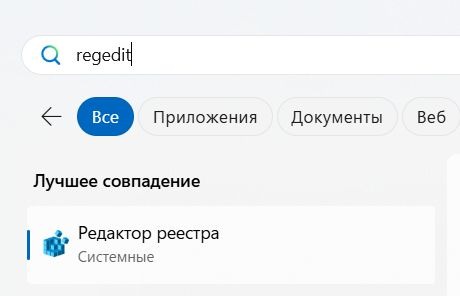
2) В поле поиска введите запрос regedit (Редактор реестра) и запустите его;
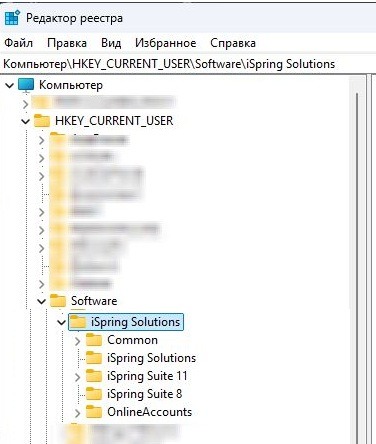
3) Перейдите в Компьютер\HKEY_CURRENT_USER\SOFTWARE\iSpring Solutions.;
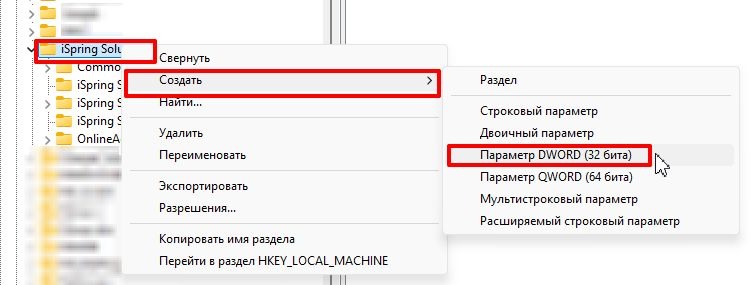
4) Кликните правой кнопкой мыши → Создать → Параметр DWORD (32 бита);
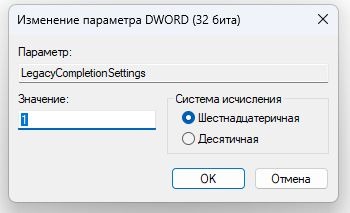
5) Задайте (скриншот 2 и 3): - название ключа: LegacyCompletionSettings - значение: 1
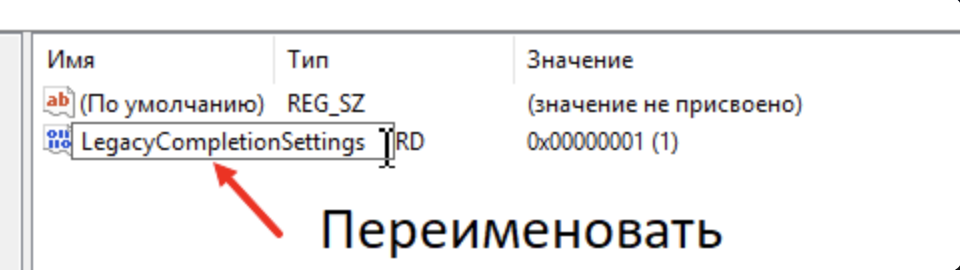
6) Перезагрузите компьютер.
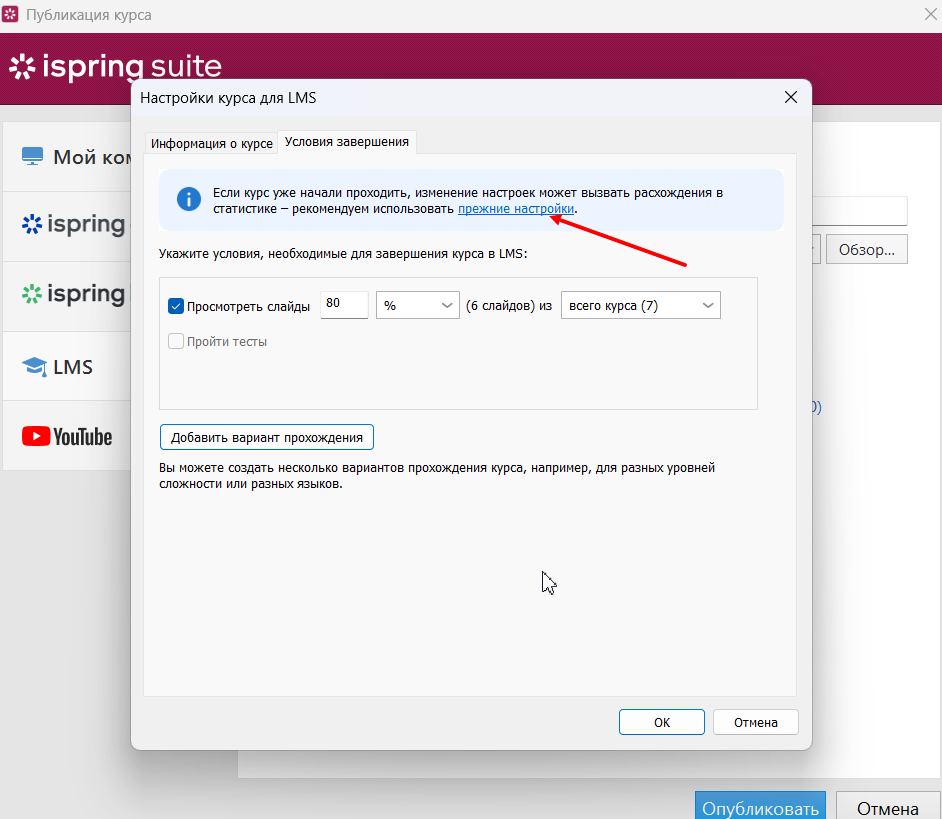
После по-умолчанию будут запускаться старые настройки прохождения. Так вы можете сделать курс, в котором необходимо просто просмотреть слайды, оцениваемым.
Чтобы открыть старые настройки, в “Условиях завершения” нажмите на “Прежние настройки”.
Если вам не хватило информации, то дайте, пожалуйста, обратную связь по ссылке: Предложения по улучшению статей.